
Zone Wireless Plus - Навушники LOGITECH - Безкоштовний посібник користувача
Знайдіть посібник до пристрою безкоштовно Zone Wireless Plus LOGITECH у форматі PDF.
 FR
FR
 BG
BG
 CS
CS
 DA
DA
 DE
DE
 EL
EL
 EN
EN
 ES
ES
 ET
ET
 FI
FI
 HE
HE
 HU
HU
 IT
IT
 LT
LT
 LV
LV
 NL
NL
 NO
NO
 PL
PL
 PT
PT
 RO
RO
 RU
RU
 SK
SK
 SL
SL
 SV
SV
 TR
TR
 UK
UK
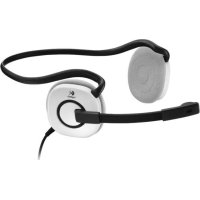
| Тип продукту | Бездротова гарнітура з мікрофоном |
| Бренд | Logitech |
| Модель | Zone Wireless Plus |
| Розміри гарнітури (В x Ш x Г) | 174,7 x 176,7 x 70,7 мм |
| Розміри амбушурів (В x Ш x Г) | 70,7 x 70,7 x 16,4 мм |
| Розміри приймача (В x Ш x Т) | 35,5 x 16,2 x 5,3 мм |
| Розміри адаптера (В x Ш x Т) | 106,7 x 17,5 x 10,1 мм |
| Вага гарнітури | 180,8 г (0,1808 кг) |
| Тип акумулятора | Вбудований літій-іонний |
| Час роботи в режимі розмови (ANC увімкнено) | 14 годин |
| Час роботи в режимі розмови (ANC вимкнено) | 15 годин |
| Час роботи в режимі прослуховування (ANC увімкнено) | 14 годин |
| Час роботи в режимі прослуховування (ANC вимкнено) | 16 годин |
| Час повного заряджання | 2 години |
| Швидке заряджання (5 хв = 1 год розмови) | Так |
| Тип заряджання | USB-C (кабель у комплекті) та бездротове заряджання Qi (база не входить) |
| Бездротове підключення | Bluetooth 5.0, приймач USB-A Unifying |
| Дальність бездротового зв'язку | До 30 м (на відкритій місцевості) |
| Тип мікрофона | Подвійний MEMS всеспрямований |
| Частотна характеристика (гарнітура, режим музики) | 30 - 13 000 Гц (при -10 дБ) |
| Частотна характеристика (гарнітура, режим розмови) | 100 - 8 000 Гц |
| Частотна характеристика (мікрофон) | 85 - 20 000 Гц (при -3 дБ) |
| Основні функції | ANC, вимкнення звуку поворотом мікрофона, автоматичне перемикання аудіоканалу, додаток Logi Tune, голосові сповіщення, тональність, таймер сну |
| Сумісність | Windows, Mac, Chrome, Android, iOS через USB-A, USB-C, Bluetooth |
| Вміст комплекту | Гарнітура, приймач USB-A Unifying, адаптер USB-C на A, кабель заряджання USB-A на USB-C, чохол для перенесення, документація |
| Догляд | Чистити м'якою сухою ганчіркою. Не використовувати абразивні засоби. |
| Скидання | Утримуйте кнопки ANC і Гучність - протягом 5 секунд |
Часті запитання - Zone Wireless Plus LOGITECH
Питання користувачів про Zone Wireless Plus LOGITECH
0 питання про цей пристрій. Дайте відповідь на ті, що знаєте, або поставте власне.
Поставити нове питання про цей пристрій
Завантажте інструкції для вашого Навушники у форматі PDF безкоштовно! Знайдіть свій посібник Zone Wireless Plus - LOGITECH і поверніть собі контроль над електронним пристроєм. На цій сторінці опубліковані всі документи, необхідні для використання вашого пристрою. Zone Wireless Plus бренду LOGITECH.
ПОСІБНИК КОРИСТУВАЧА Zone Wireless Plus LOGITECH
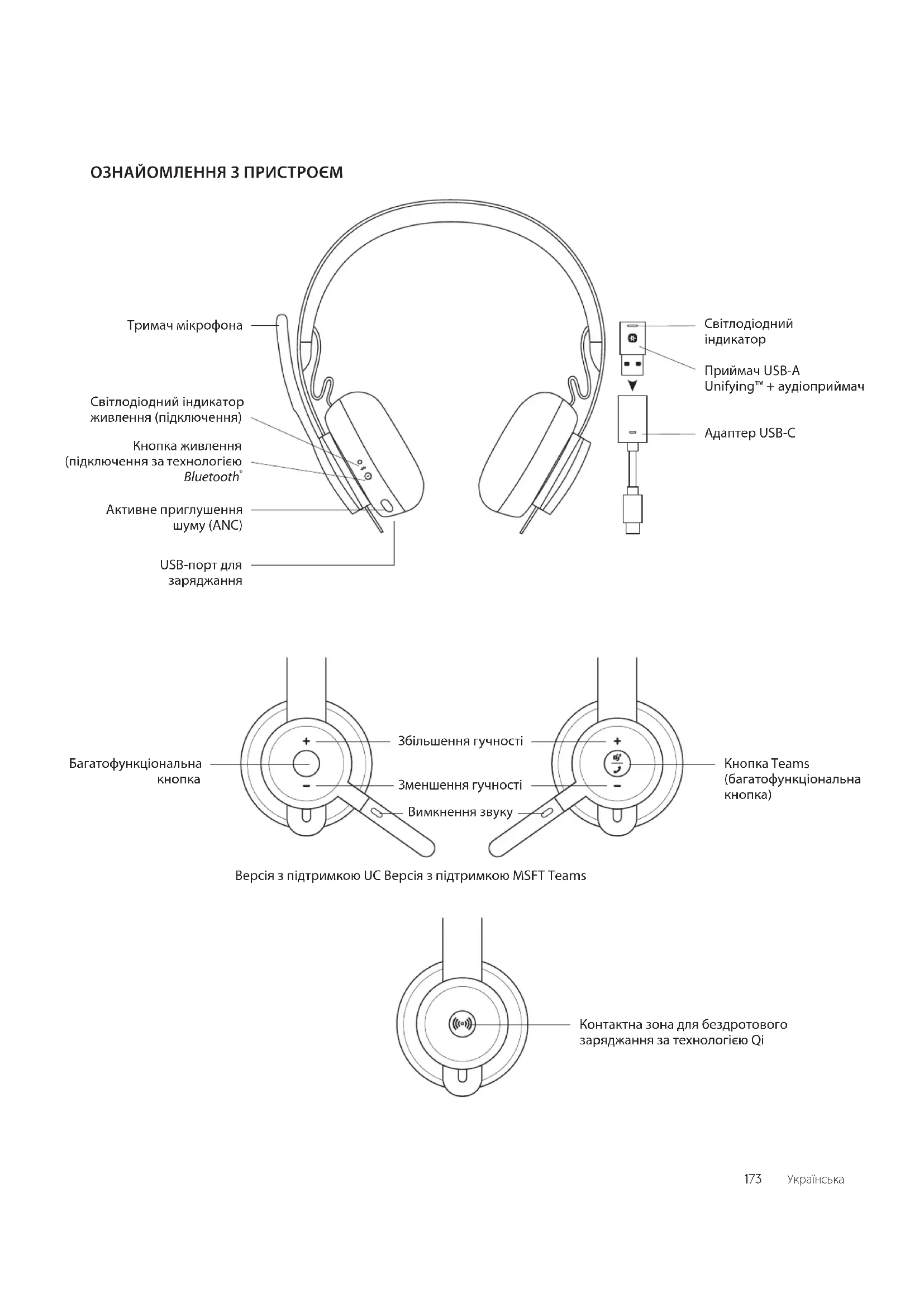
ОЗНАЙОМЛЕННЯ З ПРИСТРОЄМ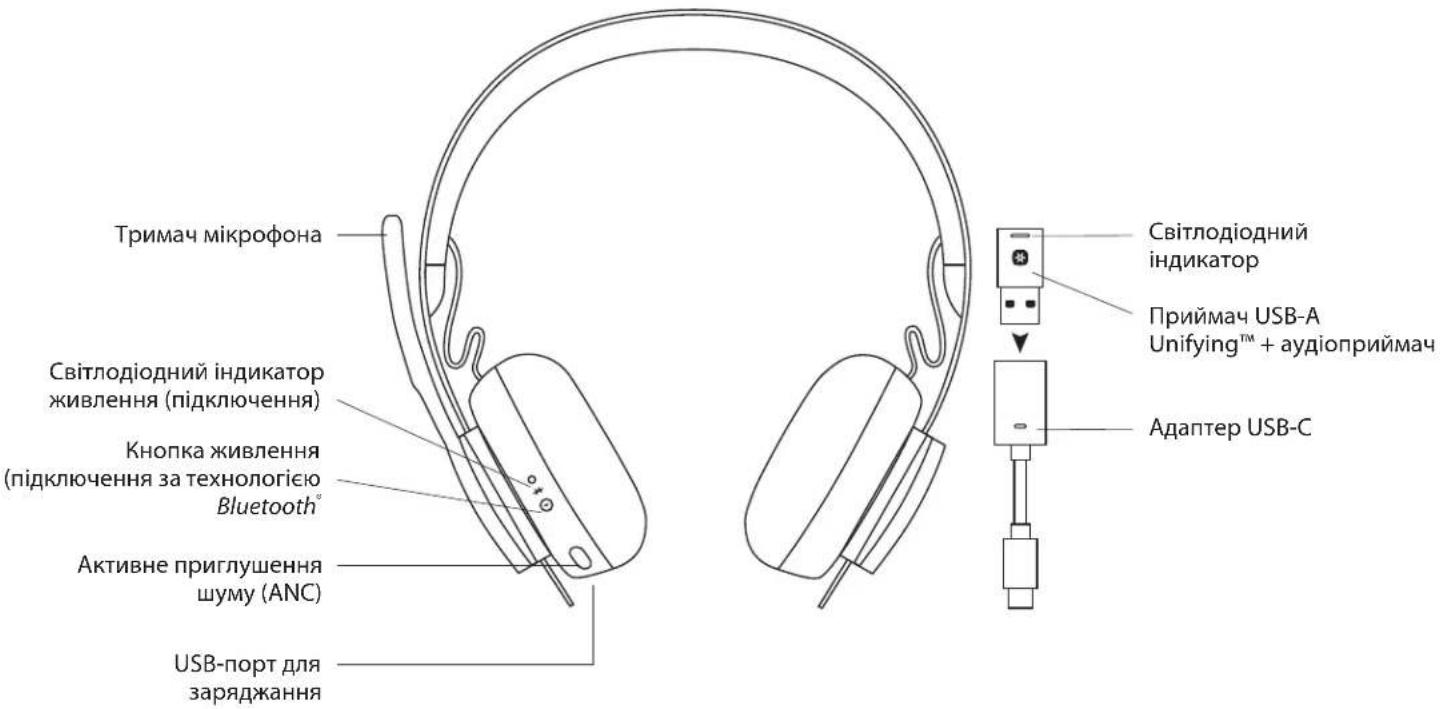
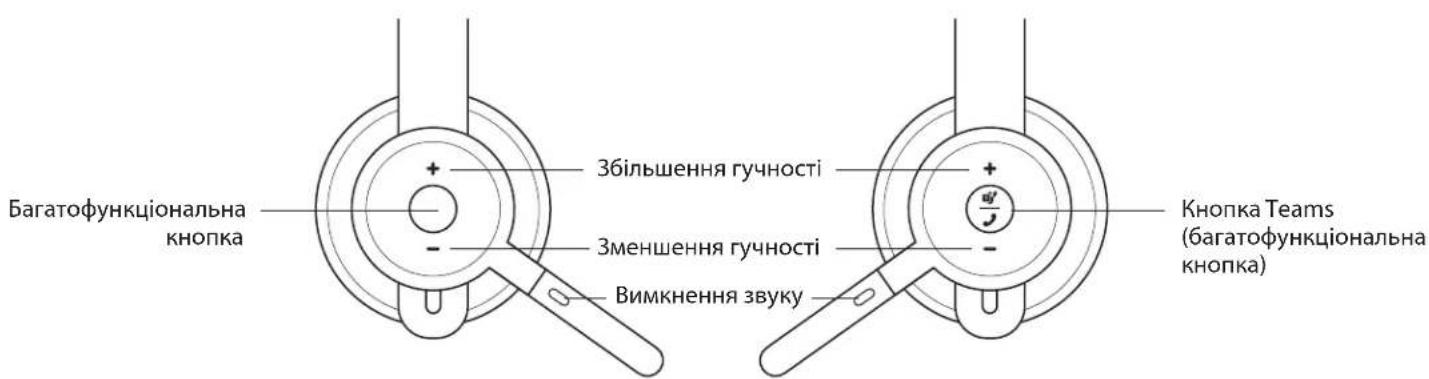
Версія з підтримкою UC Версія з підтримкою MSFT Teams
КОМПЛЕКТ ПОСТАВКИ
- Гарнітура
- Приймач USB-A Unifying™ + аудіоприймач
- Адаптер із роз'ємами USB-C і USB-A
- Кабель для заряджання з роз'ємами USB-A і USB-C
- Футляр для транспортування
- Документація користувача
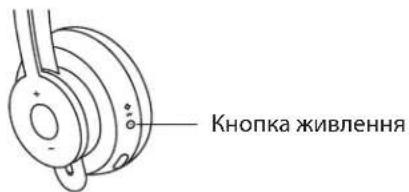
УВІМКНЕННЯ ТА ВИМКНЕННЯ ЖИВЛЕННЯ
- Натисніть кнопку живлення й утримуйте її 1 секунду.
- Коли живлення буде ввімкнено, світлодіодний індикатор почне горіти білим. Якщо гарнітуру не підключено до жодного пристрою, він почне повільно мерехтіти білим.
ПІДКЛЮЧЕННЯ ЗА ТЕХНОЛОГІЄЮ BLUETOOTH
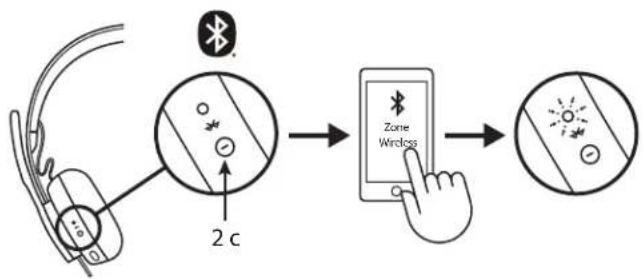
- Натисніть кнопку живлення й утримуйте її 2 секунди. Світлодіодний індикатор почне швидко мерехтіти білим.
- Відкрийте меню налаштувань Bluetooth* на своєму пристрої.
- Виберіть гарнітуру Zone Wireless Plus із-поміж виявлених пристроїв.
- Коли підключення буде успішно завершено, світлодіодний індикатор почне безперервно горіти білим світлом.

ПІДКЛЮЧЕННЯ ГАРНІТУРИ, КЛАВІАТУРИ ТА МИШІ ЗА ДОПОМОГОЮ USB-ПРИЙМАЧА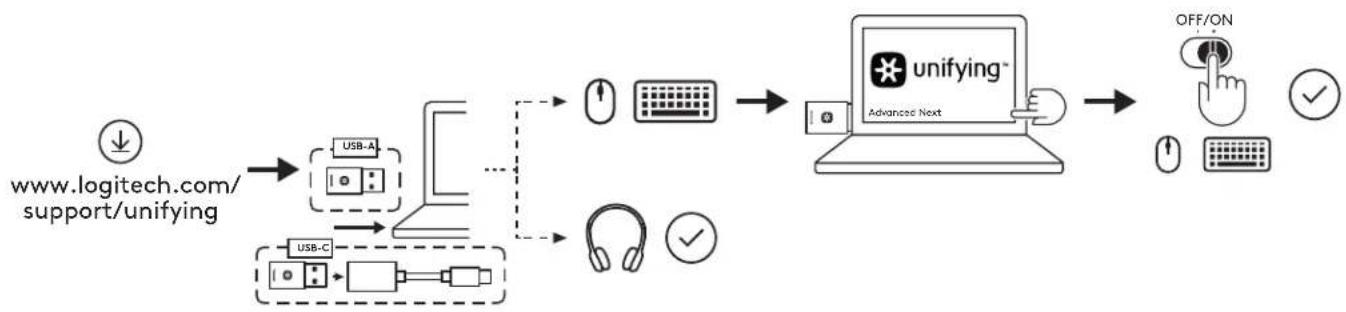
- Завантажте програму Logitech* Unifying на сторінці www.logitech.com/support/unifying.
- USB-A
Вставте приймач Zone Wireless Plus у порт USB-A комп'ютера.
USB-C
Вставте приймач USB-A в адаптер USB-C. Потім вставте адаптер у порт USB-C комп'ютера.
- Приймач постачається разом із гарнітурою Zone Wireless Plus, і його не потрібно окремо підключати до неї.
Просто ввімкніть живлення гарнітури. Коли підключення буде успішно виконано, світлодіодний індикатор на приймачі безперервно світитиметься білим. Індикатор на гарнітурі також почне безперервно світитися білим.
- Порядок підключення миші та клавіатури описано нижче.
a. Відкрийте програму та натисніть кнопку Next (Далі) у нижньому правому куті вікна. Якщо у вас є інші приймачі Unifying (на них має бути емблема ✝х потрібно вийняти з роз'ємів. b. Знайдіть вимикачі живлення на миші та клавіатурі. Вимкніть пристрої, а потім увімкніть знову, щоб перезавантажити їх і завершити підключення. Далі виконайте такі дії:
– якщо підключення встановлено, дотримуйтесь інструкцій, які з'являться на екрані, щоб переконатися в тому, що воно працює належним чином; – якщо встановити підключення не вдалося, повторіть спробу або перегляньте відповідну сторінку в розділі технічної підтримки:
www.logitech.com/support/zonewirelesspluspairing.
ПРИМІТКА. До гарнітури можна підключити до 6 периферійних пристроїв Logitech із підтримкою Unifying.
РЕГУЛЮВАННЯ ПОСАДКИ ГАРНІТУРИ
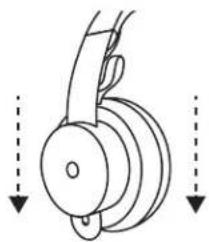
- Відрегулюйте посадку гарнітури, пересуваючи чашки навушників угору та вниз уздовж наголів'я.
- Відрегулювати посадку гарнітури буде простіше, якщо ви надінете її на голову. Пересувайте чашки навушників угору та вниз уздовж наголів'я, поки не відчуєте, що вони зручно прилягають до вух.
РЕГУЛЮВАННЯ ТРИМАЧА МІКРОФОНА
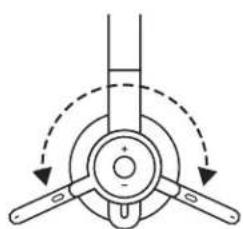
- Підвісний мікрофон обертається на 270°. Його можна розташувати як із лівого, так і з правого боку. Аудіоканал перемикатиметься автоматично залежно від того, з якого боку буде розташовано мікрофон.
- Завдяки гнучкому тримачу мікрофон можна розташувати так, щоб він якомога краще вловлював звук.
ЕЛЕМЕНТИ КЕРУВАННЯ ГАРНІТУРОЮ
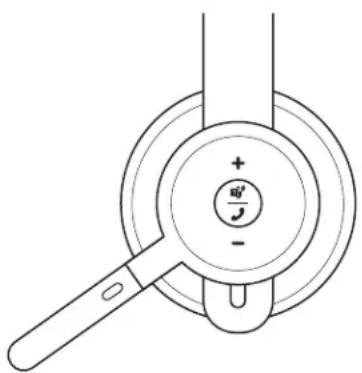
| Версія з підтримкою TEAMS | |||
| Функція Кнопка | Дія | ||
| Керування викликами | Відповідь на виклик і завершення виклику | Багатофункціональна | Натиснути один раз |
| Відхилення виклику | Натиснути й утримувати 2 с | ||
| Повернення до виклику | Натиснути один раз | ||
| Переведення активного виклику на інший пристрій | Натиснути один раз | ||
| Керування діями в Teams | Перевірка підключення до Teams | Натиснути один раз | |
| Швидкий доступ до Teams | Натиснути один раз | ||
| Відповідь на сповіщення Teams | Натиснути один раз | ||
| Запуск голосового помічника Teams (Cortana) | Натиснути й утримувати 2 с | ||
| Елементи керування мультимедіа | Відтворення / пауза Багатофункціональна Натионути двічі | ||
| Перехід до наступної композиції | Багатофункціональна та «+» | Натиснути один раз | |
| Перехід до попередньої композиції | Багатофункціональна та «-» | Натиснути один раз | |
| Гучність | Збільшення гучності | «+» | Натиснути один раз |
| Зменшення гучності | «-» | Натиснути один раз | |
| Підключення гарнітури та рівень заряду батареї | Перевірка підключення та рівня заряду батареї | «+» і «-» | Натиснути один раз |
Версія з підтримкою MSFT Teams
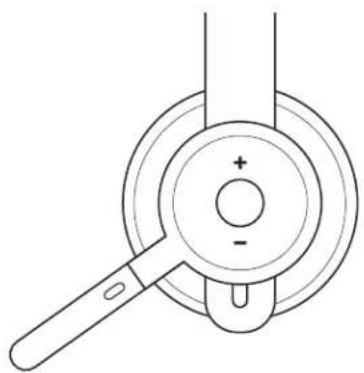
| Версія з підтримкою UC | |||
| Функція Кнопка | Дія | ||
| Керування викликами | Відповідь на виклик і завершення виклику | Багатофункціональна | Натиснути один раз |
| Відхилення виклику | Натиснути й утримувати 2 с | ||
| Голосовий помічник Багатофункціональна | Натиснути й утримувати 2 с | ||
| Елементи керування мультимедіа | Відтворення / пауза Багатофункціональна Натиснути двічі | ||
| Перехід до наступної композиції | Багатофункціональна та «+» | Натиснути один раз | |
| Перехід до попередньої композиції | Багатофункціональна та «-» | Натиснути один раз | |
| Гучність | Збільшення гучності | «+» | Натиснути один раз |
| Зменшення гучності | «-» | Натиснути один раз | |
| Стан гарнітури | Перевірка підключення та рівня заряду батареї | «+» і «-» | Натиснути один раз |
Версія з підтримкою UC
Примітки
Функція керування діями Teams активна лише з разі запуску Teams на розблокованому комп'ютері. - Функції керування мультимедіа залежать від типу програми. - Головний пріоритет завжди мають функції керування викликами. Якщо буде підключено два пристрої, перевага надаватиметься пристрою, підключеному за технологією Bluetooth®. Якщо два пристрої буде підключено за допомогою Bluetooth®, перевага перейде до останнього активного пристрою.
Порада. Призначення функцій кнопкам і керування музичним еквалайзером здійснюються за допомогою програми Logi Tune.
ВИМКНЕННЯ ЗВУКУ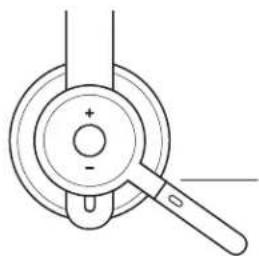
Поверніть мікрофон угору, щоб вимкнути звук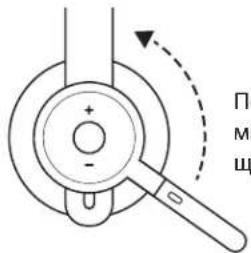
Поверніть мікрофон униз, щоб увімкнути звук
Коли звук мікрофона буде ввімкнено або вимкнено, надійде відповідне голосове сповіщення «Звук вимкнено» «Звук увімкнено»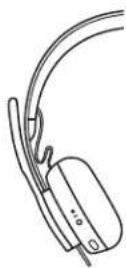
АКТИВНЕ ПРИГЛУШЕННЯ ШУМУ (ANC)
Функція активного приглушення шуму дає користувачу змогу зосередитися на поточному завданні.
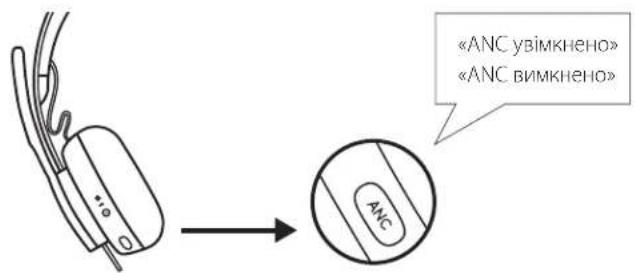
- Натисніть кнопку керування активним приглушенням шуму на бічній частині чашки навушника.
- Коли активне приглушення шуму буде ввімкнено або вимкнено, надійде відповідне голосове сповіщення. Сповіщення можна відключити в програмі Logi Tune.
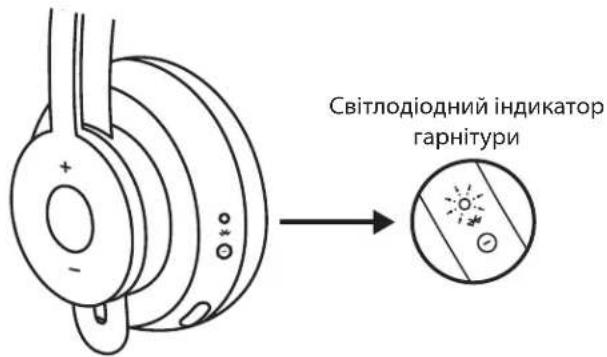
СВІТЛОДІОДНИЙ ІНДИКАТОР ГАРНІТУРИ
| Режим роботи Стан | ||
| Білий | Світиться безперервно | Увімкнено живлення або батарею повністю заряджено |
| Світиться з пульсацією Тривас заряджання батареї | ||
| Швидко мерехтить Режим | підключення за допомогою Bluetooth | |
| Повільно мерехтить Немає підключених пристроїв | ||
| Червоний | Світиться безперервно Низький рівснь заряду батареї | |
| Швидко мерехтить | Режим підключення за технологією Bluetooth* активовано за низького рівня заряду батареї | |
| Повільно мерехтить | Немає підключених пристроїв за низького рівня заряду батареї | |
![graph LR A["Component"] --> B["Share Selection"] B --> C["Увімкнено живлення або батарею повністю заряджено"] B --> D["Триває заряджання батареї"] B --> E["Режим підключення за допомогою Bluetooth*"] B --> F["Немає підключених пристроїв"] B --> G["Низький рівень заряду батареї"] B --> H["Режим підкл…](/content/2026/03/536329/images/7ef6e99c4018c3315f7fc76cdd0db9d8cb225f1ecd4e1377bb4505800cd720ef.jpg)
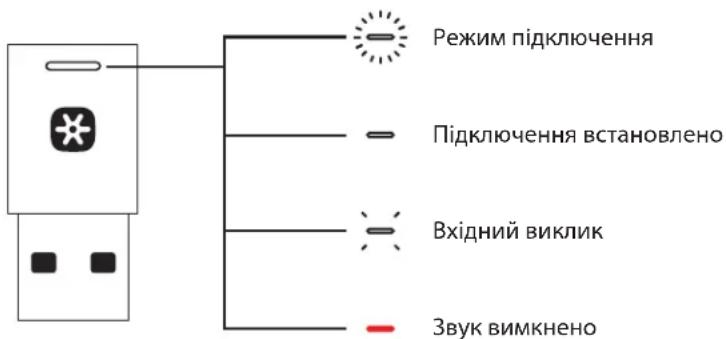
СВІТЛОДІОДНИЙ ІНДИКАТОР ПРИЙМАЧА
| Версія з підтримкою TEAMS | ||
| Режим роботи Стан | ||
| Білий | Часто мигтить Режим підключення | |
| Світиться безперервно | Підключення встановлено | |
| Періодично мигтить Вхідний виклик | ||
| Фіолетовий | Мигтить | Підключення до Teams (сповіщення Teams) |
| Мигтить періодами по 10 секунд | Збій підключення до Teams | |
| Мигтить по 3 рази | Відсутнє підключення до Teams | |
| Світиться безперервно | Установлено підключення до Teams | |
| Червоний | Світиться безперервно | Звук вимкнено |
![graph TD A["Terminal"] --> B["Node 1"] B --> C["Node 2"] C --> D["Node 3"] D --> E["Node 4"] E --> F["Node 5"] F --> G["Node 6"] G --> H["Node 7"] H --> I["Node 8"] I --> J["Node 9"] J --> K["Node 10"] K --> L["Node 11"] L --> M["Node 12"] M --> N["Node 13"] N --> O["Node 14"] O --> P["Node 15"] P -…](/content/2026/03/536329/images/087f5b37cc2e23532934269bf10604c46375292474c07e10abd23ed14fe611e8.jpg)
| Версія з підтримкою UC | ||
| Режим роботи Стан | ||
| Білий | Часто мигтить Режим підключення | |
| Світиться безперервно | Підключення встановлено | |
| Періодично мигтить Вхідний виклик | ||
| Червоний | Світиться безперервно | Звук вимкнено |
Примітки
Світлодіодний індикатор приймача відображає лише стан гарнітури.
ЗАРЯДЖАННЯ
Гарнітура автоматично вимикається, коли нею не користуються. Параметри таймера автоматичного вимкнення можна налаштувати в програмі Logi Tune.
Коли рівень заряду акумулятора знижується до певного рівня, світлодіодний індикатор гарнітури починає горіти ЧЕРВОНИМ.
Заряджання за допомогою USB-кабелю
- Підключіть штекер USB-C до відповідного роз'єму в нижній частині чашки навушника.
- Підключіть штекер USB-А до зарядного порту USB-А комп'ютера або мережного адаптера.
- Під час заряджання світлодіодний індикатор світитиметься білим світлом із пульсацією.
- Коли батарею буде повністю заряджено, індикатор почне безперервно світитися білим.
– Батарея повністю заряджається за 2 години. – Заряджання протягом 5 хвилин дає змогу 1 годину користуватися гарнітурою в режимі голосового зв'язку.
- Під час заряджання гарнітуру можна використовувати в режимі підключення за допомогою приймача або технології Bluetooth 4 .
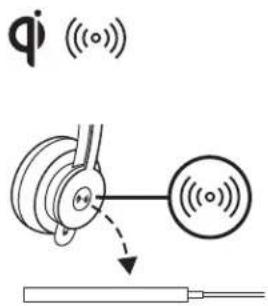
Заряджання за допомогою зарядного пристрою, що має стандарт Qi
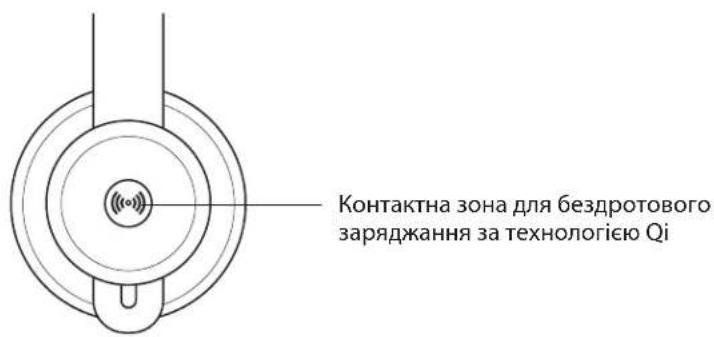
- Складіть гарнітуру таким чином, щоб чашка навушника зі значком бездротового заряджання опинилася зовні.
- Розташуйте чашку навушника зі значком бездротового заряджання на будь-якому бездротовому зарядному пристрої Qi*.
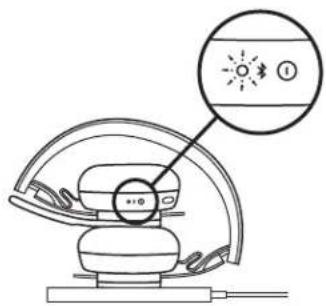
- Поки гарнітура заряджатиметься, світлодіодний індикатор горітиме, пульсуючи білим світлом.
- Коли батарею буде повністю заряджено, індикатор почне безперервно світитися білим. – Батарея повністю заряджається протягом 2 годин.
* Бездротовий зарядний пристрій Qі не входить до комплекту поставки.
- Завантажити програму Logi Tune можна за адресою: www.logitech.com/tune
- Завантажте програму Logi Tune в магазині Apple App Store*abo Google Play™. Щоб знайти її, введите у пошуковому рядку назву Logi Tune.

РЕГУЛЮВАННЯ САМОПРОСЛУХОВУВАННЯ
Функція самопрослуховування дає користувачу змогу чути власний голос під час спілкування та контролювати його гучність. Щоб налаштувати її роботу, відкрийте відповідний розділ програми Logi Tune та скористайтеся коловим регулятором.
– За високих показників голос звучатиме гучніше.
– За низьких показників голос звучатиме тихіше.
За замовчуванням гарнітура автоматично вимикається, коли нею не користуються понад годину. Таймер переходу в режим сну можна налаштувати в програмі Logi Tune.
ОНОВЛЕННЯ МІКРОПРОГРАМИ ГАРНІТУРИ
Бажано оновлювати мікропрограми як гарнітури, так і приймача. Для цього необхідно завантажити програму Logi Tune для ПК за адресою: www.logitech.com/tune
СКИДАННЯ НАЛАШТУВАНЬ ГАРНІТУРИ
Щоб повернутися до заводських налаштувань, увімкніть гарнітуру, а потім натисніть кнопку керування активним приглушенням шуму і кнопку зменшення гучності («–») та утримуйте їх протягом 5 секунд. Заводські налаштування відновляться, коли гарнітура вимкнеться, а світлодіодний індикатор згасне.
РОЗМІРИ
ГАРНІТУРА
Довжина х ширина х товщина: 174,7 x 176,7 x 70,7 мм
ВАГА
0,1808 кг
АМБУШУРИ
Довжина х ширина х товщина: 70,7 × 70,7 × 16,4 мм
ПРИЙМАЧ
Довжина х ширина х товщина: 35,5 × 16,2 × 5,3 мм
АДАПТЕР
Довжина х ширина х товщина: 106,7 x 17,5 x 10,1 мм
ВИМОГИ ДО СИСТЕМИ
Гарнітура сумісна зі стандартними програмами для здійснення викликів, а також із більшістю платформ і операційних систем.
Вона може підключатися до комп'ютерів під керуванням OC Windows, Mac або Chrome™ за технологією Bluetooth*, а також через роз'єми USB-C і USB-A. Існує можливість підключення до пристроїв під керуванням OC iOS або Android із підтримкою Bluetooth*.
ТЕХНІЧНІ ХАРАКТЕРИСТИКИ
Тип мікрофона: система з двох всеспрямованих MEMS-мікрофонів
Частотний діапазон (гарнітура): 30 Гц – 13 кГц за –10 дБ (режим відтворення музики); 100 Гц – 8 кГц (режим спілкування)
Частотний діапазон (мікрофон): 85 Гц – 20 кГц за –3 дБ
Тип батареї: вбудована (літій-іонна)
Час роботи батареї (спілкування): 14 год (активне приглушення шуму ввімк.), 15 год (активне приглушення шуму вимк.)
Час роботи батареї (прослуховування): 14 год (активне приглушення шуму ввімк.), 16 год (активне приглушення шуму вимк.)
Радіус дії бездротового зв'язку: до 30 м (100 футів) у зоні прямої видимості
Бездротове заряджання за технологією Qi
Кабель для заряджання з роз'ємами USB-A і USB-C: 130 см (4,25 фута)
www.logitech.com/support/zonewirelessplus




- КОМПЛЕКТ ПОСТАВКИ
- УВІМКНЕННЯ ТА ВИМКНЕННЯ ЖИВЛЕННЯ
- ПІДКЛЮЧЕННЯ ЗА ТЕХНОЛОГІЄЮ BLUETOOTH
- USB-C
- РЕГУЛЮВАННЯ ПОСАДКИ ГАРНІТУРИ
- РЕГУЛЮВАННЯ ТРИМАЧА МІКРОФОНА
- ПРИМІТКИ
- АКТИВНЕ ПРИГЛУШЕННЯ ШУМУ (ANC)
- ЗАРЯДЖАННЯ
- ЗАРЯДЖАННЯ ЗА ДОПОМОГОЮ USB-КАБЕЛЮ
- ЗАРЯДЖАННЯ ЗА ДОПОМОГОЮ ЗАРЯДНОГО ПРИСТРОЮ, ЩО МАЄ СТАНДАРТ QI
- РЕГУЛЮВАННЯ САМОПРОСЛУХОВУВАННЯ
- ОНОВЛЕННЯ МІКРОПРОГРАМИ ГАРНІТУРИ
- СКИДАННЯ НАЛАШТУВАНЬ ГАРНІТУРИ
- РОЗМІРИ
- ГАРНІТУРА
- ВАГА
- АМБУШУРИ
- ПРИЙМАЧ
- АДАПТЕР
- ВИМОГИ ДО СИСТЕМИ
- ТЕХНІЧНІ ХАРАКТЕРИСТИКИ
Марка : LOGITECH
Модель : Zone Wireless Plus
Категорія : Навушники