
Zone Wireless Plus - Kõrvaklapid LOGITECH - Tasuta kasutusjuhend
Leidke seadme juhend tasuta Zone Wireless Plus LOGITECH PDF-formaadis.
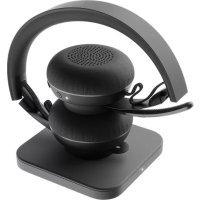



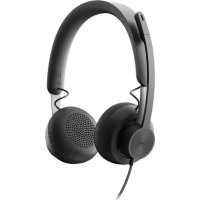
| Toote tüüp | Juhtmeta kõrvaklapid mikrofoniga |
| Bränd | Logitech |
| Mudel | Zone Wireless Plus |
| Kõrvaklappide mõõtmed (K x L x S) | 174,7 x 176,7 x 70,7 mm |
| Kõrvapatjade mõõtmed (K x L x S) | 70,7 x 70,7 x 16,4 mm |
| Vastuvõtja mõõtmed (K x L x P) | 35,5 x 16,2 x 5,3 mm |
| Adapteri mõõtmed (K x L x P) | 106,7 x 17,5 x 10,1 mm |
| Kõrvaklappide kaal | 180,8 g (0,1808 kg) |
| Aku tüüp | Sisseehitatud liitiumioon |
| Kõneaeg (ANC sees) | 14 tundi |
| Kõneaeg (ANC väljas) | 15 tundi |
| Muusika kuulamise aeg (ANC sees) | 14 tundi |
| Muusika kuulamise aeg (ANC väljas) | 16 tundi |
| Täislaadimise aeg | 2 tundi |
| Kiirlaadimine (5 min = 1h kõneaega) | Jah |
| Laadimise tüüp | USB-C (kaabel kaasas) ja Qi juhtmevaba laadimine (alus pole kaasas) |
| Juhtmevaba ühenduvus | Bluetooth 5.0, USB-A Unifying vastuvõtja |
| Juhtmevaba ulatus | Kuni 30 m (vabas ruumis) |
| Mikrofoni tüüp | Kahekordne MEMS suunata mikrofon |
| Sagedusvahemik (kõrvaklapid, muusikarežiim) | 30 - 13 000 Hz (juures -10 dB) |
| Sagedusvahemik (kõrvaklapid, kõnerežiim) | 100 - 8 000 Hz |
| Sagedusvahemik (mikrofon) | 85 - 20 000 Hz (juures -3 dB) |
| Peamised funktsioonid | ANC, mikrofoni pööramine hääletuks, automaatne helikanali vahetamine, Logi Tune rakendus, häälsõnumid, toon (sidetone), une taimer |
| Ühilduvus | Windows, Mac, Chrome, Android, iOS läbi USB-A, USB-C, Bluetooth |
| Komplekti sisu | Kõrvaklapid, USB-A Unifying vastuvõtja, USB-C-A adapter, USB-A USB-C laadimiskaabel, transpordikott, dokumentatsioon |
| Hooldus | Puhastage pehme ja kuiva lapiga. Ärge kasutage abrasiivseid tooteid. |
| Lähtestamine | Hoidke ANC ja helitugevuse - nuppe 5 sekundit all |
Korduma kippuvad küsimused - Zone Wireless Plus LOGITECH
Kasutajate küsimused teemal Zone Wireless Plus LOGITECH
0 küsimus selle seadme kohta. Vastake nendele, mida teate, või esitage oma.
Esita uus küsimus selle seadme kohta
Laadige alla juhend oma Kõrvaklapid PDF-formaadis tasuta! Leidke oma juhend Zone Wireless Plus - LOGITECH ja võtke oma elektrooniline seade uuesti kätte. Sellel lehel on avaldatud kõik teie seadme kasutamiseks vajalikud dokumendid. Zone Wireless Plus kaubamärgi LOGITECH.
KASUTUSJUHEND Zone Wireless Plus LOGITECH
KARBI SISU
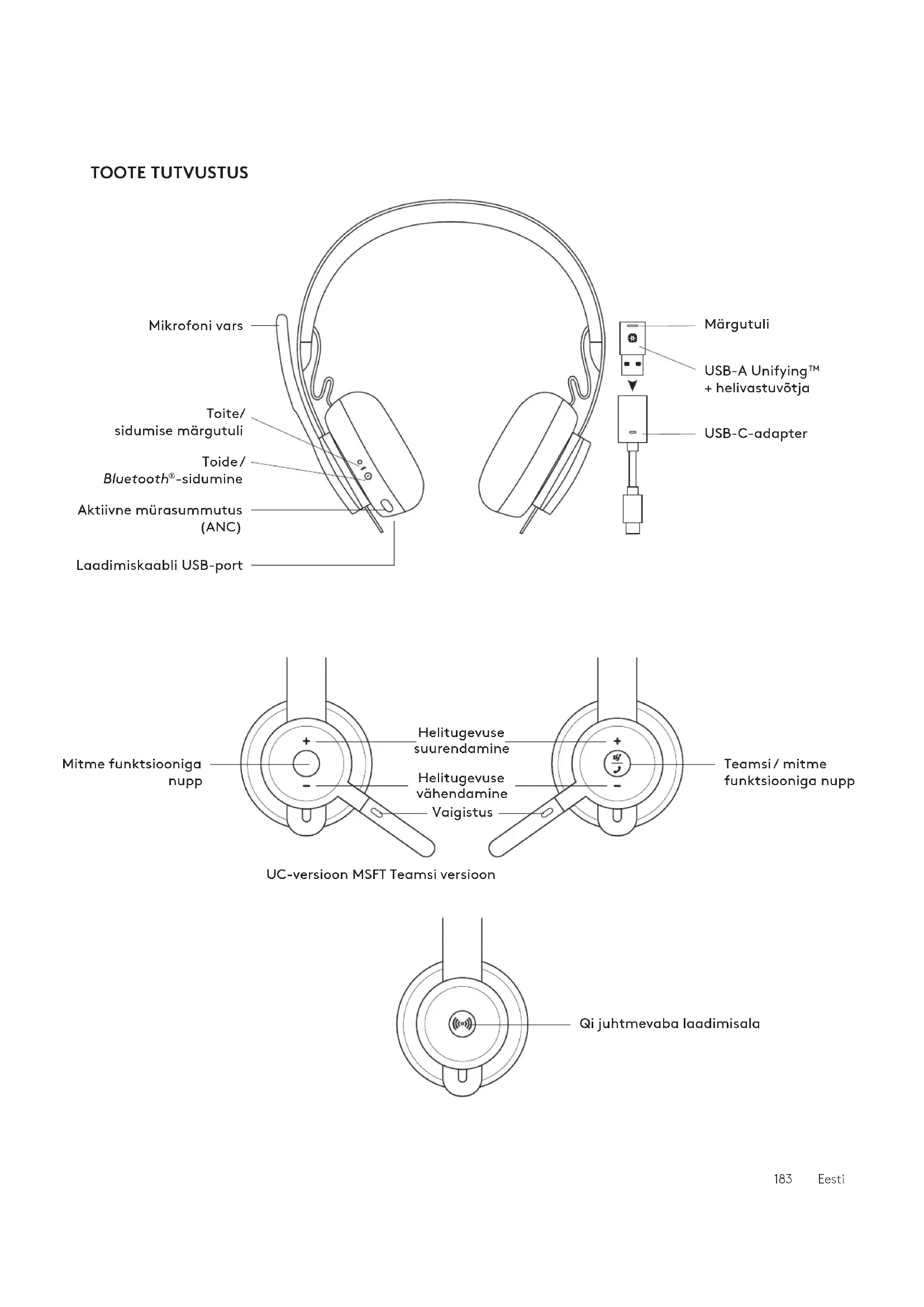
- Peakomplekt
- USB-A Unifying™ + helivastuvõtja
- USB-C - USB-A adapter
- USB-A- ja C-laadimiskaabel
- Reisikott
- Kasutaja dokumentatsioon
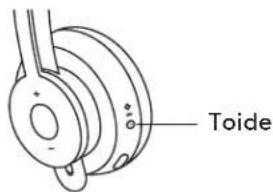
TOIDE SISSE/VÄLJA
- Hoidke toitenuppu üks sekund all.
- Kui peakomplekt on sisse lülitatud, hakkab märgutuli valgelt põlema. Kui ühendatud pole ühtki seadet, vilgub see aeglaselt.
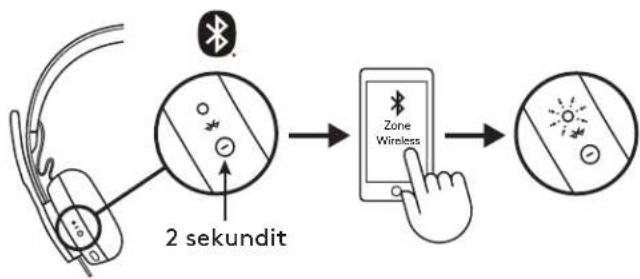
BLUETOOTH®-I KAUDU SIDUMINE
- Hoidke toitenuppu kaks sekundit all. Märgutuli hakkab kiiresti valgelt vilkuma.
- Avage teises seadmes Bluetooth®-i seaded.
- Valige avastatavate seadmete hulgast Zone Wireless Plus.
- Kui peakomplekt on seotud, hakkab märgutuli valgelt põlema.

Sisestage Zone Wireless Plusi vastuvõtja arvuti USB-A-porti.
USB-C
Sisestage USB-A-vastuvõtja USB-C-adapterisse. Seejärel sisestage adapter arvuti USB-C-porti.
- Peakomplekt Zone Wireless Plus on kaasasoleva vastuvõtjaga juba seotud. Lihtsalt lülitage peakomplekt sisse. Kui peakomplekt on seotud, jääb vastuvõtja märgutuli valgelt põlema. Peakomplekti märgutuli hakkab valgelt põlema.
- Hiire ja klaviatuuri sidumiseks tehke järgmist:
a. Avage tarkvara ja klõpsake muudkui paremas alanurgas asuvat nuppu „Next“ (Edasi). Kui ühendatud on juba muid Unifying-vastuvõtjaid (logoga ✝), eemaldage need. b. Leidke hiirelt ja klaviatuurilt liugur OFF-ON. Seadmete taaskäivitamiseks ja sidumise lõpuleviimiseks lülitage iga seade välja ja tagasi sisse.
- Pärast sidumist järgige ekraanil kuvatavat viipa ja testige, kas sidumine oli edukas.
- Kui sidumine nurjus, proovige uuesti või otsige abi meie lehelt
www.logitech.com/support/zonewirelesspluspairing.
MÄRKUS: korraga saab siduda kuni kuus Logitechi Unifying-seadet.
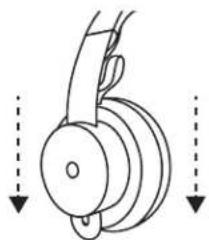
PEAKOMPLEKTI KOHANDAMINE
- Peakomplekti kohandamiseks liigutage kõrvaklappe peavõru peal üles või alla.
- Kohandamine võib õnnestuda paremini, kui peakomplekt on pähe pandud. Liigutage kõrvaklappe peavõru peal üles ja alla, kuni need on mugavalt kõrvade peal.
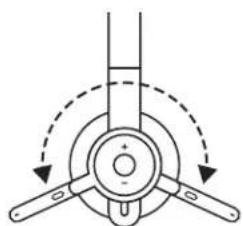
- Mikrofonivart saab pöörata kuni 270 kraadi. Seda saab kasutada nii vasakul kui ka paremal küljel. Helikanal lülitub mikrofoni kasutamise asendist sõltuvalt automaatselt ümber.
- Paindliku mikrofonivarre abil saab mikrofoni liigutada just sinna, kust see kõige paremini teie häält kinni püüab.
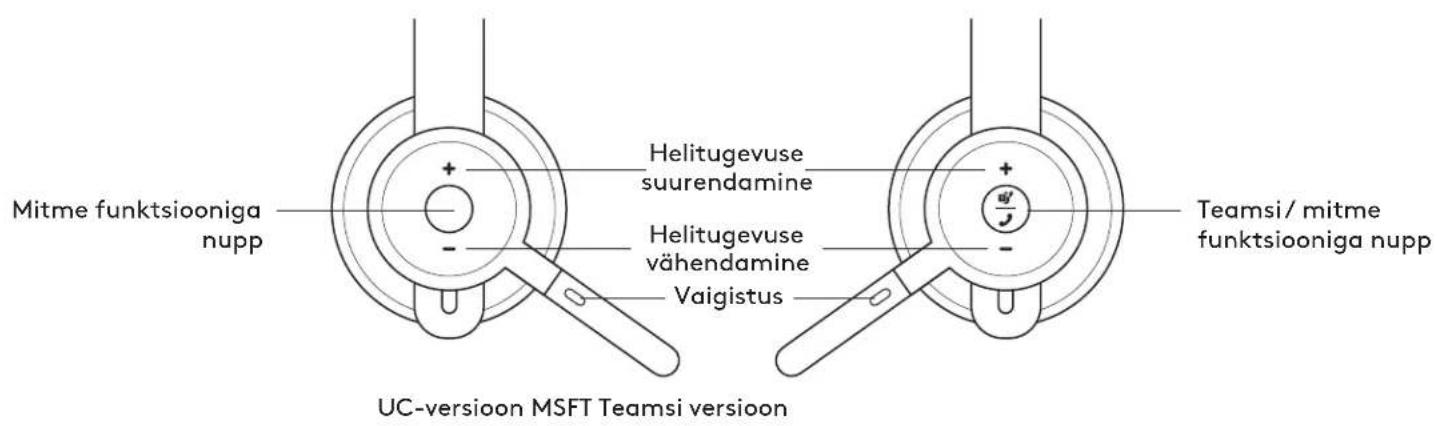
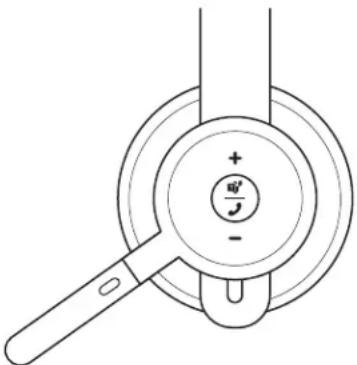
| TEAMSi versioon | |||
| Kasutus Nupp Toiming | |||
| Kõnenupud | Kõne vastuvõtmine/lõpetamine | Mitme funktsiooniga nupp | Lühike vajutus |
| Kõnest loobumine | Kahesekundiline vajutus | ||
| Kõnesse naasmine Lühike vajutus | |||
| Aktiivse kõne suunamine teise seadmesse | Lühike vajutus | ||
| Teamsi toimingud | Teamsiga ühenduse kontrollimine | Lühike vajutus | |
| Kiirjuurdepääs Teamsile | Lühike vajutus | ||
| Teamsi teadetele vastamine | Lühike vajutus | ||
| Teamsi hältegumite (Cortana) kasutamine | Kahesekundiline vajutus | ||
| Meediuminupud | Esitus/paus | Mitme funktsiooniga nupp | Topeltvajutus |
| Loo võrra edasi | Mitme funktsiooniga nupp ja „+“ | Lühike vajutus | |
| Loo võrra tagasi | Mitme funktsiooniga nupp ja „-“ | Lühike vajutus | |
| Helitugevus | Helitugevuse suurendamine | „+“ | Lühike vajutus |
| Helitugevuse vähendamine | „-“ | Lühike vajutus | |
| Peakomplekti ühendus ja aku olek | Ühenduse kontrollimine ja aku kestuse kontrollimine | „+“ ja „-“ | Lühike vajutus |
MSFT Teamsi versioon
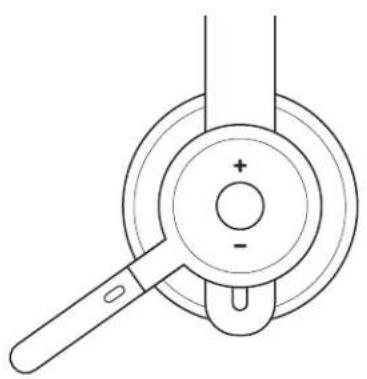
| UC-versioon | |||
| Kasutus Nupp Toiming | |||
| Kõnenupud | Kõne vastuvõtmine/lõpetamine | Mitme funktsiooniga nupp | Lühike vajutus |
| Kõnest loobumine | Kahesekundiline vajutus | ||
| Häälabiline | Mitme funktsiooniga nupp | Kahesekundiline vajutus | |
| Meediuminupud | Esitus/paus | Mitme funktsiooniga nupp | Tapeltvajutus |
| Loo võrra edasi | Mitme funktsiooniga nupp ja „+“ | Lühike vajutus | |
| Loo võrra tagasi | Mitme funktsiooniga nupp ja „-“ | Lühike vajutus | |
| Helitugevus | Helitugevuse suurendamine | „+“ | Lühike vajutus |
| Helitugevuse vähendamine | „-“ | Lühike vajutus | |
| Peakomplekti olek | Ühenduse kontrollimine ja aku kestuse kontrollimine | „+“ ja „-“ | Lühike vajutus |
- Teamsi toimingud töötavad ainult siis, kui Teams töötab lukustamata arvutis.
- Meediumite juhtimise funktsioon sõltub rakenduse tüübist.
- Kõnetoimingud on alati esmatähtsad. Kui ühendatud on kaks seadet, eelistatakse Bluetooth-ühendust vastuvõtjale. Kui ühendatud on kaks Bluetooth-seadet, lülitab viimati aktiivne olnud seade teise välja.
Nõuanne: nuppude kohandamine ja muusikaekvalaiseri juhtelemendid on saadaval rakenduses Logi Tune.
VAIGISTUS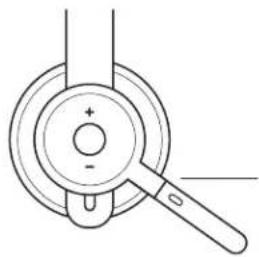
Vaigistamiseks lükake mikrofonivars üles.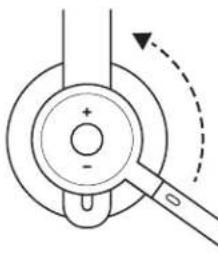
Vaigistuse tühistamiseks lükake mikrofonivars alla. Mikrofoni vaigistamisest ja vaigistuse tühistamisest annavad märku häälteated „Mute on“ (Vaigistus sees) ja „Mute off“ (Vaigistus väljas).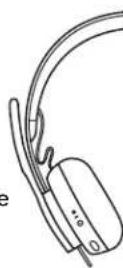
AKTIIVNE MÜRASUMMUTUS (ANC)
ANC summutab teid ümbritseva müra, et saaksite oma tegevusele keskenduda.
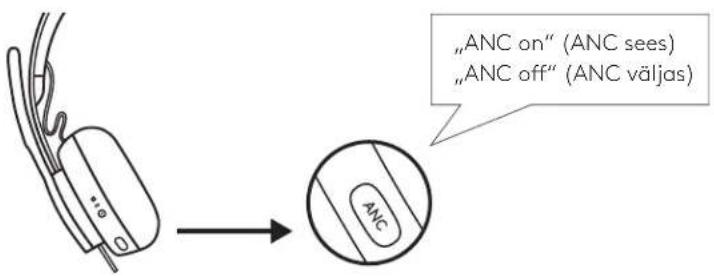
- Vajutage kõrvaklapi küljel asuvat ANC-nuppu.
- ANC sisse- ja väljalülitamisest annavad märku häälteated. Need saab rakenduses Logi Tune ka välja lülitada.
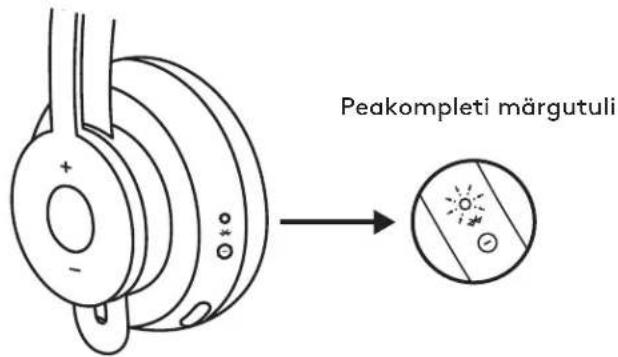
PEAKOMPLEKTI MÄRGUTULI
| Tuli Olek | ||
| Valge | Põleb püsivalt Toide sees või täielikult laetud | |
| Hingab Aku laeb | ||
| Kiire pulseerimine Bluetooth ° -sidumise režiim | ||
| Aeglane pulseerimine Seotud seadmeid pole | ||
| Punane | Põleb püsivalt Patarei peaaegu tūhi | |
| Kiire pulseerimine | Bluetooth ° -sidumise režiim peaaegu tūhja aku korral | |
| Aeglane pulseerimine | Seotud seadmeid pole peaaegu tūhja aku korral | |
![graph LR A["Device with +/- terminals"] --> B["Switch"] B --> C["Toide sees või täielikult laetud"] B --> D["Aku laeb"] B --> E["Bluetooth®-sidumise režiim"] B --> F["Seotud seadmeid pole"] B --> G["Patarei peaaegu tühi"] B --> H["Bluetooth®-sidumise režiim peaaegu tühja aku korral"] B --> I["Seotud…](/content/2026/03/536329/images/a35d9e7dfd1aa58eae9e97e182aeb7b204bedd53af85738bc104ebfa33b7cabc.jpg)
VASTUVÕTJA MÄRGUTULI
| TEAMSi versioon | ||
| Tuli Olek | ||
| Valge | Kiire vilkumine Sidumisrežiim | |
| Põleb püsivalt Seotud | ||
| Vilgub korduvaltsisse ja välja | Sissetulev köne | |
| Lilla | Pulseerimine | Teamsigaühendumine/Teamsi teated |
| Vilgub 10 sekunditja kustub | Teamsigaühenduse loominenurjus | |
| Vilgub 3 kordaja kustub | Teamsiga ühenduspuudub | |
| Põleb püsivalt | Teamsigaühendatud | |
| Punane Põleb püsivalt Vaigistus sees | ||
![graph TD A["User"] --> B["Sidumisrežiim"] A --> C["Seotud"] A --> D["Sissetulev kõne"] A --> E["Teamsiga ühendumine/ Teamsi teated"] A --> F["Teamsiga ühenduse loomine nurjus"] A --> G["x3"] A --> H["Teamsiga ühendus puudub"] A --> I["Teamsiga ühendatud"] A --> J["Vaigistus sees"]](/content/2026/03/536329/images/8c616b2b6a55a32dc11c31f3aeae0cd255811870cc8d9883805cec7469f5e7b5.jpg)
| UC-versioon | ||
| Tuli Olek | ||
| Valge | Kiire vilkumine Sidumisrežiim | |
| Põleb püsivalt Seotud | ||
| Vilgub korduvaltsisse ja välja | Sissetulev kõne | |
| Punane Põleb püsivalt Vaigistus sees | ||

Märkus.
Vastuvõtja tuli näitab vaid peakomplekti olekut.
LAADIMINE
Kui peakomplekti ei kasutata, lülitub selle toide automaatselt välja. Unerežiimi taimerit saab muuta rakenduses Logi Tune.
Kui aku hakkab tühjaks saama, hakkab peakomplekti märgutuli punaselt põlema.
USB-kaabli kaudu laadimine
- Pistke USB-C-kaabli ots kõrvaklapi all asuvasse USB-C-porti.
- Pistke USB-A-pistik arvuti või vahelduvvooluadapteri USB-A-laadimisporti.
- Laadimise ajal on märgutuli valgel hingamisrežiimil.
- Kui aku on laetud, hakkab märgutuli valgelt põlema.
- Kaks tundi laadimist laeb aku täielikult täis. Viis minutit laadimist annab teile ühe tunni kõneaega.
- Laadimise ajal saab peakomplekti vastuvõtjaga kasutada ja Bluetooth®-iga siduda.
Juhtmevaba Qi-laadija abil laadimine
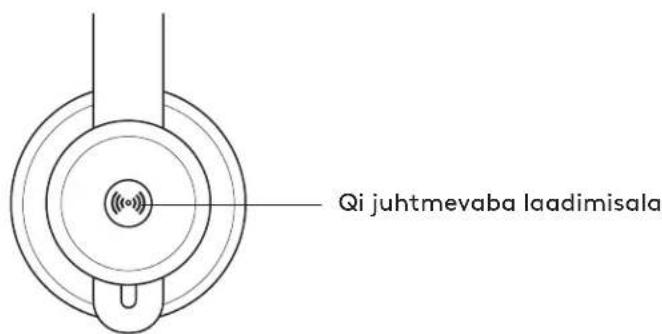
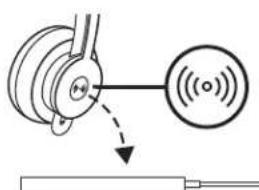
- Lappige peakomplekt niimoodi kokku, et juhtmevaba laadimise ikooniga kõrvaklapp jääb väljapoole.
- Asetage juhtmevaba laadimise ikooniga kõrvaklapp mõne Qi-laadimisaluse peale.*
- Laadimise ajal on märgutuli valgel hingamisrežiimil.
- Kui aku on täielikult täis laetud, hakkab märgutuli valgelt põlema.
- Kaks tundi laadimist laeb aku täielikult täis.
*Juhtmevaba Qi-laadimise alus pole seadmega kaasas.

- Laadige rakendus Logi Tune Desktop alla aadressilt www.logitech.com/tune
- Rakenduse Logi Tune saab alla laadida Apple App Store®-ist või Google Play™-st, otsides märksõna „Logi Tune“.

Oma hääle tagasiside võimaldab vestluse ajal enda häält kuulda, et teaksite, kui valjusti te räägite. Valige rakenduses Logi Tune oma hääle tagasiside funktsioon ja kohandage regulaatorit vastavalt.
- Suurem number tähendab rohkem välisheli.
- Väiksem number tähendab vähem välisheli.
AUTOMAATSE UNEREŽIIMI TAIMER
Kui peakomplekti pole ühe tunni jooksul kasutatud, lülitub see vaikimisi automaatselt välja. Unerežiimi taimerit saab rakenduses Logi Tune kohandada.
PEAKOMPLEKTI UUENDAMINE
Soovitame uuendada nii peakomplekti kui ka vastuvõtjat. Selleks laadige alla rakendus Logi Tune Desktop aadressilt www.logitech.com/tune
PEAKOMPLETI LÄHTESTAMINE
Peakomplekti lähtestamiseks algsesse olekusse lülitage peakomplekti toide sisse ning vajutage ja hoidke ANC-nuppu ja helitugevuse „-”-nuppu viis sekundit all. Peakomplekti edukast lähtestamisest annab märku see, kui see välja lülitub ning märgutuli kustub.
MÕÕDUD
PEAKOMPLEKT:
Kõrgus × laius × sügavus: 174,7 × 176,7 × 70,7 mm
KAAL:
0,1808 kg
KÖRVAPADJAD:
Kõrgus × laius × sügavus: 70,7 × 70,7 × 16,4 mm
VASTUVÕTJA:
Kõrgus × laius × sügavus: 35,5 × 16,2 × 5,3 mm
ADAPTER:
Kõrgus × laius × sügavus: 106,7 × 17,5 × 10,1 mm
SÜSTEEMINÕUDED
Töötab levinumate könerakendustega peaaegu kõigil platvormidel ja operatsioonisüsteemidel.
Töötab Windowsi-, Maci- ja Chrome™'i-põhisel arvutil USB-C, USB-A, Bluetooth®-i kaudu ning iOS-i ja Androidi Bluetooth®-i toega seadmetel.
TEHNILISED ANDMED
Mikrofoni tüüp: Mitmesuunaline kahe MEMS-mikrofoni süsteem
Sagedusvastus (peakomplekt): 30\~13kHz @ -10dB
(muusikarežiim), 100\~8kHz (kõnerežiim)
Sagedusvastus (mikrofon): 85\~20kHz @-3dB
Aku tüüp: sisseehitatud aku (liitiumioonaku)
Aku kestus (kõneaeg): 14 h (ANC sees), 15 h (ANC väljas)
Aku kestus (kuulamisaeg): 14 h (ANC sees), 16 h (ANC väljas)
Bluetooth®-i versioon: 5.0
Juhtmevaba ühenduse leviala: Kuni 30 m / 100 jalga
Qi juhtmevaba laadimine lubatud
USB-A- ja C-laadimiskaabel: 130 cm (4,25 jalga)
www.logitech.com/support/zonewirelessplus




- KARBI SISU
- TOIDE SISSE/VÄLJA
- BLUETOOTH®-I KAUDU SIDUMINE
- PEAKOMPLEKTI KOHANDAMINE
- AKTIIVNE MÜRASUMMUTUS (ANC)
- MÄRKUS
- LAADIMINE
- USB-KAABLI KAUDU LAADIMINE
- JUHTMEVABA QI-LAADIJA ABIL LAADIMINE
- AUTOMAATSE UNEREŽIIMI TAIMER
- PEAKOMPLEKTI UUENDAMINE
- PEAKOMPLETI LÄHTESTAMINE
- MÕÕDUD
- PEAKOMPLEKT
- KAAL
- KÖRVAPADJAD
- VASTUVÕTJA
- ADAPTER
- SÜSTEEMINÕUDED
- TEHNILISED ANDMED
Kaubamärk : LOGITECH
Mudel : Zone Wireless Plus
Kategooria : Kõrvaklapid