
Zone Wireless Plus - Слушалки LOGITECH - Безплатно ръководство за потребителя
Намерете безплатно ръководството на устройството Zone Wireless Plus LOGITECH в PDF формат.
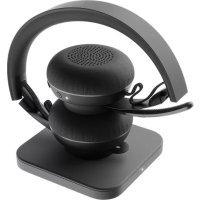

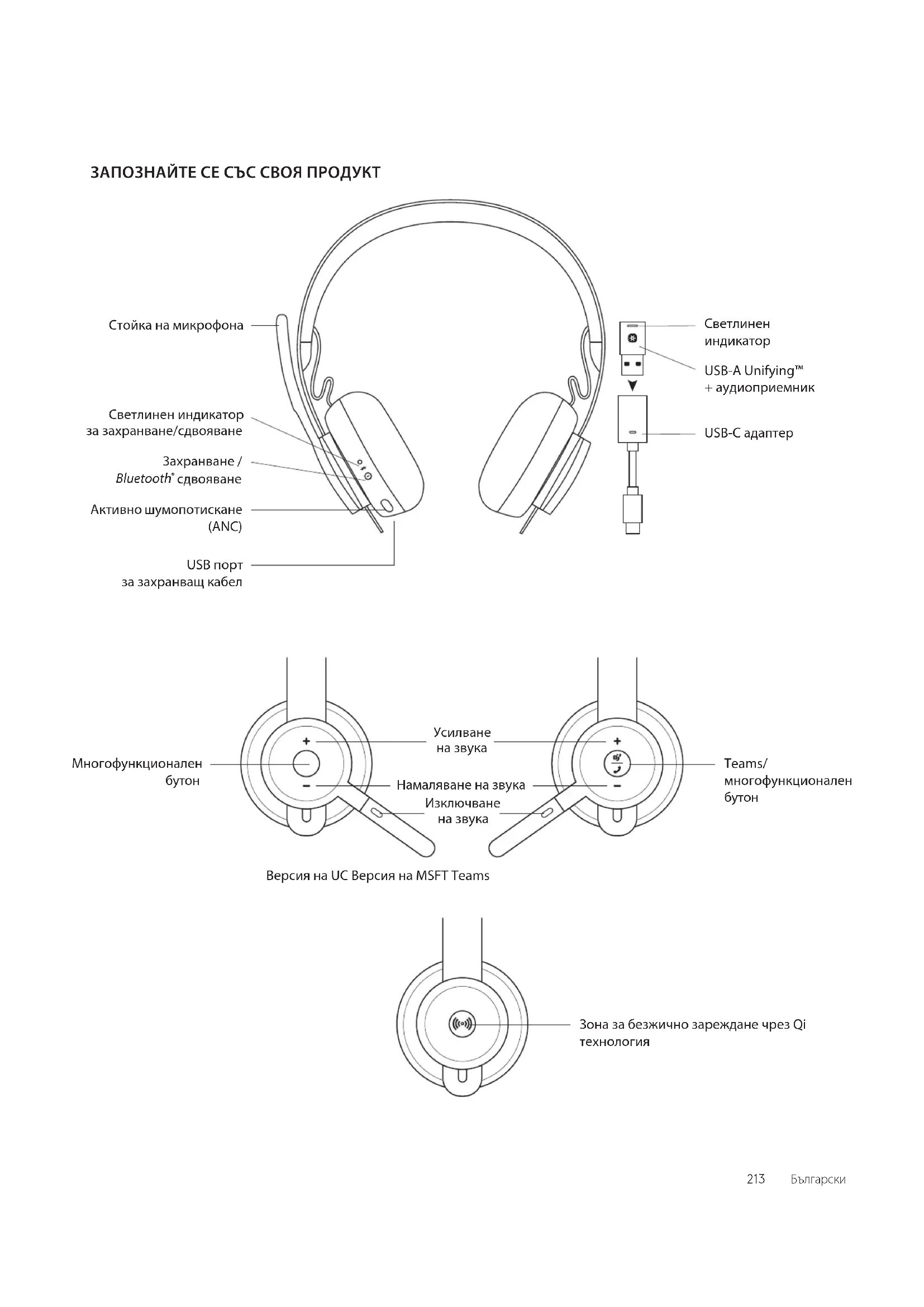


| Тип продукт | Безжична слушалка с микрофон |
| Марка | Logitech |
| Модел | Zone Wireless Plus |
| Размери на слушалката (H x L x P) | 174,7 x 176,7 x 70,7 mm |
| Размери на слушалките (H x L x P) | 70,7 x 70,7 x 16,4 mm |
| Размери на приемника (H x L x Ép.) | 35,5 x 16,2 x 5,3 mm |
| Размери на адаптера (H x L x Ép.) | 106,7 x 17,5 x 10,1 mm |
| Тегло на слушалката | 180,8 g (0,1808 kg) |
| Тип батерия | Вградена литиево-йонна |
| Време на разговор (ANC включен) | 14 часа |
| Време на разговор (ANC изключен) | 15 часа |
| Време на слушане (ANC включен) | 14 часа |
| Време на слушане (ANC изключен) | 16 часа |
| Време за пълно зареждане | 2 часа |
| Бързо зареждане (5 мин = 1 час разговор) | Да |
| Тип зареждане | USB-C (включен кабел) и безжично зареждане Qi (основата не е включена) |
| Безжична свързаност | Bluetooth 5.0, USB-A Unifying приемник |
| Безжичен обхват | До 30 м (открито поле) |
| Тип микрофон | Двоен MEMS всепосочен |
| Честотна характеристика (слушалка, музикален режим) | 30 - 13 000 Hz (при -10 dB) |
| Честотна характеристика (слушалка, режим разговор) | 100 - 8 000 Hz |
| Честотна характеристика (микрофон) | 85 - 20 000 Hz (при -3 dB) |
| Основни функции | ANC, заглушаване чрез завъртане на микрофона, автоматично превключване на аудио канала, приложение Logi Tune, гласови известия, тон, таймер за заспиване |
| Съвместимост | Windows, Mac, Chrome, Android, iOS чрез USB-A, USB-C, Bluetooth |
| Съдържание на опаковката | Слушалка, USB-A Unifying приемник, USB-C към A адаптер, USB-A към USB-C заряден кабел, транспортен калъф, документация |
| Поддръжка | Почиствайте с мека и суха кърпа. Не използвайте абразивни продукти. |
| Нулиране | Задръжте бутоните ANC и Volume - натиснати за 5 секунди |
Често задавани въпроси - Zone Wireless Plus LOGITECH
Въпроси на потребители за Zone Wireless Plus LOGITECH
0 въпрос за това устройство. Отговорете на тези, които знаете, или задайте свой въпрос.
Задайте нов въпрос за това устройство
Изтеглете инструкциите за вашия Слушалки в PDF формат безплатно! Намерете ръководството си Zone Wireless Plus - LOGITECH и вземете отново електронното си устройство в ръце. На тази страница са публикувани всички документи, необходими за използването на вашето устройство. Zone Wireless Plus на марката LOGITECH.
РЪКОВОДСТВО ЗА ПОТРЕБИТЕЛЯ Zone Wireless Plus LOGITECH
- Слушалки
- USB-A Unifying™ + аудиоприемник
- Адаптер USB-C към А
- USB-A към С захранващ кабел
- Калъф
- Документация за потребителя
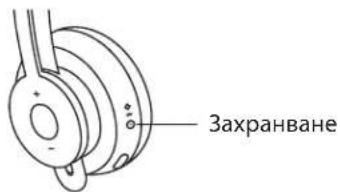
ВКЛЮЧВАНЕ/ИЗКЛЮЧВАНЕ НА ЗАХРАНВАНЕТО
- Натиснете бутона на захранването за 1 секунда.
- След включване светлинният индикатор светва в бяло. Ако не е свързано устройство, той ще мига бавно в бяло.

СДВОЯВАНЕ ЧРЕЗ BLUETOOTH
- Натиснете бутона на захранването за 2 секунди. Светлинният индикатор ще мига бързо в бяло.
- Отворете настройките за Bluetooth* на вашето устройство.
- Изберете Zone Wireless Plus във видими устройства.
- След успешно сдвояване светлинният индикатор ще светне в непрекъснато бяло.
![graph LR A["User with Bluetooth icon"] --> B["2 секунди"] B --> C["Zone Wireless"] C --> D["Display with sunburst icons"]](/content/2026/03/536329/images/e2b635ff9920ae28888427167105974d126ab3aaba47ce00d608ee449de62d0d.jpg)
Включете приемника Zone Wireless Plus в USB-A порт на компютъра.
USB-C
Включете USB-A приемника в USB-C адаптера. След това поставете адаптера в USB-C порта на компютъра.
- Слушалките Zone Wireless Plus са вече сдвоени с приемника, с който се изпращат. Директно включете слушалките.
След успешно сдвояване светлинният индикатор на приемника ще остане изпълнен изцяло в бяло. Светлинният индикатор на слушалките ще стане изпълнен изцяло в бяло.
- За да сдвоите мишки и клавиатура,
a. Отворете софтуера и продължете с щракване върху Next (Напред) в долния десен ъгъл. Ако вече имате други приемници Unifying (с логото ✝️), ги изключете. b. Намерете плъзгача OFF-ON (ИЗКЛ.-ВКЛ.) на мишките и клавиатурата. Изключете всяко устройство и го включете отново с цел рестарт и приключване на сдвояването.
– Ако сдвояването е успешно, следвайте подканата на екрана и тествайте, за да потвърдите успешното сдвояване. - Ако сдвояването е неуспешно, опитайте отново или прегледайте страницата за www.logitech.com/support/zonewirelesspluspairing.
ЗАБЕЛЕЖКА: Можете да сдвоите до 6 периферни устройства Logitech Unifying.
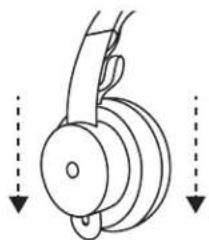
- Регулирайте слушалките, като плъзгате чашките за ушите нагоре и надолу по лентата за глава.
- Може да е по-лесно да регулирате слушалките на главата си. Придвижвайте чашките за ушите нагоре и надолу по лентата за глава, докато не застанат удобно на ушите ви.
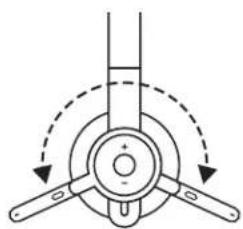
- Стойката на микрофона се върти на 270 градуса. Поставете я от лявата или дясната страна. Аудиоканалът ще се превключи автоматично в зависимост от това в коя посока се намира микрофонът.
- Гъвкава стойка на микрофона – регулирайте местоположението на стойката за по-добро улавяне на гласа.
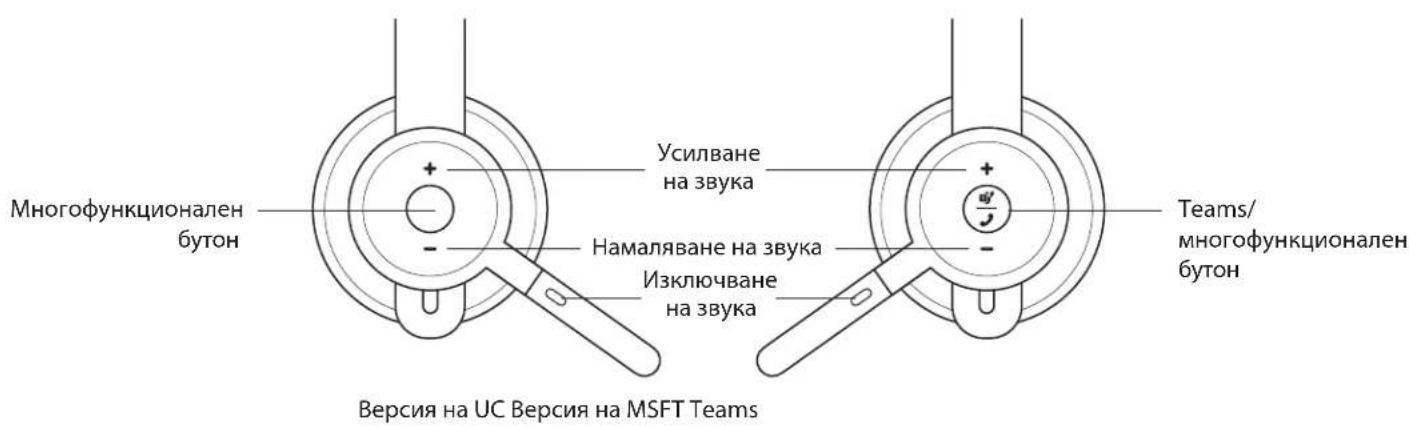
| Версия на TEAMS | |||
| Употреба Бутон Действие | |||
| Контроли при обаждания | Приемане/прекратяване на разговор | Многофункционален | Кратко натискане |
| Отхвърляне на обаждане | Натискане в продължение на 2 секунда | ||
| Подновяване на разговор | Кратко натискане | ||
| Прехвърляне на активния разговор към друго устройство | Кратко натискане | ||
| Дейности, свързани с Teams | Проверка на връзката към Teams | Кратко натискане | |
| Бърз достъп до Teams Кратко натискане | |||
| Отговор на известието от Teams | Кратко натискане | ||
| Задействане на гласовите умения на Teams (Cortana) | Натискане в продължение на 2 секунда | ||
| Контроли за мултимедия | Възпроизвеждане/пауза Многофункционален | Двукратно натискане | |
| Превъртане напред | Многофункционален и “+” | Кратко натискане | |
| Превъртане назад | Многофункционален и “-” | Кратко натискане | |
| Сила на звука | Усилване на звука | “+” | Кратко натискане |
| Намаляване на звука | “-” | Кратко натискане | |
| Свързване на слушалките и състояние на батерията | Проверка на свързването и живот на батерията | “+” и “-” | Кратко натискане |
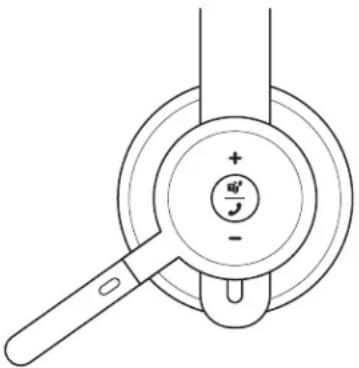
Версия на MSFT Teams
| Версия на UC | |||
| Употреба Бутон Действие | |||
| Контроли при обаждания | Приемане/прекратяване на разговор | Многофункционален | Кратко натискане |
| Отхвърляне на обаждане | Натискане в продължение на 2 секунда | ||
| Гласов асистент Многофункционален | Натискане в продължение на 2 секунда | ||
| Контроли за мултимедия | Възпроизвеждане/пауза Многофункционален | Двукратно натискане | |
| Превъртане напред | Многофункционален и “+” | Кратко натискане | |
| Превъртане назад | Многофункционален и “—” | Кратко натискане | |
| Сила на звука | Усилване на звука | “+” | Кратко натискане |
| Намаляване на звука | “—” | Кратко натискане | |
| Състояние на слушалките | Проверка на свързването и живот на батерията | “+” и “—” | Кратко натискане |
- Дейностите на Teams са само функционални, когато Teams работи при отключен компютър.
- Действията, свързани с разговора, винаги са от първостепенно значение. Когато са свързани две устройства, връзката чрез Bluetooth ® ще бъде с приоритет спрямо приемника. Когато са свързани две Bluetooth ® устройства, последно активното устройство ще заеме другото.
Съвет: Персонализираните настройки на бутоните и музикалния еквалайзер са налични в приложението Logi Tune.
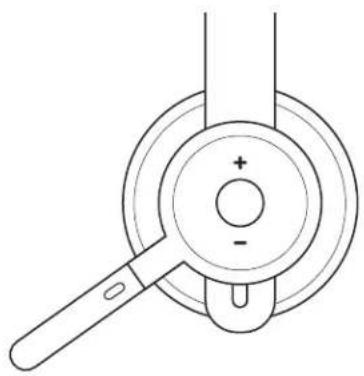
ИЗКЛЮЧВАНЕ НА ЗВУКА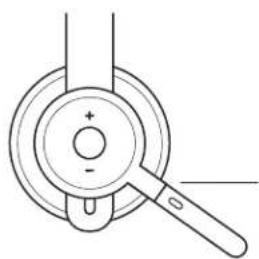
Придвижете стойката на микрофона нагоре, за да изключите звука.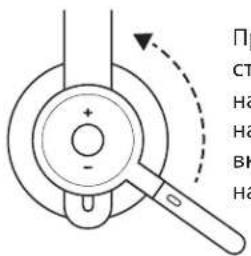
Придвижете стойката на микрофона надолу, за да включите звука.
Гласови известия указват кога звукът на микрофона е включен или изключен: Mute on (звукът е изключен), Mute off (звукът е включен).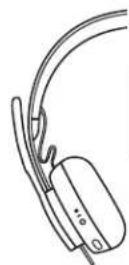
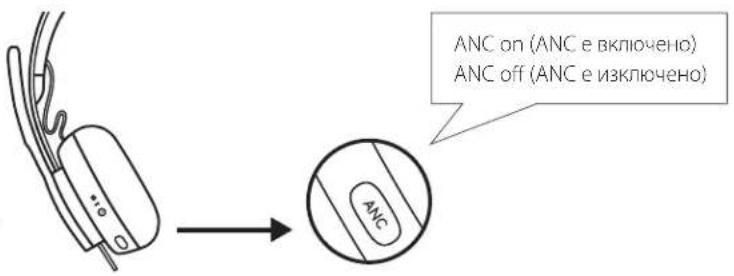
АКТИВНО ШУМОПОТИСКАНЕ (ANC)
ANC блокира шума около вас, за да ви помогне да се съсредоточите върху текущата задача.
- Натиснете бутона ANC отстрани на чашката за ухото.
- Ще има гласови известия, когато включвате и изключвате ANC. Те могат да бъдат изключени в приложението Logi Tune.
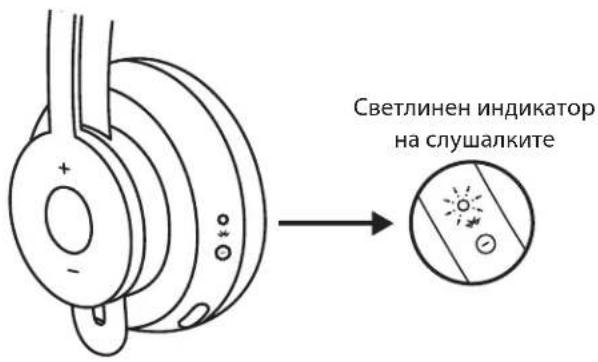
| Светлина Състояние | ||
| Бял | Без прекъсване Включено или напълно заредено | |
| Попъх Батерията се зарсжда | ||
| Бързопулсираща Bluetooth * режим на сдвояване | ||
| Бавнопулсираща Няма сдвоено устройство | ||
| Черсен | Без прекъсване Изтощена батерия | |
| Бързопулсираща | Bluetooth* режим на сдвояване при изтощена батерия | |
| Бавнопулсираща Няма сдвоено устройство при изтощена батерия | ||
![graph LR A["Device with +/- indicators"] --> B["Control panel with circular indicator"] B --> C["Service: Vключено или напълно заредено, Батерията се зарежда, Bluetooth® режим на сдвояване, Няма сдвоено устройство, Изтощена батерия, Bluetooth® режим на сдвояване при изтощена батерия, Няма сдвоено ус…](/content/2026/03/536329/images/b2793d316f8d2e83b0e2f4b6f75895a2402ac0de5b88efe9aa7553de205c1f1b.jpg)
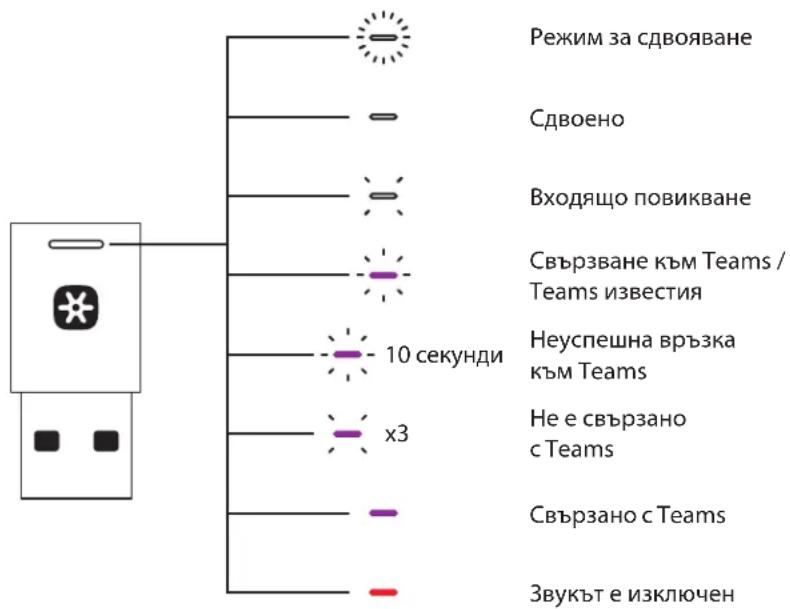
| Версия на TEAMS | ||
| Светлина Състояние | ||
| Бял | Бързо премигващо Рожим за сдвояване | |
| Без прекъсване Сдзосно | ||
| Непрекъснато мигаща за включване и изключване | Входящо повикване | |
| Лилав | Премигващо | Свързване към Teams / Teams известия |
| Премигва 10 секунди и се изключва | Неуспешна връзка към Teams | |
| Премигва 3 пъти и се изключва | Не е свързано с Teams | |
| Без прекъсване Свързано с Teams | ||
| Червен Без прекъсване Звукът е изключен | ||
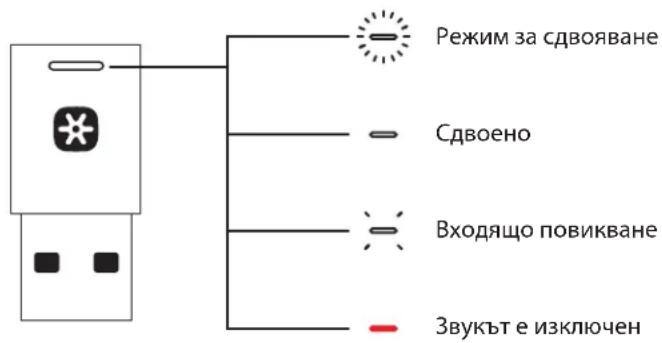
| Версия на UC | ||
| Светлина Състояние | ||
| Бял | Бързо премигващо Режим за сдвояване | |
| Без прекъсване Сдвоено | ||
| Непрекъснато мигаща за включване и изключване | Входящо повикване | |
| Червен Без прекъсване Звукът е изключен | ||
Забележка:
Индикаторът на приемника дава информация единствено за състоянието на слушалките.
ЗАРЕЖДАНЕ
Слушалките се изключват автоматично, когато бъдат оставени в неактивно състояние.
Таймерът за заспиване може да бъде променен в приложението Logi Tune.
Светлинният индикатор на слушалките ще светне в ЧЕРВЕНО, когато батерията е изтощена.
Зареждане чрез USB кабел
- Включете края на USB-C кабела в USB-C порта в долната част на чашката от слушалките.
- Включете USB-A края към USB-A порта за зареждане на компютъра или променливотоковия адаптер.
- Светлинният индикатор ще бъде бяла светлина с дишащ ефект при зареждане.
- След като се зареди докрай, светлиният индикатор ще се изпълни докрай в бяло.
– 2 часа ще заредят напълно батерията. – 5 минути ще ви осигурят 1 час време за разговори.
- Слушалките могат да се използват с приемника и чрез сдвояване с Bluetooth*, докато се зареждат.
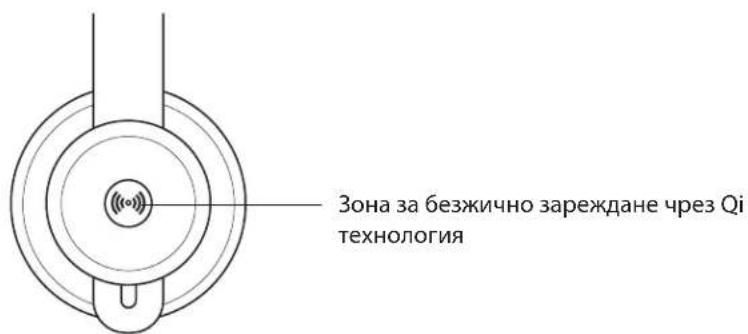
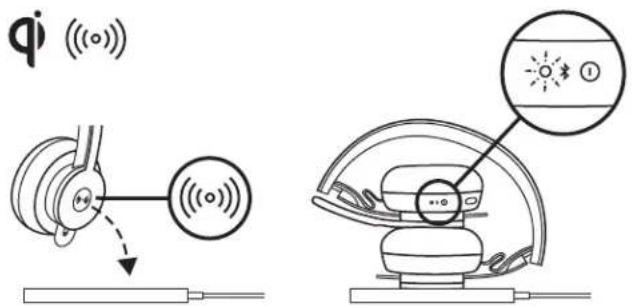
Зареждане чрез безжично зарядно с Qi технология
- Сънете слушалките, като иконата за безжично зареждане върху чашката за ухото сочи навън.
- Поставете чашката за ухото с иконата за безжично зареждане върху каквато и да било основа за безжично зареждане с Qi технология.*
- Светлинният индикатор ще бъде бяла светлина с дишащ ефект при зареждане.
- Светлинният индикатор ще се изпълни докрай в бяло при достигане на пълен заряд.
– 2 часа зареждане ще заредят батерията докрай.
* Основа за безжично зареждане с Qi технология не е включена в комплекта.
Инсталиране на приложението
- Научете повече и изтеглете Logi Tune Desktop от www.logitech.com/tune
- Изтеглете мобилното приложение Logi Tune от Apple App Store или магазина Google Play™, като потърсите „Logi Tune“.

Изтеглете от
App Store

Самочуваемостта ви дава възможност да чувате гласа си по време на разговори, за да сте наясно колко силно говорите. В приложението Logi Tune изберете функцията за самочуваемост и регулирайте плъзгача по съответния начин.
– По-голямо число означава, че чувате повече външен звук.
– По-малко число означава, че чувате по-малко външен звук.
ТАЙМЕР ЗА АВТОМАТИЧНО ЗАСПИВАНЕ
По подразбиране слушалките ще се изключат автоматично, когато не се използват в продължение на един час. Регулирайте таймера за заспиване в приложението Logi Tune.
Препоръчително е да актуализирате както слушалките, така и приемника. За да направите това, изтеглете Logi Tune Desktop от www.logitech.com/tune
НУЛИРАНЕ НА СЛУШАЛКИТЕ
За да нулирате слушалките до първоначалното им състояние, включете слушалките, натиснете и задръжте бутона ANC и бутона за регулиране на силата на звука „–“ в продължение на 5 секунди. Слушалките са успешно нулирани, когато се изключат и светлинният индикатор изгасне.
РАЗМЕРИ
СЛУШАЛКИ:
Височина х ширина х дълбочина: 174,7 x 176,7 x 70,7 мм
ТЕГЛО:
0,1808 кг
ТАПИ ЗА УШИ:
Височина х ширина х дълбочина: 70,7 x 70,7 x 16,4 мм
ПРИЕМНИК:
Височина х ширина х дълбочина: 35,5 x 16,2 x 5,3 мм
АДАПТЕР:
Височина х ширина х дълбочина: 106,7 x 17,5 x 10,1 мм
СИСТЕМНИ ИЗИСКВАНИЯ
Работи със стандартни приложения за разговори на почти всички платформи и операционни системи.
Работи с компютри, базирани на Windows, Mac или Chrome™ чрез USB-C, USB-A, Bluetooth® и устройства с iOS или Android Bluetooth®.
Тип на микрофона: Многопосочен, двойна поредица от микрофони MEMS
Честотна реакция (слушалки): 30~13kHz @ -10dB (музикален режим), 100~8kHz (режим на разговор)
Тип на батерията: Вградена батерия (литиево-йонна)
Живот на батерията (време за разговори): 14 часа (ANC вкл.), 15 часа (ANC изкл.)
Тип на батерията (време за слушане): 14 часа (ANC вкл.), 16 часа (ANC изкл.)
Активна Qi технология за безжично зареждане
USB-A към С захранващ кабел: 4,25 фута (130 см)
www.logitech.com/support/zonewirelessplus
ЗАПОЗНАЙТЕ СЕ С ВАШЕТО УСТРОЙСТВО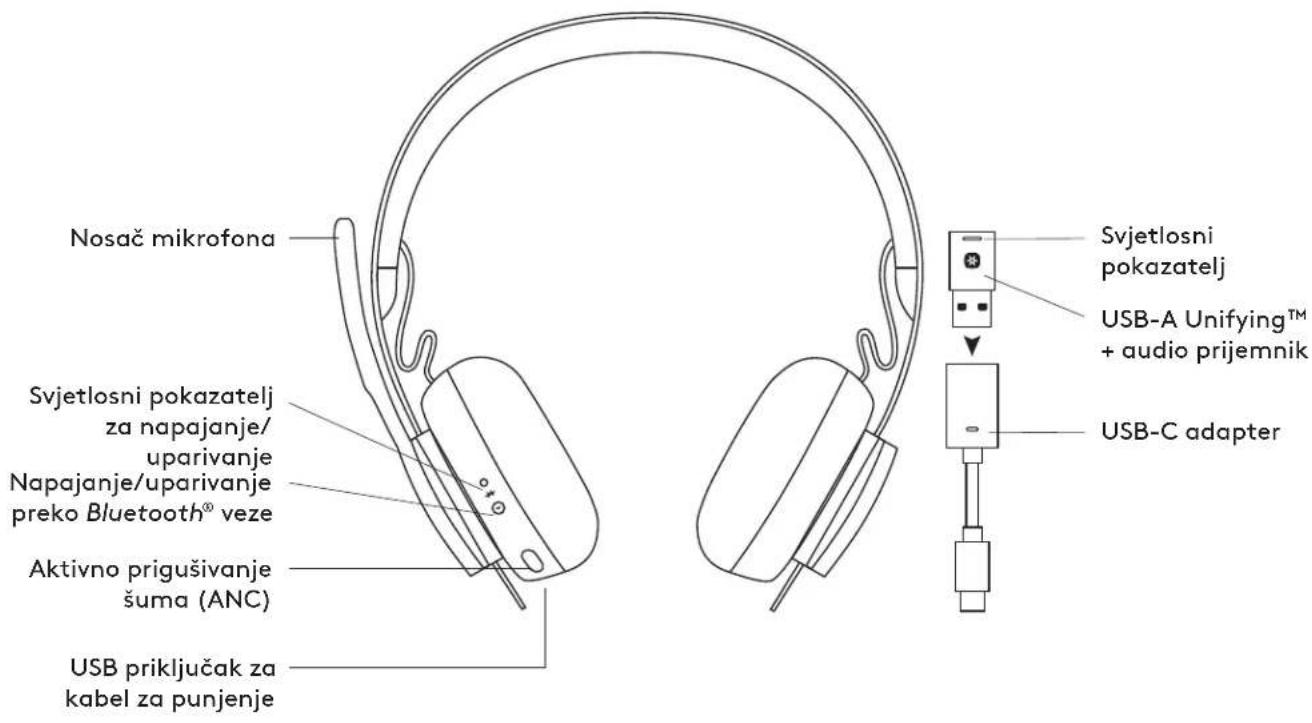



- ВКЛЮЧВАНЕ/ИЗКЛЮЧВАНЕ НА ЗАХРАНВАНЕТО
- СДВОЯВАНЕ ЧРЕЗ BLUETOOTH
- АКТИВНО ШУМОПОТИСКАНЕ (ANC)
- ЗАБЕЛЕЖКА
- ЗАРЕЖДАНЕ
- ЗАРЕЖДАНЕ ЧРЕЗ USB КАБЕЛ
- ЗАРЕЖДАНЕ ЧРЕЗ БЕЗЖИЧНО ЗАРЯДНО С QI ТЕХНОЛОГИЯ
- ИНСТАЛИРАНЕ НА ПРИЛОЖЕНИЕТО
- ТАЙМЕР ЗА АВТОМАТИЧНО ЗАСПИВАНЕ
- НУЛИРАНЕ НА СЛУШАЛКИТЕ
- РАЗМЕРИ
- СЛУШАЛКИ
- ТЕГЛО
- ТАПИ ЗА УШИ
- ПРИЕМНИК
- АДАПТЕР
- СИСТЕМНИ ИЗИСКВАНИЯ
Марка : LOGITECH
Модел : Zone Wireless Plus
Категория : Слушалки