
Zone Wireless Plus - Koptelefoon LOGITECH - Gratis gebruiksaanwijzing en handleiding
Vind de handleiding van het apparaat gratis Zone Wireless Plus LOGITECH in PDF-formaat.
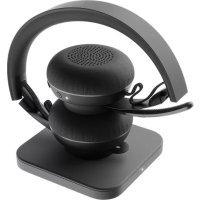
 FR
FR
 BG
BG
 CS
CS
 DA
DA
 DE
DE
 EL
EL
 EN
EN
 ES
ES
 ET
ET
 FI
FI
 HE
HE
 HU
HU
 IT
IT
 LT
LT
 LV
LV
 NL
NL
 NO
NO
 PL
PL
 PT
PT
 RO
RO
 RU
RU
 SK
SK
 SL
SL
 SV
SV
 TR
TR
 UK
UK
| Producttype | Draadloze hoofdtelefoon met microfoon |
| Merk | Logitech |
| Model | Zone Wireless Plus |
| Afmetingen hoofdtelefoon (H x B x D) | 174,7 x 176,7 x 70,7 mm |
| Afmetingen oorschelpen (H x B x D) | 70,7 x 70,7 x 16,4 mm |
| Afmetingen ontvanger (H x B x D) | 35,5 x 16,2 x 5,3 mm |
| Afmetingen adapter (H x B x D) | 106,7 x 17,5 x 10,1 mm |
| Gewicht hoofdtelefoon | 180,8 g (0,1808 kg) |
| Batterijtype | Geïntegreerde lithium-ion |
| Gesprekstijd (ANC aan) | 14 uur |
| Gesprekstijd (ANC uit) | 15 uur |
| Luistertijd (ANC aan) | 14 uur |
| Luistertijd (ANC uit) | 16 uur |
| Volledige oplaadtijd | 2 uur |
| Snel opladen (5 min = 1 uur gesprek) | Ja |
| Oplaadtype | USB-C (kabel inbegrepen) en draadloos opladen Qi (basis niet inbegrepen) |
| Draadloze connectiviteit | Bluetooth 5.0, USB-A Unifying-ontvanger |
| Draadloos bereik | Tot 30 m (vrij veld) |
| Microfoontype | Dubbele omnidirectionele MEMS |
| Frequentierespons (hoofdtelefoon, muziekmodus) | 30 - 13.000 Hz (bij -10 dB) |
| Frequentierespons (hoofdtelefoon, gespreksmodus) | 100 - 8.000 Hz |
| Frequentierespons (microfoon) | 85 - 20.000 Hz (bij -3 dB) |
| Belangrijkste functies | ANC, dempen door microfoon te draaien, automatisch omschakelen van audiokanaal, Logi Tune-app, stemmeldingen, sidetone, slaaptimer |
| Compatibiliteit | Windows, Mac, Chrome, Android, iOS via USB-A, USB-C, Bluetooth |
| Inhoud van de doos | Hoofdtelefoon, USB-A Unifying-ontvanger, USB-C naar A-adapter, USB-A naar USB-C-oplaadkabel, opbergtas, documentatie |
| Onderhoud | Reinigen met een zachte, droge doek. Gebruik geen schurende producten. |
| Reset | Houd de knoppen ANC en Volume - 5 seconden ingedrukt |
Veelgestelde vragen - Zone Wireless Plus LOGITECH
Gebruikersvragen over Zone Wireless Plus LOGITECH
0 vraag over dit apparaat. Beantwoord die u kent of stel uw eigen vraag.
Stel een nieuwe vraag over dit apparaat
Download de handleiding voor uw Koptelefoon in PDF-formaat gratis! Vind uw handleiding Zone Wireless Plus - LOGITECH en neem uw elektronisch apparaat weer in handen. Op deze pagina staan alle documenten die nodig zijn voor het gebruik van uw apparaat. Zone Wireless Plus van het merk LOGITECH.
GEBRUIKSAANWIJZING Zone Wireless Plus LOGITECH
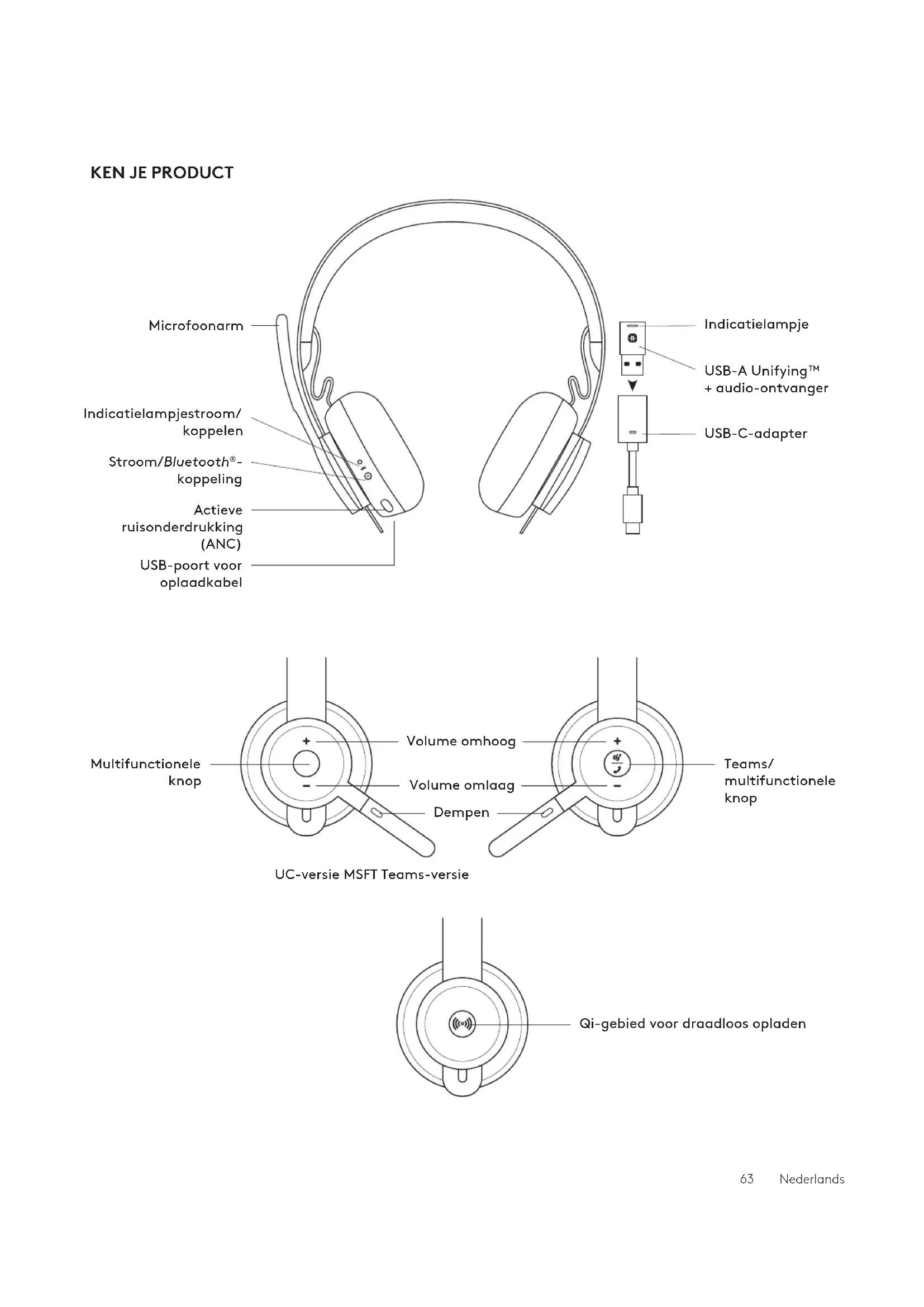
INHOUD VAN DE DOOS
- Headset
- USB-A Unifying™+ audio-ontvanger
- Adapter USB-C naar USB-A
- Oplaadkabel USB-A naar USB-C
- Draagtasje
- Handleiding
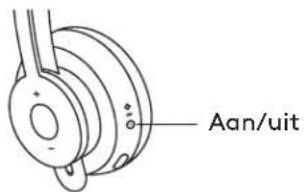
AAN/UIT
- Druk 1 seconde op de aan/uit-knop.
- Wanneer de headset is ingeschakeld, brandt het statuslampje wit. Als er geen apparaat is verbonden, knippert het lampje langzaam wit.
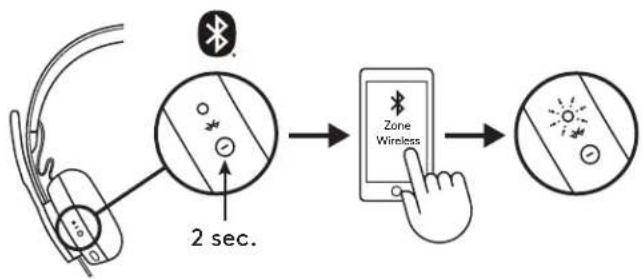
KOPPELEN VIA BLUETOOTH®
- Druk 2 seconden op de aan/uit-knop. Het statuslampje gaat snel wit knipperen.
- Open de Bluetooth®-instellingen op je apparaat.
- Selecteer Zone Wireless Plus in detecteebare apparaten.
- Wanneer de koppeling is gelukt, brandt het statuslampje ononderbroken wit.

Sluit de Zone Wireless Plus-ontvanger aan op de USB-A-poort van de computer.
USB-C
Sluit de USB-A-ontvanger op de USB-C-adapter aan. Sluit vervolgens de adapter aan op de USB-C-poort van de computer.
- De Zone Wireless Plus-headset is al gekoppeld aan de meegeleverde ontvanger. Je hoeft de headset alleen maar aan te zetten. Wanneer de koppeling is gelukt, blijft het statuslampje op de ontvanger wit branden. Het statuslampje op de headset brandt ononderbroken wit.
- Muis en toetsenbord koppelen
a. Open de software en klik op 'Volgende' rechtsonder. Heb je al andere Unifying-ontvangers (met het *-logo), koppel deze dan los. b. Zoek de OFF-ON-schuifknop op de muis en het toetsenbord op. Zet beide uit en weer aan om het koppelen te voltooien.
- Volg hierna de aanwijzingen op het scherm en test de koppeling om te bevestigen dat deze gelukt is.
- Als het koppelen niet is gelukt, probeer het dan opnieuw of ga naar onze ondersteuningspagina op www.logitech.com/support/zonewirelesspluspairing.
OPMERKING: je kunt 6 Logitech Unifying-randapparaten koppelen.
DE HEADSET AFSTELLEN
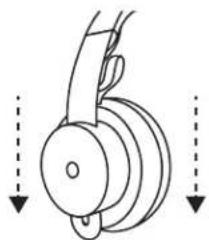
- Pas de headset aan door de oorstukken omhoog en omlaag over de hoofdband te schuiven.
- Het is misschien gemakkelijker de headset af te stellen terwijl hij op je hoofd zit. Verplaats de oorstukken omhoog en omlaag op de hoofdband tot ze comfortabel op je oren zitten.
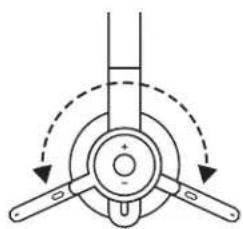
- De microfoonarm kan 270 graden draaien. U kunt hem links of rechts dragen. Het audiokanaal schakelt automatisch over, afhankelijk van de kant waar de microfoon zit.
- Flexibele microfoonarm: stel de arm af om te zorgen dat je stem beter wordt opgevangen.
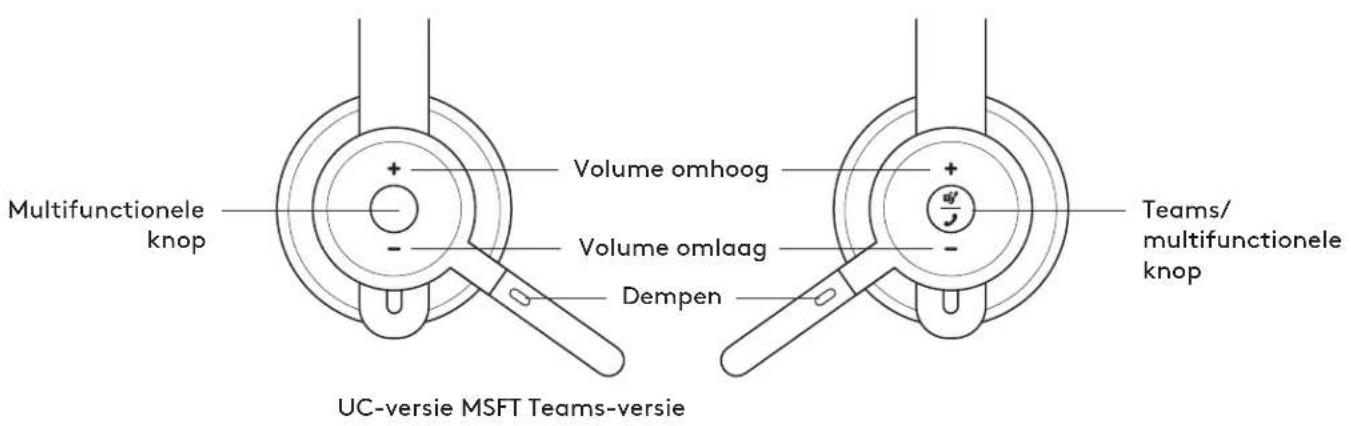
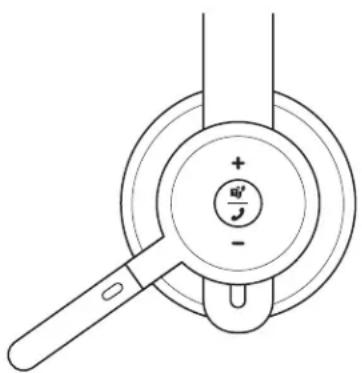
| TEAMS-versie | |||
| Gebruik Knop Actie | |||
| Gespreksbediening | Oproep beantwoorden/ beëindigen | Multifunctioneel | Kort indrukken |
| Oproep weigeren | 2 seconden indrukken | ||
| Gesprek hervatten Kort indrukken | |||
| Actief gesprek naar ander apparaat overzetten | Kort indrukken | ||
| Activiteiten van Teams | Controleer verbinding met Teams | Kort indrukken | |
| Snelle toegang tot Teams | Kort indrukken | ||
| Reageren op meldingen van Teams | Kort indrukken | ||
| Sprakvaardigheden (Cortana) voor Teams activeren | 2 seconden indrukken | ||
| Mediaknoppen | Afspelen/pauzeren Multifunctioneel | Tweemaal drukken | |
| Volgende track | Multifunctioneel en '+' | Kort indrukken | |
| Vorige track | Multifunctioneel en '-' | Kort indrukken | |
| Volume | Volume omhoog | '+' | Kort indrukken |
| Volume omlaag | '-' | Kort indrukken | |
| Headsetverbinding en batterijstatus | Verbinding en batterij-levensduur controleren | '+' en '-' | Kort indrukken |
| UC-versie | |||
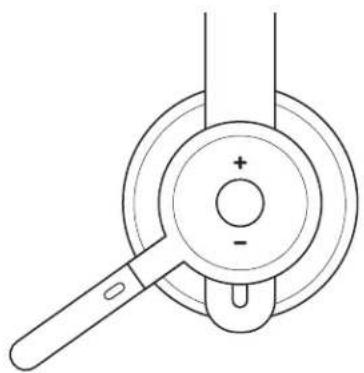
| Gebruik Knop Actie | |||
| Gespreksbediening | Oproep beantwoorden/ beëindigen | Multifunctioneel | Kort indrukken |
| Oproep weigeren | 2 seconden indrukken | ||
| Stemassistent Multifunctioneel | 2 seconden indrukken | ||
| Mediaknoppen | Afspelen/pauzeren Multifunctioneel | Tweemaal drukken | |
| Volgende track | Multifunctioneel en '+' | Kort indrukken | |
| Vorige track | Multifunctioneel en '-' | Kort indrukken | |
| Volume | Volume omhoog | '+' | Kort indrukken |
| Volume omlaag | '-' | Kort indrukken | |
| Headsetstatus | Verbinding en batterij-levensduur controleren | '+' en '-' | Kort indrukken |
- Activiteiten van Teams werken alleen als Teams wordt uitgevoerd op een ontgrendelde computer.
- Functionaliteit van mediaknop is afhankelijk van type toepassing.
- Gespreksactiviteiten hebben altijd de hoogste prioriteit. Wanneer twee apparaten worden verbonden, krijgt de Bluetooth®-verbinding altijd voorrang op de ontvanger. Wanneer twee Bluetooth®-apparaten worden verbonden, heeft het laatst actieve apparaat voorrang op het andere apparaat.
Tip: Knopaanpassingen en Music EQ-bediening zijn beschikbaar in de Logi Tune-app.
DEMPEN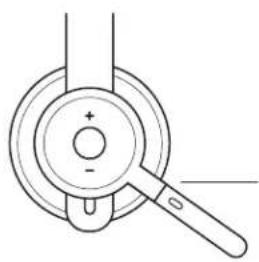
Microfoonarm omhoog verplaatsen om te dempen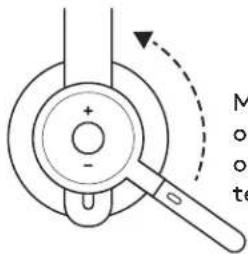
Microfoonarm omlaag zetten om dempen op te heffen
Spraakmeldingen geven aan wanneer de microfoon aan/uit/gedempt is. Dempen aan
Dempen uit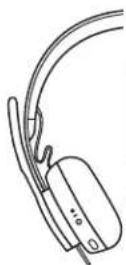
ACTIEVE RUISONDERDRUKKING (ANC)
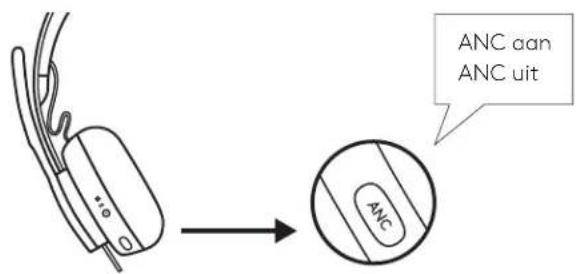
ANC blokkeert het omgevingsgeluid zodat je je kunt concentreren op waar je mee bezig bent.
- Druk op de ANC-knop op de zijkant van het oorstuk.
- Je hoort spraakmeldingen wanneer je ANC aan- en uitzet. Je kunt deze meldingen uitschakelen in de Logi Tune-app.
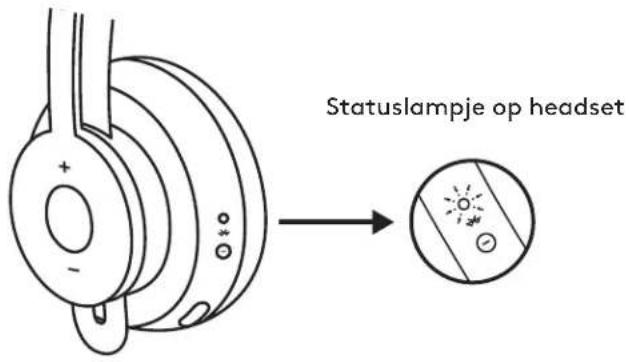
INDICATIELAMPJE OP DE HEADSET
| Lampje Status | ||
| Wit | Brandt onafgebroken Ingeschakeld of volledig opgeladen | |
| Pulseert Batterij wordt opgeladen | ||
| Pulseert snel Bluetooth®-koppelingsmodus | ||
| Pulseert langzaam Geen gekoppeld apparaat | ||
| Rood | Brandt onafgebroken Batterij bijna leeg | |
| Pulseert snel | Bluetooth®-koppelingsmodus bij laag batterijvermogen | |
| Pulseert langzaam | Geen gekoppeld apparaat bij laag batterijvermogen | |
![graph LR A["Motor with +/- terminals"] --> B["Opgeladen"] B --> C["Ingeschakeld of volledig opgeladen"] B --> D["Batterij wordt opgeladen"] B --> E["Bluetooth®-koppelingsmodus"] B --> F["Geen gekoppeld apparaat"] B --> G["Batterij bijna leeg"] B --> H["Bluetooth®-koppelingsmodus bij laag batterijver…](/content/2026/03/536329/images/5427664d95f2cb742128ac97350759067d7d52eed0503890be7769282aa50f38.jpg)
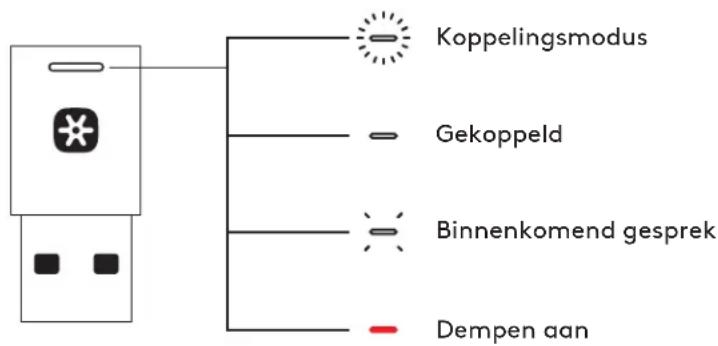
STATUSLAMPJE OP ONTVANGER
| TEAMS-versie | ||
| Lampje Status | ||
| Wit | Knippert snel Koppelingsmodus | |
| Brandt onafgebroken | Gekoppeld | |
| Knippert herhaaldelijk | Binnenkomend gesprek | |
| Paars | Pulseert | Verbinding maken met Teams/Teams-meldingen |
| Knippert 10 seconden en gaat uit | Mislukte verbinding met Teams | |
| Knippert 3 keer en gaat uit | Niet verbonden met Teams | |
| Brandt onafgebroken | Verbonden met Teams | |
| Rood | Brandt onafgebroken | Dempen aan |
![graph TD A["User"] --> B["Koppelingsmodus"] A --> C["Gekoppeld"] A --> D["Binnenkomend gesprek"] A --> E["Verbinding maken met Teams/Teams-meldingen"] A --> F["Mislukte verbinding met Teams"] A --> G["x3"] A --> H["Niet verbonden met Teams"] A --> I["Verbonden met Teams"] A --> J["Dempen aan"]](/content/2026/03/536329/images/a299a3024b30392b038cd95816c025afe13fc8651c25863db36fc47f789a9236.jpg)
| UC-versie | ||
| Lampje Status | ||
| Wit | Knippert snel Koppelingsmodus | |
| Brandt onafgebroken | Gekoppeld | |
| Knippert herhaaldelijk | Binnenkomend gesprek | |
| Rood | Brandt onafgebroken | Dempen aan |
Opmerking:
Het lampje op de ontvanger geeft alleen de status van de headset aan.
OPLADEN
Headset schakelt automatisch uit wanneer het niet wordt gebruikt. Sluimerstand kan worden gewijzigd in de Logi Tune-app.
Statuslampje op de headset wordt ROOD wanneer de batterij bijna leeg is.
- Sluit het USB-C-kabeluiteinde aan op de USB-C-poort aan de onderkant van het oorstuk.
- Sluit het USB-A-uiteinde aan op een USB-A-oplaadpoort op de computer of wisselstroomadapter.
- Het statuslampje pulseert wit tijdens het opladen.
- Het statuslampje brandt onafgebroken als de headset volledig is opgeladen. -Het volledig opladen van de batterij duurt twee uur. -Met vijf minuten opladen kun je één uur praten.
- De headset kan tijdens het opladen met de ontvanger worden gebruikt en via Bluetooth® worden gekoppeld.
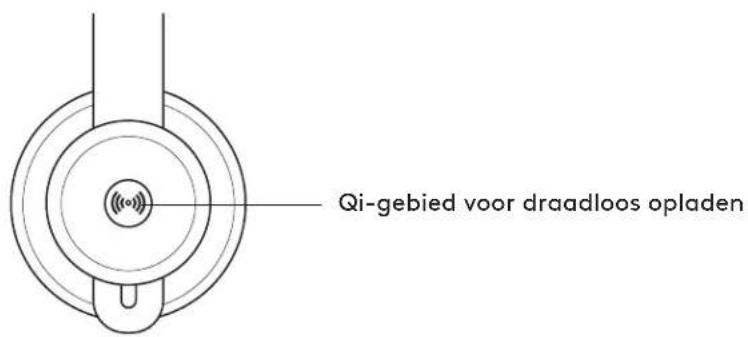
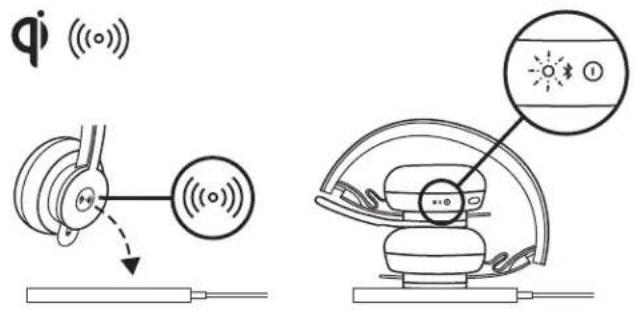
Opladen via draadloze oplader met Qi-technologie
- Vouw de headset met het pictogram voor draadloos opladen op het oorstuk naar buiten gericht.
- Plaats het oorstuk met het pictogram voor draadloos opladen op een basis voor draadloos opladen met Qi-technologie.*
- Het statuslampje pulseert wit terwijl de headset wordt opgeladen.
- Het statuslampje brandt onafgebroken als de headset volledig is opgeladen. -Het volledig opladen van de batterij duurt twee uur.
* Basis voor draadloos opladen via Qi-technologie wordt niet meegeleverd.
- Download Logi Tune voor desktop vanaf www.logitech.com/tune
- Download de Logi Tune-app voor mobiel via de Apple App Store® of Google Play™ door te zoeken naar "Logi Tune".

Download op de
App Store

Met Sidetone kun je je eigen stem horen tijdens gesprekken zodat je weet hoe luid je praat. Kies de sidetone-functie in de Logi Tune-app en pas de sidetone met de kiesschijf aan.
- Een hoger getal betekent dat je meer omgevingsgeluid hoort.
- Een lager getal betekent dat je minder omgevingsgeluid hoort.
De headset schakelt standaard automatisch uit wanneer je hem een uur niet gebruikt. Je kunt de slaapstand instellen in de Logi Tune-app.
DE HEADSET UPDATEN
Aangeraden wordt zowel de headset als de ontvanger te updaten.
Doe dit door Logi Tune voor desktop te downloaden vanaf www.logitech.com/tune
DE HEADSET RESETTEN
Wanneer je de headset wilt terugzetten in zijn oorspronkelijke staat, zet je hem aan, en druk je tegelijkertijd 5 seconden op de knop ANC en volume '-'. De headset is opnieuw ingesteld wanneer hij uitschakelt en het statuslampje uit gaat.
AFMETINGEN
HEADSET:
Hoogte x breedte x diepte: 174,7 x 176,7 x 70,7 mm
GEWICHT:
0,1808 kg
OORKUSSENS:
Hoogte x breedte x diepte: 70,7 x 70,7 x 16,4 mm
ONTVANGER:
Hoogte x breedte x diepte: 35,5 x 16,2 x 5,3 mm
ADAPTER:
Hoogte x breedte x diepte: 106,7 x 17,5 x 10,1 mm
SYSTEEMVEREISTEN
Werkt met gangbare beltoepassingen op vrijwel alle platforms en besturingssystemen.
Werkt met Windows-, Mac- of Chrome-computer via USB-C, USB-A, Bluetooth® en iOS of Android-apparaten met Bluetooth®.
TECHNISCHE SPECIFICATIES
Type microfoon: Omnidirectionele dubbele MEMS-microfoonarray
Frequentierespons (headset): 30~13 kHz @ -10 dB
(muziekmodus) 100~8 kHz (spraakmodus)
Frequentierespons (microfoon): 85\~20 kHz @ -3 dB
Batterijtype: Ingebouwde batterij (Lithium-ion)
Batterijlevensduur (gesprekstijd): 14 uur (ANC aan), 15 uur (ANC uit)
Batterijlevensduur (luistertijd): 14 uur (ANC aan), 16 uur (ANC uit)
Bluetooth ® -versie: 5.0
Draadloos bereik: Tot 30 m/100 ft (ongehinderde gezichtslijn)
Qi-technologie voor draadloos opladen
Oplaadkabel USB-A naar USB-C 130 cm (4,25 ft)
www.logitech.com/support/zonewirelessplus
PRODUKTOVERZICHT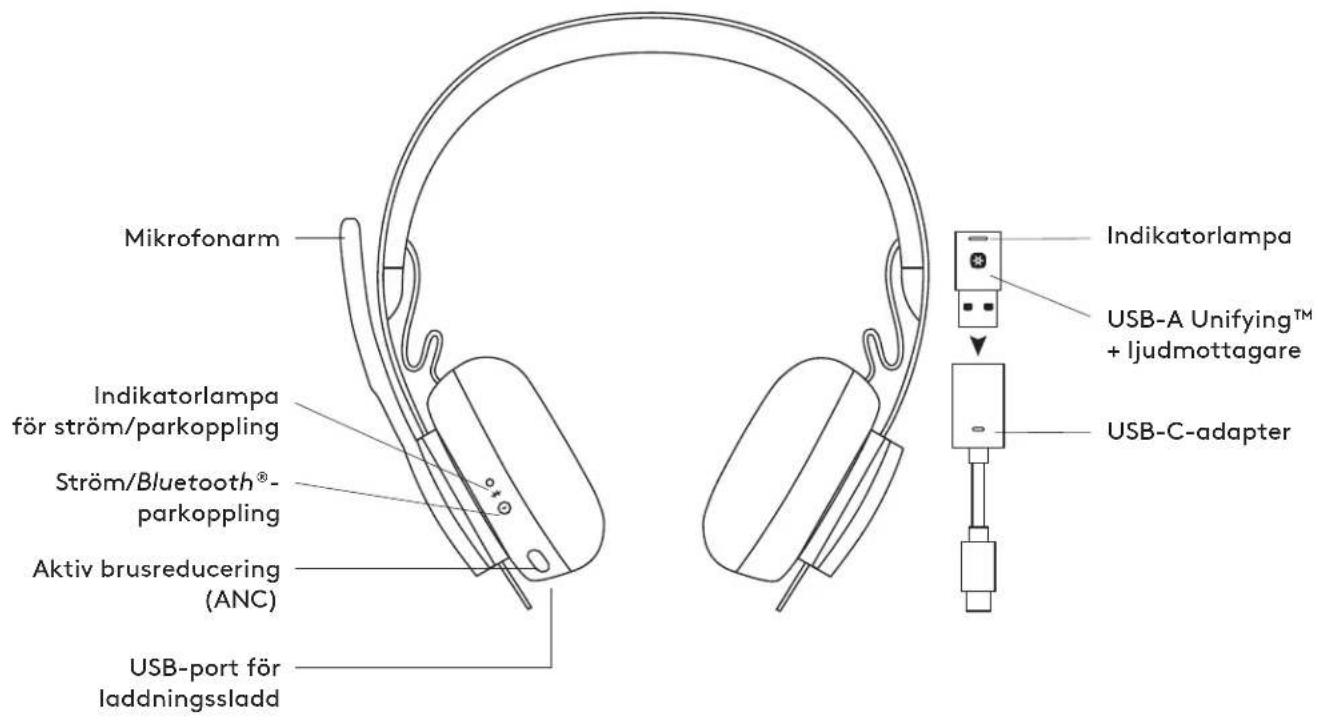





- INHOUD VAN DE DOOS
- AAN/UIT
- KOPPELEN VIA BLUETOOTH®
- USB-C
- DE HEADSET AFSTELLEN
- ACTIEVE RUISONDERDRUKKING (ANC)
- OPMERKING
- OPLADEN
- OPLADEN VIA DRAADLOZE OPLADER MET QI-TECHNOLOGIE
- DE HEADSET UPDATEN
- DE HEADSET RESETTEN
- AFMETINGEN
- HEADSET
- GEWICHT
- OORKUSSENS
- ONTVANGER
- ADAPTER
- SYSTEEMVEREISTEN
- TECHNISCHE SPECIFICATIES
Merk : LOGITECH
Model : Zone Wireless Plus
Categorie : Koptelefoon