
Zone Wireless Plus - Kopfhörer LOGITECH - Kostenlose Bedienungsanleitung
Finden Sie kostenlos die Bedienungsanleitung des Geräts Zone Wireless Plus LOGITECH als PDF.
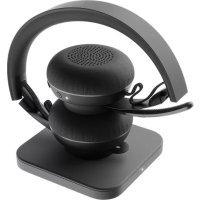



| Produkttyp | Kabelloser Kopfhörer mit Mikrofon |
| Marke | Logitech |
| Modell | Zone Wireless Plus |
| Kopfhörerabmessungen (H x B x T) | 174,7 x 176,7 x 70,7 mm |
| Ohrpolsterabmessungen (H x B x T) | 70,7 x 70,7 x 16,4 mm |
| Receiverabmessungen (H x B x T) | 35,5 x 16,2 x 5,3 mm |
| Adapterabmessungen (H x B x T) | 106,7 x 17,5 x 10,1 mm |
| Kopfhörergewicht | 180,8 g (0,1808 kg) |
| Batterietyp | Integrierter Lithium-Ionen-Akku |
| Gesprächszeit (ANC aktiv) | 14 Stunden |
| Gesprächszeit (ANC deaktiviert) | 15 Stunden |
| Hörzeit (ANC aktiv) | 14 Stunden |
| Hörzeit (ANC deaktiviert) | 16 Stunden |
| Ladezeit (vollständig) | 2 Stunden |
| Schnellladung (5 Min. = 1 Std. Gespräch) | Ja |
| Ladeart | USB-C (Kabel enthalten) und kabelloses Qi-Laden (Basis nicht enthalten) |
| Kabellose Konnektivität | Bluetooth 5.0, USB-A Unifying-Empfänger |
| Reichweite (kabellos) | Bis zu 30 m (freies Feld) |
| Mikrofontyp | Doppeltes MEMS omnidirektional |
| Frequenzgang (Kopfhörer, Musikmodus) | 30 - 13.000 Hz (bei -10 dB) |
| Frequenzgang (Kopfhörer, Gesprächsmodus) | 100 - 8.000 Hz |
| Frequenzgang (Mikrofon) | 85 - 20.000 Hz (bei -3 dB) |
| Hauptfunktionen | ANC, Stummschaltung durch Drehen des Mikrofons, automatische Umschaltung des Audiokanals, Logi Tune-App, Sprachbenachrichtigungen, Sidetone, Schlaf-Timer |
| Kompatibilität | Windows, Mac, Chrome, Android, iOS über USB-A, USB-C, Bluetooth |
| Lieferumfang | Kopfhörer, USB-A Unifying-Empfänger, USB-C-auf-A-Adapter, USB-A-auf-USB-C-Ladekabel, Transporttasche, Dokumentation |
| Pflege | Mit einem weichen, trockenen Tuch reinigen. Keine Scheuermittel verwenden. |
| Zurücksetzen | Halten Sie die Tasten ANC und Lautstärke - 5 Sekunden lang gedrückt |
Häufig gestellte Fragen - Zone Wireless Plus LOGITECH
Benutzerfragen zu Zone Wireless Plus LOGITECH
0 Frage zu diesem Gerät. Beantworten Sie die, die Sie kennen, oder stellen Sie Ihre eigene.
Eine neue Frage zu diesem Gerät stellen
Laden Sie die Anleitung für Ihr Kopfhörer kostenlos im PDF-Format! Finden Sie Ihr Handbuch Zone Wireless Plus - LOGITECH und nehmen Sie Ihr elektronisches Gerät wieder in die Hand. Auf dieser Seite sind alle Dokumente veröffentlicht, die für die Verwendung Ihres Geräts notwendig sind. Zone Wireless Plus von der Marke LOGITECH.
BEDIENUNGSANLEITUNG Zone Wireless Plus LOGITECH
INHALT
- Headset
- USB-A Unifying™ + Audioempfänger
- USB-C-auf-A-Adapter
- Ladekabel USB-A auf C
- Transportetui
- Bedienungsanleitung
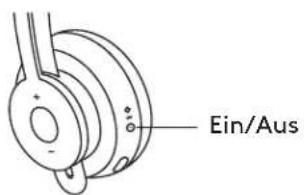
STROMVERSORGUNG EIN/AUS
- Halten Sie den Ein/Aus-Schalter 1 Sekunde lang gedrückt.
- Sofort nach dem Einschalten beginnt die Leuchtanzeige weiß zu leuchten. Wenn kein Gerät verbunden ist, dann blinkt die Leuchtanzeige langsam weiß.
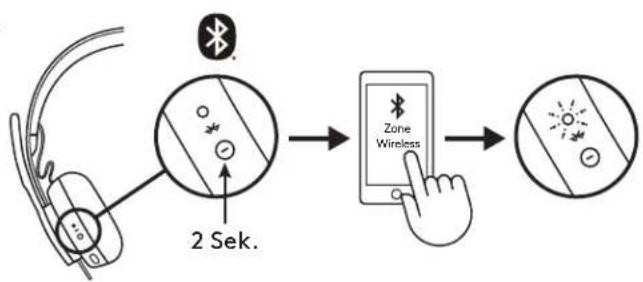
PAIRING ÜBER BLUETOOTH®
- Halten Sie den Ein/Aus-Schalter 2 Sekunden lang gedrückt. Die Leuchtanzeige beginnt schnell weiß zu blinken.
- Öffnen Sie die Bluetooth®-Einstellungen auf Ihrem Gerät.
- Wählen Sie Zone Wireless Plus aus den erkannten Geräten aus.
- Nach dem erfolgreichen Abschluss des Pairing-Vorgangs beginnt die Leuchtanzeige konstant weiß zu leuchten.

- Laden Sie die Logitech® Unifying Software von www.logitech.com/support/unifying herunter.
- USB-A
Stecken Sie den Zone Wireless Plus Empfänger am USB-A-Anschluss des Computers ein.
USB-C
Schließen Sie den USB-A-Empfänger am USB-C-Adapter an. Stecken Sie dann den Adapter in den USB-C-Anschluss des Computers.
- Das Zone Wireless Plus Headset ist bereits ab Werk mit dem mitgelieferten Empfänger gepairt. Sie müssen das Headset nur einschalten. Sobald das Pairing erfolgreich abgeschlossen ist, leuchtet die Leuchtanzeige am Empfänger konstant weiß. Die Leuchtanzeige des Headsets beginnt konstant weiß zu leuchten.
- Pairen von Mäusen und Tastatur:
a. Öffnen Sie die Software und klicken Sie in der rechten unteren Ecke auf „Weiter“. Wenn Sie bereits weitere Unifying Empfänger verwenden (mit dem 🚙ogo), trennen Sie deren Verbindung. b. Suchen Sie den AUS/EIN-Schieber an den Mäusen und der Tastatur. Schalten Sie jedes Gerät aus und wieder ein, um es neu zu starten und das Pairing abzuschließen.
- Falls das Pairing erfolgt ist, folgen Sie der Aufforderung auf dem Bildschirm, um einen Test durchzuführen und das erfolgreiche Pairing zu bestätigen.
- Falls das Pairing fehlgeschlagen ist, wiederholen Sie den Vorgang oder sehen Sie auf unserer Support-Seite nach: www.logitech.com/support/zonewirelesspluspairing.
HINWEIS: Sie können bis zu 6 Logitech Unifying Peripheriegeräte pairen.
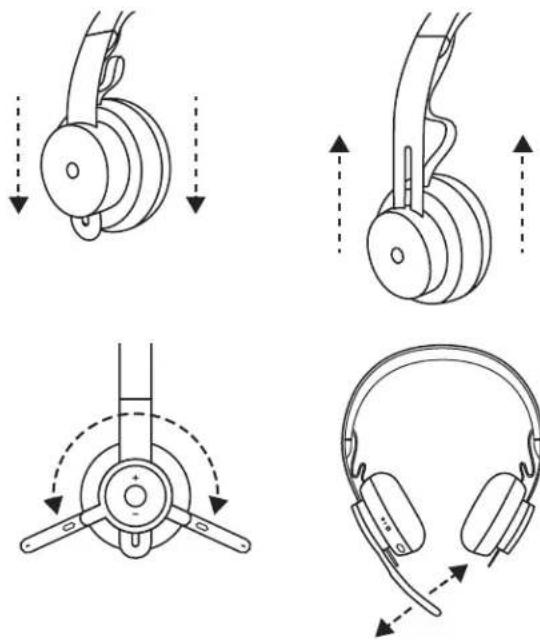
EINSTELLEN DES HEADSETS
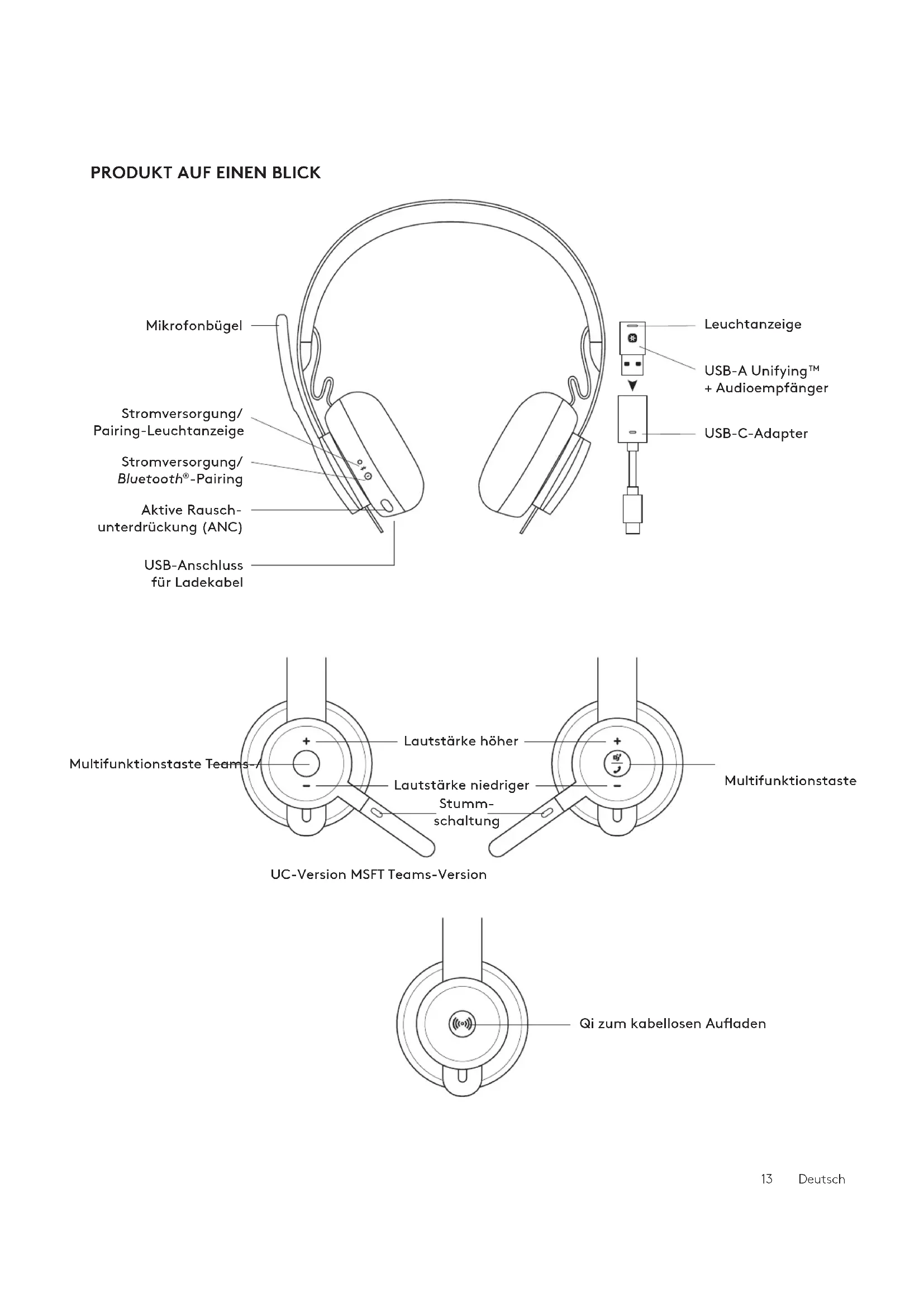
- Stellen Sie das Headset ein durch Verschieben der Hörmuscheln am Kopfbügel nach oben und unten.
- Möglicherweise ist es einfacher, das Headset direkt beim Tragen auf dem Kopf einzustellen. Bewegen Sie die Hörmuscheln am Kopfbügel nach oben und nach unten, bis sie bequem auf Ihren Ohren sitzen.
EINSTELLEN DES MIKROFONBÜGELS
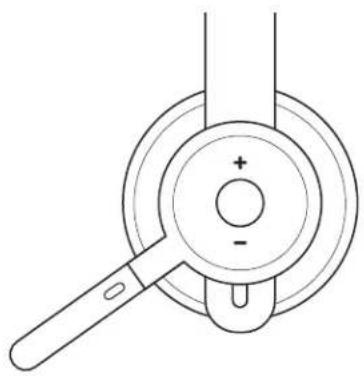
- Der Mikrofonbügel ist um 270 Grad drehbar. Er kann entweder auf der linken oder auf der rechten Seite getragen werden. Der Audiokanal wechselt automatisch, je nachdem, auf welche Seite das Mikrofon ausgerichtet ist.
- Flexibler Mikrofonbügel – Passen Sie die Position des Bügels an für optimale Stimmerfassung.
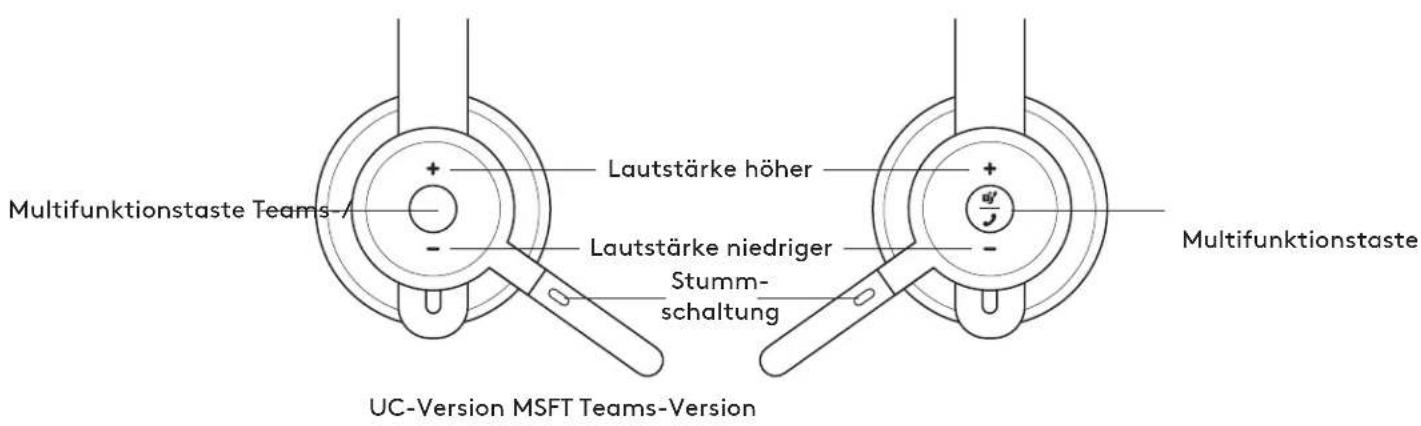
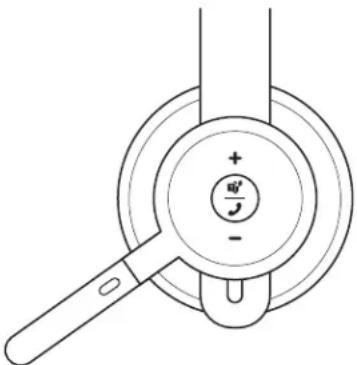
| TEAMS-Version | |||
| Einsatz: Taste Aktion | |||
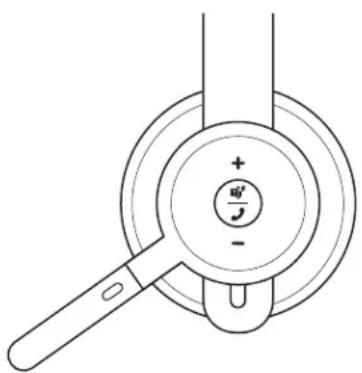
| Bedienelemente zur Anrufsteuerung | Anruf annehmen/ beenden | Multifunktionstaste | Kurzer Tastendruck |
| Anruf ablehnen | 2 Sekunden drücken | ||
| Anruf fortsetzen | Kurzer Tastendruck | ||
| Aktiven Anruf an ein anderes Gerät übertragen | Kurzer Tastendruck | ||
| Teams-Aktionen | Verbindung mit Teams prüfen | Kurzer Tastendruck | |
| Schneller Zugriff auf Teams | Kurzer Tastendruck | ||
| Auf Teams-Benachrichtigungen reagieren | Kurzer Tastendruck | ||
| Teams-Sprachfunktion (Cortana) auslösen | 2 Sekunden drücken | ||
| Multimedia-Bedienelemente | Wiedergabe/Pause Multifunktionstaste Zweimal drücken | ||
| Nächster Titel | Multifunktionstaste und „+“ | Kurzer Tastendruck | |
| Vorheriger Titel | Multifunktionstaste und „-“ | Kurzer Tastendruck | |
| Lautstärke | Lautstärke + | „+“ | Kurzer Tastendruck |
| Lautstärke - | „-“ | Kurzer Tastendruck | |
| Headset-Verbindung und Akkustatus | Verbindung und Akkustatus prüfen | „+“ und „-“ | Kurzer Tastendruck |
| UC-Version | |||
| Einsatz: Taste Aktion | |||
| Bedienelemente zur Anrufsteuerung | Anruf annehmen/ beenden | Multifunktionstaste | Kurzer Tastendruck |
| Anruf ablehnen | 2 Sekunden drücken | ||
| Sprachassistent Multifunktionstaste | 2 Sekunden drücken | ||
| Multimedia-Bedienelemente | Wiedergabe/Pause Multifunktionstaste Zweimal drücken | ||
| Nächster Titel | Multifunktionstaste und „+“ | Kurzer Tastendruck | |
| Vorheriger Titel | Multifunktionstaste und „-“ | Kurzer Tastendruck | |
| Lautstärke | Lautstärke + | „+“ | Kurzer Tastendruck |
| Lautstärke - | „-“ | Kurzer Tastendruck | |
| Headset-Status | Verbindung und Akkustatus prüfen | „+“ und „-“ | Kurzer Tastendruck |
- Teams-Aktionen können nur genutzt werden, wenn Teams auf einem entsperrten Computer ausgeführt wird.
- Die Multimedia-Steuerung ist abhängig von der Art der Anwendung. Anrufaktivitäten haben immer Priorität. Wenn zwei Geräte verbunden sind, hat Bluetooth Vorrang vor dem Empfänger. Wenn zwei Bluetooth®-Geräte verbunden sind, hat das zuletzt aktive Gerät Vorrang.
Tipp: Tastenanpassungen und EQ-Profile für die Musikwiedergabe sind verfügbar in der Logi Tune App.
STUMMSCHALTUNG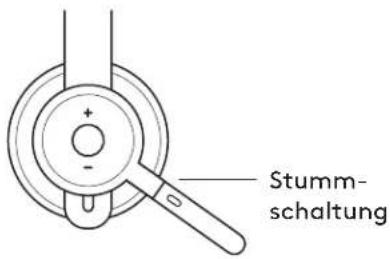
Zum Stummschalten Mikrofonbügel nach oben drehen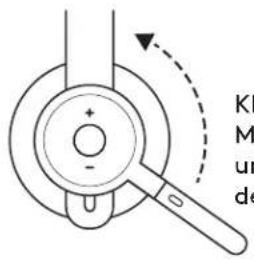
Klappen Sie den Mikrofonbügel nach unten zum Aufheben der Stummschaltung
Sprachbenachrichtigungen zeigen an, wenn das Mikrofon auf Ein/Aus oder stummgeschaltet ist „Stummschaltung aktiviert“ „Stummschaltung deaktiviert“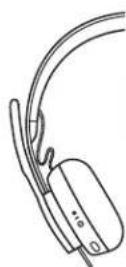
AKTIVE RAUSCHUNTERDRÜCKUNG (ANC)
ANC blockiert die Geräusche um Sie herum, damit Sie sich auf Ihre aktuellen Aufgaben konzentrieren können.
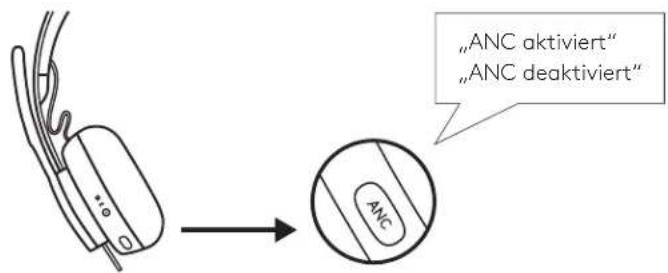
- Drücken Sie die ANC-Taste an der Seite der Hörmuschel.
- Es werden Sprachbenachrichtigungen ausgegeben, wann immer ANC ein- oder ausgeschaltet wird. Diese Benachrichtigungen können in der Logi Tune App deaktiviert werden.
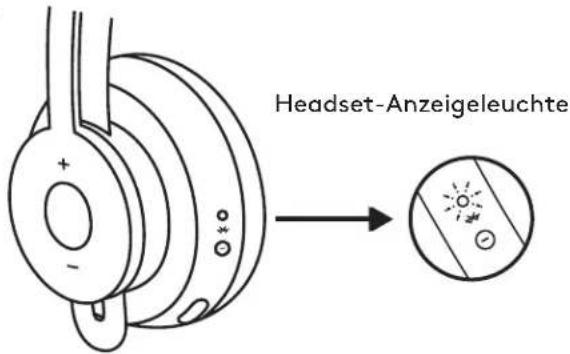
HEADSET-LEUCHTANZEIGE
| Licht Status | ||
| Weiß | Beständiges Leuchten Eingeschaltet oder voll aufgeladen | |
| Atemeffekt Der Akku wird aufgeladen | ||
| Schnell blinkend Bluetooth®-Pairing-Modus | ||
| Langsam blinkend Kein gepairtes Gerät | ||
| Rot | Beständiges Leuchten Akkustand niedrig | |
| Schnell blinkend | Bluetooth®-Pairing-Modus bei niedrigem Akkustand | |
| Langsam blinkend Kein gepairtes Gerät bei niedrigem Akkustand | ||
![graph LR A["Device"] --> B["Sensor"] B --> C1["Eingeschaltet oder voll aufgeladen"] B --> C2["Der Akku wird aufgeladen"] B --> C3["Bluetooth®-Pairing-Modus"] B --> C4["Kein gepairtes Gerät"] B --> C5["Akkustand niedrig"] B --> C6["Bluetooth®-Pairing-Modus bei niedrigem Akkustand"] B --> C7["Kein gep…](/content/2026/03/536329/images/8f30e1c185d5d2a05a557a3b195486b6ccffb437bdc43578877ee64b689f2a4d.jpg)
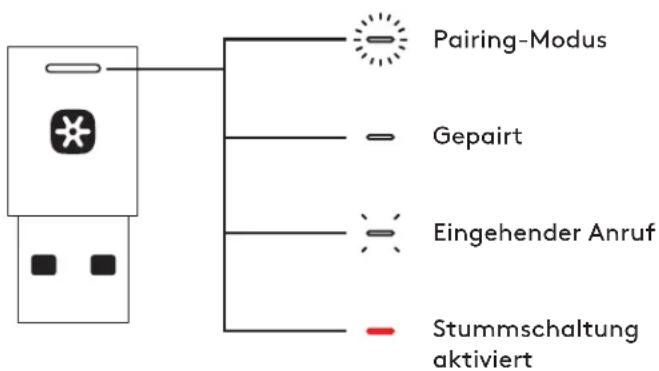
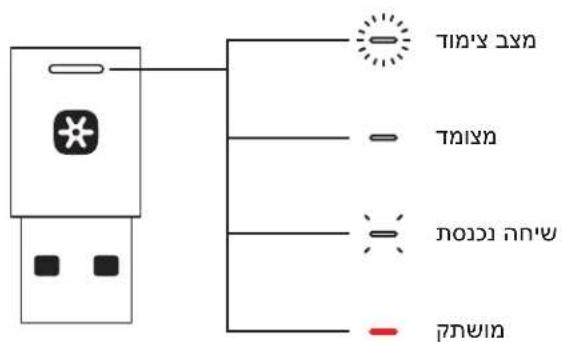
EMPFÄNGER-ANZEIGELEUCHTE
| TEAMS-Version | ||
| Licht Status | ||
| Weiß | Schnell blinkend Pairing-Modus | |
| Beständiges Leuchten | Gepairt | |
| Wiederholtes Blinken zwischen Ein und Aus | Eingehender Anruf | |
| Violett | Pulsierend | Verbindung mit Teams/Teams-Benachrichtigungen |
| 10 Sekunden blinkend, dann aus | Verbindung mit Teams fehlgeschlagen | |
| 3 Mal blinkend, dann aus | Nicht verbunden mit Teams | |
| Beständiges Leuchten | Verbunden mit Teams | |
| Rot | Beständiges Leuchten | Stummschaltung aktiviert |
![graph TD A["Device"] --> B["Pairing-Modus"] A --> C["Gepairt"] A --> D["Eingehender Anruf"] A --> E["Verbindung mit Teams/Teams-Benachrichtigungen"] A --> F["Verbindung mit Teams fehlgeschlagen"] A --> G["x3"] A --> H["Nicht verbunden mit Teams"] A --> I["Verbunden mit Teams"] A --> J["Stummschaltun…](/content/2026/03/536329/images/c6a95eddb72dcc9707a114d58b63d38b254db9cabf50e5e92e1aec909a29a0d3.jpg)
| UC-Version | ||
| Licht Status | ||
| Weiß | Schnell blinkend Pairing-Modus | |
| Beständiges Leuchten | Gepairt | |
| Wiederholtes Blinken zwischen Ein und Aus | Eingehender Anruf | |
| Rot | Beständiges Leuchten | Stummschaltung aktiviert |
Hinweis:
Die Anzeigeleuchte des Empfängers zeigt nur den Status des Headsets an.
WIRD AUFGELADEN
Das Headset schaltet sich automatisch aus, wenn es nicht benutzt wird. Der Schlafmodus-Timer kann in der Logi Tune App angepasst werden.
Die Headset-Leuchtanzeige beginnt ROT zu leuchten, wenn der Akkustand niedrig ist.
Aufladen über USB-Kabel
- Schließen Sie das USB-C-Ende des Kabels am USB-C-Anschluss unten an der Hörmuschel an.
- Schließen Sie das USB-A-Kabelende an einen USB-A-Ladeanschluss an Ihrem Computer oder Netzadapter an.
- Die Anzeigeleuchte leuchtet mit einem weißen Atemeffekt zum Anzeigen des Lademodus.
- Die Anzeigeleuchte leuchtet konstant weiß, wenn der Ladevorgang abgeschlossen ist.
– Nach 2 Stunden ist der Akku vollständig aufgeladen.
- 5 Minuten Aufladen ergeben 1 Stunde Gesprächszeit.
– Nach 2 Stunden ist der Akku vollständig aufgeladen. – 5 Minuten Aufladen ergeben 1 Stunde Gesprächszeit.
- Das Headset kann während des Aufladens verwendet werden, wenn es mit einem Empfänger über Bluetooth® gekoppelt ist.
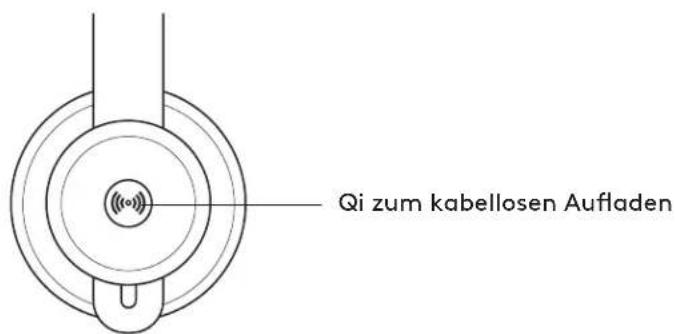
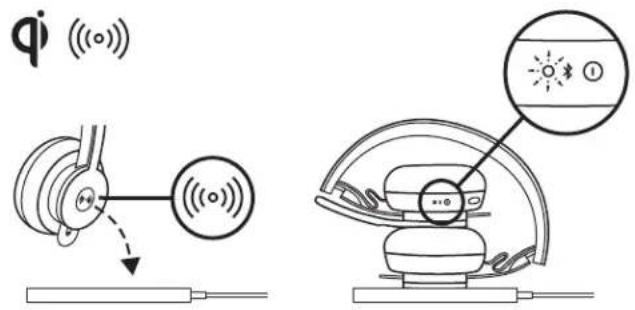
Aufladen über eine kabellose Qi-Ladestation
- Falten Sie das Headset mit dem „Kabelloses Aufladen“-Symbol auf der Hörmuschel nach außen.
- Platzieren Sie die Hörmuschel mit dem „Kabelloses Aufladen“-Symbol auf einer beliebigen kabellosen Qi-Ladestation.*
- Die Anzeigeleuchte leuchtet mit einem weißen Atemeffekt, um den Lademodus anzuzeigen.
- Die Anzeigeleuchte leuchtet konstant weiß, wenn der Ladevorgang abgeschlossen ist. – Nach 2 Stunden ist der Akku vollständig aufgeladen.
* Im Lieferumfang ist keine kabellose Qi-Ladestation enthalten.
Anwendung installieren
- Laden Sie Logi Tune Desktop hier herunter: www.logitech.com/tune
- Die Logi Tune App ist zum Download verfügbar im Apple App Store® oder auf Google Play™. Suchen Sie einfach nach „Logi Tune“.

Download auf dem
App Store

Sidetone ermöglicht das Hören der eigenen Stimme während eines Gesprächs, um einschätzen zu können, wie laut man selbst spricht. Wählen Sie in der Logi Tune App die „Sidetone“-Funktion aus und stellen Sie den Drehregler entsprechend ein.
- Je höher die eingestellte Zahl ist, desto lauter sind externe Geräusche hörbar.
- Je niedriger die eingestellte Zahl ist, desto leiser sind externe Geräusche hörbar.
AUTOMATISCHER SCHLAFMODUS
Standardmäßig schaltet sich das Headset automatisch aus, wenn es eine Stunde lang nicht benutzt wird. Der Schlafmodus-Timer kann in der Logi Tune App angepasst werden.
AKTUALISIEREN DES HEADSETS
Es wird empfohlen, sowohl das Headset als auch den Empfänger zu aktualisieren. Laden Sie Logi Tune Desktop herunter unter www.logitech.com/tune
ZURÜCKSETZEN DES HEADSETS
Um das Headset wieder auf die Originaleinstellungen zurückzusetzen, schalten Sie das Headset ein, drücken und halten Sie die ANC-Taste und die „Lautstärke –“-Taste gleichzeitig für 5 Sekunden lang gedrückt. Das Zurücksetzen des Headsets war erfolgreich, wenn es sich abschaltet und die Anzeigeleuchte erlischt.
ABMESSUNGEN
HEADSET:
Höhe x Breite x Tiefe: 174,7 x 176,7 x 70,7 mm
GEWICHT:
0,1808 kg
OHRPOLSTER:
Höhe x Breite x Tiefe: 70,7 x 70,7 x 16,4 mm
EMPFÄNGER:
Höhe x Breite x Tiefe: 35,5 x 16,2 x 5,3 mm
ADAPTER:
Höhe x Breite x Tiefe: 106,7 x 17,5 x 10,1 mm
SYSTEMVORAUSSETZUNGEN
Funktioniert mit gängigen Telefonie-Anwendungen auf nahezu allen Plattformen und Betriebssystemen.
Funktioniert mit Computern mit Windows, Mac, oder Chrome™ über USB-C, USB-A, Bluetooth® und mit Bluetooth®-fähigen iOS- oder Android-Geräten.
TECHNISCHE DATEN
Mikrofontyp: Omnidirektionale doppelte MEMS-Mikrofon-Anordnung
Frequenzbereich (Headset): 30–13 kHz bei -10 dB (Musikmodus), 100–8 kHz (Gesprächsmodus)
Frequenzbereich (Mikrofon): 85–20 kHz bei -3 dB
Akkutyp: Integrierter Akku (Lithium-Ionen)
Akkulaufzeit (Gesprächszeit): 14 Stunden
(mit aktiver Geräuschunterdrückung), 15 Stunden
(ohne aktive Geräuschunterdrückung)
Akkulaufzeit (Hörzeit): 14 Stunden
(mit aktiver Geräuschunterdrückung), 16 Stunden
(ohne aktive Geräuschunterdrückung)
Bluetooth®-Version: 5.0
Kabellose Reichweite: Bis zu 30 m/100 Fuß (bei freier direkter Sichtlinie)
Qi zum kabellosen Aufladen möglich
Ladekabel USB-A auf C: 130 cm (4,25 Fuß)
www.logitech.com/support/zonewirelessplus
PRODUKTBESCHREIBUNG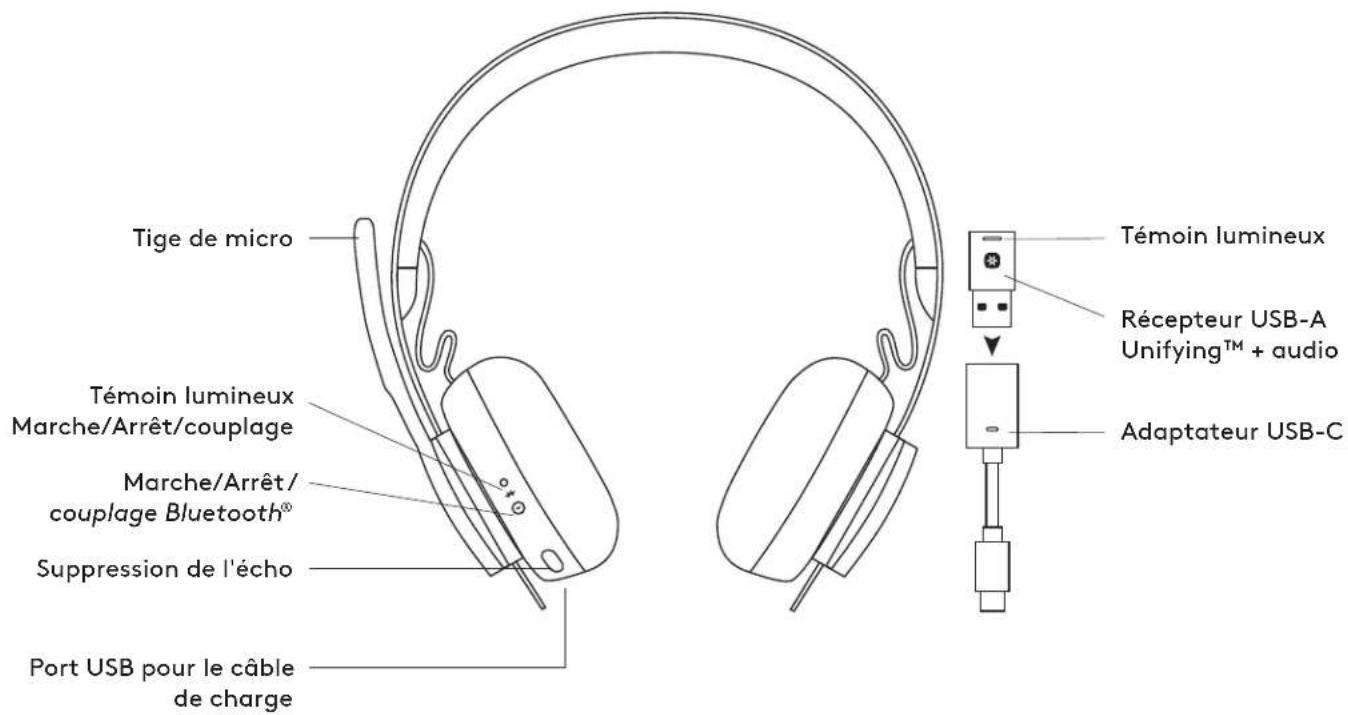
AUTOMATISCHER SCHLAFMODUS
ANPASSUNG DER KOPFHÖRER
EINSTELLUNG DER KOPFHÖRER
KOPFHÖRER-POLSTER:
Höhe x Breite x Tiefe: 70,7 x 70,7 x 16,4 mm
EMPFÄNGER:
Höhe x Breite x Tiefe: 35,5 x 16,2 x 5,3 mm
ADAPTER:
Höhe x Breite x Tiefe: 106,7 x 17,5 x 10,1 mm
| Teams no# | |||
| اللهاللهاللهاللهاللهاللهاللهاللهاللهاللهاللهاللهاللهاللهاللهاللهاللهاللهاللهاللهاللهاللهاللهاللهاللهاللهاللهاللهاللهاللهاللهاللهاللهاللهاللهاللهاللهاللهاللهاللهاللهاللهاللهاللهاللهاللهاللهاللهاللهاللهالLife | The 1980-1985 | ||
| ### | ### | ### | ### |
| ### | ### | ||
| ### | ### | ||
| ### | ### | ### | ### |
| Teams-### Teams-### Teams-### Teams-### Teams-### Teams-### Teams-### Teams-### Teams-### Teams-### Teams-### Teams-### Teams-### Teams-### Teams-### Teams-### Teams-### Teams-### Teams-### Teams-### Teams-### Teams-### Teams-### Teams-### Teams-### Teams-### Teams-### Teams-### Teams-### Teams-### Teams-### Teams-### Teams-### Teams-### Teams -### Teams-### Teams-### Teams-### Teams-### Teams-### Teams-### Teams-### Teams-### Teams-### Teams-### Teams-### Teams-### Teams-### Teams-### Teams-### Teams-### Teams-### Teams-### Teams-### Teams-### Teams-### Teams-### Teams-### Teams-### Teams-### Teams-### Teams-### Teams-### Teams-### Teams-### Teams-### Teams-### Teams-## Teams-### Teams-### Teams-### Teams-### Teams-### Teams-### Teams-### Teams-### Teams-### Teams-### Teams-### Teams-### Teams-### Teams-### Teams-### Teams-### Teams-### Teams-### Teams-### Teams-### Teams-### Teams-### Teams-### Teams-### Teams-### Teams-### Teams-### Teams-### Teams-### Teams-### Teams-### Teams-### Teams-### teams-### teams-### teams-### teams-### teams-### teams-### teams-### teams-### teams-### teams-### teams-### teams-### teams-### teams-### teams-### teams-### teams-### teams-### teams-### teams-### teams-### teams-### teams-### teams-### teams-### teams-### teams-### teams-### teams-### teams-### teams-### teams-### teams-### teams -### teams-### teams-### teams-### teams-### teams-### teams-### teams-### teams-### teams-### teams-### teams-### teams-### teams-### teams-### teams-### teams-### teams-### teams-### teams-### teams-### teams-### teams-### teams-### teams-### teams-### teams-### teams-### teams-### teams-### teams-### teams-### teams-### teams-#### teams-### teams-### teams-### teams-### teams-### teams-### teams-### teams-### teams-### teams-### teams-### teams-### teams-### teams-### teams-### teams-### teams-### teams-### teams-### teams-### teams-### teams-### teams-### teams-### teams-### teams-### teams-### teams-### teams-### teams-### teams-### teams-### teams-### Teams-### Teams-### Teams-### Teams-### Teams-### Teams-### Teams-### Teams-### Teams-### Teams-### Teams-### Teams-### Teams-### Teams-### Teams-### Teams-### Teams-### Teams-### Teams-### Teams-### Teams-### Teams-### Teams-### Teams-### Teams-### Teams-### Teams-### Teams-### Teams-### Teams-### Teams-### Teams-### Teams 1980-1985 | |||
| Teams no | ||||
| ### | ||||
| ### | ### | |||
| ### | ||||
| ### | ### | |||
| ### | ### | Teams-### Teams-### Teams-### Teams-### Teams-### Teams-### Teams-### Teams-### Teams-### Teams-### Teams-### Teams-### Teams-### Teams-### Teams-### Teams-### Teams-### Teams-### Teams-### Teams-### Teams-### Teams-### Teams-### Teams-### Teams-### Teams-### Teams-### Teams-### Teams-### Teams-### Teams-### Teams-### Teams-### Teams-### Teams -### Teams-### Teams-### Teams-### Teams-### Teams-### Teams-### Teams-### Teams-### Teams-### Teams-### Teams-### Teams-### Teams-### Teams-### Teams-### Teams-### Teams-### Teams-### Teams-### Teams-### Teams-### Teams-### Teams-### Teams-### Teams-### Teams-### Teams-### Teams-### Teams-### Teams-### Teams-### Teams-### Teams-## Teams-### Teams-### Teams-### Teams-### Teams-### Teams-### Teams-### Teams-### Teams-### Teams-### Teams-### Teams-### Teams-### Teams-### Teams-### Teams-### Teams-### Teams-### Teams-### Teams-### Teams-### Teams-### Teams-### Teams-### Teams-### Teams-### Teams-### Teams-### Teams-### Teams-### Teams-### Teams-### Teams-### teams-### Teams-### Teams-### Teams-### Teams-### Teams-### Teams-### Teams-### Teams-### Teams-### Teams-### Teams-### Teams-### Teams-### Teams-### Teams-### Teams-### Teams-### Teams-### Teams-### Teams-### Teams-### Teams-### Teams-### Teams-### Teams-### Teams-### Teams-### Teams-### Teams-### Teams-### Teams-### Teams-### Teams 7 | ### | ### |
| ### | ### | |||
| ### | ### | |||
| ### | ### | |||
| ### | ### | |||
| ### | ### | |||
| ### | ### | |||
| ### | ### | |||
![graph TD A[" Hebrew flag"] --> B[" Hebrew flag"] A --> C[" Hebrew flag"] A --> D[" Hebrew flag"] A --> E[" Hebrew flag"] A --> F[" Hebrew flag"] A --> G[" Hebrew flag"] A --> H[" Hebrew flag"] A --> I[" Hebrew flag"] A --> J[" Hebrew flag"] A --> K[" Hebrew flag"] A --> L[" Hebrew flag"] A --> M[" H…](/content/2026/03/536329/images/6c9904c5f81294ade657249fb973e8a38f087891d00d20b9ce40737e75a9a534.jpg)
| UC non | ||
| ### | ||
| ### | ### | |
| ### | ### | |
| ### | ### | |
| ### | ### | |




- INHALT
- STROMVERSORGUNG EIN/AUS
- PAIRING ÜBER BLUETOOTH®
- USB-C
- EINSTELLEN DES HEADSETS
- EINSTELLEN DES MIKROFONBÜGELS
- AKTIVE RAUSCHUNTERDRÜCKUNG (ANC)
- HINWEIS
- WIRD AUFGELADEN
- AUFLADEN ÜBER USB-KABEL
- AUFLADEN ÜBER EINE KABELLOSE QI-LADESTATION
- ANWENDUNG INSTALLIEREN
- AUTOMATISCHER SCHLAFMODUS
- AKTUALISIEREN DES HEADSETS
- ZURÜCKSETZEN DES HEADSETS
- ABMESSUNGEN
- HEADSET
- GEWICHT
- OHRPOLSTER
- EMPFÄNGER
- ADAPTER
- SYSTEMVORAUSSETZUNGEN
- TECHNISCHE DATEN
- ANPASSUNG DER KOPFHÖRER
- EINSTELLUNG DER KOPFHÖRER
- KOPFHÖRER-POLSTER
Marke : LOGITECH
Modell : Zone Wireless Plus
Kategorie : Kopfhörer