
Zone Wireless Plus - Наушники LOGITECH - Бесплатное руководство пользователя
Найдите руководство к устройству бесплатно Zone Wireless Plus LOGITECH в формате PDF.
 FR
FR
 BG
BG
 CS
CS
 DA
DA
 DE
DE
 EL
EL
 EN
EN
 ES
ES
 ET
ET
 FI
FI
 HE
HE
 HU
HU
 IT
IT
 LT
LT
 LV
LV
 NL
NL
 NO
NO
 PL
PL
 PT
PT
 RO
RO
 RU
RU
 SK
SK
 SL
SL
 SV
SV
 TR
TR
 UK
UK
| Тип продукта | Беспроводная гарнитура с микрофоном |
| Бренд | Logitech |
| Модель | Zone Wireless Plus |
| Размеры гарнитуры (В x Ш x Г) | 174,7 x 176,7 x 70,7 мм |
| Размеры наушников (В x Ш x Г) | 70,7 x 70,7 x 16,4 мм |
| Размеры приёмника (В x Ш x Т) | 35,5 x 16,2 x 5,3 мм |
| Размеры адаптера (В x Ш x Т) | 106,7 x 17,5 x 10,1 мм |
| Вес гарнитуры | 180,8 г (0,1808 кг) |
| Тип аккумулятора | Встроенный литий-ионный |
| Время работы в режиме разговора (ANC включён) | 14 часов |
| Время работы в режиме разговора (ANC выключен) | 15 часов |
| Время работы в режиме прослушивания (ANC включён) | 14 часов |
| Время работы в режиме прослушивания (ANC выключен) | 16 часов |
| Время полной зарядки | 2 часа |
| Быстрая зарядка (5 мин = 1 час разговора) | Да |
| Тип зарядки | USB-C (кабель в комплекте) и беспроводная зарядка Qi (база не входит в комплект) |
| Беспроводное подключение | Bluetooth 5.0, приёмник USB-A Unifying |
| Дальность беспроводной связи | До 30 м (открытое пространство) |
| Тип микрофона | Двойной MEMS всенаправленный |
| Частотный диапазон (наушники, режим музыки) | 30 - 13 000 Гц (при -10 дБ) |
| Частотный диапазон (наушники, режим разговора) | 100 - 8 000 Гц |
| Частотный диапазон (микрофон) | 85 - 20 000 Гц (при -3 дБ) |
| Основные функции | ANC, отключение звука поворотом микрофона, автоматическое переключение аудиоканала, приложение Logi Tune, голосовые уведомления, тональность (sidetone), таймер сна |
| Совместимость | Windows, Mac, Chrome, Android, iOS через USB-A, USB-C, Bluetooth |
| Содержимое упаковки | Гарнитура, приёмник USB-A Unifying, адаптер USB-C на A, кабель зарядки USB-A на USB-C, чехол для переноски, документация |
| Уход | Протирайте мягкой сухой тканью. Не используйте абразивные средства. |
| Сброс | Удерживайте кнопки ANC и громкости - нажатыми 5 секунд |
Часто задаваемые вопросы - Zone Wireless Plus LOGITECH
Вопросы пользователей о Zone Wireless Plus LOGITECH
0 вопрос об этом устройстве. Ответьте на те, что знаете, или задайте свой.
Задать новый вопрос об этом устройстве
Скачайте инструкцию для вашего Наушники в формате PDF бесплатно! Найдите своё руководство Zone Wireless Plus - LOGITECH и возьмите своё электронное устройство обратно в руки. На этой странице опубликованы все документы, необходимые для использования вашего устройства. Zone Wireless Plus бренда LOGITECH.
РУКОВОДСТВО ПОЛЬЗОВАТЕЛЯ Zone Wireless Plus LOGITECH
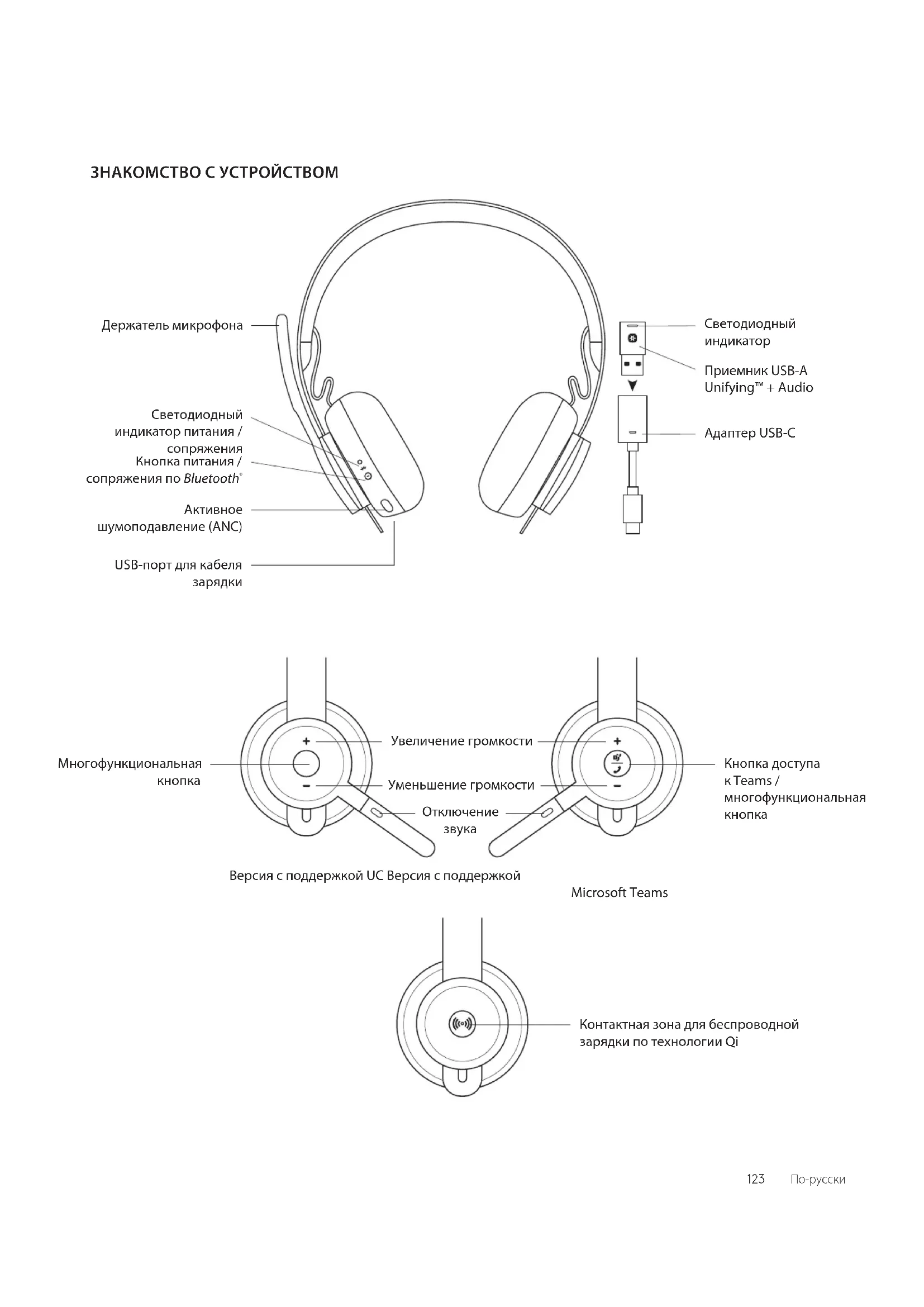
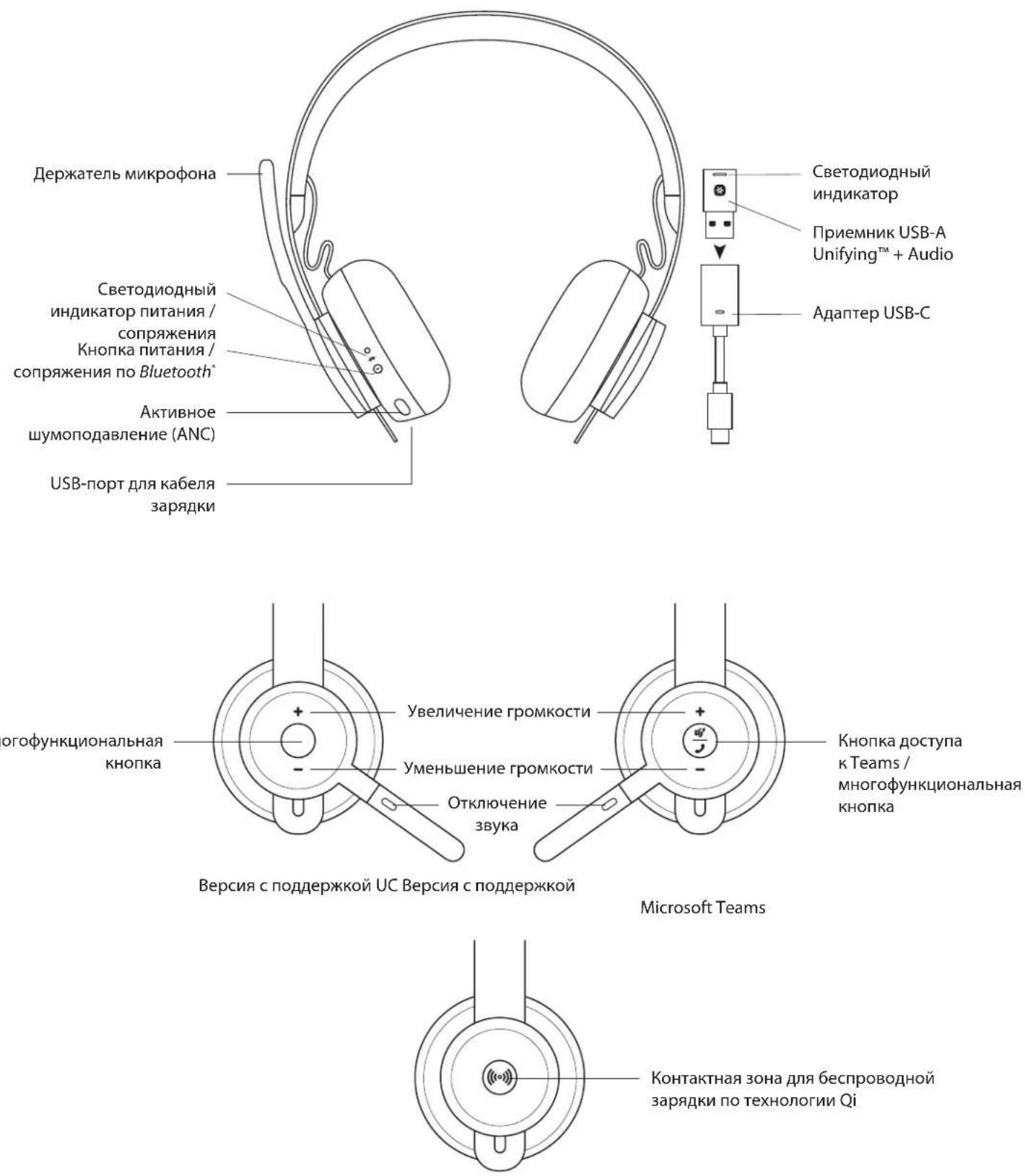
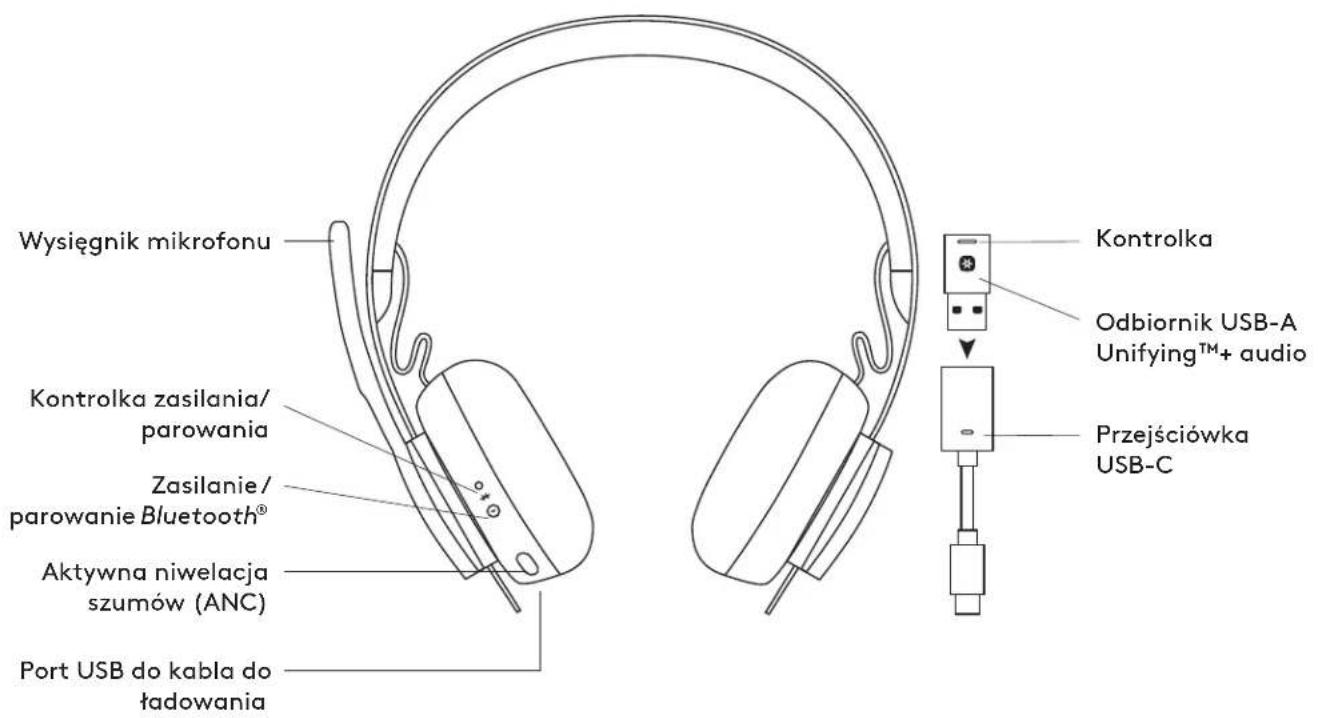
ЗНАКОМСТВО С УСТРОЙСТВОМ
КОМПЛЕКТ ПОСТАВКИ
- Гарнитура
- Приемник USB-A Unifying™ + Audio
- Адаптер с разъемами USB-C и USB-A
- Кабель для зарядки с разъемами USB-A и USB-C
- Сумка для транспортировки
- Документация пользователя
ВКЛЮЧЕНИЕ И ОТКЛЮЧЕНИЕ ПИТАНИЯ
- Нажмите кнопку питания и удерживайте ее в течение 1 секунды.
- Когда питание включится, светодиодный индикатор загорится белым. Если к гарнитуре не подключены другие устройства, он будет медленно мерцать белым.
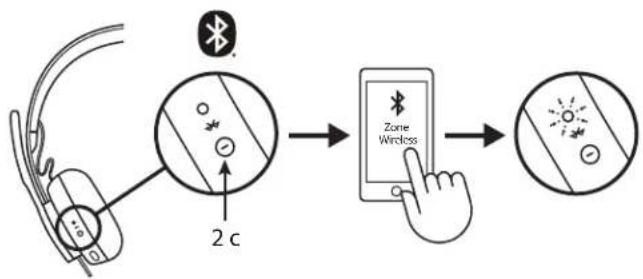
СОПРЯЖЕНИЕ ПО ТЕХНОЛОГИИ BLUETOOTH
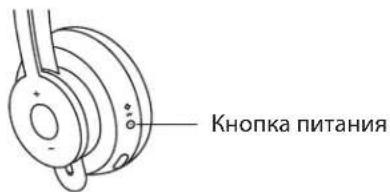
- Нажмите кнопку питания и удерживайте ее в течение 2 секунд. Световой индикатор начнет быстро мерцать белым.
- Перейдите к настройкам Bluetooth® на своем устройстве.
- Выберите гарнитуру Zone Wireless Plus в списке обнаруженных устройств.
- Когда сопряжение будет успешно установлено, светодиодный индикатор начнет непрерывно гореть белым светом.

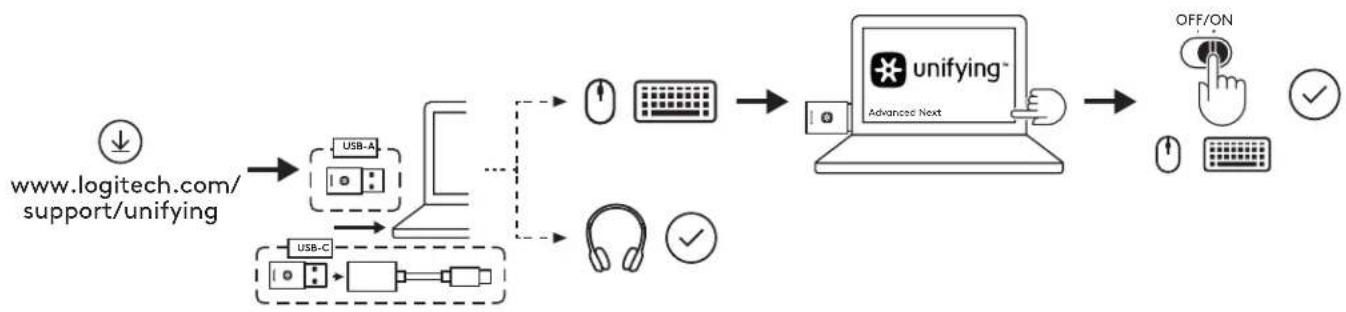
СОПРЯЖЕНИЕ ГАРНИТУРЫ, КЛАВИАТУРЫ И МЫШИ С ПОМОЩЬЮ USB-ПРИЕМНИКА
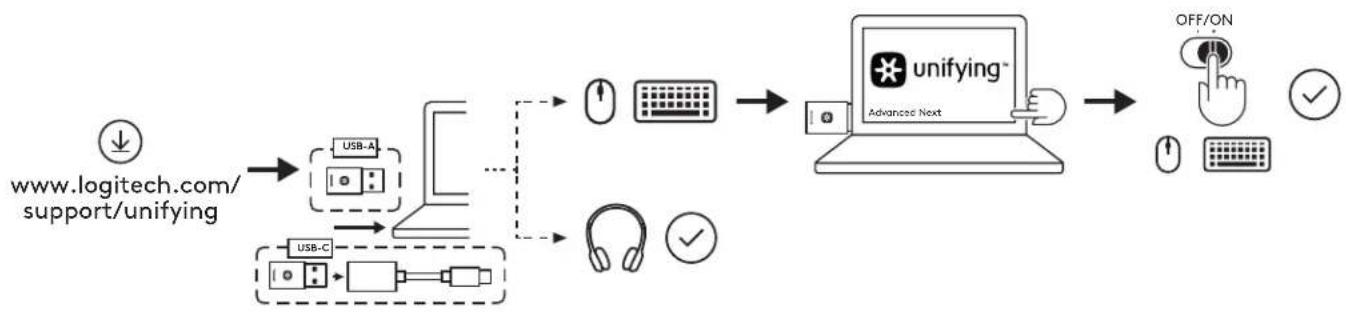
Вставьте приемник Zone Wireless Plus в порт USB-A компьютера.
USB-C
Вставьте приемник USB-A в адаптер USB-C. Затем вставьте адаптер в порт USB-C компьютера.
- Приемник входит в комплект поставки гарнитуры Zone Wireless Plus, и его не требуется приобретать отдельно. Просто включите питание гарнитуры. Когда сопряжение будет успешно установлено, светодиодный индикатор на приемнике начнет непрерывно гореть белым светом. Светодиодный индикатор на гарнитуре также начнет непрерывно светиться белым.
- Порядок сопряжения мыши и клавиатуры описан ниже.
a. Откройте ПО и нажмите кнопку Next (Далее) в нижнем правом углу окна. Если у вас есть другие приемники Unifying (с логотипом ✝их нужно извлечь из разъемов.
b. Найдите выключатели питания на мыши и клавиатуре. Выключите устройства, а затем включите снова, чтобы перезагрузить их и завершить сопряжение. Затем выполните следующие действия:
– если сопряжение установлено, следуйте инструкциям на экране, чтобы убедиться в том, что оно работает надлежащим образом;
– если установить сопряжение не удалось, повторите попытку или посетите соответствующую страницу раздела технической поддержки: www.logitech.com/support/zonewirelesspluspairing.
ПРИМЕЧАНИЕ: к гарнитуре можно подключить до 6 периферийных устройств Logitech с поддержкой Unifying.
РЕГУЛИРОВКА ПОСАДКИ ГАРНИТУРЫ
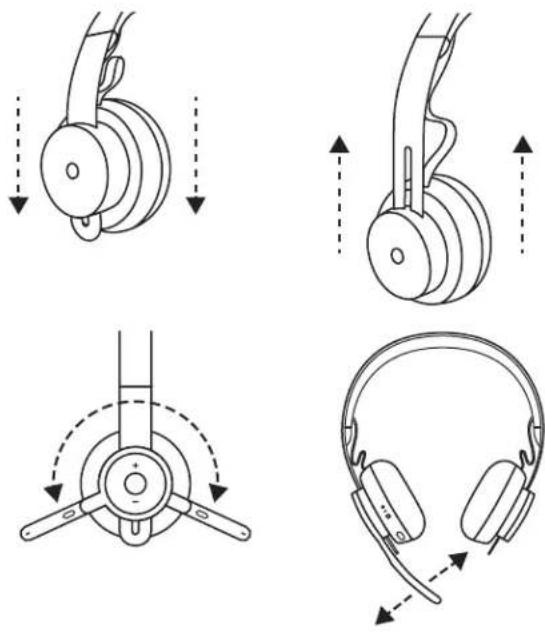
- Отрегулируйте посадку гарнитуры, перемещая чашки наушников вверх и вниз по оголовью.
- Отрегулировать посадку гарнитуры будет проще, если вы наденете ее на голову. Перемещайте чашки наушников вверх и вниз по оголовью, пока не почувствуете, что они удобно прилегают к ушам.
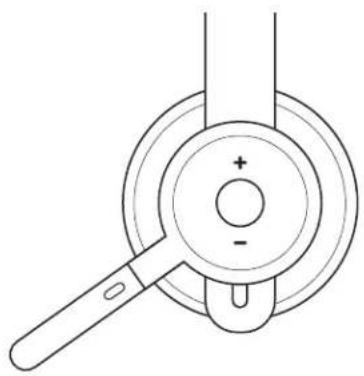
РЕГУЛИРОВКА ДЕРЖАТЕЛЯ МИКРОФОНА
- Держатель микрофона поворачивается на 270 градусов.
Его можно расположить как справа, так и слева.
Аудиоканал переключается автоматически в зависимости от того, с какой стороны располагается микрофон.
- Благодаря гибкому держателю микрофон можно разместить так, чтобы он как можно лучше улавливал звук.
ЭЛЕМЕНТЫ УПРАВЛЕНИЯ ГАРНИТУРОЙ
| Версия с поддержкой TEAMS | |||
| Функция Кнопка | Действие | ||
| Управление вызовами | Ответ на вызов / завсршение вызова | Многофункциональная кнопка | Краткое нажатие |
| Отклонение вызова | Нажать и удерживать 2 с | ||
| Возобновление вызова | |||
| Перевод текущего вызова на другое устройство | Краткое нажатие | ||
| Управление действиями Teams | Проверка подключения к Teams | Краткое нажатие | |
| Быстрый доступ к Teams | |||
| Просмотр уведомлений Teams | Краткое нажатие | ||
| Запуск голосового помощника Teams (Cortana) | Нажать и удерживать 2 с | ||
| Управление мультимедиа | Запуск / приостановка воспроизведения | Многофункциональная Двойное нажатие | |
| Переход к следующей композиции | Многофункциональная кнопка и «+» | Краткое нажатие | |
| Переход к предыдущей композиции | Многофункциональная кнопка и «-» | Краткое нажатие | |
| Громкость | Увеличение громкости | «+» | Краткое нажатие |
| Уменьшение громкости | «-» | Краткое нажатие | |
| Статус подключения гарнитуры и состояние батареи | Проверка подключения и заряда батареи | «+» и «-» | Краткое нажатие |
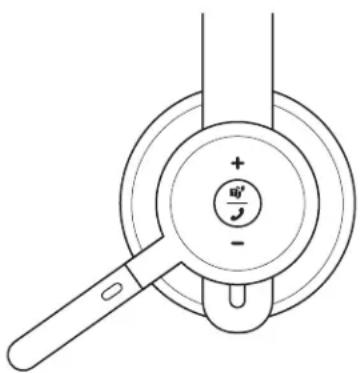
Версия с поддержкой Microsoft Teams
| Версия с поддержкой UC | |||
| Функция Кнопка | Действие | ||
| Управление вызовами | Ответ на вызов / завершение вызова | Многофункциональная кнопка | Краткое нажатие |
| Отклонение вызова | Нажать и удерживать 2 с | ||
| Голосовой помощник Многофункциональная | Нажать и удерживать 2 с | ||
| Управление мультимедиа | Запуск / приостановка воспроизведения | Многофункциональная Двойное нажатие | |
| Переход к следующей композиции | Многофункциональная кнопка и «+» | Краткое нажатие | |
| Переход к предыдущей композиции | Многофункциональная кнопка и «-» | Краткое нажатие | |
| Громкость | Увеличение громкости | «+» | Краткое нажатие |
| Уменьшение громкости | «-» | Краткое нажатие | |
| Состояние гарнитуры | Проверка подключения и заряда батареи | «+» и «-» | Краткое нажатие |
Версия с поддержкой UC
Примечание.
Функция управления действиями Teams активна только при запуске Teams на разблокированном компьютере.
- Функции управления мультимедиа зависят от типа приложения.
- Действия по управлению вызовами всегда имеют высший приоритет. При подключении двух устройства приоритет будет одаваться тому, что подключено по відповійт. При подключении двух устройств по технологи Вьетоотн ® приоритет будет одаваться тому, которое использовалось последним.
Подсказка: пользовательская настройка кнопок и элементы управления эквалайзером доступны в приложении LogiTune.
ОТКЛЮЧЕНИЕ ЗВУКА
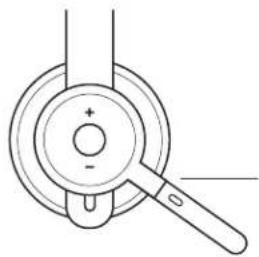
Чтобы отключить звук,
поверните микрофон вверх
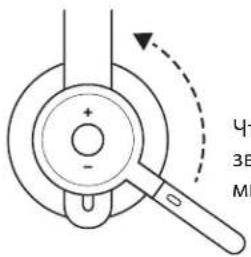
Чтобы включить звук, поверните микрофон вверх
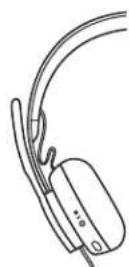
При включении / выключении микрофона поступает соответствующее голосовое уведомление
«Звук отключен»
«Звук включен»
АКТИВНОЕ ШУМОПОДАВЛЕНИЕ (ANC)
Функция активного шумоподавления дает пользователю возможность сосредоточиться на текущих задачах.
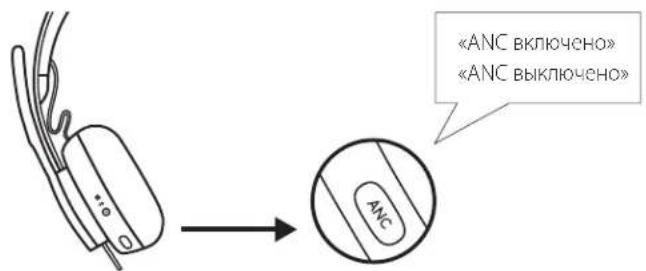
- Нажмите кнопку управления активным шумоподавлением на боковой части наушника.
- Когда активное шумоподавление будет включено или выключено, поступит соответствующее голосовое оповещение. Голосовые оповещения можно отключить в приложении Logi Tune.
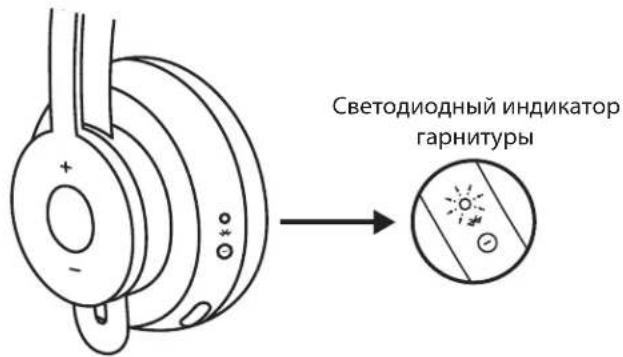
СВЕТОВОЙ ИНДИКАТОР ГАРНИТУРЫ
| Режим работы Состояние | ||
| Белый | Непрерывное свечение Устройство включено или полностью заряжено | |
| Пульсация Батарся заряжается | ||
| Быстрое мерцание Режим сопряжения по Bluetooth | ||
| Медленное мерцание Нет сопряженных устройств. | ||
| Красный | Непрерывное свечение Низкий уровень заряда батареи | |
| Быстрое мерцание | Режим сопряжения по Bluetooth® активирован при низком уровне заряда батареи | |
| Медленное мерцание Нет сопряженных устройств, низкий заряд батареи | ||
![graph LR A["Automotive Component"] --> B["Device"] B --> C["Component Color Indicator"] C --> D["Color Indicator: Uстройство включено или полностью заряжено"] C --> E["Bатарея заряжается"] C --> F["Режим сопряжения по Bluetooth°"] C --> G["Нет сопряженных устройств"] C --> H["Низкий уровень заряда б…](/content/2026/03/536329/images/b60e8595c40b0f971173db8fe8060f44b8be30c5a0c76039b5cbb9e187cde3c9.jpg)
СВЕТОДИОДНЫЙ ИНДИКАТОР ПРИЕМНИКА
| Версия с поддержкой Teams | ||
| Режим работы Состояние | ||
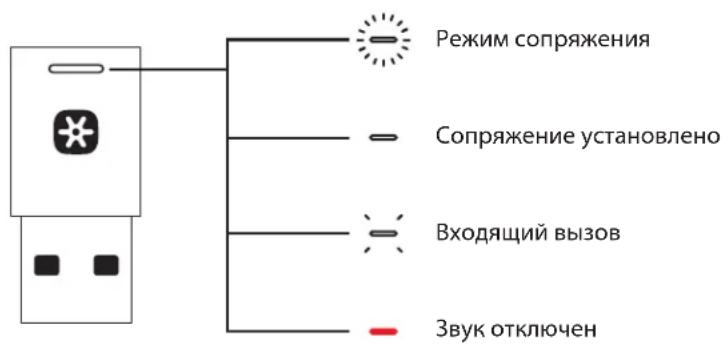
| Белый | Частое мигание Режим сопряжения | |
| Непрерывное свечение | Сопряжение установлено | |
| Периодическое мигание | Входящий вызов | |
| Пурпурный | Мерцание | Подключение к Teams / уведомления Teams |
| Индикатор мигает в течение 10 секунд, затем гаснет | Сбой подключения к Teams | |
| Индикатор мигает 3 раза и гаснет | Отсутствует подключение к Teams | |
| Непрерывное свечение | Установлено подключение к Teams | |
| Красный | Непрерывное свечение | Звук отключен |
![graph TD A["User"] --> B["Режим сопряжения"] A --> C["Сопряжение установлено"] A --> D["Входящий вызов"] A --> E["Подключение к Teams / уведомления Teams"] A --> F["Сбой подключения к Teams"] A --> G["Отсутствует подключение к Teams"] A --> H["Установлено подключение к Teams"] A --> I["Звук отключен…](/content/2026/03/536329/images/14edb12280b9e0c6dbcae481798217c6ffaa008d74d42dbffe56daf40f003088.jpg)
| Версия с поддержкой UC | ||
| Режим работы Состояние | ||
| Белый | Частое мигание Режим сопряжения | |
| Непрерывное свечение | Сопряжение установлено | |
| Периодическое мигание | Входящий вызов | |
| Красный | Непрерывное свечение | Звук отключен |
Примечание.
Светодиодный индикатор приемника отображает лишь состояние гарнитуры.
ЗАРЯДКА
Гарнитура автоматически отключается, когда ее не используют. Параметры автоматического перехода в спящий режим можно настроить в приложении Logi Tune.
Когда уровень заряда батареи снижается до определенного уровня, светодиодный индикатор загорается КРАСНЫМ.
Зарядка с помощью USB-кабеля
- Подключите кабель USB-C к соответствующему разъему на нижней части чашки наушника.
- Подсоедините штекер USB-A к зарядному порту USB-A компьютера или сетевого адаптера.
- Во время зарядки светодиодный индикатор будет пульсировать белым светом.
- Когда батарея полностью зарядится, светодиодный индикатор начнет непрерывно гореть белым светом.
– Полная зарядка батареи занимает примерно 2 часа.
– Пяти минут зарядки достаточно, чтобы использовать гарнитуру в режиме голосовой связи в течение 1 часа.
- Во время зарядки гарнитуру можно использовать в режиме сопряжения с помощью приемника или по Bluetooth 4 .
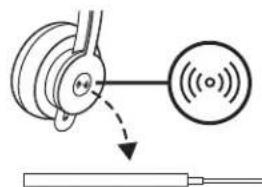
Зарядка с помощью беспроводного зарядного устройства стандарта Qi
- Сложите гарнитуру таким образом, чтобы чашка наушника со значком беспроводной зарядки оказалась снаружи.
- Разместите чашку наушника со значком беспроводной зарядки на любом беспроводном зарядном устройстве Qi.*
- Во время зарядки светодиодный индикатор будет гореть, пульсируя белым светом.
- Когда батарея полностью зарядится, светодиодный индикатор начнет непрерывно гореть белым светом.
– Для полной зарядки батареи потребуется примерно 2 часа.
* беспроводное зарядное устройство Q не входит в комплект поставки.
ПРИЛОЖЕНИЕ LOGI TUNE
Установка приложения
- Загрузить приложение Logi Tune для ПК можно на странице www.logitech.com/tune
- Мобильное приложение Logi Tune можно загрузить из магазина Apple App Store или Google Play™, выполнив поиск по названию Logi Tune.

РЕГУЛИРОВКА САМОПРОСЛУШИВАНИЯ
Функция самопрослушивания дает пользователю возможность слышать собственный голос во время общения и контролировать его громкость. Чтобы настроить ее работу, откройте соответствующий раздел программы Logi Tune и воспользуйтесь круговым регулятором.
– Чем выше значение, тем сильнее будет слышен голос.
– Чем ниже значение, тем слабее будет слышен голос.
ТАЙМЕР АВТОМАТИЧЕСКОГО ПЕРЕХОДА В РЕЖИМ СНА
По умолчанию гарнитура автоматически отключается, если ее не используют в течение одного часа. Таймер перехода в режим сна можно настроить в приложении Logi Tune.
ОБНОВЛЕНИЕ ГАРНИТУРЫ
Рекомендуется одновременно обновлять и гарнитуру, и приемник. Для этого загрузите приложение Logi Tune для ПК на странице www.logitech.com/tune
СБРОС НАСТРОЕК ГАРНИТУРЫ
Чтобы вернуться к заводским настройкам, включите гарнитуру, а потом нажмите кнопку управления активным шумоподавлением и кнопку уменьшения громкости («–») и удерживайте их в течение 5 секунд. Настройки будут успешно сброшены, когда гарнитура выключится, а светодиодный индикатор погаснет.
РАЗМЕРЫ
ГАРНИТУРА
Длина х ширина х толщина: 174,7 x 176,7 x 70,7 мм
BEC:
0,1808 кг
АМБУШЮРЫ
Длина х ширина х толщина: 70,7 × 70,7 × 16,4 мм
ПРИЕМНИК
Длина х ширина х толщина: 35,5 x 16,2 x 5,3 мм
АДАПТЕР
Длина x ширина x толщина: 106,7 x 17,5 x 10,1 мм
СИСТЕМНЫЕ ТРЕБОВАНИЯ
Гарнитура совместима со стандартными приложениями для совершения вызовов, а также с большинством платформ и операционных систем.
Гарнитура может подключаться к компьютерам под управлением OC Windows, Mac и Chrome™ по технологии Bluetooth®, а также через разъем USB-C и USB-A. Обеспечена возможность подключения к устройствам под управлением iOS или Android с поддержкой технологии Bluetooth®.
ТЕХНИЧЕСКИЕ ХАРАКТЕРИСТИКИ
Тип микрофона: система из двух всенаправленных MEMS-микрофонов
Частотный диапазон (гарнитура): 30\~13 кГц при –10 дБ (в режиме прослушивания музыки), 100\~8 кГц (в режиме разговора)
Частотный диапазон (микрофон): 85\~20 кГц при -3 дБ
Тип батареи: Встроенная батарея (литий-ионная)
Время работы батареи (режим разговора): 14 ч (при включенном активном шумоподавлении), 15 ч (при выключенном активном шумоподавлении)
Время работы батареи (режим прослушивания аудио): 14 ч (при включенном активном шумоподавлении), 16 ч (при выключенном активном шумоподавлении)
Версия Bluetooth°: 5.0
Радиус действия беспроводной связи: до 30 м (100 футов) в зоне прямой видимости
Поддержка беспроводной зарядки по технологии Qi
Кабель для зарядки с разъемами USB-A и USB-C: 130 см
www.logitech.com/support/zonewirelessplus
OPIS URZĄDZENIA
ТАЙМЕР АВТОМАТИЧНОГО ПЕРЕХОДУ В РЕЖИМ СНУ
Версия Bluetooth*: 5.0
СЪДЪРЖАНИЕ НА КУТИЯТА
СДВОЯВАНЕ НА СЛУШАЛКИ, КЛАВИАТУРА И МИШКИ ЧРЕЗ USB ПРИЕМНИК
РЕГУЛИРАНЕ НА СЛУШАЛКИТЕ
РЕГУЛИРАНЕ НА СТОЙКАТА НА МИКРОФОНА
КОНТРОЛИ НА СЛУШАЛКИТЕ
- Функционалността при управлению на носители зависи от типа приложение.
ИНДИКАТОРНА ЛАМПИЧКА ЗА СЛУШАЛКИТЕ
СВЕТЛИНЕН ИНДИКАТОР НА ПРИЕМНИКА
ПРИЛОЖЕНИЕ LOGI TUNE
АКТУАЛИЗИРАНЕ НА СЛУШАЛКИТЕ
ТЕХНИЧЕСКИ ХАРАКТЕРИСТИКИ
Честотна реакция (микрофон): 85\~20kHz @-3dB
Bluetooth® версия: 5.0
Безжичен обхват: Обхват до 30 м/100 фута (пряка видимост)




- КОМПЛЕКТ ПОСТАВКИ
- ВКЛЮЧЕНИЕ И ОТКЛЮЧЕНИЕ ПИТАНИЯ
- СОПРЯЖЕНИЕ ПО ТЕХНОЛОГИИ BLUETOOTH
- РЕГУЛИРОВКА ПОСАДКИ ГАРНИТУРЫ
- РЕГУЛИРОВКА ДЕРЖАТЕЛЯ МИКРОФОНА
- ПРИМЕЧАНИЕ
- АКТИВНОЕ ШУМОПОДАВЛЕНИЕ (ANC)
- ЗАРЯДКА
- ЗАРЯДКА С ПОМОЩЬЮ USB-КАБЕЛЯ
- ЗАРЯДКА С ПОМОЩЬЮ БЕСПРОВОДНОГО ЗАРЯДНОГО УСТРОЙСТВА СТАНДАРТА QI
- ПРИЛОЖЕНИЕ LOGI TUNE
- УСТАНОВКА ПРИЛОЖЕНИЯ
- РЕГУЛИРОВКА САМОПРОСЛУШИВАНИЯ
- ТАЙМЕР АВТОМАТИЧЕСКОГО ПЕРЕХОДА В РЕЖИМ СНА
- ОБНОВЛЕНИЕ ГАРНИТУРЫ
- СБРОС НАСТРОЕК ГАРНИТУРЫ
- РАЗМЕРЫ
- ГАРНИТУРА
- BEC
- АМБУШЮРЫ
- ПРИЕМНИК
- АДАПТЕР
- СИСТЕМНЫЕ ТРЕБОВАНИЯ
- ТЕХНИЧЕСКИЕ ХАРАКТЕРИСТИКИ
- ТАЙМЕР АВТОМАТИЧНОГО ПЕРЕХОДУ В РЕЖИМ СНУ
- СЪДЪРЖАНИЕ НА КУТИЯТА
- РЕГУЛИРАНЕ НА СЛУШАЛКИТЕ
- РЕГУЛИРАНЕ НА СТОЙКАТА НА МИКРОФОНА
- АКТУАЛИЗИРАНЕ НА СЛУШАЛКИТЕ
- ТЕХНИЧЕСКИ ХАРАКТЕРИСТИКИ
Марка : LOGITECH
Модель : Zone Wireless Plus
Категория : Наушники