USB Internet Mini Phone 9602 - Téléphone US ROBOTICS - Notice d'utilisation et mode d'emploi gratuit
Retrouvez gratuitement la notice de l'appareil USB Internet Mini Phone 9602 US ROBOTICS au format PDF.



| Caractéristiques | Détails |
|---|---|
| Type de produit | Téléphone USB Internet Mini |
| Modèle | US ROBOTICS USB Internet Mini Phone 9602 |
| Connectivité | USB 1.1 et 2.0 |
| Compatibilité | Windows 98/2000/ME/XP et Mac OS X |
| Fonctionnalités | Appels VoIP, prise en charge des applications de téléphonie Internet |
| Dimensions | Compact et léger, idéal pour les déplacements |
| Alimentation | Alimentation par USB, pas besoin de batterie |
| Utilisation | Facile à installer avec un logiciel fourni, utilisation intuitive |
| Maintenance | Pas d'entretien particulier, nettoyage régulier recommandé |
| Sécurité | Utilisation de protocoles de sécurité pour les appels VoIP |
| Informations supplémentaires | Vérifier la compatibilité avec votre fournisseur de services VoIP avant achat |
FOIRE AUX QUESTIONS - USB Internet Mini Phone 9602 US ROBOTICS
Questions des utilisateurs sur USB Internet Mini Phone 9602 US ROBOTICS
0 question sur cet appareil. Repondez a celles que vous connaissez ou posez la votre.
Poser une nouvelle question sur cet appareil
Téléchargez la notice de votre Téléphone au format PDF gratuitement ! Retrouvez votre notice USB Internet Mini Phone 9602 - US ROBOTICS et reprennez votre appareil électronique en main. Sur cette page sont publiés tous les documents nécessaires à l'utilisation de votre appareil USB Internet Mini Phone 9602 de la marque US ROBOTICS.
MODE D'EMPLOI USB Internet Mini Phone 9602 US ROBOTICS
Guide de l'utilisateur de l'USB Internet Mini Phone
Installation. 25
Fonctionnement 32
Dépannage 37
Assistance. 41
Informations legales et garantie 43
Deutsch
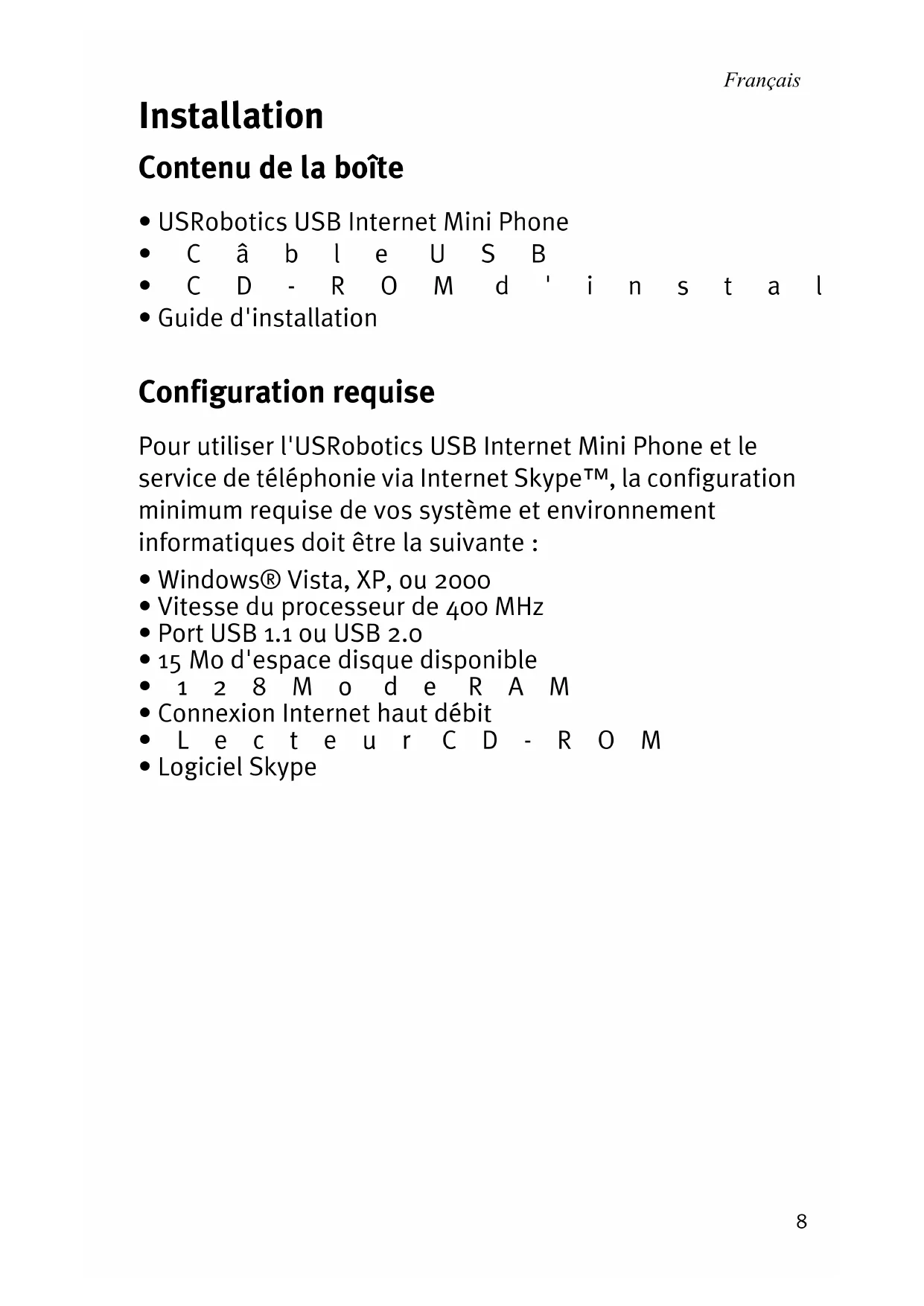
Pour utiliser l'USRobotics USB Internet Mini Phone et le service de téléphone via Internet Skype™, la configuration minimum requise de vos système et environnement informatiques doit être la suivante :
- Windows® Vista, XP, ou 2000
Vitesse du processeur de 400 MHz - Port USB 1.1 ou USB 2.0
- 15 Mo d'espace disque disponible
128 ModeRAM - Connexion Internet haut débit
• Léc t éur C D - R O M - Logiciel Skype
Français
Caracteristiques du téléphone

Skype

Affiche la fenetre Skype sur l'ordinateur
Navigue dans les onglets de la fenetre Skype
Haut/Bas

Règle le volume de la voix pendant les
appels
Parcourt les contacts et l'historique
des appels
Retour arrête

Appuyez sur cette touche pour supprimer les chiffres entre
Maintenez cette touche enfoncée pour supprimer tous les chiffres
Appuyez sur cette touche pour selectionner la sonnerie du téléphone
Fin

Ferme la fenêtre Skype
Met fin aux appelis
Décrocher

Reçoit et passé des appels
Met les appels actifs en attente
Rend actifs les appels en attente
Secret

Entre le caractère *
Maintenez cette touche enforcée
pour désactiver/activer le micro du
telephone


Entrent les chiffres 1 - 9

Entre le chiffre o
Maintenez cette touche enforcée
pour entrer ^+ avant de saisir des
chiffres
Avtissement :
Skype ne remplace pas les services de téléphonie classiques. Aucun des services VoIP utilisés conjointement avec l'USRobotics USB Internet Mini Phone ne permet d'effectuer des appeals vers les numérores de téléphone des services d'urgences (311, 911, 112, 999, etc.). Pour appeler les services d'urgence, tels que la police, les pompiers et le SAMU, utilisez un téléphone fixe.
Instructions d'installation
1. Nettoyez votre écran.
Les bulles, telles que celle représentée ci-dessous risquent de:gérer l' apparition des bulles affichant la progression de l'installation de votre Internet Mini Phone.

Dans votre barre système, fermez toutes les applications utilisant des bulles.
2. Installéz l'USRobotics USB Internet Mini Phone
A. Insérez le cordon USB dans l'Internet Mini Phone. Veillez à bien l'enforcer (vous doivent entendre un déclic), de manière à masquer le métal du connecteur.


Français
B. Connectez l'autre extrémité du cordon USB au port USB de votre ordinateur.

Attendez l' apparition du message de fin d'installation. Si le programme vous invite à redémarrer l'ordinateur, cliquez sur Oui.
3. Insérez le CD-ROM d'installation.

Remarque :si le CD ne se lance pas automatiquement, double-cliquez sur l'icône du lecteur CD.
Windows Vista ou XP : cliquez sur Démarrez, sélectionnez Poste de travail, puis double-cliquez sur l'icone du lecteur CD.
Windows 2000: cliquez sur l'icone Poste de travail située sur votre bureau, puis double-cliquez sur l'icone du lecteur CD.
4. Installez Skype.
Si Skype est déjà installé sur votre ordinateur, passez à l'Etape 5.
A. Si le programme vous le demande, Sélectionnez votre langue et acceptez la licence utilisé.
B. Sélectionnez Install Skype (Installer Skype).

C. Suívez les instructions pour l'installation de Skype.
5. Installez le logiciel USRobotics USB Internet Mini Phone.
A. Sélectionnez Install USRobotics USB Internet Mini Phone (Installer l'USRobotics USB Internet Mini Phone).

Français
B. Suivez les instructions pour installer l'USRobotics USB Internet Mini Phone. Lorsque vous apercevez l'écran ci-dessous, Sélectionnez Allow this program to use Skype (Permettre à ce programme d'utiliser Skype).

C. Si vous ordinateur est équipé de plusieurs cartes son, assurez-vous que la carte appropriée est selectionnée en tant que péripérisque par défaut de Windows :
Windows Vista : Cliquez sur Demarrer Cliquez sur Panneau de configuration. Cliquez sur Matériel et audio > Son.
Sélectionnez le périphérique de lecture et le périphérique d'enregistrement que vous souhaitez utiliser pour les sons de votre ordinateur. Sélectionnez Par défaut.
Cliquez sur OK pour fermer la fenêtre Son.
Windows XP : cliquez sur Démarrez, Sélectionnez Panneau de configuration, puis double-cliquez sur Sons et périphériques audio.
Cliquez sur l'onglet Audio et sélectionnez la carte son que vous souhaitez configurer en tant que péripérisque par défaut de Windows pour la lecture audio et l'enregistrement audio.
Windows 2000 : double-cliquez sur l'icone Poste de travail située sur votre bureau, double-cliquez
sur Panneau de configuration, puis sur Sons et multimédia.
Cliquez sur l'onglet Audio et selectionnez la carte son que vous souhaitez configurer en tant que péripérisque par défaut de Windows pour la lecture audio et l'enregistrement audio.
6. Vérifiez l'installation en effectuant un appel.
A. Ouvrez la fenêtre Skype.
B. Sélectionnez Tools (Outils), puis Options. Sélectionnez ensuite Sound Devices (Audio).
C. Dans la fenêtre Skype - Options, cliquez sur Make a test call to Skype answering machine (Test de la boîte vocale) et suivez les instructions.

Remarque :la sonnerie des appel entrants est gérée par le périphérique audio par défaut de Windows. Si vous préférez faire sonner votre Internet Mini Phone plutôt que le périphérique audio par défaut de Windows, reportez-vous à la section Fonctionnement.
Français
Félicitations! L'installation a réussi. Veuillez enregistrerVote USRobotics USB Internet Mini Phone à l'adressewww.usr.com/productreg/.
Français
Fonctionnement
Icones de la barre système
La présence d'une icône représentant un téléphone
rouge dans la barre système indique que vous Internet Mini Phone est installé correctement.
La présence d'une icône représentant un téléphone
gris dans la barre système indique que vous Internet Mini Phone n'est pas installé correctement. Si vous apercevez cette icône, vérifie le cable USB.
La présence d'une icône verte Skype dans la barre système indique que vous étés connecté à Skype. Double-cliquez sur l'icône Skype pour ouvrir la fenêtre Skype. Reportez-vous à l'aide en ligne de Skype enclinquant sur Help (Aide) dans la fenêtre Skype.
Touches de l'USB Internet Mini Phone
Vous pouvez utiliser le clavier du téléphone pour composer des numérios, régler le volume,mettre un appel en attente, définir la sonnerie, sélectionner un élément de votre liste de contacts,etc.Reportez-vous à « Caracteristiques du téléphone »,page 26 pour connaître les fonctions des touches.
Passer un appel
Utiliser votre liste de contacts
Appuyez sur la touche Skype de votre Internet Mini Phone ou double-cliquez sur l'icone Skype de la barre système.
Si vous liste de contacts est vide, cliquez sur Add Contact (Ajouter un contact) ou Search (Recherche) et suivez les invites pour creer un contact.
Selectionnez un élément de la liste de contacts Skype et cliquez sur Send (Envoyer) dans Skype ou appuyez sur la touche Decrocher de votre Internet Mini Phone pour appeler ce contact.
Après quoi, cliquez sur End (Fin) dans Skype ou
appuyez sur la touche Fin de votre Internet Mini Phone

Utilisation de la numérotation abrégée
Ouvrez la fenêtre Skype et sélectionnez l'onglet Contacts.
Cliquez avec le bouton droit de la souris sur un contact, puis cliquez sur Assign Speed-Dial (Créer une numérotation abrégée).
Introduisez un numero abrégé d'un ou deux chiffres et cliquez ensuite sur OK pour l'attribuer au contact.
Pour appeler un contact, introduizez le ou les chiffres de numérotation abrégée qui lui sont associés. Appuyez sur la touche Decrocher ou cliquez sur Send pour appeler.
Appeler à partir de l'histoire des appeals
Ouvrez la fenêtre Skype et sélectionnez l'onglet History (Historique). Vous pouvez utiliser la touche Skype de votre Internet Mini Phone pour sélectionner un onglet.
Parcourez l'histoire de vos appeals et selectionnez un appel.
Appuyez sur la touche Décrocher ou cliquez sur Send pour appeler.
Appeler un téléphone fixe ou un téléphone mobile
Il est possible d'appeler un téléphone fixe ou un téléphone mobile via SkypeOut. Rendez-vous d'abord sur le site www.skype.com et achetez des crédits Skype.
Pour appeler un téléphone fixe ou un téléphone mobile, appuyez d'abord sur oo ou + sur le clavier du Internet Mini Phone.
Introduisez ensuite le code de pays et le numero que vous désirez appeler. (Rendez-vous à l'adresse
Français
http://support.skype.com pour de plus amples informations sur les appeals internationaux.)
Appuyez sur la touche Decrocher ou cliquez sur Send.
Répondre à un appel
Lorsque Skype signale un appel entrant, cliquez sur Send dans Skype ou appuyez sur Decrocher sur le clavier du Internet Mini Phone pour y répondre. Vous pouvez également cliquer sur End dans Skype ou appuyer sur la touche Fin du téléphone pour rejoeter cet appel.
Metre un appel en attente
Si vous receivez un appel alors que vous étés déjà en communication, vous pouvezmettre le premier appel en attente et répondre au deuxième.
Appuyez sur Decrocher pourmettrele premier appel en attente.
Le premier appel est mis en attente et le deuxième devient actif.
Parlez au deuxième appelant. Quand vous avez terminé, cliquez sur la touche Raccrocher.
Appuyez sur Decrocher pour reprendre le premier appel. Vous pouze également cliquez avec le bouton droit de la souris sur les onglets Call (Appeler) de Skype pourmettre un appel en attente, puis le reprendre.
Fonction Secret
Maintenez la touche * enforcée pour désactiver le micro. L'Internet Mini Phone clignote pour indiquer qu'il est en mode Secret. Appuyez à nouveau dessus pour activer le micro.
Paramètres audio Paramètres de l'utilitaire Internet Mini Phone
Double-cliquez sur l'icone de téléphone de la barre système pour afficher l'utilitaire Internet Mini Phone.

Utilisez les réglages proposés sous USB Phone (Téléphone USB) pour régler le son de l' appel. La sensibilité du micro se regle automatiquement et ne peut pas être réglée à l'aide du curseur.
Spécifiez si les appelés doivent être diriges vers votre carte son ou votre Internet Mini Phone via les menus déroulants Output (Sortie) et Input (Entrée) proposés sous Skype Sound Device (Périphérique audio Skype).
Sécífiez si la sonnerie des appeals entrants doit être émise par votre Internet Mini Phone ou les haut-parleurs de ordinateur via le menu dérouulant Ringing (Sonnerie).
Windows Vista ou XP : cliquez sur le menu déroulant Ringing (Sonnerie) et selectionnez USB Phone (Téléphone USB).
Windows 2000 : cliquez sur le menu déroulant Ringing (Sonnerie) et selectionnez USB Audio Device (Périphrérique audio USB).
Remarque :L'Internet Mini Phone utilise initialement le périphérique audio par défaut de Windows pour sonner. En principe, il s'agit de votre carte son. L'utilisation de la carte son et des haut-parleurs pour la sonnerie vous permet d'utiliser les sonneries Skype.
Le bouton Setup (Configuration) situé au bas de la fenêtre de l'utilitaire Internet Mini Phone constitue un raccourci
Français
vers le panneau de configuration des propriétés audio de Windows. Ce panneau de configuration vous permet de sélectionner le périphérique audio qui sera utilisé par défaut par Windows. En principe, il s'agit de la carte son de votre ordinateur.
Paramètres audio de Skype
L'utilitaire Internet Mini Phone annule les paramêtres sélectionnés dans la fenêtre Skype Sound Devices.
Dépannage
Je ne vois pas d'icone de téléphone sur la barre système
Pour que l'icone apparaitse sur la barre système, l'utilitaire Internet Mini Phone doit être en cours d'exécution. Cliquez sur Demarrer et Sélectionnez Internet Mini Phone sur la liste des programmes. Si l'USB Internet Mini Phone ne figure pas sur la liste des programmes, vous doivent installer l'utilitaire. Recommence la procédure d'installation.
L'icone de l'USRobotics USB Internet Mini Phone de la barre système est grise
Solution
Assurez-vous que le cable USB est connecté au téléphone et à l'ordinateur. Le connecteur USB doit émettre un déclic lorsque vous l'introduisez dans le téléphone pour le brancher. Lorsque le connecteur USB est inséré correctement, sa partie métallique ne doit pas être visible de l'avant du téléphone.
Rien ne se passé lorsque j'appuie sur les touches du téléphone
Solution
Assurez-vous que le cable USB du téléphone est bien branché sur un port USB de votre ordinateur.
Solution
Assurez-vous que Skype est en cours d'exécution et que vous étés connecté.
Solution
Dans Skype, Sélectionnez Tools (Outils), puis Options.
Cliquez sur Privacy (Filtres et Vie), puis sur Manage other programs' access to Skype (Gérer l'accès des autres programmes à Skype).
Selectionnez USROBOTICS USB INTERNET MINI PHONE.exe et cliquez sur Change (Modifier).
Français
Selectionnez Allow this program to use Skype (Autoriser ce programme à utiliser Skype), puis cliquez sur OK. Cliquez sur OK et sur Save (Enregistrer).
Solution
Une erreur est peut-être survenue au cours de l'installation. Débranchez le téléphone de votre ordinateur, désinstallé le logiciel et recommencez la procédure d'installation.
Lorsque je recois un appel, mon téléphone clignote, mais je ne l'entends pas sonner
Solution
L'utilitaire Internet Mini Phone vous permet de spécifique où la sonnerie d'un appel entrant doit être diffusée. Double-cliquez sur l'icone de téléphone de la barre système.
Windows Vista ou XP : cliquez sur le menu déroulant
Ringing (Sonnerie) et selectionnez USB Phone (Téléphone USB).
Windows 2000 : cliquez sur le menu déroulant Ringing (Sonnerie) et selectionnez USB Audio Device (Périphérique audio USB).
Solution
Si le périphérique de sonnerie est votre carte son, assurez-vous que vos haut-parleurs sont actifs et qu'un casque n'est pas branché sur votre carte haut-parleurs ou son.
Mon téléphone ne diffuse pas la sonnerie que j'ai sélectionnée dans Skype
Solution
Les sonneries sélectionnées dans Skype ne sont pas diffusées par l'USRobotics USB Internet Mini Phone. Vous pouvez sélectionner une sonnerie sur le téléphone en appuyant sur la touche de droite la plus haute du clavier.
Solution
Vous pouvez diffuser des sonneries Skype via votre carte son. Double-cliquez sur l'icone de téléphone de la barre
système. Dans l'utilitaire Internet Mini Phone, cliquez sur le menu déroulant Ringing (Sonnerie) et selectionnez votre carte son.
Lessons et la musique de mon ordinateur sont lus par l'intermédiaire du téléphone et non de mes hautparleurs
Solution
Dans l'utilitaire Internet Mini Phone, cliquez sur Setup (Configuration). Dans le panneau de configuration des sons de Windows, cliquez sur Audio et définissez votre carte son comme péripérisque par défaut de lecture du son.
Solution
Skype ne s'ouvre pas quand j'appuie sur la touche Skype de mon téléphone
Solution
Skype doit être en cours d'exécution et vous devez être connecté à un compte Skype. Démarrez Skype en cliquant sur Demarrer puis en selectionnant Skype. Si vous ne possédez pas de compte Skype, suivez les instructions proposées à l'écran pour creer un compte d'utilisateur Skype.
Windows Vista Sélectionne automatiquement le nouveau téléphone comme haut-parleur (c'est-à-dire comme périphérique de lecture par défaut). Pour sélectionner votre haut-parleur d'origine, procédez comme suit :
Cliquez sur Demarrer

Cliquez sur Panneau de configuration.
Cliquez sur Matériel et audio > Son.
Sélectionnez le péripérique de lecture que vous souhaitez utiliser pour les sons de votre ordinateur. Une coche verte apparait à côté du péripérique sélectionné.
Sélectionnez Par défaut.
Cliquez sur OK pour fermer la fenêtre Son.
Français
Je n'entendsaucunsonavecletelephoneoul'aggellant n'entendpasma voix
Solution
Assurez-vous que le cable USB est connecté à l'Internet Mini Phone et à votre ordinateur.
Solution
Windows Vista ou XP : dans l'utilitaire de l'Internet Mini Phone, assurez-vous que le paramètre Skype Sound Device (Périphrérique audio Skype) est réglé sur USB Phone (Téléphone USB) pour Input (Entrée) et Output (Sortie).
Windows 2000 : dans l'utilitaire de l'Internet Mini Phone, assurez-vous que le paramètre Skype Sound Device (Périphrérique audio Skype) est réglé sur USB Audio Device (Périphrérique audio USB) pour Input (Entrée) et Output (Sortie).
Solution
Ouvrez Skype.
Selectionnez Tools (Outils), puis Options. Sélectionnez ensuite Sound Devices (Audio).
Windows Vista ou XP : Sélectionnez USB Phone (Téléphone USB) pour Audio In (Entrée audio) et Audio Out (Sortie audio).
Windows 2000 : Sélectionnez USB Audio Device (Péripétrique audio USB) pour Audio In (Entrée audio) et Audio Out (Sortie audio).
Je ne parviens plus à utiliser le microphone de mon système.
Windows Vista selectionne automatiquement le nouveau téléphone comme microphone. Pour selectionner votre microphone d'origine, procededez comme suit :
Cliquez sur Demarrer

Cliquez sur Panneau de configuration.
Cliquez sur Matériel et audio …… Son.
Cliquez sur l'onglet Enregistrement.
Sélectionnez le périphérique d'enregistrement que vous souhaitez utiliser pour l'enregistrement.
Cliquez sur Par défaut.
Une coche verte apparait à côté du périphérique sélectionné.
Cliquez sur OK pour fermer la fenêtre Son.
Assistance
Si vous rencontres d'autres problèmes avec le logiciel Skype, visitez le site Web http://support.skype.com
Pour obtenir de l'aide pour votre USB Internet Mini Phone :
- Vous doivent connaître le numéro de modulo et de série de votre apparéil. Le numéro de modulo de votre téléphone est le 9602. Si vous appelez notre service d'assistance technique, vous aurez besoin du número de série de votre téléphone. Inscrivez votre número de série ci-dessous.
| Numero de modèle | Numero de série |
| 9602 |
- Accédez à la section Support du site Web d'USRobotics à l'adresse www.usr.com/support.
Vous trouvez des réponses à la plupart des problèmes rencontres par les utilisateurs dans les pages Web FAQ et Dépannage consacrées à votre produit.
Français
- Posez votre question à l'assistance technique à l'aide du formulaire en ligne ou contactez le service d'assistance technique USRobotics.
Etats-Unis www.usr.com/emailsupport
Belgique (Français) www.usr.com/emailsupport/be
République tchèque www.usr.com/emailsupport/cz
Danemark www.usr.com/emailsupport/ea
Finlande www.usr.com/emailsupport/ea
France www.usr.com/emailsupport/fr
Allemagne www.usr.com/emailsupport/de
Grèce www.usr.com/emailsupport/gr
Hongrie www.usr.com/emailsupport/hu
Irlande www.usr.com/emailsupport/uk
Italie www.usr.com/emailsupport/it
Luxembourg www.usr.com/emailsupport/be
Moyen-Orient/Afrique www.usr.com/emailsupport/me
Pays-Bas www.usr.com/emailsupport/bn
Norvege www.usr.com/emailsupport/ea
Pologne www.usr.com/emailsupport/pl
Suède www.usr.com/emailsupport/se
Suisse www.usr.com/emailsupport/de
Turquie www.usr.com/emailsupport/tk
EAU www.usr.com/emailsupport/me
Royaume-Uni www.usr.com/emailsupport/uk
Pour obtenir les coordonnées les plus récentes de l'assistance technique, visitez le site Web suivant: http://www.usr.com/support/.
Informations légales et garantie
Informations légales
Skype ne remplace pas les services de téléphonie classiques. Aucun des services VoIP utilisés conjointement avec l'USB Internet Mini Phone ne permet d'effectuer des appel vers les numérores de téléphone des services d'urgences (311, 911, 112, 999, etc.). Pour appeler les services d'urgence, tels que la police, les pompiers et le SAMU, utilisez un téléphone fixe.
Déclaration de conformité
U.S. Robotics Corporation 935 National Parkway Schaumburg, IL 60173 Etats-Unis
déclare ce produit conforme aux spécifications de la FCC :
Le fonctionnement de ce produit est soumis aux conditions suivantes :
1) ce produit ne risque pas de cause d'interférences electromagnétiques néfastes, et 2) ce produit doit accepter toutes les interférences reçues, y compris celles qui risquent d'entrainer un fonctionnement indésirable.
Cet équipement est conforme à la Section 15 de la FCC concernant l'utilisation professionnelle et domestique.
L'utilisateur est averti que toute modification non expressement approuvée par la partie responsable de la conformité risque d'annuler le droit dont il dispose d'utiliser l'équipement.
Interférences radiophoniques et télévisuelles :
Cet équipement a eté testé et déclaré conforme aux limitations relatives à un apparéil numérique de classe B, conformément à la Section 15 des règles de la FCC. Ces limitations visent à assurer une protection raisonnable contre les interférences dans le cadre d'une installation résidentielle. Cet équipement génére, utilise et peut émettre de l'énergie de fréquence radio. S'il n'est pas installé et utilisé conformément aux instructions du fabricant, il risque de provoquer des interférences qui affecteront la réception radiophonique et télévisuelle. Il n'y a toutefois aucune garantie qu'il ne se produit pas d'interférences dans une installation particulière. Si cet équipement provoque des interférences avec la radio et la télévision (allumez et éteignez vos apparéils pour vous en assurer), nous vous conseillons d'essayer de corriger les interférences de la façon suivante :
- Réorientez ou déplacez l'antenne de réception.
- Augmentez la distance entre l'équipement et le récepteur.
- Branchez l'équipment à une prise de courant faisant partie d'un autre circuit que celui sur lequel est branché le récepteur.
Français
- Consultez le fournisseur ou un technician experimenté en radio/television afin d'obtenir de l'assistance.
Homologation UL/C-UL :
Cet équipement informatique est homologué respectivement UL et C-UL pour les marchés des Etats-Unis et du Canada. Il est concu pour les utilisations décrites dans ce guide de l'utilisateur. N'utilisez ce produit qu'avac un équipement informatique agréé UL.
Utilisation au Canada
Industrie Canada (IC)
Cet apparéil numérique n'excède pas les limitations de Classe B établies pour les émissions de bruits radioélectriques en provenance des dispositifs numériques. Ces limitations sont exposées dans la norme sur l'équipment brouilleur intitulée Appareils numériques, ICES-003 d'Industrie Canada.
Pour sa propre sécurité, l'utilisateur doit s'assurer que tous les fils de mise à la terre de l'alimentation électrique, des lignes téléphoniques et des canalisations d'eau metalliques, le cas échéant, sont raccordés ensemble. Cette précaution est particulièrement importante dans les régions rurales.
Attention : les utilisateurs ne doivent pas essayer d'effectuer des connexions électriques eux-mêmes ; nous leur conseillons de consulter l'autorité d'inspection appropriée ou unElectricien, selon le cas.
CC
Conformité CE
Déclaration de conformité
Nous, U.S. Robotics Corporation, sis au 935 National Parkway, Schaumburg, Illinois, 60173-5157, Etats-Unis, déclarons (et assumons l'entière responsabilité de cette déclaration) que l'USRobotics USB Internet Mini Phone, Modèle 9602, auquel se rapporte la présente déclaration, est conforme aux normes ou autres documents normatifs suivants :
EN55022
EN55024
Nous déclarons que le produit nommé ci-dessus est conforme aux specifications essentielles et autres dispositions de la Directive 89/336/CE.
La version électronique de la déclaration de conformité CE est disponible sur le site Web d'U.S. Robotics à l'adresse : http://www.usr.com/
Garantie limitée de deux (2) ans d'U.S. Robotics Corporation
1.0 CONDITIONS GENERALES :
1.1 Cette garantie limitée ne s'applique qu'à l'acheteur d'origine (le CLIENT) et n'est pas transférable.
1.2 Aucun agent, revendeur ou partenaire commercial d'U.S. Robotics Corporation (U.S. ROBOTICS) n'est autorisé à modifier les conditions de cette garantie limitée au nom d'U.S. ROBOTICS.
1.3 Cette garantie limitee exclut expressement tout produit n'ayant pas ete achete neuf a U.S.ROBOTICS ou a l'un de ses revendeurs agreees.
1.4 Cette garantie limitée ne s'applique que dans le pays ou le territoire destiné à l'utilisation du produit (tel qu'indiqué par le nombre de modèle du produit ou par toute autre étiquette d'homologation locale apposée sur le produit).
1.5 U.S. ROBOTICS garantit au CLIENT que ce produit ne presente aucun défaut et vice de fabrication, dans des conditions normales d'utilisation et d'exploitation, pour une durée de DEUX (2) ANS à compter de la date d'achat auprès d'U.S. ROBOTICS ou d'un revendeur/agréé.
1.6 Dans le cadre de cette garantie, la seule obligation sera, pour U.S. ROBOTICS, de réparer le produit ou la piece défectueuse avec des pieces neuves ou remises à neuf, d'échanger le produit ou la piece défectueuse avec des pieces neuves ou remises à neuf ou, si aucune des deux options précédentes n'est applicable, U.S. ROBOTICS peut, à sa seule discrétion, rembourser au CLIENT le prix acquitté, sans dépasser le dernier prix d'achat commercial recommendé par U.S. ROBOTICS pour le produit, moins toutes les charges de services applicables. Tous les produits ou composants replacés deviennent sur la propriété d'U.S. ROBOTICS.
1.7 U.S. ROBOTICS garantit tout produit ou piece de substitution pour une période de QUATRE-VINGT-DIX (90) JOURS à partir de la date d'expédition du produit ou de la piece au client.
1.8 U.S. ROBOTICS ne garantit ni ne déclare que ce produit répondra aux exigences du CLIENT ou fonctionnera en association avec tout produit logiciel ou matériel fourni par des tiers.
1.9 U.S. ROBOTICS ne garantit ni ne déclare que le fonctionnement des logiciels fournis avec ce produit sera ininterrompu ou sans erreur, ou que tous les défauts de ces logiciels seront corrigés.
1.10 U.S. ROBOTICS ne saurait etre responsable des donnees logicielles ou informations du CLIENT containues ou stockees dans ce produit.
2.0 OBLIGATIONS DU CLIENT :
2.1 Il appartient au CLIENT de vérifier que ce produit répond à ses attentes et à ses exigences.
2.2 Nous conseillons au CLIENT de creer une copie de sauvegarde de tous les logiciels fournis avec ce produit.
2.3 Il appartient au CLIENT d'installer et de configurer correctement ce produit et de s'assurer que son installation, sa configuration et son fonctionnement sont adaptations et compatibles avec l'environnement d'exploitation du produit.
Français
2.4 Pour que sa demande de garantie soit acceptée, le CLIENT devra, dans tous les cas, fournir à U.S. ROBOTICS une preuve d'achat datee (copie du ticket de caisse d'U.S. ROBOTICS ou d'un de ses revendeurs agreés).
3.0 POUR OBTENIR UN SERVICE DE GARANTIE :
3.1 Le CLIENT doit contacter un centre d'assistance U.S. ROBOTICS ou un service après-venture/agree U.S. ROBOTICS pendant la période de garantie applicable afin d'obtenir une autorisation de service de garantie.
3.2 Pour obtenir une autorisation de service de garantie, le client doit fournir le numero de modele du produit, le numero de série du produit et une preuve d'achat datee (original du ticket de caisse d'U.S. ROBOTICS ou d'un de ses revendeurs agreés).
3.3 Pour savoir comment contacter le service d'assistance technique ou un service après-vente U.S. ROBOTICS, veuillez visitor le site Web de la société U.S. ROBOTICS à : www.usr.com
3.4 Lorsqu'il contacte le service d'assistance technique U.S. ROBOTICS, le CLIENT doit avoir les informations suivantes à portée de main :
- Numéro de mode du produit
- Numéro de série du produit
- Preuve d'achat datee
- Nom et numéro de téléphone du CLIENT
- Version du système d'exploitation de l'ordinateur du CLIENT
- CD-ROM d'installation U.S. ROBOTICS
- Guide d'installation U.S. ROBOTICS
4.1 Dans l'eventualité où le service technique U.S. ROBOTICS ou un service après/agree U.S. ROBOTICS constaterait que le produit ou la piece présente un dysfonctionnement ou un problème directement imputable à un défaut matériel ou de main-d'oeuvre, si le produit est dans sa période de garantie de DEUX (2) ANS et si le CLIENT joint à la piece ou au produit returné la preuve d'achat datee (original du ticket de caisse d'U.S. ROBOTICS ou d'un de ses revendeurs agreés), U.S. ROBOTICS enverra au CLIENT une Autorisation de Retour de Matériel (RMA, Return Material Autorisation), ainsi que des instructions de return du produit vers le dépôt U.S. ROBOTICS.
4.2 Tout produit ou piece returné à U.S. ROBOTICS sans RMA délivré par U.S. ROBOTICS ou par un service après-vente/agree U.S. ROBOTICS sera renvoyé.
4.3 Le CLIENT accepte de payer les frais d'expédition nécessaires au retour du produit ou de la piece au centre de départ agrée U.S. ROBOTICS, d'assurer le produit ou assumer les risques de perte ou de dommage encourus lors de l'expédition et d'utiliser un emballage d'expédition équivalent à l'emballage d'origine.
4.4 Le transfert de responsabilité pour tout dommage ou perte à U.S. ROBOTICS ne sera effectif que lorsque la piece ou le produit returné sera reçu et accepté par un centre de départ agéré U.S. ROBOTICS.
4.5 Les retours CLIENTS autorisés seront déballés, inspectés et comparés au numéro de modulo du produit et au numéro de série du produit autorisés par la RMA. La date et le lieu d'achat seront vérifiés sur la preuve d'achat. U.S. ROBOTICS se réserve le
droit de refuser tout service de garantie si l'inspection du composant ou du produit returné ne correspond pas aux renseignements fournis par le CLIENT et pour lesquels la RMA a été accordée.
4.6 Une fois le retour du CLIENT déballé, inspecté et testé, U.S. ROBOTICS s'engage, à sa seule discrétion, à le réparer ou le replacer, au moyen de pieces ou produits neufs ou remis à neuf, dans les limites que la société juge nécessaires pour redonner au produit ou à la pièce un niveau normal de fonctionnement.
4.7 U.S. ROBOTICS fera son possible pour expédier au CLIENT les pieces ou produits réparés ou remplacés, aux frais d'U.S. ROBOTICS, dans les VINGT ET UN (21) JOURS suivant la réception par U.S. ROBOTICS du retour CLIENT autorisé à un centre de départage agéré U.S. ROBOTICS.
4.8 U.S. ROBOTICS ne sera enaucn cas responsable des dommages provoqués par un retard de livraison des pieces ou des produits réparés ou remplacés.
5.0 LIMITATIONS :
5.1 LOGICIEL DE TIERS : il est possible que ce produit U.S. ROBOTICS comprend une logiciel de tiers ou soit livré avec un tel logiciel, dont l'utilisation est régime par des accords de licence utilisateur séparés fournis par des revendeurs de logiciels de tiers. La présente garantie limitée d'U.S. ROBOTICS ne couvre pas de tels logiciels. Pour la garantie applicable, veuillez vous reporter à l'accord de licence utilisateur correspondant à ces logiciels.
5.2 DOMMAGES LIES A UN MAUVAIS USAGE, UNE NEGLIGENCE, UN NON-RESPECT, UNE MAUVAISE INSTALLATION ET / OU DES FACTeurs ENVIRONNEMENTAUX : dans les limites prévues par la loi en vigueur, la presente garantie limite d'U.S. ROBOTICS ne s'auplique pas aux conditions d'usure normales ; à la perte ou aux dommages de données liés à une interopérabilité avec des versions actuelles et / ou futures du système d'exploitation ou d'autres logiciels et matériels actuels et / ou futurs ; aux modifications (par des personnes n'appartenant pas à U.S. ROBOTICS ou à un service après-vente agréé U.S. ROBOTICS) ; aux dommages causés par une erreur d'opération ou par le non-respect des instructions décrites dans la documentation de l'utilisateur ou dans toute documentation annexe ; aux dommages causés par des catastrophes naturelles telles que la foudre, les tempêtes, les inondations, les incendies ou les tremblements de terre ; aux produits dont le numéro de série a été volontairement falsifié ou effacé ; à une utilisation abusive, une négligence ou une mauvaise manipulation ; aux dommages causés par des accidents imprévisibles de nature électrique, physique ou de température ; aux contrefaçons ; aux pertes et dommages de produits provoqués par un virus informatique, un ver ou un cheval de Troie, ou une corruption dans le contenu de la mémoire ; aux échecs du produit liés à un accident, un abus ou une mauvaise utilisation (notamment, mais s'y limiter, une mauvaise installation ou une connexion à une tension ou à une prise inappropriée) ; aux échecs provoqués par des produits non fournis par U.S. ROBOTICS ; aux dommages liés aux environnements humides ou corrosifs, à une surtension, à l'expédition ou à des conditions d'utilisation inappropriées ; ou à l'utilisation du produit en dehors des frontières du pays ou du territoire destiné à son utilisation (tel qu'indiqué par le numéro de modele du produit ou par toute étiquette d'homologation locale apposée sur le produit).
Français
5.3 DANS LA MESURE OU LA LOI LE PERMET, LES GARANTIES ET LES RECOURS PRECEDEMMENT CITES SONT EXCLUSIFS ET REMPLACENT LES AUTRES GARANTIES, TERMES OU CONDITIONS, EXPLICITES OU IMPLICITES, DE FACTO OU DE JURE, STATUTAIRES OU AUTRES, NOTAMMENT LES GARANTIES, TERMES OU CONDITIONS DE COMMERCIALISATION, D'ADAPTATION A UN USAGE PARTICULARIER, DE QUALITE SATISFAISANTE, DE CORRESPONDANCE A LA DESCRIPTION FOURNIE ET DE NON-INFRACTION, QUI SONT TOUS EXPRESSEMENT REJETES. U.S. ROBOTICS N'ASSUME NI N'AutorISE AUCUNE PERSONNE A ASSUMER EN SON NOM Toute AUTRE RESPONSABILITE EN RAPPORT AVEC LA VENTE, L'INSTALLATION, L'ENTRETIEN, LA GARANTIE OU L'UTILISATION DE SES PRODUITS.
5.4 LIMITATION DE RESPONSABILITE. DANS LA MESURE OU LA LOI LE PERMET, U.S. ROBOTICS REJETTE, AU NOM DE LA SOCIÉTÉ ET DE SES FOURNISSEURS, Toute RESPONSABILITE, CONTRACTUELLE OU DE DROIT CIVIL (Y COMPRIS LA NEGLIGENCE), POUR LES DOMMAGES ACCESSOIRES, INDIRECTS, PARTICULIERS OU PUNITIFS DE QUELQUE NATURE QUE CE SOIT, AINSI QUE Toute RESPONSABILITE DECOULANT DE TOUT MANQUE A GAGNER, PERTE D'ACTIVITE, PERTE D'INFORMATIONS OU DE DONNEES OU AUTRE PERTE FINANCIÈRE RESULTANT DE OU LIEE A LA VENTE, L'INSTALLATION, L'ENTRETIEN, L'UTILISATION, LES PERFORMANCES, LA PANNE OU L'INTERRUPTION DE FONCTIONNEMENT DE SES PRODUITS, MEME SI U.S. ROBOTICS OU SES REVENDEURS AGREE S ONT ETE INFORMES DE L'EVENTUALITE DE TELS DOMMAGES. U.S. ROBOTICS LIMITE SA RESPONSABILITE A LA REPARATION, AU REMPLACEMENT OU AU REMBOURSEMENT DU PRIX ACQUITTE, A SA DISCRETION. CETTE LIMITATION DE RESPONSABILITE LIEE AUX DOMMAGES RESTERA INCHANGEE MEME SI LES SOLUTIONS PROPOSEES DANS LA PRESENTE S'AVERENT INEFFICACES.
6.o LIMITATION DE RESPONSABILITE :
Certain pays, états ou provinces n'autorisent pas l'exclusion ou la limitation des garanties implicites ou la limitation de responsabilité quant aux dommages accessoires ou indirects pour certains produits fournis aux clients, ou encore la limitation de responsabilité en cas de blessure, de sorte que les limitations et exclusions énoncées ci-dessus peuvent ne pas s'appliquer dans leur intégralité au CLIENT. Lorsque, conformément à la loi, les garanties implicites ne peuvent pas être exclues dans leur intégralité, leur validité sera limitée à une durée équivalente à celle de la présente garantie limitée, soit DEUX (2) ANS. Cette garantie confère au CLIENT des droits légaux spécifique qui peuvent varier en fonction de la loi locale.
7.0 LOI APPLICABLE :
La presente garantie limitée est regie par la législation de l'Etat de l'Illinois, Etats-Unis, à l'exception de ses principes de contrats de droit et à l'exception de la Convention des Nations Unies sur les contrats de vente internationale de marchandises.
U.S. Robotics Corporation 935 National Parkway Schaumburg, IL, 60173 Etats-Unis
Installation
Packungsinhalt
- USRobotics USB Internet Mini Phone
- USB-Kabel
- Installations-CD-ROM
- Installationshandbuch
Systemanforderungen
Funciones del téléphone

Skype

Windows Vista: V système Windows
My Computer (d) Start qWindows XP
J 1
abgaaoll
j) My Computer:Windows 2000
()
abaaal
0 8 h j k l s kSkpe
sllslia 11b 1! "gilll pddnnn
.(Skype ) Install Skype .

Skype
USRobotics USB Internet Mini Phone Install USRobotics USB Internet Mini Phone . (USRobotics USB Internet Mini Phone

.USRobotics USB Internet Mini Phone Cai 100
Allow this program to colia aiea lae y
.(Skype) use Skype

. Windows

Windows:Windows Vista
. (d) Setup j Internet Mini Phone
Jn (A) Audio Jq Windows
aal 1
)WindowsVista
g 1
:

Windows
<
J 1
1
1
Skype 2y Skpe 2a bai Lsic
Skype
Skpe (Skype
piaa aee y aiee e 8y jill caiiSkype
. Skype
gagewgbiyJiaaii jgiilqaij gagwgeaw
Internet Mini Phone USB