WINPHONE - Téléphone US ROBOTICS - Notice d'utilisation et mode d'emploi gratuit
Retrouvez gratuitement la notice de l'appareil WINPHONE US ROBOTICS au format PDF.

| Intitulé | Description |
|---|---|
| Type de produit | Smartphone US Robotics WinPhone |
| Système d'exploitation | Windows Phone |
| Processeur | Quad-core 1.2 GHz |
| RAM | 1 Go |
| Stockage interne | 8 Go, extensible par microSD |
| Écran | 4.5 pouces, résolution 480 x 854 pixels |
| Caméra arrière | 5 MP avec autofocus |
| Caméra avant | VGA |
| Connectivité | 4G LTE, Wi-Fi, Bluetooth 4.0 |
| Alimentation électrique | Batterie Li-Ion 2000 mAh |
| Dimensions approximatives | 137 x 68 x 10 mm |
| Poids | 145 g |
| Fonctions principales | Appels, SMS, navigation Internet, applications Windows |
| Entretien et nettoyage | Nettoyer avec un chiffon doux, éviter les produits chimiques |
| Pièces détachées et réparabilité | Disponibilité limitée, consulter un service agréé |
| Sécurité | Verrouillage par code PIN, mise à jour régulière du système |
| Informations générales | Vérifier la compatibilité des applications avant l'achat |
FOIRE AUX QUESTIONS - WINPHONE US ROBOTICS
Questions des utilisateurs sur WINPHONE US ROBOTICS
0 question sur cet appareil. Repondez a celles que vous connaissez ou posez la votre.
Poser une nouvelle question sur cet appareil
Téléchargez la notice de votre Téléphone au format PDF gratuitement ! Retrouvez votre notice WINPHONE - US ROBOTICS et reprennez votre appareil électronique en main. Sur cette page sont publiés tous les documents nécessaires à l'utilisation de votre appareil WINPHONE de la marque US ROBOTICS.
MODE D'EMPLOI WINPHONE US ROBOTICS
Pour installer WinPhone sur votre disque dur, insérez le CD-ROM contenant le programme dans le lecteur approprié ; le processus d'installation est automatique. Si l'installation ne démarre pas automatiquement :
- Double-cliquez sur l'icône Poste de Travail.
- Double-cliquez sur l'icone de votre lecteur de CD-ROM.
- Double-cliquez sur SETUP.EXE
Un assistant d'installation vous guide pas à pas à travers des différentes étapes d'installation de WinPhone. Durant ce processus, si vous validez l'option
Détente du modem, veillez à ce que celui-ci soit correctement connecté et allumé.
Attention
Certaines fonctions de WinPhone décrites dans ce guide peuvent ne pas être disponibles dans notre application. Dans ce cas, ces différentes fonctions apparaîtront grisées ou ne s'afficheront pas.
Copies d'écrans
Les copies d'écrans de ce guide correspondent à l'utilisation de l'application WinPhone dans l'environnement Windows 95 ou Windows 98. L'utilisation d'un autre environnement Windows modifie sensiblement l'affichage des écrans sans changer les fonctionnalités du produit.
Utiliser la BARRE d'etat de winphone
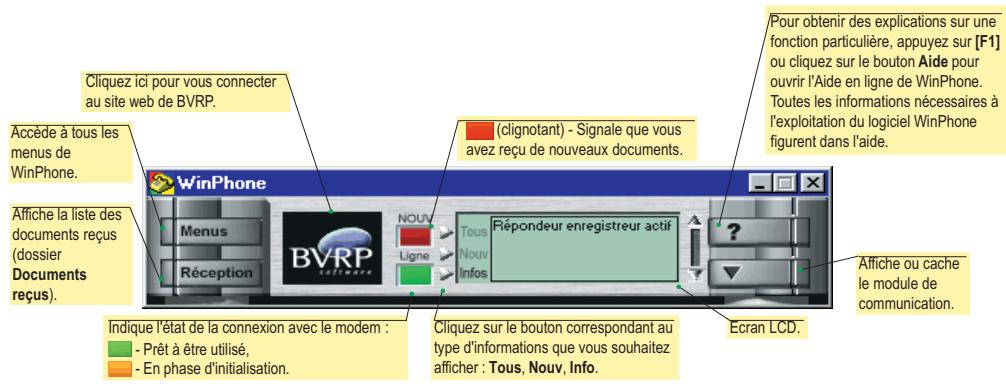
La Barre d'état donne accès à l'ensemble des applications intégrées à WinPhone. Toutes les fonctionnalités qui ne sont pas associées à un bouton spécifique dans la fenêtre principale sont accessibles en cliquant sur Menuus
L'écran "LCD" permet de prendre rapidement connaissance de certaines informations. Cliquez sur le bouton situé en face du type d'informations à afficher (Tous, Nouv, Infos):
- Tous et Nouv indiquent le nombre de documents reçus (tous les documents ou uniquement les documents non consultés). Pour consulter un document reçu, cliquez sur Réception : vous accédez directement à la fenêtre qui contient le réseau Documents reçus.
- Info affiche de simples messages d'information ou des messages qui vous signalent des situations anormales ou potentiellement anormales.
Numérotateur : permet de composer un numéro de téléphone à l'aide de la souris.
Cliquez sur cette icône pour activer la fonction Mains-libres.
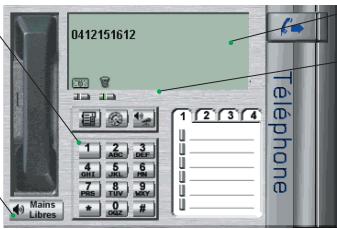
En connexion : suivi de la communication. Hors connexion : liste des derniers Appels.
Les fonctions apparaissant sous forme d'icônes sont affichées dynamiquement selon le contexte et les capacités du modem. Pour sélectionner une fonction, cliquez à l'aide de la souris sur le bouton placé juste en-dessous de la fonction qui vous intéresse. Le bouton sélectionné devient vert et l'icône correspondant à la fonction sélectionnée s'affiche dans la partie inférieure droite de l'écran LCD pour indiquer que la fonction sélectionnée est active :
Telephoner
WinPhone possède plusieurs moyens pour stocker les coordonnées de vos correspondants : Annuaire, répertoire téléphonique, liste des derniers appels.
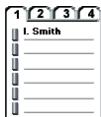
Ouvre la fenêtre Annuaire : Mode Extraction qui permet d'extraire le numéro de téléphone d'un correspondant figurant dans l'Annuaire. - Affiche la fenêtre Saisie d'un correspondant. Pour appeler, saisissez le nom et le numéro de téléphone de votre correspondant, puis cliquez sur OK. - Affiche le répertoire téléphonique composé de quatre onglets. Chaque onglet possède six touches mémoire. Pour appeler un correspondant figurant dans le répertoire, cliquez sur la touche mémoire (qui lui a été affectée (la programmation des touches est décrite ci-dessous). - Vous pouvez également double-cliquer sur une entrée de la Liste des derniers appels pour composer automatiquement le numéro sélectionné. - Enfin, vous pouvez utiliser le numéroteur ou le clavier pour composer un numéro. Dans ce cas, cliquez sur la représentation du combiné téléphonique, puis composez le numéro de votre choix.
Utiliser la fonction mains-libres
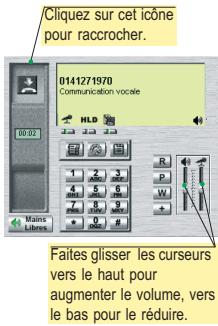
La fonction Mains-Libres permet d'appeler et converser avec vos correspondants depuis votre PC sans décrocher le combiné téléphonique. Pour passer et recevoir un appel en mode Mains-Libres :
Cliquez sur le bouton Mains Libres placé juste en dessous de la représentation graphique du combiné. L'icône apparaît dans la partie inférieure droite de l'écran LCD du module Télphone pour indiquer que la fonction Mains-Libres est active. Cliquez sur pour afficher les curseurs de réglage du volume du haut-parleur et du microphone.
Lors d'une communication avec un interlocuteur, les fonctions suivantes sont accessibles :

HLD


Silence. Coupez votre microphone, vous permettant d'entendre votre interlocuteur sans qu'il vous entende.
Attente (Hold). Coupe votre microphone et votre haut-parleur.
FlashHook. Permet de transférer vos appels.
Réception Fax. Met WinPhone en attente de réception d'un fax.
Note : Selon le modem utilisé, certaines fonctions décrites ci-dessus n'apparaîtront pas.
Programmer les touches mémoires
Les touches mémoires permettent d'enregistrer 24 numéros de téléphone. Un clic de souris sur le bouton associé au nom de la personne à appeler permet de composer le numéro de téléphone souhaité sans le recherche ou le taper. Pour affecter un numéro à une touche mémoire :
- Si le répertoire n'est pas visible, cliquez sur
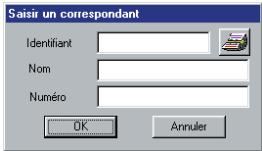
- Cliquez sur une entrée du répertoire pour afficher la fenêtre Saisie d'un correspondant.
- Dans la zone Identifiant, saisissez le nom affecté à la touche mémoire. Cet identifiant apparaîtra dans le répertoire.
- Saisissez le Nom complet du correspondant.
- Saisissez le Numéro à composer.
- Cliquez sur OK.
Répondeur avancé
Le module Vocal permet de transformer un micro-ordinateur équipé d'un modem vocal en un répondeur aux fonctions avancées. Trois modes de fonctionnement sont disponibles :
- Le mode Répondeur - Une fois ce mode activé, votre application diffuse un message d'accueil lors d'un appel entrant puis raccroche.
- Le mode Répondeur-Enregistreur - Une fois ce mode activé, votre application diffuse un message d'accueil puis enregistre le message de l'appelant. Le Répondeur avance - Une fois ce mode activé, votre application diffuse
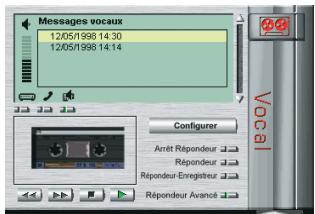
un message d'accueil général proposant plusieurs options à l'appelant et numéro les touches de téléphone permettant d'accéder à ces options.
Quel que soit le mode sélectionné, la réception automatique de fichiers et de fax est assurée lorsque l'appel n'est pas vocal.
Activer/deactiver le repondeur
Pour activer le répondeur, cliquez sur le bouton correspondant au mode de fonctionnement choisi (Répondeur, Répondeur-Enregistreur ou Répondeur avance). Le mode actif est signalé par un voyant vert :
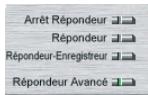
Pour désactiver le répondeur, cliquez sur le bouton Arrêt répondeur.
Quel que soit le mode de fonctionnement du répondeur utilisé, vous devez avoir tout une chose préparer les éléments (messages d'accueil, boîtes aux lettres, code d'accès) qui seront mis en œuvre par leur répondeur.
Acceder à la fenêtré de configuration des MODES du répondeur
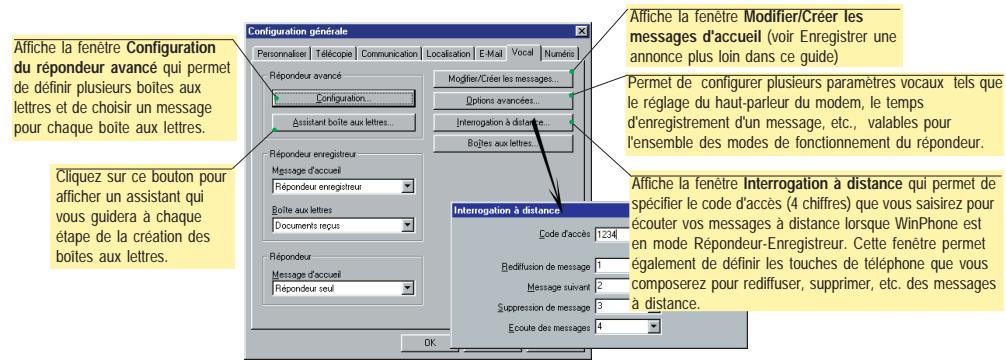
L'onglet Vocal de la fenêtre Configuration permet de configurer les trois modes de fonctionnement du répondeur de WinPhone (Répondeur, Répondeur-Enregistreur ou Répondeur avance).
Pour accéder à l'onglet Vocal, cliquez sur Configurer depuis le module Vocal. La fenêtre suivante s'affiche :
Configurer le mode répondeur
- Depuis le module Vocal, cliquez sur Répondeur pour activer le mode Répondeur.
- Puis cliquez sur Configurer pour afficher l'onglet Vocal.
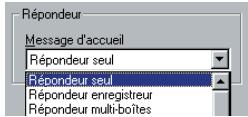
- Depuis la liste déroulante Message d'accueil de la section Répondeur, sélectionnez le message d'accueil qui sera diffusé lors d'un appel entrant et cliquez sur OK.
Configurer le mode repondeur/enregistreur
- Depuis le module Vocal, cliquez sur Répondeur-Enregistreur pour activer le mode Répondeur-Enregistreur.
- Cliquez sur Configurer pour afficher l'onglet Vocal.
- Depuis la liste déroulante Message d'accueil de la section Répondeur-Enregistre, sélectionnez le message d'accueil qui sera diffusé lors d'un appel entrant. Si vous préférez utiliser un message d'accueil personnel, enregistrez votre annonce en vous reportant à la section Enregister une ANNée plus loin dans ce guide.
- Cliquez sur Boites aux lettres... pour ouvrir la fenêtre qui permet de créer des boites aux lettres (voir Créer une boite aux lettres plus loin dans ce guide). Par default, tous les messages laissés par vos correspondants seront enregistrés dans la boite aux lettres Documents reçus.
- Cliquez sur le bouton Interrogation à distance, puis spécifiez le Code d'accès (4 chiffres) que vous composerez pour la relève des messages à distance.
- Une fois le mode Répondeur-Enregistreur configuré, cliquez sur OK.
Configurer le mode repondeur avançé
Principe de fonctionnement : Lors d'un appel, WinPhone diffuse un Message d'accueil général qui annonce généralement les options disponibles : "Pour laisser un message à M. Smith, tapez 1 ; Pour laisser un message à M. Igor, tapez 2...". Si l'appelant tape 1, le message d'accueil de la boîte aux lettres de M. Smith invite à laisser un message après le bip sonore. Si M. Smith souhaite écouter à distance les messages reçus, il appellera le Répondeur avancé, sélectionnera sa boîte aux lettres, puis tapera son code d'accès aux messages. La méthode de la relève des messages à distance est décrite à la page suivante.
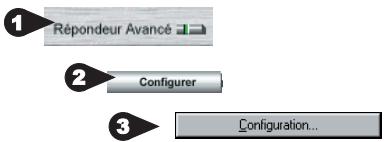
- Depuis le module Vocal, cliquez sur Répondeur Avancé pour activer le mode Répondeur avancé.
- Ensuite, cliquez sur Configurer pour afficher l'onglet Vocal.
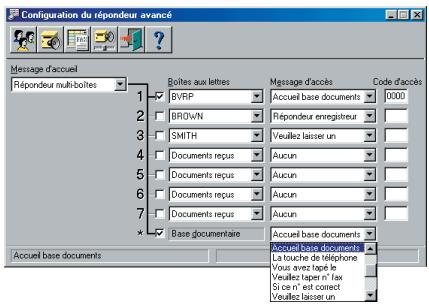
- Depuis l'onglet Vocal, cliquez sur Configuration... La fenêtre Configuration du répondeur avancé s'affiche.
- Cliquez sur pour ouvrir la fenêtre qui permet de créer des boites aux lettres (voir Créer une boite aux lettres plus loin dans ce guide).
- Enregistrez votre Message d'accueil général et un message pour chaque boîte aux lettres que vous souhaitez utiliser (voir Enregistrer une annonce plus loin dans ce guide).
Le Message d'accueil général du Répondeur automatique doit informer l'appelant sur les choix qui lui sont proposés et sur les touches DTMF à composer pour y accéder (Par exemple : "Pour laisser un message à M. Smith, tapez 1...").
- Pour permettre à l'aggéllant d'accéder à une boite aux lettres particulière, procédez comme décrit ci-dessous :
a) Sélectionnez une boite aux lettres dans la liste déroulante Boites aux lettres située à droite de la touche DTMF qui permettra à l'aggélateur d'y accéder, puis cochez la case qui lui est associée : 1-45 français b) Sélectionnez le message qui sera diffusé lorsque l'aggélateur accèdera à la boîte aux lettres, c'est-à-dire lorsqu'il compose la touche DTMF correspondante.
- Entrez le code d'accès qui vous permettra de relever à distance les messages de la boite auxlettres correspondante.
- Cliques sur

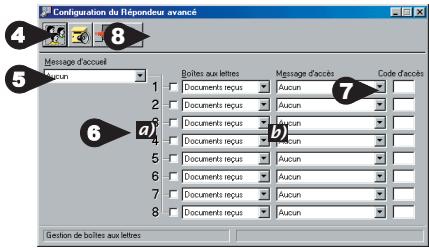
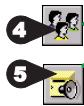
Ces deux boutons appelant respectivement la fenêtre de gestion des boîtes aux lettres et la fenêtre Modifier/ Créer les messages d'accueil. Pour connaître la procédure de création des boîtes aux lettres et d'enregistrement des messages, reportez-vous aux pages suivantes.
Créer une boite aux lettres
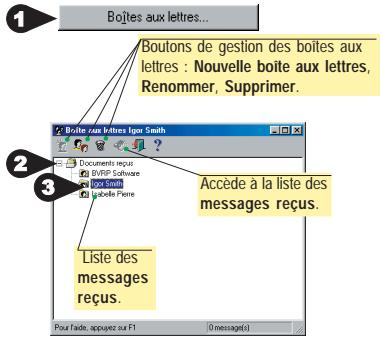
Les boîtes aux lettres sont utilisées pour distribuer automatiquement des messages à leurs destinataires respectifs. Elles permettent aussi de protéger l'accès à ces messages. Pour ouvrir la fenêtre de création des boîtes aux lettres, affichez l'onglet Vocal, puis :
- Cliquez sur Boites aux lettres... pour accéder à la fenêtre de gestion des boites aux lettres.
- Sélectionnez le dossier Documents reçus, puis cliquez sur
- Tapez le nom de la nouvelle boîte aux lettres.
- Appuyez sur la touche Entrée pour valider.

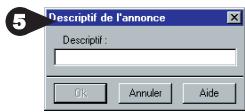
Enregister une annonce
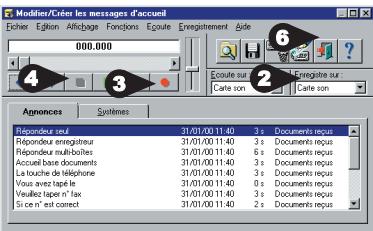
Les announcements (ou messages d'accueil) sont utilisées pour accueillir et guider l'appelant. Vous pouvez exploiter les announcements fournies si elles répondent à vos besoins ou créer des announcements personnalisées.
- Depuis la fenêtre Configuration du répondeur avancé, cliquez sur
- Sélectionnez le périhérique d'enregistrement (modem, combiné ou carte son).
- Cliquez sur pour démarrer l'enregistrement.
- Cliquez sur pour terminer l'enregistrement.
- Une fenêtre vous invite à saisir la description de l'annonce. La description est un nom que vous attribuez à votre annonce afin de la reconnaître aisément dans la liste des annonces. Cliquez sur OK pour valider.
- Quittez la fenêtre Modifier/Créer les messages d'accueil.
Relever les messages à distance
Attention: Pour écouter les messages reçus à distance, les modes Répondeur-Enregistreur ou Répondeur avancé doivent être actifs.
Lorsque WinPhone est en mode Répondeur-Enregistreur :
- Appelez WinPhone.
- Immédiatement après la diffusion du message d'accueil du Répondeur-Enregistreur (ou pendant sa diffusion si le modem le permet), tapez le code d'accès spécifique dans la fenêtre Interrogation à distance (voir Configuration du mode Répondeur-Enregistreur). Une fois les messages écoulés, ils sont archivés.
Lorsque WinPhone est en mode Répondeur avancé :
- Appelez WinPhone.
- Immédiatement après la diffusion du Message d'accueil général du Répondeur avancé (ou pendant sa diffusion si le modem le permet), tapez le nombre de la boîte aux lettres qui vous intéresse.
- Immédiatement après la diffusion du Message d'accès de la Boîte aux lettres (ou pendant sa diffusion si le modem le permet), composez le Code d'accès correspondant à la boîte aux lettres.
Note : Il est possible de définir des touches DTMF pour rejouer, écouter le message suivant, effacer le message, écouter tous les messages quel que soit le mode activé. Pour ce faire, cliquez sur Interrogation à distance... depuis l'onglet Vocal.
Ecouter les messages reçus
Pour écouter les messages reçus depuis le module Vocal :
- Dans la liste des Messages vocaux, sélectionnez le message que vous souhaitez écouter en cliquant dessus.
- Sélectionnez le périphérique de sortie à utiliser en cliquant sur le bouton placé sous l'icône qui le représente (le périphérique sélectionné est signalé par un voyant vert : ).

Diffuse les messages sur le haut-parleur intégré au modem.

Diffuse les messages dans le combiné raccordé au modem.

Diffuse les messages sur la carte son.
La disponibilité de certaines options dépend des capacités du modem connecté, de la configuration utilisée, de la présence d'une carte son, etc.
- Réglez le volume sonore en cliquant sur le curseur vertical de réglage du son.
- Pour commencer à diffuser le message, cliquez sur ou cliquez à l'aide du bouton droit de la souris sur un message présent dans la liste des Messages vocaux pour afficher un menu contextuel vous permettant d'écouter le message sélectionné.
Les messages écoutés se différencient des autres par l'icone

placée devant le message dans la liste.
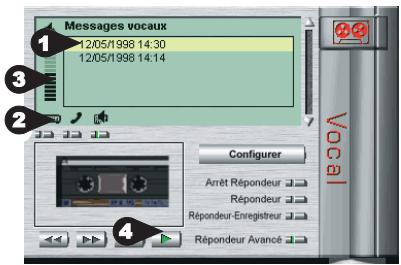
Note: Vous pouvez également afficher la liste des messages reçus en cliquant sur le dossier Documents reçus présent dans la fenêtre de gestion des émissions et des réceptions. Dans ce cas, pour écouter un message, sélectionnez-le, puis cliquez sur
Répondeur avancé
Le Répondeur avancé de WinPhone est capable de gérer un système automatisé et interactif de fax à la demande. Le fax à la demande offre un moyen simple et efficace de tenir en permanence à la disposition de vos correspondants toutes sortes de documents (fiches-produits, listes de prix, etc.).
Lors d'un appel, WinPhone diffuse un message d'accueil général qui announce généralement les options disponibles : "Tapez 1 pour laisser un message à M. Smith, tapez 2 pour laisser un message à M. Igor, tapez Etoile pour acceder au service Fax-à-la-demande,...". Si l'appelant tape la touche Etoile, le message d'accueil de la base documentaire l'invite à selectionner un document qui lui sera transmis par fax automatiquement. Le message ne liste pas forcément tous les documents de la base, mais l'appelant peut en oblirar la liste par fax en tapant "zéro". Ensuite, WinPhone l'invite à saisir le numero de fax ou les documents doivent être transmis.
Configurer le serveur de FAX à la demande
Avant de configurer le serveur de fax à la demande, il est nécessaire d'ajouter au moins un document dans la base documentaire (reportez-vous à la section suivante).
- Depuis le module Vocal, cliquez sur Répondeur Avance pour activer le mode Répondeur avance.
- Ensuite, cliquez sur Configurer pour afficher l'onglet Vocal.
- Depuis l'onglet Vocal, cliquez sur
Configuration...
- Dans la fenêtre Configuration du répondeur avancé, cochez la case en face de l'option Fax à la demande, puis sélectionnez le Message d'accès qui sera diffusé lorsque l'appont vous acceder à la fonction de Fax à la demande.
Ajouter des FAX à la BASE documentaire
La base documentaire regroupe les documents qui sont à la disposition des appelants dans le cadre d'un service de fax à la demande.
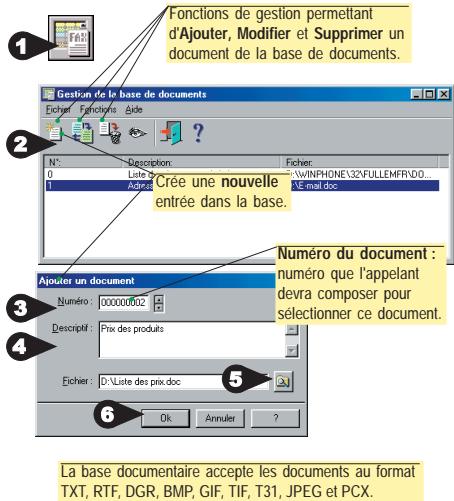
- Depuis la fenêtre Configuration du répondeur avancé, cliquez sur pour accéder à la fenêtre Gestion de la base de documents.
- Cliquez sur. La fenêtre Ajouter un document s'affiche.
- Dans la zone Numéro, sélectionnez le numéro que vous souhaitez attribuer au document en vous aidant des curseurs.
- Dans la zone Descriptif, tapez le nom ou descriptif de votre document, tel qu'il apparaitra dans l'index de la base.
- Cliquez sur le bouton Parcourir et sélectionnez le fichier correspondant au document.
- Validez en cliquant sur OK.
Un index de la base documentaire est créé automatiquement. Cet index comprend l'ensemble des documents de la base (numéro, description et nom du fichier) classés par ordre croissant. Ce document comporte le numéro "0" et est accessible à tous les correspondants.
Télécopie
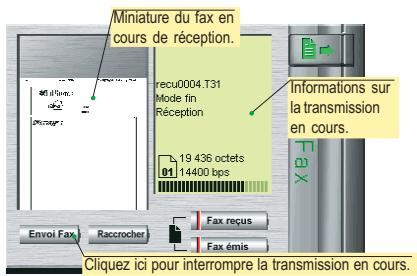

Par défaut, ce bouton lance l'Assistant télécopie. Si vous avez désactivé cet assistant, la fenêtre Émission télécopie s'ouvre.

Interrompt la transmission courante.
Affiche les documents fax contenus dans le dossier Documents reçus.
Affiche le contenu du dossier Documents en attente.
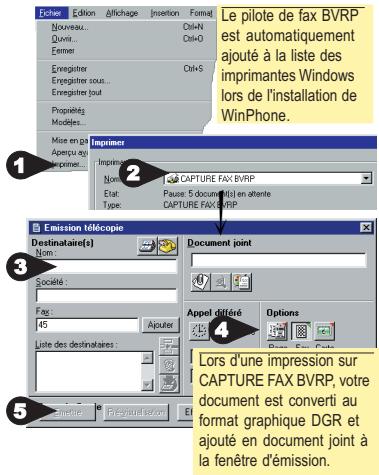
FAXER un document à PARTIR d'une application windows
Cette méthode, appelée "capture d'impression", permet de faxer un document directement à partir de l'application Windows dans laquelle le document a été créé, sans lancer WinPhone.
- Vous venez de créer un document dans une application Windows : traitement de texte, PAO, tableau, etc. Pour faxer ce document, gardez votre application et votre document ouverts, puis sélectionnez l'option Imprimer du menu Fichier.
- Sélectionnez l'imprimante CAPTURE FAX BVRP, puis lancez l'impression. La fenêtre Émission Télécopie s'affiche.
- Dans la zone Destinataire(s), saisissez les coordonnées du destinataire ou copiez-les à partir de l'annuaire.
- Les options d'émission disponibles sont :

Émission différée à une date/heure ultérieure

Appel sur carte de crédit (à paramètres dans la Configuration générale).

Page de garde

Fax haute qualité
- Cliquez sur Émettre pour lancer l'émission.
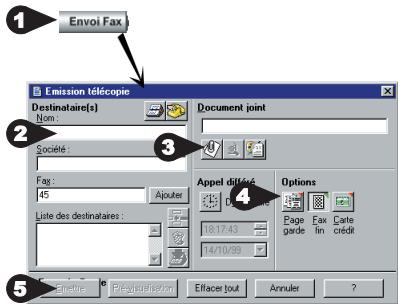
FAXER Un fichier directement à PARTIR de winphone
- Lancez WinPhone, puis cliquez sur Envoi Fax. Par défaut, ce bouton lance l'Assistant télécopie. Si vous avez désactivé cet assistant, la fenêtre Émission télécopie s'ouvre.
- Saisissez les coordonnées du destinataire ou copiez-les à partir de l'annuaire.
- Dans la zone Document joint, cliquez sur le bouton Choisir un document, puis sélectionnez le fichier que vous souhaitez faxer.
- Plusieurs options d'émission sont disponibles (voir section précédente).
- Clique sur Émettre pour lancer l'émission.
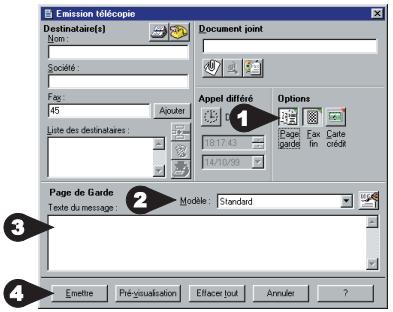
Joindre une page de GARDE à votre FAX
Quelle que soit la méthode pour envoyer votre fax, vous pouvez y joindre une page de garde. Il est également possible d'envoyer un fax composé uniquement d'une page de garde :
- Cliquez sur le bouton Page de garde pour faire apparaitre la zone Page de garde si celle-ci n'est pas visible.
- Dans la boîte déroulante Modèle, sélectionnez le modèle de page de garde que vous souhaitez utiliser.
- Juste en dessous, dans la zone de saisie, tapez le texte qui apparaîtra sur la page de garde.
- Cliquez sur Émettre pour lancer l'émission.
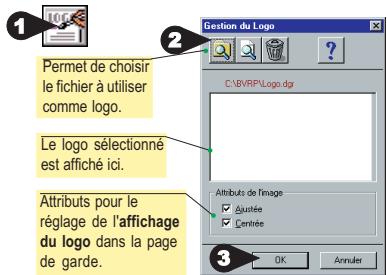
Ajouter un LOGO à la page de GARDE
Le logo est un fichier graphique de petite taille dont le format peut être l'un des suivants : BMP, PCX, TIF, DIB, GIF, DCX.
- Dans la fenêtre d'émission, cliquez sur pour accéder à la fenêtre de Gestion du logo afin de désigner le logo qui sera placé sur la page de garde.
- Cliquez sur, puis sélectionnez le fichier graphique du logo.
- Dans la fenêtre de Gestion du logo, cliquez sur OK.
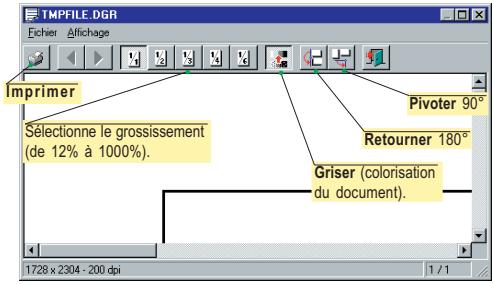
Visualiser et imprimer un FAX
Les fax peuvent être visualisés et imprimés depuis les fenêtres Emission télécopie, Gestion du logo, Confirmer l'émission ou encore depuis la fenêtre de gestion des émissions et des réceptions.
Pour visualiser un fax depuis la fenêtre Gestion du logo ou depuis la fenêtre de gestion des émissions et des réceptions, cliquez sur le bouton
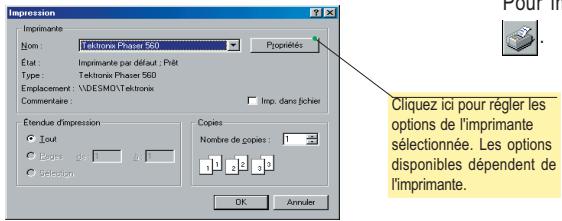
Pour imprimer un fax, cliquez sur le bouton Imprimer
Gestion des émissions et des réceptions
WinPhone peut assurer la gestion de l'ensemble des émissions et des documents reçus dans une seule et même fenêtre. Les émissions sont conservées dans le dossier Emissions en attente : les documents reçus sont conservés dans le dossier Documents reçus. Pour afficher le contenu du dossier Documents reçus, cliquez sur Réception depuis la Barre d'état de WinPhone. Pour afficher le contenu du dossier Emissions en attente, cliquez sur le bouton Menu de la Barre d'état de WinPhone, puis sélectionnez la commande Emissions en attente du menu Émission.
Description de la fenêture de gestion des émissions et receptions
La fenêtre qui contient les dossiers Documents reçus et Émissions en attente à partir de laquelle vous pouvez facilement : gérer l'ensemble de vos émissions et les documents reçus se divise en trois grandes parties :
- les boutons de commandes dans la partie supérieure de la fenêtre (les boutons de commande disponibles varient selon le dossier sélectionné).
- les dossiers et leur contenu respectif dans la partie centrale.
- les informations relatives à l'émission ou la réception du document sélectionné dans la partie inférieure.
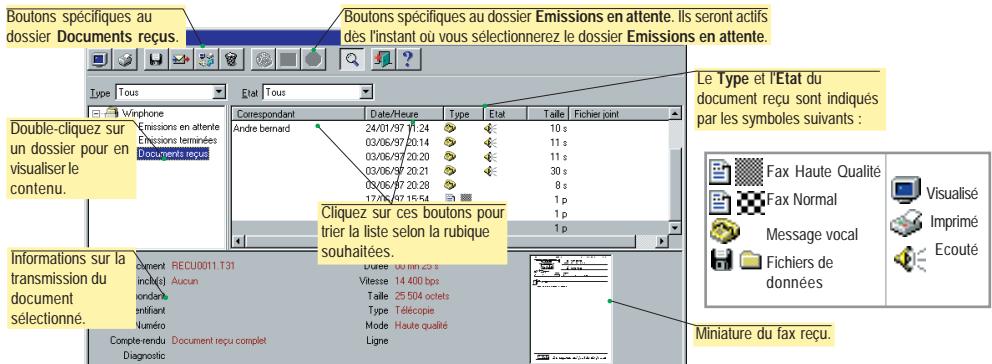
Boutons de commande communs aux emissions et documents reçus
Utilizez


Pour...
... Afficher le document sélectionné dans le visualiser graphique.
... Imprimer le document sélectionné.
... Enregistrer sur disquette le document sélectionné.
Utilisez...


Pour...
... Supprimer le document sélectionné.
... Afficher des informations sur le document sélectionné.
... Afficher l'aide.
Dossiers
Les dossiers suivants sont toujours présentés dans la fenêtre de gestion des émissions et réceptions :
- Le dossier Documents reçus dont le contenu est automatiquement affiché lorsque vous cliquez sur le bouton Reception de la Barre d'état.
- Le dossier Emissions en attente dont le contenu (émissions en cours, différées, désactivées) est automatiquement affiché lorsque vous sélectionnez Émission, puis Emissions en attente après avoir cliqué sur le bouton Menu de la Barre d'état.
- Le dossier Emissions terminées qui regroupe toutes les émissions effectuées (réussies et annulées), à condition que vous ayez configuré WinPhone pour conserver les émissions effectuées avec succès (voir Emissions en attente: qu'est-ce que c'est ? plus loin dans ce guide). Vous pouvez modifier et/ou réactiver une émission contenue dans ce dossier.
Documents reçus : qu'est-ce que c'est ?
Tous les documents reçus dans WinPhone sont conservés dans le dossier Documents reçus. Dès que WinPhone reçoit un document, une information est affichée sur l'écran de la Barre d'état. Elle est éventuellement accompagnée d'une alarme sonore si cette option a été configurée dans la fenêtre Notifications (onglet Communications de la fenêtre de configuration générale - bouton Notifications...).
Un double-clic sur un document reçu provoque son affichage s'il s'agit d'une télécopie ou d'un fichier. S'il s'agit d'un message vocal, il est diffusé.
La file de réception peut contenir jusqu'à 1024 documents qui ne sont pas limités en taille. Afin de ne pas bloquer la réception, il est conseillé de détruire régulièrement les documents. Ceux-ci peuvent être imprimés ou enregistrés dans un autre réseau pour en garder une trace.
Boutons de commande spécifiques au dossier documents reçus
Les boutons suivants sont disponibles lorsque le dossier Documents reçus est sélectionné.


... Écouter un message vocal.
... Réémettre le fax sélectionné.
Utilisez...

... Modifier l'état d'un document (de consulté à non consulté, d'imprimé à non imprimé et de renvoyé à non renvoyé).
Emissions en attente : qu'est-ce que c'est ?
Toutes les émissions sont déposées dans le dossier Emissions en attente. Si la transmission se déroule normalement, le document sera détruit (sauf configuration contraire) puis l'émission sera enregistrée dans le Journal de bord.
Si l'option Conserver émissions terminées est validée dans la Configuration générale (onglet Communication), toutes les émissions effectuées ne seront pas détruites et elles seront conservées dans le dossier Emissions terminées. Le dossier Emissions terminées peut contenir jusqu'à 1024 documents. Il est donc préféable de le purger régulièrement.
En cas d'erreur de transmission, les documents sont conservés afin de corriger les paramètres erronés de l'émission. Pour vérifier si le document a été correctement transmis vers son destinataire, consultez avant tout le journal de bord des émissions.
Si une émission a été annulée pour cause de numéro brûlé, c'est-à-dire erroné, vous devrez débrûler le numéro en question dans la fenêtre de gestion des numéros brûlés avant de relancer l'émission. Pour ouvrir cette fenêtre, cliquez sur le bouton Menu de la Barre d'état de WinPhone, puis sur Emissions, Numéros brûlés.
Boutons de commande spécifiques au dossier emissions en attente
Les boutons de commande ci-dessous sont disponibles lorsque le dossier Emissions en attente est sélectionné.

... Modifier les paramètres d'une émission (numéro de téléphone, date et heure).
Utilisez...

... Réactiver une émission différée ou annulée.

... Désactiver une émission.
L'annuaire de WinPhone regroupe les coordonnées (noms, numéros de téléphone/fax/modem, etc.) ainsi que de nombreuses informations sur vos correspondants. L'annuaire facilite ainsi la composition de documents télécopiés et le transfert de fichiers.
OUVRIR la fenêtre annuaire
Pour ouvrir la fenêtre Annuaire, cliquez sur le bouton Menu de l'écran principal de WinPhone, puis sélectionnez l'option de menu Annuaire. La fenêtre Annuaire s'affiche. Désormais, vous pouvez ajouter, modifier et supprimer des fiches dans votre annuaire.
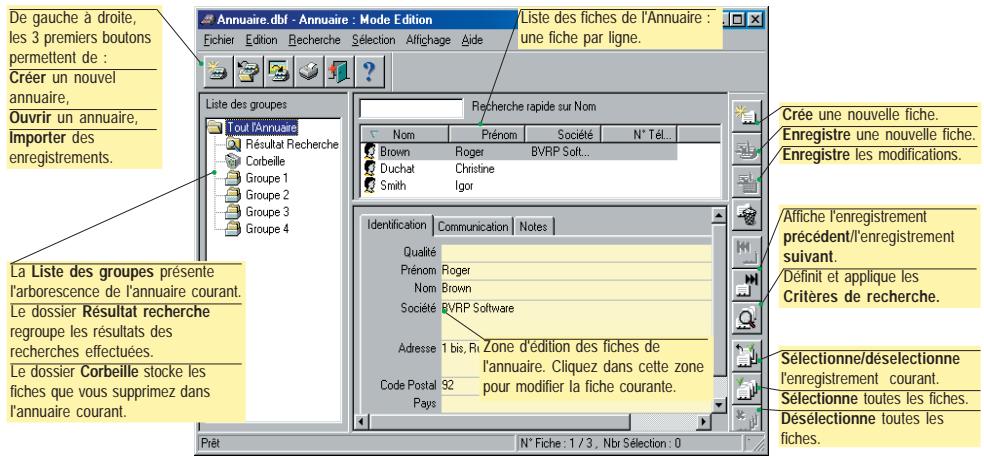
Créer de nouvelles FICHES
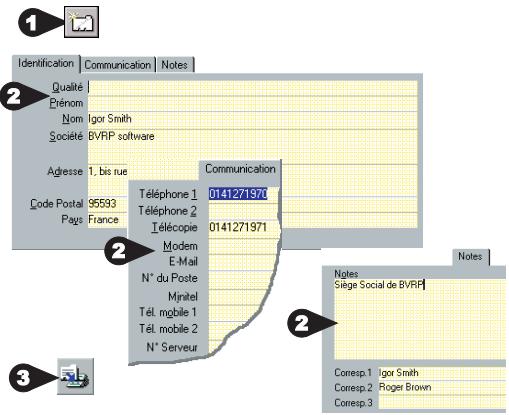
Lorsque vous accédez à l'Annulaire pour la première fois, celui-ci est vide.
- Pour commencer la saisie d'une nouvelle fiche, cliquez sur ou cliquez dans la zone d'édition.
- Saisissez les données de votre fiche dans la zone d'édition.
- Lorsque la fiche est entièrement saisie, cliquez sur

pour enregistrer la nouvelle fiche. Si cette icône est risée, cela signifie que vous n'avez pas renseigné les champs obligatoires. Vérifiez que vous avez rempli le champ Nom.
Importer des FICHES existantes
Si vous avez déjà saisi les coordonnées de vos correspondants dans un fichier structuré dans l'un des formats standard utilisés par les bases de données et les tableurs les plus courants, vous pouvez importer ces fiches au lieu de les saisir à nouveau. Pour plus d'informations sur l'utilisation de cette fonction, tapez F1 à partir de la fenêtre Importation - Gestion et Paramétrage.
Selectionner des FICHES
Avec WinPhone, plusieurs méthodes vous permettent de sélectionner des fiches de l'annuaire :
- Pour sélectionner plusieurs fiches contiguës, cliquez sur la première fiche à sélectionner puis, en maintenant la touche [MAJ] enfoncée, cliquez sur la dernière fiche à sélectionner. Toutes les fiches inclues entre la première et la dernière fiche seront sélectionnées. Ensuite, cliquez sur le bouton droit de la souris. Un menu contextuel proposant l'option de menu Sélection de fiches s'affiche.
- Pour effectuer une sélection discontinue, appuyez sur la touche [Ctrl]. Cliquez sur les fiches que vous souhaitez sélectionner. Ensuite, appuyez sur le bouton droit de la souris : un menu contextual proposant l'option de menu Sélection de fiches s'affiche.
- Pour sélectionner des fiches à l'aide du clavier, cliquez sur l'enregistrement que vous souhaitez sélectionner, puis appuyez sur la barre d'espace.
Les fiches sélectionnées sont marquées d'une coche verte.
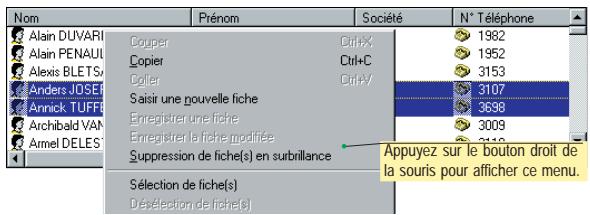
La fonction de sélection, combinée à la fonction d'extraction des coordonnées permet de réaliser très facilement un mailing fax.
Extraire un NUMERO de l'annuaire
Dès l'instant où les coordonnées du destinataire ont été saisies dans l'Annuaire, vous pouvez ouvrir la fenêtre Annuaire: Mode Extraction pour renseigner automatiquement les champs Destinataire(s), par exemple, lorsque vous souhaitez passer un appel téléphonique ou émettre un fax.
- Cliquez sur La fenêtre Annuaire: Mode Extraction s'affiche.
- Cliquez sur
- Cliquez sur Envoi Fax pour afficher la fenêtre Émission télécopie, puis cliquez sur
La fenêtre Annuaire : Mode Extraction s'affiche.
- Puis :
Utilizez...

Pour...
... Extraire la fiche courante.
... Extraire la fiche sélectionnée
Utilisez...

Pour...
... Extraire le groupe courant.
... Extraire l'annuaire courant.
Lorsque la commande d'extraction est effectuée à partir de la fenêtre d'émission de télécopie et qu'une page de garde est utilisée, le nom et le numéro de fax du ou des destinataires sont automatiquement ajoutés à la page de garde.
Emulation de terminal
L'émulation de terminal de WinPhone permet la connexion aux serveurs de données suivant les modes TTY, ANSI BBS et VT52. L'application Terminal est accessible soit en cliquant sur le bouton Menu des Barres d'état de l'écran principal de WinPhone, puis en sélectionnant Terminal!, soit en cliquant sur depuis le module Terminal.
Pour vous connecter à un serveur de données :
- Procédez comme indiqué ci-dessus afin d'ouvrir la fenêtre Connexion Terminal.
- Dans la fenêtre Connexion Terminal, saisissez (ou copiez depuis l'Annuaire) le numéro du serveur auquel vous souhaitez vous connecter.
- Sélectionnez un Mode d'émulation.
- Choisissez les Paramètres de connexion souhaités, puis cliquez sur OK. Une fenêtre de suivi de la communication vous informe sur l'évolution de la tentative de connexion.
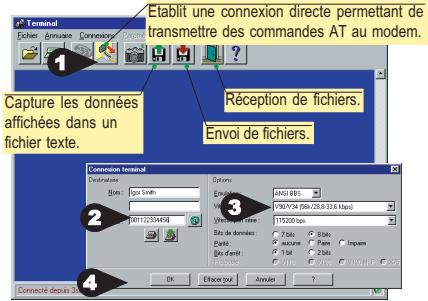
Une fois connecté à un serveur, vous pouvez capturer et sauvegarder sous forme de fichier texte les informations affichées à l'écran. Pour ce faire, cliquez sur le bouton puis spécifiez le nom du fichier dans lequel les données seront enregistrées. Pour visualiser un fichier de capture hors connexion, cliquez sur puis sélectionnez le fichier à visualiser. En cours de connexion, vous pouvez aussi envoyer et recevoir des fichiers à l'aide des boutons et Pour configurer les paramètres de connexion par défaut, utilisez la commande Configuration du menu Paramètres.



Transfert automatique de fichiers
WinPhone assure la transmission des fichiers de données suivant les protocoles X, Y, ZModem ou Kermit à la vitesse maximale de votre modem.
Pour émettre un fichier :
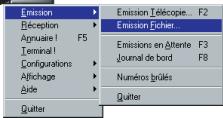
- Depuis l'écran principal de WinPhone, cliquez sur [Menu] puis sélectionnez l'option Emission Fichier... du menu Emission.
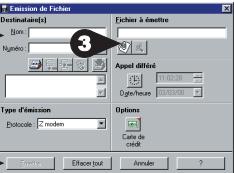
- Saisissez les coordonnées du Destinataire(s) ou copiez-les depuis l'Annuaire.
- Dans la zone Fichier à émettre, cliquez sur le bouton Choisir un document, puis sélectionnez le fichier à émettre. Plusieurs options de transmission sont disponibles. Pour valider une option cliquez sur le bouton correspondant :

Transfert différé à une date/heure ultérieure.

Appel sur carte de crédit (à paramétrage dans la Configuration générale).
- Cliquez sur Emettre pour commencer la transmission.
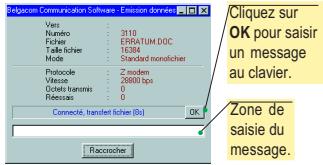
Il est parfois nécessaire de réaliser des opérations de "Login" avant de transmettre un fichier. Dans ce cas, dès que la fenêtre Emission données affiche le message "Connecté, message clavier (10s)", cliquez sur le bouton OK pour démarrer la saisie. Une fois les 10 secondes écoulées, le fichier est transmis automatiquement sans aucune intervention de votre part.
En réception :
Pour que la réception s'effectue automatiquement, il est nécessaire que WinPhone soit correctement configuré. Pour ce faire, sélectionnez le mode de réception Auto Fax/Data dans la génération Configuration - onglet Communication. De même, assurez-vous que le Protocole de réception sélectionné est identique à celui utilisé par l'émetteur. Si le récepteur utilise un autre logiciel que WinPhone, il devra se placer en attente de réception de fichiers et vérifier que son protocole de réception est identique à celui qui vous utilise.
L'émulation Minitel de WinPhone remplace totalement le Minitel traditionnel et donne accès à tous les services offerts par celui-ci : Minitel couleur, 80 colonnes, caractères graphiques DRCS, Minitel TVR et alphaphotographique à 9600 bps avec affiche des images en 256 couleurs et accès au kiosque micro jusqu'à 28 800 bps.
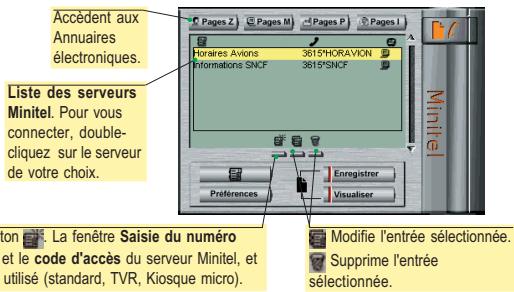
Pour ajouter un serveur à la liste, utilisez le bouton. La fenêtre Saisie du numéro serveur s'affiche : saisissez nom, le nombre et le code d'accès du serveur Minitel, et sélectionnez le type d'émulation (Type serveur) utilisé (standard, TVR, Kiosque micro).
Se connecter a unserveur minitel
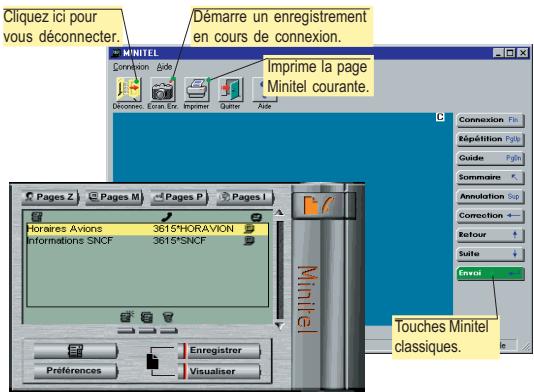
Pour vous connecter, double-cliquez sur le serveur de votre choix dans la liste des serveurs Minitel. Vous pouvez également sélectionner le serveur dans la liste, puis cliquez sur
La fenêtre de l'application Minitel s'affiche et établit la connexion avec le serveur besoin.
Se connecter a un annuaire electronique
Cliquez sur Pages 2 (Pages Zoom), Pages M (Pages Minitel), Pages I (Pages Internationales) ou Pages P (Pages Professionnelles). La connexion à l'annuaire correspondant est automatique et ne nécessite pas d'autre intervention de votre part.
Capturer des ECRANS minitel
La capture d'écrans permet de sauvegarder des pages Minitel lors d'une connexion. Il est ensuite possible de visualiser ces pages sans être connecté au serveur.
- Premier cas - Vous pouvez démarrer une capture dès que la connexion sera établie : Sélectionnez dans la liste le serveur auquel vous souhaitez vous connecter, puis cliquez sur Enregistrer.
Deuxième cas - La connexion est en cours et vous souhaitez capturer les écran que vous voyez : cliquez sur
- Dans les deux cas, une fenêtre d'enregistrement de fichier apparait. Entrez le nom du fichier à créer (*.REC) et validez. Si vous êtes dans le premier cas, le programme établit la connexion avec le serveur sélectionné, puis commence la capture. Dans le deuxième cas, la capture démarre immédiatement.
- Pour interrompre l'enregistrement des écrans Videotex, cliquez à nouveau sur l'icône d'enregistrement.
Visualiser un fichier de captures d'ecrans minitel
- Cliquez sur Visualiser. Une fenêtre de sélection de fichier s'affiche.
- Sélectionnez le nom du fichier Ecrans (.REC) à visualiser et validez. La fenêtre Visualise les écrans Minitel s'affiche. Notre fichier est ouvert.
- Utilisez les boutons de navigation pour vous déplacer d'un écran à l'autre dans le fichier de captures.
10-2
Page p
+49500
- Pour retourner à l'écran principal de WinPhone, cliquez sur
Attention
Cette section s'adresse aux personnes qui utilisent un modem capable de fonctionner en mode autonome.
Lorsque votre micro-ordinateur est allumé et que l'application WinPhone est ouverte, votre modem se comporte comme un modem classique. Il est également capable de fonctionner en mode autonome, c'est-à-dire de recevoir et de garder en mémoire les fax et les messages reçus sur toute ligne téléphonique, même quand le logiciel WinPhone n'est pas lancé ou quand votre micro-ordinateur est éteint.
Configuration et controle du mode autonome
La configuration et le contrôle ou (utilisation) du mode autonome s'effectuent dans deux fenêtres distinctes : la fenêtre Configuration du Mode Autonome vous permet de régler les paramètres du modem et la fenêtre Contrôle du Mode Autonome propose les commandes nécessaires à l'utilisation du mode autonome.
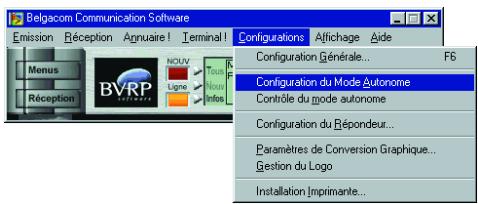
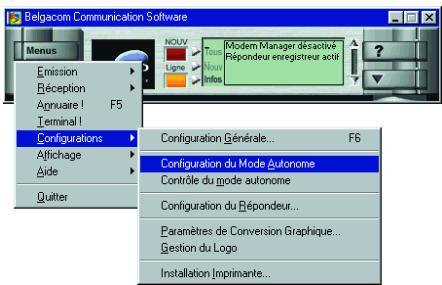
Vous pouvez acceder à ces fenêtres de trois manières différentes:
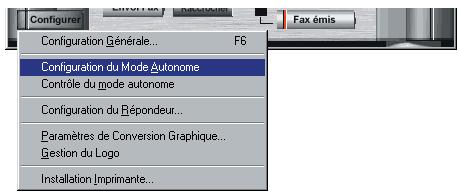
- Vous pouvez aussi accéder à ces fenêtres depuis la Barre d'état en cliquant sur le bouton Menus. Ensuite, sélectionnez l'option de menu Configurations, puis choisissez Configuration du mode autonome ou Contrôle du mode autonome.
- Cliquez sur le bouton Configurer de l'écran principal de WinPhone, puis sélectionnez Configuration du mode autonome ou Contrôle du mode autonome.
- Enfin, vous pouvez accéder à ces deux fenêtres depuis la Barre de menus située dans la partie supérieure de l'écran principal de WinPhone.
Pour afficher la Barre des menus de WinPhone:
- Cliquez sur le bouton Menu de la Barre d'état.
- Sélectionnez l'option de menu Affichage, puis sélectionnez Montre le menu.
Lors de la première utilisation du mode autonome, vous devez enregistrer ou télécharger un message d'accueil sur le modem. De plus, par défaut, le mode autonome est automatiquement activé lors que vous quittez WinPhone; ce paramètre peut être modifié dans la fenêtre de configuration du mode autonome décrite page suivante.
Attention!
Les fonctionnalités décrites dans les pages suivantes ne sont pas toutes supportées par l'ensemble des modems fonctionnant en mode autonome. Dans ce cas, ces fonctionnalités sont cachées ou grises dans l'application. Pour de plus amples informations sur l'utilisation de l'une de ces fonctionnalités, reportez-vous à la documentation de votre modem.
Enregisterr ou télecharger unmessage d'accueil
Pour rendre le mode autonome opérationnel, vous devez enregistrer et sélectionner le message d'accueil qui sera diffusé lors d'un appel entrant.
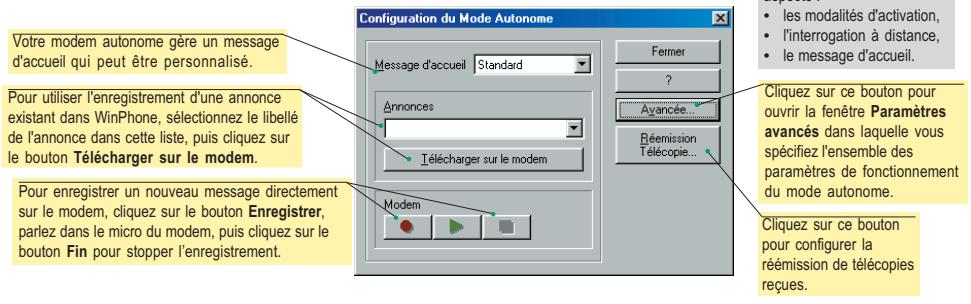
Les modems autonomes gèrent un message d'accueil qui peut être personnalisé soit en enregistrant directement un nouveau message en s'aidant des touches de fonctions du modem, soit en téléchargeant une annonce depuis WinPhone vers le modem.
Activer et configurer le mode autonome
La fenêtre Configuration du Mode Autonome permet non seulement de sélectionner un message d'accueil (voir ci-dessus) mais aussi de régler le mode de fonctionnement et d'activation du mode autonome.
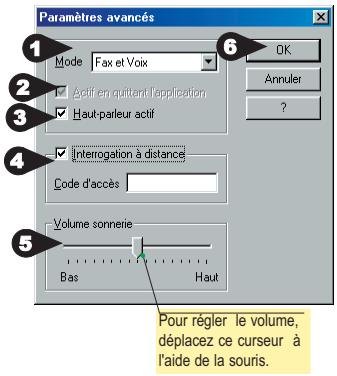
Pour accéder à la fenêtre Paramètres avancés dans laquelle vous pouvez spécifier ces différents paramètres, cliquez sur Avancée... depuis la fenêtre Configuration du Mode Autonome, puis procédez comme indiqué ci-dessous :
- Sélectionnez les types de documents qui seront traités par le modem en mode autonome.
- Activez ou désactivez la case à cocher Haut-parleur actif. Lorsque vous cochez cette case, vous pouvez entendre votre correspondant lorsqu'il lit un message.
- Cochez la case Interrogation à distance si vous souhaitez interroger votre modem-répondeur à distance, puis spécifiez un code d'accès (4 chiffres). Vous composerez ce code pour écouter vos messages à distance. Note: La procédure d'écoute des messages à distance diffère selon le modem utilisé. Dans certains cas vous devrez taper une touche particulière (la touche «#» par exemple) avant de composer le code d'accès pour l'interrogation à distance de votre répondeur. Pour de plus amples informations, reportez-vous à la documentation de votre modem.
- Réglez le volume.
- Cliquez sur OK pour que vos modifications soient prises en compte.
Consulter les documents reçus : fenêtré controle du mode auto-nome
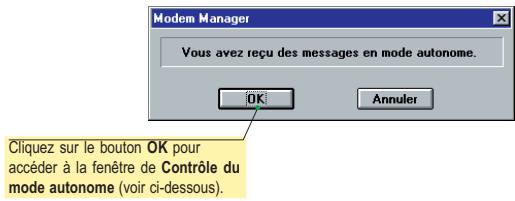
Lorsque vous lancez WinPhone, le mode autonome du modem est automatiquement désactivé et le modem est dès lors contrôlé par l'application. Si vous avez reçu des documents en mode autonome, le message suivant s'affiche :
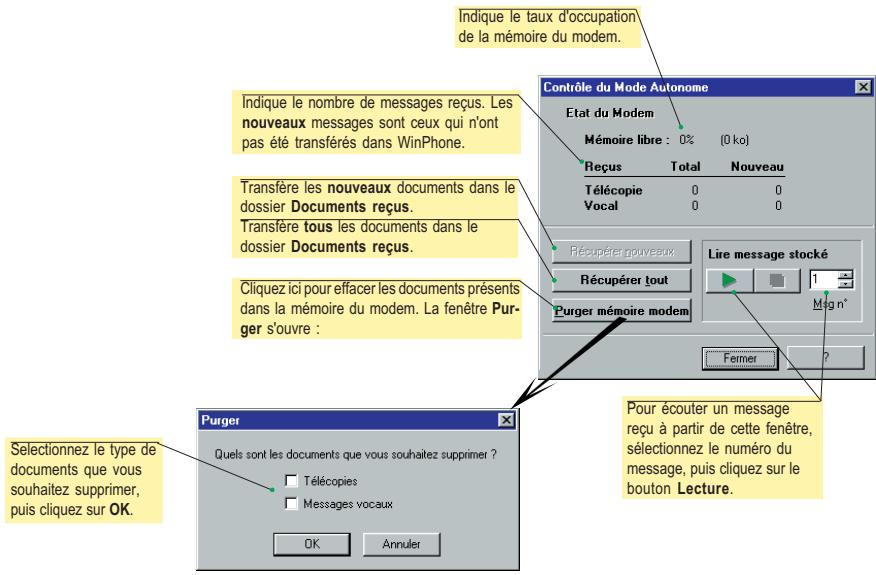
La fenêtre de Contrôle du mode autonome est le point d'accès aux documents (messages vocaux et fax) reçus par les modems qui fonctionnent en mode autonome.
Consulter les documents reçus téléchargés dans winphone
Les documents transférés du modem vers WinPhone à l'aide des boutons Récupérer nouveaux ou Récupérer tout sont placés dans le dossier Documents reçus. Une fois le contenu du dossier Documents reçus affiché, cliquez deux fois sur l'élément de votre choix afin de le consulter. Pour de plus amples informations, reportez-vous à la section Gestion des émissions et des réceptions.
© 2000 BVRP Software. Tous droits réservés.
Responsabilités
Tout a été fait pour vérifier l'exactitude des informations contenues dans ce manuel. L'ensemble des instructions et les descriptions sont conformes aux specifications du produit WinPhone et de son modem associé au moment de la mise sous presse de ce manuel. Néanmoins, les versions futures du produit WinPhone et de sa documentation pourrait être modifiées sans préavis. BVRP Software n'assume aucune responsabilité des dommages pouvant résulter directement ou indirectement d'erreurs, omissions ou adaptations des informations fournies.
D'autre part, la société BVRP Software décline toute responsabilité en cas d'utilisation du logiciel WinPhone qui ne soit pas conforme à la documentation.
Marques déposées
WinPhone, WinFax, FaxTools, PhoneTools sont des marques déposées BVRP Software.
Tous les autres produits ou services mentionnés sont des marques, des marques de services, des marques déposées ou des marques de services déposées par leurs détenteurs respectifs.
Configurations minimales
Le logiciel WinPhone fonctionne avec les systèmes d'exploitation Windows® 95, Windows® 98, Windows® 2000 ou Windows NT™. Pour toutes informations concernant la mise à niveau de votre logiciel, contactez BVRP Software ou votre distributeur.
Pour que WinPhone fonctionne correctement, contrôlez les points suivants:
- Micro-ordinateur avec micro-processeur Pentium 90 ou compatible.
- Disque dur local avec 8 Mo libres.
- Mémoire vivé de 16 Mo pour Windows® 95 et Windows® 98, mémoire vivé de 64Mo pour Windows® 2000, ou mémoire vivé de 32 Mo pour Windows NT™.
Limitations
Le logiciel WinPhone a été conçu et testé en accord avec le fabricant du modem afin de respecter les principes d'utilisation d'appareils de communication sur le réseau téléphonique. Il est déconseilé d'utiliser le logiciel WinPhone avec un autre modem afin d'éviter tous problèmes de communication.
Si le modem distribué avec WinPhone ne dispose pas des fonctionnalités vocales, le logiciel permettra quand même l'exploitation de la transmission télécopie et du transfert de fichiers.
BVRP Software
1 bis rue Collange
92593 Levallois-Perret Cedex - France
Phone: +33 (0) 141271970
Fax: +33 (0) 141271971
Web: www.bvrp.com
BVRP
software
BVRP Software Inc.