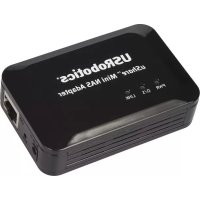
USR8710 - Matériel réseau US ROBOTICS - Notice d'utilisation et mode d'emploi gratuit
Retrouvez gratuitement la notice de l'appareil USR8710 US ROBOTICS au format PDF.


| Type de produit | Adaptateur NAS (Network Attached Storage) mini |
| Marque | US ROBOTICS |
| Modèle | USR8710 (uShare™ Mini NAS Adapter) |
| Dimensions | Environ 12 x 8 x 3 cm (estimation) |
| Poids | Environ 200 g (estimation) |
| Alimentation | Adaptateur secteur 5V CC (inclus) |
| Interfaces | 1 port Ethernet 10/100/1000 Mbps, 1 port USB 2.0 pour stockage, 1 port USB 2.0 pour imprimante, bouton Reset |
| Voyants LED | Alimentation (PWR), Système (O/S), Réseau (LNK) |
| Formats de disque pris en charge | FAT32, NTFS, FAT64 (capacité de 4 Go à 2 To) |
| Fonctions principales | Serveur de fichiers SMB, serveur WebDAV, serveur multimédia UPnP/iTunes, serveur d'impression USB, client BitTorrent, serveur DHCP, client DHCP, IP statique, PPPoE, DDNS |
| Systèmes d'exploitation compatibles | Windows 7, Vista, XP SP3, Mac OS X 10.5.4 et ultérieur |
| Gestion | Interface web (NAS Manager), logiciel SyncQuick™ NAS Manager |
| Sécurité | Gestion des mots de passe pour l'accès web et les partages SMB/WebDAV |
| Nombre maximum d'utilisateurs Samba | 16 comptes utilisateur, 8 connexions simultanées, 64 connexions TCP |
| Température de fonctionnement | 0°C à 40°C (estimation) |
| Entretien et nettoyage | Nettoyer avec un chiffon sec et doux. Éviter les liquides et solvants. |
| Sécurité | Ne pas exposer à l'humidité, débrancher avant maintenance, utiliser l'adaptateur fourni |
| Pièces détachées et réparabilité | Pas de pièces détachées disponibles. Contacter le support USRobotics pour réparation. |
| Informations générales | Garantie limitée, conforme FCC classe B, CE, directive DEEE. Notice disponible en plusieurs langues. |
FOIRE AUX QUESTIONS - USR8710 US ROBOTICS
Questions des utilisateurs sur USR8710 US ROBOTICS
0 question sur cet appareil. Repondez a celles que vous connaissez ou posez la votre.
Poser une nouvelle question sur cet appareil
Téléchargez la notice de votre Matériel réseau au format PDF gratuitement ! Retrouvez votre notice USR8710 - US ROBOTICS et reprennez votre appareil électronique en main. Sur cette page sont publiés tous les documents nécessaires à l'utilisation de votre appareil USR8710 de la marque US ROBOTICS.
MODE D'EMPLOI USR8710 US ROBOTICS
Installation du matériel 37
NAS Manager 37
Interface utilisateur Web NAS 38
Serveur de fichiers SAMBA (SMB) 44
Mappage de dossiers partagés sur votre uShare™ Mini NAS Adapter (Windows 7, Windows Vista et XP).... 48
Serveur WebDAV 49
Serveur multimédia UPnP (Xbox 360, PS3, iTunes) 56
Serveur d'impression (Windows 7, Windows Vista et XP)....58
Serveur P2P 62
Installation sous Mac (Mac 10.5.4 et versions ultérieures) 64
Dépannage... 67
Garantie 70
Réglementation 70
Hardware-Installation 72
NAS Manager 72
uShare™ Mini NAS Adapter permet de transformer un disque de stockage USB en périphérique de stockage réseau (Network Attached Storage, NAS). Vous pouvez aussi connecter une imprimante USB à votre uShare™ Mini NAS Adapter afin de partager l'imprimante sur votre réseau.
Systèmes d'exploitation pris en charge
• Windows 7, Windows Vista, Windows XP SP3 • Mac OSX 10.5.4 ou ultérieur
Principales fonctions
- Prend en charge le périphérique de stockage de masse USB (capacité : 4 Go minimum, 2 To maximum)
- Prend en charge la fonction Auto-IP (serveur DHCP ou client DHCP)/IP fixe
- Prend en charge le port Ethernet 10/100/1 000 Mbits/s
- Offre un accès sécurisé au disque dur et à la gestion Web avec la gestion des mots de passe • Prend en charge SAMBA (SMB)
- Prend en charge le serveur WebDAV
- Prend en charge le téléchargement BitTorrent
- Prend en charge le serveur multimédia UPnP AV et le serveur de musique Apple iTunes
- Prend en charge le serveur d'impression USB
Environnement réseau
Vous pouvez configurer votre périphérique de trois façons :
- Configurer uShare™ Mini NAS Adapter en tant que client DHCP : si votre uShare™ Mini NAS Adapter fonctionne sous un routeur de serveur DHCP intégré (par exemple, un concentrateur de partage Internet), il obtiendra automatiquement une adresse IP du serveur DHCP.
- Configurer uShare™ Mini NAS Adapter en tant que serveur DHCP : si votre environnement d'exploitation ne prend pas en charge le serveur DHCP, votre uShare™ Mini NAS Adapter fonctionnera immédiatement en tant que serveur DHCP et attribuera une adresse IP pour l'installation.
- Dans un environnement IP statique : vous devez d'abord configurer l'adresse IP pour que votre uShare™ Mini NAS Adapter fonctionne dans un tel environnement. Pour obtenir le détail de la configuration, reportez-vous à la section « Configuration LAN », page 41.
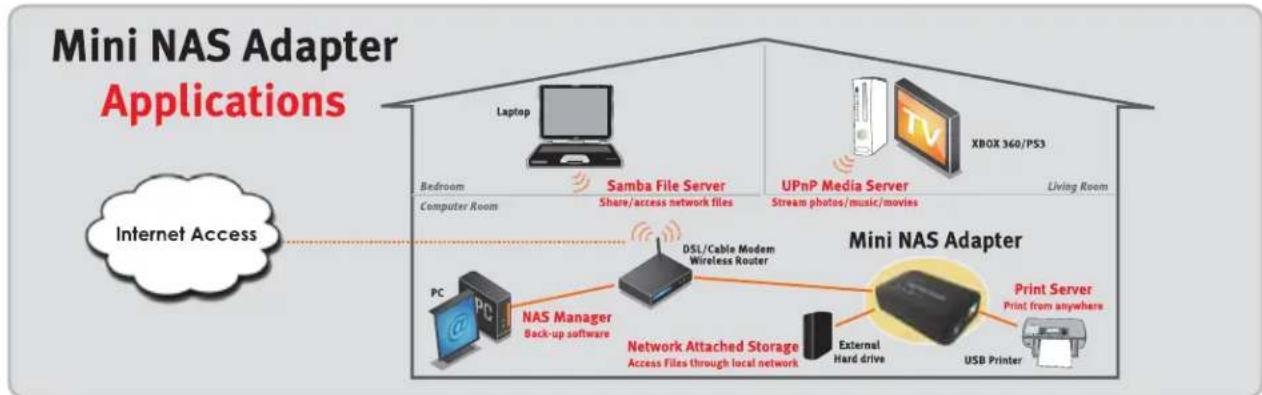
flowchart
graph TD
    A["Internet Access"] --> B["Laptop"]
    A --> C["Samba File Server"]
    A --> D["UPnP Media Server"]
    A --> E["Mini NAS Adapter"]
    B --> F["Laptop"]
    C --> G["XBOX 360/PS3"]
    D --> H["UPnP Media Server"]
    E --> I["Mini NAS Adapter"]
    E --> J["Print Server"]
    E --> K["PC"]
    E --> L["NSA Manager"]
    E --> M["Back-up software"]
    E --> N["Network Attached Storage"]
    E --> O["Access Files through local network"]
    E --> P["External Hard drive"]
    E --> Q["USB Printer"]
    E --> R["Print from anywhere"]
    style A fill:#f9f,stroke:#333
    style E fill:#ccf,stroke:#333
Installation du matériel
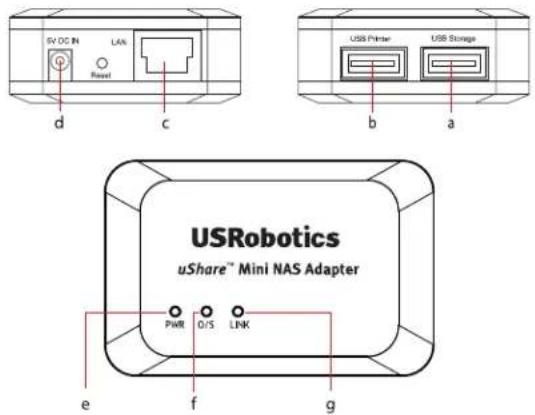
- Connectez votre disque de stockage USB à l'adaptateur (a).* et/ou Connectez votre imprimante USB à l'adaptateur (b).
- Connectez un câble Ethernet à l'adaptateur (c) et à votre routeur ou votre passerelle.
- Connectez l'adaptateur secteur (d) et branchez-le.
• (e) Voyant DEL d'alimentation • (f) Voyant DEL du système d'exploitation • (g) Voyant DEL LAN
Votre uShare™ Mini NAS Adapter prend en charge les systèmes de fichiers AT32/NTFS/FAT64. Assurez-vous que votre disque de stockage USB a été préformaté pour l'un de ces fichiers système. Connectez alors simplement votre disque de stockage USB au port de stockage USB. Le système reconnaîtra et initialisera automatiquement le disque.
SyncQuick™ NAS Manager est un logiciel de recherche et de sauvegarde de périphérique NAS spécialement développé pour les utilisateurs du client NAS. Il permet de sauvegarder de façon simple, rapide et fiable des informations personnelles comme des photos, des fichiers MP3 et bien d'autres documents.
Recherche de votre ushare™ mini NAS adapter avec syncquick™ NAS manager
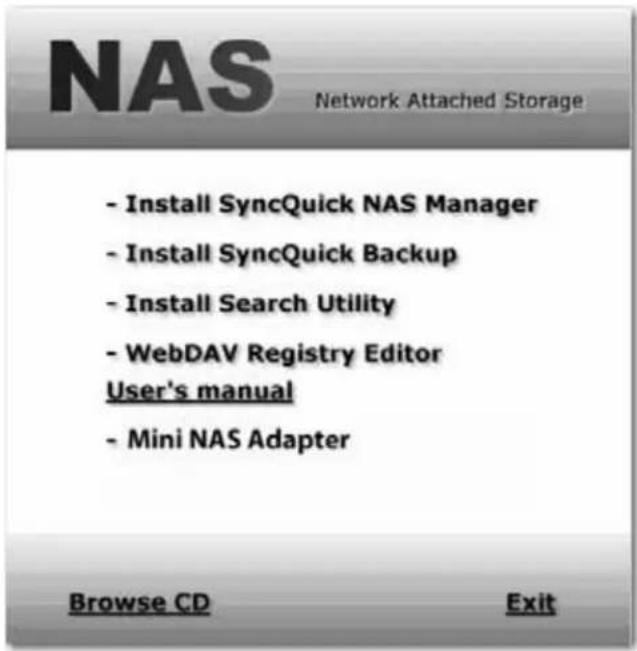
- Insérez le CD-ROM d'installation USRobotics. Cliquez sur Install SyncQuick™ NAS Manager (Installer SyncQuick™ NAS Manager).
- Sélectionnez Auto Search (Recherche automatique), puis cliquez sur la flèche verte. Une fois le NAS détecté, effectuez un clic droit et sélectionnez Open NAS Control Page (Ouvrir la page de contrôle NAS).
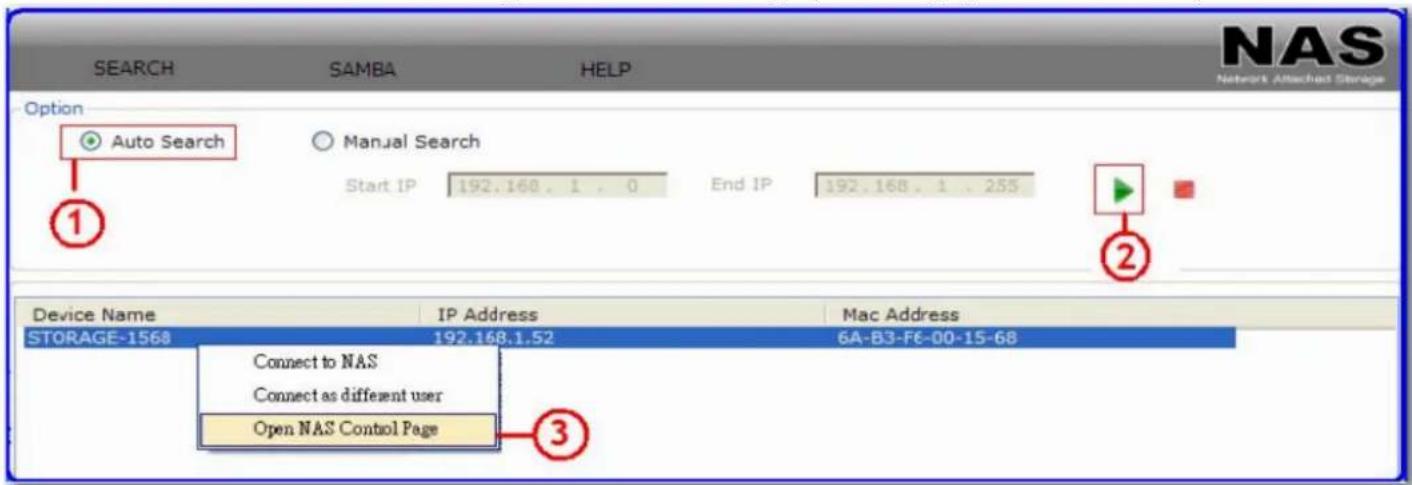
- Par défaut, le nom d'utilisateur et le mot de passe sont tous deux admin. Cliquez sur OK pour ouvrir la page de configuration de votre périphérique NAS.
Recherche manuelle de votre ushare™ mini NAS adapter à l'aide d'un navigateur web
- Pour rechercher l'adresse IP de votre uShare™ Mini NAS Adapter, ouvrez un navigateur Web et saisissez storage dans la barre d'adresse afin de trouver votre uShare™ Mini NAS Adapter et d'afficher l'adresse IP.
- Par défaut, le nom d'utilisateur et le mot de passe sont tous deux admin. Cliquez sur OK pour ouvrir la page de configuration.
Interface utilisateur web NAS
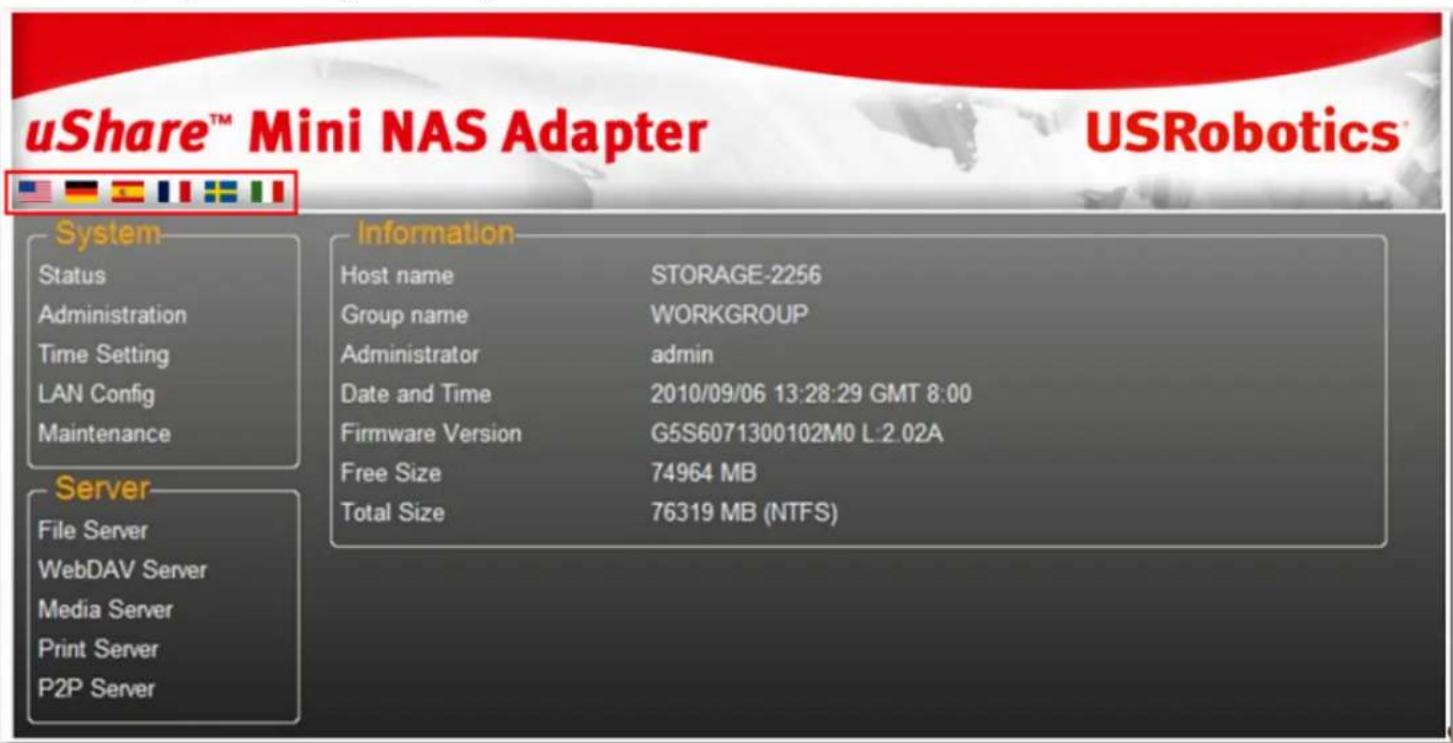
Pour ouvrir l'interface utilisateur Web NAS, lancez SyncQuick™ NAS Manager afin de trouver le périphérique. uShare™ Mini NAS Adapter permet d'afficher l'interface utilisateur dans différentes langues. Pour sélectionner la langue souhaitée, cliquez sur le drapeau correspondant.
Prise en charge du format de disque dur
Votre uShare™ Mini NAS Adapter prend en charge les systèmes de fichiers FAT32/NTFS/FAT64. Assurez-vous que votre disque de stockage USB a été préformaté pour l'un de ces systèmes de fichiers. Connectez alors simplement votre disque de stockage USB au port de stockage USB. Le système reconnaîtra et initialisera automatiquement le disque.
Statut
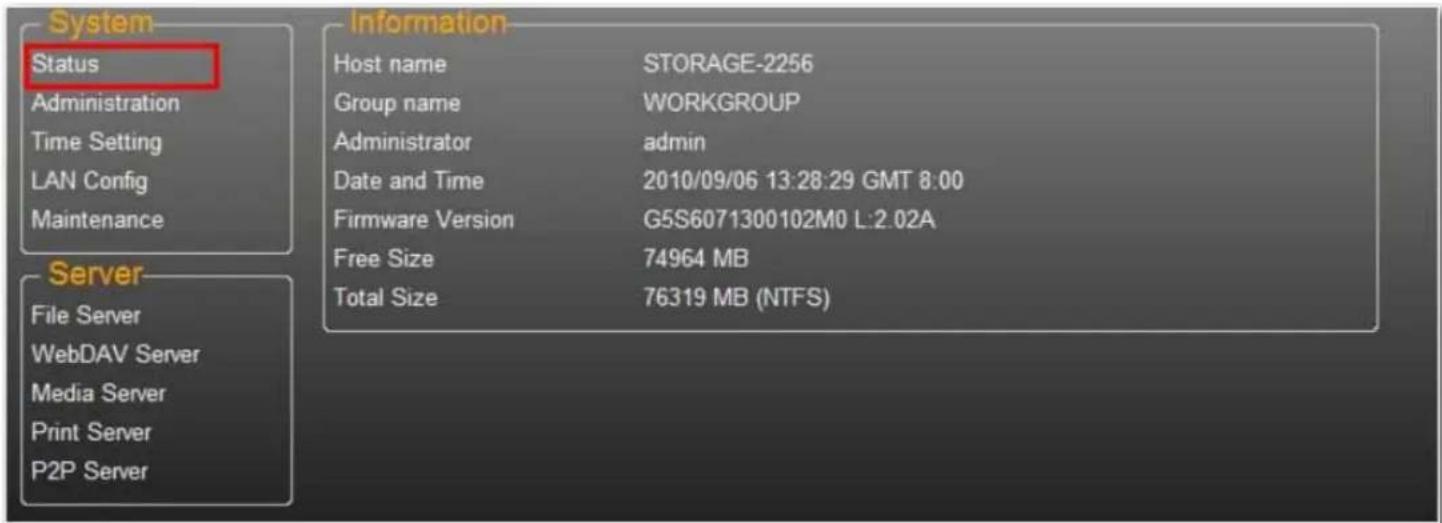
Cette page fournit des informations de base sur votre uShare™ Mini NAS Adapter. Elle vous permet d'afficher la version du microcode et la capacité disponible sur le disque dur.
Administration
Sur cette page, vous pouvez modifier votre nom d'hôte, votre nom de groupe et votre mot de passe. Cliquez sur Apply (Appliquer) pour enregistrer vos paramètres.

- Host Name (Nom d'hôte) : permet d'identifier votre périphérique sur le réseau. Si vous préférez lui attribuer un autre nom, saisissez le nouveau nom et cliquez sur Apply (Appliquer).
- Group name (Nom de groupe) : doit être identique au nom du groupe de travail. Sauf si vous avez configuré manuellement des groupes de travail sur votre réseau, le nom par défaut est « WORKGROUP ». Si votre poste de travail fait partie d'un autre groupe de travail, entrez le nom de groupe correct pour le modifier.
Sous Windows, effectuez un clic droit sur Ordinateur (ou Poste de travail selon la version utilisée), sélectionnez Propriétés, puis ouvrez l'onglet correspondant au nom de l'ordinateur pour afficher votre groupe de travail actuel.
Paramètres de date/heure
Vous pouvez modifier les paramètres de date et d'heure à partir de cette page. Sélectionnez Enable (Activer), puis cliquez sur Apply (Appliquer) pour activer le 'Time Server (Serveur horaire). Par défaut, le protocole SNTP est défini sur l'horloge réseau clock.isc.org. Vous pouvez aussi sélectionner Synchronize to PC (Synchroniser avec le PC) dans la liste déroulante. Si l'accès à Internet est disponible, nous vous conseillons de définir le SNTP sur l'horloge réseau.
Pour désactiver le serveur horaire, sélectionnez Disable (Désactiver) et cliquez sur Apply (Appliquer). Vous devrez peut-être mettre à jour manuellement vos informations de date et d'heure.
Configuration LAN
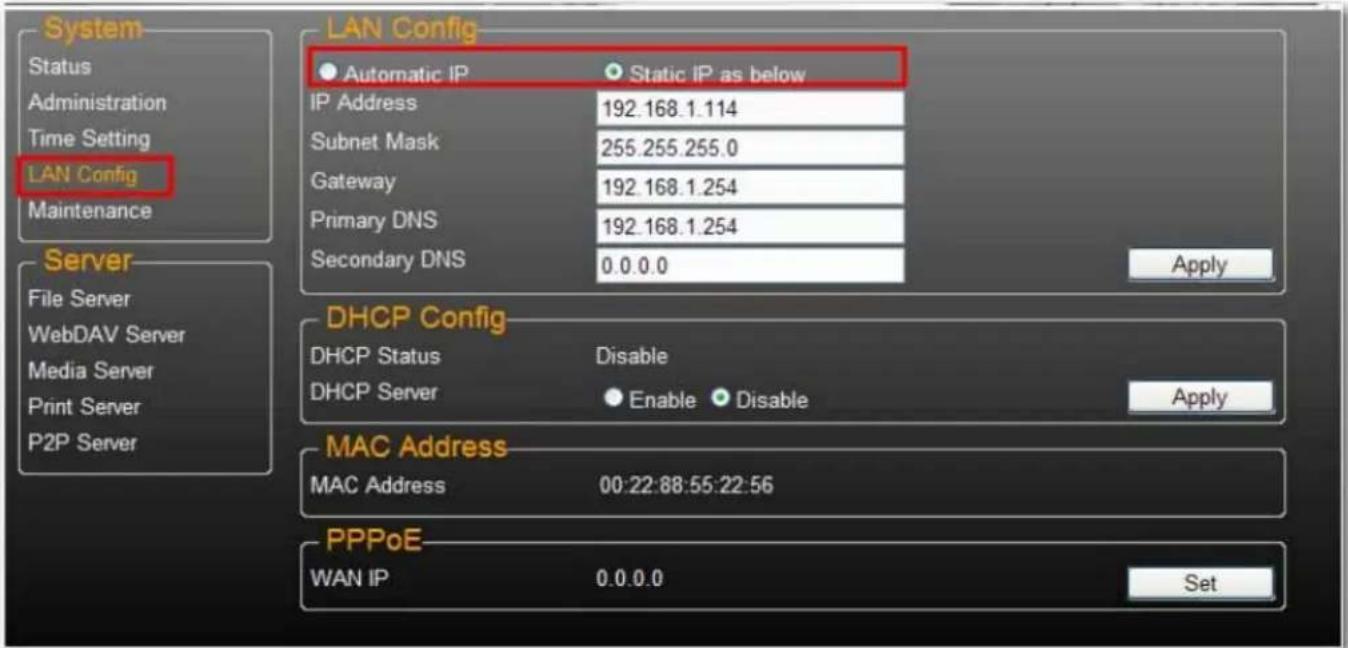
Par défaut, le paramètre IP est défini sur Automatic IP (IP automatique). Il s'agit de la configuration recommandée. Elle permet à votre uShare™ Mini NAS Adapter d'obtenir son adresse IP automatiquement.
Si vous préférez, sélectionnez Static IP (IP statique) et renseignez les champs IP address (Adresse IP), Subnet Mask (Masque de sous-réseau), Gateway (Passerelle) et Primary DNS (DNS primaire), puis cliquez sur Apply (Appliquer). Les adresses IP statiques sont utiles lorsque vous montez des lecteurs réseau ou lorsque vous avez recours à la redirection de port.
Paramètres ppPoE
PPPoE (Point-to-Point Protocol over Ethernet) est un protocole de connexion Internet qui permet aux utilisateurs de se connecter à Internet sans utiliser de routeur. Tous les utilisateurs locaux peuvent partager une connexion PPPoE pour accéder à Internet.
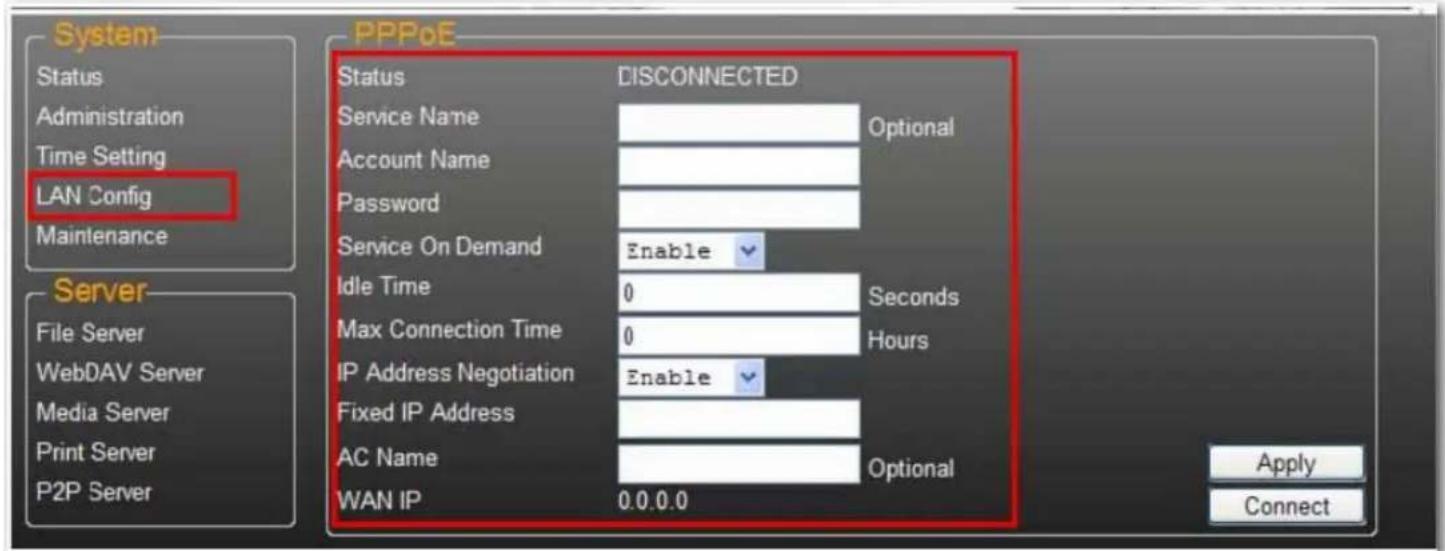
Si vous souhaitez définir le paramètre PPPoE pour votre NAS, cliquez sur le bouton Set (Définir) et saisissez les informations de connexion à votre FAI.
• Status (Statut) : affiche le statut de connexion PPPoE.
• Service Name (Nom du service) : champ facultatif.
- Account Name (Nom du compte) : entrez le nom d'utilisateur fourni par votre FAI.
- Password (Mot de passe) : entrez le mot de passe fourni par votre FAI.
• Service à la demande : le routeur se connectera UNIQUEMENT à votre FAI si une demande Internet est effectuée par un utilisateur réseau local et se déconnectera une fois la transaction réalisée.
- Idle Time (Seconds) (Délai d'inactivité, en secondes) : durée d'inactivité à l'issue de laquelle l'adaptateur se déconnectera du FAI. Si le délai est défini sur 0, l'adaptateur ne se déconnectera pas.
- Max Connection Time (Hours) (Temps de connexion maximal, en heures) : durée pendant laquelle le périphérique stockage peut rester connecté au FAI.
- IP Address Negotiation (Négociation d'adresse IP) : l'adresse IP et le masque de sous-réseau doivent être attribués au même réseau que le modem DSL sur lequel le protocole PPPoE est activé.
• Adresse IP fixe (Fixed IP Address) : permet d'attribuer une adresse IP manuellement.
- AC Name (Nom du concentrateur d'accès) : champ facultatif. Permet de configurer un concentrateur d'accès (Access Concentrator, AC) sur l'interface PPPoE.
• WAN IP (IP WAN) : adresse IP actuelle du périphérique de stockage.
Paramètres DDNS
Le service DNS (Domain Name System) est utilisé pour la traduction des adresses IP, c'est-à-dire la transposition des noms de domaine au format d'adresse IP numérique. La traduction du nom de domaine en une série de chiffres est effectuée par le serveur DNS approprié.
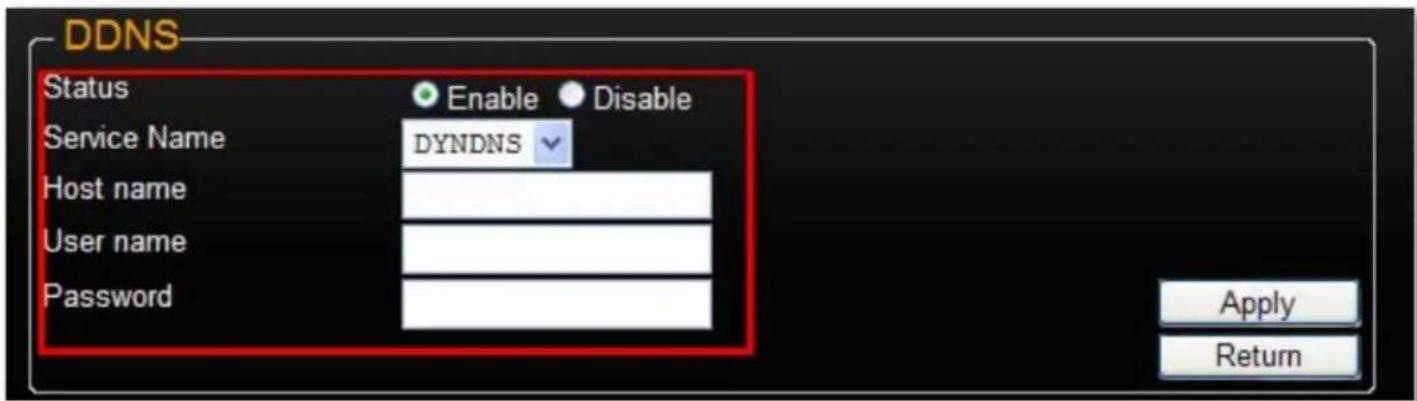
Votre uShare™ Mini NAS Adapter prend en charge la fonction DNS dynamique pour les fournisseurs suivants :
• http://www.dyndns.com (DYDNS)
- http://www.2mydns.com (2MYDNS) - Note: 2MYDNS n'est plus supporté
Afin d'activer le service DNS dynamique pour votre uShare™ Mini NAS Adapter, sélectionnez un service DNS dynamique, puis renseignez les champs Host name (Nom d'hôte), User name (Nom d'utilisateur) et Password (Mot de passe). Cliquez ensuite sur Apply (Appliquer). Pour quitter, cliquez sur Return (Retour).
Maintenance
Cette page vous permet de mettre à jour le microcode de votre uShare™ Mini NAS Adapter, de redémarrer le système ou de rétablir les paramètres d'usine de votre uShare™ Mini NAS Adapter.
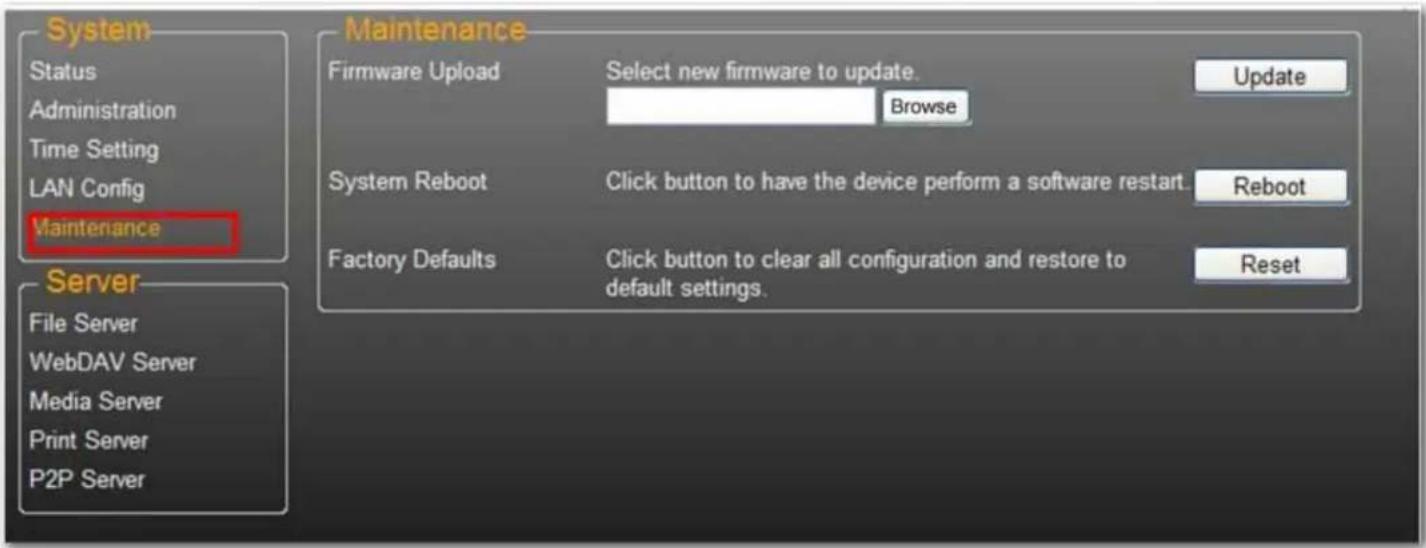
- Téléchargez la dernière version du microcode sur USRobotics : www.usr.com/support
- Enregistrez le fichier de microcode sur votre ordinateur, puis décompressez-le (le cas échéant).
- Sur la page Maintenance, cliquez sur Browse (Parcourir) et accédez au dossier dans lequel vous avez décompressé le fichier de mise à jour du microcode.
- Cliquez sur le bouton Update (Mettre à jour).
- Confirmez le message qui s'affiche pour démarrer la mise à jour.
La mise à jour du microcode commence et peut prendre plusieurs minutes.
Attention : n'éteignez pas ou ne déconnectez pas votre uShare™ Mini NAS Adapter pendant la mise à jour du microcode.
- Une fois la mise à jour terminée, votre uShare™ Mini NAS Adapter redémarre.
Cliquez sur le bouton Reset (Réinitialiser) pour rétablir les paramètres d'usine. Les paramètres de compte SAMBA/WebDAV sont conservés dans votre uShare™ Mini NAS Adapter. Tous les autres paramètres système sont remplacés par les paramètres d'usine correspondants.
System reboot (redémarrage du système)
Cette fonction permet de redémarrer manuellement le lecteur réseau après une mise à jour du microcode ou si vous rencontrez des problèmes avec votre uShare™ Mini NAS Adapter. Cliquez sur Reboot (Redémarrer) pour redémarrer votre uShare™ Mini NAS Adapter.
Serveur de fichiers SAMBA (SMB)
Le serveur SMB vous permet de partager des données ou des fichiers dans un environnement LAN. Un compte « client » par défaut est créé et le dossier « public » est accessible au compte client par défaut.
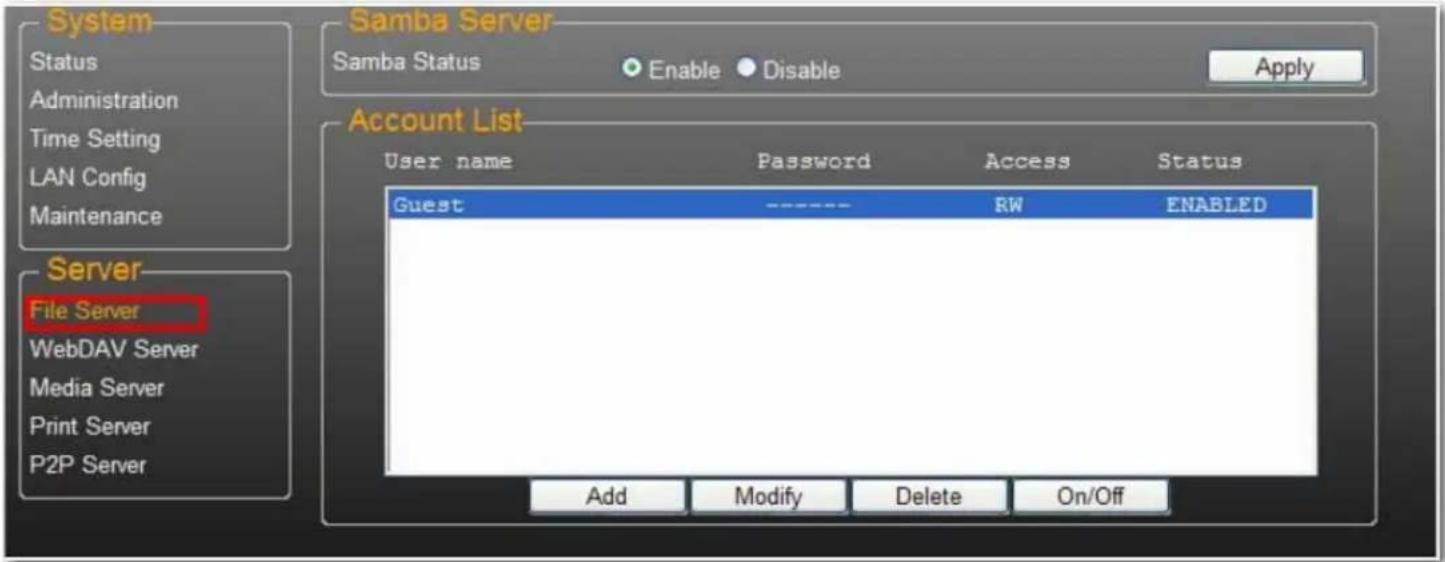
Remarque : pour éviter les problèmes de prise en charge de la langue, utilisez uniquement des caractères anglais standard pour créer/partager des dossiers.
1. Cliquez sur le bouton add (ajouter).
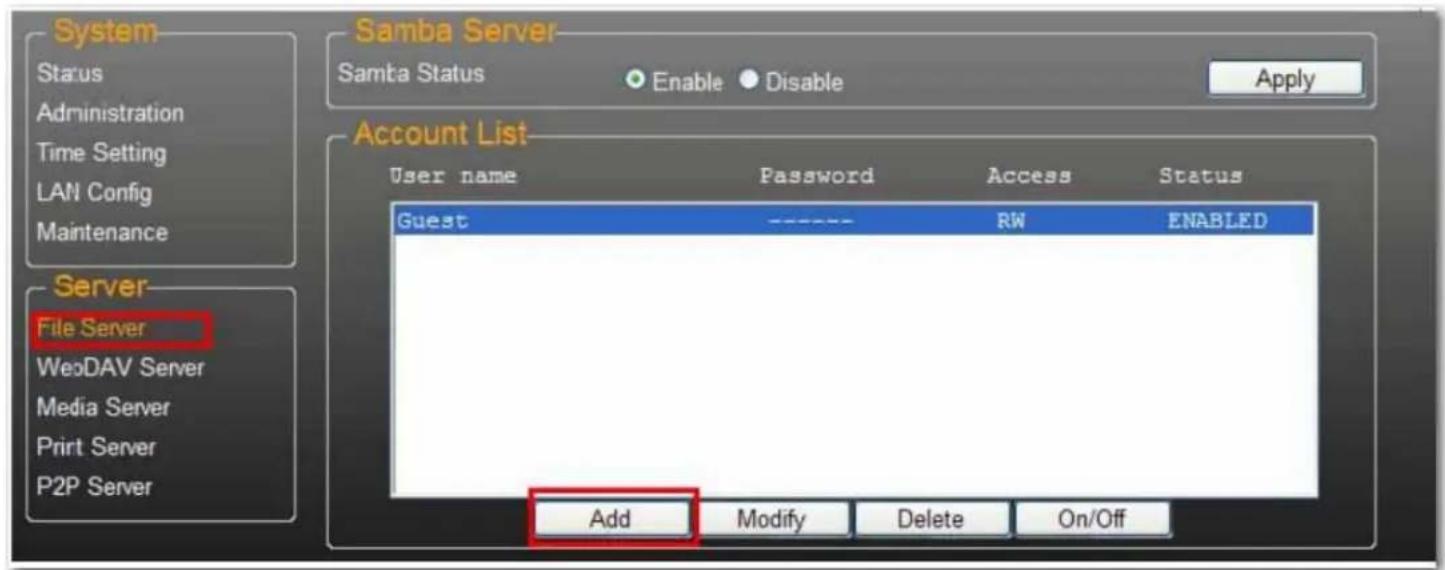
- Renseignez les champs Account Name (Nom du compte) et Password (Mot de passe), définissez le niveau Access (Accès), à savoir Read only (Lecture seule) ou Read/Write (Lecture/Ecriture), puis cliquez sur Add (Ajouter).
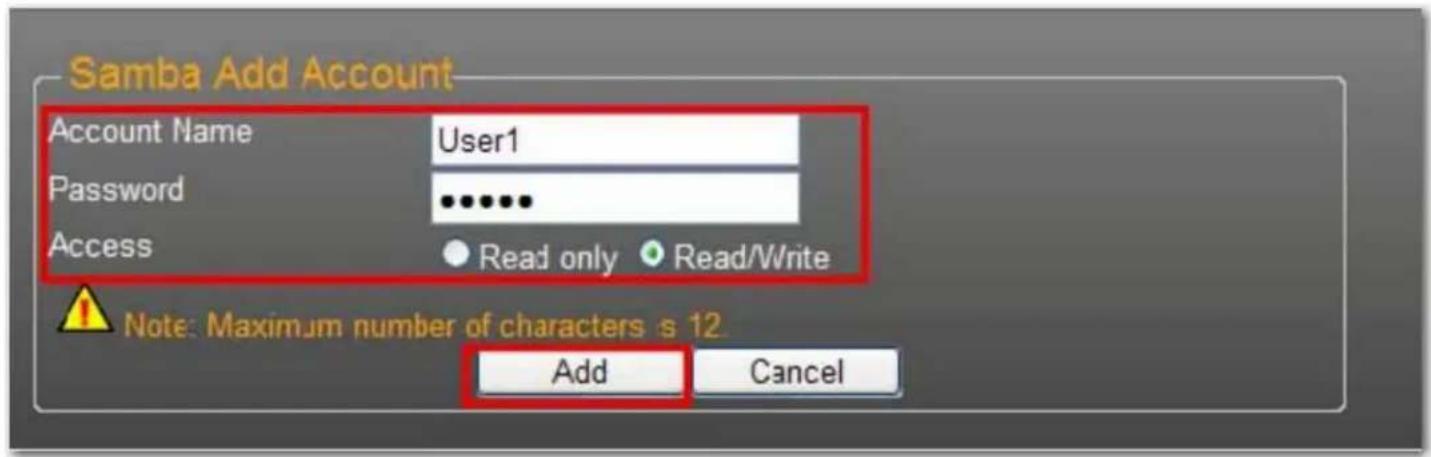
- uShare™ Mini NAS Adapter crée alors un dossier SAMBA dont le nom est identique au nom du compte.
Modification de comptes d'utilisateur
- Sélectionnez le nom du compte, puis cliquez sur Modify (Modifier).
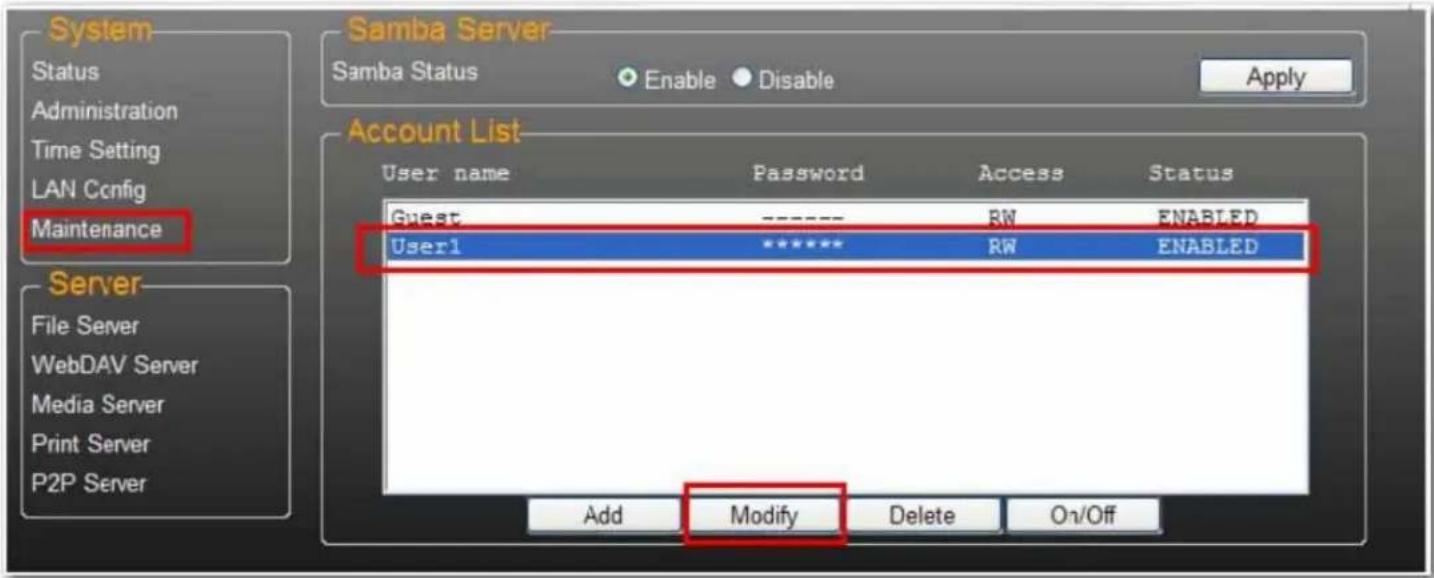
- Sur cette page, vous pouvez soit ajouter une liste de partage de dossier pour l'utilisateur sélectionné, soit créer un nouveau dossier. Cliquez sur Return (Retour) pour enregistrer vos paramètres.
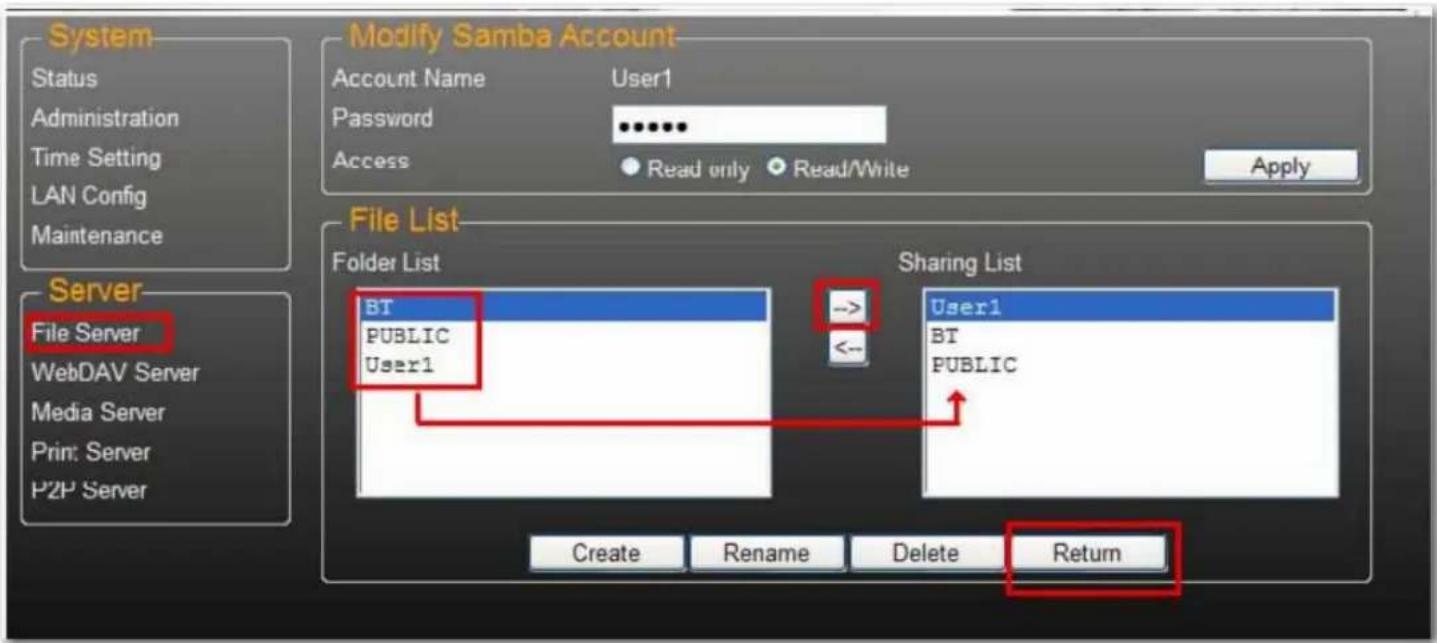
Modification d'un mot de passe de compte d'utilisateur
- Sélectionnez le nom du compte, puis cliquez sur Modify (Modifier).
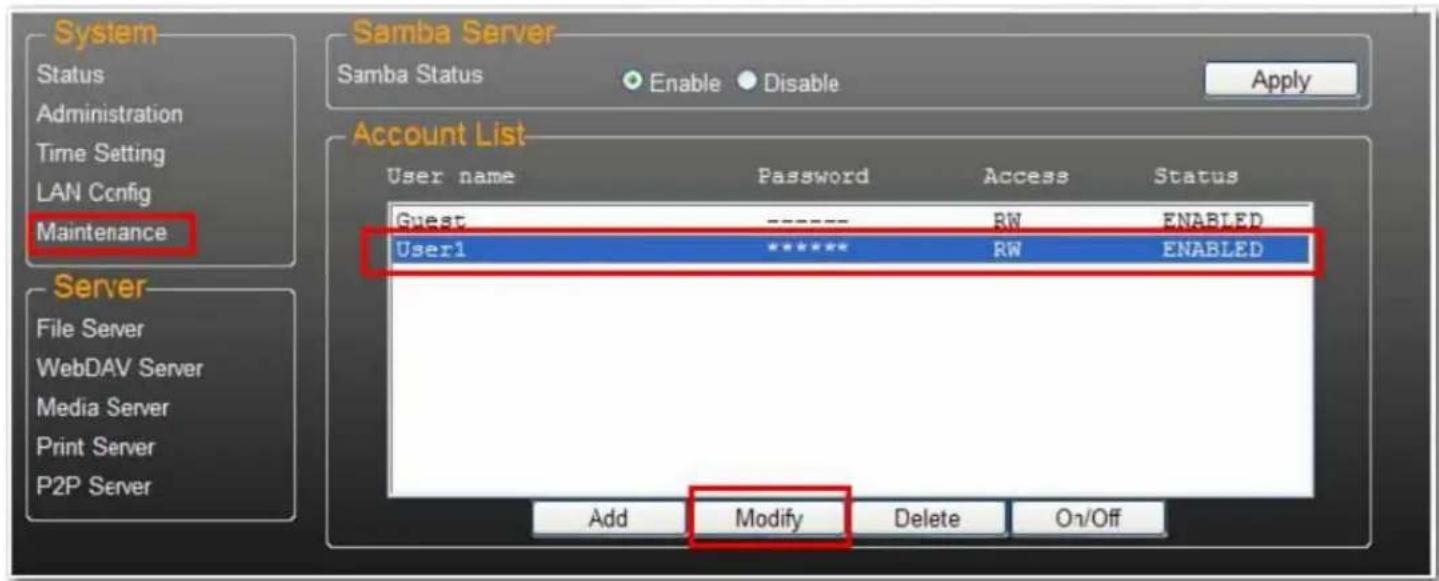
- Saisissez le nouveau mot de passe dans le champ Password (Mot de passe), puis cliquez sur Apply (Appliquer) pour enregistrer vos paramètres.

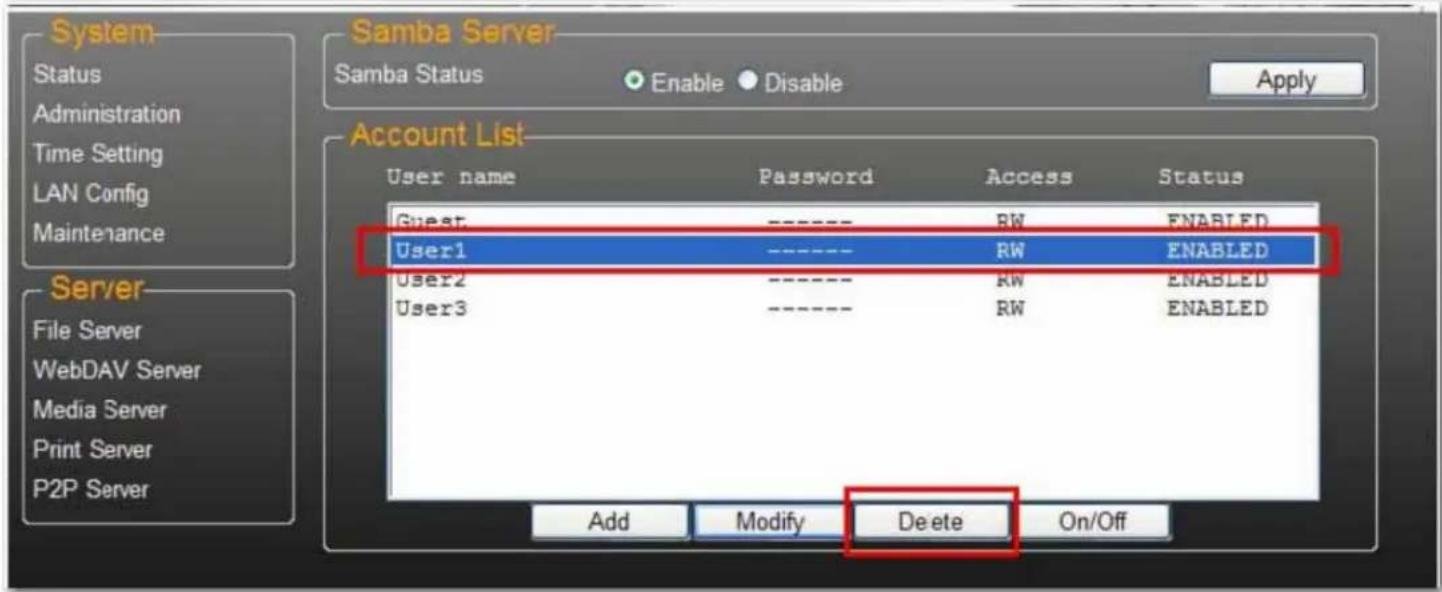
Suppression d'un compte d'utilisateur
Remarque : une fois ce compte supprimé, toutes les données stockées dans le dossier du nom de compte seront perdues.
Sélectionnez le compte que vous souhaitez supprimer, puis cliquez sur Delete (Supprimer).
Mappage de dossiers partagés sur votre ushare™ mini NAS adapter (windows 7, windows vista et XP)
Vous pouvez mapper des dossiers partagés sur votre uShare™ Mini NAS Adapter en tant que lecteurs réseau de votre système informatique (affichant le lecteur NAS dans le réseau). Pour plus de commodité et une connexion plus rapide, nous vous conseillons de mapper les dossiers que vous utilisez constamment comme lecteurs réseau. Vous créez ainsi un accès direct aux dossiers partagés sur votre uShare™ Mini NAS Adapter à partir de l'option de menu Ordinateur/Poste de travail.
Remarque : vous devez connaître l'adresse IP de votre uShare™ Mini NAS Adapter pour mapper les lecteurs. Pour rechercher l'adresse IP de votre uShare™ Mini NAS Adapter, ouvrez un navigateur Web et saisissez storage dans la barre d'adresse afin de trouver votre uShare™ Mini NAS Adapter et d'afficher l'adresse IP.
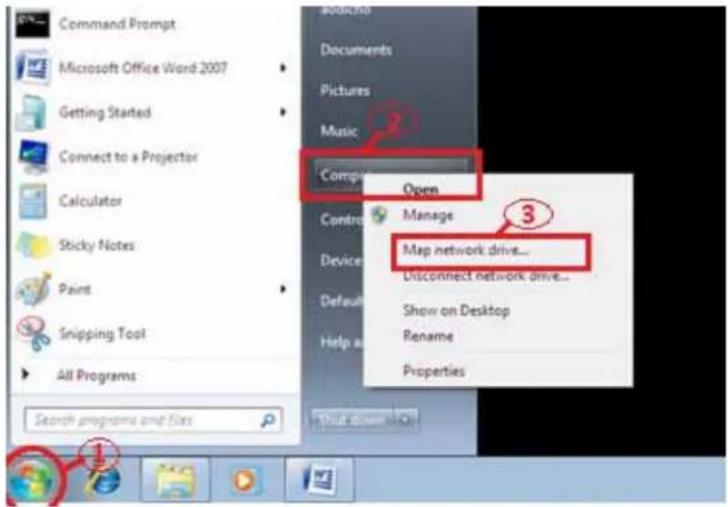
- Cliquez sur Démarrer, effectuez un clic droit sur Ordinateur ou Poste de travail, puis sélectionnez Connecter un lecteur réseau.
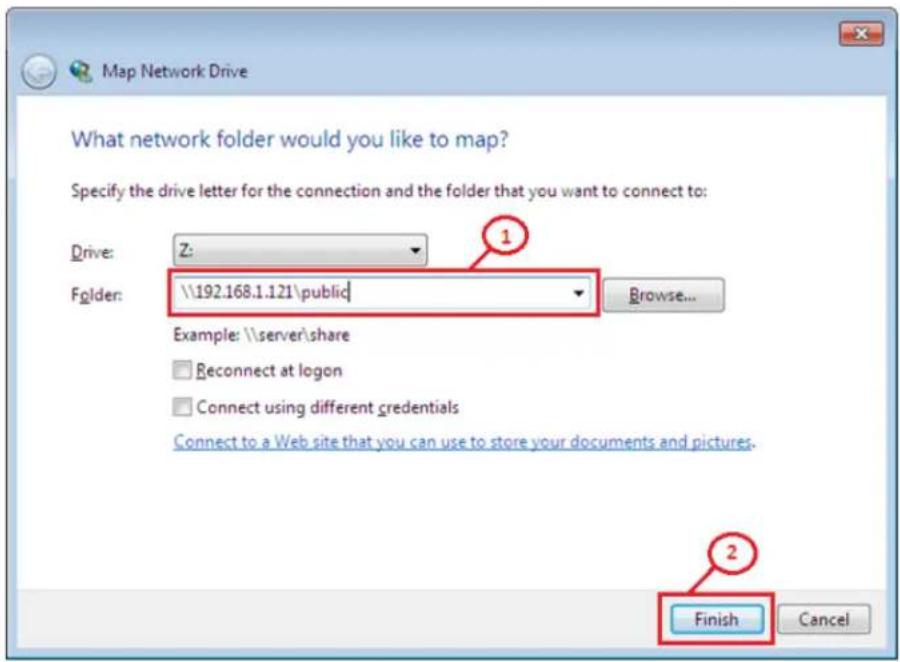
- Entrez le nom d'hôte ou l'adresse IP de votre uShare™ Mini NAS Adapter suivis du nom de dossier partagé, puis cliquez sur Terminer.
Exemple : saisissez storage\public (nom d'hôte) ou \192.168.1.121\public (adresse IP)\
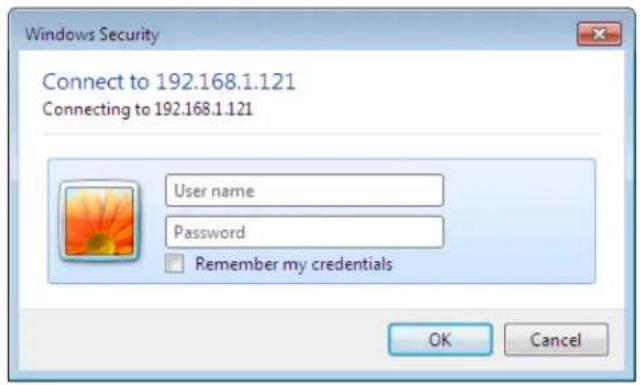
- Saisissez un nom d'utilisateur et un mot de passe pour accéder à ce dossier partagé, puis cliquez sur OK.
WebDAV est un ensemble d'extensions du protocole HTTP qui permet à un serveur Web d'apparaître en tant que lecteur réseau standard. Avec la prise en charge WebDAV, les utilisateurs pourront accéder à distance aux dossiers partagés via le protocole HTTP.
Création d'un compte webdav
- Un compte Guest (Client) par défaut est créé. Par défaut, le dossier Public est accessible au compte client.
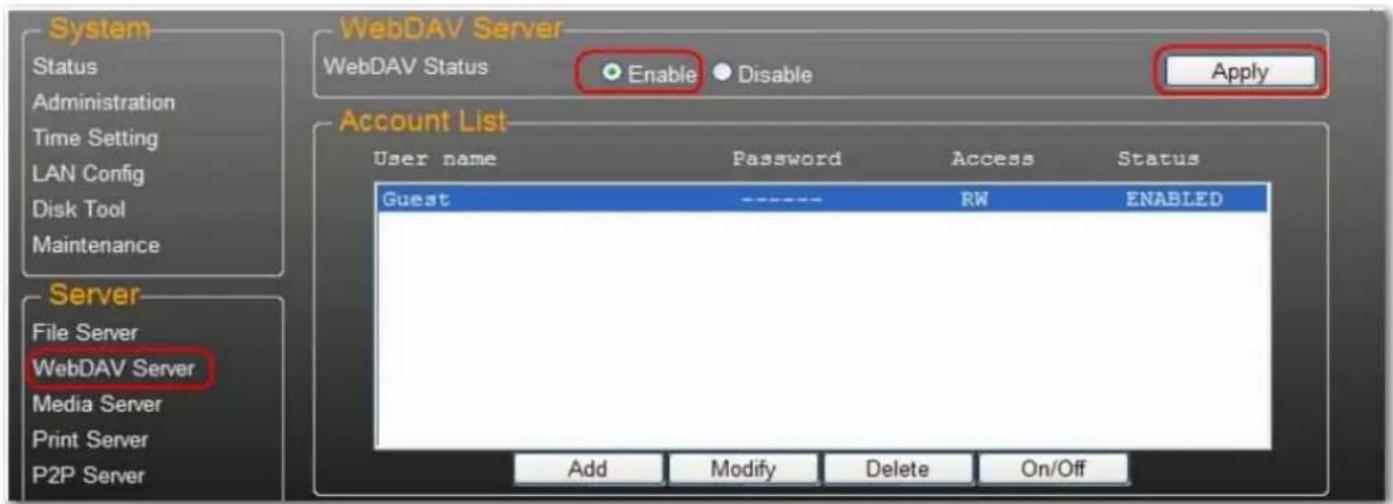
- Vous devez ensuite créer un compte de partage WebDav. Cliquez sur le bouton Add (Ajouter).
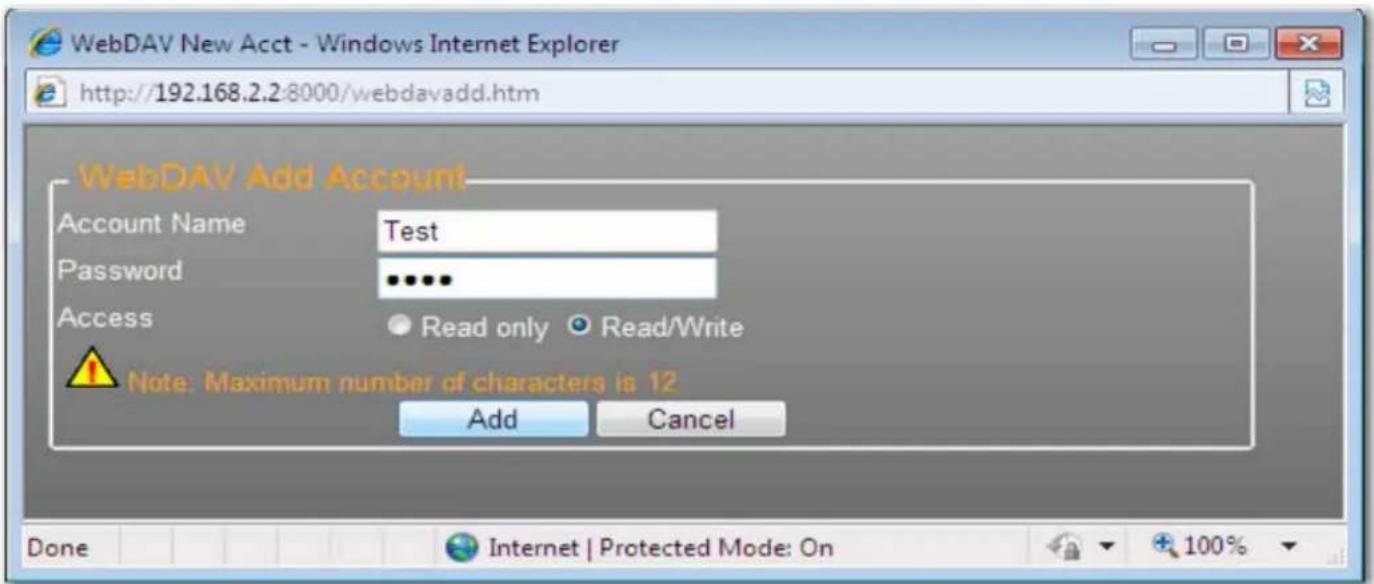
- Renseignez les champs Account Name (Nom du compte) et Password (Mot de passe), définissez le niveau Access (Accès), à savoir Read only (Lecture seule) ou Read/Write (Lecture/Ecriture), puis cliquez sur Add (Ajouter).
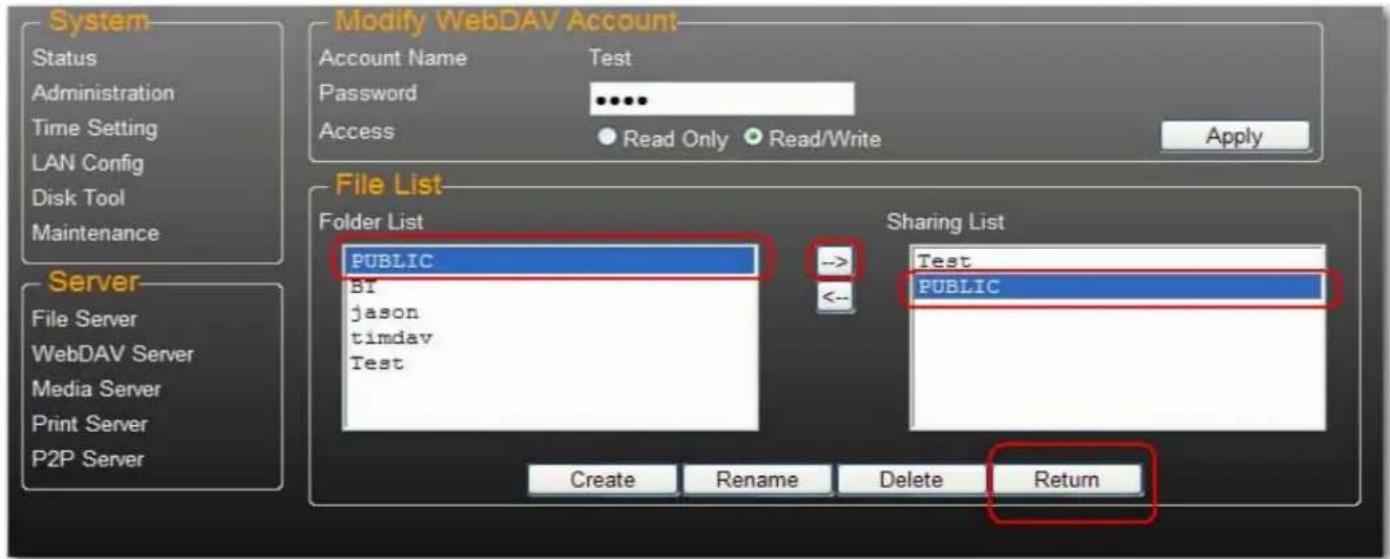
- Une fois le compte de partage WebDAV créé, cliquez sur Modify (Modifier) pour configurer les droits d'accès WebDAV de chaque dossier de partage. Nous ajoutons ici le dossier « Public » au compte. Cliquez sur Return (Retour) pour enregistrer vos paramètres.
Mappage d'un lecteur réseau à webdav sous windows 7
Les instructions détaillées ci-dessous vous indiquent comment vous connecter à votre NAS via WebDAV sous Windows 7.
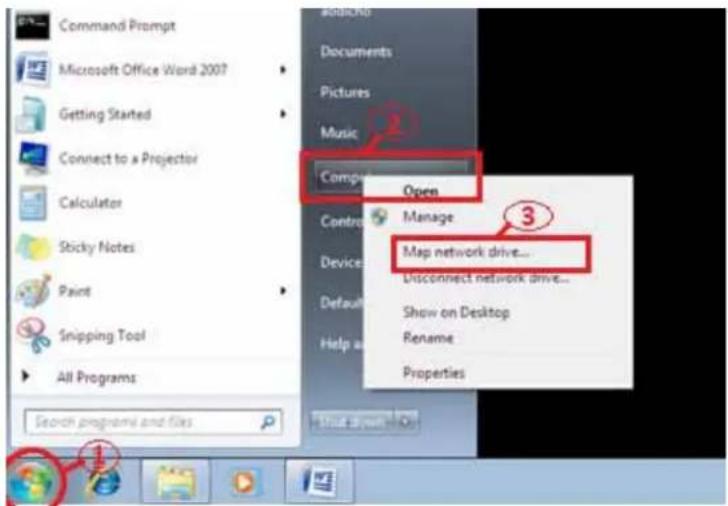
- Cliquez sur Démarrer, effectuez un clic droit sur Ordinateur, puis sélectionnez Connecter un lecteur réseau.
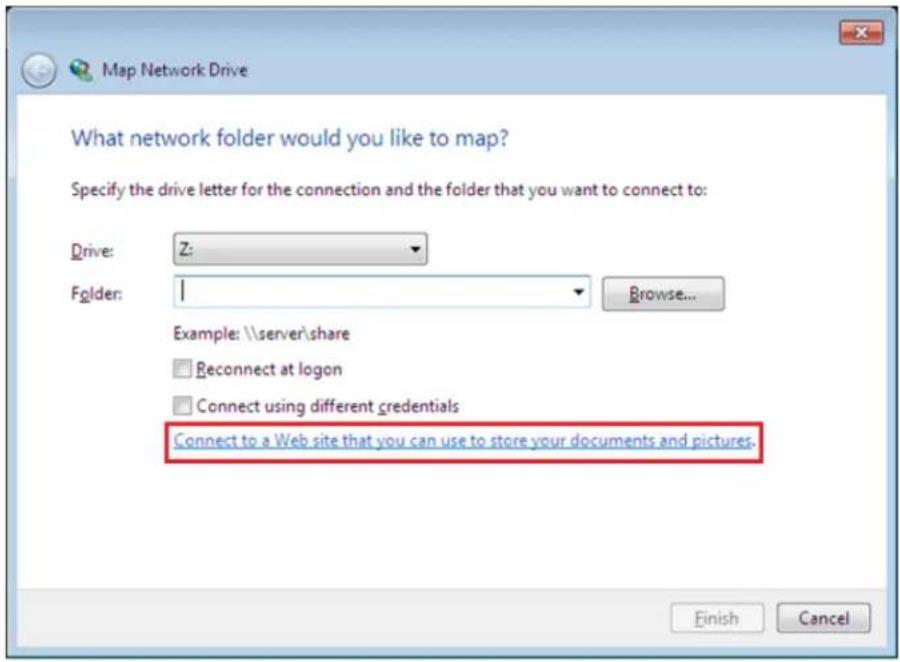
- Cliquez sur Se connecter à un site Web permettant de stocker des documents et des images.
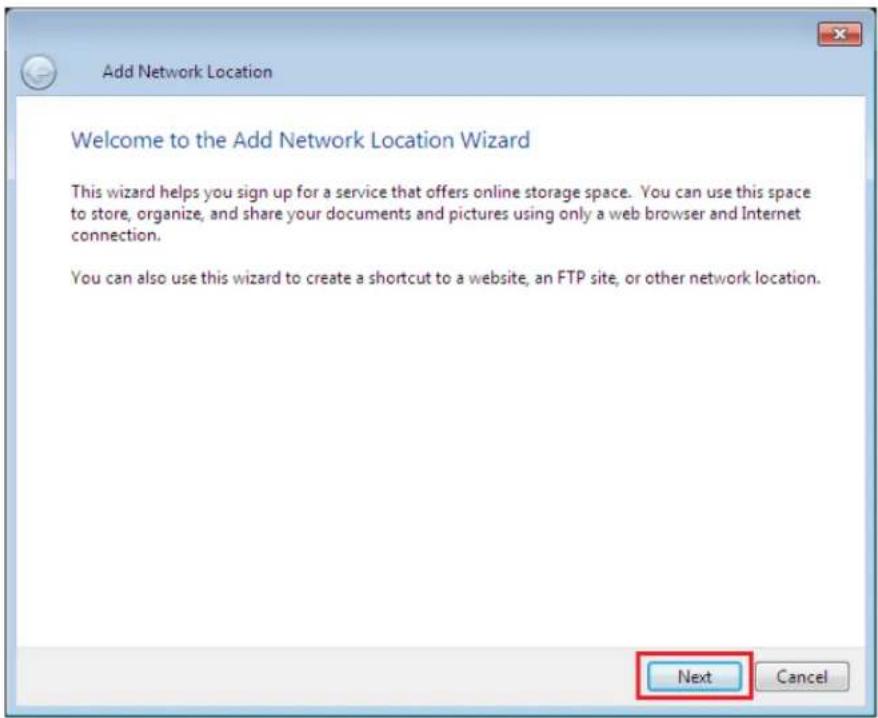
- Cliquez sur Suivant.
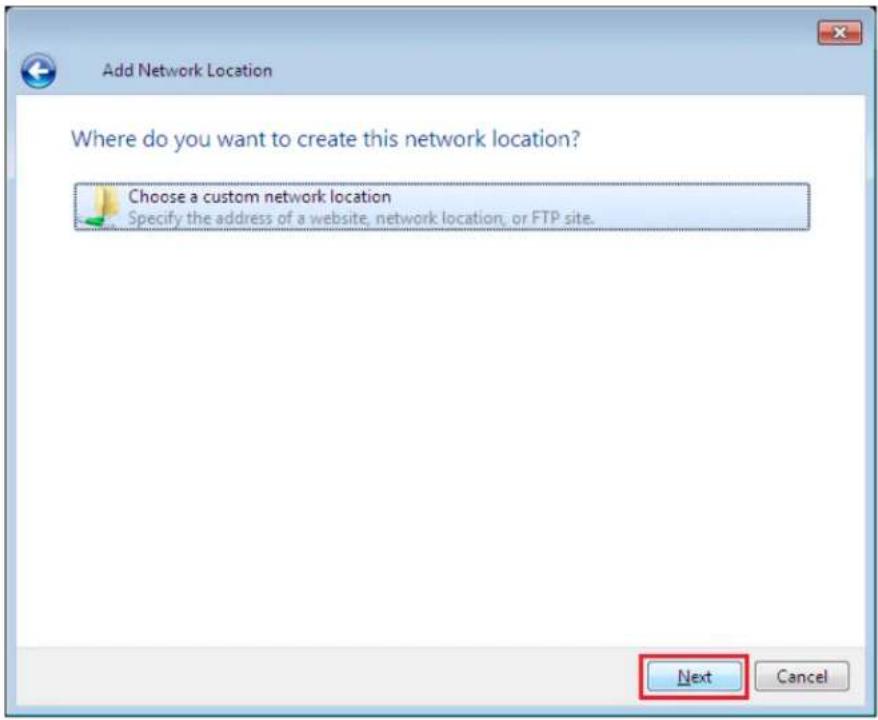
- Cliquez sur Suivant pour choisir un emplacement réseau personnalisé.
- Entrez l'URL de votre uShare™ Mini NAS Adapter avec le nom du dossier de partage, puis cliquez sur Suivant. Exemple : http://192.168.1.121/webdav/public
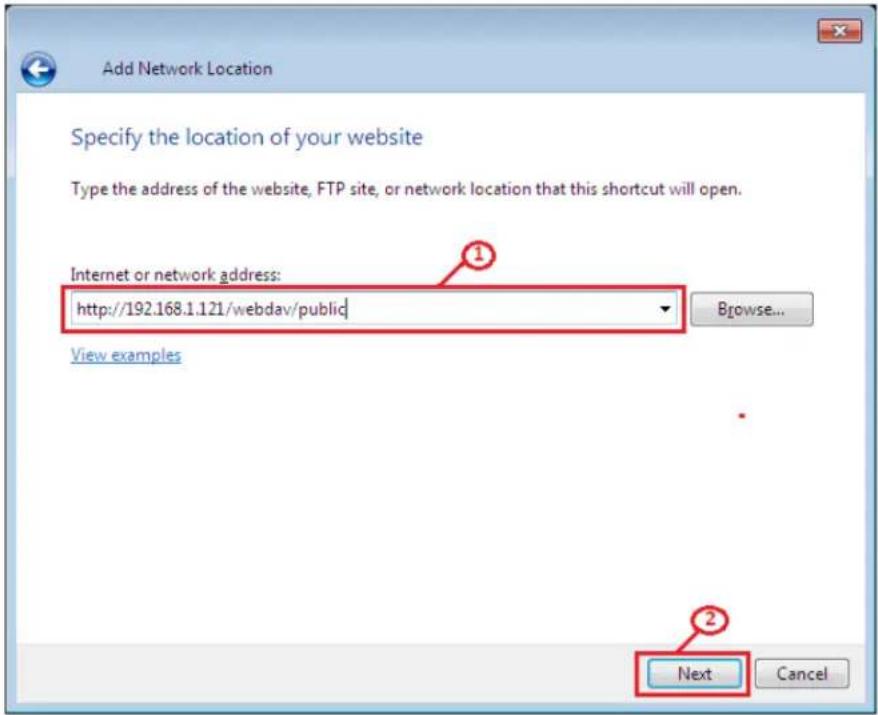
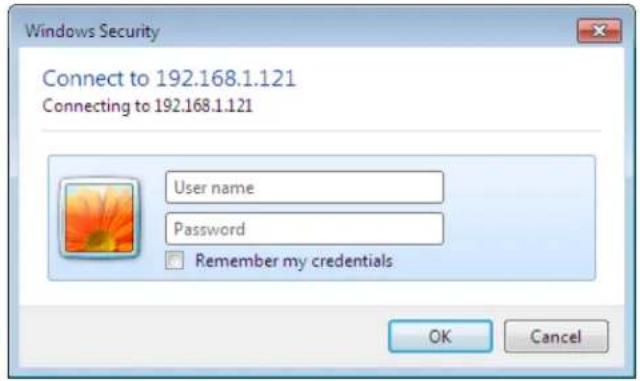
- Saisissez un nom d'utilisateur et un mot de passe ayant les droits WebDAV nécessaires pour accéder à ce dossier partagé, puis cliquez sur OK.
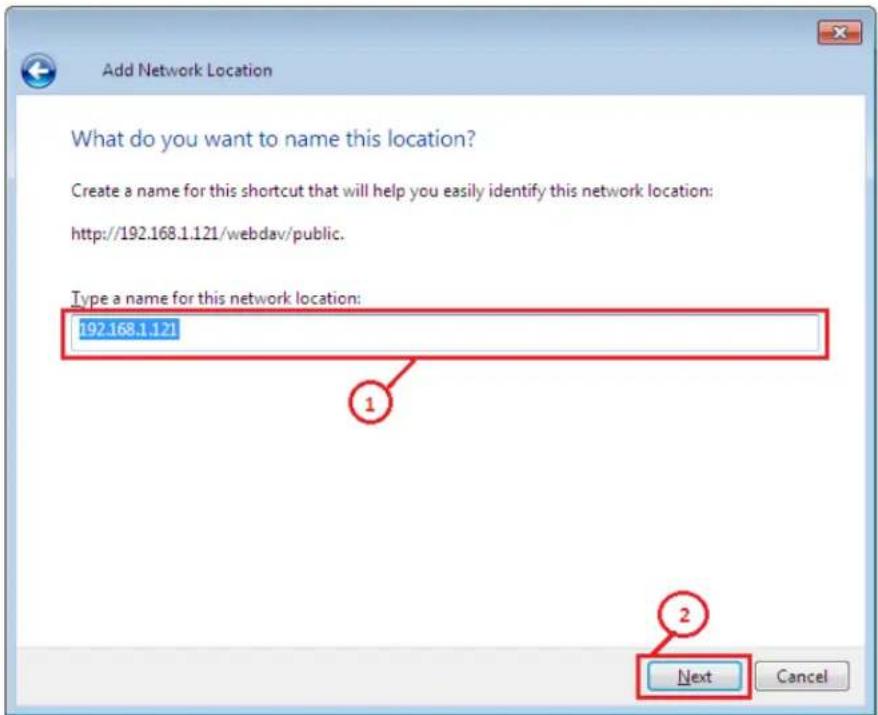
- Entrez un nom pour cet emplacement réseau. Cliquez sur Suivant.
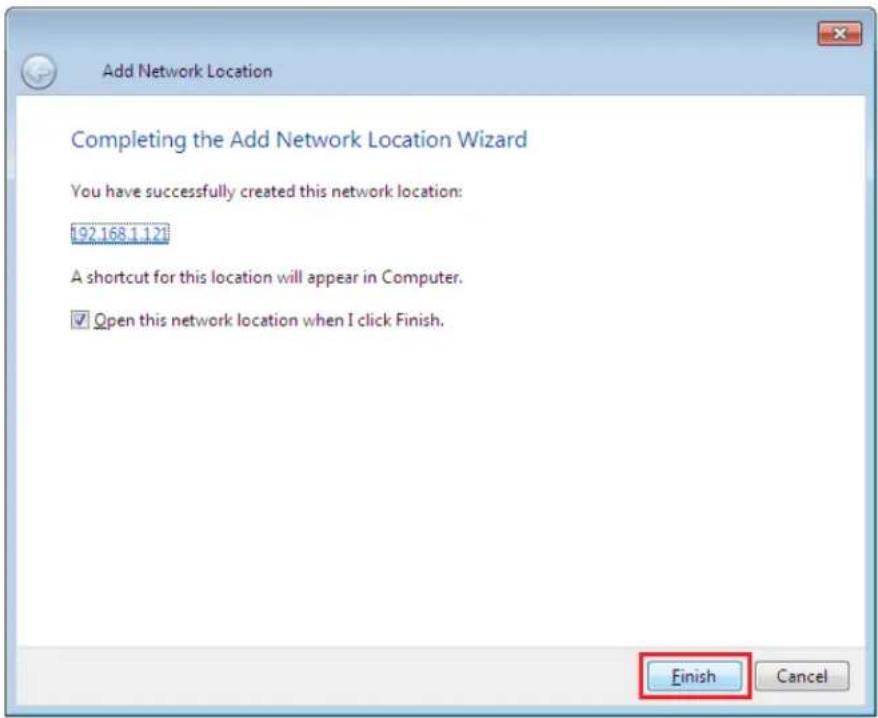
- Cliquez sur Terminer. L'emplacement réseau a été créé et est prêt à être utilisé.
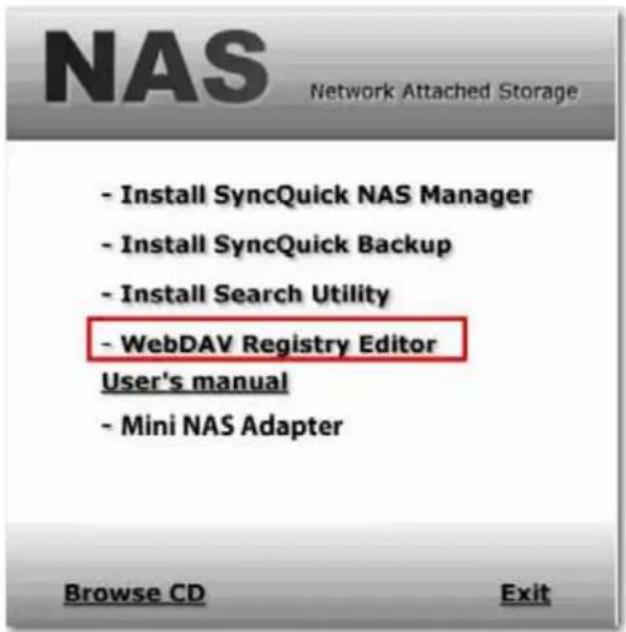
Remarque : la capacité par défaut actuelle de Windows pour WebDAV est seulement de 500 Mo. Afin de modifier cette limite, exécutez le CD-ROM d'installation USRobotics, puis cliquez sur WebDAV Registry Editor (Editeur de registre WebDAV) pour exécuter le programme. Les utilisateurs pourront ainsi accéder à un contenu supérieur à 500 Mo sur le système d'exploitation Windows.
Accès distant au dossier partagé webdav
Pour pouvoir accéder à distance aux partages WebDav, vous devez rediriger le port 80 de votre routeur ou pare-feu vers l'adresse IP de l'adaptateur NAS. La redirection du port 80 permet d'accéder au partage WebDAV. Consultez la documentation de votre routeur ou pare-feu pour obtenir des instructions sur la redirection de port.
Sur certains routeurs ou pare-feux, la redirection de port peut apparaître sous le nom de « Serveurs locaux » ou « Serveurs virtuels ».
Une fois que la redirection de port est configurée dans votre pare-feu ou routeur, vous devez déterminer votre adresse IP externe attribuée par votre FAI. Ces informations sont disponibles dans l'interface utilisateur de votre pare-feu ou routeur. Vous pouvez également utiliser des sites tiers qui fournissent ces informations. Recherchez par exemple l'expression « quelle est mon adresse IP » pour trouver ces sites Web.
Notez votre adresse externe. Exemple : 12.34.56.78
L'accès distant à un dossier WebDav s'effectue de la même manière que l'accès local à un dossier WebDav. La seule différence est l'adresse IP externe.
Avec l'adresse IP ci-dessus, l'URL WebDav sera http://12.34.56.78/webdav/(nom du dossier).
Serveur multimédia upnp (xbox 360, PS3, itunes)
Le serveur multimédia de votre uShare™ Mini NAS Adapter permet de partager vos contenus multimédia (photos, musique et vidéos) avec une console de jeux vidéo Xbox 360 connectée au même réseau local.
Remarque : avant de commencer, assurez-vous que les deux périphériques sont connectés au même réseau local et qu'ils sont sous tension.
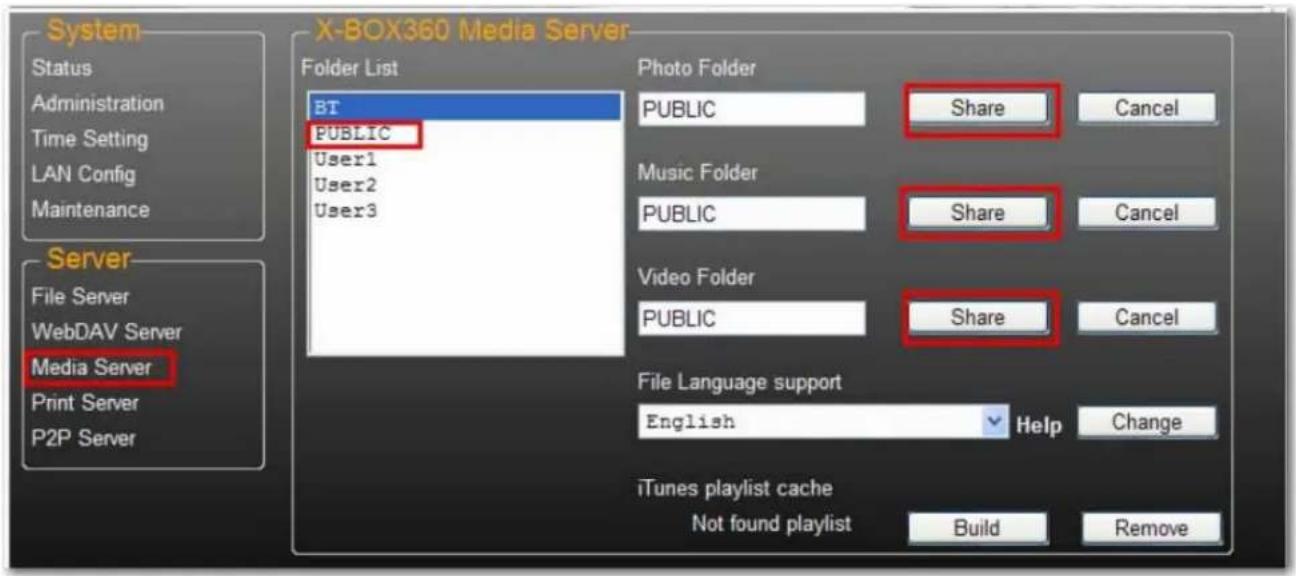
- Ouvrez la page Media Server (Serveur multimédia), sélectionnez le dossier dans lequel se trouve le contenu multimédia, puis cliquez sur Share (Partager).
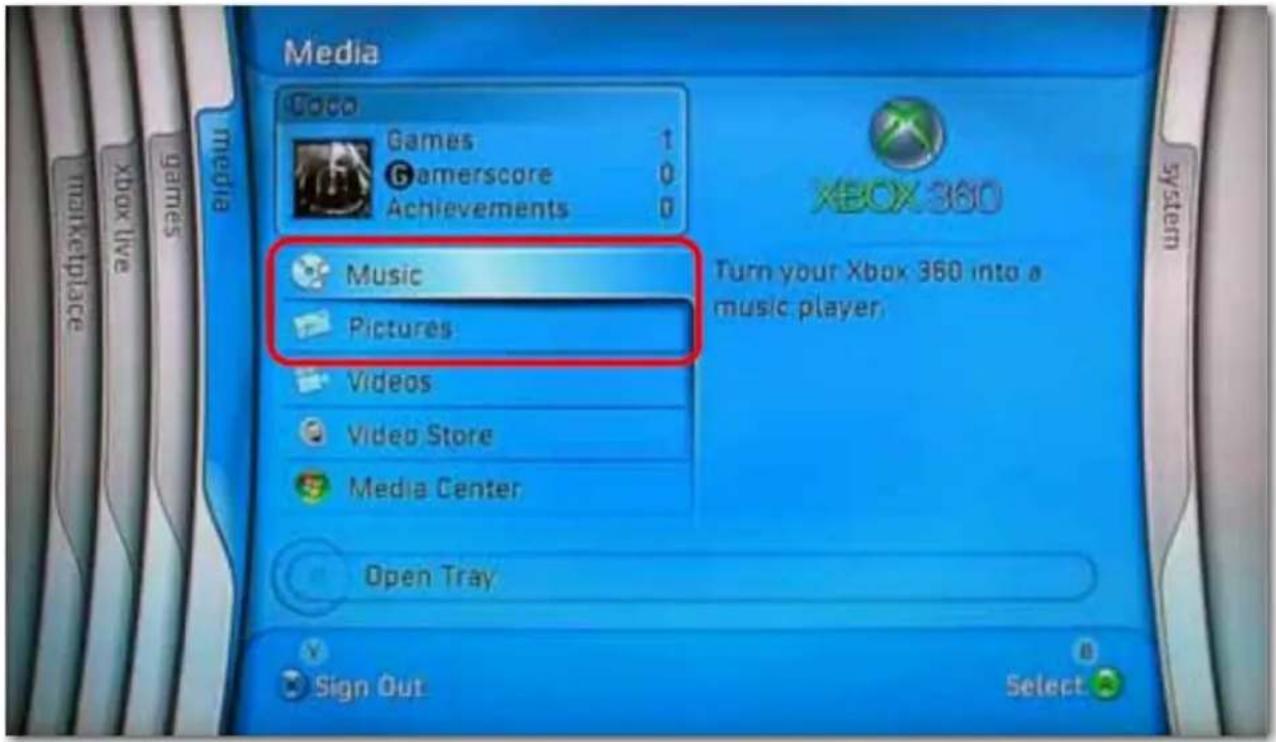
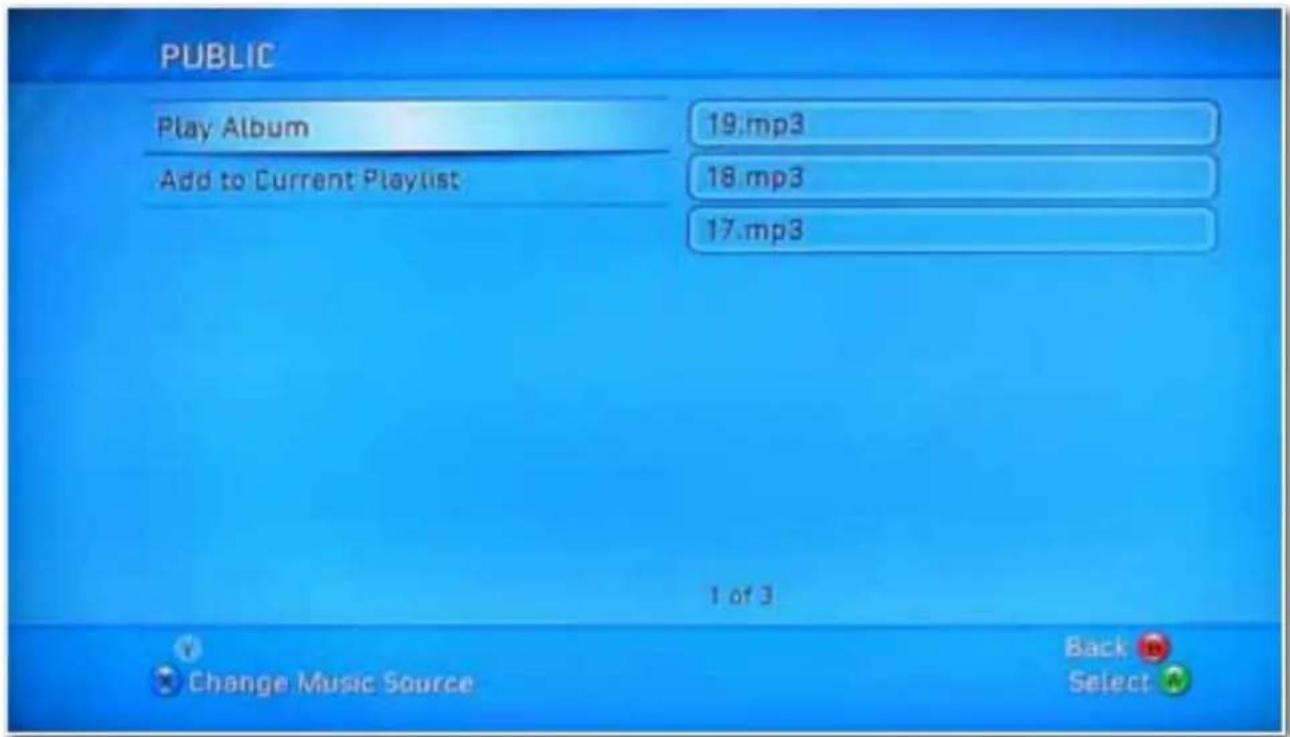
- Une fois le serveur multimédia de votre uShare™ Mini NAS Adapter activé, ouvrez la page du média Xbox 360, sélectionnez Music (Musique) ou Pictures (Images), puis appuyez sur A pour poursuivre sur votre Xbox 360.
- Appuyez sur X pour changer la source, puis sélectionnez votre lecteur réseau. Il doit apparaître en tant que storage-xxx et afficher le dossier que vous avez activé pour le partage à partir de votre uShare™ Mini NAS Adapter.
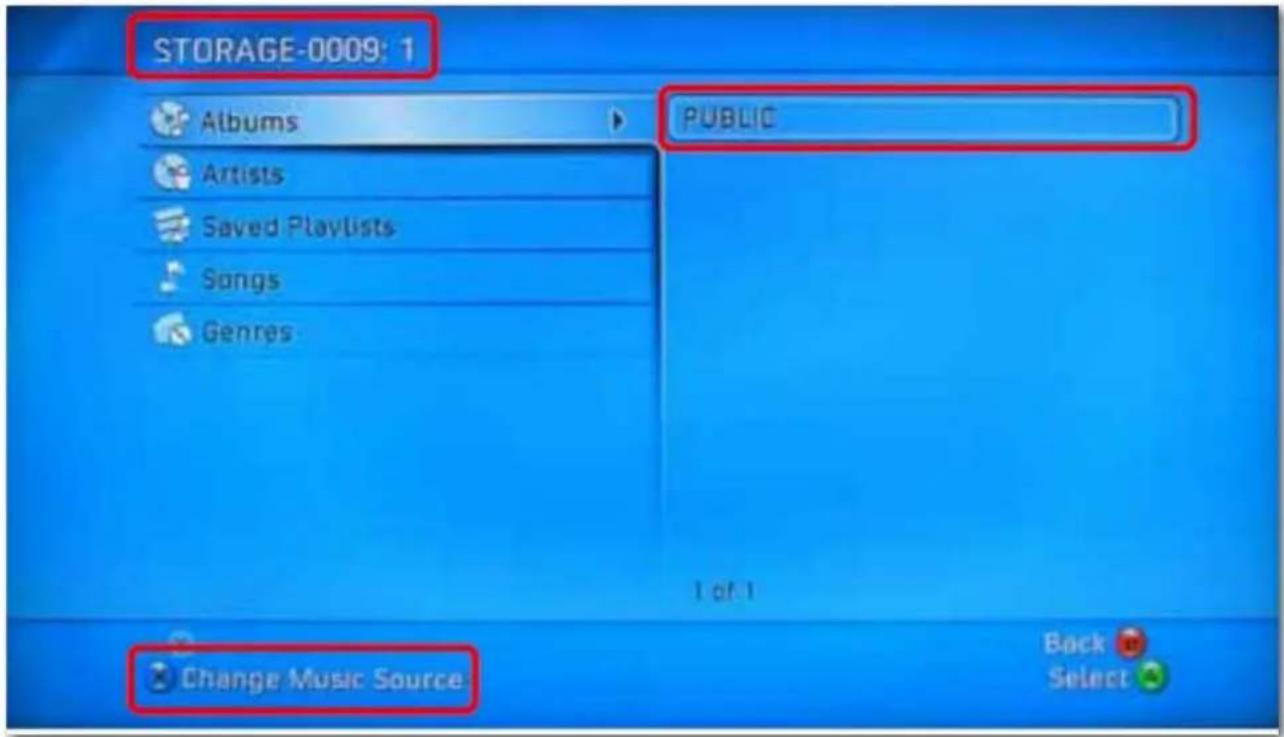
Dans le dossier partagé, vous pouvez accéder à vos fichiers multimédia partagés.
Serveur d'impression (windows 7, windows vista et XP)
Remarque : vous devez connaître l'adresse IP de votre uShare™ Mini NAS Adapter pour utiliser l'adaptateur comme serveur d'impression. Pour rechercher l'adresse IP de votre uShare™ Mini NAS Adapter, ouvrez un navigateur Web et saisissez storage dans la barre d'adresse afin de trouver votre uShare™ Mini NAS Adapter et d'afficher l'adresse IP.
- Connectez votre imprimante USB au port d'imprimante USB de votre uShare™ Mini NAS Adapter.
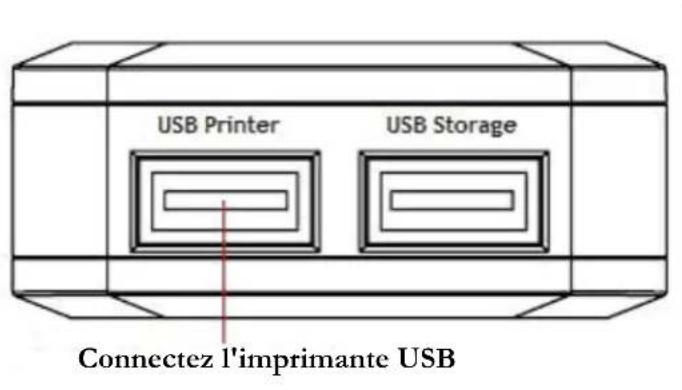
- Installez le pilote d'imprimante sur un ou plusieurs de vos ordinateurs. Pour utiliser une imprimante associée à votre uShare™ Mini NAS Adapter, les pilotes d'imprimante doivent être installés localement sur les ordinateurs.
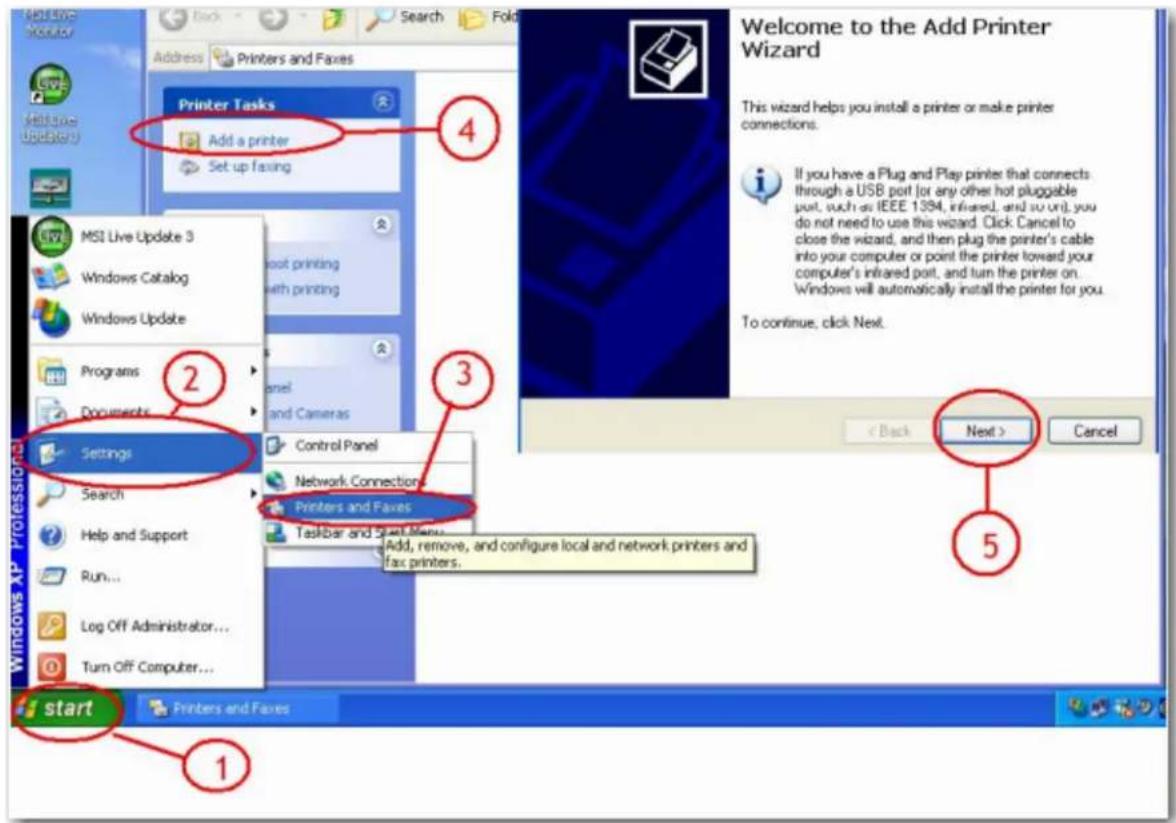
- Après l'installation du pilote d'imprimante, cliquez sur Démarrer > Paramètres > Imprimantes et télécopieurs > Ajouter une imprimante > Suivant.
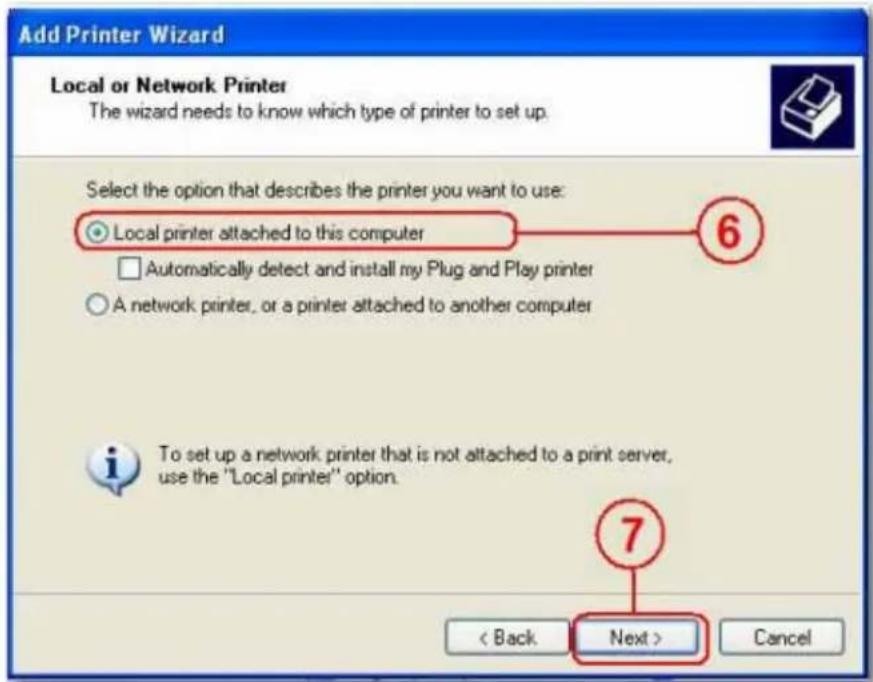
- Dans l'assistant Ajout d'imprimante, sélectionnez Imprimante locale, puis cliquez sur Suivant.
- Sélectionnez Créer un type de port, choisissez le type Port TCP/IP standard et cliquez sur Suivant.
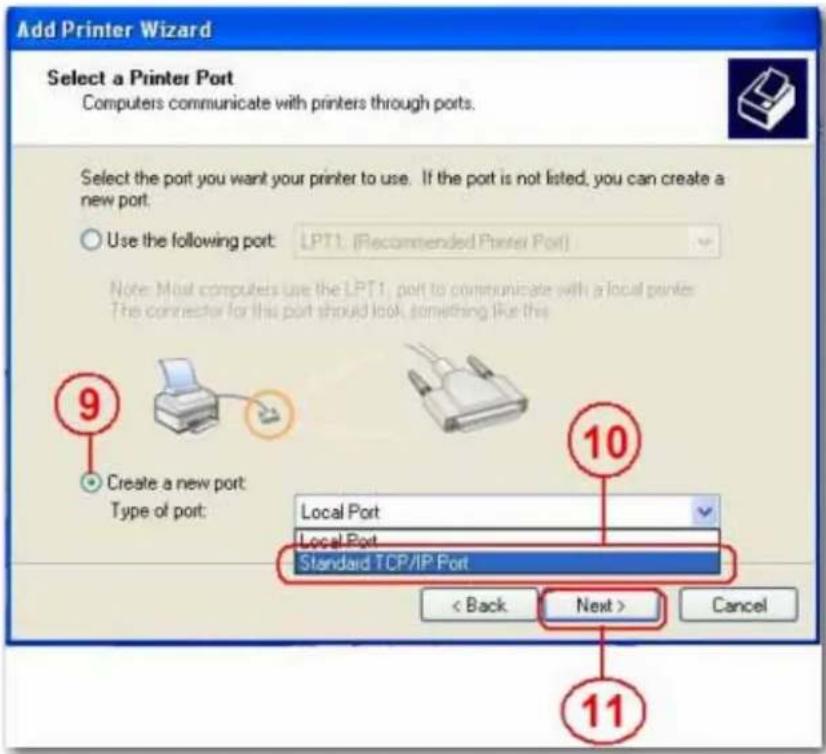
- Saisissez l'adresse IP de votre uShare™ Mini NAS Adapter et cliquez sur Suivant.
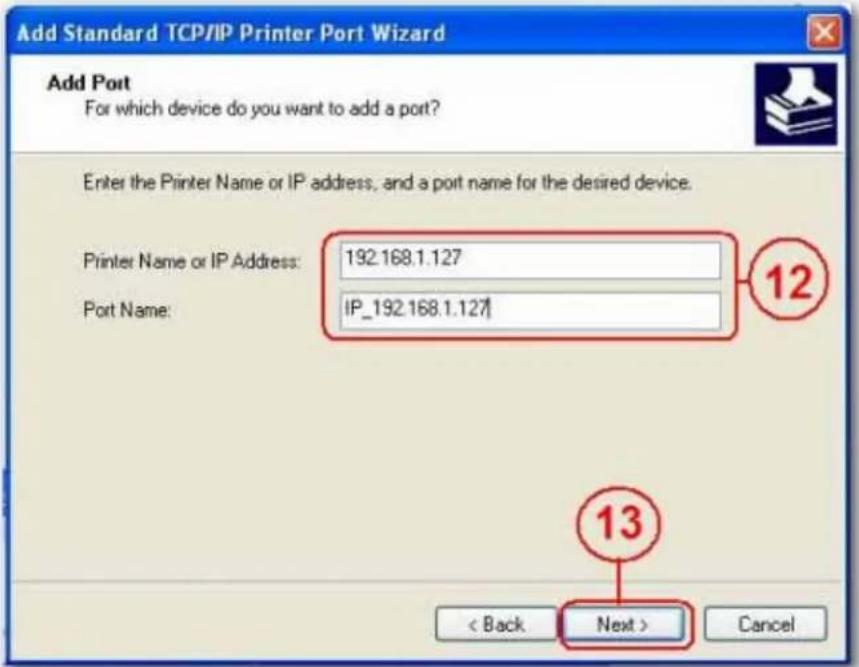
- Sélectionnez Personnalisé et accédez à Paramètres. Cliquez sur Suivant.
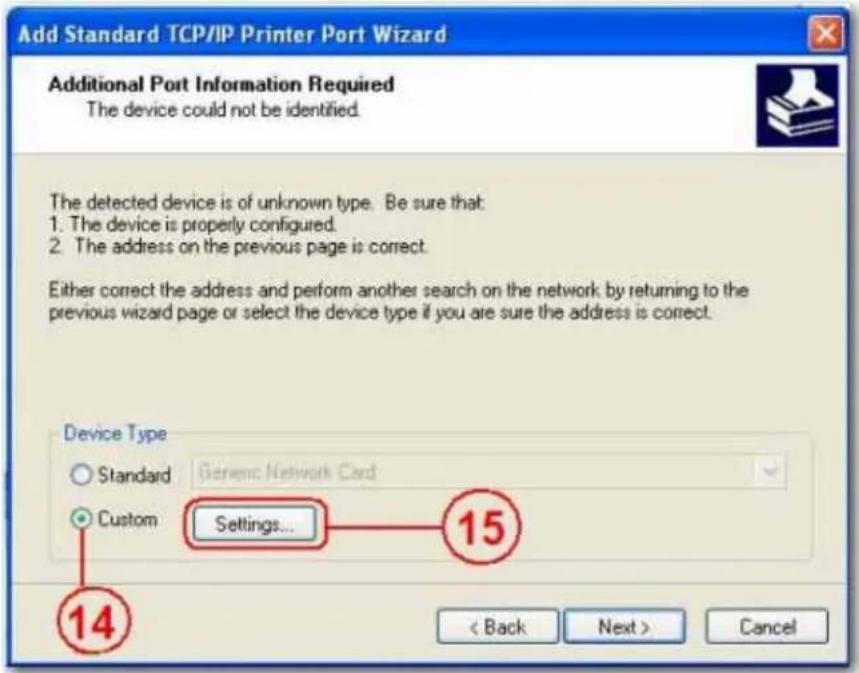
- Sélectionnez LPR pour le protocole, puis entrez un nom de file d'attente (exemple : LRxxx) et sélectionnez LPR byte enable (Compteur Byte LPR activé).
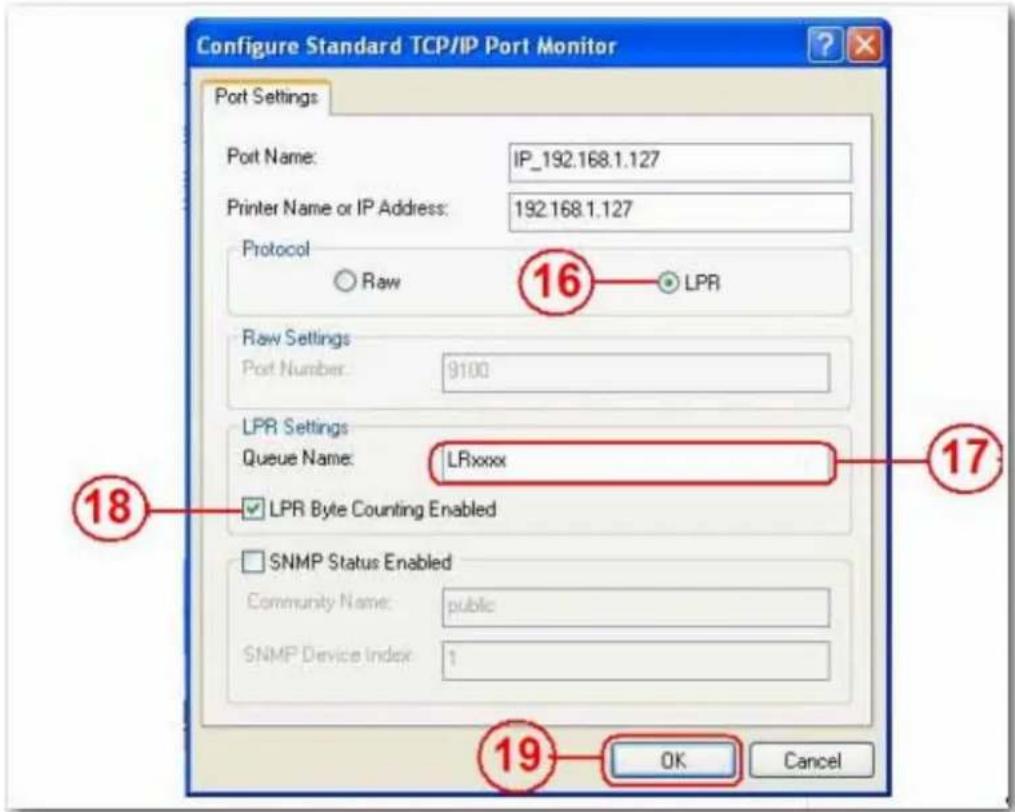
- Cliquez sur OK pour enregistrer les paramètres de port.
10. Cliquez sur Terminer.
- Ouvrez la page Print Server (Serveur d'impression) et vérifiez le statut de l'imprimante. Si le statut est correct, cela signifie que l'imprimante a été correctement configurée.
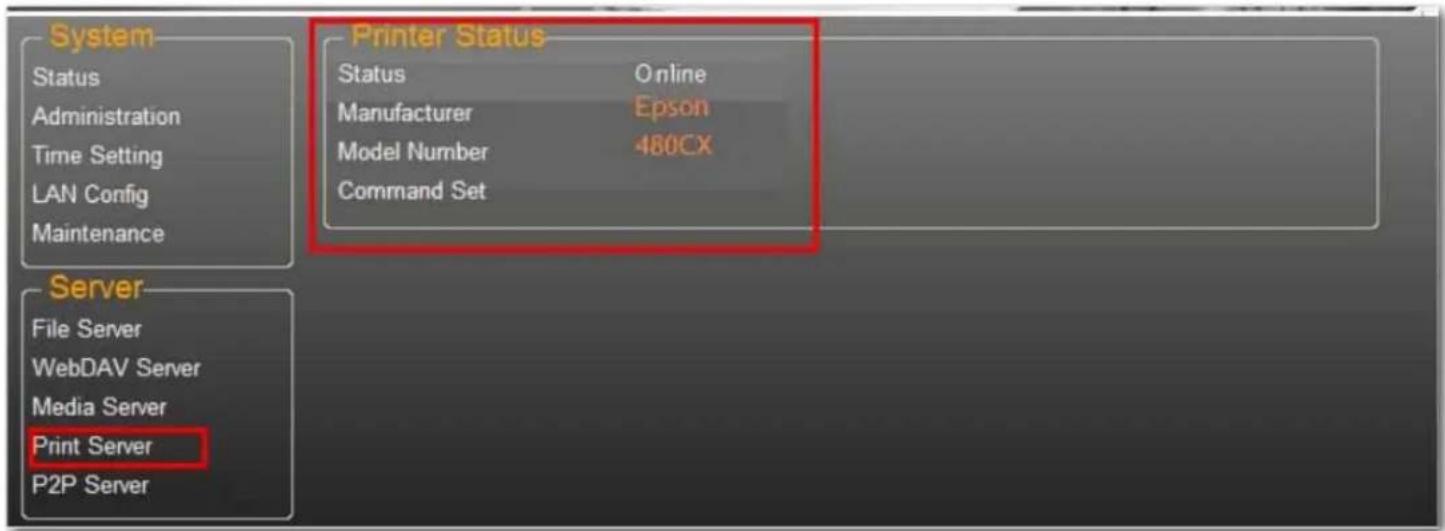
Remarque : le serveur d'impression de votre uShare™ Mini NAS Adapter ne prend pas en charge les imprimantes GDI/Hôte. Sur certaines imprimantes multifonctions (Multi Function Printer, MFP), les fonctions de numérisation sont susceptibles de ne pas fonctionner. Veuillez contacter le fabricant de l'imprimante pour obtenir les spécifications détaillées.
Serveur P2P
uShare™ Mini NAS Adapter prend en charge le téléchargement BitTorrent indépendamment, sans utiliser les ressources de l'ordinateur. Il est possible d'exécuter au maximum 4 téléchargements BitTorrent simultanément.
- Sélectionnez P2P Server (Serveur P2P). Dans Download Path (Chemin de téléchargement), sélectionnez le chemin de téléchargement que vous souhaitez utiliser. Cliquez sur Apply (Appliquer) pour enregistrer vos paramètres.
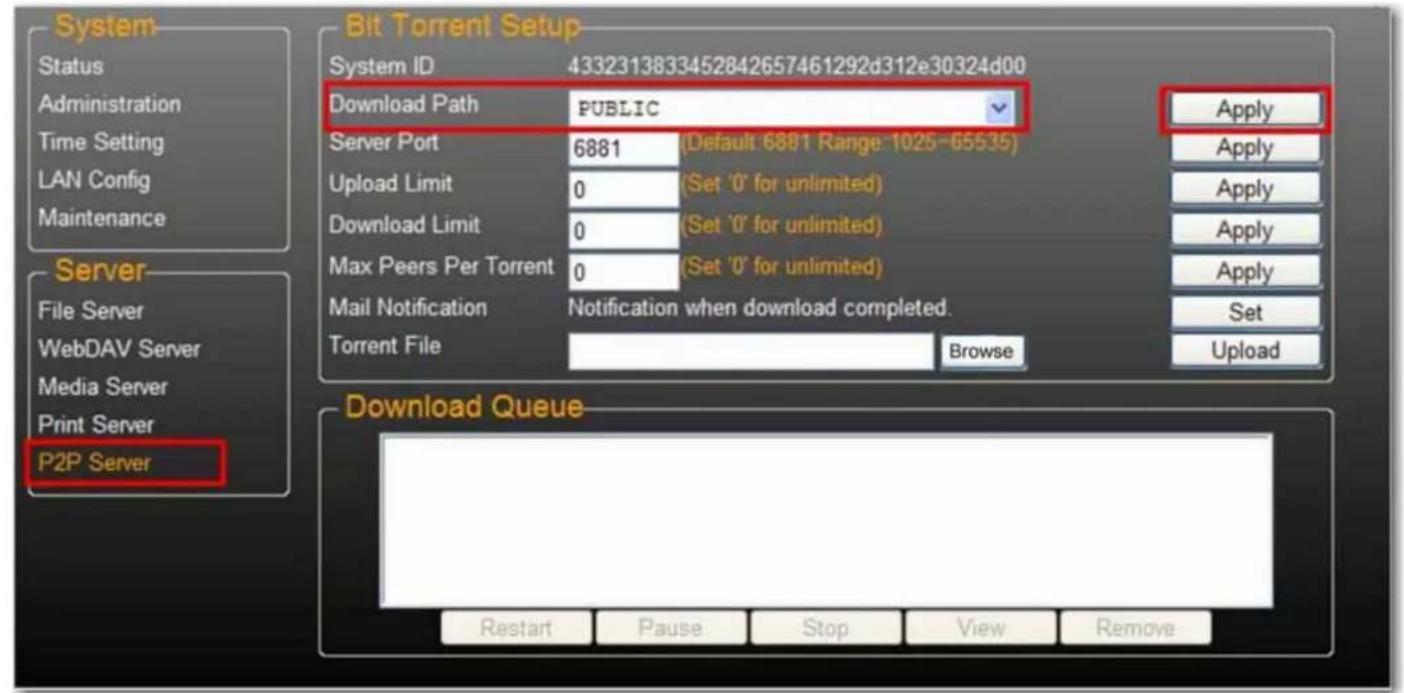
Remarque : ne modifiez pas le chemin si des téléchargements BitTorrent sont actifs. Si vous modifiez le chemin alors que des téléchargements sont en cours, ces derniers échoueront.
- Définissez la plage de ports du serveur, qui peut être comprise entre 6881 (par défaut) et 65535.

- Dans Upload Limit (Limite de téléchargement), définissez la vitesse de téléchargement maximum : 0 = vitesse de téléchargement illimitée (4 kbits/s étant la vitesse minimale), puis cliquez sur Set (Définir) pour sauvegarder votre configuration.

- Cliquez sur Browse (Parcourir), sélectionnez le fichier .torrent, puis cliquez sur Upload (Télécharger) pour le placer dans la file d'attente de téléchargement.
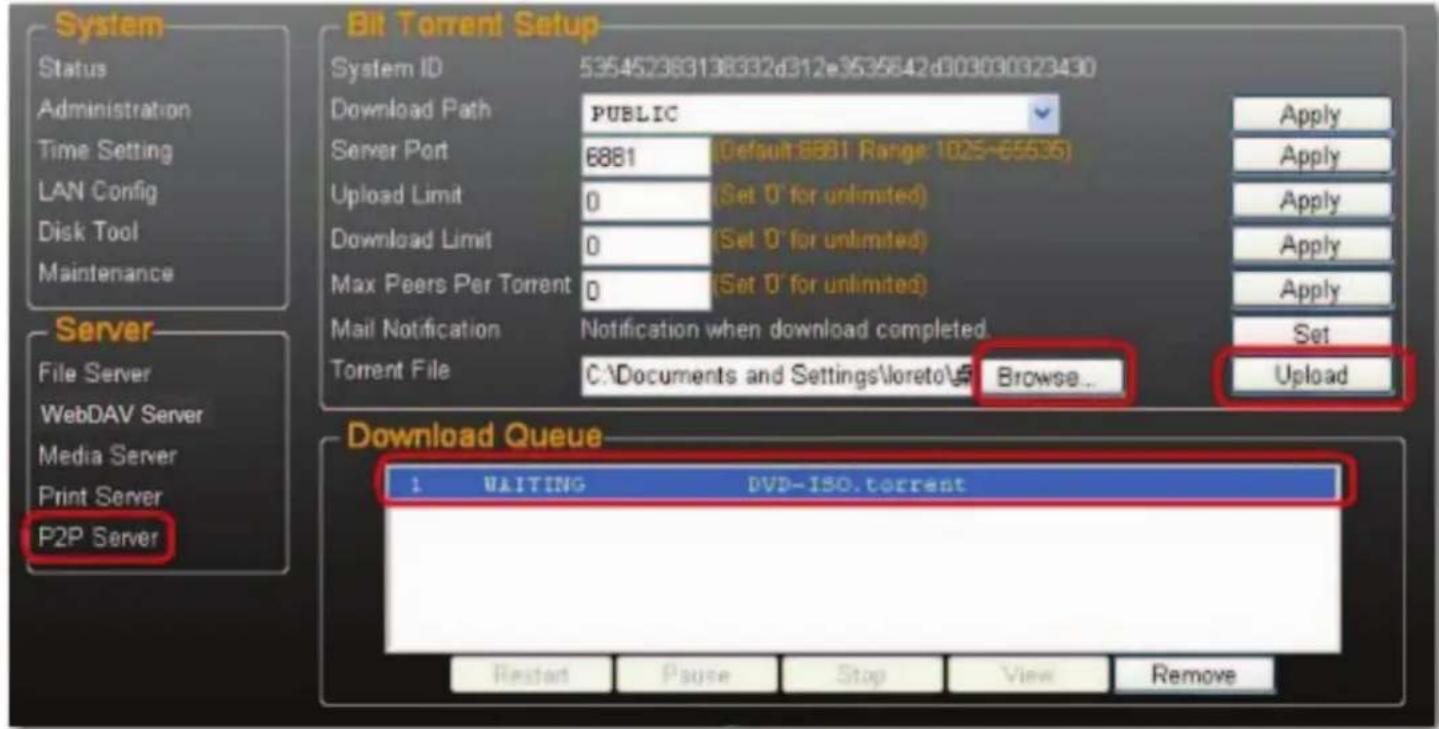
Remarque : toutes les tâches affichées dans la liste Download Queue (File d'attente de téléchargement) sont supprimées lorsque uShare™ Mini NAS Adapter est mis hors tension ou si le lecteur USB connecté à votre uShare™ Mini NAS Adapter est déconnecté.
- Pour supprimer les tâches Bit Torrent une fois le téléchargement terminé, cliquez sur Remove (Supprimer) pour les retirer de la file d'attente.
Notifications par e-mail
Pour chaque téléchargement terminé, uShare™ Mini NAS Adapter peut envoyer une notification à une adresse e-mail donnée.
- Accédez à Mail Notification (Notification par e-mail) et cliquez sur le bouton Set (Définir).
- Sélectionnez Enable (Activer).
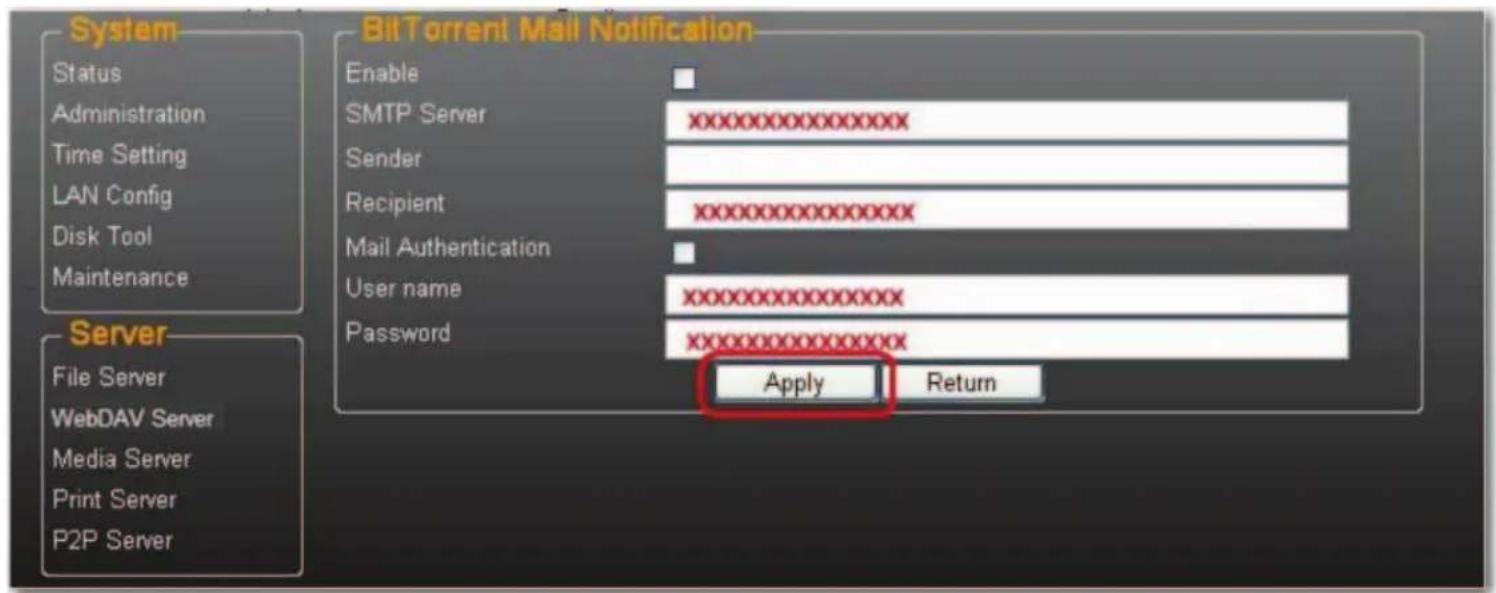
- Renseignez les champs SMTP Server (Serveur SMTP), Recipient (Destinataire), c'est-à-dire l'adresse e-mail du destinataire, ainsi que User name (Nom d'utilisateur) et Password (Mot de passe).
- Cliquez sur Apply (Appliquer) pour enregistrer vos paramètres.
Installation sous mac (mac 10.5.4 et version ultérieure)
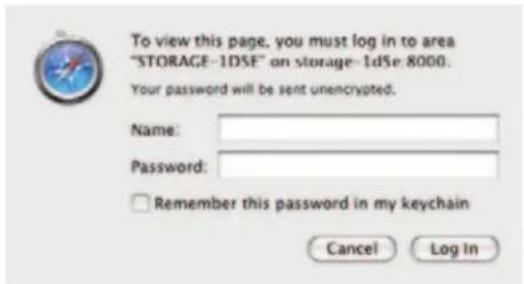
- Ouvrez votre navigateur, puis saisissez le nom d'hôte ou l'adresse IP de votre uShare™ Mini NAS Adapter. Exemple : saisissez http://storage-1d5e (nom d'hôte) ou http://192.168.1.121 (adresse IP).
- Par défaut, le nom d'utilisateur et le mot de passe sont tous deux admin. Cliquez sur Ouverture de session pour ouvrir la page de configuration de votre uShare™ Mini NAS Adapter.
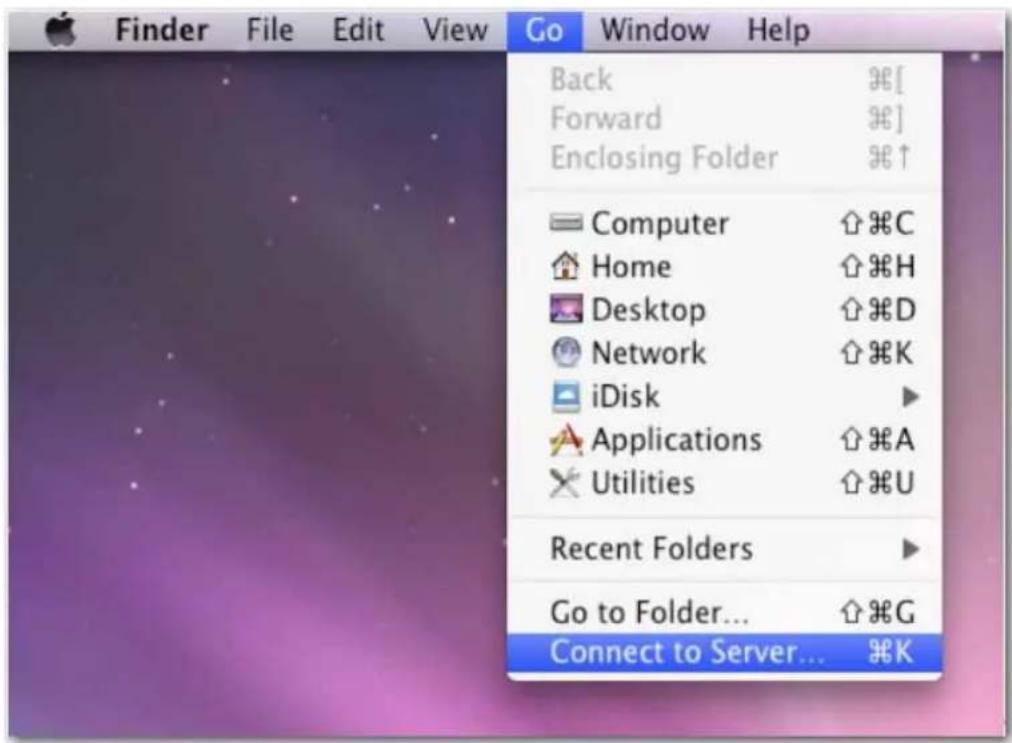
Accès au partage SAMBA sous mac OS x
- Cliquez sur Aller dans la barre d'outils, puis sélectionnez Se connecter au serveur.
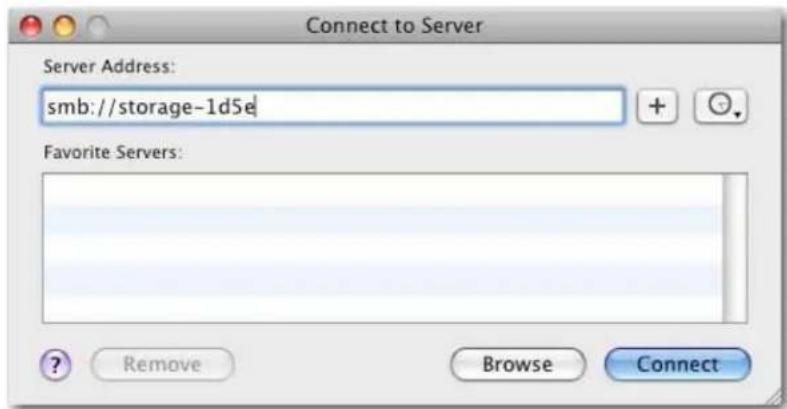
- Entrez le nom d'hôte ou l'adresse IP de votre uShare™ Mini NAS Adapter et cliquez sur Se connecter. Exemple : saisissez smb://storage-1d5e (nom d'hôte) ou smb://192.168.1.121 (adresse IP).
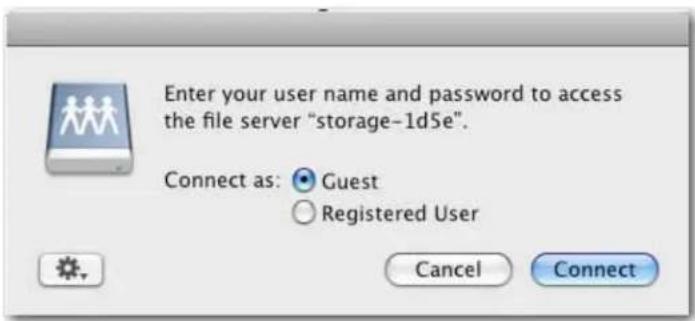
- Connectez-vous comme Invité ou Utilisateur référencé, puis cliquez sur Se connecter.
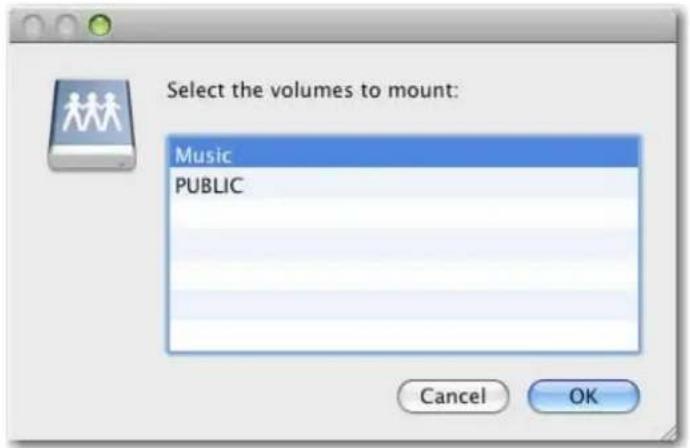
- Sélectionnez les volumes partagés à monter, puis cliquez sur OK.
Accès au partage webdav sous mac OS x
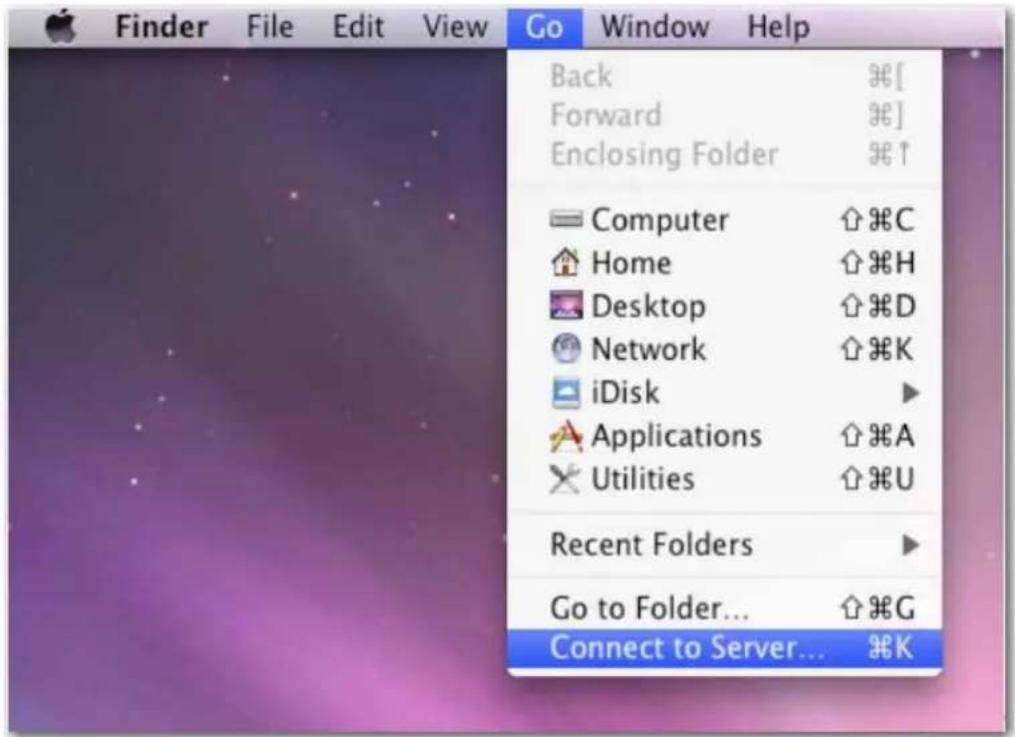
- Cliquez sur Aller dans la barre d'outils, puis sélectionnez Se connecter au serveur.
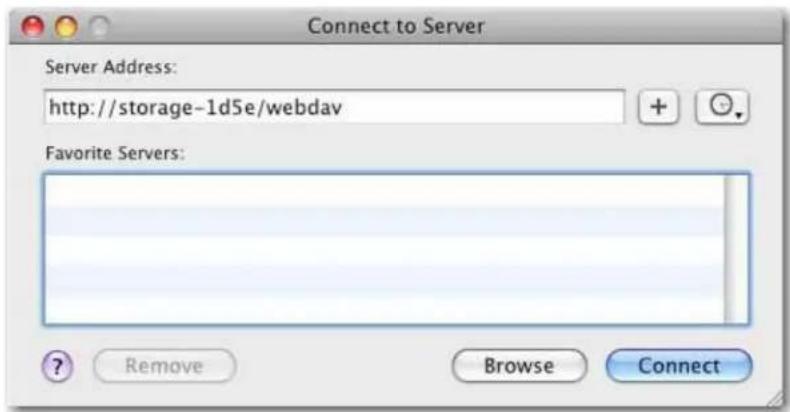
- Entrez le nom d'hôte ou l'adresse IP de votre uShare™ Mini NAS Adapter et cliquez sur Se connecter.
Exemple : saisissez http://storage-1d5c/webdav (nom d'hôte) ou http://192.168.1.121/webdav (adresse IP).
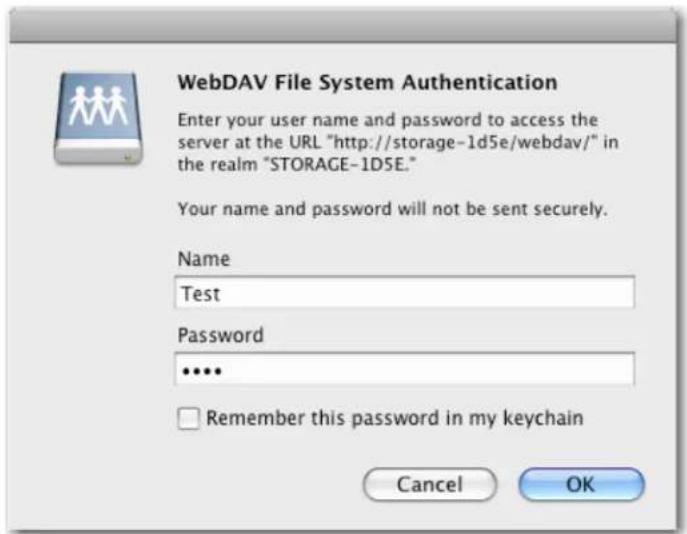
- Entrez le nom d'utilisateur et le mot de passe WebDAV, puis cliquez sur OK.
Quelle est l'adresse IP par défaut de mon uShare™ Mini NAS Adapter ?
Solution :
L'adresse IP par défaut de votre uShare™ Mini NAS Adapter est 169.254.0.1. Pour rechercher l'adresse IP de votre uShare™ Mini NAS Adapter, ouvrez un navigateur Web et saisissez storage dans la barre d'adresse afin de trouver votre uShare™ Mini NAS Adapter et d'afficher l'adresse IP.
Quels sont le nom d'utilisateur et le mot de passe par défaut ?
Solution :
Par défaut, le nom d'utilisateur et le mot de passe sont tous deux admin.
J'ai oublié mon nom d'utilisateur et/ou mon mot de passe, que dois-je faire ?
Solution :
Si vous avez oublié votre nom d'utilisateur et/ou votre mot de passe, vous devez rétablir les paramètres d'usine de votre uShare™ Mini NAS Adapter.
Remarque : seuls les paramètres de compte SAMBA/WebDAV seront conservés sur le disque dur de votre uShare™ Mini NAS Adapter. Tous les autres paramètres reprennent leur configuration par défaut.
- Appuyez sur le bouton de réinitialisation et maintenez-le enfoncé.
- Débranchez l'adaptateur secteur puis rebranchez-le à votre uShare™ Mini NAS Adapter.
- Maintenez le bouton de réinitialisation enfoncé pendant 30 secondes, puis relâchez-le. Votre uShare™ Mini NAS Adapter revient à ses paramètres d'usine.
- Effectuez de nouveau les étapes de la procédure d'installation pour reconfigurer votre uShare™ Mini NAS Adapter.
Solution :
Vous utilisez peut-être des caractères qui ne sont pas pris en charge. Pour éviter les problèmes de prise en charge de la langue, utilisez uniquement des caractères anglais standard pour créer/partager des dossiers.
Solution :
Assurez-vous que vous disposez d'une connexion réseau correcte mais aussi des droits d'accès en lecture et en écriture sur les dossiers.
Solution :
Votre uShare™ Mini NAS Adapter ne prend pas en charge les paramètres de passage à l'heure d'été. Vous devez régler l'heure d'été manuellement.
Solution :
SAMBA est pris en charge par XP SP2 ou toute version ultérieure. Cet adaptateur requiert Windows XP SP3 ou version ultérieure. Veuillez mettre à jour Windows XP vers le SP3 ou une version ultérieure. Une fois la mise à jour effectuée, si vous avez installé Norton Internet Security, contactez le centre d'assistance Norton.
Solution :
uShare™ Mini NAS Adapter prend en charge Windows 7, Windows Vista, XP SP3, Mac OS 10.5.4 et versions ultérieures.
Solution :
- Serveur Samba : accès de niveau utilisateur (vous pouvez créer au maximum 16 comptes d'utilisateur, avec 16 dossiers partagés par compte)
- Connexion utilisateur maximale : 8 utilisateurs Samba (64 connexions TCP simultanées au total)
Solution :
La limite de longueur de nom de fichier est de 12 octets.
Puis-je utiliser mon uShare™ Mini NAS Adapter en tant que serveur DHCP ?
Solution :
Vous pouvez configurer votre uShare™ Mini NAS Adapter en tant que serveur DHCP si aucun autre serveur DHCP n'est présent sur votre réseau local. Sinon, uShare™ Mini NAS Adapter désactivera automatiquement sa fonction de serveur DHCP et deviendra un client DHCP.
WebDAV prend-il en charge Windows XP SP1 ?
Solution :
Microsoft permet la prise en charge de WebDAV à partir de Windows XP SP2. Si vous utilisez encore la version SP1, téléchargez et installez le fichier XP Service Pack 3 depuis le site Web de Microsoft.
Pourquoi ne puis-je pas créer un nouveau lien WebDAV sur mon ordinateur Windows ? Le système se connecte toujours au lien que j'ai précédemment supprimé.
Solution :
Ouvrez la Corbeille de votre ordinateur et supprimez définitivement le lien WebDAV dont vous ne voulez plus.
Le client BitTorrent amorce-t-il (charge-t-il) le fichier au cours d'un téléchargement actif ?
Solution :
Oui. Une fois le téléchargement terminé, l'amorçage (chargement) de BitTorrent s'effectue.
Garantie
Ce produit est soumis à la garantie limitée d'U. S. Robotics Corporation.
Pour afficher une copie de la garantie limitée et pour savoir comment contacter le service d'assistance technique de USRobotics, consultez le site Web USRobotics à l'adresse suivante :
wwwUSRcom/support
Conditions FCC
Cet équipement a été testé et déclaré conforme à la Section 15 des règles de la FCC. Son fonctionnement est soumis aux deux conditions suivantes :
- Ce produit ne risque pas de causer d'interférences nuisibles.
- Ce produit doit accepter toutes les interférences reçues, y compris celles qui risquent d'entraîner un fonctionnement indésirable.
Cet équipement est conforme aux normes suivantes : EN55022 : CLASS B
Informations DEEE
Pour les utilisateurs des pays membres de l'UE (Union européenne) : conformément à la directive DEEE (Déchets d'équipements électriques et électroniques), ne mettez pas ce produit au rebut avec les déchets ménagers ou commerciaux. Les équipements électriques et électroniques doivent être récupérés et recyclés selon les pratiques définies pour votre pays. Pour plus d'informations sur le recyclage de ce produit, veuillez contacter les autorités locales, le service de ramassage des déchets ménagers ou le magasin où vous l'avez acheté.
