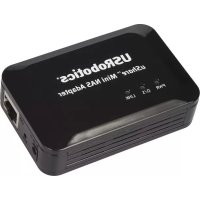
USR8710 - Apparecchiature di rete US ROBOTICS - Manuale utente e istruzioni gratuiti
Trova gratuitamente il manuale del dispositivo USR8710 US ROBOTICS in formato PDF.



| Tipo di prodotto | Adattatore NAS (Network Attached Storage) mini |
| Marca | US ROBOTICS |
| Modello | USR8710 (uShare™ Mini NAS Adapter) |
| Dimensioni | Circa 12 x 8 x 3 cm (stima) |
| Peso | Circa 200 g (stima) |
| Alimentazione | Alimentatore 5V CC (incluso) |
| Interfacce | 1 porta Ethernet 10/100/1000 Mbps, 1 porta USB 2.0 per storage, 1 porta USB 2.0 per stampante, pulsante Reset |
| LED indicatori | Alimentazione (PWR), Sistema (O/S), Rete (LNK) |
| Formati disco supportati | FAT32, NTFS, FAT64 (capacità da 4 GB a 2 TB) |
| Funzioni principali | Server file SMB, server WebDAV, server multimediale UPnP/iTunes, server di stampa USB, client BitTorrent, server DHCP, client DHCP, IP statico, PPPoE, DDNS |
| Sistemi operativi compatibili | Windows 7, Vista, XP SP3, Mac OS X 10.5.4 e successivi |
| Gestione | Interfaccia web (NAS Manager), software SyncQuick™ NAS Manager |
| Sicurezza | Gestione password per accesso web e condivisioni SMB/WebDAV |
| Numero massimo di utenti Samba | 16 account utente, 8 connessioni simultanee, 64 connessioni TCP |
| Temperatura di funzionamento | 0°C a 40°C (stima) |
| Manutenzione e pulizia | Pulire con un panno asciutto e morbido. Evitare liquidi e solventi. |
| Sicurezza | Non esporre all'umidità, scollegare prima della manutenzione, utilizzare l'alimentatore fornito |
| Ricambi e riparabilità | Nessun ricambio disponibile. Contattare il supporto USRobotics per la riparazione. |
| Informazioni generali | Garanzia limitata, conforme FCC classe B, CE, direttiva RAEE. Manuale disponibile in più lingue. |
Domande frequenti - USR8710 US ROBOTICS
Domande degli utenti su USR8710 US ROBOTICS
0 domanda su questo apparecchio. Rispondi a quelle che conosci o fai la tua.
Fai una nuova domanda su questo apparecchio
Scarica le istruzioni per il tuo Apparecchiature di rete in formato PDF gratuitamente! Trova il tuo manuale USR8710 - US ROBOTICS e riprendi in mano il tuo dispositivo elettronico. In questa pagina sono pubblicati tutti i documenti necessari per l'utilizzo del tuo dispositivo. USR8710 del marchio US ROBOTICS.
MANUALE UTENTE USR8710 US ROBOTICS
Installazione dell'hardware 142
NAS Manager 142
Interfaccia utente Web di NAS 143
Mappatura di cartelle condivise su uShare™ Mini NAS Adapter
(Windows 7, Windows Vista e XP)....153
Server WebDAV 154
Server multimedia UPnP (Xbox 360, PS3, iTunes) 161
Server per stampante (Windows 7, Windows Vista e XP) ......163
Server P2P 167
Installazione su Mac (Mac 10.5.4 e versioni successive) ...... 169
Risoluzione di problemi 172
Garanzia 175
Conformità....175
Overview
Con uShare™ Mini NAS Adapter è possibile trasformare un'unità di memorizzazione USB esterna in un dispositivo Network Attached Storage (NAS) o collegare una stampante USB a uShare™ Mini NAS Adapter per condividerla in rete.
Sistemi operativi supportati
• Windows 7, Windows Vista, Windows XP SP3
• Mac OSX versione 10.5.4 e superiore
Caratteristiche principali
• Supporta dispositivo di memorizzazione di massa USB (capacità: minima 4 GB, massima 2 TB)
- Supporta IP automatico (server DHCP o client DHCP) / IP fisso
• Supporta porta Ethernet 10/100/1000 Mb
- La gestione delle password fornisce accesso sicuro a gestione Web e dischi rigidi
• Supporta SAMBA (SMB)
• Supporta server WebDAV
• Supporta download BitTorrent
• Supporta server multimediale UPnP AV e server Apple iTunes
• Supporta server per stampante USB
Ambiente di rete
Esistono tre modi per configurare il dispositivo:
- Configurazione di uShare™ Mini NAS Adapter come client DHCP: se uShare™ Mini NAS Adapter opera con un server router DHCP incorporato (per es. un hub per la condivisione di Internet), otterrà automaticamente un indirizzo IP dal server DHCP.
- Configurazione di uShare™ Mini NAS Adapter come server DHCP: se l'ambiente operativo in uso non supporta server DHCP, uShare™ Mini NAS Adapter fungerà immediatamente da server DHCP e assegnerà un indirizzo IP per l'installazione.
- In ambiente IP statico: per prima cosa è necessario configurare l'indirizzo IP di uShare™ Mini NAS Adapter. Per maggiori dettagli sulla configurazione, consultare “LAN Config (Configurazione LAN)” a pagina 146.
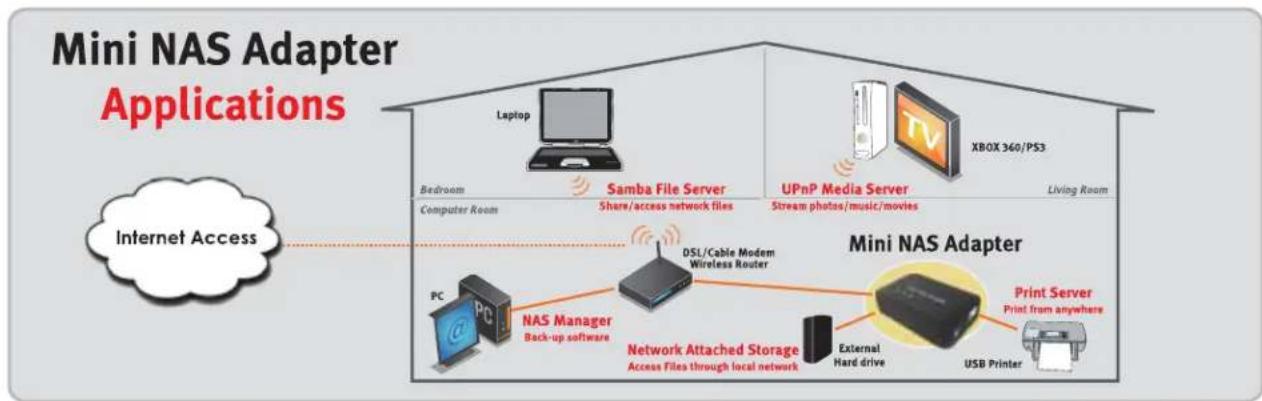
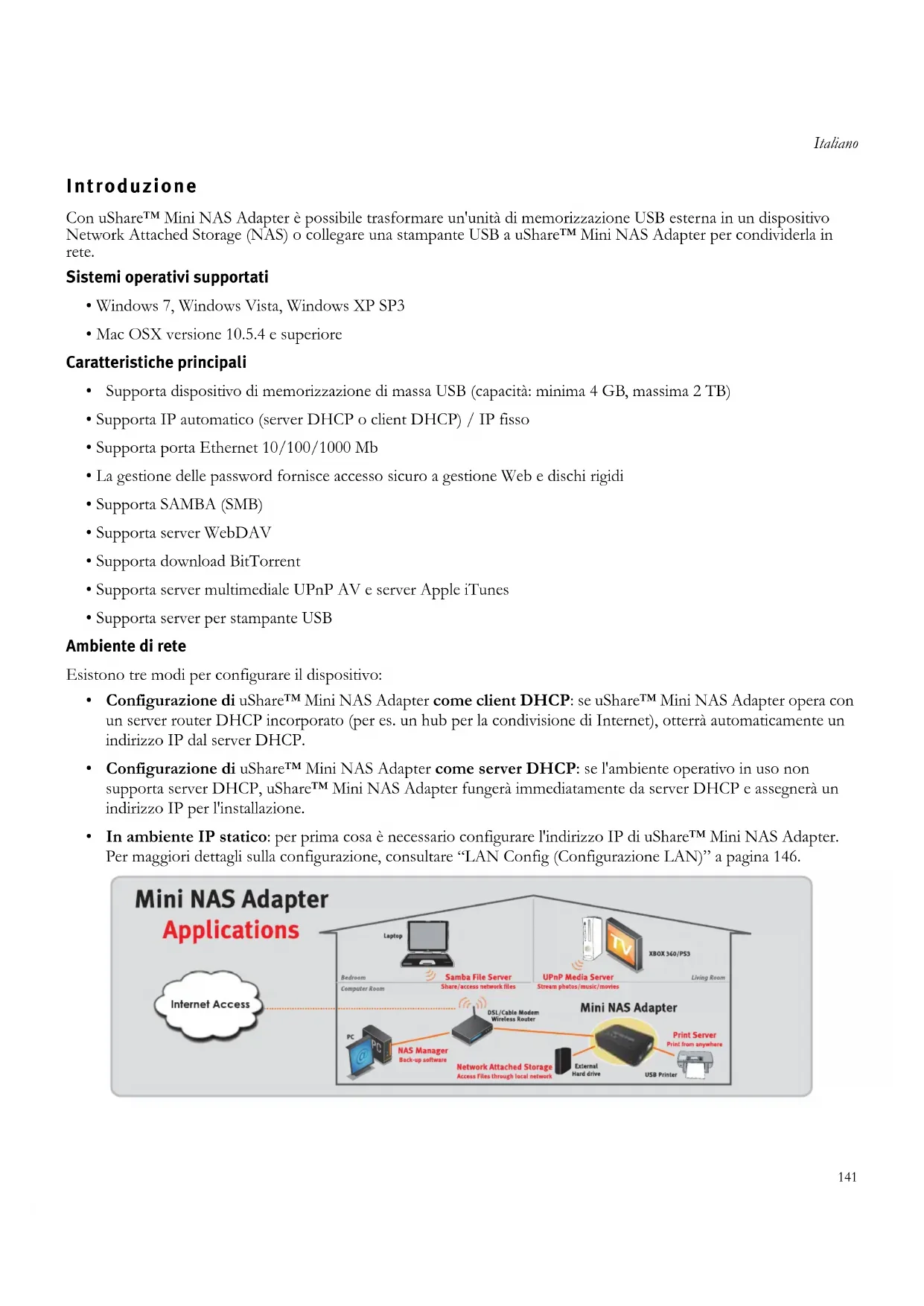
flowchart
graph TD
    A["Internet Access"] --> B["PC"]
    B --> C["NAS Manager"]
    C --> D[" Nashville System"]
    D --> E["DSL/Cable Modem Wireless Router"]
    E --> F["Network Attached Storage"]
    F --> G["Access Files through local network"]
    G --> H["External Hard drive"]
    H --> I["Print Server"]
    I --> J["Print from anywhere"]
    K["Laptop"] --> L["Samba File Server"]
    M["XBOX 360/PS3"] --> N["UPnP Media Server"]
    O["PC"] --> P["NSA Manager Back-up software"]
    Q["PC"] --> R["NSA Manager Back-up software"]
    S["PC"] --> T["NSA Manager Back-up software"]
    U["PC"] --> V["NSA Manager Back-up software"]
    W["PC"] --> X["NSA Manager Back-up software"]
    Y["PC"] --> Z["NSA Manager Back-up software"]
    AA["PC"] --> AB["NSA Manager Back-up software"]
    AC["PC"] --> AD["NSA Manager Back-up software"]
    AE["PC"] --> AF["NSA Manager Back-up software"]
    AG["PC"] --> AH["NSA Manager Back-up software"]
    AI["PC"] --> AJ["NSA Manager Back-up software"]
    AK["PC"] --> AL["NSA Manager Back-up software"]
    AM["XBOX 360/PS3"] --> AN["UPnP Media Server"]
    AO["XBOX 360/PS3"] --> AP["UPnP Media Server"]
    AQ["XBOX 360/PS3"] --> AR["XBOX 360/PS3"]
    AS["XBOX 360/PS3"] --> AT["XBOX 360/PS3"]
    AU["XBOX 360/PS3"] --> AV["XBOX 360/PS3"]
    AW["XBOX 360/PS3"] --> AX["XBOX 360/PS3"]
    AY["XBOX 360/PS3"] --> AZ["XBOX 360/PS3"]
    BA["XBOX 360/PS3"] --> BB["XBOX 360/PS3"]
    BC["XBOX 360/PS3"] --> BD["XBOX 360/PS3"]
    BE["XBOX 360/PS3"] --> BF["XBOX 360/PS3"]
    BG["XBOX 360/PS3"] --> BH["XBOX 360/PS3"]
    BI["XBOX 360/PS3"] --> BJ["XBOX 360/PS3"]
    BK["XBOX 360/PS3"] --> BL["XBOX 360/PS3"]
    BM["XBOX 360/PS3"] --> BN["XBOX 360/PS3"]
    BO["XBOX 360/PS3"] --> BP["XBOX 360/PS3"]
    BQ["XBOX 360/PS3"] --> BR["XBOX 360/PS3"]
    BS["XBOX 360/PS3"] --> BT["XBOX 360/PS3"]
    BU["XBOX 360/PS3"] --> BV["XBOX 360/PS3"]
    BW["XBOX 360/PS3"] --> BX["XBOX 360/PS3"]
Installazione dell'hardware
-
Collegare l'unità di memorizzazione USB all'adattatore (a). * c/o Collegare la stampante USB all'adattatore (b).
-
Collegare un cavo Ethernet all'adattatore (c) e al router o gateway.
-
Collegare l'adattatore di alimentazione (d).
• (e) LED di alimentazione
• (f) LED del sistema operativo
• (g) LED LAN
*. uShare™ Mini NAS Adapter supporta file system FAT32/NTFS/FAT64. Accertarsi che l'unità di memorizzazione USB in uso sia preformattata con uno di questi file system. Quindi inserire il dispositivo di memorizzazione USB nella relativa porta USB: il sistema riconoscerà e inizializzerà automaticamente l'unità.

NAS Manager
SyncQuick™ NAS Manager è un software per la ricerca e il backup di dispositivi NAS che è stato ideato per fornire agli utenti di client NAS il backup semplice, veloce e affidabile di dati personali quali foto, file MP3 e altri documenti.
Ricerca di uShare™ Mini NAS Adapter con SyncQuick™ NAS Manager
- Inserire il CD-ROM di installazione USRobotics. Fare clic su Install SyncQuick™ NAS Manager (Installa SyncQuick™ NAS Manager).
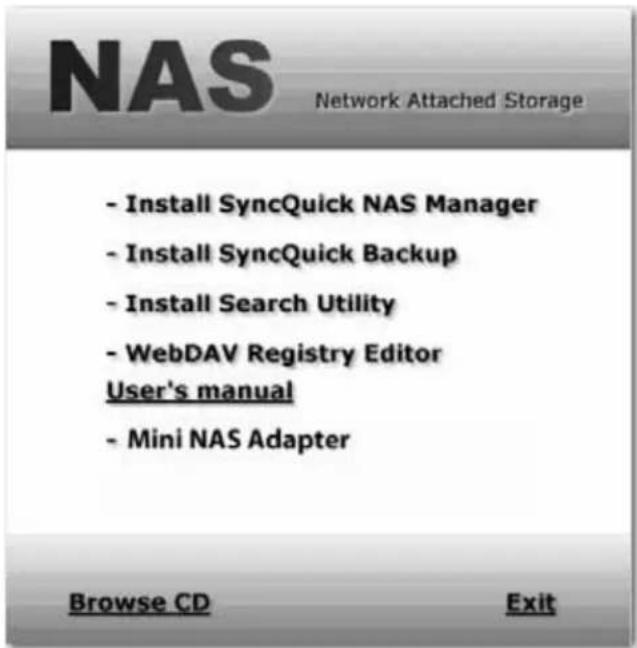
- Selezionare Auto Search (Ricerca automatica), quindi fare clic sulla freccia verde. Una volta rilevato il dispositivo NAS, fare clic con il pulsante destro del mouse e selezionare Open NAS Control Page (Apri pagina di controllo NAS).
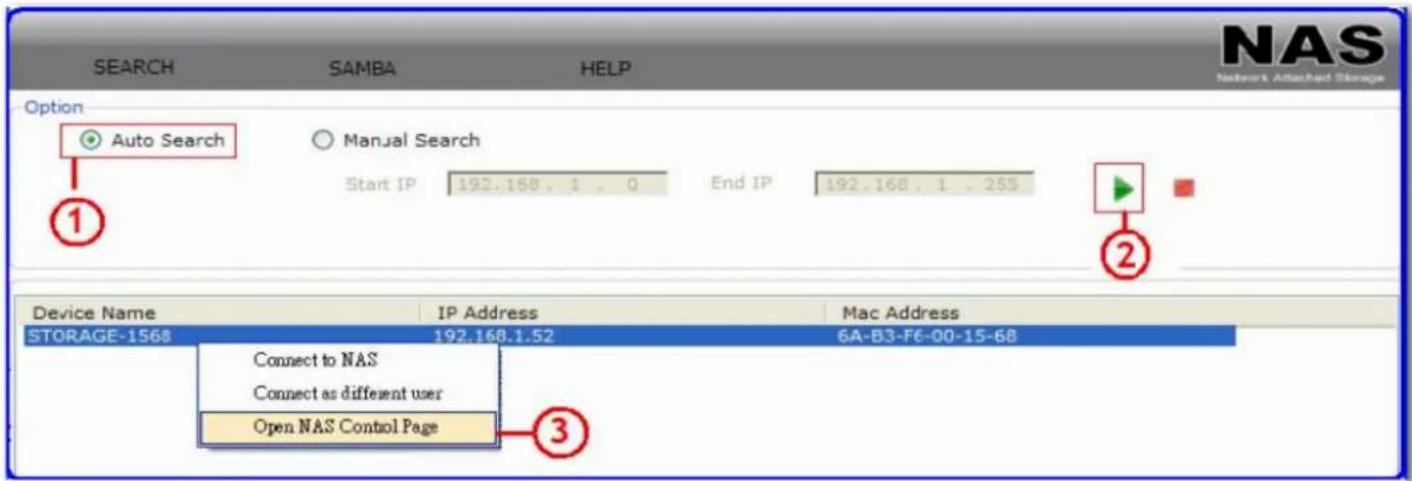
- Il nome utente e la password predefiniti sono admin. Fare clic su OK per aprire la pagina di configurazione del dispositivo NAS.
Ricerca manuale di uShare™ Mini NAS Adapter mediante un browser Web
-
Per cercare l'indirizzo IP di uShare™ Mini NAS Adapter, aprire un browser Web e inscrire storage nella barra degli indirizzi per individuare uShare™ Mini NAS Adapter e visualizzarne l'indirizzo IP.
-
Il nome utente e la password predefiniti sono admin. Fare clic su OK per aprire la pagina di configurazione.
Interfaccia utente Web di NAS
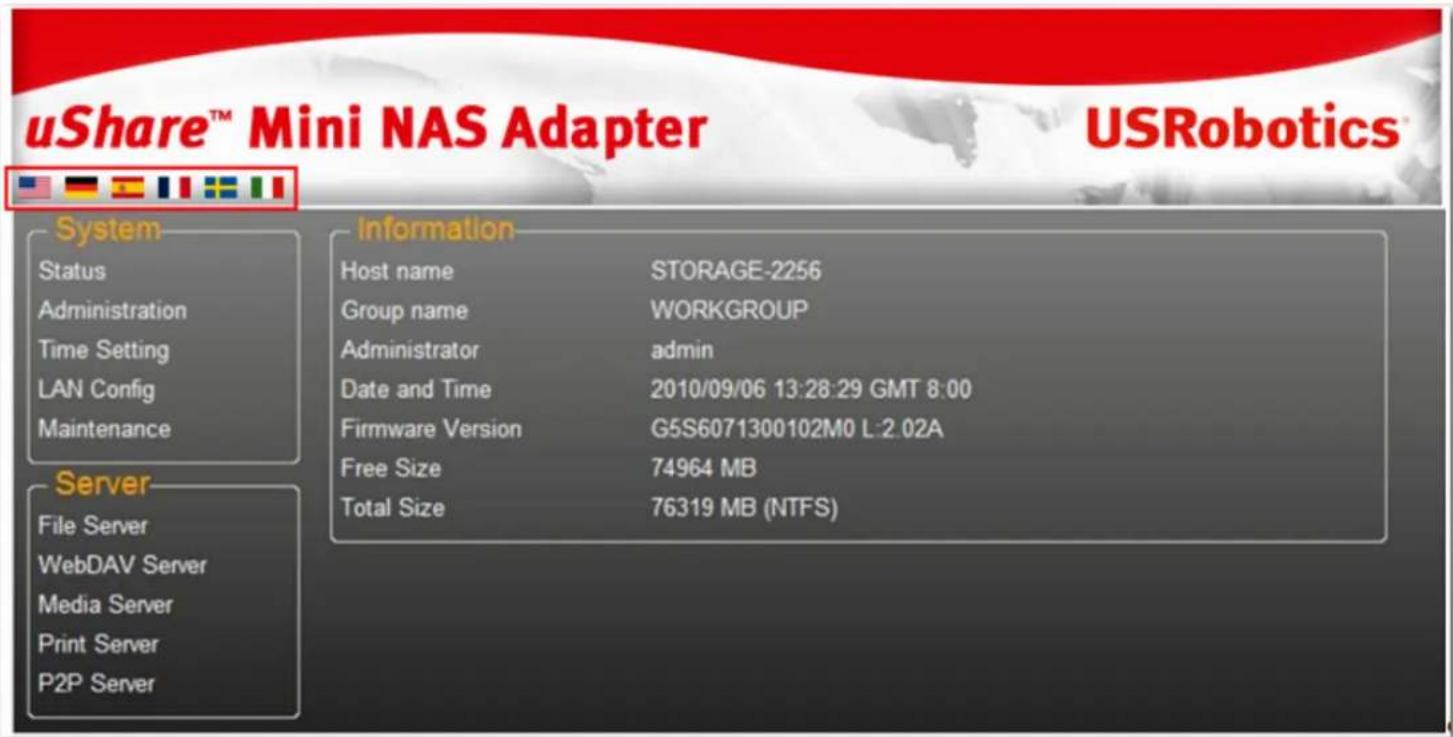
Per aprire l'interfaccia utente Web di NAS, avviare SyncQuick NAS Manager per individuare il dispositivo.
uShare™ Mini NAS Adapter supporta un'interfaccia utente localizzata. Fare clic su una bandiera per selezionare la lingua desiderata.
Supporto dei formati di disco rigido
uShare™ Mini NAS Adapter supporta file system FAT32/NTFS/FAT64. Accertarsi che l'unità di memorizzazione USB in uso sia preformattata con uno di questi file system. Quindi inserire il dispositivo di memorizzazione USB nella relativa porta USB: il sistema riconoscerà e inizializzerà automaticamente l'unità.
Status (Stato)
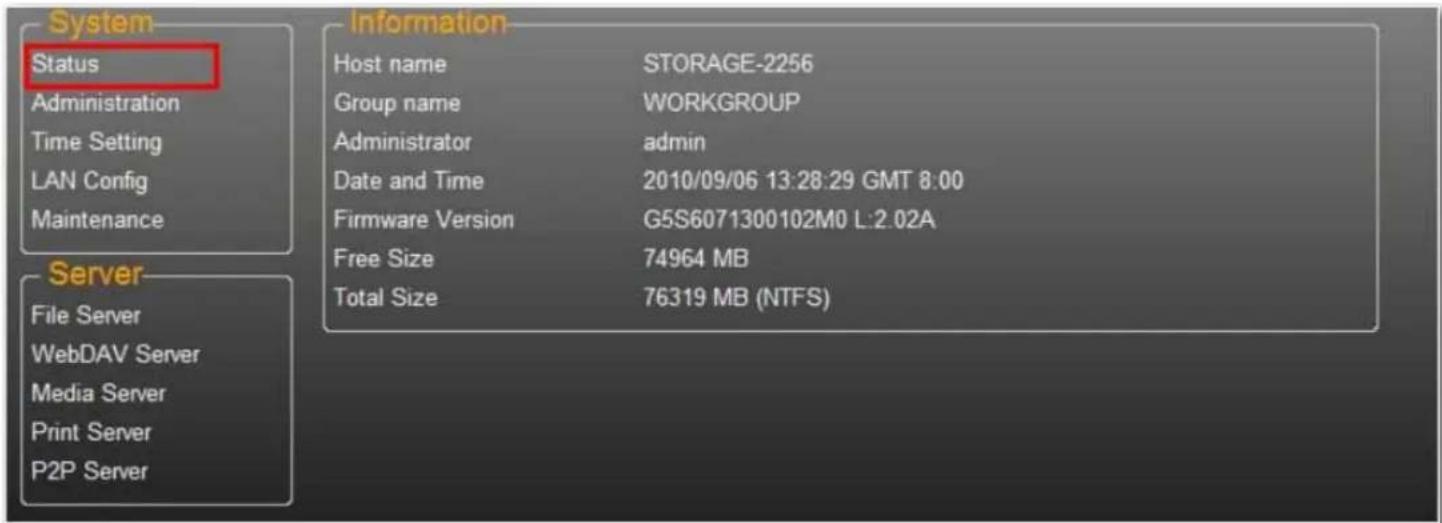
Questa pagina contiene informazioni di base su uShare™ Mini NAS Adapter. Qui è possibile verificare la versione del firmware e la capacità disponibile del disco rigido.
Administration (Amministrazione)
Questa pagina consente di modificare nome host, nome gruppo e password. Fare clic su Apply (Applica) per salvare le modifiche.
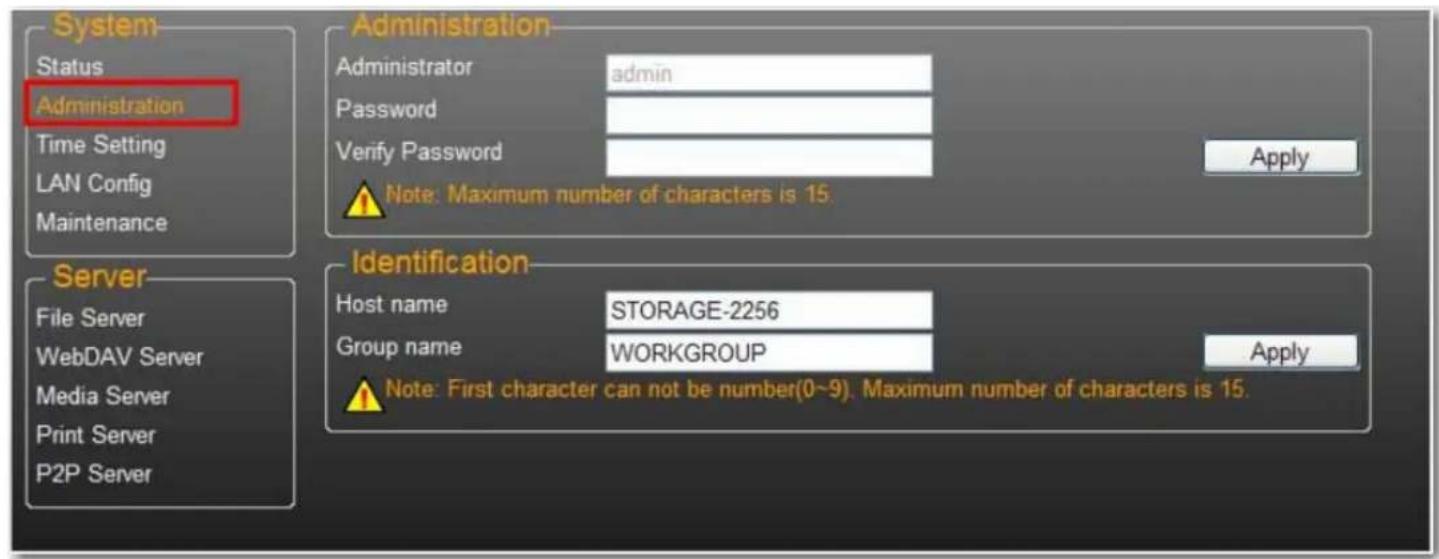
- Host name (Nome host): questo nome è usato per identificare il dispositivo in rete. Se si desidera modificarlo, digitare il nuovo nome e fare clic su Apply (Applica).
Italiano
- Group name (Nome gruppo): questo nome deve corrispondere al proprio gruppo di lavoro. A meno che nella rete siano presenti gruppi di lavoro configurati manualmente, il nome predefinito è “WORKGROUP”. Se la propria workstation appartiene a un altro gruppo di lavoro, digitare il nome corretto per modificarlo.
In Windows, fare clic con il pulsante destro del mouse su Risorse del computer, selezionare Proprietà e accedere alla scheda Nome computer per individuare il gruppo di lavoro attuale.
Time Setting (Impostazione ora)
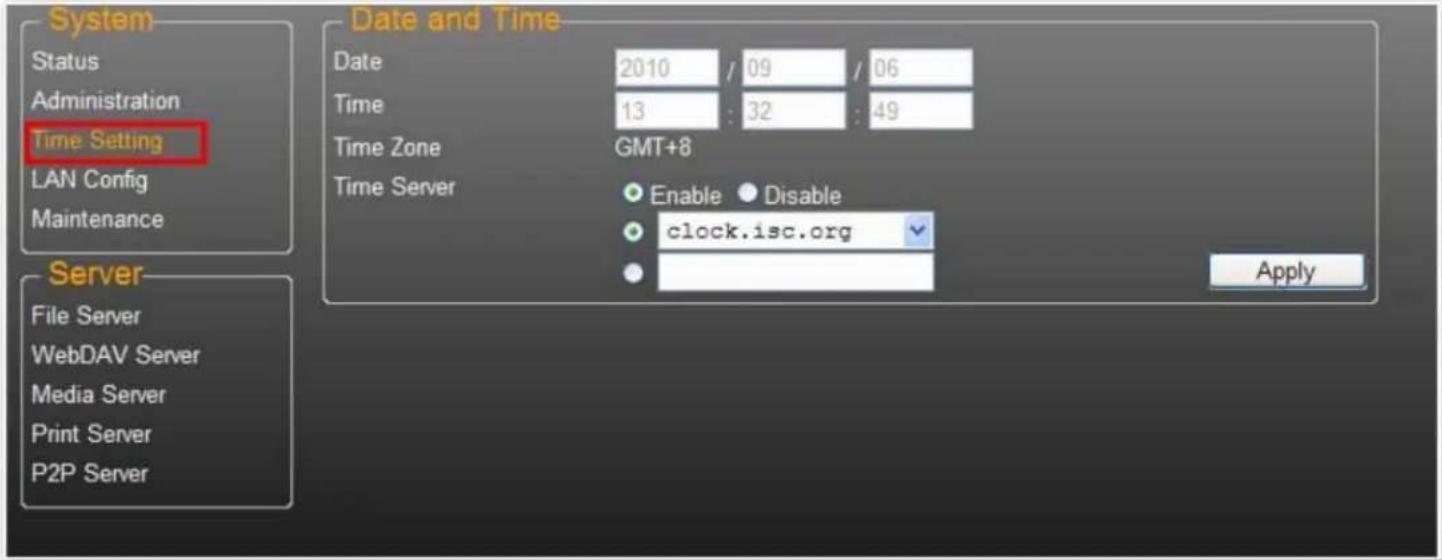
Questa pagina consente di modificare le impostazioni di data e ora. Selezionare Enable (Attiva) e fare clic su Apply (Applica) per attivare il server di riferimento orario. Per impostazione predefinita, il protocollo SNTP è impostato sul servizio orario di rete clock.isc.org. È inoltre possibile selezionare Synchronize to PC (Sincronizza al PC) dall'elenco a discesa. Se è disponibile l'accesso a Internet, è consigliabile impostare il protocollo SNTP sul servizio orario di rete.
Per disattivare il server di riferimento orario, selezionare Disable (Disattiva) e fare clic su Apply (Applica). Potrà essere necessario aggiornare data e ora manualmente.
LAN Config (Configurazione LAN)
Italiano
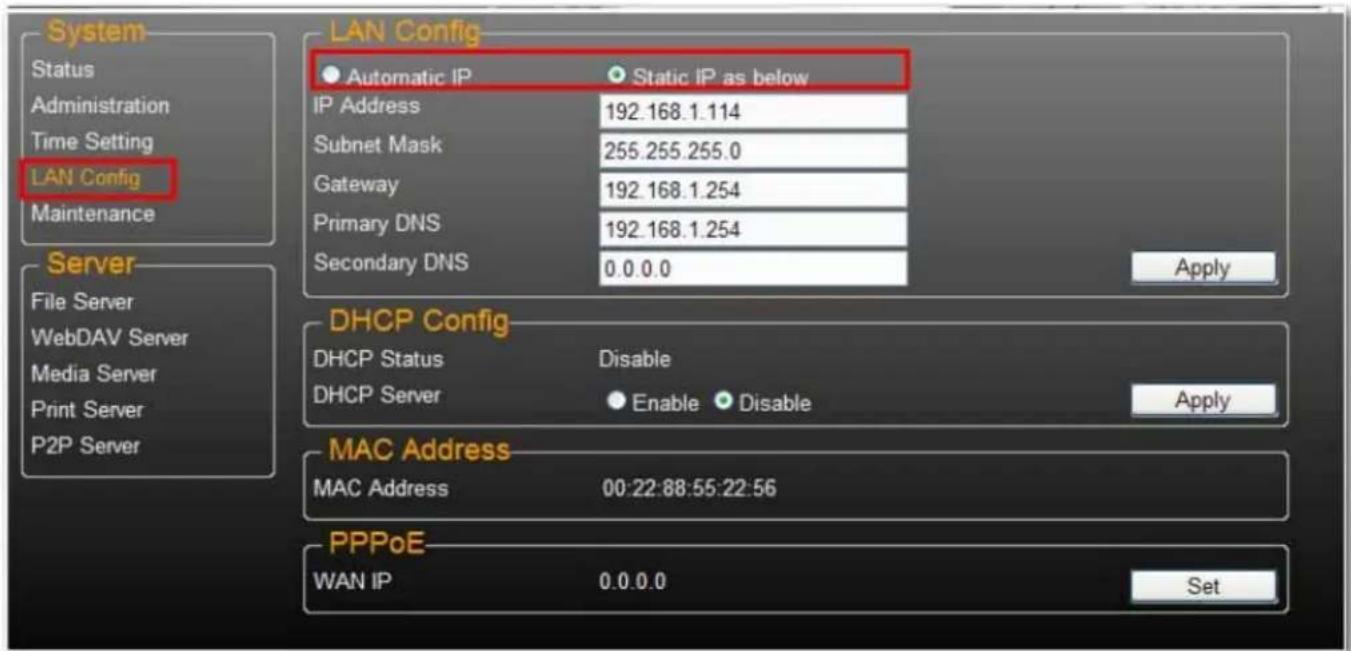
Per impostazione predefinita, l'IP è impostato su Automatic IP (IP automatico). Questa impostazione è consigliata e consente a uShare™ Mini NAS Adapter di ottenere automaticamente un indirizzo IP.
In alternativa, è possibile selezionare Static IP (IP statico) e digitare i relativi dati nei campi IP address (Indirizzo IP), Subnet Mask, Gateway e Primary DNS (DNS primario), quindi fare clic su Apply (Applica). Gli indirizzi IP statici sono utili quando si montano unità di rete o si utilizza l'inoltro delle porte.
Impostazioni PPPoE
PPPoE (Point-to-Point Protocol over Ethernet) è un protocollo che consente agli utenti di connettersi a Internet senza un router. Tutti gli utenti locali possono condividere una singola connessione PPPoE per accedere a Internet.
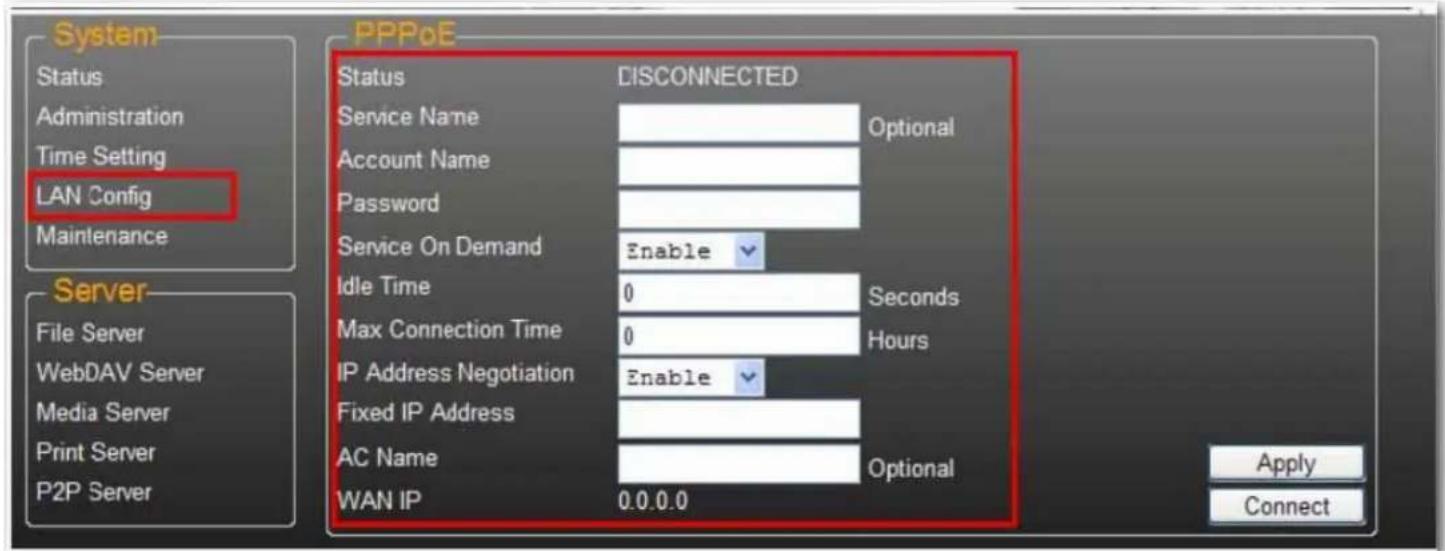
Se si desidera configurare l'impostazione di PPPoE per il proprio dispositivo NAS, fare clic sul pulsante Set (Imposta) e inserire i dati di connessione al proprio ISP.
- Status (Stato): indica lo stato della connessione PPPoE.
• Service Name (Nome servizio): campo facoltativo.
- Account Name (Nome account): inserire il nome utente fornito dall'ISP.
- Password: inserire la password fornita dall'ISP.
- Service on Demand (Servizio su richiesta): il router si connette all'ISP SOLAMENTE quando un utente LAN richiede la connessione a Internet e si disconnette al termine della transazione.
- Idle Time (Seconds) (Tempo di inattività - Secondi): questa opzione consente all'adattatore di disconnettersi dall'ISP dopo un determinato periodo di inattività. Se l'opzione è impostata su 0, l'adattatore non si disconnetterà.
- Max Connection Time (Hours) (Tempo di connessione massimo - Ore): questa opzione determina il periodo di tempo per cui il dispositivo di memorizzazione può rimanere connesso all'ISP.
- IP Address Negotiation (Negoziazione indirizzo IP): l'indirizzo IP e la subnet mask devono essere assegnati nella stessa rete del modem DSL abilitato PPPoE.
- Fixed IP Address (Indirizzo IP fisso): questa opzione consente di assegnare un indirizzo IP manualmente.
- AC Name (Nome CA): campo facoltativo. Consente di configurare un nome di concentratore di accesso (CA) sull'interfaccia PPPoE.
- WAN IP (IP WAN): l'attuale indirizzo IP del dispositivo di memorizzazione.
Impostazioni DDNS
Il servizio DNS (Domain Name System) viene usato per la traduzione di indirizzi IP da nomi di dominio al formato numerico. La traduzione del nome di dominio in una serie di numeri viene eseguita dal relativo server DNS.
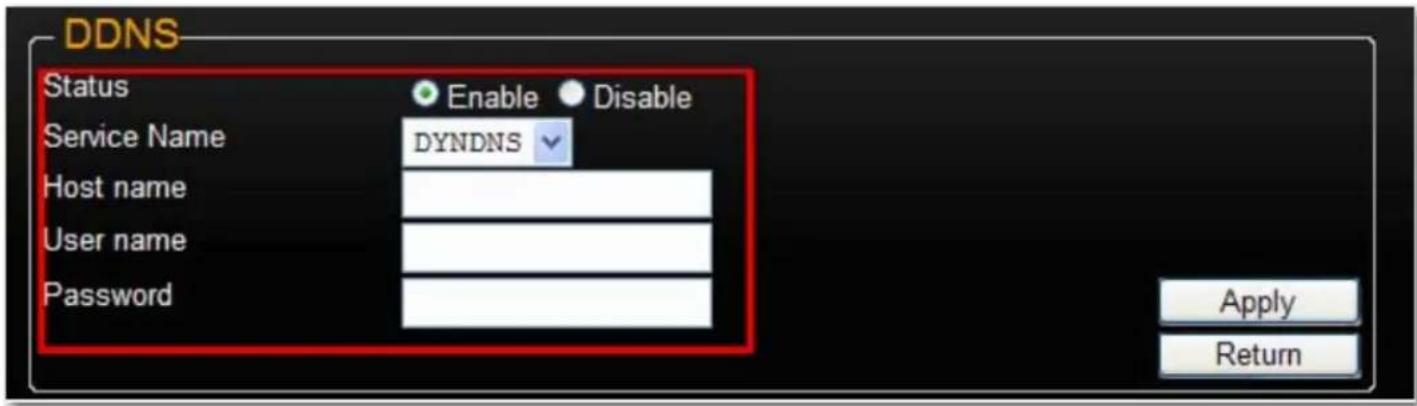
uShare™ Mini NAS Adapter supporta il servizio DNS dinamico fornito dai seguenti provider:
- http://www.dyndns.com (DYDNS)
- http://www.2mydns.com (2MYDNS) - Nota: 2MYDNS non è più supportato
Per abilitare il servizio DNS dinamico per uShare™ Mini NAS Adapter, selezionare un servizio DNS dinamico, compilare i campi Host name (Nome host), User name (Nome utente) e Password e fare clic su Apply (Applica). Per uscire, selezionare Return (Indietro).
Maintenance (Manutenzione)
Questa pagina consente di aggiornare il firmware di uShare™ Mini NAS Adapter, riavviare il sistema o ripristinare le impostazioni predefinite di uShare™ Mini NAS Adapter.
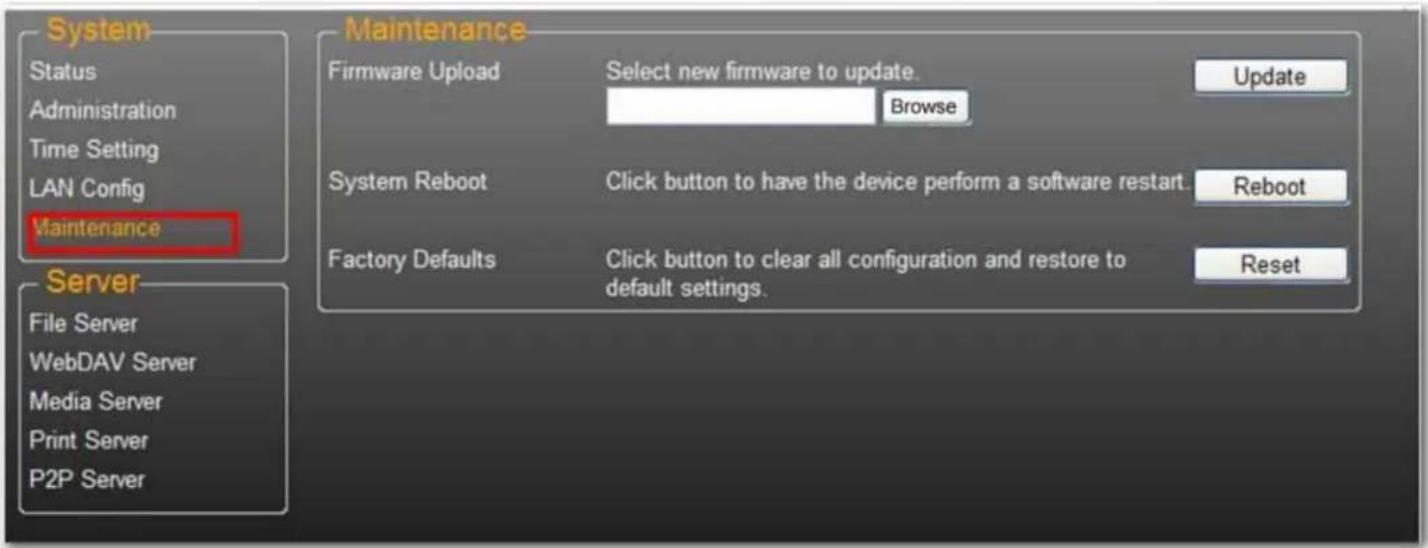
- Scaricare la versione firmware più aggiornata da USRobotics: www.usr.com/support
- Salvare il file del firmware sul computer e decomprimerlo (se necessario).
- Dalla pagina Maintenance, fare clic su Browse (Sfoglia) e accedere alla cartella contenente il file di aggiornamento firmware decompresso.
-
Fare clic sul pulsante Update (Aggiorna).
-
Confermare il messaggio pop-up per avviare l'aggiornamento.
L'aggiornamento del firmware verrà avviato. Questa operazione potrebbe richiedere qualche minuto.
Avvertenza: non spegnere né scollegare uShare™ Mini NAS Adapter durante l'aggiornamento del firmware.
- Al termine dell'aggiornamento, uShare™ Mini NAS Adapter viene riavviato.
Factory Defaults (Impostazioni predefinite)
Fare clic sul pulsante Reset (Ripristina) per ripristinare le impostazioni predefinite. uShare™ Mini NAS Adapter conserva le impostazioni degli account SAMBA/WebDAV. Per tutte le altre impostazioni di sistema vengono ripristinati i valori predefiniti.
System Reboot (Riavvio sistema)
Questa opzione consente di riavviare manualmente l'unità di rete dopo un aggiornamento del firmware o in caso di problemi con uShare™ Mini NAS Adapter. Fare clic su Reboot (Riavvia) per riavviare uShare™ Mini NAS Adapter.
Il server SMB consente di condividere dati o file nell'ambiente LAN. Viene creato un account "Guest" predefinito che può accedere alla cartella "Public" (Pubblica) per impostazione predefinita.
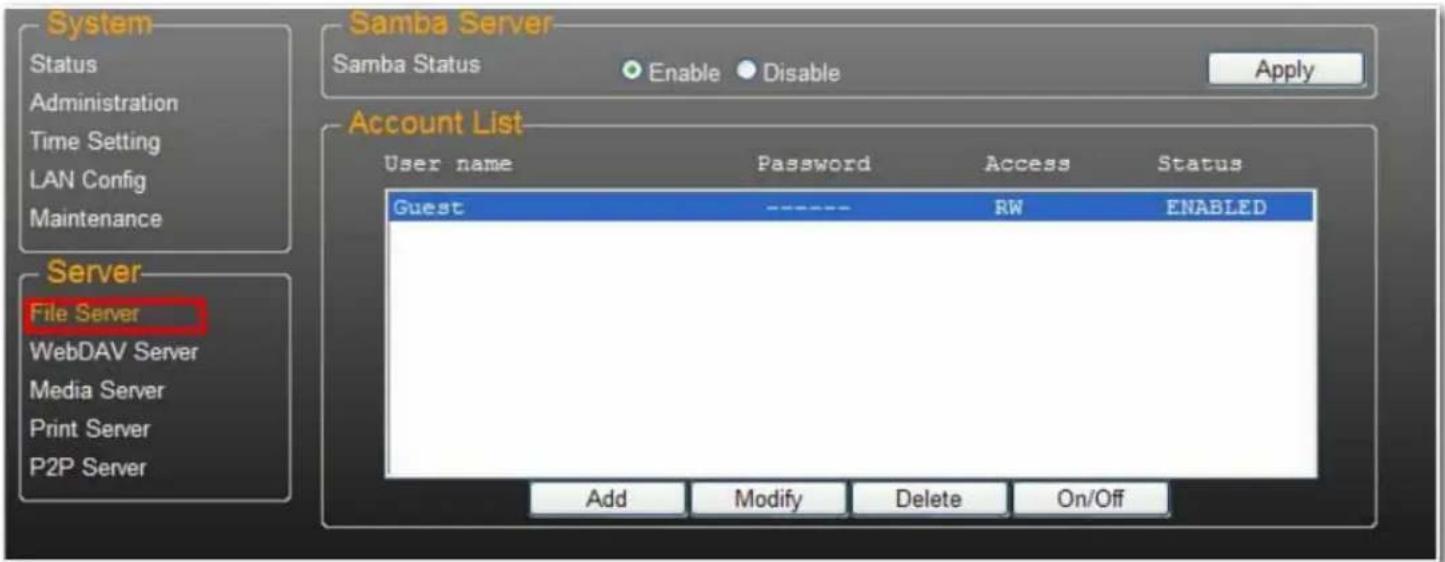
Nota: per cvitare problemi di supporto della lingua, utilizzare solamente caratteri standard per creare/condividere cartelle.
Creazione di account utente aggiuntivi per uShare™ Mini NAS Adapter
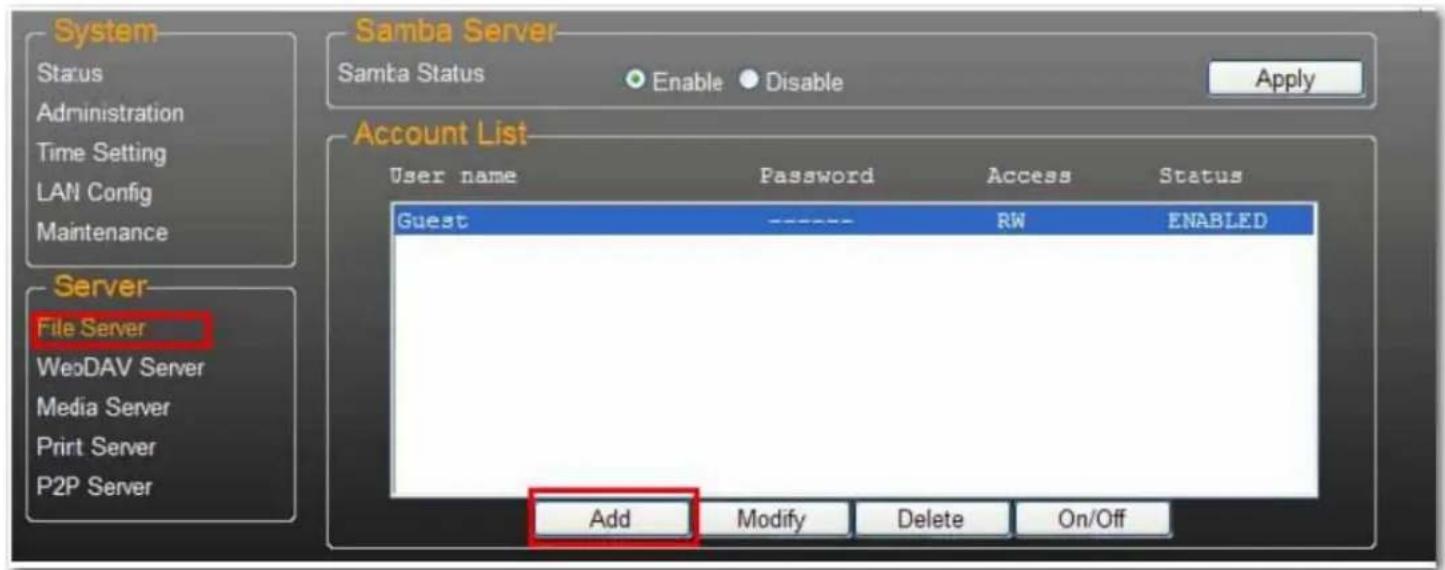
- Fare clic sul pulsante Add (Aggiungi).
- Compilare i campi Account Name (Nome account) e Password, impostare l'opzione Access (Accesso) su Read only (Sola lettura) o Read/Write (Lettura/scrittura), quindi fare clic su Add (Aggiungi).
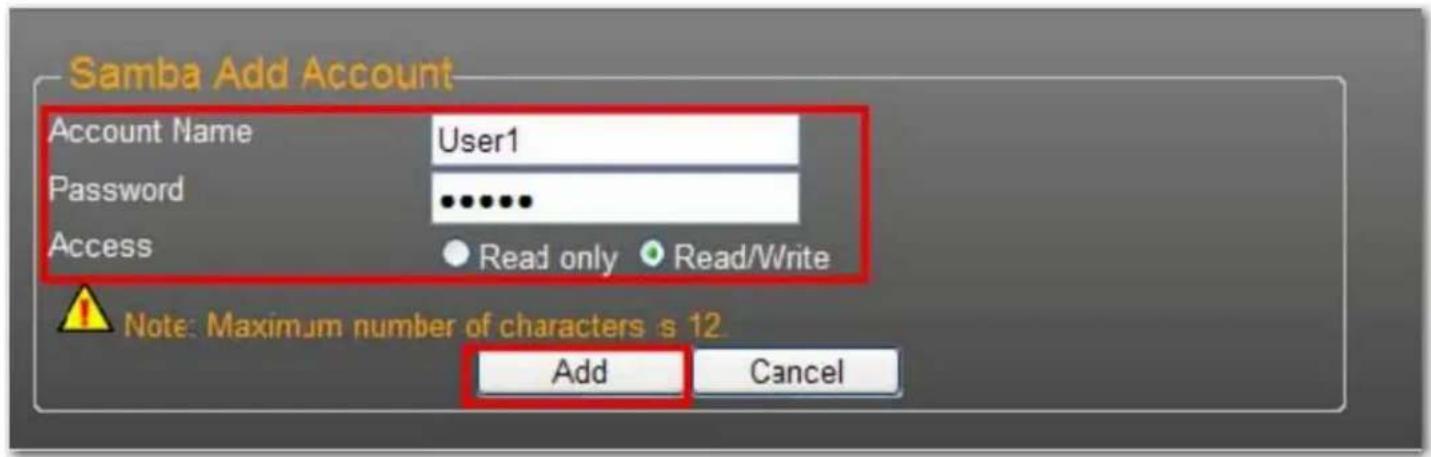
- uShare™ Mini NAS Adapter creerà una cartella SAMBA con lo stesso nome del nome account.
Modifica di account utente
- Evidenziare il nome dell'account e fare clic su Modify (Modifica).
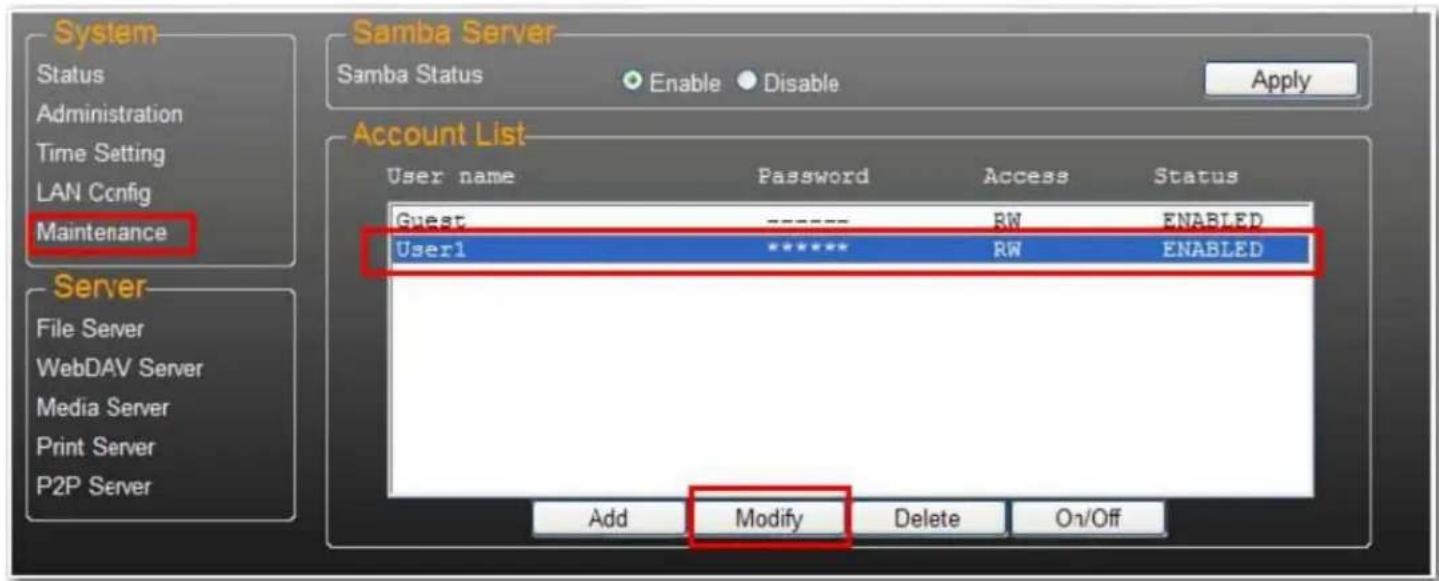
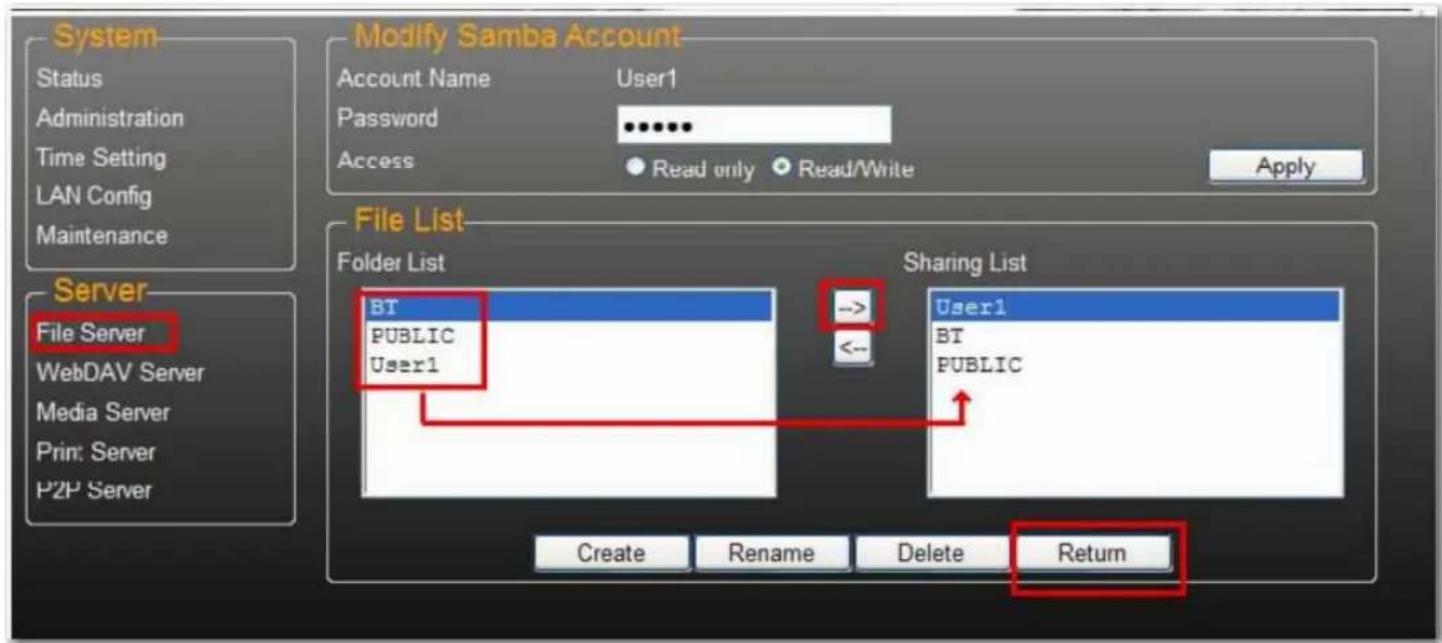
- Questa pagina consente di aggiungere un elenco di condivisione cartelle per l'utente selezionato o di creare una nuova cartella. Fare clic su Return (Indietro) per salvare le impostazioni.
Modifica della password di un account utente
- Selezionare il nome dell'account e fare clic su Modify (Modifica).
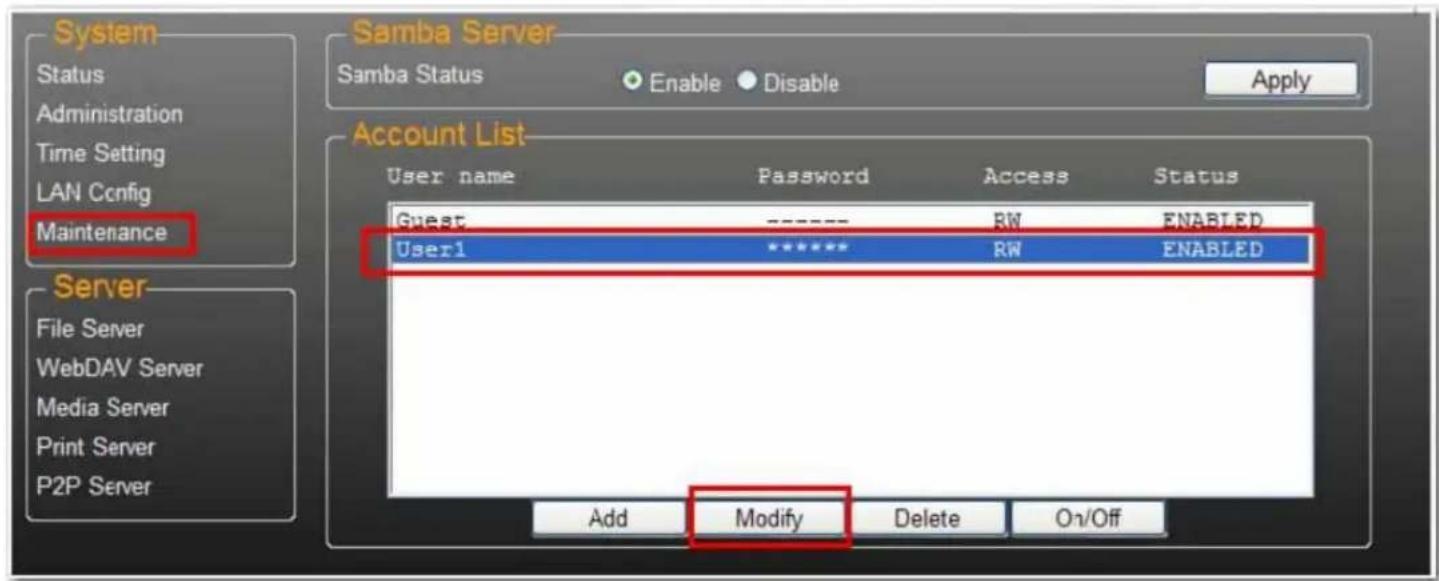
- Inserire la nuova Password e fare clic su Apply (Applica) per salvare le impostazioni.

Eliminazione di un account utente
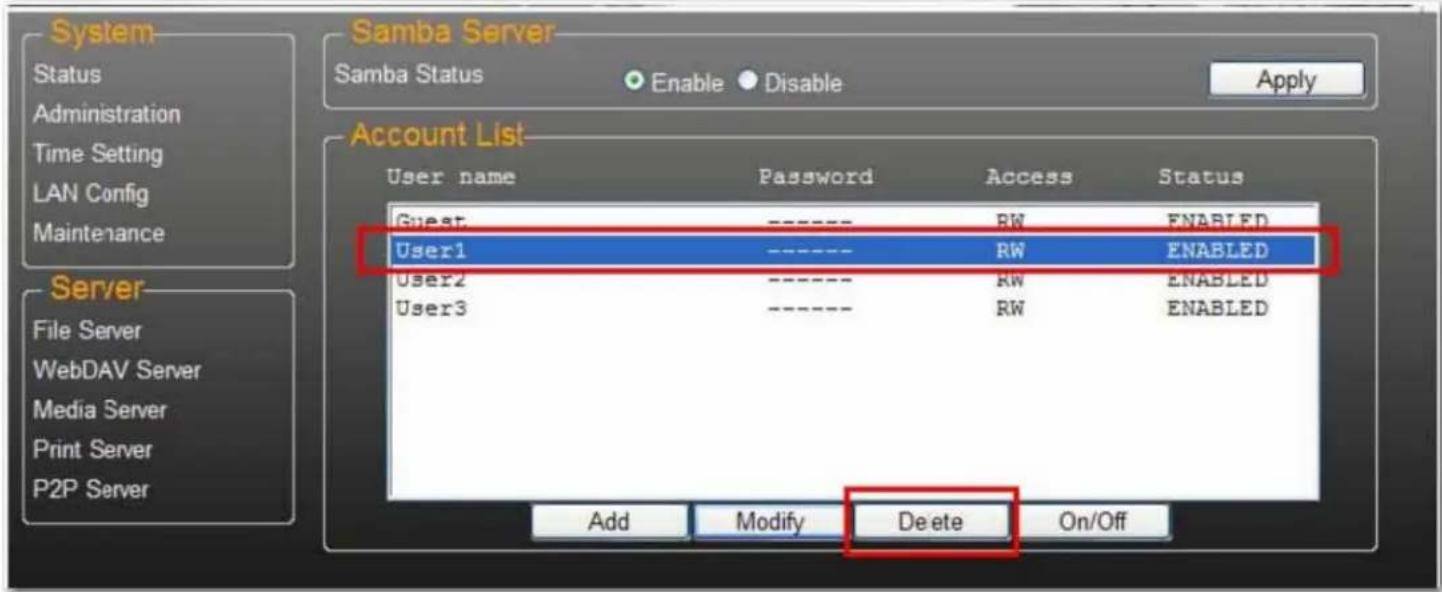
Nota: tutti i dati contenuti nella cartella con il nome dell'account andranno persi con l'eliminazione dell'account.
Selezionare l'account che si desidera eliminare e fare clic su Delete (Elimina).
Mappatura di cartelle condivise su uShare™ Mini NAS Adapter (Windows 7, Windows Vista e XP)
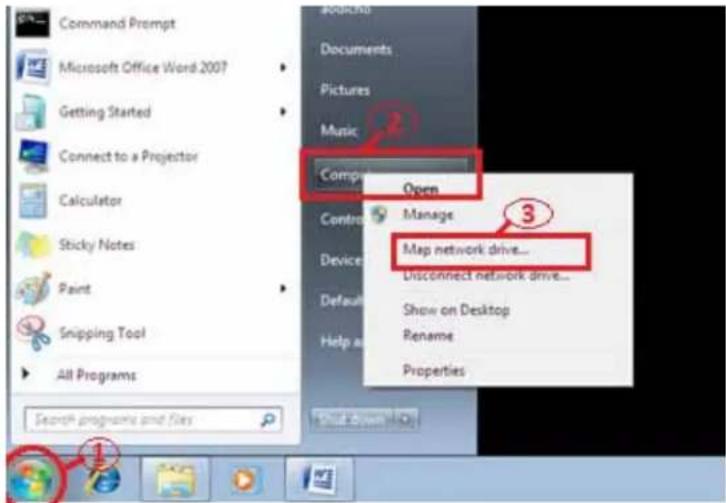
È possibile mappare cartelle condivise su uShare™ Mini NAS Adapter come unità di rete sul computer in uso (visualizzando le unità disco NAS in rete). Per una connessione più rapida e una maggiore usabilità, è consigliabile mappare come unità di rete le cartelle utilizzate più di frequente. Ciò consente l'accesso diretto alle cartelle condivise su uShare™ Mini NAS Adapter da Risorse del computer.
Nota: per mappare le unità è necessario l'indirizzo IP di uShare™ Mini NAS Adapter. Per cercare l'indirizzo IP di uShare™ Mini NAS Adapter, aprire un browser Web e inserire storage nella barra degli indirizzi per individuare uShare™ Mini NAS Adapter e visualizzarne l'indirizzo IP.
- Fare clic su Start di Windows, quindi fare clic con il pulsante destro del mouse su Computer e selezionare Connetti unità di rete.
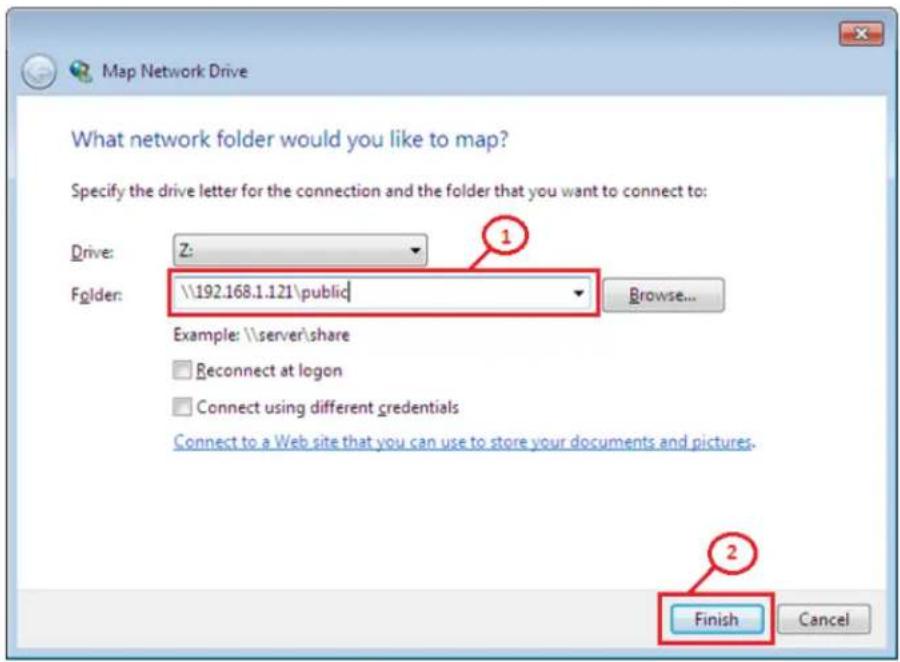
- Inserire il nome host o l'indirizzo IP di uShare™ Mini NAS Adapter seguito dal nome della cartella condivisa e fare clic su Fine.
Esempio: inserire storage\public (nome host) o \192.168.1.121\public (indirizzo IP)\
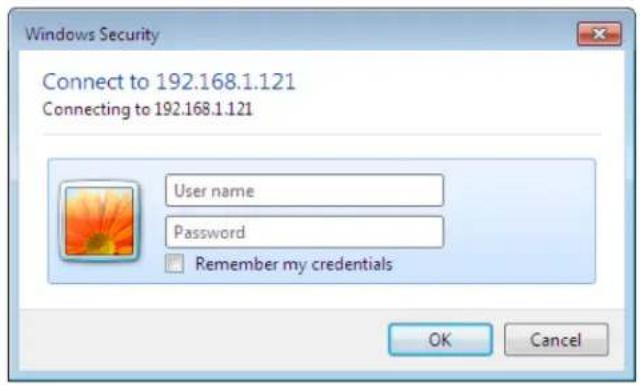
- Inserire un nome utente e una password per accedere alla cartella condivisa e fare clic su OK.
WebDAV è un set di estensioni del protocollo HTTP che consente a un server Web di comparire come unità di rete standard. Grazie al supporto di WebDAV, gli utenti potranno effettuare l'accesso remoto alle cartelle condivise tramite il protocollo HTTP.
Creazione di un account WebDAV
- Viene creato un account Guest predefinito. L'account Guest può accedere alla cartella Public (Pubblica) per impostazione predefinita.
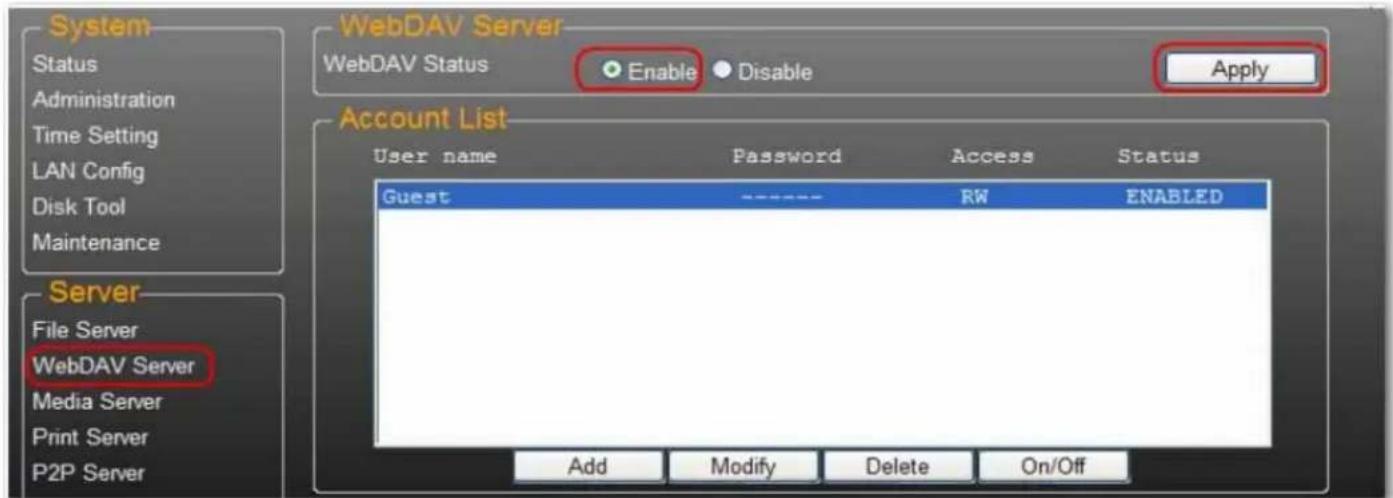
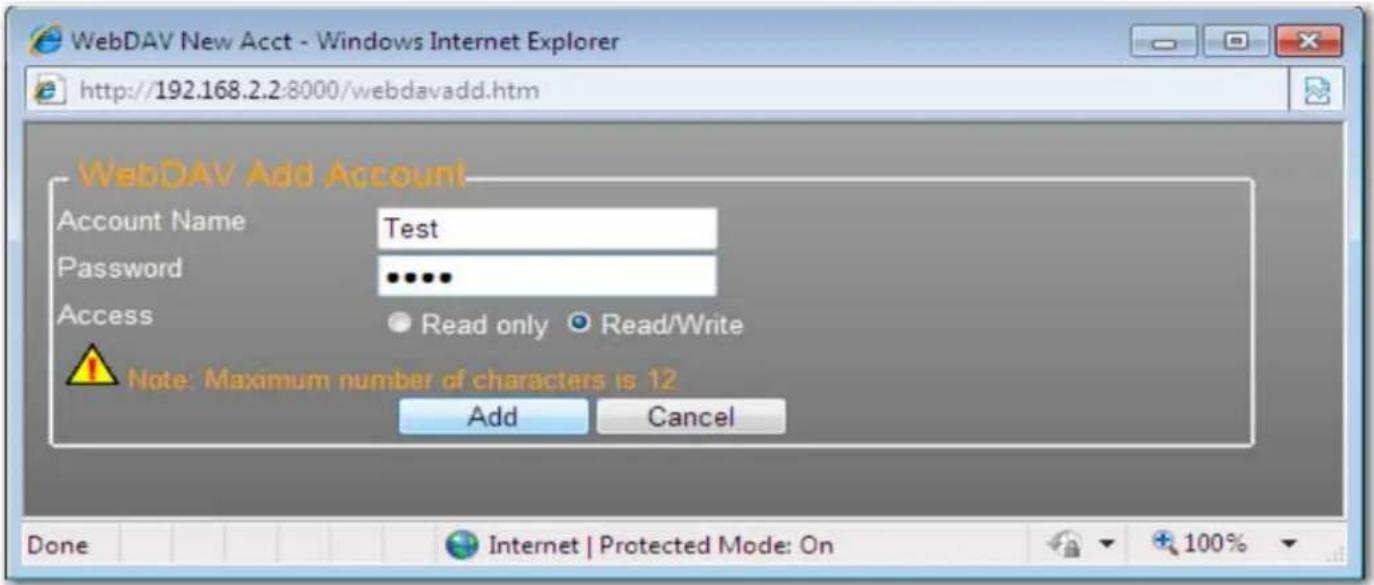
- È ora necessario creare un account di condivisione WebDav. Fare clic sul pulsante Add (Aggiungi).
- Compilare i campi Account Name (Nome account) e Password, impostare l'opzione Access (Accesso) su Read only (Sola lettura) o Read/Write (Lettura/scrittura), quindi fare clic su Add.
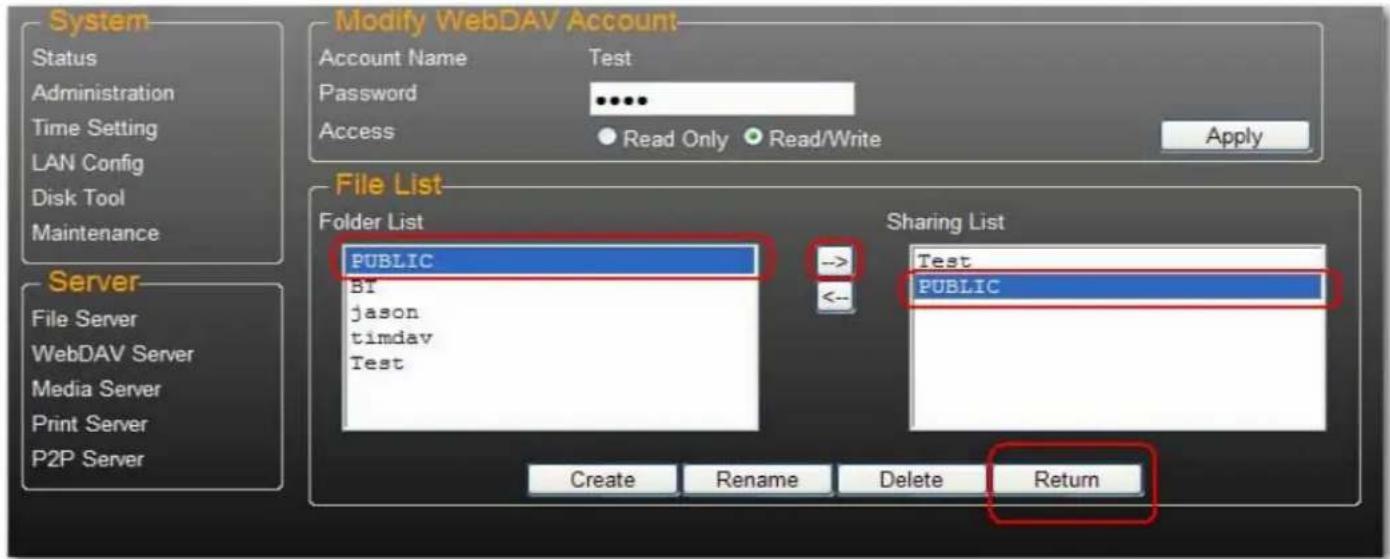
- Una volta creato un account di condivisione WebDay, fare clic su Modify (Modifica) per impostare i diritti di accesso WebDAV per ogni cartella condivisa. Qui viene aggiunta la cartella “Public” all'account. Fare clic su Return (Indietro) per salvare le impostazioni.
Mappatura di un'unità di rete a WebDAV in Windows 7
La seguente procedura dettagliata illustra come connettersi all'unità NAS mediante WebDAV in Windows 7.
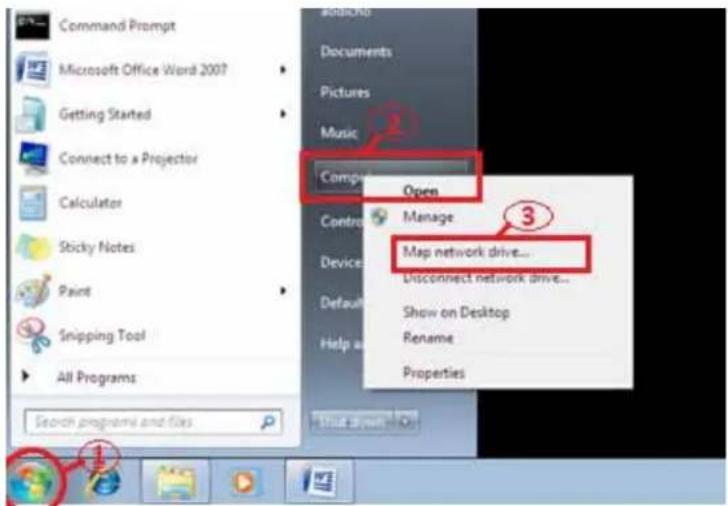
- Fare clic su Start di Windows, quindi fare clic con il pulsante destro del mouse su Computer e selezionare Connetti unità di rete.
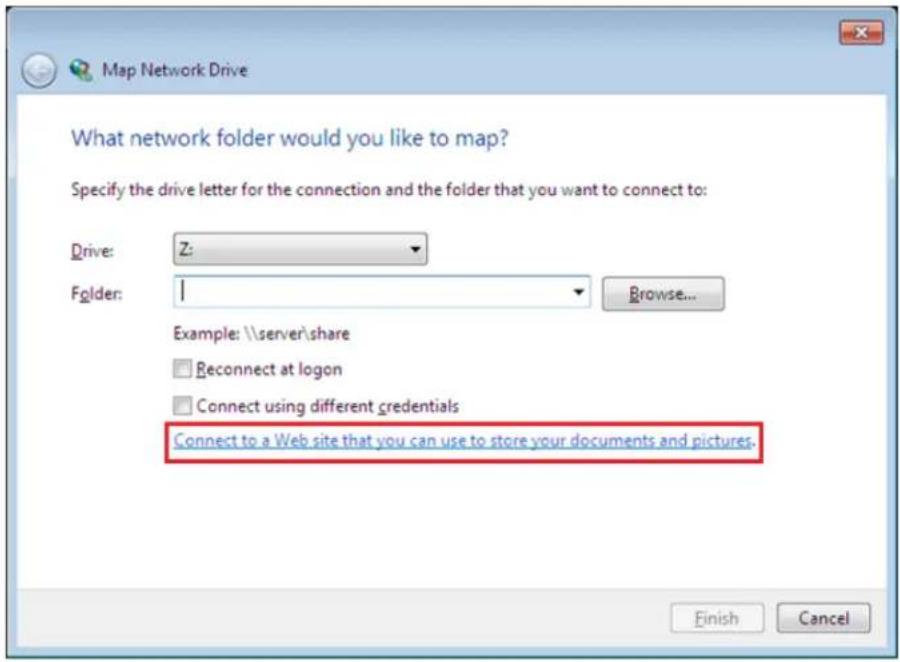
- Fare clic su Connessione a un sito Web per l'archiviazione di documenti e immagini.
- Fare clic su Avanti.
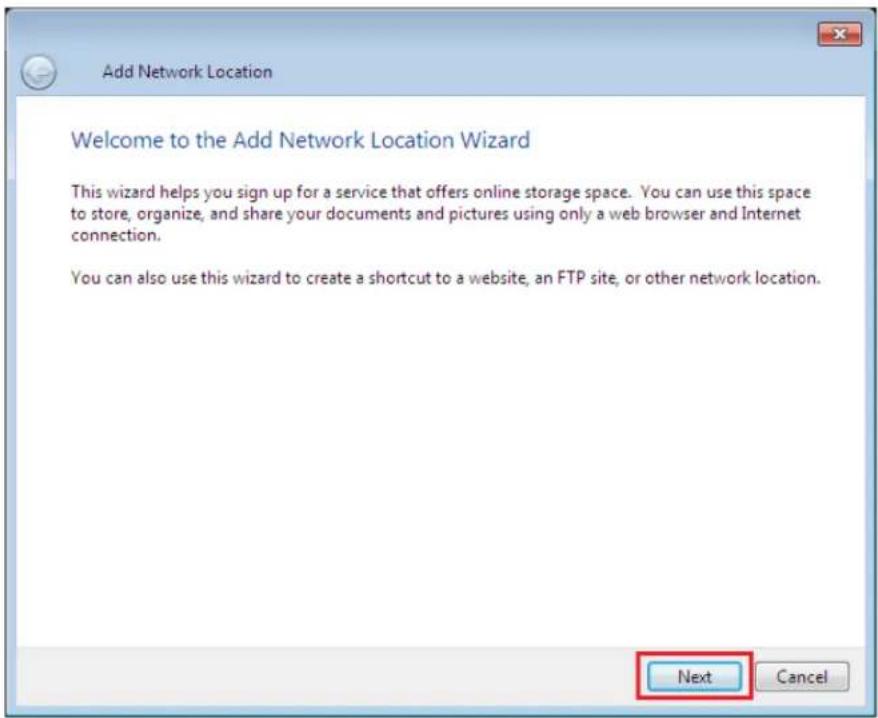
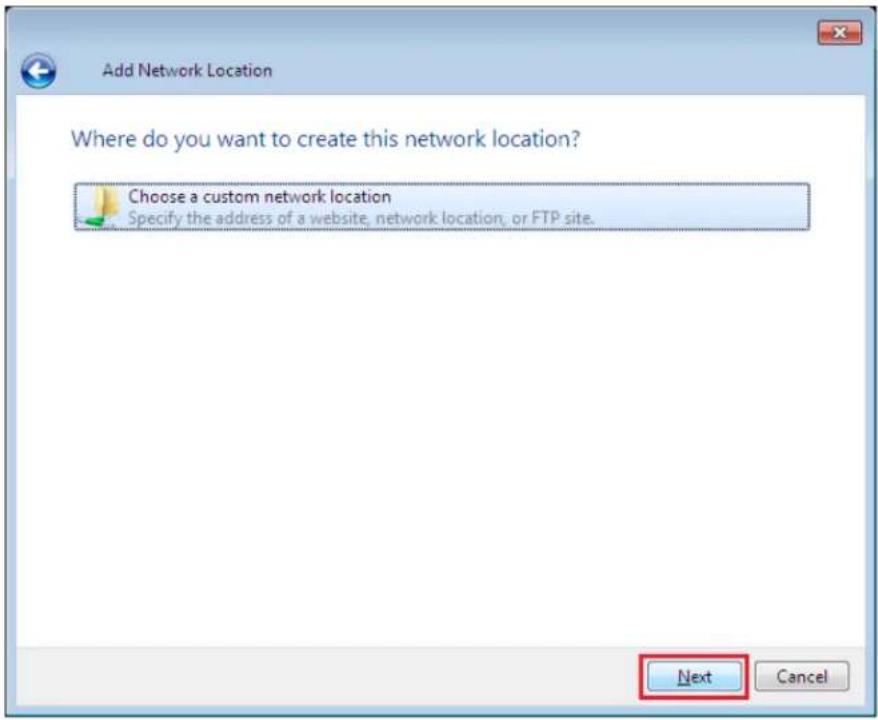
- Fare clic su Avanti per selezionare un percorso di rete personalizzato.
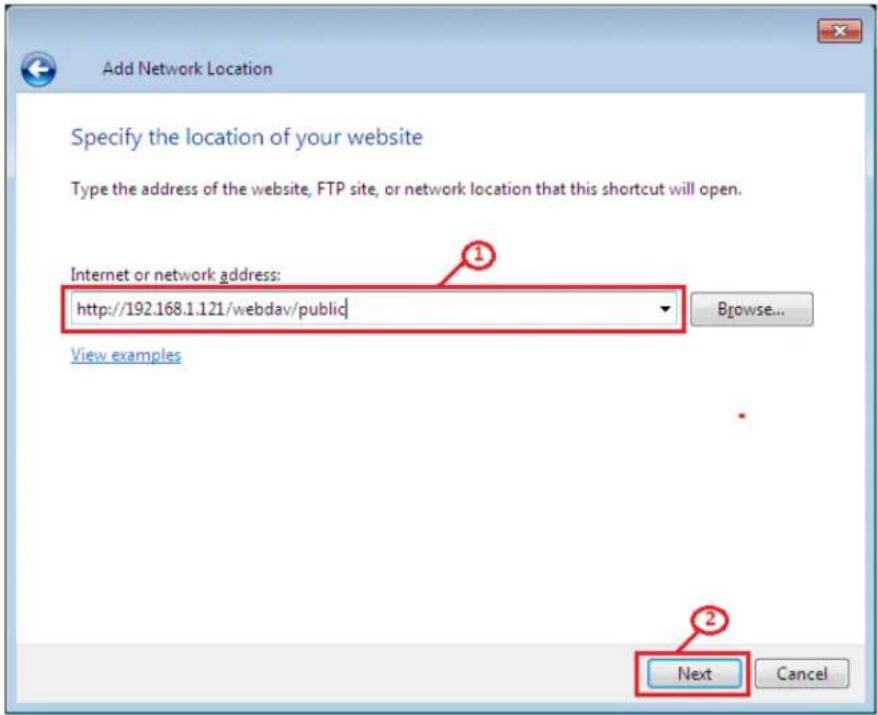
- Inserire l'URL di uShare™ Mini NAS Adapter con il nome della cartella condivisa e fare clic su Avanti. Esempio: http://192.168.1.121/webdav/public
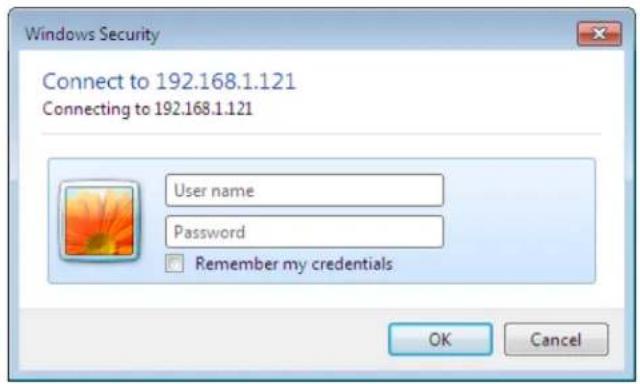
- Inserire un nome utente e una password con autorizzazione WebDAV per accedere alla cartella condivisa e fare clic su OK.
- Inserire un nome per questo percorso di rete. Fare clic su Avanti.
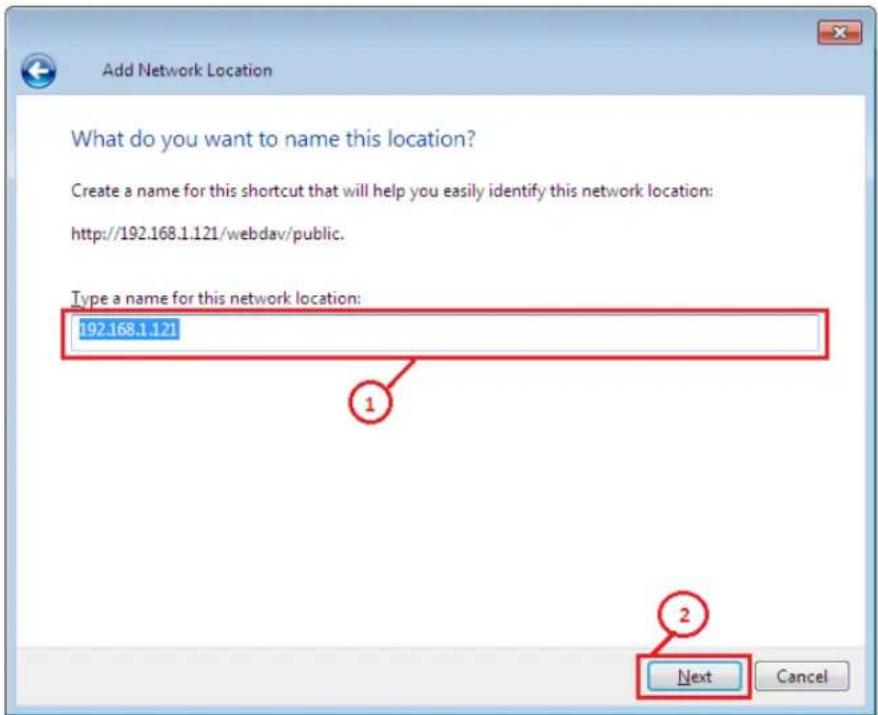
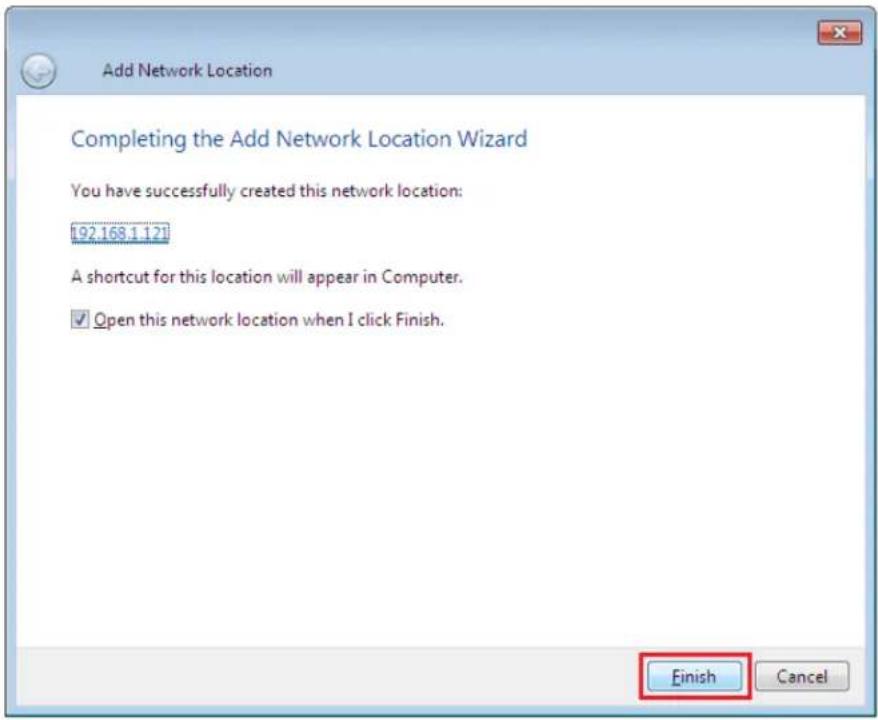
- Fare clic su Fine. La risorsa di rete è stata creata ed è pronta per essere utilizzata.
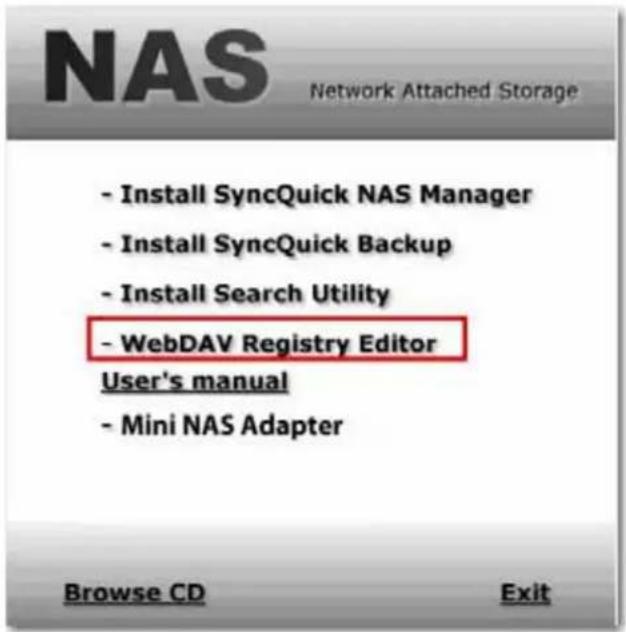
Nota: l'attuale capacità Windows predefinita per WebDAV è di soli 500 MB. Per modificare questa limitazione, eseguire il CD-ROM di installazione USRobotics e fare clic su WebDAV Registry Editor per avviare il programma. Ciò consentirà agli utenti di accedere a dati di dimensioni superiori a 500 MB nei sistemi operativi Windows.
Per effettuare l'accesso remoto alle cartelle condivise WebDav, è necessario inoltrare la porta 80 nel router o firewall all'indirizzo IP dell'adattatore NAS. L'inoltro della porta 80 consente l'accesso alle cartelle condivise WebDAV abilitate. Consultare la documentazione del router o firewall per ulteriori istruzioni sull'inoltro delle porte.
In alcuni router o firewall, l'inoltro delle porte può anche essere chiamato "server locale" o "server virtuale".
Italiano
Una volta configurato l'inoltro delle porte nel firewall o router, è necessario determinare l'indirizzo IP esterno assegnato dall'ISP. Questa informazione può essere ottenuta mediante l'interfaccia utente del router o firewall. In alternativa, è possibile utilizzare appositi siti Web di terze parti. Eseguire una ricerca sul Web usando la frase “qual è il mio indirizzo IP” per accedere a tali siti.
Annotare l'indirizzo esterno. Esempio: 12.34.56.78
L'accesso remoto a una cartella WebDav segue la stessa procedura dell'accesso locale. L'unica differenza consiste nell'indirizzo IP.
Usando l'indirizzo IP qui sopra, l'URL WebDav sarà http://12.34.56.78/webdav/(nome cartella)
Server multimediale UPnP (Xbox 360, PS3, iTunes)
Il server multimediale di uShare™ Mini NAS Adapter può essere utilizzato per condividere contenuti multimediali (foto, musica e video) con una console di gioco Xbox 360 connessa alla stessa rete locale.
Nota: prima di iniziare, accertarsi che entrambi i dispositivi siano accesi e connessi alla stessa rete locale.
- Accedere alla pagina Media Server (Server multimediale), selezionare la cartella con i contenuti desiderati e fare clic su Share (Condividi).
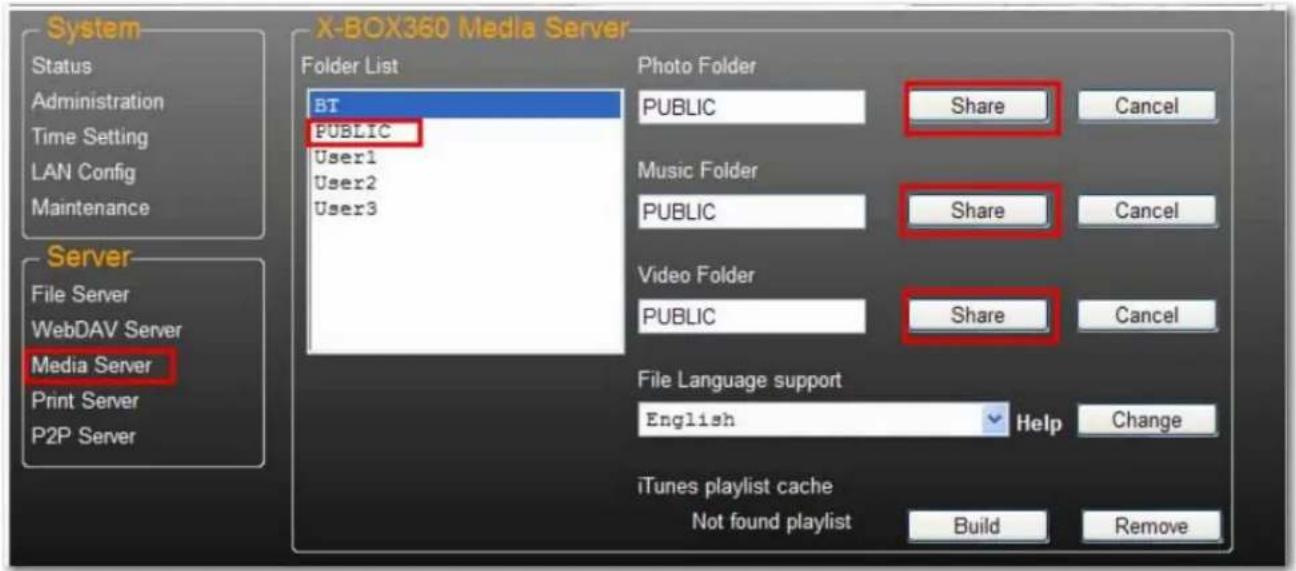
- Una volta attivato il server multimediale di uShare™ Mini NAS Adapter, accedere alla pagina multimediale di Xbox 360, selezionare Music (Musica) o Pictures (Immagini) e premere A per continuare.
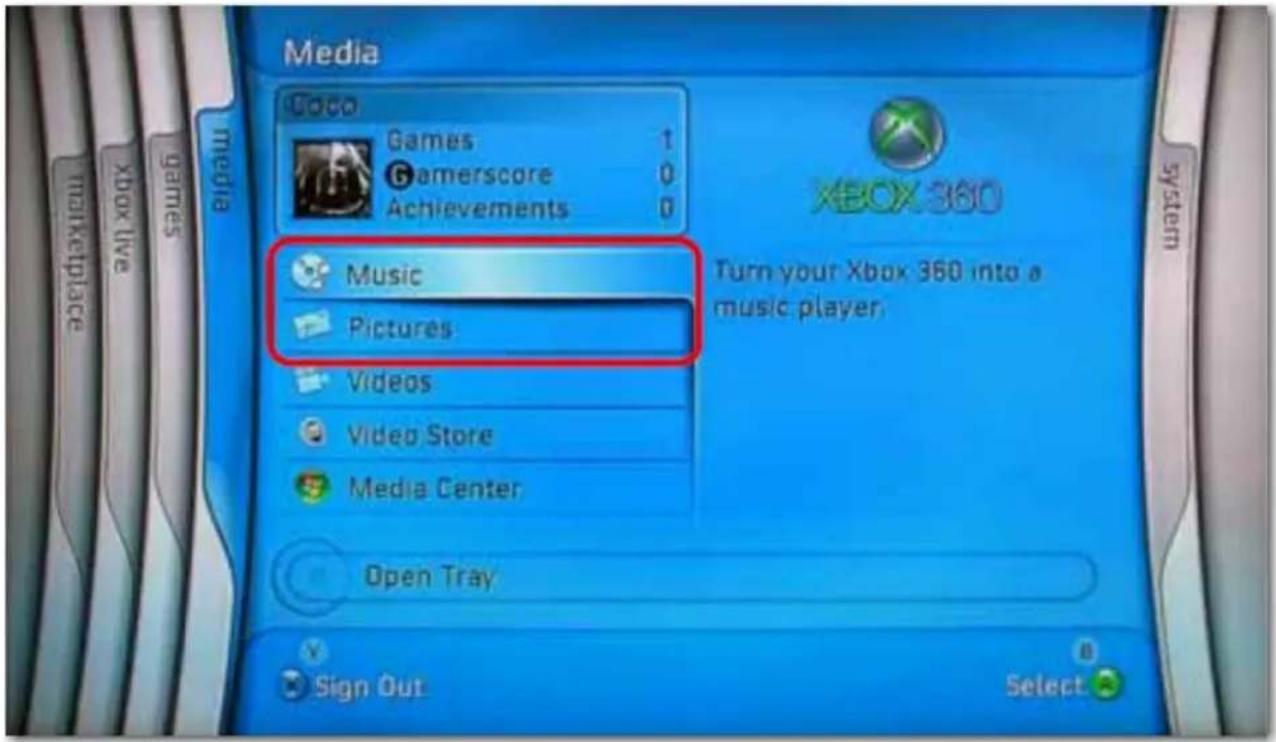
- Premere X per cambiare l'origine e selezionare l'unità di rete. Comparirà come storage-xxx e indicherà la cartella di uShare™ Mini NAS Adapter che è stata abilitata per la condivisione.
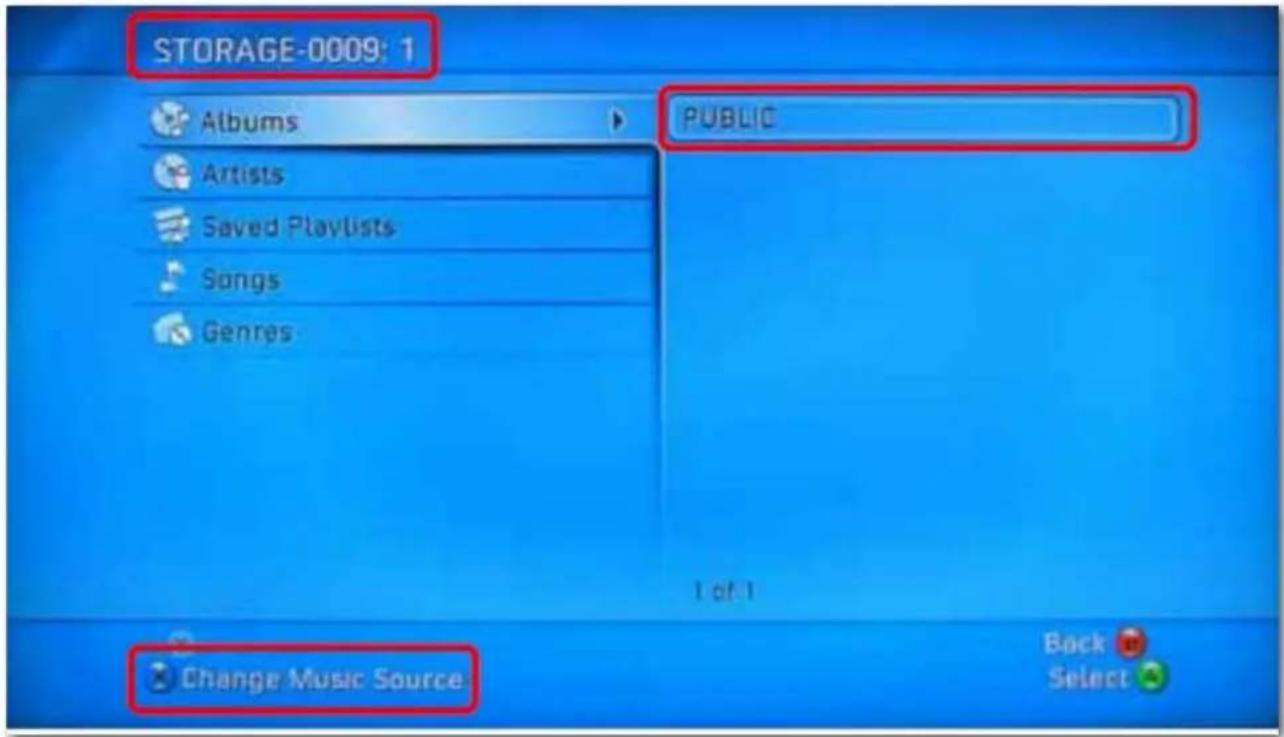
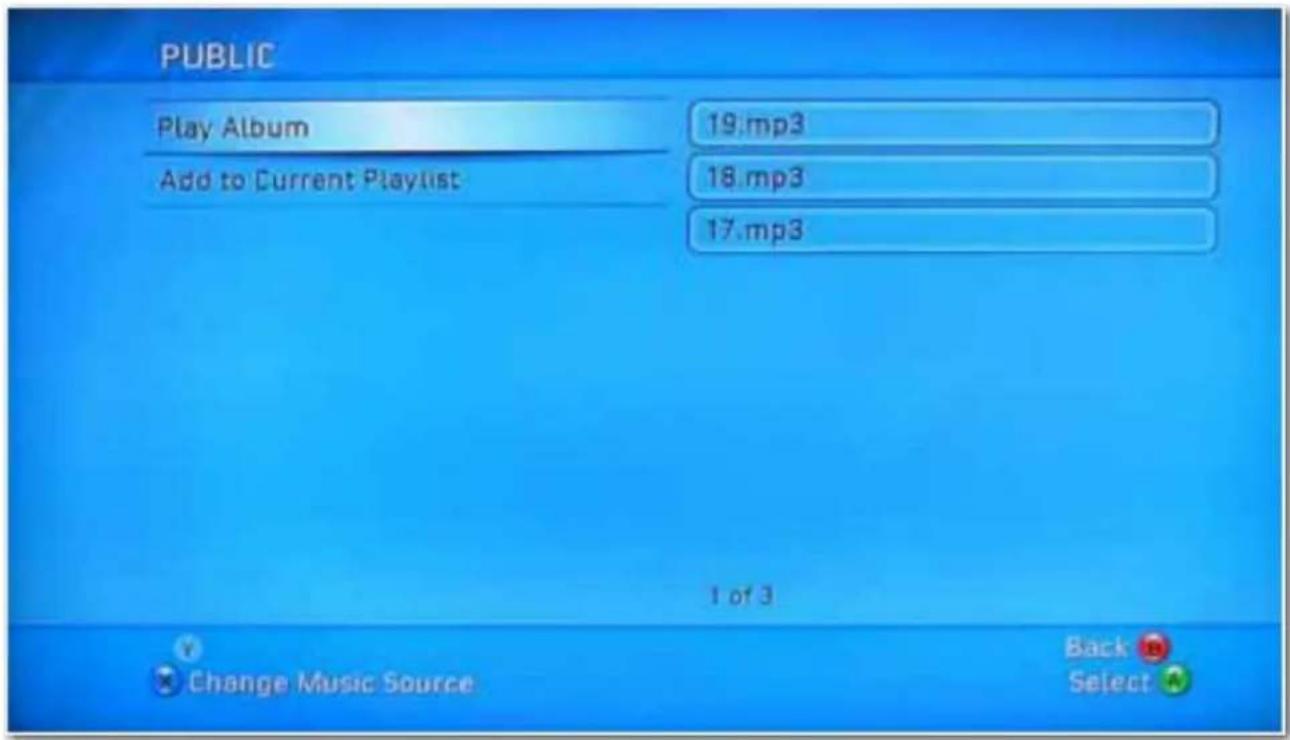
All'interno della cartella condivisa sarà possibile accedere ai file multimediali condivisi.
Nota: per utilizzare l'adattatore come server per stampante è necessario l'indirizzo IP di uShare™ Mini NAS Adapter. Per cercare l'indirizzo IP di uShare™ Mini NAS Adapter, aprire un browser Web e inserire storage nella barra degli indirizzi per individuare uShare™ Mini NAS Adapter e visualizzarne l'indirizzo IP.
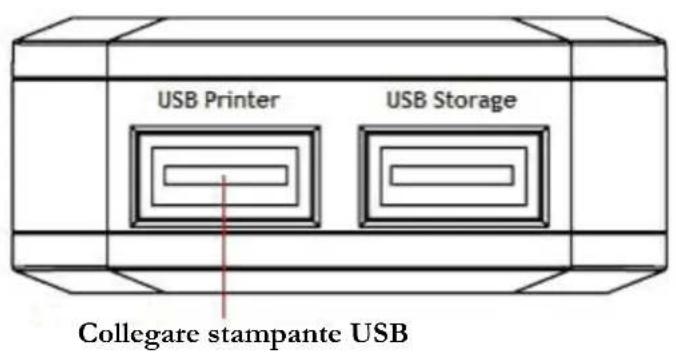
- Collegare la stampante USB alla porta per stampante USB di uShare™ Mini NAS Adapter.
-
Installare il driver della stampante sul computer. Per utilizzare una stampante collegata a uShare™ Mini NAS Adapter, i driver della stampante devono essere installati localmente sul computer.
-
Una volta installati i driver della stampante, fare clic su Start > Impostazioni > Stampanti e fax > Aggiungi stampante > Avanti.
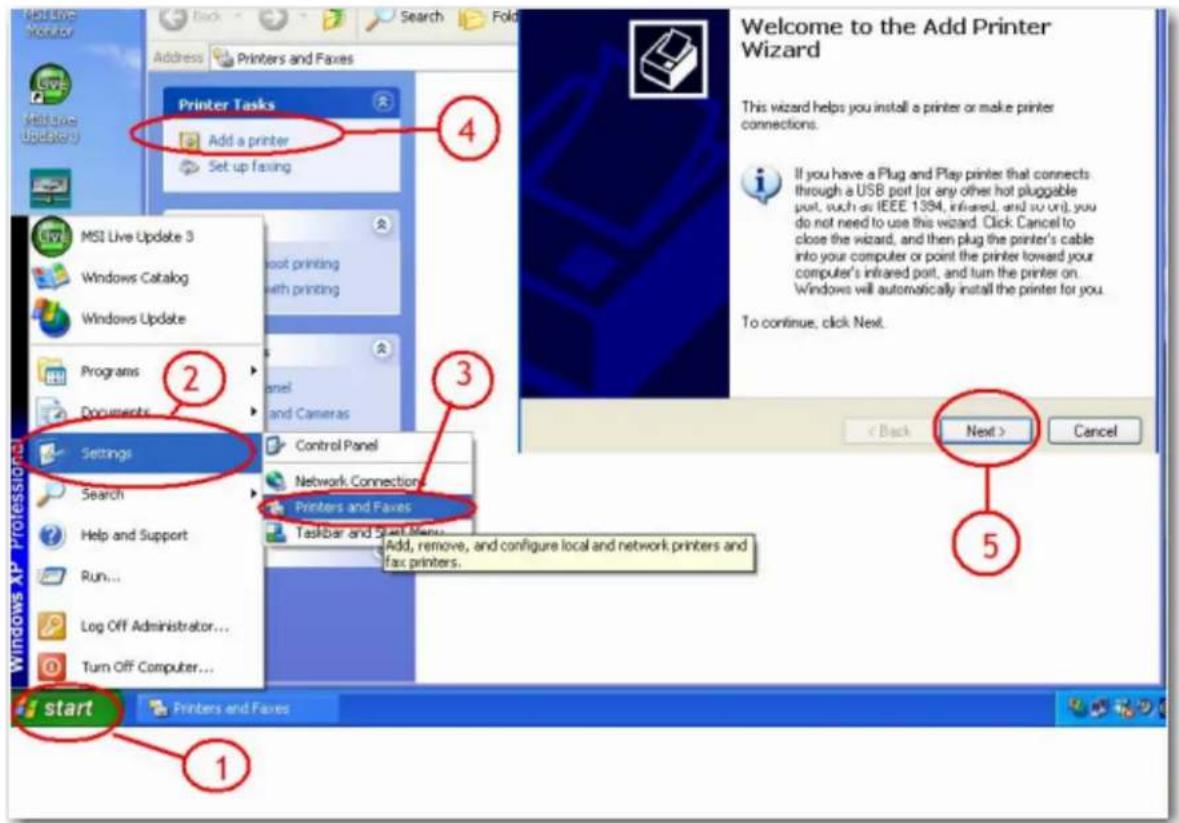
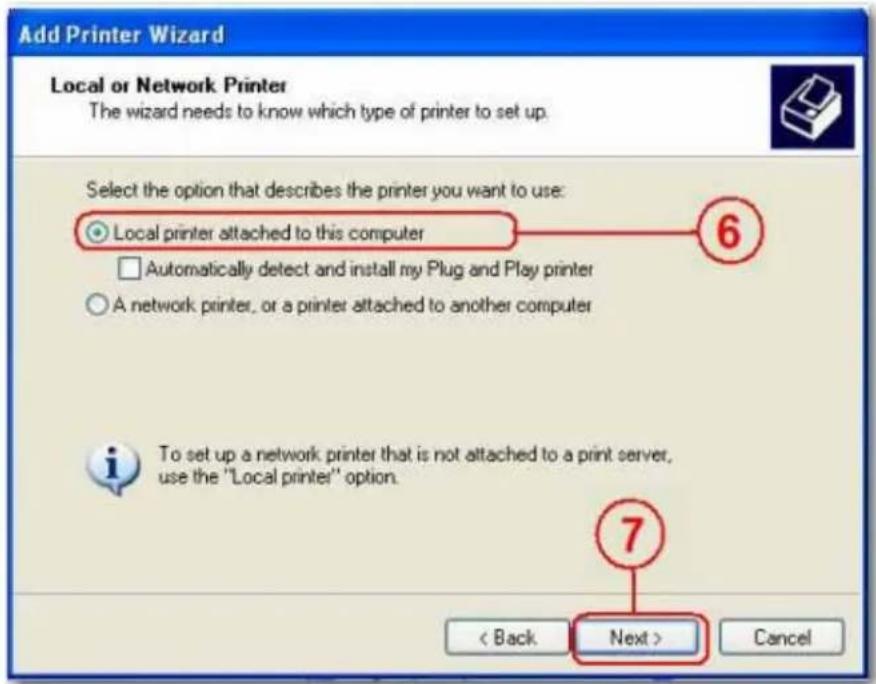
- Nella finestra Installazione guidata stampante, selezionare Stampante locale e fare clic su Avanti.
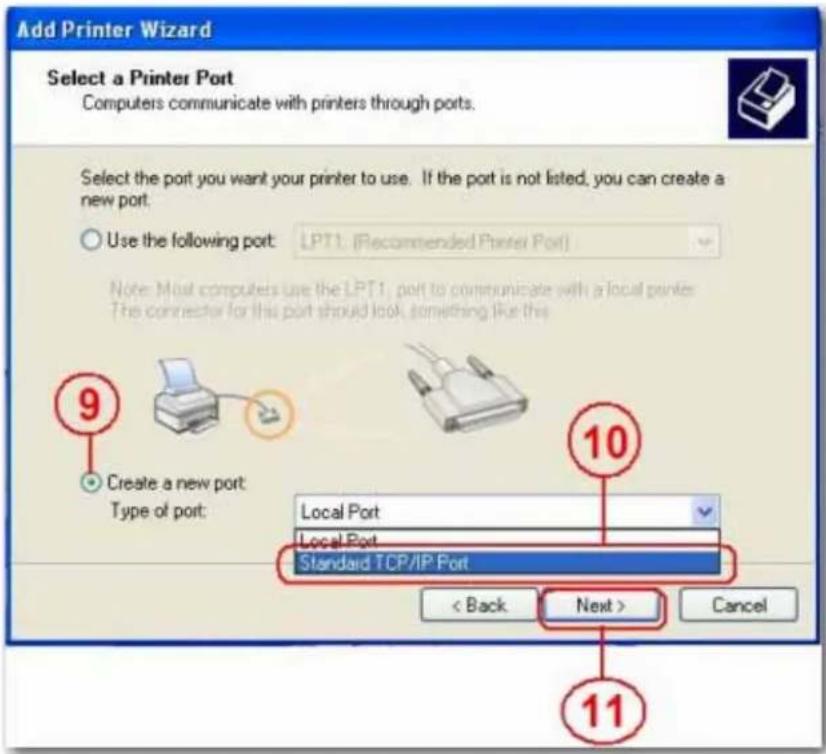
- Selezionare Crea una nuova porta: e Standard TCP/IP Port, quindi fare clic su Avanti.
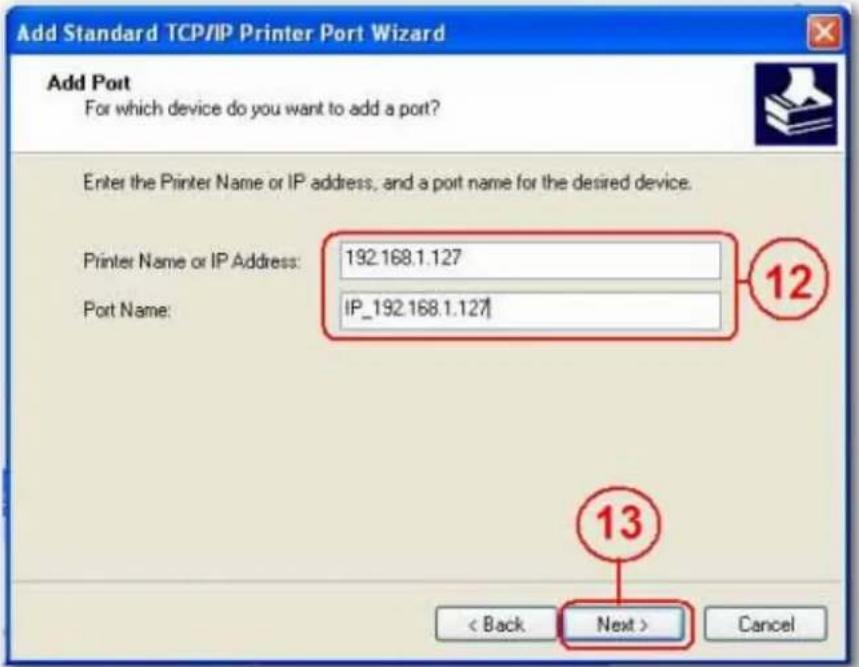
- Inserire l'indirizzo IP di uShare™ Mini NAS Adapter e fare clic su Avanti.
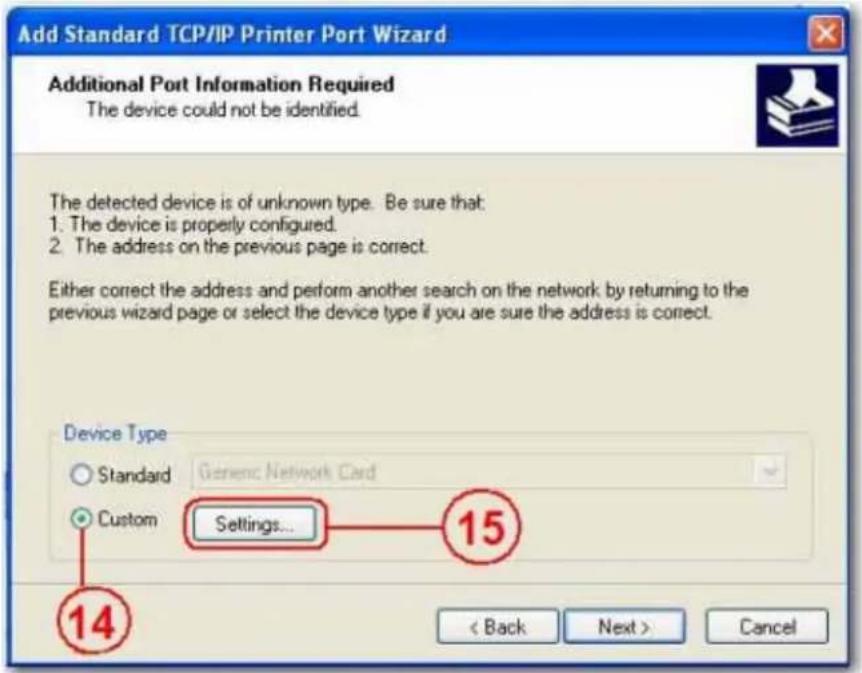
- Selezionare Personalizzata e fare clic su Impostazioni. Fare clic su Avanti.
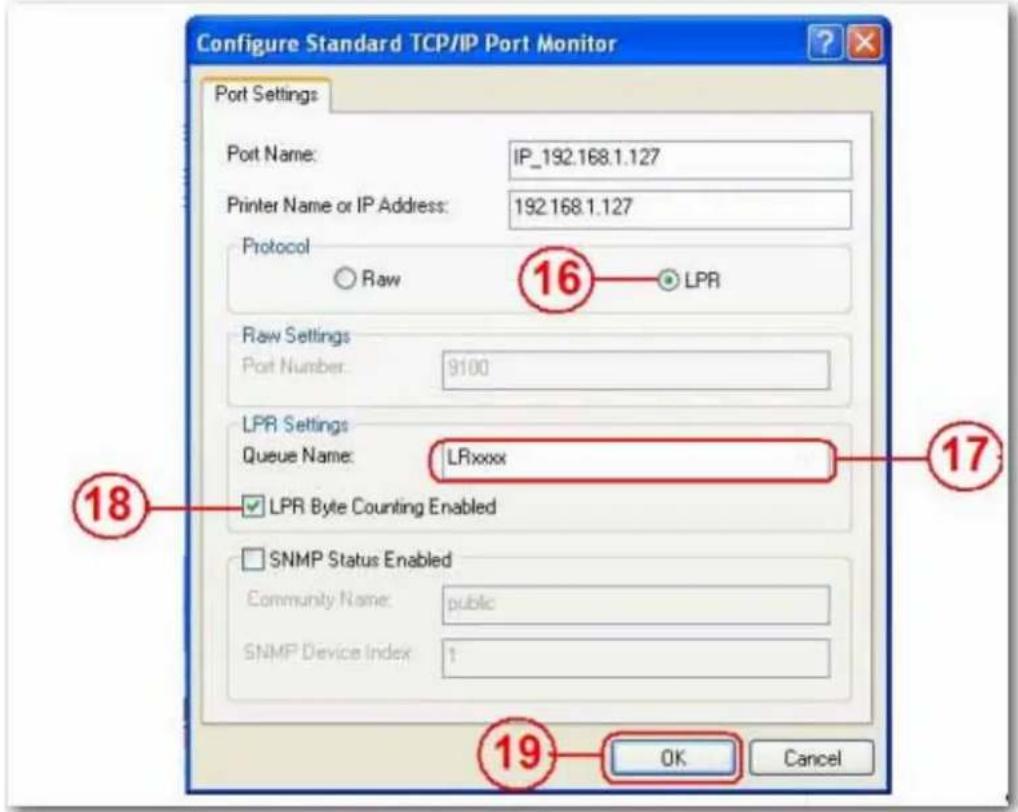
- Selezionare il protocollo LPR, inserire un nome coda (esempio: LRxxx) e selezionare Conteggio byte LPR abilitato.
-
Fare clic su OK per salvare le impostazioni della porta.
-
Fare clic su Fine.
-
Accedere alla pagina Print Server (Server di stampa) per verificare lo stato della stampante. Se lo stato viene visualizzato correttamente, la stampante è stata configurata correttamente.
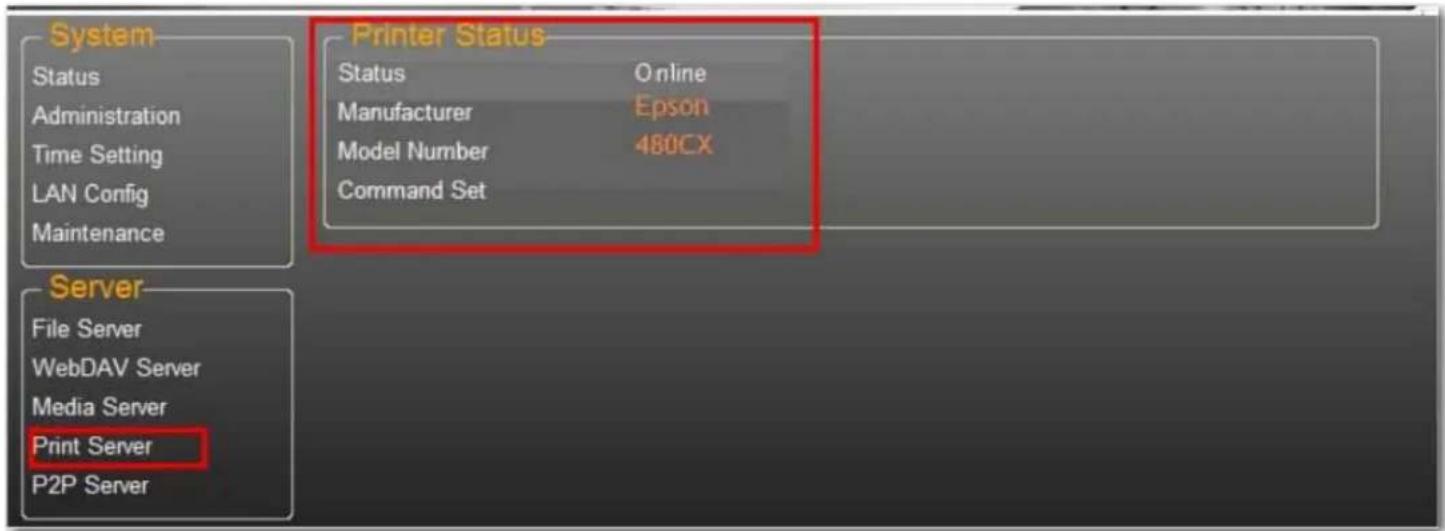
Nota: il server di stampa di uShare™ Mini NAS Adapter non supporta stampanti GDI/basate su host. Per alcune stampanti multifunzione, le funzioni di scansione potrebbero non essere supportate. Contattare il fornitore della stampante per specifiche più dettagliate.
Server P2P
uShare™ Mini NAS Adapter supporta il download BitTorrent in modo indipendente, senza utilizzare le risorse del PC. È possibile eseguire fino a 4 download BitTorrent contemporaneamente.
- Selezionare P2P Server (Server P2P). Selezionare il Download Path (Percorso di download) che si desidera utilizzare. Fare clic su Apply (Applica) per salvare le impostazioni.
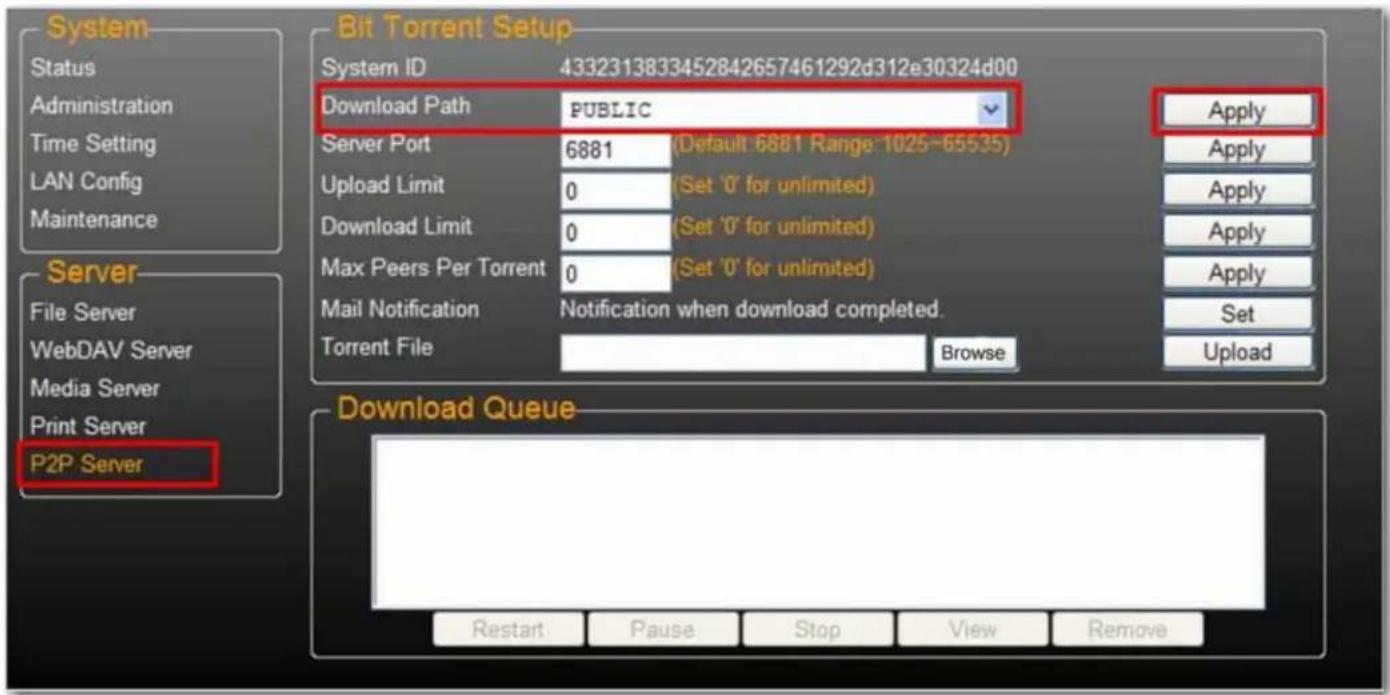
Nota: non modificare l'impostazione del percorso quando sono in corso dei download BitTorrent. Se il percorso viene modificato durante un download, il download si interrompe.
Italiano
- Compilare il campo Server port (Porta server). L'intervallo della porta server può essere selezionato tra 6881 e 65535 (il valore predefinito è 6881).

- Impostare un limite di velocità per l'upload. 0=velocità di upload illimitata (4 KBps è la velocità minima). Fare clic su Set (Imposta) per salvare le impostazioni.

- Fare clic su Browse (Sfoglia), selezionare il file .torrent e fare clic su Upload (Carica) per aggiungerlo alla coda di download.
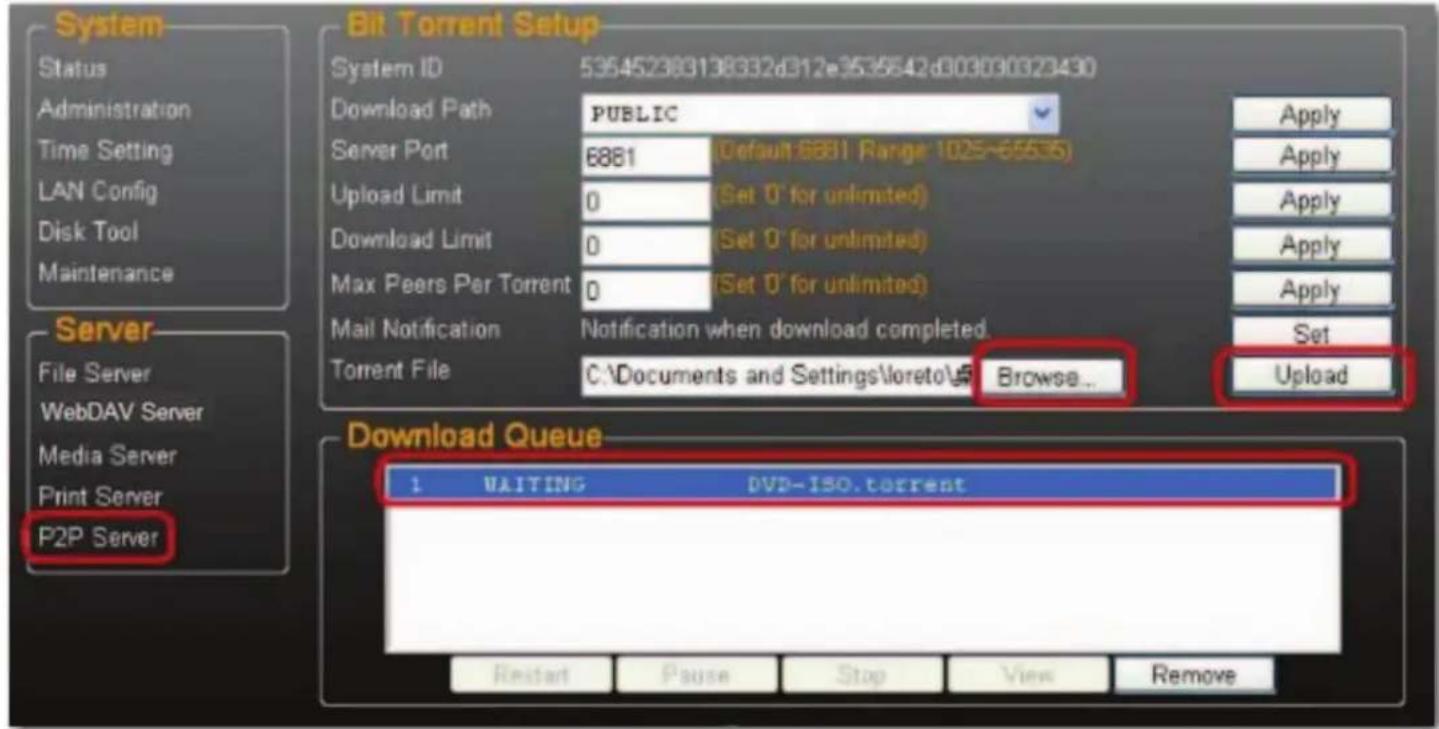
Nota: i processi elencati nella coda di download vengono eliminati se uShare™ Mini NAS Adapter viene spento o se l'unità USB connessa a uShare™ Mini NAS Adapter viene rimossa.
- Per eliminare i processi BitTorrent una volta completato il download, fare clic su Remove (Rimuovi) ed eliminare i processi di download dalla coda.
Notifiche e-mail
Alla fine di ogni download, uShare™ Mini NAS Adapter può inviare un'e-mail di notifica a un indirizzo impostato.
-
Accedere a Mail Notification (Notifica per e-mail) e fare clic sul pulsante Set (Imposta).
-
Selezionare Enable (Attiva).
Italiano
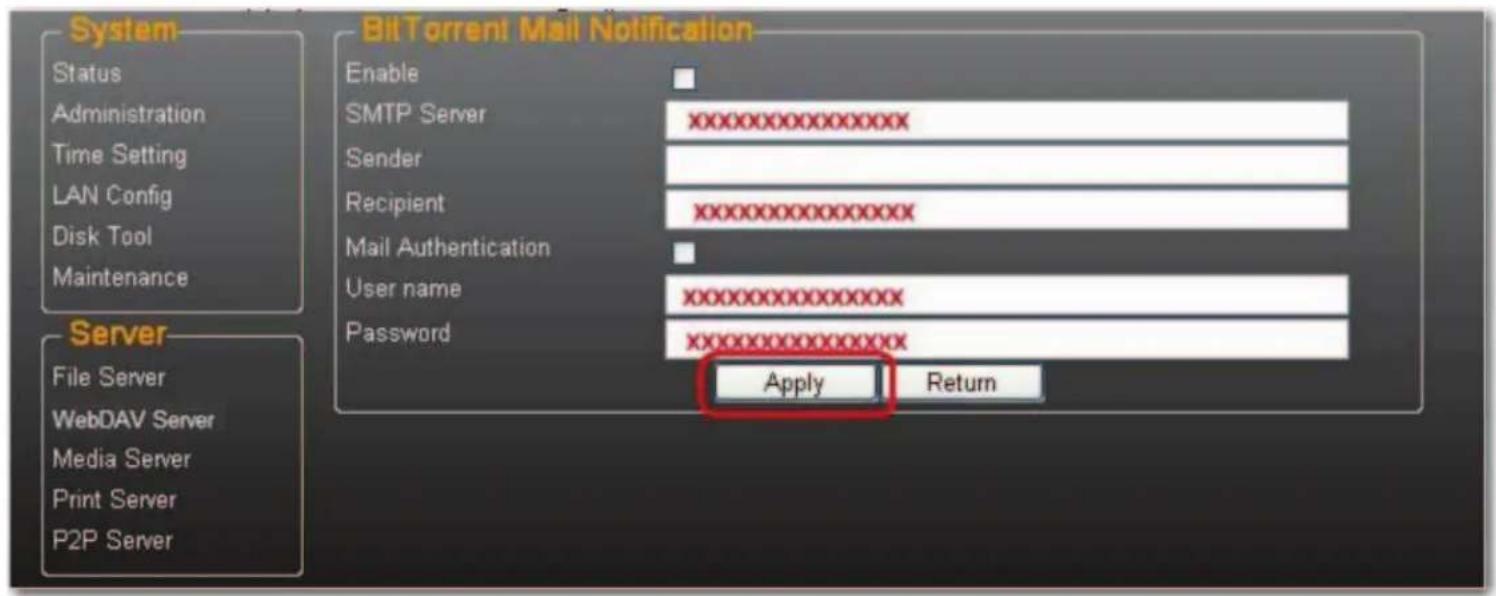
- Compilare i campi SMTP Server (Server SMTP), Recipient (Destinatario), User name (Nome utente) e Password.
- Fare clic su Apply (Applica) per salvare le modifiche.
Installazione su Mac (Mac 10.5.4 e versioni successive)
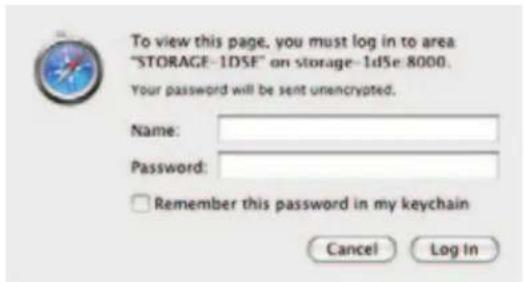
- Aprire il browser e inserire il nome host o l'indirizzo IP di uShare™ Mini NAS Adapter.
Esempio: inserire http://storage-1d5e (nome host) o http://192.168.1.121 (indirizzo IP)
- Il nome utente e la password predefiniti sono admin. Fare clic su Login per accedere alla pagina di configurazione di uShare™ Mini NAS Adapter.
Accesso di contenuti condivisi SAMBA in Mac OS X
- Fare clic su Vai dalla barra degli strumenti e selezionare Collegamento al Server.
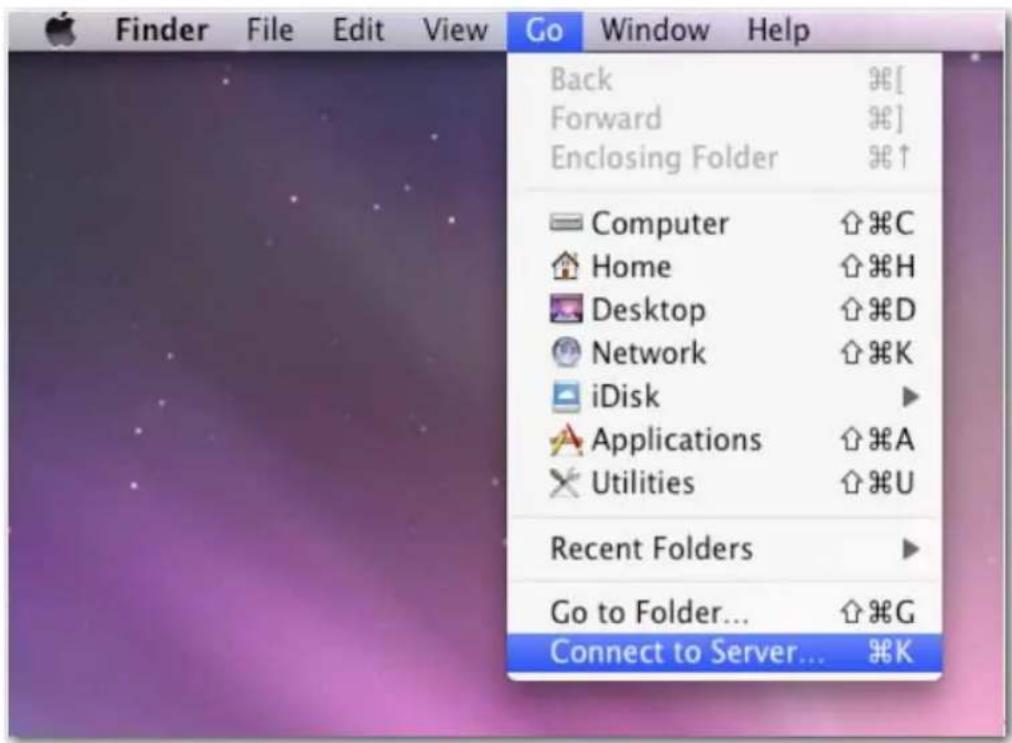
- Inserire il nome host o l'indirizzo IP di uShare™ Mini NAS Adapter e fare clic su Collega. Esempio: inserire smb://storage-1d5e (nome host) o smb://192.168.1.121 (indirizzo IP)
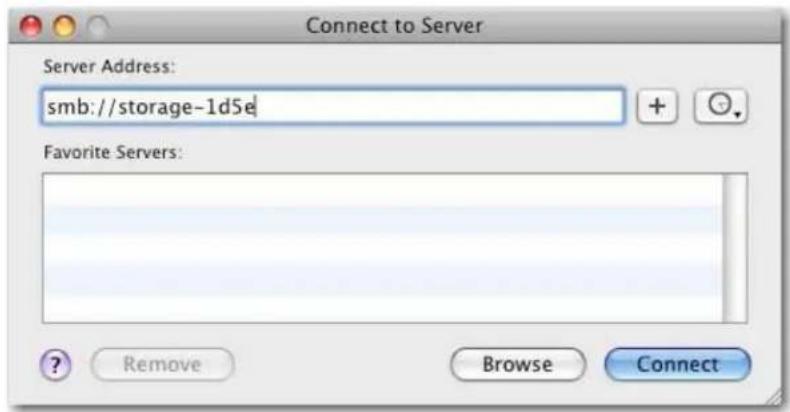
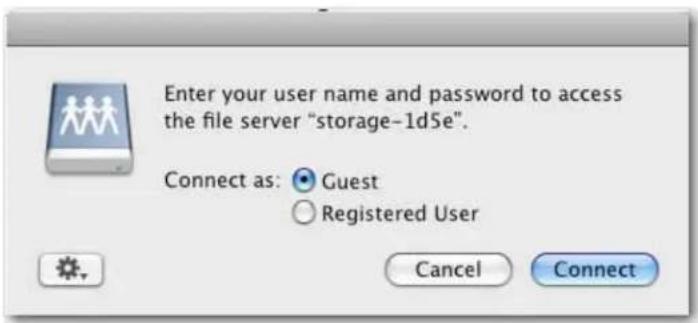
- Connettersi come Ospite o Utente Registrato, quindi fare clic su Collega.
- Selezionare i volumi condivisi da montare e fare clic su OK.
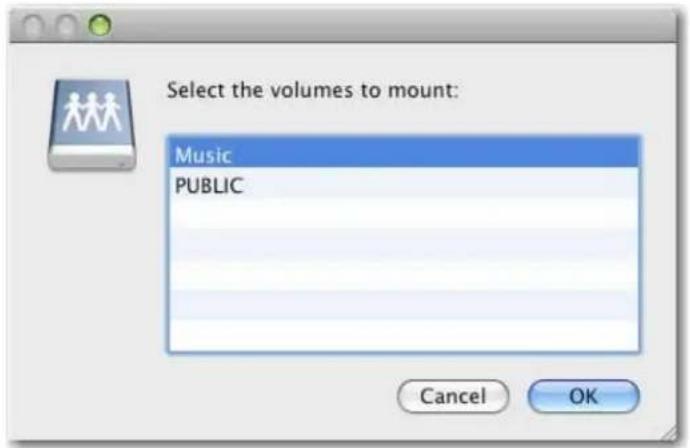
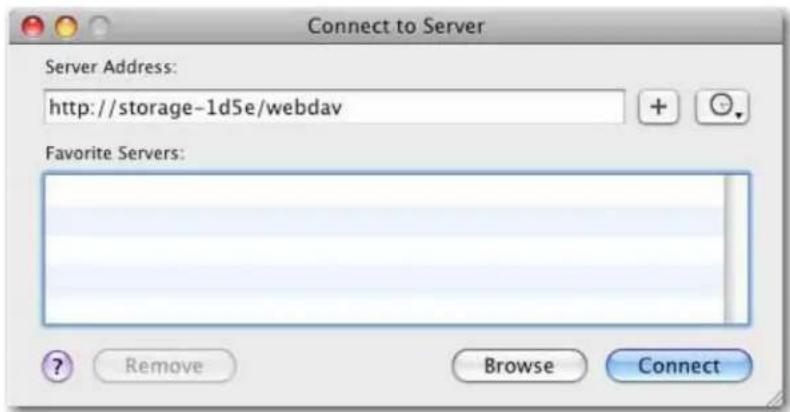
Accesso di contenuti condivisi WebDAV in Mac OS X
- Fare clic su Vai dalla barra degli strumenti e selezionare Collegamento al Server.
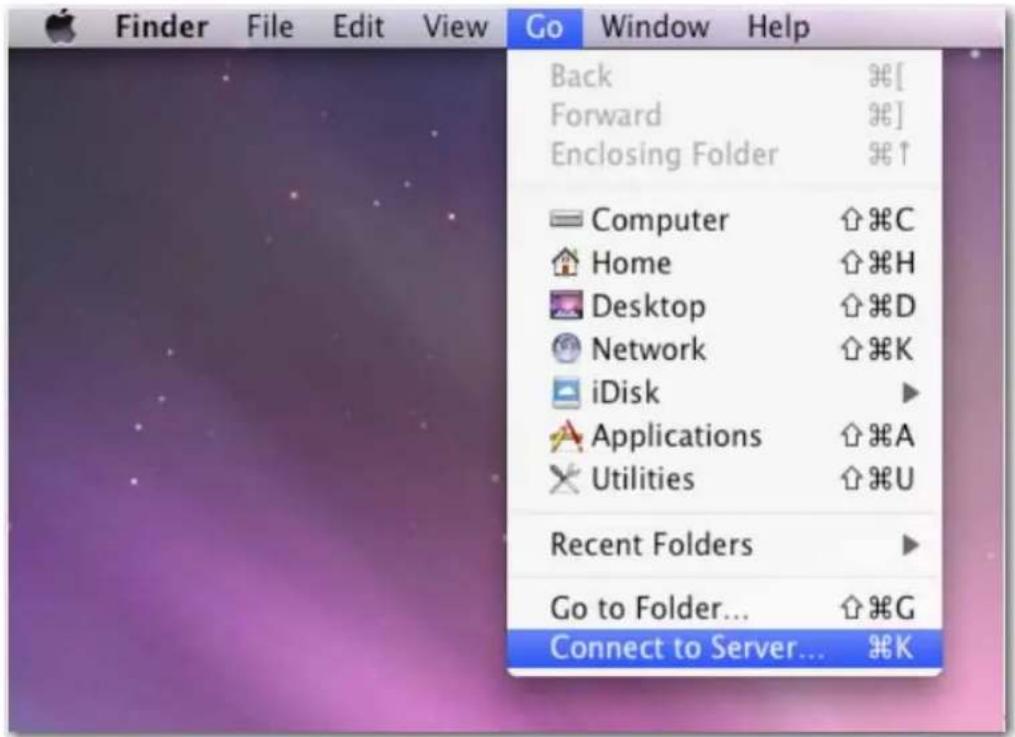
- Inserire il nome host o l'indirizzo IP di uShare™ Mini NAS Adapter e fare clic su Collega.
Esempio: inserire http://storage-1d5e/webdav (nome host) o http://192.168.1.121/webdav (indirizzo IP)
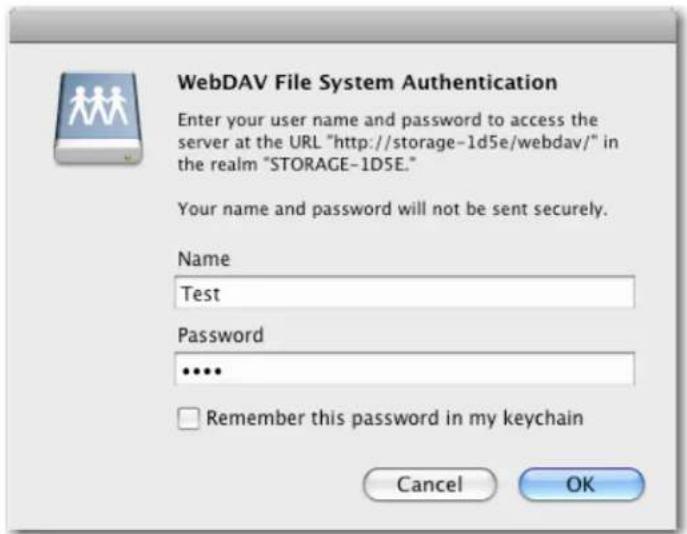
- Inserire il nome utente e la password WebDAV, quindi fare clic su OK.
Risoluzione di problemi
Qual è l'indirizzo IP predefinito di uShare™ Mini NAS Adapter?
Soluzione:
L'indirizzo IP predefinito di uShare™ Mini NAS Adapter è 169.254.0.1. Per cercare l'indirizzo IP di uShare™ Mini NAS Adapter, aprire un browser Web e inserire storage nella barra degli indirizzi per individuare uShare™ Mini NAS Adapter e visualizzarne l'indirizzo IP.
Quali sono il nome utente e la password predefiniti?
Soluzione:
Il nome utente e la password predefiniti sono admin.
Si è dimenticato il nome utente e/o la password.
Soluzione:
Se si dimentica il nome utente e/o la password, è necessario reimpostare le impostazioni predefinite di uShare™ Mini NAS Adapter.
Nota: il disco rigido di uShare™ Mini NAS Adapter conserva solo le impostazioni degli account SAMBA/WebDAV. Per tutte le altre impostazioni vengono ripristinati i valori predefiniti.
- Premere e tenere premuto il tasto di ripristino.
- Scollegare e ricollegare uShare™ Mini NAS Adapter dall'alimentazione.
-
Tenere premuto il tasto di ripristino per 30 secondi, quindi rilasciarlo.
Verranno ripristinate le impostazioni predefinite di uShare™ Mini NAS Adapter. -
Ripetere le fasi del processo di installazione per configurare nuovamente uShare™ Mini NAS Adapter.
Non è possibile creare account in SAMBA o WebDAV.
Soluzione:
È possibile che si stiano utilizzando caratteri non supportati. Per evitare problemi di supporto della lingua, utilizzare solamente caratteri standard per creare/condividere cartelle.
Non è possibile caricare file mediante connessione LAN.
Soluzione:
Accertarsi di disporre di una connessione di rete appropriata e dei diritti di accesso (lettura e scrittura) per le cartelle.
uShare™ Mini NAS Adapter non è passato automaticamente all'ora legale.
Soluzione:
uShare™ Mini NAS Adapter non supporta le impostazioni per l'ora legale. È quindi necessario impostare l'ora legale manualmente.
Non è possibile accedere a una cartella SMB con password mediante uShare™ Mini NAS Adapter in Windows XP.
Soluzione:
SAMBA è supportato in XP SP2 o versioni successive. Questo adattatore richiede Windows XP SP3 o versioni successive. Aggiornare Windows XP a SP3 o versioni successive. Dopo l'aggiornamento, se si possiede Norton Internet Security, consultare l'assistenza Norton.
Quali sistemi operativi supporta uShare™ Mini NAS Adapter ?
Soluzione:
uShare™ Mini NAS Adapter supporta Windows 7, Windows Vista, XP SP3 e Mac OS 10.5.4 e versioni successive.
Quali sono le limitazioni per i login utente con il server Samba?
Soluzione:
- Server Samba: accesso livello utenti (creazione di un massimo di 16 account utenti, 16 cartelle condivise da un account)
- Login utenti massimo: 8 utenti Samba (totale di 64 connessioni TCP simultanee)
Qual è il limite per la lunghezza dei nomi di file uShare™ Mini NAS Adapter?
Soluzione:
Il limite per la lunghezza dei nomi di file è di 12 byte.
È possibile usare uShare™ Mini NAS Adapter come server DHCP?
Soluzione:
È possibile configurare uShare™ Mini NAS Adapter come server DHCP se nella rete locale non è presente un altro server DHCP. In caso contrario, uShare™ Mini NAS Adapter disattiva automaticamente la propria funzione di server DHCP e diventa un client DHCP.
Microsoft ha iniziato il supporto di WebDAV con Windows XP SP2. Se si utilizza SP1, scaricare e installare il Service Pack 3 di XP da Microsoft.
Non è possibile creare un nuovo link WebDAV nel mio computer Windows. Continua a connettersi al link precedentemente eliminato.
Soluzione:
Accedere al Cestino e rimuovere il link WebDAV precedentemente eliminato.
Il client BitTorrent esegue l'upload del file durante un download attivo?
Soluzione:
Sì. Al termine del download, viene completato anche l'upload BitTorrent.
Garanzia
Questo prodotto è soggetto alla garanzia limitata di U.S. Robotics Corporation.
Per visualizzare una copia della garanzia limitata e per maggiori informazioni su come contattare l'assistenza tecnica di USRobotics, visitare il sito Web di USRobotics:
www.usr.com/support
Conformità
Condizioni FCC
Questo prodotto è stato testato ed è risultato conforme alla parte 15 delle normative FCC. L'utilizzo è soggetto alle due condizioni seguenti:
- Il dispositivo non deve causare interferenze nocive.
- Questo dispositivo deve accettare ogni interferenza ricevuta, incluse interferenze che potrebbero causare alterazioni del funzionamento.
CE
Questo prodotto è conforme ai requisiti delle seguenti normative: EN55022, CLASSE B
Informazioni RAEE
Per utenti appartenenti a Stati membri UE (Unione europea): in conformità alla direttiva RAEE (rifiuti di apparecchiature elettriche ed elettroniche), non smaltire questo prodotto alla stregua di rifiuti domestici o commerciali. I rifiuti di apparecchiature elettriche ed elettroniche devono essere raccolti e riciclati in modo appropriato, come stabilito dalle norme in vigore nel proprio Paese. Per maggiori informazioni sul riciclo di questo prodotto, contattare le autorità locali, il servizio di smaltimento dei rifiuti domestici o il negozio presso cui è stato acquistato il prodotto.




