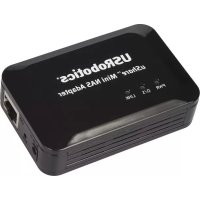
USB Internet Mini Phone 9602 - Telefono US ROBOTICS - Manuale utente e istruzioni gratuiti
Trova gratuitamente il manuale del dispositivo USB Internet Mini Phone 9602 US ROBOTICS in formato PDF.



Domande degli utenti su USB Internet Mini Phone 9602 US ROBOTICS
0 domanda su questo apparecchio. Rispondi a quelle che conosci o fai la tua.
Fai una nuova domanda su questo apparecchio
Scarica le istruzioni per il tuo Telefono in formato PDF gratuitamente! Trova il tuo manuale USB Internet Mini Phone 9602 - US ROBOTICS e riprendi in mano il tuo dispositivo elettronico. In questa pagina sono pubblicati tutti i documenti necessari per l'utilizzo del tuo dispositivo. USB Internet Mini Phone 9602 del marchio US ROBOTICS.
MANUALE UTENTE USB Internet Mini Phone 9602 US ROBOTICS
Guida utente di USB Internet Mini Phone
Installazione. 73
Funzionamento 80
Risoluzione di problemi. 85
Servizio assistenza. 89
Conformità e garanzia 91
Espanol
Contenuto della confezione
- USRobotics USB Internet Mini Phone
C a v o U S B - CD-ROM di INSTALLazione
- Guida all'installazione
Requisiti di sistema
Per usare USRobotics USB Internet Mini Phone e il servizio di telecomia Skype™ su Internet, il computer deve possedere i seguenti requisiti:
- Windows® Vista, XP, 0 2000
- Processore da 400 MHz
- Porta USB 1.10 USB 2.0
- 15 MB di spazio libero su disco
128 MB di RAM - Connessione a Internet ad alta velocità
· U n i tà CD - R O M - S o f t w a r e S k y p e
Italiano
Funzioni

Skype

Consente di visualizzare la finestra Skype sul computer.
Consente di spostarsi tra le schede di Skype.
Su/Giu

Regola il volume della voce durante le chiamate.
Scorre l'elenco dei contatti e la cronologia delle chiamate.
Indietro

Premere per eliminare i numero digitati.
Tenere premuto per eliminare tutti i numeroi inserti.
Premere per selezionare la suoneria per il Telefono.
Chiudi

Consente di chiudere la finestra Skype.
Termina le chiamate.
Invia

Consente di accettare ed effettuare chiamate.
Attiva la funzione di chiamata in attesa.
Attiva le chiamate in attesa.
Attiva/disattiva microfono

Consente di inseire *
Tenere premuto per attivare o disattivare il microfono.


Numerida 1 a 9.

Numero o.
Tenere premuto per immettere ^+ prima dei numeroi.
Attenzione
Skype non è un servizio sostitutivo dei sistemi di telecomia tradizzionali. Qualsiasi servizio VoIP utilizzato insieme a USRobotics USB Internet Mini Phone non permette di effettuire chiamate ai numero di emergenza (112, 113, 115, 118 e casi via). Per le chiamate ai servizi di emergenza, come ambulanza, pompieri o polizia, è necessario utilizzato un Telefono collegato a un numero di rete fissa.
Istruzioni per l'installazione
1. Chiudere le finestre visualizzate a schermo.
I messaggi come quello qui sotto potrebbero sovrapparsi alle finestre che molto il progresso dell'installazione di Internet Mini Phone.

Chiudere tutte le finestre dei messaggi sulla barra delle applicazioni.
2. Installare USRobotics USB Internet Mini Phone.
A. Inserire il cavo USB in Internet Mini Phone. Assicurarsi che il cavo sia ben inserito, in modo tale che la parte in metallo del connettore non sia visible.

Italiano
B. Collegare l'altra estremità del cavo USB alla porta USB del computer.

Attendere la conferma di completamento dell'infallazione. Se viene richiesto di riavviare il computer, fare cli csc su Si.
- Inserire il CD-ROM di installatione.

Nota: se il CD-ROM noniene avviato automaticamente,fare doppio cli cull'icona dell'unità CD-ROM.
Utenti di Windows Vista: fare cli csc su Start > Computer, quindi fare doppio cli sull'icona del CD-ROM.
Utenti di Windows XP: fare cli csc su Start, selezionare Risorse del computer, quando fare doppio cli sull'icona del CD-ROM.
Utenti di Windows 2000: fare doppio cli su Risorse del computer sul desktop, quando sull'icona dell'unità CD-ROM.
- Installare Skype
Se Skype è gli stato installato sul proprio computer, passare al passo 5.
A. Quando richiesto, selezionare la lingua desiderata e accettare le condizioni del contratto di licenza per l'utente finale.
B. Selezionare Install Skype (Installa Skype).

C. Seguire le istruzioni per l'installazione di Skype.
5. Installare il software di USRobotics USB Internet Mini Phone.
A. Selezionare Install USRobotics USB Internet Mini Phone (Installa USRobotics USB Internet Mini Phone).

B. Seguire le istruzioni per l'installazione di USRobotics USB Internet Mini Phone. Quando si visualizza la videata riportata qui sotto, selezionare Allow this program to use Skype (Consenti a questo programma di usare Skype).

C. se nel computer in uso sono installate più schede audio, assicurarsi di aver selezionato la scheda audio corretta come dispositivo Windows predefinito.
Utenti di Windows Vista: Fare cli su Start . Fare cli su Pannello di controllo.
Fare cli s u Hardsware e suoni > Suoni.
Selezionare la periferica audio e la periferica di registrazione che si desidera usare per l'audio del computer.
Selezionare Predefinita.
Fare cli OK per chiudere la finestra dei suoni.
Utenti di Windows XP: fare clic su Start, selezionare Pannello di controllo, quando fare doppio clic su Suoni e periferiche audio.
Fareblicks u Audio e selezionare la sched audio che si desidera impostare come dispositivo Windows predefinito per Riproduzione suoni e Registrazione suoni.
Utenti di Windows 2000: fare doppio cli su Risorse del computer sul desktop, quindi su Pannello di controllo e Suoni e multimedia.
Fare cli su Audio e selezionare la sched audio che si desidera impostare come dispositivo Windows preferito per Riproduzione suoni e Registrazione suoni.
6. Verificare la riuscita dell'installazione effettando una chiamata di prova.
A. Aprire la finestra di Skype.
B. Selezionare Tools (Strumenti) e Options (Opzioni). Ouindi scegliere Sound Devices (Audio).
C. Nella finestra Skype - Options, fareblick su Make a test call to Skype answering machine (Fai una chiamata di verifica alsystema di risposta automatica di Skype) e seguire le istruzioni aschermo.

Nota: lo squillo delle chiamate in arrivato proviene dal dispositivo audio predefinito di Windows. Se si desidera che lo squillo provenga da Internet Mini Phone, consultare la sezione Funzionamento.
Congratulations! La procedura di installmente è completa. Registrare USRobotics USB Internet Mini Phone alla ricerca www.usr.com/productreg/.
Italiano
Funzionamento
lcone nella barra delle applicazioni
L'icona di un Telefono rosso nella barra delle applicazioni
(1) indica che Internet Mini Phone è stato installato correttamente.
L'icona di un Telefono grigio nella barra delle applicazioni
() indica che Internet Mini Phone non è stato collegato correttamente. Se si visualizza但这a icona, controllare che il cavo USB sia inserito correttamente.
L'icona Skype verde nella barra delle applicazioni () indica che si è connessi a Skype. Fare doppio clic su questa icona per aprire la finestra Skype. Per consultare la guida Skype online,fare clic su Help (Guida) nella finestra Skype.
Tasti di Internet Mini Phone
Il tastierino del Telefono consente di comparre numeroi, regolare il volume, attivare la funzione di chiamata in attesa, impostare la suoneria, selezionare un contatto dall'elenco dei contatti e attivare altre funzioni. Per una panoramicica delle funzioni dei tasti, consultare la sezione "Funzioni" a pagina 74.
Come effettuare una chiamata
Usando l'elenco dei contatti
Premere il tasting Skype di Internet Mini Phone o fare doppio optic sull'icona Skype nella barra delle applicazioni.
Se non si sono inseriti dati nell'élenco contatti, fare cli su Add Contact (Aggiungi fatto) o Search (Cerca) e seguire le istruzioni per creare un fatto.
Selezionare il contatto desiderato dall'élenco e fareblicks sul tasto di invio di Skype () o di Internet Mini Phone () per effettuare la chiamata.
Per terminare la chiamata,fare clic sul tasto di chiusura di Skype () o di Internet Mini Phone ).
Come usare la funzione di chiamata rapida
Aprière la finestra di Skype e selezionare la scheda Contacts (Contatti).
Fare cli c con il pulsante destro del mouse su un contatto,\ quindi su Set Speed-Dial (Imposta chiamata rapida).
Digitare un numero di chiamata rapida di uno o due cifre e fareblick su OK per assegnarlo a un contatto.
Per effettuare la chiamata, digitare i numeroi di chiamata rapida relativi al contatto desiderato, quando premere o fareolic sul tasto o pulsante di invio per effettuare la chiamata.
Come effettuare una chiamata alla cronologia delle chiamate
Aprière la finestra di Skype e selezionare la scheda History (Cronologia). Usare il tasting Skype di Internet Mini Phone per selezionare una scheda.
Scorrere la cronologia delle chiamate e selezionare la chiamata desiderata,
quindi premere o fare cli c sul tasto o pulsante di invio per effettuare la chiamata.
Come chiamare un Telefono su rete fissa o mobile
SkypeOut consente di effettuare chiamate a numero di telefono su rete fissa o mobile. Visitare la pagina www.skype.com e acquistare il credito Skype.
Per effettuare una chiamata a un numero su rete fissa o mobile, premere oo oppure + sul tastierino di Internet Mini Phone.
Quindi, immettere il predisso teleselettivo del Paese e il numero di Telefono che si desidera chiamare. Per maggiori informazioni sulle chiamate internazionali, visitare la pagina http://support.skype.com.
Premere o fare cigc sul tasto o pulsante di invio.
Italiano
Ricezione di una chiamata
Quando Skype indica che c'è una chiamata in arrivò,fareclc sul pulsante invio di Skype o premere il tasto di invio nel tastierino di Internet Mini Phone per rispondere alla chiamata.Per rifiutare la chiamata,fareclc sul pulsante di chiusura di Skype o premere il tasto di chiusura sul tastierino del telefon.
Come attivare la funzione di chiamata in attesa
Se si riceve una chiamata quando si è impegnati in un'altra Telefonata, è possibile attivare la funzione di chiamata in attesa e rispondere alla seconda chiamata.
Premere il tasting o il pulsante di invio per attivare la funzione di chiamata in attesa per la prima chiamata e attivare la seconda chiamata.
È casi possibile parlare con il secondo chiamante. Al termine dell'operazione, fareblick sul tasto di chiusura.
Premere il tasting o il pulsante di invio per riattivare la prima chiamata.
É inoltre possibile fare cig con il pulsante destro del mouse sulle schede relative alla chiamata in Skype per attivare la funzione di chiamata in attesa, e quindi riattivare la chiamata.
Come disattivare temporaneamente il microsono
Tenere premuto il tasto * per disattivare il microfono. Internet Mini Phone lampeggia perindicare che il microfono è disattivato. Premere di nuovo il tasto * per attivare il microfono.
Impostazioni audio Impostazioni dell'utilità di Internet Mini Phone
Fare doppio cli cull'icona del telefono nella barra delle applicazioni per visualizzare l'utilità di Internet Mini Phone.

Usare i comandi disponibili sotto USB phone (Telefono USB) per regolare il volume dell'audio della chiamata. La sensibilità del microfono viene regolata automaticamente e non può essere impostata using l'indicatore.
Nei menu a discesa Output (Uscita) e Input (Entrata) sotto Skype Sound Device (Dispositivo audio Skype), specificare se si desidera che le chiamate vengano indirizzate alla scheda audio o a Internet Mini Phone.
Nel menu a discesa Ringing (Suoneria),indicare se si desidera attivare la suoneria di Internet Mini Phone o gli altoparlanti del computer per le chiamate in arrivio.
Utenti di Windows Vista o XP: fare cli sul menu a discesa Ringing (Suoneria) e selezionare USB Phone (Telefono USB).
Utenti di Windows 2000: fareblick sul menu a discesa Ringing (Suoneria) e selezionare USB Audio Device (Dispositivo audio USB).
Nota: per impostazione predefinita, Internet Mini Phone usa il dispositivo audio di Windows, che di solito consiste nella sched audio. Se si selezionano la scheda audio e gli altoparlanti, è possibile usare le suonerie Skype.
Il pulsante Setup (Impostazioni) nella parte inferiore della finestra dell'utilità di Internet Mini Phone è un collegamento al pannello di controllo delle proprieta audio di Windows. É possibile usare questo pannello di controllo per selezionale il dispositivo audio che si desidera usare come predefinito di Windows. Di solito, la scheda audio del computer è l'impostazione predefinita.
Italiano
Impostazioni audio di Skype
L'attività di Internet Mini Phone ignores le impostazioni audio configurate nella finestra Skype Sound Devices (Dispositivi Audio Skype).
Risoluzione di problemi
Nella barra delle applicazioni non è presente l'icona del telefono
L'icona viene visualizzata nella barra delle applicazioni quando l'utilità di Internet Mini Phone è in esecuzione. Fareolicc su Start e selezionare Internet Mini Phone dall'elenco dei programmi. Se USB Internet Mini Phone non è presente nell'elenco dei programmi, è necessario installare l'utilità. Ripetere la procedura di installmente.
L'icona di USRobotics USB Internet Mini Phone sulla barra delle applicazioni è griglia
Soluzione
Assicurarsi che il cavo USB sia collegato al Telefono e al computer. Quando si effettua il collegamento con il connettore USB si deve avvertire uno scatto. Se è insertito correttamente, la parte in metallo del connettore USB non dovrebbe essere visible alla parte frontale del Telefono.
Quando si premono i tasti non succede niente Soluzione
Accertarsi che il cavo USB del Telefono sia collegato alla porta USB del computer.
Soluzione
Verificare di aver attivato Skype ed effettuato l'accesso.
Soluzione
In Skype, selezionare Tools (Strumenti) quindi Options (Opzioni).
Fare cli su Privacy, quindi su Manage other programs' access to Skype (Gestisci l'accesso a Skype da parte di altri programmi).
Selectionare USROBOTICS USB INTERNET MINI PHONE.exe e fare cli c su Change (Modifica).
Italiano
Selezionare Allow this program to use Skype (Consenti a questo programma di usare Skype) e fareblick su OK. Fareblick su OK, quindi Save (Salva).
Soluzione
Accertarsi che non si sia verificato un erreore durante il processo di INSTALLazione. Scollegare il Telefono dal computer, disinstallare il software e ripetere la procedura di INSTALLazione.
Quando si ricevono le chiamate, il Telefono lampeggia ma non si sente la suoneria
Soluzione
L'utilità di Internet Mini Phone consente di specificare il dispositivo con cui viene eseguita la suoneria per le chiamate in arrivio. Fare doppio cli cull'icona del Telefono sulla barra delle applicazioni.
Utenti di Windows Vista o XP: fare clic sul menu a discesa Ringing (Suoneria) e selezionare USB Phone (Telefono USB).
Utenti di Windows 2000: fareblick sul menu a discesa Ringing (Suoneria) e selezionare USB Audio Device (Dispositivo audio USB).
Soluzione
Se si selezione la scheda audio, assicurarsi che gli altoparlanti siano accesi e che le cuffie non siano collegateagli altoparlanti o alla scheda audio.
Il Telefono non riproduce la suoneria che ho selezionato in Skype
Soluzione
Le suonerie selezionate in Skype non vengono riprodotte da USRobotics USB Internet Mini Phone. É possibile selezionare una suoneria per il Telefono premendo il tasto nella parte superiore destra del tastierino.
Soluzione
Le suonerie di Skype vengono riprodotte alla sched audio. Fare doppio cli cull'icona del Telefono sulla barra delle applicazioni. Nell'utilità di Internet Mini Phone, fare cli sul menu a discesa Ringing e selezionare la sched audio.
La musica e l'audio del computer vengono riprodotti dal telefono,invece che dagli altoparlanti
Soluzione
Nell'utilità di Internet Mini Phone, fare clic su Setup (Impostazioni). Nel pannello di controllo audio di Windows, fare clic su Audio e impostare la scheda audio come dispositivo predefinito per la riproduzione audio.
Soluzione
Windows Vista imposta automaticamente il nuovo Telefono come altoparlante, ovvero come periferica audio predefinita del computer. Per selezionare nuovamente gli altoparlanti originali, seguire questa procedura:
Fare cli scu Start
Fare cli s u Pannello di controlo.
Fare cli s u Hardware e suoni > Suoni.
Selezionare la periferica audio che si desidera usare per l'audio del computer.
Selezionare Predefinita. Un segno di spunta verde compare a bianco della periferica selezionata.
Fare cli csc su OK per chiudere la finestra dei suoni.
Quando si preme il tasting Skype sul Telefono, la finestra Skype non si après
Soluzione
Assicurarsi di aver avviato Skype ed effettuato l'accesso all'account di Skype. Per avviare Skype, fare cli su Start e
Italiano
selezionare Skype. Se non si dispone di un account Skype, seguire le istruzioni a schermo per crearne uno.
Il ricevitore non emette alcun suono o l'interlocutore non sente
Soluzione
Assicurarsi che il cavo USB sia collegato a Internet Mini Phone e al computer.
Soluzione
Utenti di Windows Vista o XP: nell'utilità di Internet Mini Phone, assicurarsi che l'opzione Skype Sound Device (Dispositivo audio Skype) sia impostata su USB Phone (Telefono USB) sia per Input (Entrata) che per Output (Uscita).
Utenti di Windows 2000: nell'utilità di Internet Mini Phone, assicurarsi che l'opzione Skype Sound Device sia impostata su USB Audio Device (Dispositivo audio USB) sua per Input che per Output.
Soluzione
Accedere a Skype.
Selezionare Tools (Strumenti) e Options (Opzioni). Quindi scegliere Sound Devices (Audio).
Utenti di Windows Vista o XP: selezionare USB Phone (Telefono USB) per le voci Audio In (Audio in entrata) e Audio Out (Audio in uscita).
Utenti di Windows 2000: selezionare USB Audio Device (Dispositivo audio USB) per le voci Audio In e Audio Out.
Non è più possibile usare il microfono di sistema
Windows Vista imposta automaticamente il nuovo Telefono come microfono. Per selezionare nuovamente il microfono originale, seguire但这a procedura:
Fare cli s u Start

Fare cli s u Pannello di controlo.
Fare cli c su Hardware e suoni > Suoni.
Fare cli c sulla sched a Registrazione.
Selezionare la periferica di registrazione che si desidera usare per la registrazione con il computer.
Fare cli s u Predefinita.
Un segno di spunta verde compare a bianco della periferica selezionata.
Fare cli su OK per chiudere la finestra dei suoni.
Servizio assistenza
In caso di problemi del software Skype, rivolgersi a http://support.skype.com
Per ottenere ulteriore assistenza per USB Internet Mini Phone:
- Annotare i numero di modello e di serie. Il numero di modello del Telefono è 9602. Per ottenerere assistenza dal supporto technician, è necessario disporre del numero di series del Telefono. Si consiglia di annotare il numero di series qui sotto.
| Numero di modello | Numero di serie |
| 9602 |
- Visitare la sezione relativa al supporto tecnico del sito Web di USRobotics all'indirizzo www.usr.com/support/. La maggior parte dei problemi riscontriati dagli utenti è trattata nelle pagine del sito Web che riportano le domande frequenti (FAQ) e la risoluzione di problemi per un dato prodotto.
Italiano
- Inviare eventuali domande al reparto di assistenza tecnica utilizzato il modulo online o contattare direttamente il reparto di assistenza tecnica USRobotics.
U.S.A. www.usr.com/emailsupport
Per informazioni aggiornate su come contattare l'assistenza tecnica, visitare il site Web:
Conformità e garanzia
Informazioni di conformità
Skype non è un servizio sostituito dei sistemi di telecomia tradizzionali. Qualsiasi servizio VoIP utilizzato insieme a USB Internet Mini Phone non permette di effettuire chiamate ai numero di emergenza (112, 113, 115, 118 e casi via). Per le chiamate ai servizi di emergenza, come ambulanza, pompieri o polizia, è necessario utilizzato un Telefono collegato a un numero di rete fissa.
Dichiarazione di conformità
dichiara che quello prodotto è conforme alle specifiche FCC:
Parte 15, classe B
Il funzionamento del dispositivo è soggetto alle condizioni riportate di seguito.
1) Questo dispositivo non deve causare interferenze elettromagnetice nocive.
2) Questo dispositivo deve accettare agli interferenza ricevuta, incluse interferenze che potrebbero causare alterazioni del funzionamento.
Questo dispositivo è conforme alla parte 15 delle normative FCC per l'utilizzo in casa e in ufficio.
Si informa l'utente che eventuali modifiche o cambiamenti non espressamente approvati alla parte responsabile della conformità potrebbero invalidare l'autorità dell'utente all'utilizzo dell'apparecchio.
Interferenza con appearecchi radiotelevisivi
Questo prodotto è stato testato ed è risultato conforme ai limiti per i dispositivi digitali di classe B, secondo le specifiche della parte 15 delle normative FCC. Questi limiti hanno lo scopo di garantire una protezione adeguata delle interferenze dannose che possono originarsi quando l'apparecchiatura viene utilizzata in ambiente domestico. Questo prodotto genera, utilizes e può diffonderere energia a radiofrequenza. Se non viene installato e utilizzato in conformità alle istruzioni del produttore, può dare luogo a interferenze nella ricezione degli apparecchi radio. Non è comunque garantita l'assenza di interferenze in alcune Installazioni. Qualora il prodotto dovesse provocare interferenze nella ricezione radiotelevisiva, casa verificabile spegnendo e riaccendendo l'apparecchio, si consiglia di eliminare l'interferenza in uno dei seguenti modi:
- Riorientare o riposizionare l'antenna ricevente.
- Aumentare la distanza che separa l'apparecchiatura dal ricevitore.
- Collegare l'apparecchio alla presa di un circuito diverso da quello a cui è collegato il ricevitore.
- Rivolgersi al rivenditore o a un tecnico esperto.
Italiano
Omologazione UL/Omologazione CUL
Questo apparecchio informatico riporta i marchi UL e C-UL per gli usi descritti nella presente guida, rispettivamente destinati al mercato degli Stati Uniti e a quello del Canada. Usare questo prodotto solo con apparecchi informatici che riportano il marchio UL (ITE).
Per utenti canadesi
Questo dispositivo digitale non supera i limiti di classe B per le emissioni di interferenze radio da parte di dispositivi digitali stabiliti dello standard per dispositivi che provocano interferenze di Industry Canada intitolato Digital Apparatus, ICES-003.
Ai fini della sicurezza personale, gli utenti devono accertarsi che le connessioni elettriche di terra dell'utility di alimentazione, delle linee Telefoniche e del sistema di tubature interne metalliche per l'acqua, se presenti, siano collegate insieme.
É importante prendere tale precauzione soprattutto nelle aree rurali.
Attenzione: tali connessioni devono essere effettuate dall'autorità che si occupa dei controlli elettrici o da un elettricista, ma mai dagli utenti stessi.
(C)
Conformità CE
Dichiarazione di conformità
U.S. Robotics Corporation (935 National Parkway, Schaumburg, Illinois, 60173-5157, USA) dichiara sotto la propria responsabilità che il prodotto USRobotics USB Internet Mini Phone, modello 9602, a cui si riferisce esta dichiarazione, è conforme ai seguenti standard e/o ad altre documentazione normativa rilevante.
EN55022
EN55024
Si dichiara che il suddetto prodotto è conforme ai requisiti essenziali e ad altre norme rilevanti della direttiva europea 89/336/EC.
Una copia elettronica della Dichiarazione di conformità CE è disponibile sul site Web di U.S. Robotics alla pagina http://www.usr.com/
Due (2) anni di garanzia limitata di U.S. Robotics Corporation
1.0 CONDIZIONI GENERALI
1.1 La presente garanzia limitata è concessa esclusivamente all'utente/acquirente originale (CLIENTE) e non è trasferibile.
1.2 Nessun agente, rivenditore o partner commerciale di U.S. Robotics Corporation (U.S. ROBOTICS) è autorizzato a modificare i termini della garanzia periconto di U.S. Robotics.
1.3 La presente garanzia limitata esclude espessamente agli prodotto che non sia stato acquistato come nuovo presso U.S. ROBOTICS o un rivenditore autorizzato.
1.4 La presente garanzia limitata è applicabile esclusivamente nel Paese o territorio in cui è previsto l'uso del prodotto (come indicate dal numero di modello e da eventuali etichette di APPROVazione delle telecomunicazioni locali affisse sul prodotto).
1.5 U.S. ROBOTICS garantisce al CLIENTE che questo prodotto è esente da difetti di fabbricazione e materiali, in normali condizioni di uso e servizio, per DUE (2) ANNI a partire alla data di acquisso presso U.S. ROBOTICS o un rivenditore autorizzato.
1.6 Nel rispetto della presente garanzia, U.S. ROBOTICS si impegna, a propria discrezione, a riparare il prodotto o componente difettoso con componenti nuovi o revisionati oppure sostituire il prodotto o componente difettoso con un prodotto o componente nuovo o revisionato; qualora le due suddette opzioni non siano possibili, U.S. ROBOTICS potra, a propria discrezione, rimborsare il CLIENTE con una somma non superiore al più recente prezzo di acquisto al dettaglio pubblicato da U.S. ROBOTICS per il prodotto, con la detrazione di eventuali tariffe di commissione. Tutti i prodotti o componenti sostituiti divertano di proprietà di U.S. ROBOTICS.
1.7 U.S. ROBOTICS garantisce i prodotti o componenti sostituiti in garanzia per NOVANTA (90) GIORNI a partire alla data in cui il prodotto o componente viene inviato al CLIENTE.
1.8 U.S. ROBOTICS non garantisce né afferma che il prodotto sare rispondente alle necessità del CLIENTE o funzionera in combinazione con qualsiasi prodotto hardware o software di altre case.
1.9 U.S. ROBOTICS non garantisce né afferma che il funzionamento del software fornito con il presente prodotto sare ininterrotto ed esente da errori o che tutti i difetti dei prodotti software verranno corretti.
1.10 U.S. ROBOTICS non è responsable di eventuale software o dati conteni o memorizzati dal CLIENTE nel presente prodotto.
2.0 OBBLIGHI DEL CLIENTE
2.1 Il CLIENTE si assume agli responsabilità riguardo alla corrispondenza del prodotto a specifiche ed esigenze del CLIENTE stesso.
2.2 Si raccomanda al CLIENTE di create una copia di backup di tutto il software fornito con il presente prodotto.
2.3 Il CLIENTE si assume agli responsabilità riguardo alla corretta installatione e configurazione del presente prodotto ed è tenuto a garantire installatione,
Italiano
funzionamento e configurazione corretti, nonché compatibilità con l'ambiente operativo in cui il prodotto verrà utilizzato.
2.4 Il CLIENTE deve fornire a U.S. ROBOTICS una prova di acquisito datata (copia della ricevuta originale di acquisito presso U.S. ROBOTICS o un rivenditore autorizzato) per ottener e l'autorizzazione di agli intervento in garanzia.
3.0 SERVIZIO IN GARANZIA
3.1 Il CLIENTE deve rivolgersi al supporto technician U.S. ROBOTICS o a un centro di assistenza U.S. ROBOTICS autorizzato entro il periodo di garanzia applicabile per ricevere l'autorizzazione al servizio in garanzia.
3.2 Il CLIENTE deve fornire i numero di modello e di serie del prodotto e una prova di acquisto datata (copia della ricevuta originale di acquisto presso U.S. ROBOTICS o un rivenditore autorizzato) per ottener e'autorizzazione dell'intervento in garanzia.
3.3 Per maggiori informazioni su come contattare il supporto technique U.S. ROBOTICS o un centro di assistenza U.S. ROBOTICS autorizzato, visitare il site Web di U.S ROBOTICS all'indirizzo www.usr.com.
3.4 Quando contatta il supporto technician U.S. ROBOTICS, il CLIENTE deve assicurarsi di averere a disposizione i seguenti dati/elementi:
-Numero di modello del prodotto
-Numero di seri ed del prodotto
Prova di acquisto datata
- Nome di contatto e numero Telefonico del CLIENTE
- Versione del sistema operativo in uso
- CD-ROM di installatione U.S. ROBOTICS
- Guida per l'installazione U.S. ROBOTICS
4.0 SOSTITUZIONE IN GARANZIA
4.1 Nel caso in cui il supporto tecnico U.S. ROBOTICS o il centro di assistenza U.S. ROBOTICS autorizzato determini che il prodotto o componente presenti un problema direttamente attribuibile a difetti di fabbricazione e/o materiali e il prodotto sia ancora nel periodo di garanzia di DUE (2) ANNl, U.S. ROBOTICS fornirà al CLIENTE un numero RMA (Return Material Authorisation) e le istruzioni per la restituzione del prodotto alla sede di recapito U.S. ROBOTICS autorizzata, a condizione che il CLIENTE includa una copia della prova di acquisito data (ricevuta originale di acquisito presso U.S. ROBOTICS o un rivenditore autorizzato) insieme al prodotto o componente restituito.
4.2 I prodotti o componenti inviati a U.S. ROBOTICS alla un numero RMA fornito da U.S. ROBOTICS o da un centro di assistenza U.S. ROBOTICS autorizzato verranno immediatamente restituiti.
4.3 Il CLIENTE si impegna a sostenere le spese di spedizione per l'invio del prodotto al centro restituzioni U.S. ROBOTICS autorizzato, ad assicurare il pacco inviato o ad assumersi il rischio di perdita o danneggiamento durante la spedizione e ad utilizzato un imballaggio equivalente alla confezione originale.
4.4 U.S. ROBOTICS non si assume alcuna responsabilità per la perdita o il danneggiamento del pacco fino al momento del ricevimento dell'articolo da parte di un centro restituzioni U.S. ROBOTICS autorizzato.
4.5 I prodotti resi su autorizzazione verranno disimballati, ispezionati e confrontati con i numeri di modello e di series del prodotto per cui il numero RMA era stato autorizzato. La data e il luogo di acquisito indicate nella prova di acquisto allegata verranno verificati. U.S. ROBOTICS si riserva il diritto di negare l'assistenza in garanzia nel caso in cui l'ispezione del prodotto o componente restituito non corrisponda alle informazioni fornite dal CLIENTE e sulla base delle quali è stata autorizzata la restituzione.
4.6 Una volta che l'articolo restituito è stato disimballato, ispezionato e testato, U.S. ROBOTICS, a propria discrezione, provvedera a ripararlo o sostuirlo utilizzando prodotti o componenti nuovi o revisionati, sono a ripristinare le condizioni operative del prodotto.
4.7 U.S. ROBOTICS si impegna a fare il possibile per restituire al CLIENTE il prodotto o componente sostituito o riparato, a spese di U.S. ROBOTICS, entro VENTUNO (21) GIORNI alla data di ricevimento dell'articolo presso il centro restituzioni U.S. ROBOTICS autorizzato.
4.8 U.S. ROBOTICS non sare responsabile di eventuali danni causati da ridardi nella restituzione di prodotti o componenti sostituiti o riparati.
5.0 LIMITAZIONI
5.1 SOFTWARE DI TERZE PARTI: quello prodotto U.S. ROBOTICS più includere software di terme parti oppure esservi allegato; l'uso di tali software è regolato da un distinto contratto di licenza per l'utente finale fornito dai produttori del software. La presente garanzia limitata U.S. ROBOTICS non si applica a tali prodotti software di altre case. Fare riferimento al contratto di licenza per l'utente finale che regola l'uso di tali prodotti software per la relativa garanzia.
5.2 DANNI DOVUTI AD USO IMPROPRIO, NEGLIGENZA, INOSSERVANZA DELLE NORME DI UTILIZZO, INSTALLAZIONE INADEGUATA E/O FATTORI AMBIENTALI: nei limiti consentiti alla legge, la presente garanzia limitata U.S. ROBOTICS non è applicabile alla normale usura del prodotto, a dati o perdita di dati causati da interoperabilità con versioni attuali o futuro delsystema operativo in uso e/o altri software e hardware attuale o futuro, ad alterazioni (da parte di persone diverse da rappresentanti U.S. ROBOTICS o staff di centri di assistenza U.S. ROBOTICS autorizzati), a dati causati da errorsi dell'opereatore o dall'inosservanza delle istruzioni indicate nel manuale o in另一 documentazione per l'utente, a dati causati da fenomeni naturali quali fulmini, tempeste, alluvioni, incendi, terremoti, ecc., a prodotti il cui numero di seriè è stato manomesso o rimioso, a uso improprio e negligenza, a dati causati da eccessive condizioni fisiche, termiche o elettriche, a prodotti contraffatti, a dati o perdita di dati causati da virus, bachi, cavalli di Troia informatici o danneggiamenti di memoria, a difetti del prodotto causati da incidenti e utilizzo improprio (comprese, ma non a titolo esclusivo, installatione inadeguata e connessione a voltaggi e prese non corretti), a guasti causati da prodotti non forniti da U.S. ROBOTICS, a dati causati da umidità, ambienti corrosivi, sovratensione, trasporto, anormali condizioni di utilizzo e all'uso del prodotto al di fuori del Paese o territorio in cui ne è previsto l'uso (come indicato dal numero di modello e da eventuali etichette di APPROVAZIONE delle telecomunicazioni locali affisse sul prodotto).
5.3 NEI LIMITI CONSENTITI DALLA LEGGE, LE SUDDETTE GARANZIE E I SUDDETTI RIMEDI SONO ESCLUSIVI E SOSTITUISCONO TUTTE LE ALTRE GARANZIE O CONDITIONI, ESPRESSE O IMPLICITE, DI FATTO O AI SENSI DELLA LEGGE, STATUTARIE
Italiano
O DI ALTRA NATURA, COMPRESE LE GARANZIE O LE CONDIZIONI DI COMMERCIABILITA, IDONEITA A SCOPIPARTICOLARI, QUALITA SODDISFACENTE, CORRISpondenza ALLADESCRIZIONE E NONVIOLAZIONE, RISPETTOALLE QUALI SI DECLINA OGNI RESPONSABILITA.U.S.ROBOTICS NONSI ASSUME NEAUTORIZZA ALTRE PERSONAEAD ASSUMERE PER SUO CONTO ULTERIORI RESPONSABILITA IN RELAZIONE ALLA VENDITA,ALL'INSTALLAZIONE,ALLAMANUTENZIONE,ALLA GARANZIA O ALL'USO DEI PROPRI PRODOTTI.
5.4 LIMITAZIONE DELLA GARANZIA. FATTE SALVE LE DISPOSIZIONI PREVISTE DALLA LEGGE, U.S. ROBOTICS E I SUOI FORNITORI NON POTRANNO ESSERE RITENUTI RESPONSABILI PER INADEMPIMENTO O ATTO ILLECITO, COMPRESA LA NEGLIGENZA, DI QUALSIASI DANNO CONSEQUENZIALE, INDIRETTO, SPECIFICO O PUNITIVO DI QUALSIASI TIPO O DELLA PERDITA DI INTROITI, PROFITTI O AFFARI, DELLA PERDITA DI INFORMAZIONI O DATI O DI ALTRE PERDITE FINANZIERE DOVUTE O COLLEGATE ALLA VENDITA, ALL'INSTALLAZIONE, ALLA MANUTENZIONE, ALL'USO, ALLE PRESTAZIONI, AL GUASTO O ALL'INTERRUZIONE DI SERVIZIO DEI SUOI PRODOTTI, ANCHE QUALORA U.S. ROBOTICS O UNO DEI SUOI RIVENDITORI AUTORIZZATI SIA STATO AVVERTITO DELLA POSSIBILITA DI TALI DANNI. LA RESPONSABILITA DI U.S. ROBOTICS è LIMITATA ALLA RIPARAZIONE, ALLA SOSTITUZIONE O AL RIMBORSO DEL PREZZO DI ACQUISTO DEL PRODOTTO, A SUA DISCREZIONE. QUESTA LIMITAZIONE DI RESPONSABILITA PER DANNI NON VIENE MODIFICATA QUALORA I RIDEDI DESCritTI NON CONSEGUANO IL LORO SCOPO FONDAMENTALE.
6.o DECLINAzione DI RESPONSABILITA
Alcuni Paesi, Stati, territori o regioni non autorizzato l'escludione o la limitazione delle garanzie implicite o la limitazione dei dati incidentali o consequencesi per alcuni prodotti forniti ai consumatori o la limitazione della responsabilità per anni personali; pertanto, le suddette limitazioni o esclusioni potrebbero non essere applicabili o essere applicabili solo parzialmente. Nei casi in cui per legge non si consentimento escludere del tutto le garanzie implicite, le stesse saranno limitate ai DUE (2) ANNI di durata della presente garanzia scritta. La presente garanzia attribuisce al CLIENTE diritti legali specifici che possono variare da Paese a Paese.
7.0 DIRITTO APPLICABLE
La presente garanzia limitata è soggetta alle leggi in vigore dello stato dell'Illinois, Stati Uniti, ad esclusione dei relativi principi sui conflitti di legge e dell'applicazione della Convenzione delle Nazioni Unite sui contratti per la vendita internazionale di beni (International Sale of Goods).
Selezione o dispositivo de Reproducao e de
Selezione Predefinir
Clique OK para fechar a janela de Som.
Selezione Predefinir.
Clique OK para fechar a janela de Som.
Selezione Tools (Ferramentas), Options (Opções). Em seguida, selezione Sound Devices (Dispositivos de som).
Windows Vista ou XP: SeLECTIONE USB Phone (Telefone USB) para Audio In (Entrada de som) e Audio Out (Saía de som). Windows 2000: SeLECTIONE USB Audio Device (Dispositivo de som USB) para Audio In (Entrada de áudio) e Audio Out (Saía de áudio).