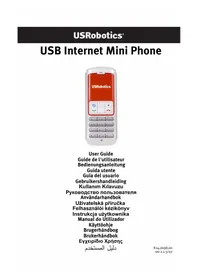
USB Internet Mini Phone 9602 - Telefon US ROBOTICS - Kostenlose Bedienungsanleitung
Finden Sie kostenlos die Bedienungsanleitung des Geräts USB Internet Mini Phone 9602 US ROBOTICS als PDF.



Benutzerfragen zu USB Internet Mini Phone 9602 US ROBOTICS
0 Frage zu diesem Gerät. Beantworten Sie die, die Sie kennen, oder stellen Sie Ihre eigene.
Eine neue Frage zu diesem Gerät stellen
Laden Sie die Anleitung für Ihr Telefon kostenlos im PDF-Format! Finden Sie Ihr Handbuch USB Internet Mini Phone 9602 - US ROBOTICS und nehmen Sie Ihr elektronisches Gerät wieder in die Hand. Auf dieser Seite sind alle Dokumente veröffentlicht, die für die Verwendung Ihres Geräts notwendig sind. USB Internet Mini Phone 9602 von der Marke US ROBOTICS.
BEDIENUNGSANLEITUNG USB Internet Mini Phone 9602 US ROBOTICS
USB Internet Mini Phone Bedienungsanleitung
Installation. 49
Operation (Betrieb) 56
Fehlerbehebung. 61
Support. 65
Hinweise zu Vorschriften und Garantie 67
Italiano
Zur Nutzung des USRobotics USB Internet Mini Phone und des Skype™ Internet-Telefondienstes muss Ihr Computersystem die folgenden Mindestanforderungen erfüllen:
- Windows® Vista, XP oder 2000
400 MHz-Prozessor
Freier USB-Anschluss (1.1 oder 2.0) - 15 MB freier Festplattenspeicher
- 128 MB RAM
- Hochgeschwindigkeits-Internetverbindung
- CD-ROM-Laufwerk
- Skype-Software
Deutsch
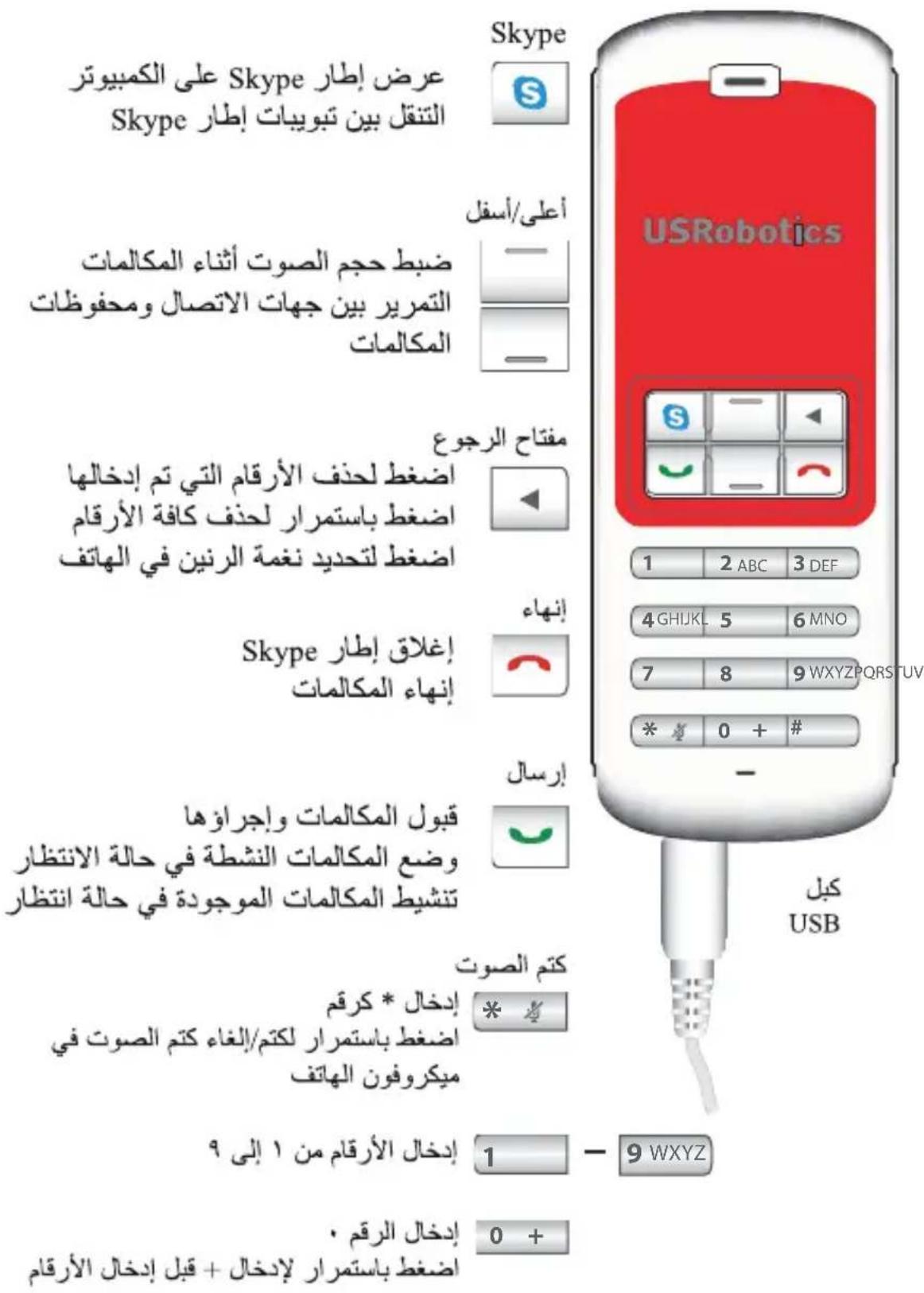
Funktionen
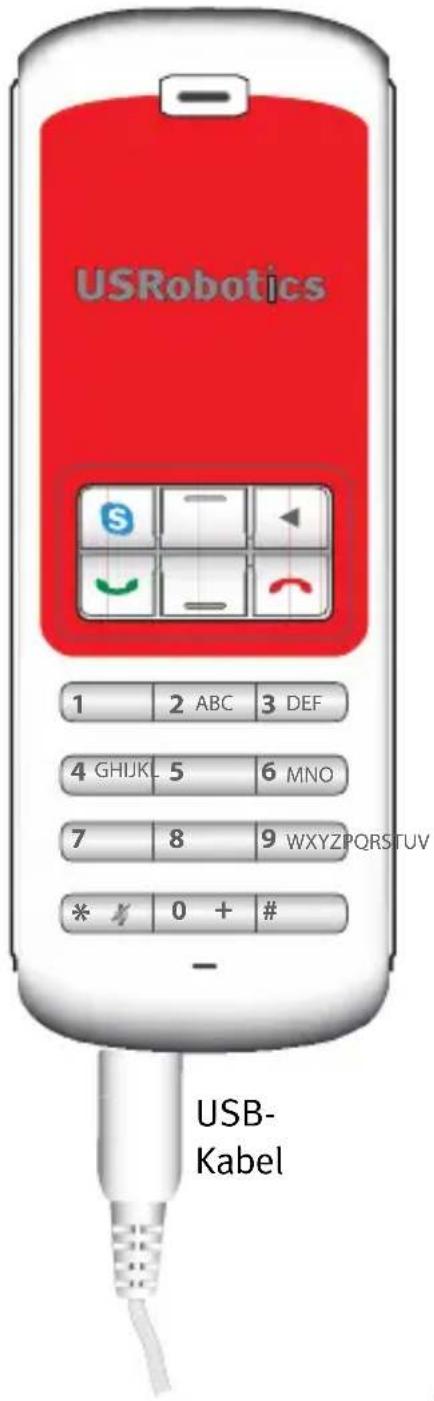
Skype

Skype-Fenster auf dem Computerbildschirm anzeigen Durch Registerkarten im SkypeFenster navigieren
Auf/Ab
Lautstärke während des Geschäfts regeln
Durch Kontakte und Anrufverlauf scollen
Zurück

Drucken, um eingebene Ziffern zu
loschen
Gedrückt halten, um alle Ziffern zu
loschen
Drucken, um Klingelton auszuwahler
Beenden
Skype-Fenster schlieben
Gesprach beenden
Senden
Anrufe tätigen und annehmen
Aktive Anrufe in die Warteschleife
setzen
Zu Anruf in der Warteschleife
zurückkehren
Stumm

- eingeben
Gedrückt halten, um Mikrofon ein-/auszuschalten
Zahlen 1-9 eingeben
Zahl o eingeben Gedrückt halten, um ^+ einzugeben
Warning:
Skype ist kein Ersatz für den normalen Telefondienst. VoIP-Dienste, die zusammen mit dem USRobotics USB Internet Mini Phone eingesetzt werden, können nicht für Notrufe (110, 112 usw.) genutzt werden. Anrufe bei Polizei, Feuerwehr oder Rettungsdienst müssen Sie weiterhin über das Festnetz tätigen.
Installationsanleitung
1. Schließen von Windows-Sprechblasen
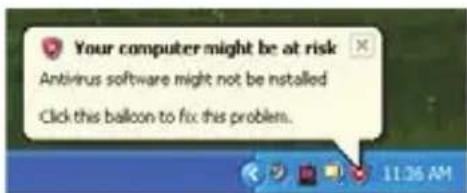
Sprechblasen wie die unter dargestellte konnten eventuell mit denen zur Anzeige des Fortschritts bei der Installation des Internet Mini Phone in Konflikt geraten.
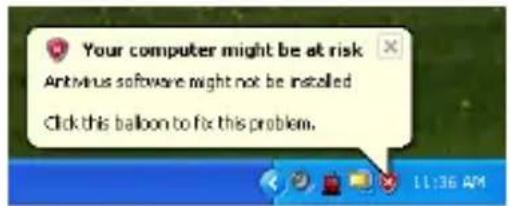
Schließen Sie samtliche Sprechblasen in der Task-Leiste.
2. Installieren des USRobotics USB Internet Mini Phone
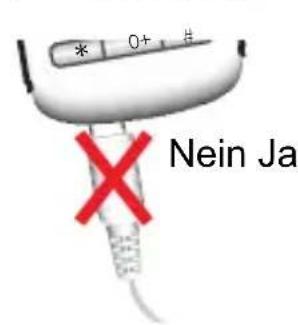
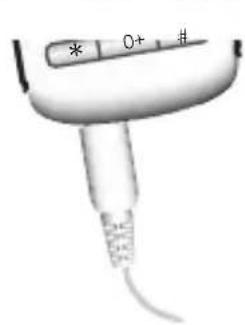
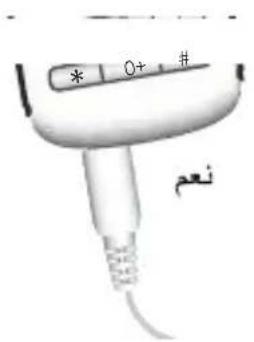
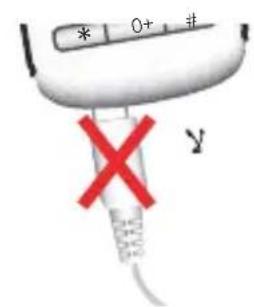
A. Schließen Sie das USB-Kabel an das Internet Mini Phone an. Es sollte so einrasten, dass kein Metall am Stecker mehr sightbar ist.
Deutsch
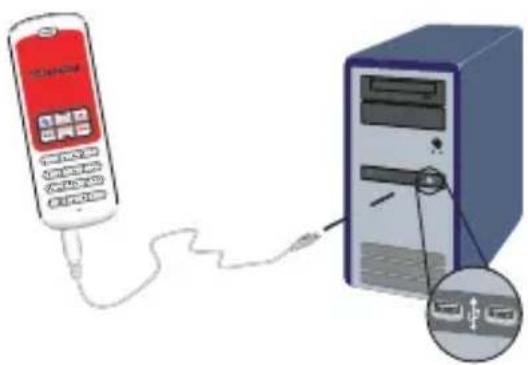
B. Verbinden Sie das andere Ende des USB-Kabels mit dem USB-Anschluss Ihr's Computers.
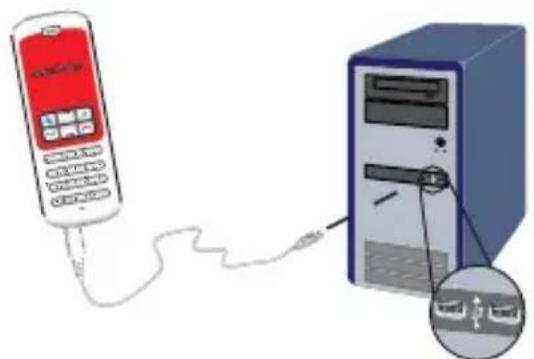
Warten Sie auf die Bestätigung, dass die Installation abgeschlossen ist. Wahlen Sie Ja, wenn Sie gefragt werden, ob der Computer neu gestartet werden soll.
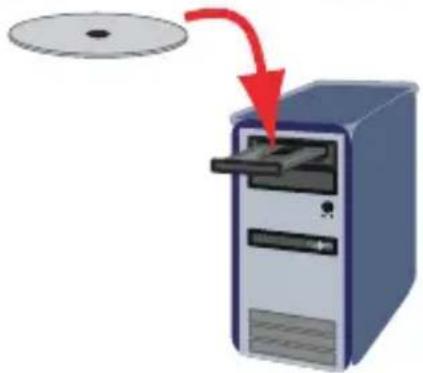
3. Legen Sie die Installations-CD-ROM ein.
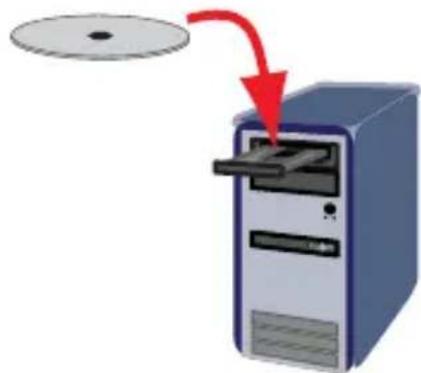
Hinweis: Wenn die CD nicht automatisch gestartet wird, doppelklichen Sie auf das Symbol des CD-Laufwerks.
Windows Vista: Klicken Sie auf Start > Arbeitsplatz und doppelklichen Sie auf das Symbol des CD-ROM-Laufwerks.
Windows XP: Klicken Sie auf Start, wahren Sie Arbeitsplatz und doppelklicken Sie auf das Symbol des CD-Laufwerks.
Windows 2000: Doppelklicken Sie auf dem Desktop auf Arbeitsplatz und doppelklicken Sie dann auf das Symbol des CD-Laufwerks.
4. Installieren von Skype
Wenn Skype auf Ihr dem Computer bereits installiert ist, fahren Sie mit Schritt 5. fort.
A. Wahlen Sie nach der entsprechenden Aufforderung ihre Sprache und akzeptieren Sie die Endbenutzer-Lizenzvereinbarung.
B. Klichen Sie auf Install Skype (Skype installieren).
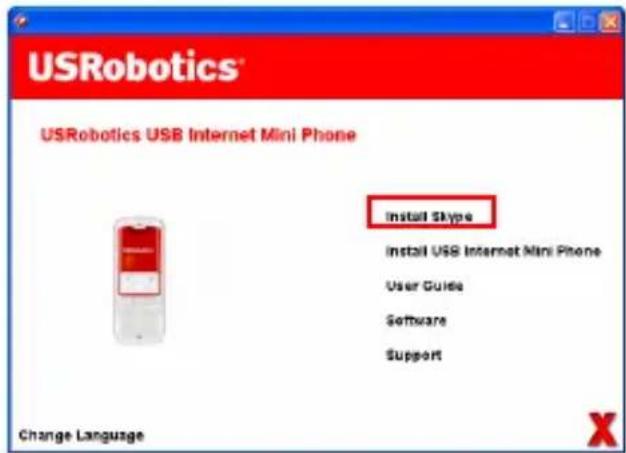
C. Folgen Sie den Anweisungen zum Installieren von Skype.
5. Installieren der USRobotics USB Internet Mini Phone-Software.
A. Wahlen Sie Install USRobotics USB Internet Mini Phone (Installieren).
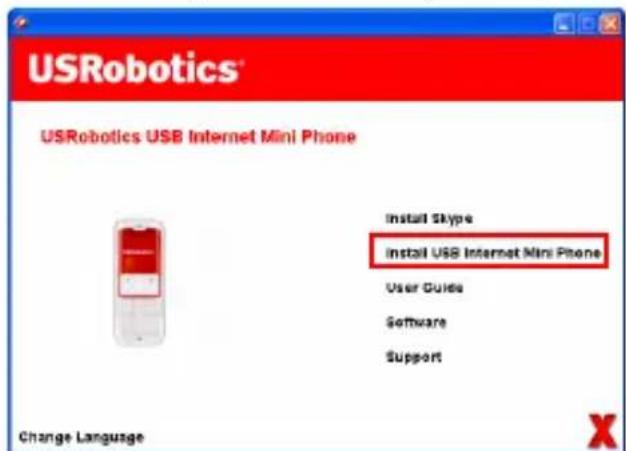
B. Folgen Sie den Anweisungen zum Installieren des USRobotics USB Internet Mini Phone. Wenn das folgende Fenster angezeigt wird, wahlen Sie Allow
Deutsch
this program to use Skype (Zugriff auf Skype erlauben).
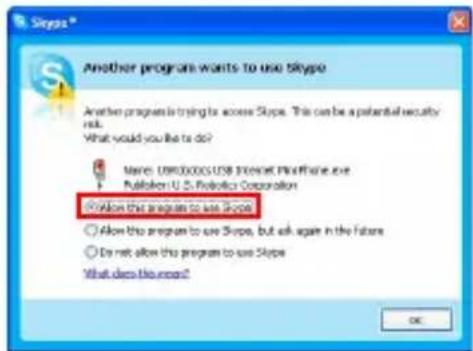
C. Wenn auf Ihr dem Computer mehrere Soundkarten installiert sind, achen Sie darauf, dass die richtige Soundkarte als Standardgerät für Windows ausgewählnt ist.
Windows Vista: Klichen Sie unter Windows auf
Start
Klichen Sie auf Systemsteuerung.
Klicken Sie auf Hardware und Sound > Sound.
Wahlen Sie das Wiedergabegerät und das Aufnahmegerät für die Soundwiedergabe.
Wahlen Sie Standard.
Klichen Sie auf OK, um das Fenster Sound zuschreiben.
Windows XP: Klicken Sie auf Start, wahren Sie Systemsteuerung und doppelklicken Sie dann auf Sounds und Audiogeräte.
Klichen Sie auf Audio und wahren Sie die gewünschte Soundkarte als Standardgerät für die Soundwiedergabe und die Soundaufnahme.
Windows 2000: Doppelklicken Sie auf dem Desktop auf Arbeitsplatz, doppelklicken Sie auf Systemsteuerung und dann auf Sounds und Multimedia.
Klichen Sie auf Audio und wahlen Sie die gewün
Deutsch
sche Soundkarte als Bevorzugtes Gerät für die Audiowiedergabe und die Audioaufnahme.
6. Überprüfen der Installation durch einen Testanrf
A. Öffnen des Skype-Fensters.
B. Wahlen Sie im Menu Tools (Aktionen) den Eintrag Options (Optionen). Klichen Sie auf Sound Devices (Audiogeräte).
C. Klichen Sie auf Make a test call to Skype answering machine (Testanrf zum Skype-Anrufbeantworter)und folgen Sie den Anweisungen auf dem Bildschirm.
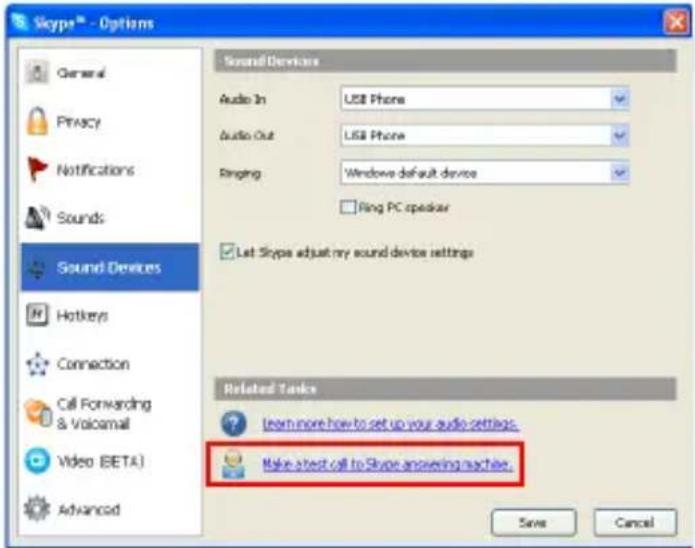
Hinweis: Bei einem eingehenden Anruf klingelt das standardmäßige eingestellte Windows-Audiogerät. Möchten Sie, dass Ihr Internet Mini Phone klingelt,lesen Sieitte im Kapitel „Betriebsarten“ nach.
Herzlichen Glückwunsch! Sie haben die Installation abgeschlossen.itte registrierten Sie Ihr USRobotics USB Internet Mini Phone unter www.usr.com/productreg
Deutsch
Operation (Betrieb)
Symbole in der Task-Leiste
Ein rotes Telefon-Symbol in der Task-Leistezeigt an, dass das Internet Mini Phone erfolgreich installiert wurde.
Ein graues Telefon-Symbol in der Task-Leistezeigt an, dass das Internet Mini Phone nicht richtig verbunden ist. Wenn these Symbol angezeigt wird, überprüfen Sieitte das USB-Kabel.
Ein grünes Telefon-Symbol in der Task-Leiste zeigt an, dass Sie bei Skype angemeldet sind. Doppelklicken Sie auf das Skype-Symbol, um das Skype-Fenster zu öffnen. Rufen Sie die Skype-Online-Hilfe auf, indem Sie im Skype-Fenster auf Help (Hilfe) klichen.
Internet Mini Phone Tasten
Über das Tastenfeld des Telefons konnen sie u. a. Ziffern wahlen, die Lautstärke regeln, Anrufe in die Warteschleife setzen, Klingeltöne einstellen und Kontakte aus ihrer Kontaktliste wahren. Siehe " Funktionen" auf Seite 50 für die wichtigsten Funktionen.
Tätigen eines Anrufs
Uber die Kontaktliste
Drücken Sie die Skype-Taste auf Ihr Internet Mini Phone oder doppelklicken Sie auf das Skype-Symbol in der Task-Leiste.
Wenn ihre Kontaktliste noch keine Kontakte enthalt, klichen Sie auf Add Contact (Kontakt hinzufugen)oder Search (Suchen) und folgen Sie der Anleitung zur Erstellung eines neuen Kontakts.
Wahlen Sie einen Kontakt aus der Skype-Kontaktliste und klichen Sie in Skype auf das Senden-Symbol oder drücken Sie an Ihr Internet Mini Phone die Senden-Taste, um den Kontakt anzurufen.
Zum Beenden des Geschäfts, klichen Sie in Skype auf das Beenden-Symbol oder drücken Sie an Ihr Internet Mini Phone die Beenden-Taste.
Uber die Kurzwahl-Funktion
Öffnen Sie das Skype-Fenster und wahlen Sie die Registerkarte Contacts (Kontakte).
Klichen Sie mit der rechten Maustaste auf den Kontakt und klichen Sie auf Set Speed-Dial (Kurzwahl zuweisen).
Geben Sie eine ein- bis zweistellige Nummer ein und klichen Sie auf OK, um sie dem Kontakt zuzuordnen.
Geben Sie die Kurzwahlnummer ein, um einen Kontakt anzurufen. Drücken bzw. klichen Sie auf Senden.
Anrufe aus Anrufverlauf auswahlen
Öffnen Sie das Skype-Fenster und wahlen Sie die Registerkarte History (Verlauf). Wahlen Sie mit der Skype-Taste auf Ihrnet Internet Mini Phone eine Registerkarte aus.
Scrollen Sie durch den Anrufverlauf und wahlen Sie einen Anruf aus.
Drucken bzw. klichen Sie auf Senden.
Herkömmliche Telefon oder Handys anrufen
Mit SkypeOut können Sie herkömmliche Telefon-oder Handynummern anrufen. Rufen Sie zunachst www.skype.com auf und kaufen Sie "Skype Credit".
Zum Anrufen einer Telefon- oder Handynummer drücken Sie erst die Tasten oo oder + an Ihrem Internet Mini Phone.
Dann geben Sie die Ländervorwahl und die gewünschte Telefonnummer ein. (Auf http://support.skype.com
Deutsch
erhalten Sie{nahere Informationen zu internationalen Anrufen.)
Drucken bzw. klichen Sie auf Senden.
Entgegenheiten eines Anrufs
Wenn Skype einen eingehenden Anruf anziegt, klichen Sie in Skype auf das Senden-Symbol bzw. drücken Sie auf dem Internet Mini Phone-Tastenfeld die Senden-Taste, um den Anruf anzunehmen. Zum Ablehnen des Anrufs klichen Sie in Skype auf das Beenden-Symbol oder drucken Sie auf Ihrlem Telefon die Beenden-Taste.
Anruf in Warteschleife setzen
Wenn Sie während des Telefonierens einen weiteren Anruf erhalten, können Sie das aktuelle Telefonat in die Warteschleife setzen und den neuen Anruf entgegenhalten.
Drücken Sie die Senden-Taste, um den ersten Anruf in die Warteschleife zu setzen.
Der erstige Anruf wird in die Warteschleife gesetzt und der zweite ist nun aktiv.
Sprechen Sie mit dem zweiten Anrufer. Wenn Sie mit dem Telefonieren fertig sind, drücken Sie die Beenden-Taste.
Drücken Sie die Senden-Taste, um zum ersten Anruf zurückzukehren.
Sie können auch auf die Anruf-Schaltflächen in Skype rechtsklichen, um einen Anruf in die Warteschleife zu setzen bzw. zu einem Anruf zurückzukehren.
Stummschalten eines Anrufs
Halten Sie die * -Taste gedrückt, um das Mikrofon stumm zu schalten. Das Internet Mini Phone zeigt durch Blinken an, dass es stumm geschaltet ist. Drücken Sie die Taste erneut, um das Mikrofon wieder anzuschalten.
Audioinstallungen Einstellungen des Internet Mini Phone-Dienstprogramms
Doppelklichen Sie in der Task-Leiste auf das Telefonsymbol, um das Internet Mini Phone-Dienstprogramm aufzurufen.
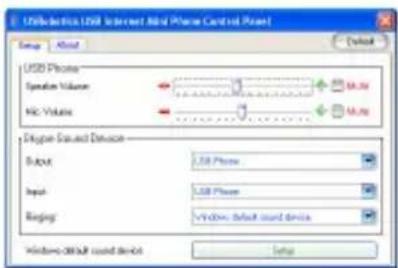
Passen Sie mit den Steuerelementen unter USB Phone die Audioeinstellungen an. Die Empfindlichkeit des Mikrofons passst sich automatisch an und kann nicht über den Regler eingestellt werden.
Stellen Sie unter Skype-Audiogeräte mit den Pulldown-Menüs Output (Wiedergabe) und Input (Aufnahme)ein, ob Anrufe ihrer Soundkarte oder dem Internet Mini Phone zugewiesen werden sollen.
Stellen Sie im Klingeln-Pulldown-MENU ein, ob das Klingelzeichen über Ihr Internet Mini Phone oder die Laufsprecher des Computers zu horen sein soll.
Windows Vista oder XP: Klichen Sie auf die Pulldown-Liste Ringing (Klingeln) und wahlen Sie USB Phone (USB-Telefon).
Windows 2000: Klichen Sie auf die Pulldown-Liste Ringing (Klingeln) und wahlen Sie USB Audio Device (USB-Audiogerät).
Hinweis:Das Internet Mini Phone weist Klingeltöne zunachst dem Windows-Standard-Audiogerät zu. Das ist in der Regel die Soundkarte. Wenn Sie die Soundkarte und Laufsprecher verwenden, können Sie auch Skype-Klingeltöne nutzen.
Über die Schaltfläche Setup im unteren Teil des Fensters des Internet Mini Phone-Dienstprogramms gelangen Sie
Deutsch
direkt zu den Windows-Audioinstallungen. Hier konnen Sie einstellen, welches Audiogerät standardmäßig von Windows verwendet werden soll. Dies ist in der Regel die Soundkarte des Computers.
Skype-Audioinstallungen
Das Internet Mini Phone-Dienstprogramm hebts Einstellungen auf, die im Skype-Audiogeräte-Fenster gemacht wurden.
Fehlerbehebung
In meiner Task-Leiste wird kein Telefon-Symbol angezeigt.
Das Internet Mini Phone-Dienstprogramm muss aktiv sein, damit das Symbol angezeigt wird. Klichen Sie auf Start und wahlen Sie in der Programmliste Internet Mini Phone aus. Erscheint das Internet Mini Phone nicht in der Programmliste, müssen Sie das Dienstprogramm installieren. Wiederholen Sie den Installationsvorgang.
Das USRobotics USB Internet Mini Phone-Symbol wird in der Task-Leiste grau angezeigt.
Lösung
Vergewissern Sie sich, dass das USB-Kabel an das Telefon und den Computer angeschlossen ist. Der USB-Steckers sollen einrasten, well Sieihn mit dem Telefon verbinden. Der metallene Teil des USB-Steckersorida von der Vorderseite des Telefons aus nicht sightbar sein.
Es geschieht nichts, wenn ich die Telefontasten drücke. Lösung
Das USB-Kabel des Telefons muss fest in einen USB-Anschluss an Ihr Computer eingesteckt sein. Korrigieren Sie dies gegebenenfalls.
Lösung
Überprüfen Sie, ob Skype aktiv ist und Sie angemeldet sind.
Lösung
Wahlen Sie im Skype-Dienstprogramm zunachst Tools (Aktionen) dann Options (Optionen).
Klichen Sie auf Privacy (Privatsphäre)und dann auf Manage other programs' access to Skype (Zugriffsverwaltung externe Anwendungen).
Wahlen Sie USROBOTICS USB INTERNET MINI PHONE.exe aus und klichen Sie auf Change (Ändern).
Deutsch
Wahlen Sie Allow this program to use Skype (Zugriff auf Skype erlauben) und klichen Sie auf OK. Klichen Sie auf OK und Save(Speichern).
Lösung
Während der Installation ist möglicherweise ein Fehler aufgetreten. Trennen Sie das USB-Kabel des Telefons vom Computer, deinstallieren Sie die Software und wiederholen Sie die Installation.
Wenn ich einen Anruf erhalte, blinkt mein Telefon, aber es klingelt nicht.
Lösung
Mit dem Internet Mini Phone-Dienstprogramm konnen Sie festlegen, wann ein Klingelton zu horen ist. Doppelklicken Sie in der Task-Leiste auf das Telefon-Symbol.
Windows Vista oder XP: Klicken Sie auf die Pulldown-Liste Ringing (Klingeln) und wahlen Sie USB Phone (USB-Telefon).
Windows 2000: Klichen Sie auf die Pulldown-Liste Ringing (Klingeln) und wahlen Sie USB Audio Device (USB-Audiogerät).
Lösung
Wenn das Klingelzeichen von ihrer Soundkarte wiederergegeben werden soll, stellen Sie safer, dass die Laufsprecher angeschaltet sind und kein Headset an ihre Laufsprecher oder die Soundkarte angeschlossen ist.
Mein Telefon klingelt nicht mit dem bei Skype ausgewählten Klingelton.
Lösung
Bei Skype ausgewählte Klingeltone werden vom USRobotics USB Internet Mini Phone nicht wiedergegeben. Sie können einen Klingelton für das Telefon ausgehalten, indem Sie die Taste rechts oben auf dem Tastenfeld drücken.
Lösung
Skype-Klingeltone können über ihre Soundkarte abgespielt werden. Doppelklicken Sie in der Task-Leiste auf das Telefon-Symbol. Klichen Sie im Internet Mini Phone-Dienstprogramm auf die Klingeln-Pulldown-Liste und wahlen Sie ihre Soundkarte aus.
Audiosignale und Musik werden über das Telefon anstatt über die Laufsprecher wiedergegeben.
Lösung
Klichen Sie im Internet Mini Phone-Dienstprogramm auf Setup. Wahlen Sie in der Windows-Systemsteuerung unter Sounds und Audiogeräte die Registerkarte Audio aus und stellen Sie ihre Soundkarte als Standardwiedergabegeräte ein.
Lösung
Windows Vista wählts automatisch das neue Telefon als Lautsprecher aus (als Standard-Wiedergabegerät). Wenn Sie wieder die zuvor eingestellt den Lautsprecher auswahlen möchten, gehen Sie wie folgt vor:
Klichen Sie unter Windows auf Start
Klichen Sie auf Systemsteuerung.
Klicken Sie auf Hardware und Sound > Sound.
Wahlen Sie das Wiedergabegerät für die Soundwiedergabe.
Wahlen Sie Standard. Ein grünes Häkchen wird darüber dem ausgewählten Gerät angezeigt.
Klichen Sie auf OK, um das Fenster Sound zu schreiben.
Skype öffnet sich nicht, wenn ich die Skype-Taste auf dem Telefon drücke.
Lösung
Skype muss aktiv sein und Sie müssen mit einem Skype-Konto angemeldet sein. Starten Sie Skype, indem Sie auf Start klichen und dann Skype auswahlen. Wenn Sie noch kein Skype-Konto haben, folgen Sie den Anweisungen auf
Deutsch
dem Bildschirm zur Einrichtung eines Skype-Benutzerkontos.
Ich kann am Telefon nichts horen bzw. der Anrufer hört meine Stimme nicht.
Lösung
Vergewissern Sie sich, dass das USB-Kabel an das Internet Mini Phone und den Computer angeschlossen ist.
Lösung
Windows Vista oder XP: Stellen Sie sicher, dass im Internet Mini Phone-Dienstprogramm als Skype Sound Device (Skype-Audiogerät) USB Phone (USB-Telefon) für Input (Aufnahme) und Output (Wiedergabe) eingestellt ist.
Windows 2000: Stellen Sie sicher, dass im Internet Mini Phone-Dienstprogramm als Skype Sound Device (Skype-Audiogerät) USB Audio Device (USB-Audiogerät) für Input (Aufnahme) und Output (Wiedergabe) eingestellt ist.
Lösung
Öffnen Sie Skype
Wahlen Sie im Menu Tools (Aktionen) den Eintrag Options (Optionen). Klichen Sie auf Sound Devices (Audiogeräte)
Windows Vista oder XP: Wahlen Sie USB Phone (USB-Telefon) für Aufnahme und Wiedergabe.
Windows 2000: Wahlen Sie USB Audio Device (USB-Audiogerät) für Aufnahme und Wiedergabe.
Ich kann mit meinem bisherigen Mikrofon nichts mehr aufnehmen.
Windows Vista staat automatisch das neue Telefon als Standardmikrofon ein. Wenn Sie wieder das zuvor eingestellte Mikrofon auswahlen möchten, gehen Sie wie folgt vor:
Klichen Sie unter Windows auf Start

Klichen Sie auf Systemsteuerung.
Klicken Sie auf Hardware und Sound > Sound.
Klichen Sie auf die Registerkarte Aufnahme.
Wahlen Sie das Aufnahmegerät für die Soundaufnahme.
Klichen Sie auf Standard.
Ein grünes Häkchen wird darüber dem ausgewählten Gerät angezeigt.
Klichen Sie auf OK, um das Fenster Sound zu schreiben.
Support
Falls Sie Probleme mit der Skype-Software haben, konsultieren Sieitte die Website http:// support.skype.com.
So erhalten Sie Support für Ihr USB Internet Mini Phone:
- Die Modell- und Seriennummer. Die Modellnummer Ihres Telefons ist 9602. Wenn Sie sich an den technischen Support wenden, müssen Sie die Seriennummer Ihres Telefons kennen. Schreiben Sie sich daher die Seriennummer auf.
| Modellnummer Seriennummer | |
| 9602 | |
- Rufen Sie den Support-Bereich auf der Website von USRobotics unter www.usr.com/support/ auf.
Viele der*hufigsten Probleme,denen Benutzer begegen konnen,werden in den FAQ (Haugig gestellte Fragen)und auf den Webseiten zur Fehlerbehebung fur Ihr Produkt angesprochen.
Deutsch
- Senden Sie ihre Fragen technischer Naturitte über das entsprechende Online-Formular ein oder wenden Sie sich persönlich an die Mitarbeiter des Technischen Supports.
| USA www.usr.com/emailsupport | |
| Kanada www.usr.com/emailsupport | |
| Österreich www.usr.com/emailsupport/de | |
| Belgien (Niederland.) www.usr.com/emailsupport/bn | |
| Belgien (Franz.) www.usr.com/emailsupport/be | |
| Tschechische Republik www.usr.com/emailsupport/cz | |
| Dänemark www.usr.com/emailsupport/ea | |
| Finnland www.usr.com/emailsupport/ea | |
| Frankreich www.usr.com/emailsupport/fr | |
| Deutschland www.usr.com/emailsupport/de | |
| Griechenland www.usr.com/emailsupport/gr | |
| Ungarn www.usr.com/emailsupport/hu | |
| Irland www.usr.com/emailsupport/uk | |
| Italien www.usr.com/emailsupport/it | |
| Luxemburg www.usr.com/emailsupport/be | |
| Naher Osten/Afrika www.usr.com/emailsupport/me | |
| Niederlande www.usr.com/emailsupport/bn | |
| Norwegen www.usr.com/emailsupport/ea | |
| Polen www.usr.com/emailsupport/pl | |
| Portugal www.usr.com/emailsupport/pt | |
| Russland www.usr.com/emailsupport/ru | |
| Spanien www.usr.com/emailsupport/es | |
| Schweden www.usr.com/emailsupport/se | |
| Schweiz www.usr.com/emailsupport/de | |
| Türkei www.usr.com/emailsupport/tk | |
| VAE www.usr.com/emailsupport/me | |
| Großbritannien www.usr.com/emailsupport/uk |
Aktuelle Support-Adressen finden Sie stets auf der folgenden Website:
Hinweise zu Vorschriften und Garantie
Hinweise zu Vorschriften
Skype ist kein Ersatz für den normalen Telefondienst. VoIP-Dienste, die zusammen mit dem USB Internet Mini Phone eingesetzt werden, können nicht für Notrufe (110, 112 usw.) genutzt werden. Anrufe bei Polizei, Feuerwehr oder Rettungsdienst müssen Sie weiterhin über das Festnetz tätigen.
Erklärung zur Konformität
Die U.S. Robotics Corporation
erklärt, dass these Produkt die folgenden FCC-Spezifikationen erfüllt:
Abschnitt 15, Klasse B
Die Bedienung these Gerätes unterliegt den folgenden Bedingungen:
1) Dieses Gerät darf keine schädlichene elektromagnetischen Störungen verursachen.
2) Dieses Gerät muss alle Störungen vertragen, einschließlich Störungen, die unerwänschte Funktionen verursichen können.
Das Gerät ist mit Abschnitt 15 der FCC-Bestimmungen für den Gebrauch in Heim und Buro konform.
Vorsicht: Veränderungen oder Modifikationen, die nicht ausdrücklich durch die für die Konformität zuständige Stelle genehmigt sind, konnten die Berechtigung des Benutzers zum Betreiben des Gerätes ungültig machen.
Störungen von Radio und Fernsehen:
Dieses Gerät wurde geprüft und es wurde festgestellt, dass es die Grenzwerte für ein Digitalgerät der Klasse B gemäß Teil 15 der FCC-Vorschriften einhalt. Diese Grenzwerte sind für die Gewährleistung eines angemessenen Schutzes vor schädlichen Störungen bei Installation im Wohnbereich gedacht. Dieses Gerät erzeugt und benutzt hochfrequente Energien und kann diese abstrahlen. Wenn es nicht in Übereinstimmung mit den Anleitungen installiert und verwendet wird, kann es Störungen des Rundfunkempfangs verursachen. Bei keiner Installation konnen Störungen jedoch vollig ausgeschlossen werden Wenn these Gerät Störungen des Rundfunk- und Fernsehempfangs verursacht, was durch Ein- und Ausschalten des Gerätes festgestellt werden kann, sollte der Benutzer versuchen, die Störung durch eine oder mehrere der folgenden Maßnahmen zu beheben:
- Platzieren Sie die Empfangsantenne an einer anderen Stelle bzw. richten Sie sie neu aus.
- Vergroßern Sie den Abstand zwischen dem Gerät und dem Empfänger.
- Schlieben Sie das Gerät und den Empfänger an entsprechicedliche Stromkreise an.
Deutsch
- Wenden Sie sich an den Handler oder einen erfahrenen Rundfunk-/TV-Techniker.
UL-Registrierung/CUL-Registrierung:
Dieses IT-Gerät ist für die in der Bedienungsanleitung beschrieben Anwendungen sowohl für den US- als auch den kanadischen Markt UL- bzw. CUL-registriert. Verwenden Sie these Produkt nur mit UL-registrierten IT-Geräten.
Benutzer in Kanada
Dieses digitale Gerät überschreitet nicht die Grenzwerte der Klasse B für Funkstöremissionen aus digitalen Geräten, die im Standard für störungsverursachende Ausrüstung mit dem Titel "Digital Apparatus, ICES-003 of Industry Canada" festgelegt sind.
Die Benutzer sollen zu ihrer eigenen Sicherheit gewährleisten, dass die elektrischen Erdanschlüsse des Stromversorgungsunternehmens, die Telefonleitungen und, wenn vorhanden, das interne Wasserleitungssystem miteinander verbunden sind. Diese Vorsichtsmaßnahme kann besonders in ländlichen Gebieten wichtig sein.
Vorsicht: Benutzer sollenn nicht versuchen, elektrische Erdverbindungen selbst herzustellen, sondern eine entsprechende Inspektionsbehörde oder einen Elektriker damit beauftragen.
C
CE-Konformität
Erklärung zur Konformität
Wir, die U.S. Robotics Corporation, 935 National Parkway, Schaumburg, Illinois, 60173-5157, USA, bestätigen auf eigene Verantwortung, dass das Produkt USRobotics USB Internet Mini Phone, Modell 9602, auf das sich diese Erklärung bezieht, folgende Standards und/oder anderen Vorschriften erfüllt:
EN55022
EN55024
Wir erklären hiermit, dass das oben erwähnte Produkt alle wesentlichen Anforderungen und sonstigen relevanten Vorschriften der Richtlinie 89/336/EG erfüllt.
Eine elektronische Version der CE-Erklärung zur Einhaltung von Richtlinien ist auf der U.S. Robotics-Website erhältlich: http://www.usr.com/
Begrenzte Garantie der U.S. Robotics Corporation für zwei (2) Jahre
1.0 ALLGEMEINE BEDINGUNGEN:
1.1 These begrenzte Garantie gilt nur für den ursprünglichen Käfer und Endbenutzern (den KUNDEN) und ist nicht übertragbar.
1.2 Kein Vertreter, Handler oder Geschäftspartner der U.S. Robotics Corporation (U.S. ROBOTICS) ist dazu berechtigt die Bedingungen dieser begrenzten Garantie im Namen von U.S. ROBOTICS zu modifizieren.
1.3 Jegliche Produkte, die nicht fabrikneu von U.S. ROBOTICS oder seinem Vertragshandler erworben wurden, sind ausdrücklich von dieser begrenzten Garantie ausgeschlossen.
1.4 These begrenzte Garantie ist nur in dem Land oder Gebiet gültig, in dem das Produkt zur Benutzung vorgesehen ist (wie durch die Modellnummer des Produktes und an das Produkt angebrachte Aufkleber für örtliche Telekommunikationssysteme angezeigt).
1.5 U.S. ROBOTICS garantiert dem KUNDEN, dass these Product be normaler Verwendung fur ZWEI (2) JAHRE ab dem Datum des Kaufs bei U.S. ROBOTICS oder einem autorisierten Handler keine Verarbeitungs- und Materialmangel aufweist.
1.6 Die Verpflichtung von U.S. ROBOTICS unter dieser ausdrücklichen Garantie beschrankt sich nach alleinigem Ermessen von U.S. ROBOTICS daraufuf, das defekte Produkt oder Teil mit neuen oder überholten Ersatzteilen zu reparieren; oder das defekte Produkt oder Teil durch ein gleiches oder gleichwertiges, neues oder überholtes Produkt oder Teil zu ersetzen; oder U.S. ROBOTICS kann, falls keine der vorstehenden Möglichkeit mit angemessenen Bemühungen durchfuhrbar ist, dem Kunden nach alleinigem Ermessen den Kaufpreis erstatten, dessen Höhe die aktuelle Preisempfehlung von U.S. ROBOTICS für das Produkt unter Abzug anwendbarer Gebühren nicht überschreitet. Alle ersetzten Produkte oder Teile gehen in den Besitz von U.S. ROBOTICS über.
1.7 U.S. ROBOTICS gewährt für jeder ersetzte Produkt oder Teil eine Garantie von NEUNZIG (go) TAGEN ab dem Versanddatum des Produktes oder Teils an den Kunden.
1.8 U.S. ROBOTICS gibt keine Zusicherung oder Erklärung dafür ab, dass diesen Produkt die Anforderungen des Kunden erfüllt oder in Kombination mit jeglichen Hardware- oder Softwareprodukten von Drittanbietern Funktioniert.
1.9 U.S. ROBOTICS gibt keine Zusicherung oder Erklärung dafür ab, dass der Betrieb des mit thisem Produkt gefelieferten Softwareproduktes ununterbrochen oder störungsfrei ablauft oder dass jegliche Defekte von Softwareprodukten behoben werden.
1.10 U.S. ROBOTICS übernimmt keine Verantwortung für jegliche Software oder andere Daten oder Informationen des KUNDEN, die in thisem Produkt enthalten oder darin gespeichert sind.
2.0 VERPFLICHTUNGEN DES KUNDEN:
2.1 Der KUNDEträgt die alleinige Verantwortung davon, dass these Produkt die Spezifikationen und Anforderungen des KUNDEN erfüllt.
2.2 Dem KUNDEN wird insbesondere angeraten eine Sicherungskopie samtlicher mit thisem Produkt gelieferter Software zu erstehen.
Deutsch
2.3 Der KUNDEträgt die alleinige Verantwortung für die korrekte Installation und Konfiguration these Produkte sowie für die vorschfristsmäßige Installation, Konfiguration, den Betrieb und die Kompatibilität mit dem Betriebssystem, unter dem das Produkt betrieben werden soll.
2.4 Der KUNDE muss U.S. ROBOTICS einen datierten Kaufbeleg (eine Kopie der Original-Kaufquittung von U.S. ROBOTICS oder einem seiner Vertragshandler) vorlagen, um einen Garantieanspruch geltend zu machen
3.0 WAS IM GARANTIEFALL ZUTUN IST:
3.1 Der KUNDE muss sich zur Wahrnehmung seines Garantieanspruchs innerhalb der gultigen Garantiezeit mit dem Technischen Support von U.S. ROBOTICS oder einem officiellen Vertrags-Servicecenter von U.S. ROBOTICS in Verbindung setzen.
3.2 Der KUNDE muss die Modellnummer und die Seriennummer des Produktes sowie einen datierten Kaufbeleg (eine Kopie der Original-Kaufquittung von U.S. ROBOTICS oder seinem Vertragshändler) vorlagen, um einen Garantieanspruch geltend zu machen.
3.3 Informationen dazu, wie Sie Kontakt zum Technischen Support von U.S. ROBOTICS oder einem offiziellen Vertrags-Servicecenter von U.S. ROBOTICS aufnehmen, finden Sie auf der Firmen-Website von U.S ROBOTICS unter: www.usr.com
3.4 Der KUNDE sollte bei der Kontaktaufnahme mit dem Technischen Support von U.S. ROBOTICS die folgenden Informationen/Artikel bereithalten:
- Modellnummer des Produktes
- Seriennummer des Produktes
- Datiertier Kaufbeleg
- Name und Telefonnummer des KUNDEN
- Version des Betriebssystems des KUNDEN
U.S. ROBOTICS Installations-CD-ROM
U.S. ROBOTICS Installationsanleitung
4.0 ERSATZ IM RAHMEN DER GARANTIE:
4.1 Falls der Technische Support von U.S. ROBOTICS oder ein officielles Vertrags-Servicecenter von U.S. ROBOTICS feststellt, dass die Fehlfunktion oder das Versagen eines Produktes oder Teils direkt auf Material- und/oder Verarbeitungsfehler zurückzuführen ist, und dieser Fehler innerhalb des Garantiezeitraums von ZWEI (2) JAHREN auftritt und der KUNDE dem Produkt oder Teil eine Kopie des datierten Kaufbelegs (der Original-Kaufquittung von U.S. ROBOTICS oder einem seiner Vertragshandler) beilegt, erhält der KUNDE von U.S. ROBOTICS eine Materialrückgabenummer (RMA) und Anweisungen zur Rückgabe des Produktes oder Teils an die offizielle Rücksendeadresse von U.S. ROBOTICS.
4.2 Jegliches Produkt oder Teil, das ohne RMA von U.S. ROBOTICS oder einem offiziellen Vertrags-Servicecenter von U.S. ROBOTICS an U.S ROBOTICS zurückgeschickt wird, besteht an den Absender zurück.
4.3 Der KUNDE erklärt sich bereit die Portokosten für die Rücksendung des Produktes oder Teils an die offizielle Rücksendeadresse von U.S. ROBOTICS zu übernehmen; das Produkt zu versichern oder das Risiko von Verlust oder Beschädigung beim Transport einzugehen; und einen Transportbehälter zu verwenden, der der Originalverpackung entspricht.
4.4 Die Verantwortung für Verlust oder Beschädigung Goes nicht auf U.S. ROBOTICS über, bis das zurückgesandte Produkt oder Teil als autorisierte Rücksendsung an einer officiellen Rücksendeadresse von U.S. ROBOTICS eintrifft.
4.5 Autorisierte Rücksendungen des KUNDEN werden ausgepackt, begutachtet und mit der Modell- und Seriennummer des Produktes verglichen, für die die RMA ausgegeben wurde. Der beigelegte Kaufbeleg wird auf Kaufdatum und Name des Handlers überprüft. U.S. ROBOTICS kann den Garantiedienst verweigern, wenn das zurückgesandte Produkt oder Teil nach der Begutachtung nicht den Informationen des KUNDEN entspricht, nach denen die RMA vergeben wurde.
4.6 Nach dem Auspacken, Begutachten und Testen einer Rücksendung des KUNDEN kann U.S. ROBOTICS das Produkt oder Teil nach eigenen Ermessen unter Verwendung neuer oder überholter Produkte oder Teile in dem Umfang reparieren oder ersetzen, der erforderlich ist, um das Produkt oder Teil wieder in einen betriebsbereiten Zustand zuersetzen.
4.7 U.S. ROBOTICS unternimmt alle angemessenen Anstrengungen, das reparierte oder ersetzte Produkt oder Teil auf Kosten von U.S. ROBOTICS spätestens EINUNDZWANZIG (21) TAGE nach Empfang der autorisierten Rücksendsung des Kunden an einer offiziellen Rücksendeadresse von U.S. ROBOTICS an den Kunden zurückzuschicken.
4.8 U.S. ROBOTICS kann nicht für Schäden haftbar gemacht werden, die durch Verzögerungen bei der Lieferung oder Übergabe reparierter oder ersetzter Produkte oder Teile entstehen.
5.0 EINSCHRÄNKUNGEN:
5.1 SOFTWARE VON DRITTANBIETERN: Dieses U.S. ROBOTICS-Produkt kann Software von Drittanbierten, deren Verwendung durch einen separaten Lizenzvertrag eines Drittanbieters von Software geregelt wird, beinhalten bzw. mit solcher gebündelt sein. Diese begrenzte U.S. ROBOTICS-Garantie gilt nicht für derartige Software von Drittanbierten. Hinsichtlich der anwendbaren Garantie informieren Sie sichitte im Endbenutzer-Lizenzvertrag, der die Benutzung derartiger Software regelt.
5.2 BESCHÄDIGUNG AUFRUND VON MISSBRAUCH, VERNACHLÄSSIGUNG, MISSACHTUNG VON VORSCHRIFTEN, FEAHLERHAFTER INSTALLATION UND/ODER UMBGEBUNGSINFLUSSEN: Im gesamten gesetzlich zulässigen Umfang gilt diese begrenzte U.S. ROBOTICS-Garantie nicht für normale Abnutzungsercheinungen; Beschädigung oder Verlust von Daten aufgrund der Interoperabilität mit aktuellen und/oder zukünftigen Betriebssystem-Versionen oder anderer aktueller und/oder zukünftiger Software und Hardware; Änderungen (durch Personen außerhalb von U.S. ROBOTICS oder offiziellen Vertrags-Servicecentern von U.S. ROBOTICS); Schaden durch Bedienungsfehler oder Nichtbefolgung der Anweisungen in der Benutzerdokumentation oder anderen dazugehörigen Dokumentationen; Schaden durch höhere Naturgewalten wie Blitzschlag, Sturm oder Gewitter, Überflutung, Feuer und Erdbeben usw.; Produkte, deren Seriennummer verändert oder entfern't wurde; Missbrauch, Vernachlässigung und falsche Behandlung; Schaden durch übermäßige physikalische, temperaturbedingte oder elektrische Beanspruchung; gefälschte Produkte; Beschädigung oder Verlust von Daten durch einen Computervirus, Wurm, ein Trojanisches Pferd oder Speicherschäden; Fehler des Produktes, die auf Unfälle, Missbrauch, falschen Gebrauch (einschließlich, aber nicht beschränkt auf fehlherfaste Installation oder Anschluss an die falsche Spanningsquelle bzw. Steckdose) zurückzuführen sind; Fehler, die durch Produkte hervorgerufen wurden, die nicht von U.S. ROBOTICS bereitgestellt wurden; Schaden durch Feuchtigkeit, Korrosion in der Umgebung, Hochspannungsströme, Transport oder ungewöhnliche Arbeitsbedingungen oder die Verwendung des Produktes außerhalb der Grenzen
Deutsch
des für die Verwendung vorgesehenen Landes oder Gebietes (wie durch die Modellnummer des Produktes und am Produkt angebrachte Aufkleber für örtliche Telekommunikationssysteme angezeigt).
5.3 DIESE GARANTIEN UND ENTSCADIGUNGEN ERSETZEN IM GESAMTEN GESETZLICH ZULASSIGEN RAHMANLE SONSTIGEN AUSDRUCKLICHEN UND STILLSCHWEIGENDEN GARANTIEN, OB DE FACTO ODER DURCH DIE ANWENDUNG DES GEWOHNHEITSRECHTS ODER GESETZES, EINSCHLIESSLICH JEDWEDER GARANTIEN, KONDITIONEN ODER BEDINGUNGEN DER HANDELSÜBLICHEN QUALITÄT, EIGNUNG FÜR EINEN BESTIMMTEN ZWECK, ZUFRIEDENSTELLenden QUALITÄT, ÜBEREINSTIMMUNG MIT DER PRODUKTBESCHREIBUNG UND RECHTMASSIGKEIT, DIE HERMIT AUSDRUCKLICH ABGELEHNT WERDEN. WEDER U.S. ROBOTICS SELBST NOCH EIN VON U.S. ROBOTICS BERECHTIGTER DRITTER ÜBERNIMMT IM ZUSAMMENHANG MIT VERKAUF, INSTALLATION, WARTUNG, GARANTIE UND VERWENDUNG DIESER PRODUKTE EINE ANDERE HAFTUNG, IN WELCHER FORM AUCH IMMER.
5.4 HAFTUNGSUMFANG. IM GESAMTEN GESETZLICH ZULÄSSIGEN UMFANG SCHLIESST U.S. ROBOTICS JEGLiche HAFTUNG SEINERSEITS ODER SEINER ZULIEFERER FÜR BEGLEIT-, FOLGE-, INDIREKTE ODER ANDERWEITIG SCHATEN SOWIE BUSSGELDER, EINKOMMENS- ODER GEWINNAUSFALL, GESCHÄFTSAUSFALL, VERLUST VON INFORMATIONEN ODER DATEN ODER ANDERWEITIG FINANZIELLE SCHÄDEN AUS, DIE IN VERBINDUNG MIT VERKAUF, INSTALLATION, WARTUNG, ANWENDUNG, LEISTUNG ODER DIENSTUNTERBRECHUNG SEINER PRODUKTE ENTSTANDEN SIND, OB VERTRAGS- ODER ANDERWEITIG ZIVILRECHTLICH (EINSCHLIESSLICH FAHRLÄSSIGKEIT) UND SELBST WENN U.S. ROBOTICS ODER SEINE VERTRAGSHANDLER AUF DIE MÖGLICHKEIT DERARTIGER SCHÄDEN HINGEWIESEN WURDEN. U.S. ROBOTICS BEGRENZT SEINE HAFTUNG AUF REPARATUR, ERSATZ ODER ERSTATTUNG DES KAUFPREISES IM ERMESSEN VON U.S. ROBOTICS. DER HAFTUNGSAUSSCHLUSS BLEIBT AUCH DANN BESTHEN, WENN EINE IM RAHMEN DER GARANTIE GELEISTETE ABHILFE IHREN ZWECK NICT ERFULT.
6.0 HAFTUNGSAUSSCHLUSS:
Eine Länder, Staaten, Gebiete oder Provinzen gestatten keine Beschränkung oder Begrenzung stillschweigend mit eingeschlossener Garantien oder die Beschränkung von Begleit- oder Folgeschäden für bestimmte an Verbraucher geleiferte Produkte oder die Haftungsbegrenzung für Personenschäden, wodurch die vorgenannten Beschränkungen und Ausschlüsse möglicherweise nur begrenzt auf den KUNDEN zutreffen. Falls der vollständige Ausschluss der stillschweigenden Garantien gesetzlich nicht zulässig ist, gilt auch für sie die Frist von ZWEI (2) JAHREN entsprechend dieser schriftlichen Garantie. Diese Garantie gewährt dem KUNDEN spezielle gesetzliche Rechte, die von Land zu Land unterschiedlich sein konnen.
7.0 ANWENDBARES RECHT:
These beschränkte Garantie unterliegt den Gesetzen des Staates Illinois, USA, mit Ausnahme des internationalen Privatrechts und der Konvention der Vereinten Nationen zu Verträgen für den Handel zwischen verschiedenen Ländern.
Förpackningen innerhalb
- USRobotics USB Internet Mini Phone
- USB-kabel
- Installations-cd-skiva
- Installationshandbok
Systemkrav
Graekenland www.usr.com/emailsupport/gr
Ungarn www.usr.com/emailsupport/hu
Irland www.usr.com/emailsupport/uk
Spanien www.usr.com/emailsupport/es
Sverige www.usr.com/emailsupport/se
Schweiz www.usr.com/emailsupport/de
Tyrkiet www.usr.com/emailsupport/tk
De Forenede Arabiske Emirater www.usr.com/emailsupport/me
Storbritannien www.usr.com/emailsupport/uk
Du finder opdatere supportoplysninger på dette websted: http://www.usr.com/support/.
Dansk
Cnnnnsusrsusssusssusssusssusssusssusssusssusssusssusssusssusssusssusssusssusssusssusssusssusssusssusssusssusssusssusssusssusssusssusssusssusssusssusssusssusssusssusssusssusssusssusssusssusssusssusssusssusssusssus
2000XPWindowsVista
jla
USB2.0 USB1.1
y10 10
RAM
ae jll cui jil
abgaiall
Skype
:
V OIP 4 1 1 1 1 1 1 1 1 1 1 1 1 1 1 1 1 1 1 1 1 1 1 1 1 1 1 1 1 1 1 1 1 1 1 1 1 1 1
山
.
.
pill 1e jn y
USRobotics USB Internet Mini Phone
. Internet Mini Phone USB Jd D 1
y R y k jk j k j k j k j k j k j k j k j k j k j k j k j k j k j k j k j k j k j k j k j k j k j k j k j k j k j k j k j k j k j k j k j k j k j k j k j k j k j k j k j k j k j k j k j k j k j k j k j k j k j k j
Lg USB USB 1J JI JI JI JI JI JI JI JI JI JI JI JI JI JI JI JI JI JI JI JI JI JI JI JI JI JI JI JI JI
y
jssll jge jiee slely slilba a
.()Yes
.
g jaojai jaiiaaiaiaiaiaiaiaiaiaiaiaiaiaiaiaiaiaiaiaiaiaiaiaiaiaiaiaiaiaiaiaiaiaiaiaiaiaiaiaiaiaiaiaiaiaiaiaiaiaiaiai
a
Windows Vista
1
$$ \cdot \cdot \cdot \cdot \cdot \cdot \cdot \cdot \cdot \cdot \cdot \cdot \cdot \cdot \cdot \cdot \cdot \cdot \cdot \cdot \cdot \cdot \cdot $$
$$ \therefore \text {g a l l} < \text {g a l l} \text {g} \text {g} \text {g} \text {g} \text {g} \text {g} \text {g} \text {g} \text {g} $$
$$ \downarrow \downarrow \downarrow \downarrow \downarrow \downarrow \downarrow \downarrow \downarrow \downarrow \downarrow \downarrow $$
$$ \therefore \sin \alpha < 1 \therefore \sin \alpha > a o l s i n $$
$$ \mathrm {d} \mathbf {x} _ {1} = \left[ \begin{array}{l l l l l} 0 & 0 & 0 & 0 & 0 \ 0 & 0 & 0 & 0 & 0 \ 0 & 0 & 0 & 0 & 0 \end{array} \right] $$
$$ \therefore \text {g a l l} \left[ \frac {1}{2} \right] \left(\frac {1}{2}\right) \left(\frac {1}{2}\right) \left(\frac {1}{2}\right) $$