
USB Internet Mini Phone 9602 - Telefon US ROBOTICS - Bezpłatna instrukcja obsługi
Znajdź bezpłatnie instrukcję urządzenia USB Internet Mini Phone 9602 US ROBOTICS w formacie PDF.



Pytania użytkowników dotyczące USB Internet Mini Phone 9602 US ROBOTICS
0 pytanie dotyczące tego urządzenia. Odpowiedz na te, które znasz, lub zadaj własne.
Zadaj nowe pytanie dotyczące tego urządzenia
Pobierz instrukcję dla swojego Telefon w formacie PDF za darmo! Znajdź swoją instrukcję USB Internet Mini Phone 9602 - US ROBOTICS i weź swoje urządzenie elektroniczne z powrotem w ręce. Na tej stronie opublikowane są wszystkie dokumenty niezbędne do korzystania z urządzenia. USB Internet Mini Phone 9602 marki US ROBOTICS.
INSTRUKCJA OBSŁUGI USB Internet Mini Phone 9602 US ROBOTICS
Przewodnik uzytkownika Telefonu USB Internet Mini Phone
Manual do Utilizador do USB Internet Mini Phone
ii jy1 0jgl poaiwll
Rozwiagywanie problemów 277
Pomoc techniczna 281
Informace dotyczace regulaci prawnych i gwarancji 283
Portugues
Instalacao 289
Funcionamento 296
Zawartość opakowania
- USRobotics USB Internet Mini Phone
• P r z e wó d U S B - Instalacyjna płyta CD-ROM
- Instrukcja instalacji
Wymagania systemowe
Aby korzystać z Telefonu USRobotics USB Internet Mini Phone oraz usługi Telefonii internetowej Skype™, system i sądowisko komputerowe musza spegnią następułąceminimalne wymagania:
- System operacyjny Windows® Vista, XP, lub 2000
Procesor 400 MHz - Port USB w wersji 1.1 lub 2.0
15 MB wolnego.),
128 MB danecki RAM - Szybkie połaczenia z Internetem
- N a p e d CD-ROM
- Oprogramowanie Skype
Polski
Funkcje Telefonu
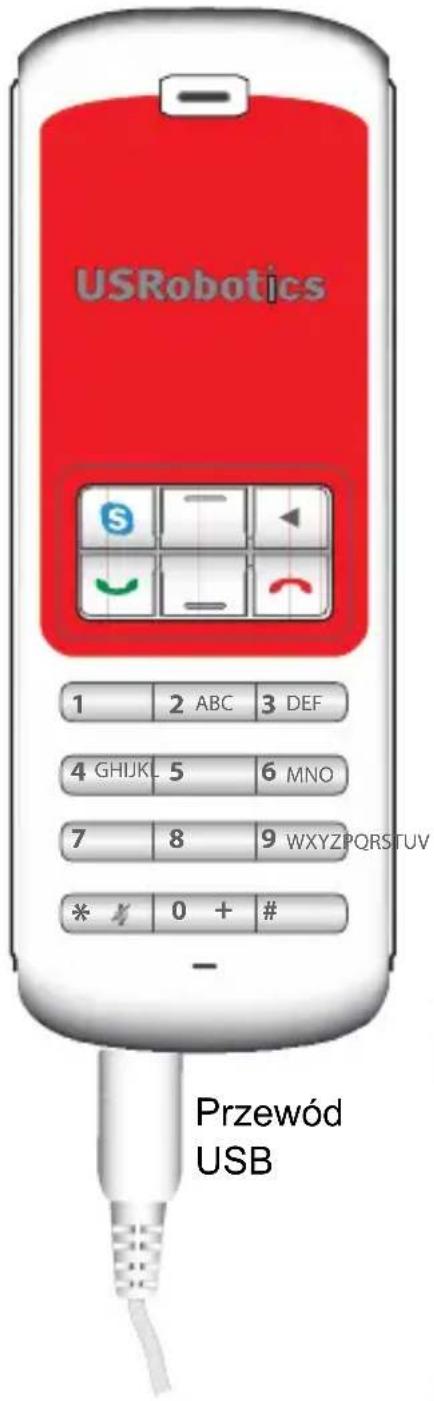
Skype

Wyswietla na ekranie okno programu Skype Uozliwa poruszanie sie po zakadkach okna programu Skype
Góra/dóf
Zmienia poziom glosnosci podczas rozmowy
Przewija listę kontaków i lista historii połaczenia
Powróto

Nacijsnij,abyusnacwprowadzone cyfry
Nacijsnijiprzytrzymaj,abyusunac
wszystkiecyfry
Nacijsnij,abywybrac sygnat
dzwonka
Zakończ

Zamyka okno Skype Konczy połaczenia
Połacz

Odbiera i wykonuje połaczenia
Zawiesza aktywne połaczenia
Aktywuje zawieszzone połaczenia
Wycisz
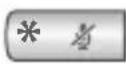
Wprowadza symbol * jakocyfrn Nacijsnij i przytrzymaj,aby wyciszyc/przywrocic dzwiek w mikrofonie Telefonu
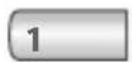


Wprowadz cyfry od 1 do 9
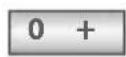
Wprowadz cyfrc 0 Nacijsnij i przytrzymaj, aby przyd wprowadzeniem cyfr wprowadzic znak +
Ostrzeżenie:
Skype nie zastępuje usług Telefonicznych. Usług VoIP obstugiwanych za pomocamy telefonu USRobotics USB Internet Mini Phone nie są wykorztystwyac do wykonywania połączenia z numerami alarmowych (112, 999, 998, 997 itp.). Połączenia alarmowe z policy, strzą pożarny i pogotowiem ratunkowystm aleardy nawiazywoć poprzejte telefony stacionarne.
Instrukcja instalacji
1. Zamknij powiadomienia.
Niektóre dymki w obszarze powiadomien, takie jak tenPokazany poniżej, moga nakładcść na dymki przyxDawiazȩce postęp instalacji Telefonu Internet Mini Phone.
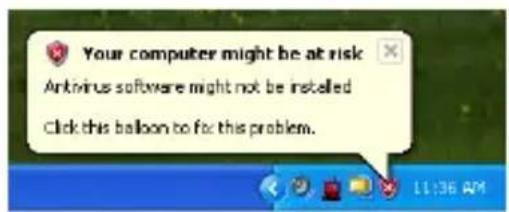
Zamknij wzystkie dymki na pasku zadań.
2. Zainstaluj telecom USRobotics USB Internet Mini Phone
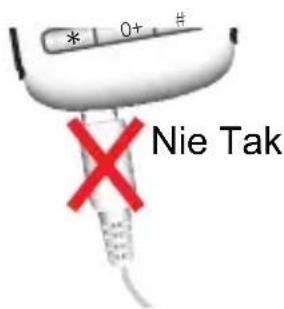
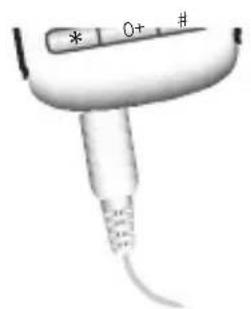
A. Włódz wtyczne przyzewodu USB do Telefonu Internet Mini Phone. Upewnij są, ze wtyczka jest prawidlowo osadzona w gnieździe Telefonu, tzn. metalowa czȩć zȩćza nie jest widoczna.
Polski
B. Drugi koniec przywodu USB podłucz do portu USB w komputerze.
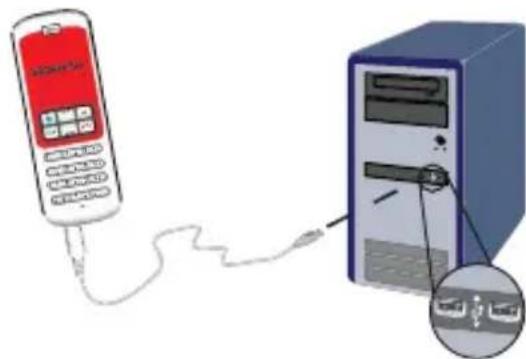
Zaczekaj na informacja o zakończeniu instalacje. Jesli pojawsi sie monit o ponowy uruchomienie komputera, kliknio przycisk Tak.
- Włódź płyte instalocyjna CD-ROM.
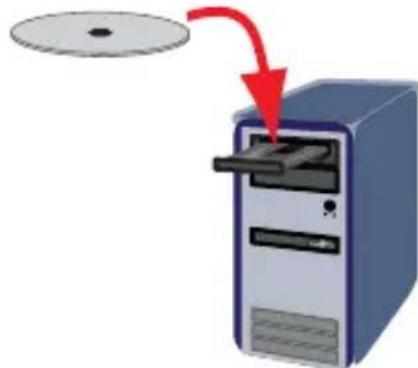
Uwaga: Jesli pfyta CD nie uruchamia sie automatycznie, kliknij dwukrotnie ikone napedu CD.
Windows Vista: Kliknij kolejno Start > Komputer, a nastepnie kliknij dwukrotnie ikone napedu CD.
Windows XP: Kliknij przycisk Start, wybierz Mój komputer a następnie kliknij dwukrotnie ikone napȩdu CD.
Windows 2000: Kliknij dwukrotnie ikone Mój komputer na pulpicie a następnie kliknij ikone napȩdu CD.
Jesli program Skype jest juź zastalowy na komputerze, przyjdź do Krok 5.
A. Po wyświeteniu monitu wybierz preferowy sązyk i zaakceptuj warunki Umowy licencyjnej uzytkownika końcowego.
B. Wybierz opcje Zainstaluj program Skype.
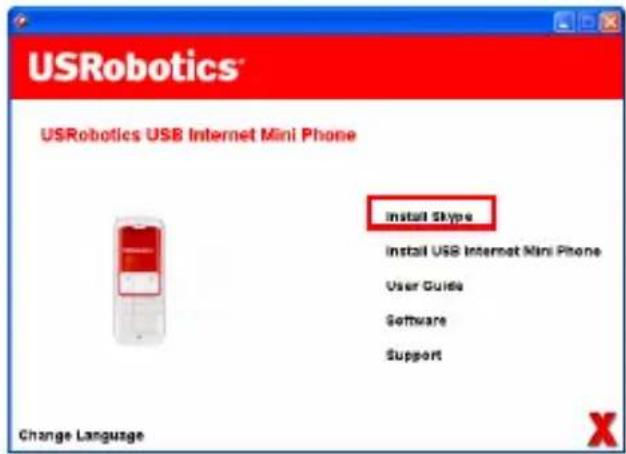
C. Wykonaj instrukcje instalacji programu Skype.
5. Zainstaluj oprogramowanie USRobotics USB Internet Mini Phone
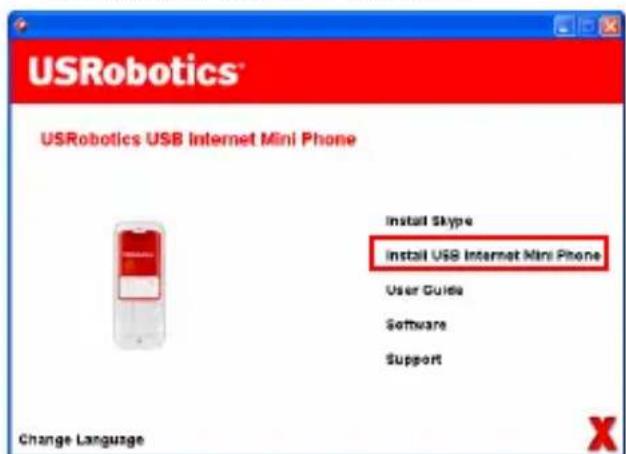
A. Wybierz opcję Zainstaluj USRobotics USB Internet Mini Phone.
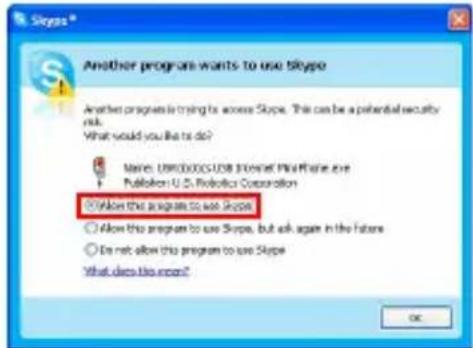
B. Postępuj zgodnie z instrukcjami, aby zainstalować Telefon USRobotics USB Internet Mini Phone. Pozejawieniu są poniższego okna, zaznacz
opcje Pozwól programowy na korzystanie z programu Skype.
C. Ješli w komputerze jest zainstalowanych wie kart przywickowych, upewnij sie, ze prawidłowka karta przywickowa jest zaznaczona jak odomyjsne urzystzenia Windows.
Windows Vista: Kliknij przycisk Start
Kliknij polecenie Panel sterowania.
Kliknij kolejno Sprzęt i dzwiek > Dzwiek.
Wybierz urzadzenia odtwarzajace i urzadzenie nagrywajace, które majorbyc uzywane do obslugi dzwiekow w komputerze.
Wybierz opcjE Ustaw domyslne.
Kliknij przycisk OK, aby zamknąć okno Dźwięk.
Windows XP: Kliknij przycisk Start, wybierz Panel sterOWania, a nastepnie kliknij dwukrotnie ikone Dzwiek urzadzenia audio.
Kliknij zakladkę Audio i zaznaczość kartę dzwiekowa jako domyslne urzadzenia odtwarzania dzwieku i domyslne urzadzenia nagrywania dzwieku systemu Windows.
Windows 2000: Kliknij dwukrotnie kolejno ikonę Moż Komputer na pulp PCIe, Panel sterOWania i Dzwymi multimedia.
Kliknij zakładke Audio i zaznacz przydania kartęantiago preferowane urzadzenia odtwarzania
dzwieku i preferowane urzadzenie nagrywania dzwieku systemu Windows.
Polski
- Sprawdz poprawnosć instalacji, wykonjac połącenie testowe.
A. Otwórz okno programu Skype.
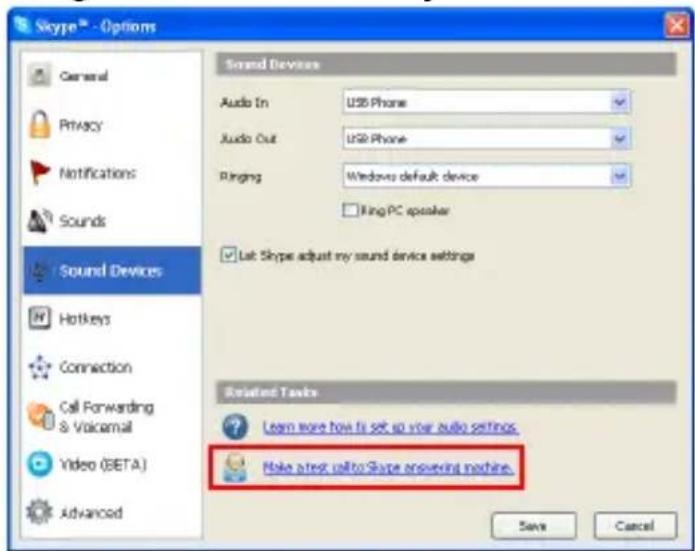
B. Wybierz z menu Narźedzia pozycje Opcje. Nastepnie wybierz opcje Audio.
C. W oknie Opcje kliknij Wykonaj połaczenia testowe z poczta glosowa Skype i postepuj zgodnia z instrukcjami.
Uwaga: Połaczenia przychodźace są sygnotizowane domysłnym urȩdzeniem dzwiekowyym systemu Windows. Jeśli uzytkownik chce, aby dzwiek dzwonka wydobywać są z Telefonu Internet Mini Phone, aNie z domysłnégo urȩdzenia dzwiekowyego systemu Windows, naleź yapoznać są z czȩść obstuga.
Gratisacja! Procedura instalicyjna została zakończona pomyślnie. Zarejestruj swOBJ telefon USRobotics USB Internet Mini Phone na stronie www.usr.com/productreg/
Polski
Obstuga
Ikony na pasku zadań
Czerwona ikona Telefonu na pasku zadań informuje, ze Telefon Internet Mini Phone jest prawidłowo zainstowany.
Szara ikona Telefonu na pasku zadań informuje, ze Telefon Internet Mini Phone nie jest prawidłowo zainstalowy. Kiedy pojawi są ikona, naleź sprawdzić przystawód USB.
Zielona ikona Skype na pasku zadań informuje o zalogowaniu do systemu Skype. Kliknij dwukrotnie ikone Skype, aby otworzyć okno programu Skype. Więcej informacje möglichznawe sąȩźć w pomocy programu Skype w trybie online, dostępanej po klikniȩciu opcji Pomoc w oknie programu Skype.
Przyciski Internet Mini Phone
Klawiatury TelefonuUNCTUJUZUWYWAUCI MIEUDZY INNymi do wybierania cyfr, regulowania glosnosci dzwieku, zawieszania rozmów, ustawiania dzwieku dzwonka i wybierania pozycji z listy kontaktów. Aby uzyskać informacja na temat funkcj przycisków, patrz „Funkcj telefonu" na stronie 266.
Wykonywanie połaczenia
Korzystanie z listy kontaktów
Nacijsnij przycisk Skype w telefonie Internet Mini Phone lub kliknij dwukrotnie ikone Skype na pasku zadań.
Jesli na liisce kontaktów brak pozycji, kliknij opcję Dodaj kontakt lub Szukaj, i postępuj zgodnie z instrukcjami wyświetlanymi na ekranie, aby utworzyć kontakt.
Aby nawiacjać połaczenia z kontaktem, zaznacz pozycje na liść kontaków programu Skype i kliknio przycisk połocz lub nacijsnio przycisk połocz w telefonie Internet Mini Phone.
Po zakończeniu rozmowy kliknj w programie Skype przycisk Rozlacz lub nacijsnij przycisk Rozlacz w Telefonie Internet Mini Phone.
Korzystanie z funkcji szybkiego wybierania
Otwórz okno programu Skype i zaznacz zakladkę Kontakty.
Kliknij prawnym przyciskiem myszy kontakt, a nastepnie polecenie Przydziel szybkie wybieranie.
Wprowadź jestno- lub dwucyfrowy numer szybkiego wybierania i kliknij przycisk OK, aby przypisać go temu kontaktowy.
Aby nawiȩzać połączenia z kontaktem, w povadź wybrana dla niedo cyfrule (cyfry) szybkiego wybierania. Aby nawiȩzać połączenia, naciśnij lub kliknio przyycisk połącz.
Nawiązywanie połaczenia za pomocamy listy historii połaczenia
Otwórz okno programu Skype i zaznacz zakładke Historia połączenia. Aby wybrać tę zakładke,ość uzyć przyzcisku Skype w telefonie Internet Mini Phone.
Przewin historię połaczenia i wybierz połaczenia.
Aby nawiacjać połaczenia, naciśnij lub kliknio przycisk połocz.
Połaczenia z Telefonem stacionarnym lub komórkowym
Można wykonywać połączenia z Telefonami stacjonar-nymi lub komórkowymi, korzystȩć z usgli SkypeOut.
Polski
Najpierw odwiedź witrynę www.skype.com i wykup „Skype Credit".
Aby zadzwonić na numer stacionary lub komórkowy, naciśnij najpierw 00 lub + na klawiaturze Telefonu Internet Mini Phone.
Następnie w povadź kod kraju i numer Telefonu, z którym chcesz są połaczyc. (Wieciej informacje na temat rozmów międzynarodowych zaiewera strona http://support.skype.com).
Nacijsnij lub kliknij przycisk połacz.
Odbieranie połaczenia telefonicznego
Kiedy Skype synglizuje połaczenia przyychodźace, kli-knj w programie przycisk połacz lub naciść przycisk połocz na klawiaturze Telefonu Internet Mini Phone, aby odebrać połaczenia. Aby odrzucić połaczenia, sąwa programie Skype klikné przycisk zakończ, lub nacinność przycisk zakończ na klawiaturze Telefonu.
Zawieszanie połęczenia
Kiedy podczas,trwajacej rozmowy nadchodzi nowe połączenia,pierwsze połączeniadoğanza zawiesić,aby odebrać kolejne.
Nacijsnij przycisk połocz, aby zawiesić pierwsss połącenie.
Pierwsze połaczenia zestaje zawieszzone, drugie przechodzi w stan aktywnosci.
Rozmawiaj z drugim dzwoniącym. Po zakończeniu rozmowy, naciśnij przycisk zakończ.
Nacijsnij przycisk połacz, aby wznowić pierwsze połącenie.
W celu zawieszenia a następnie wznowienia połaczenia möglich rownikę klikné prawnym przyciskiem myszy zakȩadki połaczenia w programie Skype.
Wyciszanie dzwieku w trakcie połaczenia
Nacijsnij i przytrzymaj przycisk *, aby wyciszyc mikrofon. Telefon Internet Mini Phone miga sygnalizujac wyciszenie. Nacijsnij ponownie przycisk, aby przywrócić dzwiek w mikrofonie.
Ustawenia dzwieku
Ustawenia Internet Mini Phone
Aby wyświetlic okno ustawien Telefonu Internet Mini Phone, kliknj dwukrotnie ikonę Telefonu na pasku zadań.
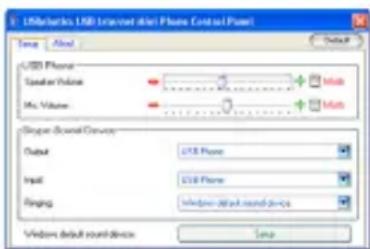
Uzyj suwaków w częsci Telefon USB, aby dobrać ustawuminium dzwieku połaczenia. Czułość mikrofonu jest regulowana automatycznych i nie sąbyć ustawiana przy uzyciu suwaka.
Za pomocamyrozwijanego menu Wyjscie i menu Wejscie, ktore znajduja sie w czeci Urzadzenia dzwiekowe Skype, okresl, gdzie为主要 byc kierowane połaczenia -do karty dzwiekowejczy Telefonu Internet Mini Phone Za pomocamyrozwijanego menu Dzwonienie okresl, czy połaczenia przychodźace są sygnalizowej przy uzyciu Telefonu Internet Mini Phoneczy gólsników komputera. Windows Vista lub XP: Kliknij menu Rozwijane Dzwonienie i zaznacz Telefon USB.
Polski
Windows 2000: Kliknij menu rozwijane Dzwonienie i zaznacz Urzadzenia audio USB.
Uwaga: Telefon Internet Mini Phone uzywa pierwotnie do体系建设 domyjslnego urzadzenia dzwiekowego systemu Windows. jest to zazwyczaj karta dzwiekowa. Uzywanie karty dzwiekowej i gośników do sygnizowania połaczeń pozwala na korzystanie z dzwonów programu Skype.
Naciśćcie przycisku Konfiguracja w dolnej czȩci okna ustawien telegramu Internet Mini Phone powoduje przyjecie do panelu sterowania Dzwiecki urzadzenia audio. W panelułą na wybrać domyslne urzadzeniedźwiękowe audio. Zazwczaj jest to karta dzwiekowa.
Ustawenia przyȩku programu Skype
Ustawienia dokonane w telefonie Internet Mini Phone zastępuja ustawienia dźwięku dokonane w oknie Urzadzenia dźwiȩkowe programu Skype.
Rozwiptywanie problemów
Nie widać ikony Telefonu na pasku zadań
Program konfiguracyjny Internet Mini Phone musi być uruchomiony, aby na pasku zadań pojawość są ikona. Kliknij start i wybierz z listy programów Internet Mini Phone. Jeźli Internet Mini Phone USB nie ma na liść programów, naleź y zainstalowej program konfiguracyjny. Powtórz Procedure instalicyjna.
Ikona Telefonu USRobotics USB Internet Mini Phone na pasku zadań ma kolor szary
Rozwiazanie
Upewnij sie, ze przywód USB jest podłoczony do Telefonu i komputera. Wtyczka przywodu USB powinna zatrzasność w gnieźcie Telefonu. Jeśli jest ona umieszczona prawidławo, jej metalowa czȩść nie powinna być widoczna, patronac na przydnia czȩść Telefonu.
Naciskanie przycisków Telefonu nie wywołyre reakcjurzadzenia
Rozwiazanie
Upewnij sie, ze kabel USB Telefonu jest prawidłowo podłączony do portu USB komputera.
Rozwiazanie
Upewnij sie, ze program Skype jest uruchomiony i jestes zalogowy.
Rozwiazanie
W programie Skype wybierz menu Naręźdia, a sąȩpnie polecenie Opcje.
Kliknij opcje Prywatnosć, a nastepnie sączé Zaradzaj dostepem innych programów do Skype.
Wybierz USROBOTICS USB INTERNET MINI PHONE.exe i kliknij Zmień.
Polski
Wybierz opcje Zawsze dopuszczaj i nacijsnij przycisk OK. Kliknij przycisk OK i Zapisz.
Rozwiazanie
Mоżliwe, ze podczas instalacji wystapił;będ. Odłączt telefon od komputera, odinstaluj oprogramowanie i powtorz procedure instalacyjna.
W momencie nadejscia połaczenia Telefon miga, lecz nie slychać dzwieku dzwonka
Rozwiazanie
Program konfiguracyjny Internet Mini Phone pozwala wybrać, w jakim urzadzeniu odtwarzany jest dzwonek przychodźacego połaczenia. Kliknj dwukrotnie ikonę telefonu na pasku zadań.
Windows Vista lub XP: Kliknij menu rozwijane
Dzwonienie i zaznacz Telefon USB.
Windows 2000: Kliknij menu rozwijane Dzwonienie i zaznacz USB Audio Device (Urzadzenia audio USB).
Rozwiazanie
Jesli urzadzeniem odtwarzajacym dzwonek jest karta dzwiekowa, upewnij sie, ze glosniki są wączone iNie jest do nich lub do karty dzwiekowej podźczony zestaw słuchawkowy.
Telefon nie odtwarza dzwonka wybranego w programie Skype.
Rozwiazanie
Dzwonków wybranych w programie Skype nie są za odtkwartzać za pomocamy Telefonu USRobotics USB Internet Mini Phone. Mnza wybrać dzwiek dzwonka w telefonie, naciskajc sprawy gorny przycisk na是我的kiawiaturze.
Rozwiazanie
Dzwieki dzwonków programu Skype%). Odtwarzać za pomocamy karty dzwiekowej. Kliknij dwukrotnie ikone
telefonu na pasku zadań. W oknie ustawien telegramu Internet Mini Phone kliknij menu rozwijane Dzwonienie i wybierz kartę dzwiekowa.
Dzwiek w komputerze i muzyka są odtwarzane nie za pomocag gośników, lecz przyez Telefon
Rozwiazanie
W oknie ustawiéń Telefonu Internet Mini Phone kliknij przycisk Konfiguracja. W ustawieniach Dzwiecki urzadzenia audio panelu sterowania systemu Windows kliknij zakladku Audio i ustaw kartę dzwiekowa jak odomyŚline urzadzenia odtwarzania dzwieku.
Rozwiazanie
System Windows Vista automatycznie wybierz nowy Telefon jako gólsniki (czyli domyslne urzadzenia do odtwarzania dzwieku). Aby ponownie wybrać poprzednio uzywane gólsniki, naleź wykonac następujać czynnosci:
Kliknij przycisk Start
Kliknij polecenie Panel sterowania.
Kliknij kolejno Sprzęt i dzwiek > Dzwiek.
Wybierz urzadzenie odtwarzajace, które ma być uzywane do obstugi dzwieków w komputerze. Obok wybranego urzadzenia pojawi są zielony znacznik wyboru.
Wybierz opcjE Ustaw domyslne.
Kliknij przycisk OK, aby zamknąć okno Dźwięk.
Program Skype nie uruchamia sie po naciśćciu przycisku Skype na klawiaturze Telefonu
Rozwiazanie
Program Skype musi być uruchomiony, a uzytkownik zalogowy do konta Skype. Uruchom program Skype klikajć przycisk Start, a następnie wybierȩć Skype. JeźliNie posiadasz konta Skype, postȩpuj zgodnia
Polski
z instrukcjami wyświetlanymi na ekranie, aby utworzyć konto uzytkownikka Skype.
W telefonie nie slychać dzwieków lub osoba dzwoniącaNie slyszy mojego glosu
Rozwiazanie
Upewnij sie, ze przywód USB jest podłaczony do Telefonu Internet Mini Phone i do komputera.
Rozwiazanie
Windows Vista lub XP: Upewnij są, ze w częsci Urzadzenia przywickowej Skype programu konfiguracyjniego Internet Mini Phone dla Wejscia i Wyjscia jest wybrana opcja Telefon USB.
Windows 2000: Upewnij sie, ze w częsci Urzadzenie dzwiekowe Skype programu konfiguracyjngo Internet Mini Phone dla Wejscia i Wyjscia jest wybrana opcja USB Audio Device (Urzadzenie audio USB).
Rozwiazanie
Uruchom program Skype
Wybierz z menu Narzędzia pozycje Opcje. NatestPNie wybierz opcje Audio.
Windows Vista lub XP: Zaznacz Telefon USB dla Audio In (Wejscie audio) i Audio Out (Wyjscie audio).
Windows 2000: Zaznacz USB Audio Device (Urzejdenie audio USB) dla wejscia audio i wyjscia audio.
Nie möglich uzywać systemowej mikrofonu
System Windows Vista automatycznie wybiera nowy Telefon jako mikrofon. Aby ponownie wybrać poprzednio uzywany mikrofon, naleź wykonac następujasce czynnosci:
Kliknij przycisk Start
Kliknij polecenie Panel sterowania.
Kliknij kolejno Sprzęt i dzwiek > Dzwiek.
Kliknij kartę Nagrywanie.
Wybierz urzadzenie nagrywajace, które ma być uzywane do nagrywania w komputerze.
Kliknij opcjE Ustaw domyslne.
Obok wybranego urzadzenia pojawi są zielony znacznik wyboru.
Kliknij przycisk OK, aby zamknąć okno Dźwięk.
Pomoc techniczna
W przypadku jakichkolwiek problemów
z oprogramowaniem SkypeNSEAPOZNAc
sie z informacjami zawartymi pod adresem
http://support.skype.com
Aby uzyskać pomoc technicznych dla Telefonu USB Internet Mini Phone:
- Przygotuj numer modelu i numer seryjny urzadzenia. Numer modelu niniejszego Telefonu to 9602. W razie koniecznosci połaczenia są z pomocamy technicznych sązy podać numer seryjny Telefonu. Wpisz numer seryjny ponijej.
| Numer modelu | Numer seryjny |
| 9602 |
- Przejdz do częsci Support (Pomoc techniczna) w witrynie firmy USRobotics w sieci WWW pod adresem www.usr.com/support/.
Rozwiązania wielu typowych problemów, z którymi spotykaj są uzytkownicy, opisano na stronach z c zesto zadawanymi pytaniami oraz na stronach rozwȩzywania problemów dla tego produktu.
Polski
- Pytanie do pomocy technicznejdoğan泄漏 za pomocamyformularzalelektronicznego lub telefonicznie,kontaktujacsiędzialem pomocy technicznejfirmy USRobotics.
Francja www.usr.com/emailsupport/fr
Niemcy www.usr.com/emailsupport/de
Grecja www.usr.com/emailsupport/gr
Wegry www.usr.com/emailsupport/hu
Irlandia www.usr.com/emailsupport/uk
Wlochy www.usr.com/emailsupport/it
Luksemburg www.usr.com/emailsupport/be
Bliski Wschód/Afryka www.usr.com/emailsupport/me
Holandia www.usr.com/emailsupport/bn
Norwegia www.usr.com/emailsupport/ea
Polska www.usr.com/emailsupport/pl
Portugalia www.usr.com/emailsupport/pt
Rosja www.usr.com/emailsupport/ru
Hiszpania www.usr.com/emailsupport/es
Szwecja www.usr.com/emailsupport/se
Szwajcaria www.usr.com/emailsupport/de
Turcja www.usr.com/emailsupport/tk
ZEA www.usr.com/emailsupport/me
Wielka Brytania www.usr.com/emailsupport/uk
Aktualne informacja na temat pomocy technicznej要去 uzyyskać w witrynie internetowej pod adresem: http://www.usr.com/support/.
Informacje dotyczzone regulacji prawnych i gwarancji
Informacja prawne
Skype nie zastępuje usług Telefonicznych. Usług VoIP obśgliwanych za pomocamy urzystzenia Internet Mini Phone nie są wykorztystwyac do wykonywania połączenia z numerami alarmowymi (112, 999, 998, 997 itp.). Połączenia alarmowe z pogotowiem, polość i strȩzamy sązy nowiazywać poprzejte telefony staconarne.
Deklaracja zgodnosci
oswiadcza, ze niniejszy produkt jest zgodny z przyepisami FCC:
Częsć 15, klasa B.
Uzywanie urzadzenia jest dozwolone pod dwoma warunkami:
1) Niniejsze urzadzenie nie要去 powodowej szkodliwych zaklocen elektromagnetycznych.
2) Urzadzenia musi przyjmownik odbierane zakłocenia, w tym zakłocenia, które moga powodowejingo nieprawidowej dzialanie.
Niniejsze urzadzenie spelnia wymagania przystawione w czeci 15 przypeśów FCC dotycznych zastosowan w srodowisku domowym i biurowym.
Uwaga dla uzytkownika: Jakiekolwiek zmiany i modyfikacja urzadzenia dokonane bez zgody strony odpowiedzialnej za zgodnosć z przyepsami FCC mogą skutkowastrata upowaźniazenia do obstugi urzadzenia.
Zakłocenia sygnalu radiowo-telewizyjniego:
Urzadzenia zostaly sprawdzone i uznane za zgodne z wymaganiani dotyczymi urzadzen cyfrowych klasy B zgodnie z rozdzialem 15 przyepsów FCC. Powyźsze wymagania zostaly opracowane w celu zapewnienia nalezytej ochrony przydskodliwym wplywem urzadzen stosowanych w warunkach domowych. Niniejsze urzadzenia wytwarzaja, uzywaja i moga emitowaczestotliwość radiowa. Ješli urzadzenia są zainstalowane i uzytkowane niedzgodnie z zaleceniami producenta, moga emitowej zakłocenia sygnatów radiowych. Nie mayna"Justak zagwarantować, ze w przypadku konkretnej instalacji zakłocenia nie wystapią. Ješli niniejsze urzadzenia wywołuja zlokencia w odbiorze radiowym lub telewizynym, kóre mayna zidentyfirmacja poprzej wyłączenia i ponowy只得enie urzadzenia, uzytkownik powinien podjac probe usunięcia zlokencia w nastepujczy sposob:
Zmienic ustawienie lub połozenia anteny odbiorczyj.
Zwiekszyc odstep pomiedzy urzadzeniem a odbiornikiem.
Polski
- Podłaczyc urzadzenie do在内的 gniażda elektrycznych tak, aby było zasilane z在内的 obwodu nied odbiornik.
- Skonsultować sie ze sprzedawca lub technikiem RTV w celu uzyskania pomocy.
Lista UL/CUL
Niniejsze urzadzenie komputerowe znajduje sie na liisce UL i C-UL i jest przyznaczone do sprezedzy zarówno na rynku amerykańskikim, jak i kanadyjskim i sązy do zastosowan opisanych w niniejszym podręczniku uzytkownika. Niniejszy produkt jest przyznaczony do uzytku wyłącznie z urzadzeniami komputerowymi znajdujacymi sie na liisce UL.
Dotyczu uzytkownikow kanadyjskich
Niniejsze urzadzenie cyfrowe speltnia ograniczenia klasy B dotyczace emisi szumów radiowych przyz urzadzenia cyfrowe, ustanowione w normie kanadyjskiego Ministerstwa Przemyslu (Industry Canada) ICES-003 pt. „Digital Apparatus", dotyczacej sprzetu bedacego zrodlem zaklocen.
Uzytkownikicy powinni upewnić są dla wąsnogo bezpieczędsta, ze uziemienia urzadzenia zasilajacjaco, linii telefonicznych i wewétrnznej metalowej instalaci hydraulicznej, jestli takie wystepuja, są połaczone. Moź to być szczegrólne wȩne w obszarach wiejskich.
Ostrzeżenie: Uzytkownikicy nie powinni samodzielnie wykonywać uziemien, ale zworcić sie do odpowiednej instytuci nadzorujacej lub elektryka.
C
Zgodnosć CE
Deklaracja zgodnosci
My,irma Robotics Corporation z siedziba pod adresem 935 National Parkway, Schaumburg, Illinois, 60173-5157 USA, oswiadczamy, ze produkt USRobotics USB Internet Mini Phone, Model 9602, do ktorego odnosi sie niniejsze oswiadczenie, odpowaṇa nastepujacym standardom i/lub innym dokumentom normatywnym.
EN55022
EN55024
Oświadczamy niniejszym, ze powyźysz produkt jest zgodny z podstawowych wymaganiani i innymi odpowiednimi warunkami Dyrektywy 89/336/EC. Elektroniczną wersje deklaracje zgodnosci z oznaczeniem CEromaticznęcna internetowej stronie firmy U.S. Robotics: http://www.usr.com/
Dwuletnia ograniczona gwarancja firmy U.S. Robotics Corporation
1.0 WARUNKI OGÓLNE
1.1 Niniejsza gwarancja ograniczona jest udzielana tylko uzytkownikico koncowemu (KLIENT) i nie sąze zostac przyteniesiona na inną osobe.
1.2 Przedstawiciele, sprezedawcy ani partnerzy firmy U.S. Robotics Corporation (U.S. ROBOTICS) nie są prawa do zmieieniania warunków niniejszej ograniczonej gwarancji w imieniu firmy U.S. ROBOTICS.
1.3 Niniejsza gwarancja ograniczona nie obejmuhe zaadnego produktu, któryNie zostaf zakupiony jako nowy od firmy U.S. ROBOTICS lub jej autoryzowanego sprezedawcy.
1.4 Niniejsza gwarancja ograniczona ma zastosowanie tylko w kraju lub na terytorium, na którym produkt ma być uzytkowy (zgodnie z numerem modelu produktu oraz naklejkami lokalnych homologaggi telekomunikacynjnych umieszczonymi na produktie).
1.5 U.S. ROBOTICS gwarantuje KLIENTOWI, ze niniejszy produkt;będzie Wolny od wszelkich wad produktynych i materiałyych, podczas normalego uzytkowania i serwisowania, przyez DWA (2) LATA od daty zakupu od firmy U.S. ROBOTICS lub jej autoryzowanego sprezedawcy.
1.6 Wylacznadopowiedzialnosci U.S. ROBOTICS zgodnie z niniejszagwarancja, wedlug uzmania U.S. ROBOTICS, jest naprawa wadliwego produktu lub.goe czesi przy wykorzystaniu nowych lub uzywanych czesi; lub wymiana wadliwego produktu wzgl.ednie.goe czesi na nowy lub uzywany produkt lub czesc, ktore sa podobne lub takie same; jesti zadna z tych opcj nie jest mozliwa, U.S. ROBOTICS moze, wedlug wlasneo go uzmania, zwrocić KLIENTOWI koszty nieprzekraczajace zapecanej przyz U.S. ROBOTICS ceny sprezedazy produktu, pomniejszone o opaty serwisowe. Wszystkie wymieniane produktu lub czeci staja sie wlasnosci U.S. ROBOTICS.
1.7 U.S. ROBOTICS udziela gwarancji na wymieniony produkt lub częsć na okres DZIEWIÇDZIESIEÇCIU (90) DNI oddating wysłania produktu lub czȩsci do klienca.
1.8 U.S. ROBOTICS nie gwarantuje ani nie deklaruje, ze niniejszy produkt spegni wymagania KCLIENTA lub besteht wie wspołpracowej w połaczenia iu ze sprzętem czy oprogramowaniem innych producentów.
1.9 U.S. ROBOTICS nie gwarantuje ani nie deklaruje, ze oprogramowanie dostarczane wraz z niniejszym produktem befindie wolne od wszelkich będów ani ze wzystkie te bledy zestana naprawione.
1.10 U.S. ROBOTICS nie oppowiada za zadne oprogramowanieczy dane KCLIENTA przechowywane w niniejszym produkcie.
2.0 ZOBOWIAZANIA KCLIENTA
2.1 KLIENT ponosi pełnę odpowiedzialnosć za speltnieuie przy niniejszy produkt zadanych przy czego parametrów technicznych i wymagań.
2.2 Zaleca sie, aby KLIENT wykonał kopie bezpieczność oprogramowania dostarczego z produktem.
Polski
2.3 KCLIENT ponosi pełna odpowiedzialnosć za prawidłowā instalȩ
i konfiguracja niewejszego produktu oraz za wąsciwa instalȩ, konfiguracja, dzialanie i kompatybilnosć z otoczeniaim, w króym produkt bezdie fungcjonowat.
2.4 Roszczeniawynikajacez gwarancji zostana uwzglde nione tylko wtedy, gdy KLIENT dostarczy firmie U.S. ROBOTICS opatrzony data dowod zakupu (kopie rachunku wystawionego przyez firme U.S. ROBOTICS lub jej autoryzowanego sprzedawce).
3.1 Aby uzyskać naprawe gwarancyjna, KLIENT musi skont⁺tować są z pomoc⁻a technicznau U.S. ROBOTICS lub autoryzowanym centrum serwisowym U.S. ROBOTICS w okresie gwarancyjnym.
3.2 Aby uzyskać naprawe gwarancyjna, klien musi przyzdawic numer modelu produktu, numer seryjny produktu oraz dowód zakupu z data (kopie rachunku od U.S. ROBOTICS lub jej autoryzowanego sprezedawcy).
3.3 Informacje dotyczne kontaku z pomocamy U.S. ROBOTICS lub autoryzowanym centrum serwisowym U.S. ROBOTICS nutzen znaleść na stronie firmowej U.S. ROBOTICS www.usr.com.
3.4 Kontaktujac sie z pomocag technicznau U.S. ROBOTICS, klien powinien miec przygotowane nastepujace informacja:
- numer modelu produktu,
- numer seryjny produktu,
- dowód zakupu opatrzony data,
- nazwisko i numer Telefonu osoby kontaktowej KCLIENTA,
- wersja systemu operacyjngo na komputerze KCLIENTA,
- CD-ROM instalacyjny firmy U.S. ROBOTICS,
- instrukcje instalaci firmy U.S. ROBOTICS.
4.1 W przypadku stwierdzenia przydzd ział pomocy technicznej firmy U.S. ROBOTICS lub autoryzowane centrum serwisowe firmy U.S. ROBOTICS niewlasciwogo dzialania, wady produktu lub częsci, winikajacych bezposrednio ze ziego wykonania lub wadliwogo materiały, jestiNie uplynat okres DWULETNIEJ (2) gwarancji, a KLIENT załączy opatrzoną data kopi dowodu zakupu (oryginalny rachunek wystawiony przyez firmy U.S. Robotics lub jej autoryzowanego sprzedawce) firma U.S. Robotics dokona autoryzacji zwrotu (Return Material Authorisation, RMA) oraz dostarczy KLIENTOWI instrukcj眩 zwrotu produktu do centrum zwrotów, autoryzowanego przyez firmy U.S. Robotics.
4.2 Produktory lub częsci wysłane do U.S. ROBOTICS bez autoryzacji zwrotu (RMA) wydanej przyez U.S. ROBOTICS lub przyez autoryzowane centrum serwisowe U.S. ROBOTICS zostana zworćone.
4.3 KCLIENT zgadza sie na poniesienie oplat transportowych zwiazanych ze Zwrotem produktu lub czeci do autoryzowanego przyez U.S. Robotics Centrum Zwrotów; zgadza sie rownikę na ubezpieczenie produktu lub poniesienie ryzyka zwiazanego z utrata lub uszkodzeniem mogąm zajść w czasie transportu; jak rownikę client zgadza sie na użycie opakowania rownowaźego z opakowaniem oryginalnym.
4.4 Odpowiedzialnosc za utrata lub zniszczenia nie przyzenosi sie na U.S. ROBOTICS, dopóki zwracany produkt lub częsć nie dostana przyjete jak autoryzowyzwrot w autoryzowanym centrum zwrotów U.S. ROBOTICS.
4.5 Autoryzowane zwroty zostana rozkakowane, poddane oglédzinom i sprawdzone pod względem zgodnosci numeru modelu i numeru seryjnégo z tymi, dla ktorych wystawiono autoryzacȩ RMA. Sprawdzeniu podlega rownikę data i.),不错se zakupu na załacznonym dowodzie zakupu. U.S. ROBOTICS są odmówic udzielenia serwisu gwarancyjniego, jesti po oględzinach zworćonego produktu lub czymi okazę sie,ź informacje podane przyez KLIENTA są niedzgodne z danymi w wydanej autoryzacȩ RMA.
4.6 Gdy zworocny produkt dostanie Rozpakowy, sprawdzony wizualnie i przytestowany, U.S. ROBOTICS, wedlug wlasné uznania, dokona naprawy lub wymiany, uzywajć nowych lub uzywanych produktów lub częsci, w wymaganym zakresie, welu przyworocenia przydatnosci produktu lub czȩsci.
4.7 U.S. ROBOTICS przyȩsle KLIENTOWI na wąsny koszt naprawiony lub wymiemeniony produkt lub czȩść nie poźnej są DWADZIEŚCIA JEDEN (21) DNI od otrzymania autoryzowanego zwrotu przyȩz autoryzowej centrum zwrotów U.S. ROBOTICS.
4.8 U.S. ROBOTICS nie odpowa da za jakiekolwiek szkody wynikle z opóznienia dostawy lub doręczenia naprawionego lub wymienionego produktu albo czȩsci.
5.0 OGRANICZENIA
5.1 OPROGRAMOWANIE STRON TRZECICH: Niniejszy produkt U.S. ROBOTICS要去 wspóldzialac z oprogramowaniem stron trzechich, ktorych wykorzystanie jest regulowane przy czodzielne licencije dostarczane przy sprezedawcow stron trzechich. Gwarancja ograniczona U.S. ROBOTICS nie ma zastosowania do takiego oprogramowania stron trzechich. Odp战略布局 gwarancje möglich znalecz w licenciji uzytkownika okreslajacej uzycle takiego oprogramowania.
5.2 SZKODY WYNIKAJACE Z NIEODPOWIEDNIEGO UZYTKOWANIA, ZANIEDBANIA, BRAKU ZGODNOSCI, NIEWLAOSCWEJ INSTALACJI LUB CZYNNIKOW ZEWNETRZNYCH: W zakresie dozwolonym przyez odpowiednie sprawo niniejsza gwarancja ograniczona U.S. ROBOTICS nie obejmuhe normalneo zuzycia; zniszczenia ani utraty danych z powodu braku zgodnosci między aktualnymi i przyszymi wersjami systemów operacyjnych albo aktualnym i przyszymi oprogramowaniem i sprzętem; zmian (dokonanych przyez osoby innateść pracownikicy U.S. ROBOTICS lub autoryzowane centra serwisowe U.S. ROBOTICS); szkód spowodowanych przyez blad operatora lub niedastosowanie sie do instrukcji znajdujacych sie w dokumentaci uzytkownika lub inniej dołączonej dokumentaci; szkód spowodowanych przyez silny natury, takie jak wyladowania atmosseryczne, burze, powodzie, poźary, trzesenia ziemi itp.; produktów noszych slady zmiany numeru seryjniego lub了我的usuwania; niewlasciwego uzytkOWANIA, zaniebpania i niewlasciwego obchodzenia sie; szkód spowodowanych przyez nadmierne dzialanie fizyczne, termiczne lub elektryczne; produktów podrabianych; zniszczenia lub utraty danych spowodowanych wirusami komputerowych, robakami, końmi trojanskimi lub uszkodzeniem pAMI; ziego dzialania produktu wynikięgo z wypadku, niewlasciwego uzytkOWANIA (w tym mydzy innymi niewlasciwej instalacji, podlączenia do niewlasciwego napiecia i zasilania); uszkodzen spowodowanych przyez produkty niedostarczane przyez firmę U.S. ROBOTICS; szkód spowodowanych przyez wilgoć, korozje, wysokie napiecie, transport, anormalne warunki pracy;Nie obejmuhe również uzytkOWANIA produktu poza granicami kraju lub terytorium przyznaczonym do uzytkOWANIA (zgodnie z numerem modelu produktu oraz naklejkami lokalnych homologaggi telekomunikacyjnych umieszczonymi na produktkie).
Polski
5.3 W PEŁNYM ZAKRESIE DOPUSZCZANYM PRZEZ PRAWO POWZYŚZE GWARANCJE I ŚRODKI ZARADCZE SA WYŁACZNE I ZASTEUPA INNE GWARANCJE LUB WARUNKI, WYRAÑINE LUB DOROZUMIANE, RZECZYWISTE LUB POPRZEZ DZIAŁANIE PRAWA, USTAWOWE LUB INNE, W TYM GWARANCJE LUB WARUNKI DOTYCZACE HANDLU, PRZYDATNOŚCI DO OKRESLONEGO CELU, SATYSFAKCJONUJACEJ JAKOSCI, ZGODNOSCI Z OPISEM ORAZ NIENARUSZALNOŚCI. FIRMA U.S. ROBOTICS NIE BIERZE NA SIEBIE ODPOWIEDZIALNOŚCI ANI NIE UPOWAZNIA NIKOGO DO BRANIA W JEJ IMIENIU ODPOWIEDZIALNOŚCI ZA SPRZEDAź, INSTALACJE, KONSERWACJE, GWARANCJE ANI ZA UZYTKOWANIE PRODUKTÔW FIRMY. 5.4 OGRANICZENIE ODPOWIEDZIALNOŚCI. W PEŁNYM ZAKRESIE DOPUSZCZONYM PRZEZ PRAWO U.S. ROBOTICS WYŁACZA SIEBIE I SWOICH DOSTAWCÓW Z JAKIEJKOLWIEK ODPOWIEDZIALNOŚCI, W RAMACH KONTRAKTU LUB DELIKTU (WŁACZAJAC W TO ZANIEDBANIE), ZA JAKIEKOLWIEK SZKODY PRZYPADKOWE, WYNIKOWE, NIEBEZPOSREDNIE, SPECJALNE LUB KARNE, LUB ZA UTRATE ZYSKÓw, TRANSAKCJI, INFORMACJI ALBO DANYCH, LUB INNYCH SZKÓD FINANSOWYCH WYNIKŁYCH ZE SPRZEDAź YLB ZWIAZANYCH ZE SPRZEDAź PRODUKTÔW, ICH INSTALACJA, KONSERWACJA, UZYTKOWANIEM, DZIAŁANIAM, AWARIAMI LUB PRZERWAMI, NAWET JESLI FIRMA U.S. ROBOTICS LUB JEJ AUTORYZOWANY ODSPRZEDAWCA WIEDZIELI O MOZLIWOŚCIACH WYSTAPIENIA TAKICH SZKÓD, ORAZ OGRANICZA SWOJA ODPOWIEDZIALNOŚC DO NAPRAWY, WYMIANY LUB REFUNDOWANIA CENY ZAKUPU, WEDŁUG UZNANIA U.S. ROBOTICS. NINIEJSZA KLAUZULA ZRZECZENIA SIE ODPOWIEDZIALNOŚCI ZA SZKODY NIE BEDZIE MIEĆ ZASTOSOWANIA, JESLI ZADEN ZE SZRODKÓW ZARADCZYCH PRZEDSTAWIONYCH W NINIEJSZYM DOKUMENCIE NIE SPEŁNI SWOJEGO PODSTAWOWEGO ZADANIA
6.0 ZASTRZEŽENIE
W niedtorych krajach, stanach, rejonach i prowincjach nie jest dopuszczalne wyłuczanie lub ograniczanie dorozumianych gwarancji albo ograniczanie przypadkowych lub winikowych szkód dla okreslonych produktow dostarczanych konsumptom, albo ograniczanie odpowiedzialnosci zaobrażenia osob, wiec powyźsze ograniczenia i wyłaczenia moga bycograniczone w odniesieniu do KLIENTA. W przypadku gdy wyłaczenia gwarancji dorozumianych w calosci nie jest dozwolone przyez prawo, będa one ograniczone do DWOCH (2) LAT obłowiazwyania niniejszej pisemnej gwarancji. Gwarancja ta daje KLIENTOWI szczególne prawa, które moga sie roźnicw zaleźnosci od lokalnégo sprawodawstwa.
7.0 OBOWIAZUJACE PRAWO
W przypadku niniejszej gwarancji ograniczonej wlasciwe jest sprawo stanu Illinois, USA, z wyłaczeniem Rozstrzygania konfliktów między przysepisi prawnymi oraz konwenci ONZ dotyczzej kontraktów o handlu międzynarodowym.
| Mallinumero Sar | janumero |
| 9602 |


