
BROADBAND ROUTER - Router szerokopasmowy US ROBOTICS - Bezpłatna instrukcja obsługi
Znajdź bezpłatnie instrukcję urządzenia BROADBAND ROUTER US ROBOTICS w formacie PDF.



Pytania użytkowników dotyczące BROADBAND ROUTER US ROBOTICS
0 pytanie dotyczące tego urządzenia. Odpowiedz na te, które znasz, lub zadaj własne.
Zadaj nowe pytanie dotyczące tego urządzenia
Pobierz instrukcję dla swojego Router szerokopasmowy w formacie PDF za darmo! Znajdź swoją instrukcję BROADBAND ROUTER - US ROBOTICS i weź swoje urządzenie elektroniczne z powrotem w ręce. Na tej stronie opublikowane są wszystkie dokumenty niezbędne do korzystania z urządzenia. BROADBAND ROUTER marki US ROBOTICS.
INSTRUKCJA OBSŁUGI BROADBAND ROUTER US ROBOTICS
Instrukcja szybkiej instalacji
Zawartosc opakowania:
- Router szerokopasmowy Broadband Router
Zasilacz o napieciu wyjsciowym 9 V (prad staly)
Kabel Ethernet - Plyta CD-ROM
Instrukcja szybkiej instalacji
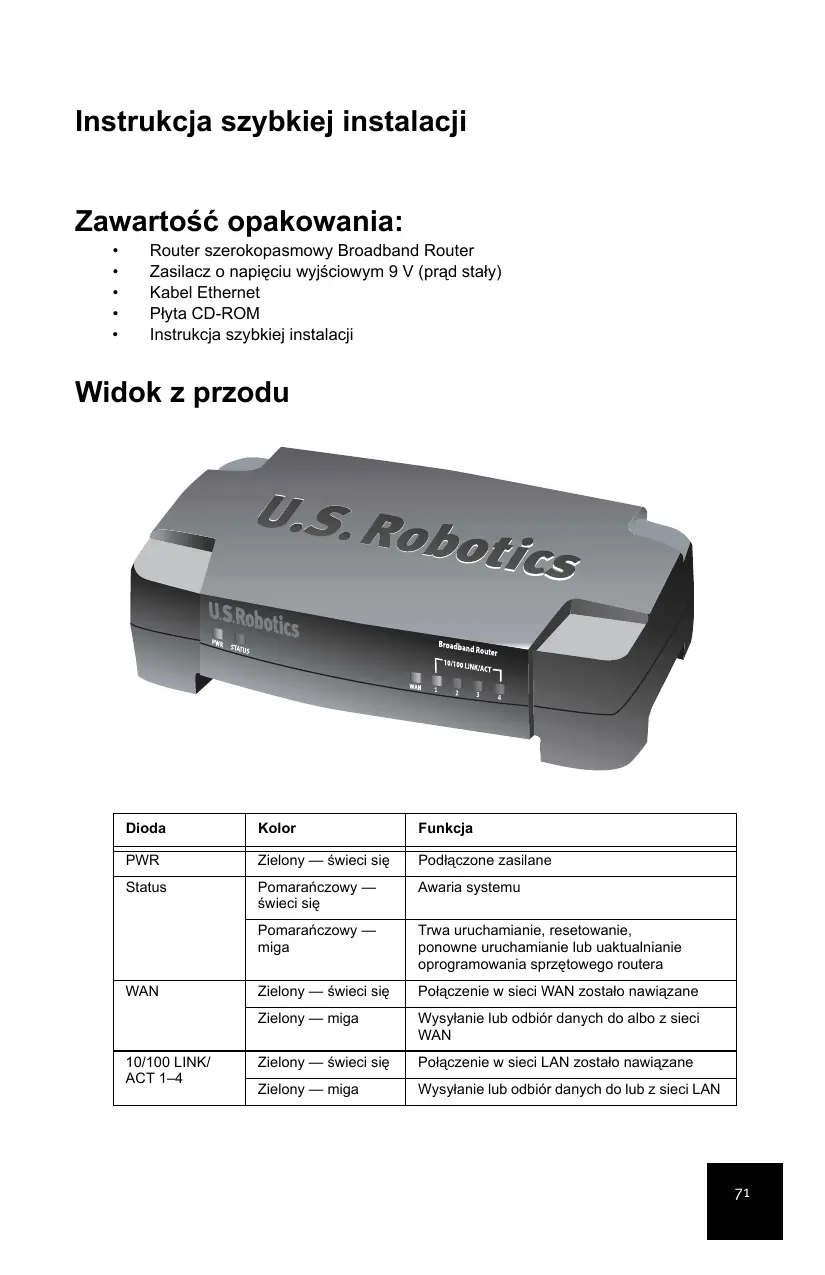
Widok z przyodu
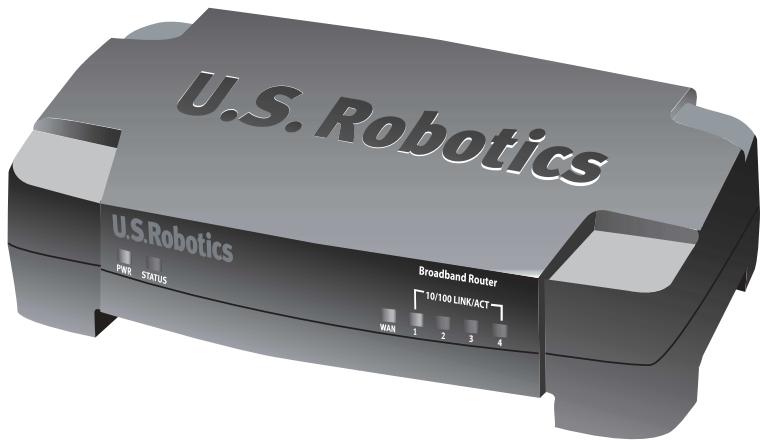
| Dioda | Kolor | Funkcja |
| PWR | Zielony — świeci są | Podłaczone zasilane |
| Status | Pomarańczowy — świeci są | Awaria systemu |
| Pomarańczowy — miga | Trwa uruchamianie, resetowanie, ponowne uruchamianie lub uaktualnianie oprogramOWANia sprezmutowego routera | |
| WAN | Zielony — świeci są | Połaczenia w sieci WAN zostalo nawiazane |
| Zielony — miga | Wysylianie lub odbior danych do albo z sieci WAN | |
| 10/100 LINK/ACT 1-4 | Zielony — świeci są | Połaczenia w sieci LAN zostalo nawiazane |
| Zielony — miga | Wysylianie lub odbior danych do lub z sieci LAN |
Widok z tyłu
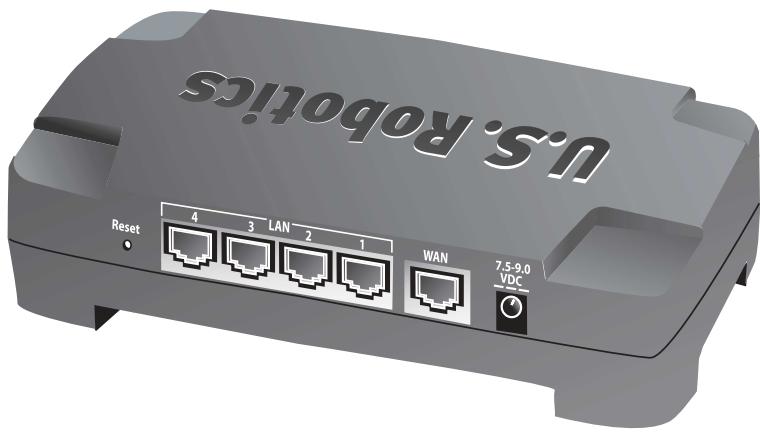
| Port | Funkcja |
| Reset | Aby ponownie uruchomic router Broadband Router, naciśnij i zwolnij przycisk Reset. Aby przywrotću cystawienia fabryczne routera Broadband Router, naciśnij i przytrzymaj przycisk Reset przyzemę siedem sekund. |
| LAN 1-4 | Porty RJ-45 sluż do podȩczania urzadzeń do sieci lokalnej (LAN). |
| WAN | Port RJ-45 sluź do podȩczania routera do modernu szerokopasmowej lub sieci Rozlegowej (WAN). |
| 7,5-9,0 VDC | Zȩcie zasilania |
Instalacja routera
Do routera Broadband Router要考虑 podłaczyc kabel Ethernet lub modem DSL. Aby zwyerfikowac zgodnosć uradzęd, naleź sprawdzić, w jak spośob modem polaczony jest z komputerem. Ješli uradzzenia te są polaczone kablem Ethernet RJ-45, taki modem要考虑 podłaczyc do routera Broadband Router.
Wymagane wyposazenia
- Komputer z zainstalowan karta sieciowa Ethernet
Sprawny modem kablowy lub modem DSL obslugujuc połaczenia Ethernet - Przeglądarka zgodna ze standardem HTML 4.01 (np. Internet Explorer w wersji 5.5 lub nowszej albo Netscape w wersji 7.0 lub nowszej)
- Litera napedu CD-ROM (np. D)
- Numer produktu i numer seryjny routera, któ rape umieszczone na naklejce na spodzie urzadzenia. Numer ten nalezy podać podczas ewentualnej rozmowy z przyzdawicielem dzialu pomocy technicznej.
| NumeratorProduktu | Numerator seryjny |
| 8004 |
Krok 1: Podłaczenia modemu do routera
- Wylacz komputer i modem.
- Znajdź kabel Ethernet, ktory学习成绩 modem z karta sieciowa Ethernet komputera, a nastepnie odłucz go od komputera.
Nie odłaczej kabla od modemu.
- Podlacz wolne zącze kabla Ethernet do portu sieci Rozlegiej (WAN) z tytu routera.
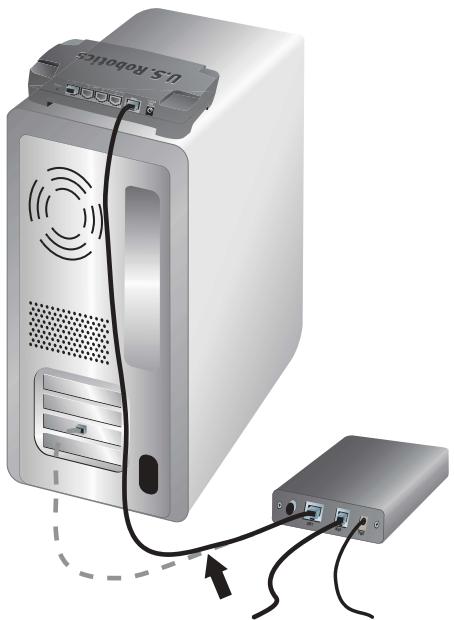
Krok 2: Podlączenia routera do komputera i zasilacza.
- Podłucz jeder koniec dostarczonego kabla Ethernet do karty sieciowej komputera.
- Podlacz drugi koniec do jegno z portów sieci lokalnej (LAN) routera.
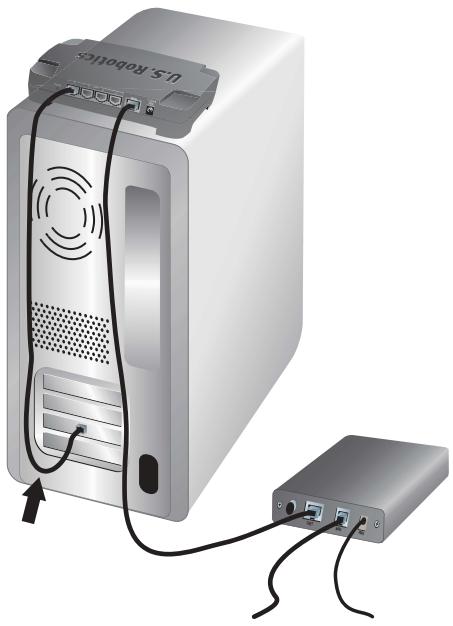
- Wlaczmodem.
- Podźacz dostarczony zasilacz do zȩćzza zasilania routera.
- Włód wtyczke zasilacza do gniazda sieci elektrycznej.

Uwaga dla uzytkowników w Wielkiej Brytanii: Wyczke
zasilacza nalezy wymienic na wyczke zgodna ze standardem brytyskim, ktora zostala dostarczona w opakowaniu produktu U.S. Robotics. Nowa wyczke nalezy docisnac tak, aby sie zatrzasneia.
6. Włac komputer.
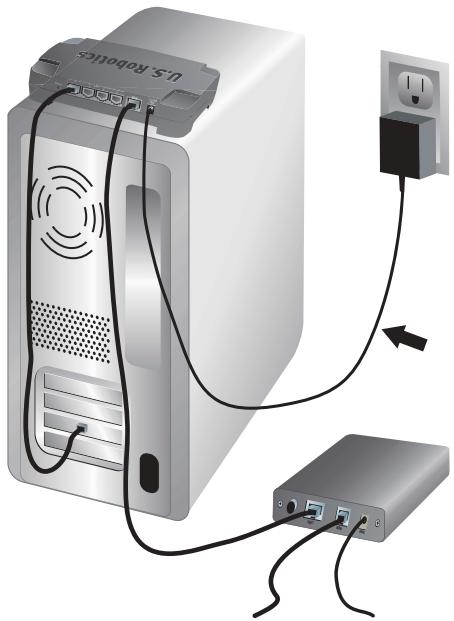
Krok 3: Konfigurowanie podstawowych ustawien polaczenia.

Uzytkownicy systemów Windows XP i Me: W przypadku pojawenia są okna Universal Plug and Play, zamiast wykonywać ponizsze kroki 1 i 2 sąȩy postepować zgodnia z instrukcjami wyświetlanymi na ekranie, a sątpnie przyjeść do kroku 3.
- Uruchom przyglądarme internetowa.
- W pasku lokalizacja lub adresu wpisz adres http://192.168.123.254, a nastepnie naciśnij klawisz ENTER. Spowoduje to uruchomienie sieciwowego interfejsu uzytkownika routera.
- Kliknij przycisk Log in (Logowanie) — domyślnie nie maźadné gośla.
- Z menu wybierz opcję Primary Setup (Konfiguracja podstawowa), a nastepnia kliknij przycisck Change (Zmien).
- Wybierz typ sieci WAN. W przypadku niewtorych typów sieci WAN daneź y wpopadzic informacja o polaczeniu. Jeśli nie masz pewnosci, jakie informacja konfiguracyjne daneź tam wpopadzic, skontaktuż z u的战略awcz internetowym. Po zakończeniwu wpopadzania informacja kliknij przycisk Save (Zapisz).
- W celu sprawdzenia polączenia internetowej uruchom przygladarkę i wejdź na strone www.usr.com/productreg.
Jesli połaczenia internetowe nie działa, zajrzyj do czȩsci „Rozwiązywanie problemów" ninejszego przywodnika.
Jesli połaczenia internetowe dziala, zarejectruj produkt. Firma U.S. Robotics zaleca rownikę wykonanie kopii zapasowej nowych ustawien konfiguracje w nastepujacy spośob:
1) Wybierz menu Toolbox (Naręździa).
2) Kliknij polecenie Backup Setting (Kopia zapasowa ustawien).
3) Zostanie wyswietlone okno systemowe zapisywania lub otwierania pliku. Kliknij przycisk Save (Zapisz).
4) Przejdz do lokalizacja, w którech chcesz zapisć plik kopii zapasowej i kliknj przyczisk Save (Zapisz).
Gratulacja! Procedura instalacyjna zostala zakończona.
Szczegółowe informacja dotyczne konfiguracje, informacja prawne oraz warunki gwarancji dla znaleść w Podręczniku uzytkownika zamieszczonym na płycie CD-ROM firmy U.S. Robotics.
Rozwiptywanie problemów
NieMZaPoIaczycSizSicciwyminterfejsemuzytkownika routera. Mozliwe Rozwiaganie 1:
Upewnij sie, ze kable Ethernet są prawidłowo podlaczone, oraz ze podlaczony jest przywód zasilajncy.
Mozliwe Rozwiazanie 2:
Upewnij sie, ze poprawnie wykonano wszystkie kroki opisane w czeci „Przed rozmoczenia pracy" Podrcznika uzytkownika na plicie CD-ROM firmy U.S. Robotics. Jeśli w komputerze byl skonfigurowany statyczny adres IP, naleź w是我的 konfiguracje wącZYć opcję Uzyskaj adres IP automatycznie.
Mozliwe Rozwiazanie 3:
Sprawdź,czy adres IP komputera nalewy do zakresu domyślnego 192.168.123.xxx Sprawdź,czy adres maski podsieci to 255.255.255.0.Jesli to konieczne,brama domyśna powinnamieć adres 192.168.123.254.Aby sprawdzić te ustawenia,wykonaj nastepujuce czynnosci:
Uzytkownicy systemów Windows XP, 2000 lub NT:
- Z menu Start systemu Windows wybierz poucenie Uruchom.
- Wpisz cmd i kliknj przycisk OK.
- W wierszu polecen systemu DOS wpisz ipconfig /all i nacinij klawisz ENTER.
- Sprawdz,czy parametry:Adres IP,Maska podsieci,Brama domyslna i Serwery DNS sa prawidlowe.
Jesli wyswietlone informacja nie są prawidowej:
1) Wpisz polecenie ipconfig /release i nacisnij klawisz ENTER.
2) Wpisz polecenie ipconfig /renew i nacijsnij klawisz ENTER.
Uzytkownicy systemów Windows Me, 98 lub 95:
- Z menu Start systemu Windows wybierz poucenie Uruchom.
- Wpisz winipcfg i kliknj przycisk OK.
- Sprawdź,czy parametry: Adres IP, Maska podsieci, Brama domyślna i Serwery DNS są prawidowej.
Jesli ne, kliknij przycisk Zwolnij wszystko, a nastepnie Odnów wszystko.
Mozliwe Rozwiazanie 4:
Wykonaj ponijsze czynnosci, aby sprawdzić ustawenia połączenia w przygladarce internetowej oraz upewnić sie, ze funkacja HTTP Proxy przygladarki jest wyłączona. Ta Procedure gwarantuje födlwość odczytywania stron konfiguracje routera przyez przygladarkę internetowa.
Przeglądarka Internet Explorer:
- Uruchom program Internet Explorer.
- Z menu Naręździa wybierz polecenie Opcje internetowej, a nastepnie karte Polączenia.
- Wybierz opcje Nigdy nie wybieraj polaczenia i kliknj przyczisk Zastosuj.
- Kliknj przycisk Ustawenia sieci LAN.
- Wyczysc wszystkie pola wyboru i kliknij przyczisk OK.
- Kliknij przycisk OK.
Przegladarka Netscape Navigator:
- Uruchom program Netscape Navigator.
- Kliknij przycisk Edit (Edycja), a nastepnie Preferences (Preferencje).
- W oknie Category (Kategorie) kliknij dwukrotnie ikone Advanced (Zaawansowane).
- Kliknij opcje Proxies (Serwery proxy), kliknij Direct connection to the Internet (Bezposrednie połaczenia z Internetem), a nastepnie kliknij przyycisk OK.
Brak polaczenia z Internetem.
Mozliwe rozwiazanie 1:
Sprawdz,czy przewód zasilajcy i oba kable Ethernet są podłaczone prawidłowo.Dotyczy to kabli污染防治ch router,modem i wsystkie komputery.
Mozliwe rozwiazanie 2:
Ponownie uruchom router. W tym celu odłacz, a nastepnie ponownie podłacz zasilicz.
Nie wiadomo,czy adres IP jest statycznyczydynamicczy.
Mozliwe rozwiazanie:
Jesli korzystasz z uslugi szerokopasmowo dostepu do Internetu, adres IP jest prawn Dopodobnie dynamiczny. Naleź)yjadnak zweryfikować tę informacje, kontaktuć są z uslugodawca internetowym, poniewź niedkorzy operatorzy przypisuju statyczne adresy IP.
NieMZa znalezćikony Siec i sprawdzićustawien konfiguracji sieci w systemie Windows Me.
Mozliwe rozwiazanie:
Zgodnie z ustawieniami domyslnymi system Windows Me nie wyświetla wsztkich ikon w Panelu steromania. Aby zmienić ustawienie domyslne i zobaczy wsztkie ikony:
- Kliknj kolejno Start, Ustawenia, Panel sterowania.
- W Panelu sterowania, w lewej czeci ekranu, kliknij opcje Pokaz wszystkie opcje Panelu sterowania.
Teraz powinny byc widoczne wszystkie ikony Panelu sterowania.
Jak skonfigurowac protokóf TCP/IP, aby wspólpracowej z routerem? Możliwe Rozwiązanie:
Protokóf TCP/IP jest zaintalowany, ale nie jest skonfigurowany na potrzeby wspólpracy z routerem.
Uzytkownicy systemu Windows XP:
- Kliknij kolejno: Start, Panel sterowania.
- Dwukrotnie kliknj ikone Polaczenia sieciowe i internetowe.
- Prawym przyciskiem myszy kliknj ikone, któ rów目前已 połaczenia iu LAN lub szybkiemu połaczenia iu internetowemu, a sątnie wybierz opcie Właściwość.
- Kliknj karte Ogólne i zaznacz pozycje protokolu TCP/IP przypisanje do karty sieciowej.
- Kliknij przycisc Własciwość.
-
Skonfiguruj adresowanie IP:
-
Metoda preferowana — Uzyskiwanie adresu IP automatycznie przy serwer DHCP:
Kliknij karte Ogólne, zaznacz pole wyboru Uzyskaj adres IP automatycznie i kliknij przycisk OK. Ponownie kliknij przycisk OK.
- Informacja o ręcznych ustawianiu adresu IPMZna znaleź w Podȩczniku uzytkownika na plicie CD-ROM firmy U.S. Robotics.
Uzytkownicy systemu Windows 2000:
- Kliknj kolejno Start, Ustawienia, Połaczenia sieciowe i telefonicze.
- Dwukrotnie kliknj ikone Połaczenia lokalne i kliknj przycisk Wąsciwość.
- Zaznacz pozycje protokolu TCP/IP przypisaną do karty sieciowej i kliknio przycisk Własciwość.
-
Skonfiguruj adresowanie IP:
-
Metoda preferowana — Uzyskiwanie adresu IP automatycznie przy serwer DHCP:
Kliknj karte Adres IP, zaznacz pole wyboru Uzyskaj adres IP automatycznie i kliknj przycisk OK. Ponownie kliknj przycisk OK.
- Informacja o ręcznych ustawianiu adresu IPMZna znaleź w Podȩczniku uzytkownika na płycie CD-ROM firmy U.S. Robotics.
Uzytkownicy systemów Windows Me, 98 lub 95:
- Kliknj kolejno Start, Ustawenia, Panel sterowania.
- Kliknij dwukrotnie ikone Siec.
- Kliknj karte Konfiguracja i zaznacz wiersz protokołu TCP/IP przypisany do karty sieciowej.
- Kliknj przycisk Properties (Własciwość).
-
Skonfiguruj adresowanie IP:
-
Metoda preferowana — Uzyskiwanie adresu IP automatycznie przy serwer DHCP:
Kliknj karte Adres IP, zaznacz pole wyboru Uzyskaj adres IP automatycznie i kliknj przycisk OK. Ponownie kliknj przycisk OK.
- Informacje o ręcznych ustawianiu adresu IPMZna znaleź w Podȩczniku uzytkownika znejdujocymsie na plicie instalacyjnej CD-ROM firmy U.S. Robotics.
Uzytkownicy systemu Windows NT:
- Kliknj kolejno Start, Ustawenia, Panel sterowania.
- Kliknij dwukrotnie ikone Siec.
- Kliknj karte Protokoly i zaznacz wiersz protokolu TCP/IP przypisany do karty sieciowej.
- Kliknij przycisc Własciwość.
-
Skonfiguruj adresowanie IP:
-
Metoda preferowana — Uzyskiwanie adresu IP automatycznie przy serwer DHCP:
Kliknij karte Adres IP i wybierz opcje Uzyskaj adres IP z serwera DHCP, a nastepnie kliknij przycisk OK. Ponownie kliknij przycisk OK.
- Informacje o rycznych ustawianiu adresu IPMZna znalezCW Podreczniku uzytkownika znajdujacym sie na plicie instalacyjnej CD-ROM firmy U.S. Robotics.
Aby sprawdzić,czy komputer poprawnie wykryl router,uzyj polecenia ping.Informacje na temat korzystania z polecenia ping można znaleźć w Podręczniku uzytkownika na płycie CD-ROM firmy U.S.Robotics.
Czy wciaź wystepuja problemy?
- Przechytaj Podręcznik uzytkownika znejdujugacy są na płycie CD-ROM firmy U.S. Robotics.
- Przejdź do sekcjä Support (Pomoc techniczna) na stronie internetowej firmy U.S. Robotics znejdujacej sie pod adresem www.usr.com.
Rozwiązania Większość typowych problemów, z tymymi spotyka są uzytkownicy, opisano na stronach z czego zadawanymi pytaniami oraz na stronach Rozwiązywania problemów dla tego produktu. Numer produktu routera Broadband Router to 8004. Numer tenMZebyc nieźbdny do uzyskania informaci na stronach internetowych firmy U.S. Robotics.
- Skontaktuj sie z dzialem pomocy technicznej firmy U.S. Robotics.
Odpowiedzi na syntaxa technicznote dotyczne produktów firmy U.S. Robotics..., u naszych spezialistów z dzialu pomocy technicznej.
| Kraj | Telefon | Formularz na stronie internetowej | Godziny pracy |
| USA | (888) 216-2850 | http://www.usr.com/emailsupport | 9:00-18:00 czasu centralrego, Pn.-Pt. |
| Kanada | (888) 216-2850 | http://www.usr.com/emailsupport | 9:00-18:00 czasu centralrego, Pn.-Pt. |
| Austria | 07 110 900 116 | http://www.usr.com/emailsupport/de | 9:00-17:00, Pn.-Pt. |
| Belgia (flamandrží) | +32 (0)70 233 545 | http://www.usr.com/emailsupport/ea | 9:00-17:00, Pn.-Pt. |
| Belgia (francuski) | +32 (0)70 233 546 | http://www.usr.com/emailsupport/ea | 9:00-17:00, Pn.-Pt. |
| Dania | +45 7010 4030 | http://www.usr.com/emailsupport/uk | 9:00-17:00, Pn.-Pt. |
| Finlandia | +358 98 171 0015 | http://www.usr.com/emailsupport/ea | 10:00-18:00, Pn.-Pt. |
| Francja | 082 507 0693 | http://www.usr.com/emailsupport/fr | 9:00-17:00, Pn.-Pt. |
| Niemcy | 01805671548 | http://www.usr.com/emailsupport/de | 9:00-17:00, Pn.-Pt. |
| Węgry | 01805671548 | http://www.usr.com/emailsupport/hu | 9:00-17:00, Pn.-Pt. |
| Irlandia | 1890-252-130 | http://www.usr.com/emailsupport/uk | 10:00-18:00, Pn.-Pt. |
| Wlochy | 848 80 9903 | http://www.usr.com/emailsupport/it | 9:00-17:00, Pn.-Pt. |
| Luksemburg | +352 342 080 8318 | http://www.usr.com/emailsupport/bn | 9:00-17:00, Pn.-Pt. |
| Bliski Wschód/Afryka | +44 870 844 4546 | http://www.usr.com/emailsupport/me | 9:00-17:00, Pn.-Pt. |
| Holandia | 0900 20 25 857 | http://www.usr.com/emailsupport/ea | 9:00-17:00, Pn.-Pt. |
| Norwegia | +47 23 50 0097 | http://www.usr.com/emailsupport/ea | 9:00-17:00, Pn.-Pt. |
| Polska | http://www.usr.com/emailsupport/pl | 8:00-18:00, Pn.-Pt. | |
| Portugalia | +351 (0) 21 415 4034 | http://www.usr.com/emailsupport/pt | 9:00-17:00, Pn.-Pt. |
| Rosja | 8-800-200-200-1 | http://www.usr.com/emailsupport/ru | 10:00-18:00, Pn.-Pt. |
| Hiszpania | 902 117 964 | http://www.usr.com/emailsupport/es | 9:00-17:00, Pn.-Pt. |
| Szewcja | +46 (0) 77 128 1020 | http://www.usr.com/ emailsupport/ea | 9:00-17:00, Pn.-Pt. |
| Szwajcaria | +0848 840 200 | http://www.usr.com/ emailsupport/de | 9:00-17:00, Pn.-Pt. |
| Wielka Brytania | 0870 844 4546 | http://www.usr.com/ emailsupport/uk | 9:00-17:00, Pn.-Pt. |
Aktualne informacja na temat pomocy technicznej要去 uzyskać w witrynie internetowej pod adresem: http://www.usr.com/support.


