
BROADBAND ROUTER - Širokopásmový router US ROBOTICS - Bezplatný návod k obsluze
Najděte návod k zařízení zdarma BROADBAND ROUTER US ROBOTICS ve formátu PDF.



Dotazy uživatelů ohledně BROADBAND ROUTER US ROBOTICS
0 otázka o tomto zařízení. Odpovězte na ty, které znáte, nebo položte vlastní.
Položte novou otázku o tomto zařízení
Stáhněte si návod pro váš Širokopásmový router ve formátu PDF zdarma! Najděte svůj návod BROADBAND ROUTER - US ROBOTICS a vezměte svůj elektronický přístroj zpět do rukou. Na této stránce jsou zveřejněny všechny dokumenty potřebné k používání vašeho zařízení. BROADBAND ROUTER značky US ROBOTICS.
NÁVOD K OBSLUZE BROADBAND ROUTER US ROBOTICS
Příručka pro rychlou instalaci
Obsah balení
- Broadband Router
Napajeci adaptor 9 V DC
Kabel Ethernet
Disk CD-ROM - Příručka pro rychlou instalaci
Pohled zepredu
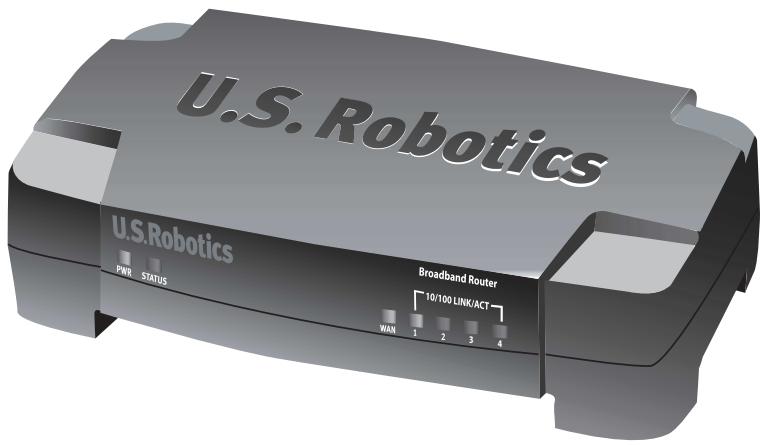
| Kontrolka LED | Barva - Činnost | Funkce |
| PWR | Zelená - svítí | Napájení prípojeno |
| Stav | Oranžová - svítí | Porucha systému |
| Oranžová - problikává | Router se zapíná nebo dochází k resetování, restartování Čactualizaci programového vybavení | |
| Rozhraní WAN | Zelená - svítí | Je dosažENO spojení WAN |
| Zelená - problikává | Probíhma odesilání nebo príjem dat sítě WAN | |
| 10/100 LINK/ACT 1-4 | Zelená - svítí | Je dosažENO spojení LAN |
| Zelená - problikává | Probíhma odesilání nebo príjem dat sítě LAN |
Pohled zezadu
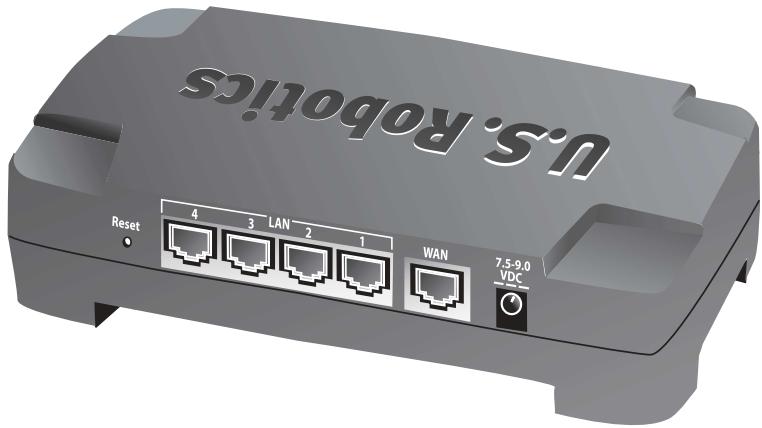
| Port | Funkce |
| Reset | Pokud chcete restartovat širokopásmový router, stisknéte a uvolněte tlačítko Reset. Pokud chcete resetovat širokopásmový směrovač Broadband Router na vychozo nastaveni od výrobce, stisknéte apodřte tlačítko Reset sedm sekund |
| LAN 1-4 | Porty RJ-45 k prípojení prístrojù do lokální sítě LAN |
| Rozhraní WAN | Port RJ-45 pro prípojení routeru k širokopásmovému modemu nebo stavajíc sítì WAN |
| 7,5-9,0 V DC | Konektor pro prípojení napájení |
Instalace routeru
Sirokopásmový směrovač Broadband Router lze snadno prípojit k libovolnému kabelovému modemu Ethernet nebo modemu DSL. Chcete-li ověřit kompatibilitu, zkontrolujte stavajíci prípojenímezi modemem a počitačem. Je-li použit kabel RJ-45 Ethernet, lze modem prípojit ke směrovači Broadband Router.
Co je t'reba pro zahájení provozu zařizení
- Počítač s nainstalovanou sǐtovou (ethernetovou) kartou
- Funkcni kabelovy modem (Ethernet) nebo modem DSL
Weboyó prohlízeč HTML podporujćí speficifikaci HTML 4.01 (např. aplikace Internet Explorer 5.5 nebo vyšínebo Netscape 7.0 nebo vyší)
Pismeno Jednotky CD-ROM (například D) - Čísló produktu širokopásmového routeru a sériové Čísló umistěné na spodním stítku routeru. Toto Čísló budete potřebovat vždy, když budeteŽadat pomoc od oddělení odborné pomoci.
| Číso products | Sériové Číso |
| 8004 |
Krok 1: Pripoje modem k routeru.
- Vypněte počítač a modem.
- Vyhledejte kabel Ethernet pripojucic modem k adaptere Ethernet v pocta a odpojte jej pouze od pocta. Neodpojute kabel od modemu.
- Pripojte volny konec kabelu sítě Ethernet k portu WAN na zadní straně routeru.
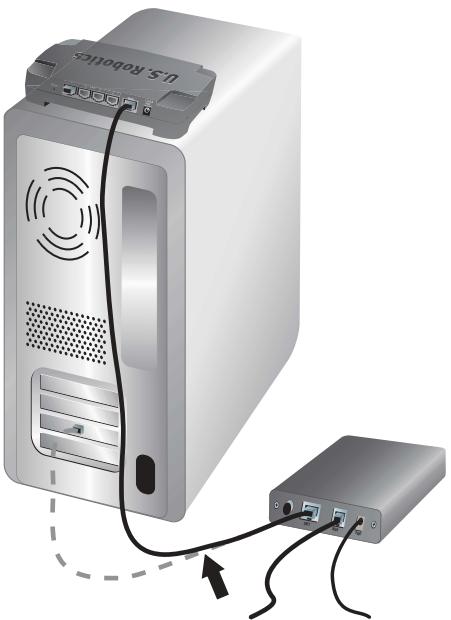
Krok 2: Pripoje router k počitači a napájecimu zdroji.
- Pripoje jeder konec dodaného kabelu Ethernet k adaptéru Ethernet v počitači.
- Pripoje druhy konec kabelu k jegnomu z portu LAN.
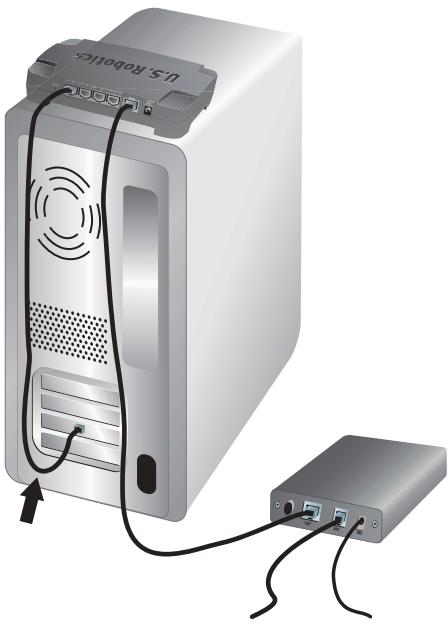
- Zapněte modem.
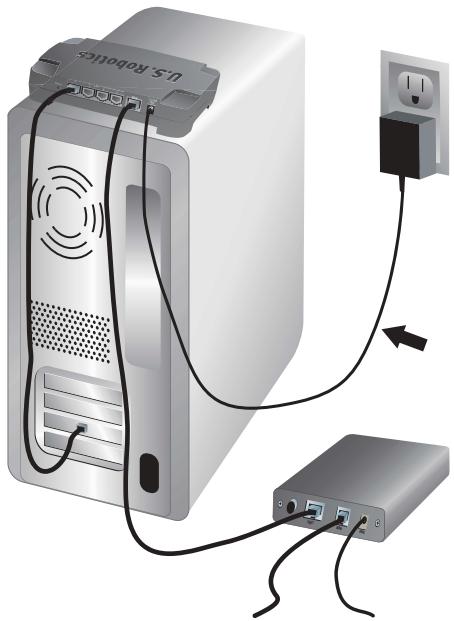
- Pripojte dodany napajeci adaptér k napajecimu konektoru na routeru.
- Připojtne napajći adaptor do bězné elektrické zásuvky.

Poznámka pro uživatele ve
Velké Británii: Nahradte
zastrokua adapturu napajeni
standardí zástrčkou pro Velkou Británii dodanou v balíčku U.S. Robotics.
Použijte dostatečný tlak, aby nová zástrčka zapadla pevně na své mistro.
- Zapněte počitač.
Krok 3: Konfigurujte základni nastavení pripojeni.

Uživotelé operacniho systému Windows XP a Me: Pokud se aktivuje funkce Universal Plug and Play, namísto kroků 1 a 2 postupujte podlePokynů na obrazovce a pak začněte od kroků 3.
- Spus'te webový prohlízeč.
- Do rădku umistěné nebo adresy zadejte http://192.168.123.254 a stisknutím klávesy ENTER prejdeţe do webového uživatelského Rozhrani routeru.
- Klepněte na tlačítko Log in (Prihlásit) - není nastaveno zádné vychozí heslo.
- V nabídce zvolte moznost Primary Setup (Primární nastavení) a klepněte na tlačitko Change (Změnit).
- Vyberte typ sítě WAN. V závislosti na typu WAN bude pravděpodobné třeba zadat informace o pripojeni. Pokud si nejste jistí některou informaci o pripojeni vyžadovanou během procesu instalace, obrte se na poskytovatele slúžeb Internetu. Po dokoněné práce klepněte na tlacitko Save (Uložit).
- Zkontrolujte pripojení k Internetu spustěním webóvoho prohlízeče a přechodem na adresu www.usr.com/productreg.
Máte-li potiže s pripojením k Internetu, informace naleznete v Časti Šrešeni problému v tétó přirucce.
Pokud se k Internetu Ḫpěšné připojíte, zaregistrujte svúv vyrobek. Společnost U.S. Robotics také doporučuje vytrožit zálohu nové konfigurace následujícím zpúsobem:
1) Klepněte na nabídku Toolbox (Nástroje).
2) Klepněte na možnost Backup Setting (Zálohovat nastavení).
3) Operačné systém zobráží výzvu k uložné nebo otevřné souboru. Klepněte na tlačitko Save (Uložit).
4) Přejděte do umistěné, kam chcete uložit soubor zálohy, a klepněte na tlačítko Save (Uložit).
Blahopřejeme! Instalace je dokončena.
Dal'si informace o konfiguraci, informace o prdepisech a zaruce naleznete v Uzivatelské priruce na instalacnim disku CD-ROM spolecnosti U.S. Robotics.
Rešeni problémû
Nemohu se pripojit k webovému uživatelskému rozhraní routeru.
Mozné réšeni 1:
Zkontrolujte, zda jsou všechny kabely Ethernet správně a pevně prípojeny a zda je napájecí kabel zapojen do elektrické zásuvky.
Mozné réšeni 2:
Zkontrolujte, zda jste správně provedli všechny kroky uvedenić v Časti Než začnete v Uživatelské príručce na disku CD-ROM společnosti U.S. Robotics. Pokud byl počitáč konfigurován na používaní stavické adresy IP, je třeba jej prekonfigurovát na možnost Ziskat adresu IP automaticicky.
Mozné réšeni 3:
Zkontrolujte, zda se adresa IP, kterou počitač používa, nacházi ve vychozím rozsahu 192.168.123.xxxx. Zkontrolujte, zda adresa masky podsiťe je 255.255.255.0. V pripadě potřeby musí vychozí brána být 192.168.123.254. Chcete-li toto nastavení oveřit, provedťe následujíci kroky:
Uživotelé systémù Windows XP, 2000 nebo NT:
- Klepněte na tlačítko Start v systému Windows a pak na príkaz Spustit.
- Zadejte príkaz cmd a klepněte na tlačitko OK.
- Na príkazovém rák u systemu DOS zadejte príkaz ipconfig /all a stisknéte klávesu ENTER.
- Zkontrolujte správnost adresy IP, masky podsítě, výchoź brány a serveru DNS. Pokud informace nejsou správné:
Uživatelé systémù Windows Me, 98 nebo 95:
- Klepněte na tlačítko Start v systému Windows a pak na príkaz Spustit.
- Zadejte príkaz winipcfg a klepněte na tlačitko OK.
- Zkontrolujte správnost adresy IP, masky podsítě, výchozí brány a serveru DNS. Pokud informace nejsou správné, klepněte na tlacítko Release All (Uvolnit vše) a potom na tlacítko Renew All (Obnovit vše).
Możné rešeni 4:
Pomoci následujícíchPokynu ověřte nastavení pripojeni webového prohlížeče a zkontrolujte, zda je zakázána funkce HTTP Proxy prohlížeče. Tento postup zajistí, aby webový prohlížeč mohl načítat stránky s konfiguraci routeru.
Uživatelé applikace Internet Explorer:
- Spustte aplikaci Internet Explorer.
- Klepněte na položku Nastroje, Možnosti Internetu a vyberte kartu Pripojení.
- Zvolte moznost Nikdy nevytáčet pripojeni a pak klepněte na tlačítko Použit.
- Klepněte na tlačitko Nastavení mistrínásite.
- Zruste zaśkrtnú všech zaśkrṭávacích políček a klepněte na tlačítko OK.
- Klepněte na tlačítko OK.
Uživotelé aplikace Netscape Navigator:
- Spustte applikaci Netscape Navigator.
- Klepněte na možnost Upravy, Předvolby.
- Vokne KategoriePokleje na položku Upresnit.
- Klepněte na položku Servery proxy, na moźnost Príme przypojení k Internetu a pak klepněte na tlačítko OK.
Nelze pristupovat do sítě Internet.
Mozné rešeni 1:
Zkontrolujte, zda jsou napajecí kabel a oba kabely Ethernet správně prípojeny. To zahrnuje kabely, kterymi je prípojen router, modem a všechny počităće.
Możné rešeni 2:
Restartujte router jeho odpojenim od zdroje napajen i opetovnym priopojenim.
Nevim, zda je moje adresa IP statická nebo dynamická.
Moznéřešeni:
Máte-li sirokopásmové připojení k Internetu, mate pravděpodobné dynamickou adresu IP. Tyto informace bye ste však měli ovežit u svého poskytovatele sluzeb Internetu, protoze některí poskytovatelé přirazují-staticé adresy IP.
PřiPokusu o kontrlu nastavení sít'ové konfigurace v operacním systemdu Windows Me nelze njit ikonu Sít'.
Mozne'reseni:
Pří vychozím nastavení se v Ovládacích panelech operáčního systému Windows Me nezobrazují vsechny ikony. Změna vychozyho nastavení, aby se zobrazíly vsechny ikony:
- V nabídce Start operačniho systému Windows klepněte na položku Nastaveni a príkaz Ovladaci panely.
- Vokne Ovladaci panely klepněte na Zobrazit vsechny možnosti Ovladacich panelu na levé straně obrazovky.
Nyní jsou viditelné všechny ikony na ploše Ovladacích panelu.
Nevim jak nakonfigurovat protokol TCP/IP, aby spolupracovals routerem.
Możnéřešeni:
Protocol TCP/IP je nainstalován, ale{néní nakonfigurován tak, aby spolupracovals routerem.
Uživotelé systému Windows XP:
- V systemu Windows klepne t na tlačitko Start, Ovladaci panely.
- Poklepejte na ikonu Pripojeni k siti a Internetu.
- Klepněte pravým tlačítkem myši na ikonu vašeho prípojení k místníti nebo vysokorychlostního prípojení k Internetu a pak klepněte na príkaz Vlastnosti.
- Klepněte na kartu Obecné a vyberte linku TCP/IP, která byla priřazena vaší sǐťové kartě.
- Klepněte na tlačitko Vlastnosti.
-
Konfigurace adresovani IP:
-
Preferovaná metoda – získány adresy IP automaticky ze serveru DHCP: Klepněte na kartu Obecné, zaškrtněte polícko Získat adresu IP ze serveru DHCP automaticky a klepněte na tlacítko OK. Znovu klepněte na tlacítko OK.
-
Pokyny k ručnímu zadání adresy IP naleznete v Uživatelské príručce na disku CD-ROM společnosti U.S. Robotics.
Uživatele systému Windows 2000:
- V systému Windows klepněte na tlačítko Start, Nastavení, Sítová a Telefonická prípojení.
- Poklepejte na ikonu Připojeni k mistní sít a vyberte položku Vlastnosti.
- Vyberte linku TCP/IP, která byla prižazena vaší sítové kartě, a vyberte možnost Vlastnosti.
-
Konfigurace adresovani IP:
-
Preferovaná metoda – ziskání adresy IP automaticky ze serveru DHCP: Klepněte na kartu Adresa IP, zaškrtněte polícko Ziskat adresu IP ze serveru DHCP automaticky a klepněte na tlačítko OK. Znovu klepněte na tlačítko OK.
- Pokyny k ručnímu zadání adresy IP naleznete v Uživatelské príručce na disku CD-ROM společnosti U.S. Robotics.
Uživateleté systému Windows Me, 98 nebo 95:
- V nabídce Start operačniho systému Windows klepněte na položku Nastavení a príkaz OvláDACi paneley.
- Poklepejte naikonu Sit'
- Klepněte na kartu Konfigurace a vyberte linku TCP/IP, ktera byla prižazena vaší sǐťové kartě.
- Klepněte na tlačítko Vlastnosti.
-
Konfigurace adresovani IP:
-
Preferovaná metoda – ziskání adresy IP automaticky ze serveru DHCP: Klepněte na kartu Adresa IP, zaškrtněte polícko Ziskat adresu IP ze serveru DHCP automaticky a klepněte na tlačítko OK. Znovu klepněte na tlačítko OK.
- Pokyny k ručnímu zadání adresy IP naleznete v Uživatelské príručce na instalacním disku CD-ROM společnosti U.S. Robotics.
Uživatele systému Windows NT:
- V nabídce Start operačniho systému Windows klepněte na položku Nastavení a príkaz OvláDACi paneley.
- Poklepejte naikonu Sit'
- Klepněte na kartu Protokoly a vyberte linku TCP/IP, ktera byla priřazena vaší sǐťove kartě.
- Klepněte na tlačítko Vlastnosti.
-
Konfigurace adresovani IP:
-
Preferovaná metoda - ziskání adresy IP automaticky ze serveru DHCP:
Klepněte na kartu Adresa IP, zaškrtněte polícko Získat adresu IP ze serveru DHCP a klepněte na tlačítko OK. Znovu klepněte na tlačítko OK.
- Pokyny k ručnímu zadání adresy IP naceznete v Uživatelské príručce na instalacné disku CD-ROM společnosti U.S. Robotics.
Příkazem Ping můžete zkontrolovat, zda byl počitač úspěšné prípojen k routeru. Informace o príkazu ping naleznete v Uživatelské príručce na disku CD-ROM společnosti U.S. Robotics.
Nepodařilo se potíze odstranit?
- Informace naleznete v Uživatelské prirucce na disku CD-ROM spolecnosti U.S. Robotics.
- Vyhledje tcest Support (Odborná pomoc) na webovém serveru společnosti U.S. Robotics www.usr.com.
Nejcastějs potíze, se kterymi se uživotelé setkávají, jsou popsány na webovych strankách FAQ (Casté otázky) a Troubleshooting (Reşeni problémů) věnovanym konkrétnému produktu. Čslo produktu Broadband Router je 8004. Toto Čslo budete pravděpodobné potřebovat pro ziskání informác z webového serveru společnosti U.S. Robotics.
- Obrat'te se na oddeleni odborné pomoci spolecnosti U.S. Robotics.
Odpovédi na technické dotazy týkajíci se produktu společnosti U.S. Robotics muzete také ziskat od nasich zkušenych pracovniků obdné pomoci.
| Stát | Hlasová služba | Internetová pošta | Provozní doba |
| Spojené státy americké | (888) 216-2850 | http://www.usr.com/emailssupport | 9:00 - 18:00 centráni Čas, Po-Pá |
| Kanada | (888) 216-2850 | http://www.usr.com/emailssupport | 9:00 - 18:00 centráni Čas, Po-Pá |
| Rakousko | 07 110 900 116 | http://www.usr.com/emailssupport/de | 9:00 - 17:00, Po-Pá |
| Belgie (vlámstina) | +32 (0)70 233 545 | http://www.usr.com/emailssupport/ea | 9:00 - 17:00, Po-Pá |
| Belgie (francouzstina) | +32 (0)70 233 546 | http://www.usr.com/emailssupport/ea | 9:00 - 17:00, Po-Pá |
| Dánsko | +45 7010 4030 | http://www.usr.com/emailssupport/uk | 9:00 - 17:00, Po-Pá |
| Finsko | +358 98 171 0015 | http://www.usr.com/emailssupport/ea | 10:00 - 18:00, Po-Pá |
| Francie | 082 507 0693 | http://www.usr.com/emailssupport/fr | 9:00 - 17:00, Po-Pá |
| Německo | 01805671548 | http://www.usr.com/emailssupport/de | 9:00 - 17:00, Po-Pá |
| Mačarsko | 01805671548 | http://www.usr.com/emailsupport/hu | 9:00 - 17:00, Po-Pá |
| Irsko | 1890-252-130 | http://www.usr.com/emailssupport/uk | 9:00 - 18:00, Po-Pá |
| Itálé | 848 80 9903 | http://www.usr.com/emailsupport/it | 9:00 - 17:00, Po-Pá |
| Lucembursko | +352 342 080 8318 | http://www.usr.com/emailsupport/bn | 9:00 - 17:00, Po-Pá |
| Střední vychod/Afrika | +44 870 844 4546 | http://www.usr.com/emailsupport/me | 9:00 - 17:00, Po-Pá |
| Nizozemsko | 0900 20 25 857 | http://www.usr.com/emailssupport/ea | 9:00 - 17:00, Po-Pá |
| Norsko | +47 23 50 0097 | http://www.usr.com/emailssupport/ea | 9:00 - 17:00, Po-Pá |
| Polsko | http://www.usr.com/emailsupport/pl | 8:00 - 18:00, Po-Pá | |
| Portugalsko | +351 (0) 21 415 4034 | http://www.usr.com/emailsupport/pt | 9:00 - 17:00, Po-Pá |
| Rusko | 8-800-200-200-1 | http://www.usr.com/ emailsupport/ru | 10:00 - 18:00, Po-Pá |
| Španělsko | 902 117 964 | http://www.usr.com/ emailsupport/es | 9:00 - 17:00, Po-Pá |
| Švédsko | +46 (0) 77 128 1020 | http://www.usr.com/ emailsupport/ea | 9:00 - 17:00, Po-Pá |
| Švýcarsko | +0848 840 200 | http://www.usr.com/ emailsupport/de | 9:00 - 17:00, Po-Pá |
| Spojené Království | 0870 844 4546 | http://www.usr.com/ emailsupport/uk | 9:00 - 17:00, Po-Pá |
Aktuálí informace o kontaktech na odbornou pomoc naleznete na následujících webovych stránkák: http://www.usr.com/support


