
BROADBAND ROUTER - Szélessávú router US ROBOTICS - Ingyenes használati útmutató
Találja meg az eszköz kézikönyvét ingyenesen BROADBAND ROUTER US ROBOTICS PDF formátumban.



Felhasználói kérdések a következőről BROADBAND ROUTER US ROBOTICS
0 kérdés erről a készülékről. Válaszolj azokra, amiket ismersz, vagy tedd fel a sajátod.
Tegyél fel egy új kérdést erről a készülékről
Töltse le az útmutatót a következőhöz Szélessávú router PDF formátumban ingyenesen! Találja meg kézikönyvét BROADBAND ROUTER - US ROBOTICS és vegye vissza elektronikus eszközét a kezébe. Ezen az oldalon közzé van téve az eszköze használatához szükséges összes dokumentum. BROADBAND ROUTER márka US ROBOTICS.
HASZNÁLATI ÚTMUTATÓ BROADBAND ROUTER US ROBOTICS
Gyorstelepitési utmutató
A csomag tartalma
Szelessávú utválasztó
9 voltos tapegység
- Ethernet-kabel
CD-ROM
Gyorstelepitesi utmutató
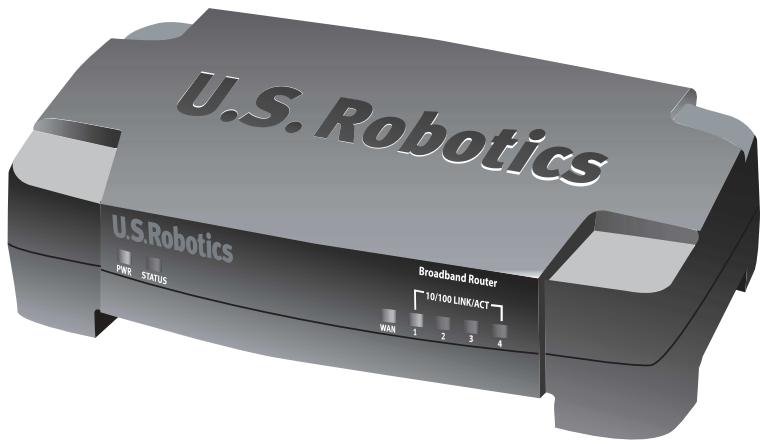
Elölnézet
| Állapotjelző | Szín – tevêkenyság | Funkció |
| PWR | Zöld – Világít | Van típfeszültsg |
| Status (állapot) | Narancs – Világít | Rendszerhiba |
| Narancs – Villog | Az útvaszló éppen bekapsol, Újraindul, vagy a firmware frissítése van folyamatban. | |
| WAN | Zöld – Világít | Létrejött a kapcsolat a nagykiterjedésü hálózattal (WAN). |
| Zöld – Villog | WAN-adatok küldése és fogadása | |
| Állapotjelzó | Szín – tevékenség | Funkció |
| 10/100 LINK/ACT 1–4 | Zöld – Világít | Létrejätt a helyi hálózati (LAN) kapcsolat |
| Zöld – Villog | LAN-adatok kuldésé és fogadásá |
Hátulnézet
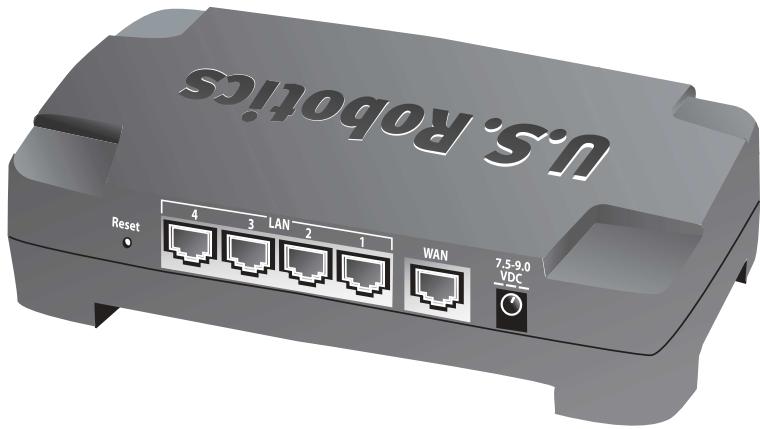
| Port | Funkcio |
| Alaphelyzetbe âllítés | A Broadband Router Újrainditásához nyomja meg, majd engedje fel a Reset (alaphelyzetbe âllító) gombot. Ha a Broadband Router gyári alapétékeit kívánja visszaállítani, tartsa lenyomva hét;másodpercen keresztúl a Reset (alaphelyzetbe âllító) gombot. |
| LAN 1-4 | RJ-45 portok a helyi hálózati eszközökcsatlakoztatására. |
| WAN | RJ-45 port az úválaszto szélessávú modernvez vagynagykiterjedesú hálózathoz csatlakoztatására |
| 7.5-9.0 VDC | A tápegység csatlakozóaljzata |
Az utvalaszto telepitése
A Broadband Router konnyen csatlakoztatho barmely Ethernet-alapu kabel- vagy DSLmodemhez. A kompatilitast a modem es a szamitogep kozotti kapcsolat vizsgalatal val ellenorizheti. Ha a kapcsolatot RJ-45-os Ethernet-kabelBiztositja, a modem cslatlakoztathato a Broadband Routerhez.
Szükséges rendszerelemek
Telepitett Ethernet-adapterrel (NIC) rendelkez PC
Mukodó, Ethernet-alapú vezétékes vagy DSL-modem
- HTML 4.01-kompatibilis webböngésző (pédául Internet Explorer 5.5 vagy úabb, illetve Netscape 7.0 vagy úabb verzió)
A CD-ROM-meghajto betüjele (peldául D).
- Az utválasztó termékszáma és gyári száma (az utválasztó aljan található címkén olvashato). Ha hívnia kell mészaki támogatással foglalkozó részlegünet, szüksége lesz erre a számra, hogy segít séget kaphasson.
| Termékszám | Gyári szám |
| 8004 |
Elso lépés: A modem csatlakoztatása az utválasztóhoz
- Kapcsolja ki a szamitogépet és a modemet.
- Keresse meg a modemet a szamítogép soros portjaval összekö kábelt, és húzza ki a szamítogépböl.
A modemnél ne bontsa a kapcsolatot.
- Csatlakoztassa az Ethernet-kabel szabad végét az utvalaszto hátlapján lévo WAN-portba.
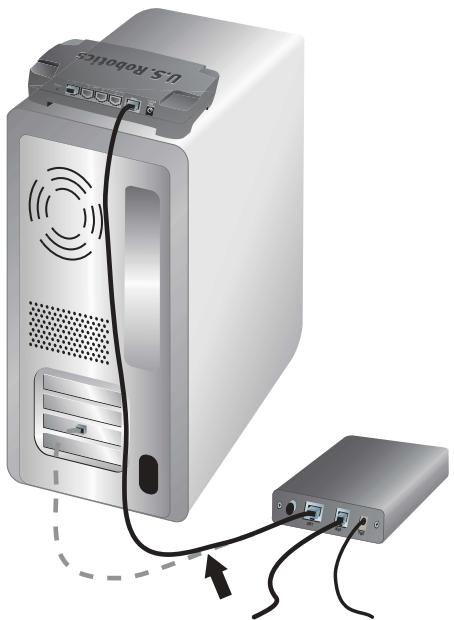
Második lépés: Az utválasztó csatlakoztatása a számítogepehz és a tápegységhez
- Csatlakoztassa a mellekelt Ethernet-kabel egyik vegt a szamitogep Ethernet adapteréhez.
- A kabel masik végét csatlakoztassa az utvalaszto valamelyik LAN portjaba.
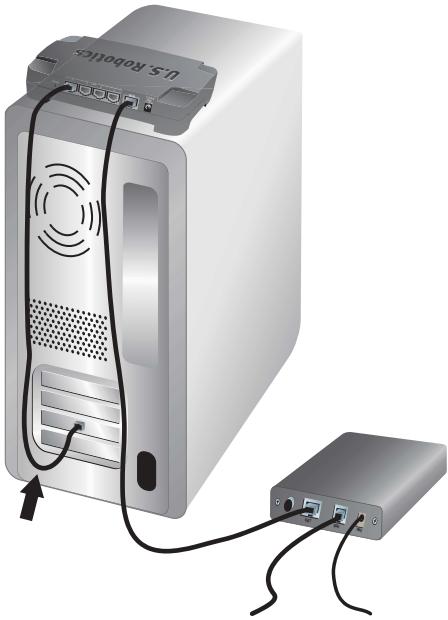
- Kapcsolja be a modemet.
- Csatlakoztassa a mellekelt tapegységet az utvalaszto tapaljzatahoz.
- Csatlakoztassa a halózati adapterter hagyományos fali aljzathoz.

Megjegyzes az Egyesult
Kirälyságban való
hasznalathoz: A tapadapteren
cserelje ki a dugot az angliai szabvanychak megfelelore.
(Meglalalható a U.S. Robotics termékcsomagban.) Pattintsa az újugót pontosan a helyère.
- Kapcsolja be a szamitogépet.
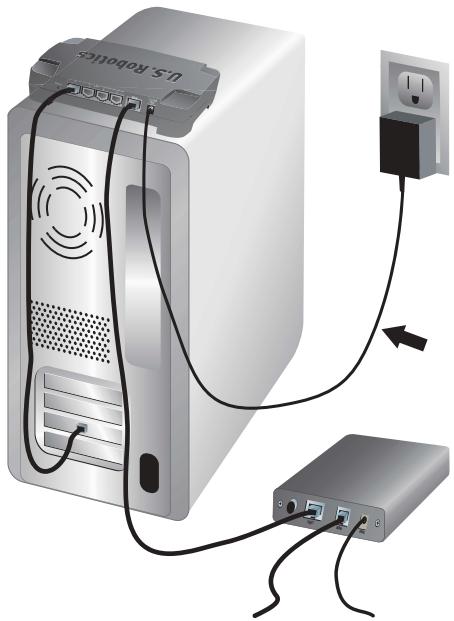
Harmadik lépés: Az alapvető csatlakozási beállitások elvégzése

Windows XP és Me felhasználók: Ha a Universal Plug and Play elindul, az 1. és 2. lépés helyett kõvesse a képernyőn megjelenő utasításokat, majd folytassa a 3. lépésell.
- Inditsa el a bongeszot.
- Az utválasztó webes felhasználoi felületének elereséhez a bongésző címsorába irja be a http://192.168.123.254 címet, majd nyomja meg az ENTER billentyút.
- Kattintson a Log in (bejelentkezés) gombra. Nincs alapértelmezett jelszo.
- Valassza ki a Primary Setup (elsodleges beallitás) elementa menüból, majd kattintson a Change (modosítás) gombra
- Valasszon WAN-tipust. A WAN-tipustól fuggoen elofordulhat, hogy meg kell adnia egyes kapcsolati informaciókat. Ha nem biztos a telepítési eljarashoz szükséges adatokban, forduljon internetszolgáltatójához. Ha végzett, kattintson a Save (mentés) gombra.
- Ellenőrizze az internetkapcsolatot: indítson el egy bóngészőt, és látogasson el a következő címe: www.usr.com/productreg
Ha a csatlakozás sikertelen, olvassa el ezen utmutató „Hibaelhárítás“ című fejezetét.
Ha a cisatlakozás sikeres, regisztrála j a terméket. A U.S. Robotics azt javasolja, hogy az alábbiak szerint készítten biztonsági masolatot az új konfigurácios beallitásokról:
1) Valassza a Toolbox (eszkózkészlet) menüt.
2) Kattintson a Backup Setting (beallitásokBiztonsági mentése) gombra.
3) Az operációs rendszer a fajl mentését vagy megnyitását ajánlja fel.
Válassza a Save (mentés) lehtőséget.
4) Keresse meg aBiztonsagi masolat kivant helyét,és kattintson a Save (mentés) gombra.
Gratulálunk! A telepítés sikeresen befejezóddott.
A konfigurálas részleteiról, a szabályozási tudnivalókról és a jotállási informácíkról bővebben a Felhasznález kézikönyvben olvashat, melyet a U.S. Robotics CD-ROM-on talál.
Hibaelhárítás
Nem tudom elerni a webes felhasznaloi feluletet.
1. lehetséges megoldás:
Győzódjön meg arról, hogy az összes Ethernet-kábel helyesen és biztonságosan csatlakozik-e, valamint a készülék pátkábele csatlakoztatva van-e.
2. lehetséges megoldás:
Győzdjön meg arról, hagy a Felhasznález kékizönyv „Mielött hozzálat“ fejezetében felsorolt teendőket helyesen elvegezte. Ha a szamítógépet statikus IP-cim hasznalatá állitotta be, ezt meg kell valtoztatni, és az IP-cim automatikus kérese valasztokapcsolét kell bejelölni.
3. lehetséges megoldás:
Ellenorizze, hogy szamitógepe a 192.168.123.XXX címtartományba eső IP-cimet haszná-l-e. Győzödjön meg rola, hogy a halózati maszk cîme 255.255.255.0. Ha szükséges, az alapértelmezett átjáró cîme legyen 192.168.123.254. A beálítások ellenorzéséhez Hajtsa végre a kõvetkező lépéseket:
Windows XP, 2000 vagy NT felhasznalok:
- Kattintson a Windows Start menüre, majd a Futtatas lehetösegre.
- Irja be a cmd element, majd kattintson az OK gombra.
- A DOS parancssorba irja be az ipconfig /all parancsot, és nyomja meg az ENTER billentyút.
- Ellenőrizze az IP-cím, a halózati maszk, az alapértelmezett átjáró és a DNS-kiszolgáló adatainak helyességét.
1) Irja be az ipconfig /release parancsot, és nyomja meg az ENTER billentyút.
2) Irja be az ipconfig /renew parancsot, és nyomja meg az ENTER billentyút.
Windows ME, 98 vagy 95 felhasznalok:
- Kattintson a Windows Start menüre, majd a Futtatas lehetösegre.
- Irja be a winipcfg parancsot, majd kattintson az OK gombra.
- Ellenőrizze az IP-cím, a halózati maszk, az alapértelmezett átjáró és a DNS-kiszolgáló adatainak helyességét.
Ha az adatok hibásak, kattintson a Release All (összes felszabadítása), majd a Renew All (összes megújtása) gombra.
4. lehetséges megoldás:
Az alábbi lépèsekkel ellenörizee a webböngésző csatlakozásí beállításait, valamint a HTTP proxy szolgaltatás tiltását. Ezzel az eljárással bitzositható, hogy a webböngésző olvasni tudja az utválasztón belüli konfigurációs oldalakat.
Internet Explorert hasznalok:
- Inditsa el az Internet Explorer programot.
- Valassza az Eszkoczok menu Internetbeallitások elemét, majd a Kapcsolatok fület.
- Jelöjbe a Nincs automatikus tárcsázás választógombot, és kattintson az Alkalmaz gombra.
- Kattintson a LAN Settings (LAN beallitask) gombra.
- Szüntesse meg valamennyi jelölónégyzet kijelolését, majd kattintson az OK lehetósègre.
- Kattintson az OK gombra.
Netscape Navigatort hasznalok:
- Inditsa el a Netscape Navigator programot.
- Valassza az Edit (szerkesztés) menu Preferences (beallitások) menüpontját.
- A Category (kategoria) ablakban kattintson duplan az Advanced (specialis) elementre.
- Kattintson a Proxies (proxyk) lehetösègre, valassza ki a Direct connection to the Internet (kožvetlen kapcsolat az internettel) element, majd kattintson az OK gombra.
Nem érem el az internetet.
1. lehetséges megoldás:
Győződjön meg arról, hogy a típkábel és valamennyi Ethernet-kábel megfeleloen csatlakoztatva van. Ellenőrizze az utválasztó, a modemet és a számítogepeket összekötő kábelt.
2. lehetséges megoldás:
Inditsa ujra az utvalasztot a tapegyseg kihuzasaval, majd ismetelt csatlakoztatasaval.
Nem tudom, hovy IP-címem statikus vagy dinamikus-e.
Lehetséges megoldás:
Ha szélessávú internetszolgáltatást használ, akkor mindedBizonnyal dinamikus IP-címmel rendelkezik. Ezt azonban meg kellkédeznie az internetszolgáltatótl, mert egyes szolgáltatóknal statikus IP-cim hozárendelése is előfordulhat.
Windows Me rendszeren ellenorizni szeretném a halózat konfigurációs beallitásait, de nem találom a Halózat ikont.
Lehetséges megoldás:
Alapertelmezés sareint a Windows Me rendszeren nim jelenik meg a Vezérlopult összes ikonja. Ha meg kivanja valtozatni a beallitast úgy, hogy minded ikon megjelenjen:
- Kattintson a Start gombra, és valassza a Beállitások, majd a Vezérlöpult element
- A Vezérlophton belül kattintson az Összes ikon megjelenitése elemre, a kényernő bal öldalán
Ekkor a Vezerlöpult összes ikonjának meg kell jelennie.
Nem tudom, hogyan konfiguráljam a TCP/IP protokollt, hogy együttmuködjon az útválasztóval.
Lehetséges megoldás:
A TCP/IP protokoll valószínúleg telepîte van, de nincs beállíva a Broadband Routers való együttmuködésre.
Windows XP rendszeren:
- Valassza a Start menu Vezerlöpult parancsát.
- Kattintson a Halózati és internetkapcsolatok ikonra.
- Jobb egergombbal kattintson a LAN-t vagy nagy sebességü internetkapcsolat jelképező ikonra, és valassza a Tulaidonságok lehtö séget.
- Az Általános lapon jerolje ki a hlózati kartyához rendelt TCP/IP element.
- Kattintson a Tulajdonsagok gombra.
- Állitsa be az IP-cíMZést:
Javasolt módszer - IP-cím automatikus kérése a DHCP kiszolgólón keresztül:
Az Általános lapon jalöle be az IP-cím automatikus kérése választókapcsoló, és kattintson az OK gombra. Kattintson ismét az OK gombra.
- Az IP-cim manuális beállitásanak módját olvassa el a U.S. Robotics CD-ROM-on talalhato Felhasznález kezikönyvben.
Windows 2000 rendszeren:
- Kattintson a Start gombra, és valassza a Beallitások, majd a Hálozati és Telefonos kapcsolatok parancsot.
- Kattintson duplán a Helyi halózati kapcsolatok ikonra, majd valassza a Tulajdonságok lehetóseget.
- Jelöjke i hálozati kártyahoz rendelt TCP/IP element, és kattintson a Tulajdonságok gombra.
- Állítsa be az IP-címzést:
Javasolt modszer - IP-cim automatikus kérése a DHCP kiszolgól n keresztül:
Az IP-cim lapon jelölje be az IP-cim automatikus kérése
választókapcsoló, és kattintson az OK gombra. Kattintson ismét az OK gombra.
- Az IP-cím manuális beállitásának MODját olvassa el a U.S. Robotics CD-ROM-on talalhato Felhasznalói kezikönyvben.
Windows ME, 98 vagy 95 felhasznalok:
- Kattintson a Start gombra, és valassza a Beállitások, majd a Vezérlöpult element.
- Kattintson duplán a Halózatikonra.
- Kattintson a Konfiguración fulre, és valassza ki a halózati kártyához rendelt TCP/IP sort.
- Kattintson a Tulajdonságok gombra.
- Állitsa be az IP-címzést:
Javasolt módszer - IP-cím automatikus kérése a DHCP kiszolgólón keresztül:
Az IP-cim lapon jelölje be az IP-cim automatikus kérése
választókapcsoló, és kattintson az OK gombra. Kattintson ismét az OK gombra.
- Az IP-címek manuális beállitásának MODját olvassa el a U.S. Robotics Installation CD-ROM-on található Felhasznález kézikönyvben.
Windows NT rendszeren:
- Kattintson a Start gombra, és valassza a Beállitások, majd a Vezérólópult element.
- Kattintson duplan a Halozatikonra.
- A Protokollok panellapon jelölje ki a halózati kártyához rendelt TCP/IP element.
- Kattintson a Tulajdonságok gombra.
- Állitsa be az IP-címzést:
Javasolt modszer - IP-cim automatikus kérése a DHCP kiszolgól n keresztül:
Az IP-cim lapon jalôjbe az IP-cim kérésDHCP kiszolgálotól választókapcsoló, és kattintson az OK gombra. Kattintson ismét az OK gombra.
- Az IP-címek manuális beállitásának modját olvassa el a U.S. Robotics Installation CD-ROM-on található Felhasznález kézikönyvben.
A ping parancs segitsegével ellenorizheti, hogy a szamítogepe sikeresen csatlakozt-e az utválasztóhoz. A ping parancs utasításait olvassa el a U.S. Robotics Installation CD-ROM on talalhato Felhasznález kékikönyvben.
Még mindig gondjai vannak?
- Olvassa el a U.S. Robotics Installation CD-ROM-on talalható Felhasznalói kezikönyvet.
- Látogasson el az U.S. Robotics honlapjának terméktámogatási oldalára, a www.usr.com címen.
A gyakran felmeruló kerdésekkel és problemákkal kapcsolatban a hibaelhárítással és a gyakran fellettkrdésekkel foglalkoz weboldaron talál segíteget. A Broadband Router típusszama 8004. Erre a számra szüksége lehet, amikor információt keres a U.S. Robotics weboldalan.
- Forduljon a U.S. Robotics muzaki tamogatast nyujto ugyfelszolgalatahoz.
A U.S. Robotics termékeit érìntǒ mǔszaki kérédèsekben terméktámogatási szakétǒink is szívesen állnak rendelkezésére.
| Ország | Telefonszám | Webhely | Nyitvatartási idő |
| Egyesült Államok | (888) 216-2850 | http://www.usr.com/emailssupport | 9:00-18:00 központi időzóna, H-P |
| Kanada | (888) 216-2850 | http://www.usr.com/emailssupport | 9:00-18:00 központi időzóna, H-P |
| Ausztria | 07 110 900 116 | http://www.usr.com/emailssupport/de | 9:00-17:00, H-P |
| Belgium (flamand) | +32 (0)70 233 545 | http://www.usr.com/emailssupport/ea | 9:00-17:00, H-P |
| Belgium (francia) | +32 (0)70 233 546 | http://www.usr.com/emailssupport/ea | 9:00-17:00, H-P |
| Dánia | +45 7010 4030 | http://www.usr.com/emailssupport/uk | 9:00-17:00, H-P |
| Finnország | +358 98 171 0015 | http://www.usr.com/emailssupport/ea | 10:00-18:00, H-P |
| Franciaország | 082 507 0693 | http://www.usr.com/emailssupport/fr | 9:00-17:00, H-P |
| Németország | 01805671548 | http://www.usr.com/emailssupport/de | 9:00-17:00, H-P |
| Magyarország | 01805671548 | http://www.usr.com/emailsupport/hu | 9:00-17:00, H-P |
| Írország | 1890-252-130 | http://www.usr.com/emailssupport/uk | 9:00-18:00, H-P |
| Olaszország | 848 80 9903 | http://www.usr.com/emailsupport/it | 9:00-17:00, H-P |
| Luxemburg | +352 342 080 8318 | http://www.usr.com/emailssupport/bn | 9:00-17:00, H-P |
| Közel-Kelet és Afrika | +44 870 844 4546 | http://www.usr.com/emailssupport/me | 9:00-17:00, H-P |
| Hollandia | 0900 20 25 857 | http://www.usr.com/ emailsupport/ea | 9:00-17:00, H-P |
| Norvégia | +47 23 50 0097 | http://www.usr.com/ emailsupport/ea | 9:00-17:00, H-P |
| Lengelyország | http://www.usr.com/ emailsupport/pl | 8:00-18:00 H-P | |
| Portugália | +351 (0)21 415 4034 | http://www.usr.com/ emailsupport/pt | 9:00-17:00, H-P |
| Oroszország | 8-800-200-200-1 | http://www.usr.com/ emailsupport/ru | 10:00-18:00, H-P |
| Spanyolország | 902 117 964 | http://www.usr.com/ emailsupport/es | 9:00-17:00, H-P |
| Svedország | +46 (0) 77 128 1020 | http://www.usr.com/ emailsupport/ea | 9:00-17:00, H-P |
| Sväjc | +0848 840 200 | http://www.usr.com/ emailsupport/de | 9:00-17:00, H-P |
| Egyesült Kirålyság | 0870 844 4546 | http://www.usr.com/ emailsupport/uk | 9:00-17:00, H-P |
A támogatással és az elérhetőséggel kapcsolatos aktuális tudnivalókat a következő webhelyen találja: http://www.usr.com/support


