BROADBAND ROUTER - Router broadband US ROBOTICS - Manuale utente e istruzioni gratuiti
Trova gratuitamente il manuale del dispositivo BROADBAND ROUTER US ROBOTICS in formato PDF.

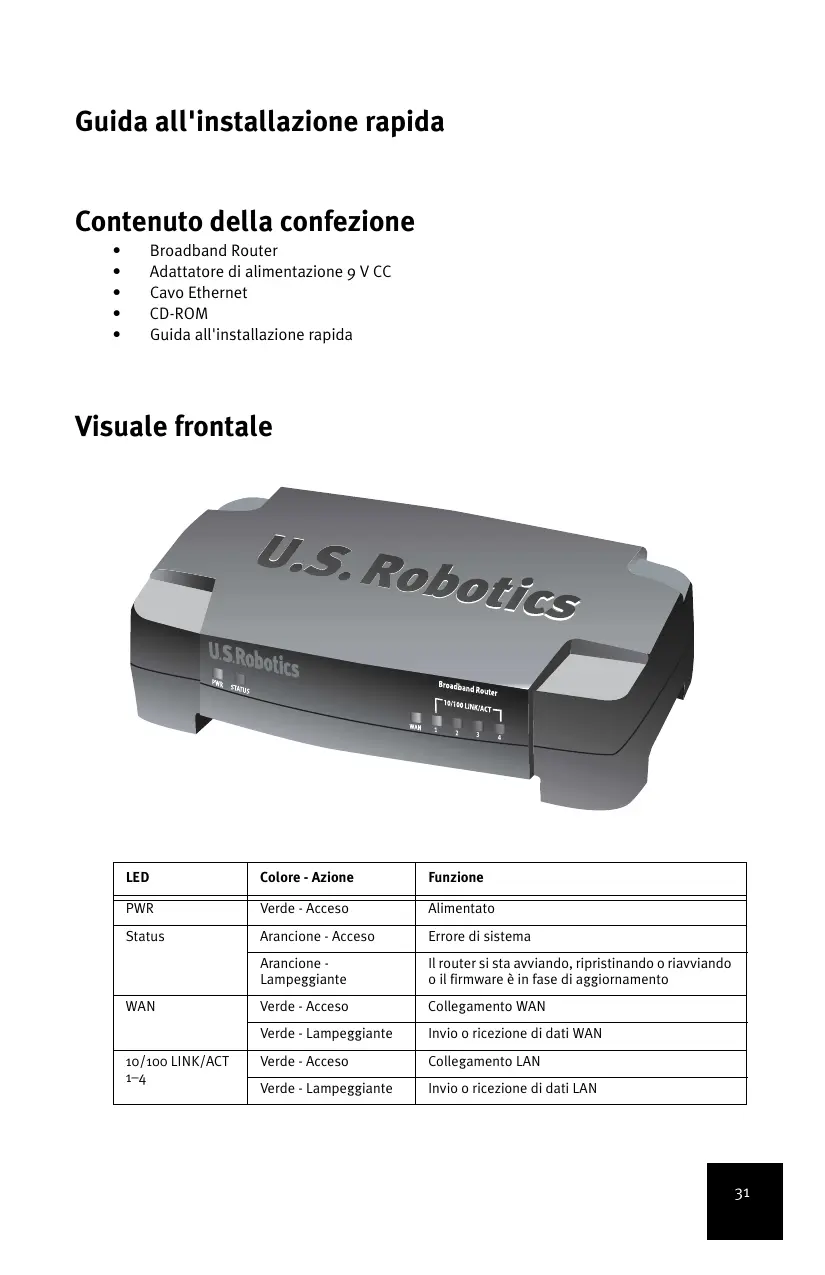


| Tipo di prodotto | Router a banda larga |
| Modello | 8004 |
| Marca | US Robotics |
| Dimensioni (circa) | 200 x 150 x 30 mm |
| Peso (circa) | 0,5 kg |
| Alimentazione | Alimentatore di rete 7,5-9,0 V DC |
| Porte LAN | 4 porte RJ-45 10/100 Mbps |
| Porta WAN | 1 porta RJ-45 10/100 Mbps |
| Indicatori LED | PWR, Status, WAN, LINK/ACT (1-4) |
| Pulsante di reset | Sì (reset di fabbrica 7 secondi) |
| Indirizzo IP predefinito | 192.168.123.254 |
| Protocolli supportati | IP, NAT, DHCP, PPPoE, PPTP, L2TP, ecc. |
| Funzionalità | Server DHCP, firewall NAT, instradamento, redirezione delle porte |
| Configurazione | Interfaccia Web (HTTP), compatibile HTML 4.01 |
| Sistemi operativi compatibili | Windows, Mac, Linux |
| Temperatura di funzionamento | 0°C a 40°C |
| Umidità di funzionamento | 10% a 90% senza condensa |
| Contenuto della confezione | Router, alimentatore, cavo Ethernet, CD-ROM, guida rapida |
| Manutenzione e pulizia | Scollegare il dispositivo, pulire con un panno asciutto e morbido |
| Sicurezza | Non esporre all'acqua, utilizzare solo l'alimentatore fornito |
| Riparabilità | Nessuna parte riparabile dall'utente; contattare l'assistenza |
| Informazioni generali | Router a banda larga per connessione DSL o cavo |
Domande frequenti - BROADBAND ROUTER US ROBOTICS
Domande degli utenti su BROADBAND ROUTER US ROBOTICS
0 domanda su questo apparecchio. Rispondi a quelle che conosci o fai la tua.
Fai una nuova domanda su questo apparecchio
Scarica le istruzioni per il tuo Router broadband in formato PDF gratuitamente! Trova il tuo manuale BROADBAND ROUTER - US ROBOTICS e riprendi in mano il tuo dispositivo elettronico. In questa pagina sono pubblicati tutti i documenti necessari per l'utilizzo del tuo dispositivo. BROADBAND ROUTER del marchio US ROBOTICS.
MANUALE UTENTE BROADBAND ROUTER US ROBOTICS
Guida all'installazione rapida
Contenuto della confezione
- Broadband Router
- Adattatore di alimentazione 9 V CC
Cavo Ethernet
CD-ROM
Guida all'installazione rapida
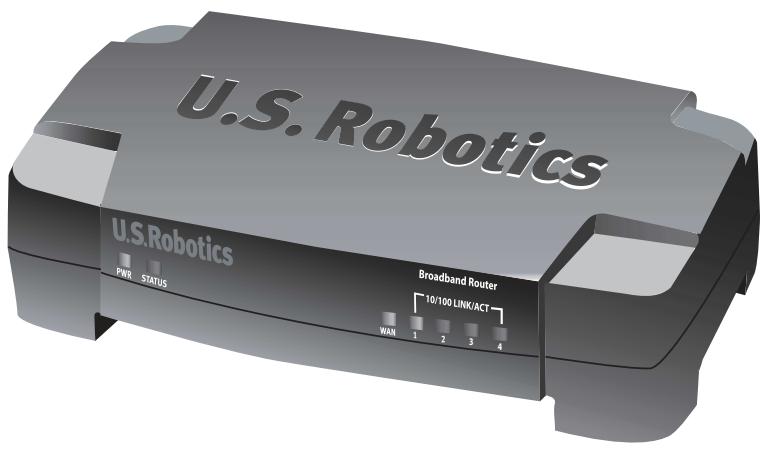
Visuale frontale
| LED | Colore - Azione | Funzione |
| PWR | Verde - Acceso | Alimentato |
| Status | Arancione - Acceso | Errore di sistema |
| Arancione - Lampeggiante | Il router si sta avviando, ripristinando o riavviando o il firmware è in fase di aggiornamento | |
| WAN | Verde - Acceso | Collegamento WAN |
| Verde - Lampeggiante | Invio o ricezione di dati WAN | |
| 10/100 LINK/ACT 1-4 | Verde - Acceso | Collegamento LAN |
| Verde - Lampeggiante | Invio o ricezione di dati LAN |
Visuale posteriore
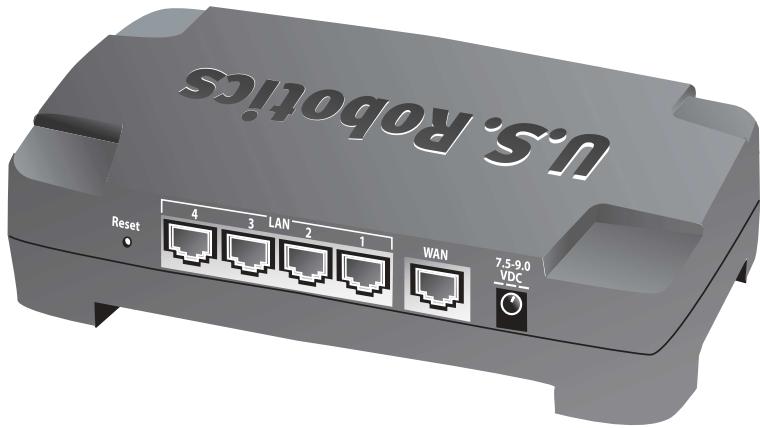
| Porta | Funzione |
| Reset | Per riavviare Broadband Router, premere e rilasciare il pulsante Reset (Ripristino). Per ripristinare le impostazioni predefinite di fabbrica di Broadband Router, tenere premuto il pulsante Reset per sette secondi. |
| LAN 1-4 | Porte RJ-45 utilizzate per collegare dispositivi alla LAN. |
| WAN | Porta RJ-45 utilizzata per collegare il router a un modem a banda larga o a una WAN. |
| 7.5-9.o VDC | Porta di connessione per l'alimentatore. |
Installazione del router
Broadband Router può essere facilemente collegato a qualsiasi modem DSL o via cavo Ethernet. è possibile verificare la compatibilità controllinga la connessione esistente tra il modem e il computer. Se la connessione è fornita da un cavo Ethernet RJ-45, è possibile connettere il modem a BroadbandRouter.
Elementi necessari per iniziare
PC consched Ethernet (NIC) installata
Modem via cavo o DSL Ethernet
- Browser Web compatible con HTML 4.01 (Internet Explorer 5.5 o versione successiva, oppure Netscape 7.0 o versione successiva)
La lettera dell'unità CD-ROM in uso (ad esempio D)
- I numero di prodotto e di series del router riportati sull'etichetta alla base del router. Questi numero sono necessari per ottenere l'assistenza del supporto tecico.
| Numero prodotto | Numero di serie |
| 8004 |
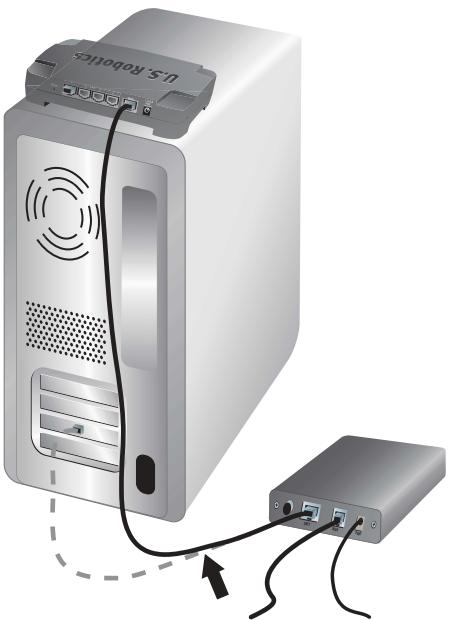
Fase 1. Collegare il modem al router.
- Spagnere il computer e il modem.
- Individuare il cavo Ethernet che collega il modem alla scheda Ethernet del PC, quando scollegarlo da quest'ultimo. Non scollegare il cavo dal modem.
- Collegare l'estremità libera del cavo Ethernet alla porta WAN sul retro del router.
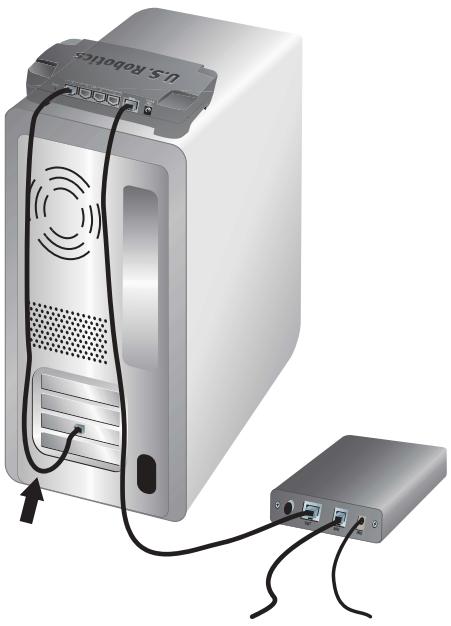
Fase 2. Collegare il router al computer e all'alimentatore.
- Collegare un'estremità del cavo Ethernet fornito alla scheda Ethernet del PC.
- Collegare l'altra estremità a una delle porte LAN del router.
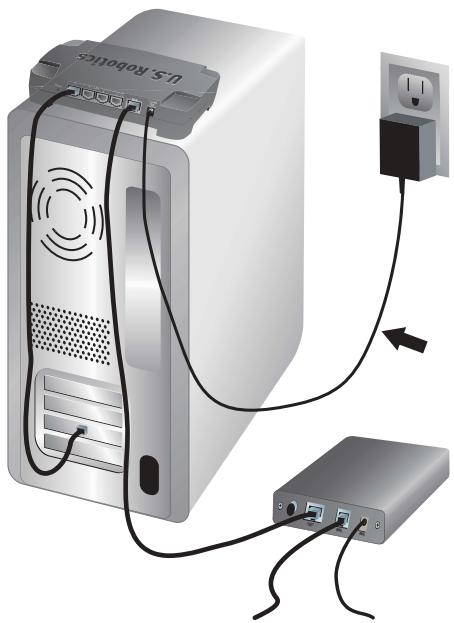
- Accendere il modem.
- Collegare il cavo di alimentazione fornito in dotazione alla presa del router.
- Inserire la spina dell'adattatore di alimentazione in una presa di corrente standard.

NotapergliutentinelRegno
Unito: sostuire la spina
dell'adattatore di alimentazione
con la spina standard in uso nel Regno Unito fornita nella confezione. Premere fino a che non si avverte uno scatto e la spina non è alloggiata in modo stabile.
6. Accendere il computer.
Fase 3. Configurare le impostazioni di connessione di base.

Utenti di Windows XP e Me: se viene avviato Universal Plug and Play, seguire le istruzioni visualizzate anziché attenersi ai punti 1 e 2 della procedura riportata di seguito, quando passare al punto 3.
- Aprire il browser Web.
- Per accedere all'interfaccia utente Web del router, digitare http://192.168.123.254 nella riga degli indirizzi, quando premere Invio.
- Fare clc su Log in (Accesso). Non esiste una password predefinita.
- Selezionare Primary Setup (Configurazione principale) dal menu, quindi fare cli su Change (Modifica).
- Selezionare il tipo di WAN in uso. A seconda del tipo di WAN selezionato, potrebbe essere necessario immettere i dati di connessione. In caso di dubbi sulle informazioni di connessione richieste alla procedura di configurazione, rivolgersi al proprio ISP. Al termine, fare clic su Save (Salva).
- Per controllare la connessione Internet, après un browser Web e digitare l'indirizzo www.usr.com.
Se la connessione ha esito negativo, consultare la sezione Risoluzione di problemi di questa guida.
In caso contrario, procedere alla registrazione del prodotto. U.S. Robotics raccomanda inoltre di eseguire una copia di backup delle nuove impostazioni di configurazione seguating la procedura indicata qui sotto.
1) Selezionare il menu Toolbox (Strumenti).
2) Fare clic su Backup Setting (Esegui backup impostazioni).
3) Il sistema richiede di salvare o aprire il file. Selezionare Save (Salva).
4) Individuare il percorso in cui memorizzare il file di backup salvato, quando fareclc su Save.
Congratulazioni! La procedura di installment è stata completata.
Per informazioni su configurazione, conformità e garanzia, consultare la Guida utente contenuata nel CD-ROM di U.S. Robotics.
Risoluzione di problemi
Impossibile accedere all'interfaccia utente Web del router.
Solutione possibie 1
Verificare che tutti i cavi Ethernet siano collegati e che la spina del cavo di alimentazione sia inserita.
Solutione possibie 2
Assicurarsi di aver eseguito correttamente tutte le fasi della sezione "Prima di iniziare" della Guida utente containuta nel CD-ROM di U.S. Robotics. Se il computer è configurato in modo da utilizzare un indirizzo IP statico, occorre riconfigurarlo al fine di ottenerere automaticamente un indirizzo IP.
Solutione possibie 3
Verificare che l'indirizzo IP utilizzato dal PC sia compreso nell'intervalle predefinito di 192.168.123.xxx. Verificare che l'indirizzo della subnet mask sia 255.255.255.0. Se fosse necessario utilizzato, l'indirizzo gateway predefinito è 192.168.123.254. Per verificare QUESTe impostazioni, atteneri alle procedure indicate di seguito:
Utenti di Windows XP, 2000 o NT
- Fare clic sul pulsante Start di Windows e scegliere Esegui.
- Digitare cmd e fare clc su OK.
- Al prompt di DOS, digitare ipconfig/all e premere INVIO.
- Controllare che l'indirizzo IP, la subnet mask, il gateway predefinito e i dati del server DNS siano corretti.
Se le informazioni non sono corrette:
1) Digitare ipconfig /release e premere INVIO.
2) Digitare ipconfig / renew e premere INVIO.
Utenti di Windows Me, 98 o 95
- Fare clic sul pulsante Start/Avvio di Windows e scegliere Esegui.
- Digitare winipcfg e fare clc su OK.
- Controllare che l'indirizzo IP, la subnet mask, il gateway predefinito e i dati del server DNS siano corretti.
Se le informazioni non sono corrette, fareciesu Rilascia tutti, quindi su Rinnova tutti.
Solutione possibie 4
Attenersi alle istruzioni riportate di seguito per controllare le impostazioni di connessione del browser Web e verificare che la funzione Proxy HTTP del browser sia disattivata. Questa procedura consente al browser Web utilizzato di leggere le pagine di configurazione all'interno del router.
Utenti di Internet Explorer
- Aprire Internet Explorer.
- Fare clic su Strumenti, Opzioni Internet, quando selezionare la scheda Connessioni.
- Selezionare Non utilizzare mai connessioni remote, quando fareciesu Applica.
- Fare cli c sul pulsante Impostazioni LAN.
- Deselectionare toutes le caselle di controlo e fare cli c su OK.
- Fare clic su OK.
Utenti di Netscape Navigator
- Aprire Netscape Navigator.
- Fare clsc su Modifica, quindi su Preference.
- Nella finestra Categoria,fare doppio cli su Avanzate.
- Fare cli su Proxy, selezionare Connessione Internet diretta, quindi fare cli su OK.
Impossibile accedere a Internet.
Soluizione possibile 1
Verificare che entrambi i cavi Ethernet e il cavo di alimentazione siano collegati correttamente, inclusi i cavi che collegano il router, il modem e tutti i PC.
Soluzione possibile 2
Riavviare il router scollegandolo dall'alimentazione e quindi collegandolo nuovamente.
Si ignora se l'indirizzo IP assegnato sua statico o dinamico.
Soluzione possibile
Se si utilizes un servizio Internet a banda larga, è molto probabile che si possieda un indirizzo IP dinamico. Si consiglia tutte di verificare esta informazione con il proprio provider di servizi Internet, poché alcuni provider assegnano indirizzi IP statici.
Impossibile trovare l'icona Rete durante la verificata della configurazione di rete in Windows Me.
Soluzione possibile
Per impostazione predefinita, in Windows Me non vengono visualizzate tutte le icone del Pannello di controllo. Per modificare l'impostazione predefinita e visualizzare tutte le icone seguire esta procedura.
- Fare cli scu Start, Impostazioni, quindi su Pannello di controlo.
- Nel Pannello di controllo,fare clic su Visualizzare tutte le opzioni del Pannello di controlio sul lato sinistro della videata.
Verranno così mostrate tutte le icone del Pannello di controllo.
Non si sa come configurare il protocollo TCP/IP per il funzionamento con il router.
Soluzione possibile
Il protocollo TCP/IP è installato ma non è configurato per il funzionamento con il router.
Utenti di Windows XP
- Fare cli su Start, quindi su Pannello di controlo.
- Fare doppio cli cull'icona Rete e connessioni Internet.
- Fare cli c con il pulsante destro del mouse sull'icona della LAN o della connessione Internet ad alta velocità e selezionare Proprietà.
- Fare cli c slla sched a Generale, quindi selezionare la linea TCP/IP assegnata alla scheda di rete.
- Fare clic sul pulsante Proprietà.
-
Configurare l'indirizzo IP:
-
Metodo preferito - Per ottenere l'indirizzo IP automaticamentetramite il server DHCP seguire Questa procedura:
Fareciesulla scheda Generale, selezionare Ottieni automaticamente un indirizzo IP, quindi fare clic su OK. Fare nuovamente clic su OK.
- Per ulteriori informazioni sull'immissione manuale dell'indirizzo IP, è possibilefare riferimento alla Guida utente sul CD-ROM di U.S. Robotics.
Utenti di Windows 2000
- Fare clc su Start, Impostazioni, Rete e connessioni remote.
- Fare doppio cli cull'icona Connessione alla rete locale (LAN), quindi selezionare Proprietà.
- Selezionare la linea TCP/IP assegnata alla sched di rete, quindi Proprietà.
-
Configurare l'indirizzo IP:
-
Metodo preferito - Per ottenere l'indirizzo IP automaticamentetramite il server DHCP seguire esta procedura:
Fare cli culla scheda Indirizzo IP, selezionare Ottieni automaticamente un indirizzo IP, quindi fare cli su OK. Fare nuovamente cli su OK.
- Per ulteriori informazioni sull'immissione manuale dell'indirizzo IP, è possible fare riferimento alla Guida utente sul CD-ROM di U.S. Robotics.
Utenti di Windows Me, 98 o 95
- Fare cli sc u Start/Avvio, Impostazioni, quindi su Pannello di controlo.
- Fare doppio clic sull'icona Rete.
- Fare cli c sull a sch d Cogurazion e selezionare la linea TCP/IP assegnata alla scheda di rete.
- Fare clic sul pulsante Proprietà.
-
Configurare l'indirizzo IP:
-
Metodo preferito - Per ottenere l'indirizzo IP automaticamentetramite il server DHCP seguire esta procedura:
Fareciesulla schedaIndirizzo IP, selezionare Ottieni automaticamente un indirizzo IP, quindi fare clicsuc OK.Fare nuovamente clicsuc OK.
Per ulteriori informazioni sull'immissione manuale dell'indirizzo IP, è possible fare riferimento alla Guida utente sul CD-ROM di installatione di US Robotics.
Utenti Windows di NT
- Fare clc su Start, Impostazioni, quindi su Pannello di controllo.
- Fare doppio clic sull'icona Rete.
- Fare clic sulla scheda Protocolli, quando selezionare la linea TCP/IP assegnata alla scheda di rete.
- Fare clic sul pulsante Proprieta.
-
Configurare l'indirizzo IP:
-
Metodo preferito - Per ottenere l'indirizzo IP automaticamentetramite il server DHCP seguire esta procedura:
Fare cli c sulls ched Indirizzo IP e selezionare Ottieni un indirizzo IP da server DHCP, quindi fare cli su OK. Fare nuovamente cli su OK.
Per ulteriori informazioni sull'immissione manuale dell'indirizzo IP, è possibilefare riferimento alla Guida utentesul CD-ROM di installmente di US Robotics.
É possible utilizes il dato ping per verificare il buon esito della connessione tra il PC e il router. Per informazioni relative al dato ping,fare riferimento alla Guida utente sul CD-ROM di installatione di US Robotics.
Si continuano a riscontrare problemi di funzionamento?
- Consultare la Guida utente sul CD-ROM di installatione di U.S. Robotics.
- Consultare la sezione Assistenza del除去 Web di U.S Robotics all'indirizzo www.usr.com.
La maggior parte dei problemi riscontriati dagli utenti sono trattati nelle pagine del sito Web che riportano le domande Frequenti (FAQ) e la risoluzione di problemi per il prodotto in uso. Il numero del prodotto Broadband Router è 8004. Questo numero potrebbe essere necessario per ricevere informazioni sul sito Web di U.S. Robotics.
- Contattare l'assistenza tecnica U.S. Robotics.
Il personale addetto all'assistenza tecnica è in grado di rispondereanche a quesiti di natura tecnica circa i prodotti U.S. Robotics.
| Paese | Telefono | Sito Web | Orario |
| Stati Uniti | (888) 216-2850 | http://www.usr.com/emailsupport | 9:00 - 18:00 (fuso cen.), lun-ven |
| Canada | (888) 216-2850 | http://www.usr.com/emailsupport | 9:00 - 18:00 (fuso cen.), lun-ven |
| Austria | 07 110 900 116 | http://www.usr.com/emailsupport/de | 9:00 - 17:00, lun-ven |
| Belgio (area fiamminga) | +32 (0)70 233 545 | http://www.usr.com/emailsupport/ea | 9:00 - 17:00, lun-ven |
| Belgio (area fransese) | +32 (0)70 233 546 | http://www.usr.com/emailsupport/ea | 9:00 - 17:00, lun-ven |
| Danimarca | +45 7010 4030 | http://www.usr.com/emailsupport/uk | 9:00 - 17:00, lun-ven |
| Finlandia | +358 98 171 0015 | http://www.usr.com/emailsupport/ea | 10:00 - 18:00, lun-ven |
| Francia | 082 507 0693 | http://www.usr.com/emailsupport/fr | 9:00 - 17:00, lun-ven |
| Germania | 01805671548 | http://www.usr.com/emailsupport/de | 9:00 - 17:00, lun-ven |
| Ungheria | 01805671548 | http://www.usr.com/ emailsupport/hu | 9:00 - 17:00, lun-ven |
| Irlanda | 1890-252-130 | http://www.usr.com/emailsupport/uk | 9:00 - 18:00, lun-ven |
| Italia | 848 80 9903 | http://www.usr.com/ emailsupport/it | 9:00 - 17:00, lun-ven |
| Lussemburgo | +352 342 080 8318 | http://www.usr.com/ emailsupport/bn | 9:00 - 17:00, lun-ven |
| Medio Oriente e Africa | +44 870 844 4546 | http://www.usr.com/ emailsupport/me | 9:00 - 17:00, lun-ven |
| Paesi Bassi | 0900 20 25 857 | http://www.usr.com/ emailsupport/ea | 9:00 - 17:00, lun-ven |
| Norwegia | +47 23 50 0097 | http://www.usr.com/ emailsupport/ea | 9:00 - 17:00, lun-ven |
| Polonia | http://www.usr.com/ emailsupport/pl | 8:00 - 18:00, lun-ven | |
| Portogallo | +351 (0)21 415 4034 | http://www.usr.com/ emailsupport/pt | 9:00 - 17:00, lun-ven |
| Russia | 8-800-200-200-1 | http://www.usr.com/ emailsupport/ru | 10:00 - 18:00, lun-ven |
| Spagna | 902 117 964 | http://www.usr.com/ emailsupport/es | 9:00 - 17:00, lun-ven |
| Svezia | +46 (0) 77 128 1020 | http://www.usr.com/ emailsupport/ea | 9:00 - 17:00, lun-ven |
| Svizzera | +0848 840 200 | http://www.usr.com/ emailsupport/de | 9:00 - 17:00, lun-ven |
| Regno Unito | 0870 844 4546 | http://www.usr.com/ emailsupport/uk | 9:00 - 17:00, lun-ven |
Per informazioni aggiornate su come contattare l'assistenza tecnica, visitare il site Web: http://www.usr.com/support