BROADBAND ROUTER - Breitbandrouter US ROBOTICS - Kostenlose Bedienungsanleitung
Finden Sie kostenlos die Bedienungsanleitung des Geräts BROADBAND ROUTER US ROBOTICS als PDF.



Benutzerfragen zu BROADBAND ROUTER US ROBOTICS
0 Frage zu diesem Gerät. Beantworten Sie die, die Sie kennen, oder stellen Sie Ihre eigene.
Eine neue Frage zu diesem Gerät stellen
Laden Sie die Anleitung für Ihr Breitbandrouter kostenlos im PDF-Format! Finden Sie Ihr Handbuch BROADBAND ROUTER - US ROBOTICS und nehmen Sie Ihr elektronisches Gerät wieder in die Hand. Auf dieser Seite sind alle Dokumente veröffentlicht, die für die Verwendung Ihres Geräts notwendig sind. BROADBAND ROUTER von der Marke US ROBOTICS.
BEDIENUNGSANLEITUNG BROADBAND ROUTER US ROBOTICS
Installationsanleitung
Packungsinhalt:
- Broadband Router
9-V-Netzteil (Gleichstrom) - Ethernet-Kabel
CD-ROM - Installationsanleitung
Vorderansicht
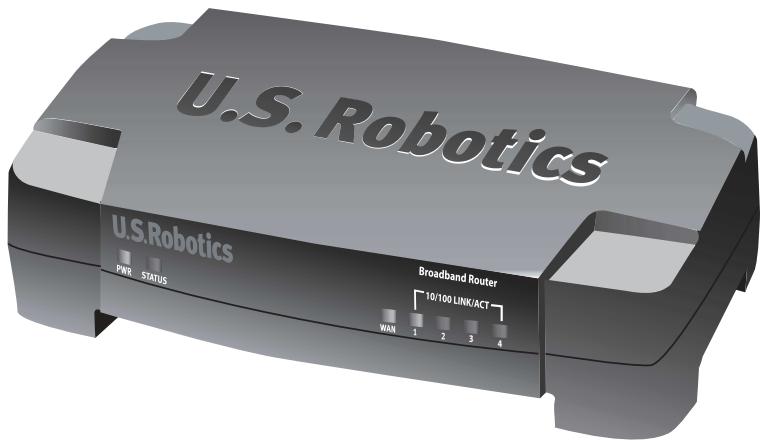
| LED | Farbe – Vorgang | Funktion |
| PWR | Grün – Leuchtend | Stromzufuhr aktiv |
| Status | Orange – Leuchtend | Systemausfall |
| Orange – Blinkend | Router wird gestartet, zusückgesetzt, neu gestartet oder Firmware-Upgrade erfolgt | |
| WAN | Grün – Leuchtend | WAN-Verbindung hergestellt |
| Grün – Blinkend | WAN-Daten senden oder empfangen | |
| 10/100 LINK/ACT1-4 | Grün – Leuchtend | LAN-Verbindung hergestellt |
| Grün – Blinkend | LAN-Daten senden oder empfangen |
Rückansicht
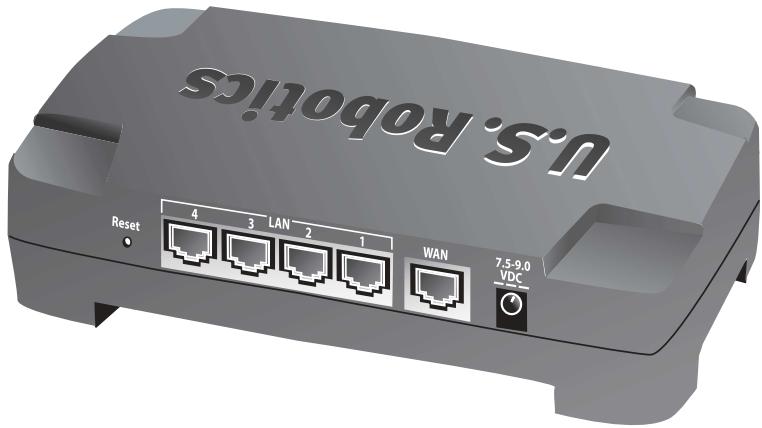
| Anschluss | Funktion |
| Reset | Zum Neustart des Broadband Routers die Reset-Taste kurz drücken. Um die werkseitigen Einstellungen des Broadband Routers wiederherzustellen, die Reset-Taste sieben Sekunden lang gedrück htten. |
| LAN 1-4 | RJ-45-Ports zum Anschließen von Geräten an das LAN |
| WAN | RJ-45-Port zum Anschließen des Routers an ein Breitband-Modem oder ein WAN |
| 7,5-9,o VDC | Netzanschluss-Buchse |
Router-Installation
Der Broadband Router kann problemlos an jeder Ethernet-Kabel- oder -DSL-Modem angeschlossen werden. Zum Überprüfen der Kompatibilität überprüfen Sie die vorhandene Verbindung zwischen dem Modem und dem Computer. Wenn die Verbindung mit einem RJ-45 Ethernet-Kabel vorgenommen wurde, kann das Modem an den Broadband Router angeschlossen werden.
Voraussetzungen
PC mit installiertem Ethernet-Adapter (NIC)
Ein Funktionierendes Ethernet-Kabel- oder -DSL-Modem
- Mit HTML 4.01 kompatibler Webbrowser (wie z. B. Internet Explorer 5.5 oder höher bzw. Netscape 7.0 oder höher)
Laufwerksbuchstabe des CD-ROM-Laufwerks (z. B. "D")
- Produkt- und Seriennummer des Routers (siehe Etikett auf der Unterseite des Routers). Diese Nummer benötigen Sie, wenn Sie sich an unsere Support-Abteilung wenden.
| Produktnummer | Seriennummer |
| 8004 |
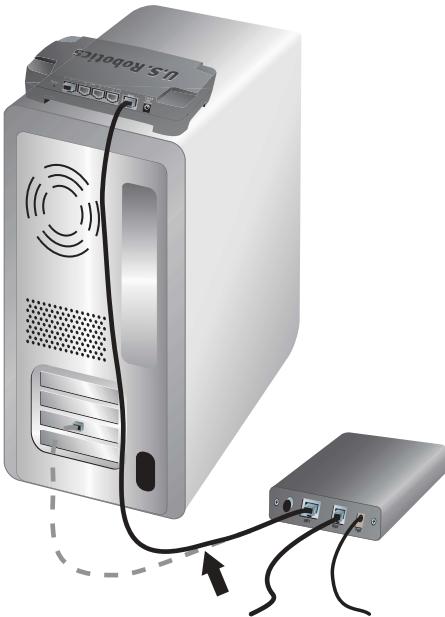
1. Schritt: Schlieben Sie das Modem an den Router an.
- Schalten Sie den Computer und das Modem aus.
- Nehmen Sie das Ethernet-Kabel, mit dem das Modem an den Ethernet-Adapter des PCs angeschlossen ist, und trennen Sie es vom PC, nicht aber vom Modem.
- Schlieben Sie das freiie Ende des Ethernet-Kabels an den WAN-Anschluss halten am Router an.
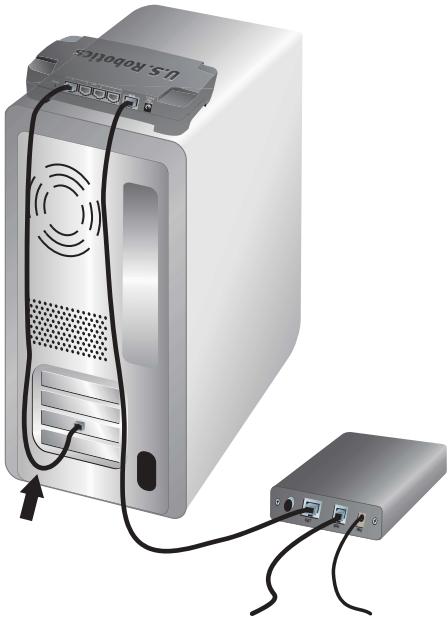
2. Schritt: Schließen Sie den Router an den Computer und das Stromnetz an.
- Schließen Sie das eine Ende des im Lieferumfang enthaltenen Ethernet-Kabels an den Ethernet-Adapter Ihres PCs an.
- Verbinden Sie das andere Kabelende mit einem der LAN-Anschlüsse des Routers.
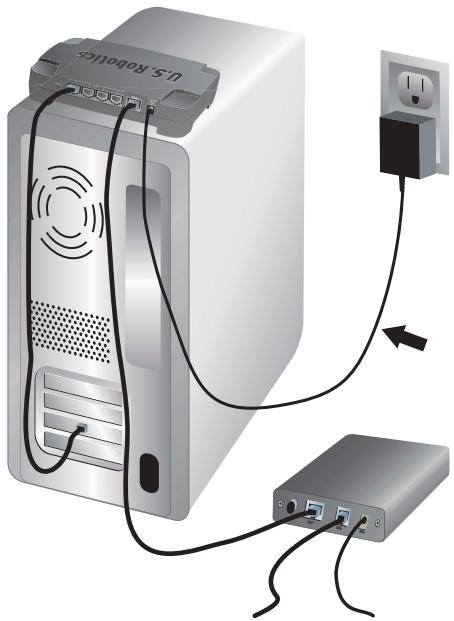
- Schalten Sie das Modem ein.
- Stecken Sie das im Lieferumfang enthaltene Netzteil in die Netzbuchse des Routers.
- Stecken Sie das Netzteil in eine Steckdose.

Hinweis für Benutzer in
Großbritannien: Ersetzen Sie
den Stecker am Netzteil mit dem
Standardstecker für Großbritannien, der im Lieferumfang enthalten ist. Drücken Sieden neuen Stecker fest an, bis er hörbar einrastet.
6. Schalten Sie ihren Computer ein.
3. Schritt: Konfigurieren Sie die grundlegenden Verbindungseinstellungen.

Unter Windows XP und Me: Wenn das universelle Plug & Play gestartet wird, folgen Sie den Anweisungen auf dem Bildschirm und überspringen Sie die{nachsten 2 der hier beschriebenen Schritte und beginnen Sie mit dem 3. Schritt.
- Öffnen Sie den Webbrowser.
- Geben Sie zum Öffnen der Web-Benutzeroberfläche für den Router in der Adresszeile http://192.168.123.254 ein und drücken Sie die Eingabetaste.
- Klichen Sie auf Log in (Anmeldung) -werkseitig ist kein Kennwort eingestellt.
- Wahlen Sie im Menu Primary Setup (Primäres Setup), und klichen Sie dann auf Change (Ändern).
- Wahlen Sie ihren WAN-Typ aus. Je nach WAN-Typ müssen Sie Verbindungsinformationen angegeben. Wenn bei der Einrichtung Verbindungsdaten erforderlich sind, die Sie nicht sicheren *, wenden Sie sich an ihren Internetdienstanbieter. Klichen Sie anschließend auf Save (Speichern).
- Prüfen Sie die Internetverbindung. Öffnen Sie hierzu einen Webbrowser und rufen Sie die Website www.usr.com/productreg auf.
Wenn keine Internet-Verbindung aufgebaut werden kann,lesen Sie den Abschnitt "Fehlerbehebung" in dieser Anleitung.
Wenn eine Verbindung zum Internet hergestellt werden kann, registrierten Sie Ihr Produkt. U.S. Robotics empfeihlt außerdem, die neuen Konfigurationseinstellungen wie folgt zu sichern:
1) Wahlen Sie das Menu Toolbox (Extras).
2) Klichen Sie auf Backup Setting (Einstellungen sichern).
3) Sie werden aufgefordsert, die Datei entweder zu speichern oder zu öffnen. Klichen Sie auf Save (Speichern).
4) Wechseln Sie zu dem Ordner, in dem Sie die Sicherungskopie speichern möchten, und klichen Sie auf Speichern.
Herzlichen Glückwunsch! Die Installation ist abgeschlossen.
Naheres zur Konfiguration, Hinweise zu Vorschriften und Garantieinformationen finden Sie in der Bedienungsanleitung auf der U.S. Robotics CD-ROM.
Fehlerbehebung
Ich kann nicht auf die Web-Benutzeroberfläche des Routers zugreifen.
Lösungsvorschlag 1:
Überprüfen Sie, ob die Ethernet-Kabel sicher angeschlossen sind und das Stromkabel eingesteckt ist.
Lösungsvorschlag 2:
Vergewissern Sie sich, dass Sie alle in der Bedienungsanleitung auf der U.S. Robotics CD-ROM unter "Zu Beginn" beschreibenben Schritte ordnungsgemäß ausgeführten haben. Werde Ihr Computer für die Verwendung einer statischen IP-Adresse konfiguriert, markieren Sie nun das Kontrollkästchen IP-Adresse automatisch beziehen.
Lösungsvorschlag 3:
Vergewissern Sie sich, dass Ihr PC eine im Standardbereich von 192.168.123.xxx liegende IP-Adresse verwendet. Für die Subnetzmaske muss 255.255.255.0 verwendet werden. Die Standard-Gateway-Adresse lautet 192.168.123.254, sofern Sie diese benötigen. Führten Sie zur Überprüfung der Einstellungen folgende Schritte aus:
Benutzer von Windows XP, 2000 oder NT:
- Klichen Sie unter Windows auf Start und dann auf Ausführungen.
- Geben Sie cmd ein und klichen Sie auf OK.
- Geben Sie in der DOS-Eingabeaufforderung ipconfig /all ein und drücken Sie die Eingabetaste.
- Überprüfen Sie die Daten für IP-Adresse, Subnetmaske, Standard-Gateway und DNS-Server.
Sind die Informationen nicht korrekt, gehen Sie folgendermaßen vor:
1) Geben Sie ipconfig /release ein und drücken Sie die Eingabetaste.
2) Geben Sie ipconfig /renew ein und drücken Sie die Eingabetaste.
Unter Windows Me, 98 und 95:
- Klichen Sie unter Windows auf Start und dann auf Ausführten.
- Geben Sie winipcfg ein und klichen Sie auf OK.
- Überprüfen Sie die Daten für IP-Adresse, Subnetmaske, Standard-Gateway und DNS-Server.
Sind die Angaben falsch, klichen Sie auf Alles freigegeben und dann auf Allesactualisieren.
Lösungsvorschlag 4:
Überprüfen Sie die Verbindungskconfiguration Ihres Web browsers gemäß den nachstehenden Anweisungen. Außer dem muss die HTTP-Proxy-Funktion des Web browsers deaktiviert sein. Dies ist notwendig, damit der Web browser die Konfigurationsseiten des Routerslesen kann.
Benutzer von Internet Explorer:
- Starten Sie Internet Explorer.
- Klichen Sie im Menu Extras auf Internetoptionen und dann auf die Registerkarte "Verbindungen".
- Wahlen Sie Keine Verbindung wahlen und klichen Sie auf Übernehmen.
- Klichen Sie auf LAN-Einstellungen.
- Deaktivieren Sie alle Kontrollkästchen und klichen Sie auf OK.
- Klicken Sie auf OK.
Benutzer von Netscape Navigator:
- Starten Sie Netscape Navigator.
- Klichen Sie auf Bearbeiten > Einstellungen.
- Doppelklicken Sie im Bereich "Kategorie" auf Erweitert.
- Klichen Sie auf Proxies, dann auf Direkte Verbindung zum Internet und schließlich auf OK.
Ich kann keine Verbindung zum Internet herstellen.
Lösungsvorschlag 1:
Überprüfen Sie, ob das Stromkabel und die beiden Ethernet-Kabel korrekt eingesteckt sind. Dies betrifft alle Kabelverbindungen zwischen Router, Modem und ähnlichen PCs.
Lösungsvorschlag 2:
Starten Sie den Router neu,indem Sie das Stromkabel ein- und ausstecken.
Ich weiß nicht, ob ich eine staatische oder dynamische IP-Adresse habe.
Lösungsvorschlag:
Wenn der Breitband-Internetdienst freigeschaltet ist, verfügen Sie wahrscheinlich über eine dynamische IP-Adresse. Fragen Sie dennoch bei ihrem Internetanbieter nach, weil einige Anbieter auch staticiche IP-Adressen zuweisen.
Beim Überprüfen是我的er Netzwerkkonfiguration unter Windows Me finde ich das Netzwerksymbol nicht.
Lösungsvorschlag:
Standardmäßig werden unter Windows Me in der Systemsteuerung nicht alle Symbole angezeigt. Soändern Sie die Standardeinstellungen, damit alle Symbole angezeigt werden:
- Klichen Sie unter Windows auf Start > Einstellungen und dann auf Systemsteuerung.
- Klichen Sie in der Systemsteuerung links auf dem Bildschirm auf die Option zum Anzeigen aller Systemsteuerungsoptionen (klassische Ansicht).
Es sollenn nun alle Systemsteuerungsoptionen zu sehen sein.
Ich weiß nicht, wie ich das TCP/IP-Protokoll für die Verwendung mit dem Router konfigurieren muss.
Lösungsvorschlag:
Das TCP/IP-Protokoll ist bereits installiert, aber nicht für den Router eingestellt.
Unter Windows XP:
- Klicken Sie auf Start > Systemsteuerung.
- Doppelklicken Sie auf das Symbol Netzwerk- und Internetverbindungen.
- Klichen Sie mit der rechten Maustaste auf das Symbol für die LAN- oder Hochgeschwindigkeits-Internetverbindung auf dem Desktop und wahlen Sie Eigenschaften.
- Klichen Sie auf die Registerkarte "Allgemein" und wahlen Sie die TCP/IP-Verbindung, die ihrer Netzwerkkarte zugeordnet ist.
- Klichen Sie auf die Schaltfläche Eigenschaften.
-
Konfigurieren Sie die IP-Adressierung:
-
Bevorzugtes Verfahren – Lassen Sie die IP-Adresse automatisch über den DHCP-Server beziehen:
Klichen Sie auf die Registerkarte "Allgemein", * wahlen Sie IP-Adresse automatisch beziehen und klichen Sie auf OK. Klichen Sie danach erneut auf OK.
- Eine Anleitung zur manuellen Eingabe der IP-Adressefinden Sie in der Bedienungsanleitung auf der U.S. Robotics CD-ROM.
Unter Windows 2000:
- Klichen Sie auf Start > Einstellungen > Netzwerk- und DFU-Verbindungen.
- Doppelklicken Sie auf das Symbol LAN-Verbindungen und wahren Sie Eigenschaften.
- Wahlen Sie die TCP/IP-Verbindung, die Ihrer Netzwerkkarte zugeordnet ist, und dann Eigenschaften.
-
Konfigurieren Sie die IP-Adressierung.
-
Bevorzugtes Verfahren – Lassen Sie die IP-Adresse automatisch über den DHCP-Server beziehen: Klicken Sie auf die Registerkarte "IP-Adresse", wahren Sie IP-Adresse automatisch beziehen und klicken Sie auf OK. Klicken Sie danach erneut auf OK.
- Eine Anleitung zur manuellen Eingabe der IP-Adressefinden Sie in der Bedienungsanleitung auf der U.S. Robotics CD-ROM.
Unter Windows Me, 98 und 95:
- Klichen Sie unter Windows auf Start > Einstellungen und dann auf Systemsteuerung.
- Doppelklicken Sie auf das Symbol "Netzwerk".
- Klichen Sie auf die Registerkarte "Konfiguration" und wahlen Sie die TCP/IP-Verbindung, die ihrer Netzwerkkarte zugeordnet ist.
- Klichen Sie auf die Schaltfläche Eigenschaften.
-
Konfigurieren Sie die IP-Adressierung.
-
Bevorzugtes Verfahren – Lassen Sie die IP-Adresse automatisch über den DHCP-Server beziehen: Klicken Sie auf die Registerkarte "IP-Adresse", wahlen Sie IP-Adresse automatisch beziehen und klicken Sie auf OK. Klicken Sie danach erneut auf OK.
- Eine Anleitung zur manuellen Eingabe der IP-Adressefinden Sie in der Bedienungsanleitung auf der U.S. Robotics Installations-CD-ROM.
Unter Windows NT:
- Klichen Sie unter Windows auf Start > Einstellungen und dann auf Systemsteuerung.
- Doppelklicken Sie auf das Symbol "Netzwerk".
- Klichen Sie auf die Registerkarte "Protokolle" und wahlen Sie die TCP/IP-Verbindung, die Ihrer Netzwerkkarte zugeordnet ist.
- Klichen Sie auf die Schaltfläche Eigenschaften.
-
Konfigurieren Sie die IP-Adressierung.
-
Bevorzugtes Verfahren – Lassen Sie die IP-Adresse automatisch über den DHCP-Server beziehen:
Klichen Sie auf die Registerkarte "IP-Adresse", wahren Sie IP-Adresse von einem DHCP-Server beziehen und klichen Sie auf OK. Klichen Sie danach ernut auf OK.
- Eine Anleitung zur manuellen Eingabe der IP-Adressefinden Sie in der Bedienungsanleitung auf der U.S. Robotics Installations-CD-ROM.
Sie können den Befehl ping ausführten, um festzustellen, ob der PC erfolgreich mit dem Router verbunden wurde. Mehr über den Befehl ping erfahren Sie in der Bedienungsanleitung auf der U.S. Robotics CD-ROM.
Ist das Problem immer noch nicht gelöst?
- Lesen Sie die Bedienungsanleitung auf der U.S. Robotics CD-ROM.
- Gehen Sie unter www.usr.com zum Support-Bereich der U.S. Robotics-Website.
Die am früigsten auftretenden Schwierigkeiten werden in den FAQ (Häufig gestellte Fragen) und den Webseiten zur Fehlerbehebung für Ihr Produkt angesprochen. Die Produktnummer des Broadband Routers lautet 8004. Diese Nummer bestehtigen Sie, wenn Sie auf der Website von U.S. Robotics nach Informationen suchen.
- Wenden Sie sich an den Technischen Support von U.S. Robotics.
Technische Fragen zu Produkten von U.S. Robotics werden Dort von unserem Experimentenenteam beantwortet.
| Land | Telefon | Geschäftszeiten | |
| USA | (888) 216-2850 | http://www.usr.com/emailsupport | Mo – Fr, 9:00 – 18:00 Uhr, US-Central-Zeit |
| Kanada | (888) 216-2850 | http://www.usr.com/emailsupport | Mo – Fr, 9:00 – 18:00 Uhr, US-Central-Zeit |
| Österreich | 07 110 900 116 | http://www.usr.com/emailsupport/de | Mo – Fr, 9:00 – 17:00 Uhr |
| Belgien (Niederland.) | +32 (o)70 233 545 | http://www.usr.com/emailsupport/ea | Mo – Fr, 9:00 – 17:00 Uhr |
| Belgien (Franz.) | +32 (o)70 233 546 | http://www.usr.com/emailsupport/ea | Mo – Fr, 9:00 – 17:00 Uhr |
| Dänemark | +45 7010 4030 | http://www.usr.com/emailsupport/uk | Mo – Fr, 9:00 – 17:00 Uhr |
| Finnland | +358 98 171 0015 | http://www.usr.com/emailsupport/ea | Mo – Fr, 10:00 – 18:00 Uhr Ortszeit |
| Frankreich | +33 082 507 0693 | http://www.usr.com/emailsupport/fr | Mo – Fr, 9:00 – 17:00 Uhr |
| Deutschland | 0180 5671548 | http://www.usr.com/emailsupport/de | Mo – Fr, 9:00 – 17:00 Uhr |
| Ungarn | 0180 5671548 | http://www.usr.com/ emailsupport/hu | Mo – Fr, 9:00 – 17:00 Uhr |
| Irland | 1890-252-130 | http://www.usr.com/emailsupport/uk | Mo – Fr, 9:00 – 18:00 Uhr Ortszeit |
| Italien | +39 848 80 9903 | http://www.usr.com/ emailsupport/it | Mo – Fr, 9:00 – 17:00 Uhr |
| Luxemburg | +352 342 080 8318 | http://www.usr.com/ emailsupport/bn | Mo – Fr, 9:00 – 17:00 Uhr |
| Naher Osten/Afrika | +44 870 844 4546 | http://www.usr.com/ emailsupport/me | Mo – Fr, 9:00 – 17:00 Uhr Ortszeit |
| Niederlande | 0900 20 25 857 | http://www.usr.com/ emailsupport/ea | Mo – Fr, 9:00 – 17:00 Uhr |
| Norwegen | +47 23 50 0097 | http://www.usr.com/ emailsupport/ea | Mo – Fr, 9:00 – 17:00 Uhr |
| Polen | http://www.usr.com/ emailsupport/pl | Mo – Fr, 8:00 – 18:00 Uhr | |
| Portugal | +351 (o)21 415 4034 | http://www.usr.com/ emailsupport/pt | Mo – Fr, 9:00 – 17:00 Uhr Ortszeit |
| Russland | 8-800-200-200-1 | http://www.usr.com/ emailsupport/ru | Mo – Fr, 10:00 – 18:00 Uhr Ortszeit |
| Spanien | 902 117 964 | http://www.usr.com/ emailsupport/es | Mo – Fr, 9:00 – 17:00 Uhr |
| Schweden | +46 (o) 77 128 1020 | http://www.usr.com/ emailsupport/ea | Mo – Fr, 9:00 – 17:00 Uhr |
| Schweiz | +0848 840 200 | http://www.usr.com/ emailsupport/de | Mo – Fr, 9:00 – 17:00 Uhr |
| Großbritannien | 0870 844 4546 | http://www.usr.com/ emailsupport/uk | Mo – Fr, 9:00 – 17:00 Uhr Ortszeit |
Aktuelle Support-Adressen finden Sie stets auf der folgenden Website:
http://www.usr.com/support
Als dat nicht het geval is:
1) Typ ipconfig /release en druk op ENTER.
2) Typ ipconfig /renew en druk op ENTER.