
56K USB MODEM - Modem US ROBOTICS - Kostenlose Bedienungsanleitung
Finden Sie kostenlos die Bedienungsanleitung des Geräts 56K USB MODEM US ROBOTICS als PDF.



Benutzerfragen zu 56K USB MODEM US ROBOTICS
0 Frage zu diesem Gerät. Beantworten Sie die, die Sie kennen, oder stellen Sie Ihre eigene.
Eine neue Frage zu diesem Gerät stellen
Laden Sie die Anleitung für Ihr Modem kostenlos im PDF-Format! Finden Sie Ihr Handbuch 56K USB MODEM - US ROBOTICS und nehmen Sie Ihr elektronisches Gerät wieder in die Hand. Auf dieser Seite sind alle Dokumente veröffentlicht, die für die Verwendung Ihres Geräts notwendig sind. 56K USB MODEM von der Marke US ROBOTICS.
BEDIENUNGSANLEITUNG 56K USB MODEM US ROBOTICS
Einführung 21
Installationsanleitung 22
Fehlerbehebung 26
Weitere Informationen 28
CE-Konformitat 29
Italiano 31
- Telefonkabel
- Installationsanleitung
Funktionen
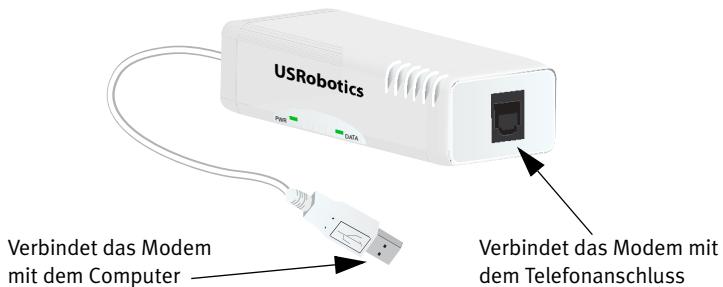
| LED | Zustand | Funktion |
| PWR | An | Stromzufuhr aktiv, Treiber ist korrekt installiert. |
| Aus | Keine Stromzufuhr. | |
| DATA (Datum-verbindung) | Blinkt | Wenn das Modem aktiv ist. |
| An | Empfang eines gültigen Daten signals von entferntem Modem; Datenübertragung ist möglich. ODER Carrier Detect-Priorisierung ist AKTIVIERT (&c0). | |
| Aus | Wenn das Modem nicht aktiv ist. |
Systemanforderungen
Betriebssystem
- Windows Vista™, Windows® XP oder Windows® 2000
Linux Kernel 2.4.20 oder higher
Mac OS X 10.4.3 oder höher
Sonstige
Intel Pentium III 600 MHz-Prozessor oder gleichwertig
CD-ROM-Laufwerk
Freier USB-Anschluss
Mit 56K kompatible analoge Telefonleitung
- Telefonadapter
Installationsanleitung
1. Schritt: Vorbereitung der Installation
- Deinstallieren Sie alle anderen Modems, die auf Ihr dem Computer installiert sind. Anweisungen hierzu finden Sie in der Dokumentation zu ihren bereits installierten Modems.
- Ziehen Sie samtliche an diese Modems angeschlossenen Telefon- und Netzkabel ab.
2. Schritt: Installation der Hardware
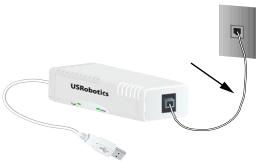
- Verbinden Sie die Modembuchse mit einer analogen Telefonsteckdose. Verwenden Sie hierzu das mitgelieferte Telefonkabel. Wenn Sie ein Telefon an dieselbe Telefonsteckdose wie das 56K USB-Modem anschließen möchten, um V.92-Funktionen wie "Modem-on-Hold" zu nutzen, benötigen Sie einen Splitter.
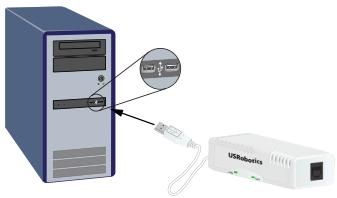
- Stecken Sie das 56K USB Modem in einen freien USB-Anschluss an Ihr dem Computer.
3. Schritt: Installation des Modemtreibers
Windows Vista
Sie mussen als Administrator angemeldet sein, um diesen Modem zu installieren.
- Wenn der Assistent für das Suchen neuer Hardware angezeigt wird, wahlen Sie Treibersoftwareuchen und installieren (empfohlen).
- Klichen Sie nach entsprechender Aufforderung auf Weiter.
- Wahlen Sie nach der entsprechenden Aufforderung Nicht online suchen.
- Legen Sie die USRobotics Installations-CD-ROM in das CD-ROM-Laufwerk ein, wenn Sie dazu aufgefordert werden. Windowsucht automatisch nach dem Modemtreiber. ODER
Klichen Sie nach entsprechender Aufforderung auf Weiter, wenn Windows nach dem Treiber suchen soll.
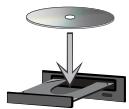
- Klichen Sie im Fenster "Windows-Sicherheit" auf Installieren.* Windows installiert den Modemtreiber.
- Klichen Sie nach Abschluss der Installation auf Schlieben.
- Die PWR-LED am Modem leuchtet auf.
Congratulations. Sie haben die Installation abgeschlossen.itte registrierten Sie ihren 56K USB Modem unter www.usr.com/ productreg/.
Windows XP:
Sie mussen als Administrator angemeldet sein, um diesen Modem zu installieren.
- Wenn der Assistent für das Suchen neuer Hardware geöffnet wird, wahren Sie Nein, thismal nicht und klichen Sie auf Weiter.
- Aktivieren Sie Software automatisch installieren (empfohlen), klichen Sie jedoch nicht auf Weiter.
Deutsch
Sollten Sie versehentlich auf Weiter geklickt haben, klichen Sie auf Zurück.
- Legen Sie die USRobotics Installations-CD-ROM in das CD-ROM-Laufwerk ein.
Windowssuchtautomatisch nach demModemtreiber. ODER
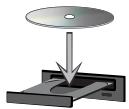
Klichen Sie nach entsprechender Aufforderung auf Weiter, wenn Windows nach dem Treiber suchen soll.
- Wenn Windows eine Meldung bezüglich des Logo-Tests anziegt, klichen Sie auf Installation fortsetzen.*
- Klichen Sie auf Fertig stellen, um die Installation abzuschlieben.
- Die PWR-LED am Modem leuchtet auf.
Congratulations. Sie haben die Installation abgeschlossen.
Bitte registrierten Sie ihren 56K USB Modem unter www.usr.com/productreg/.
Windows 2000:
Sie,müssenalsAdministratorangemeldetsein,umdiesesModemzuinstallieren.
- Wenn der Assistant für das Suchen neuer Hardware angezeigt wird, klichen Sie auf Weiter.
- Legen Sie die USRobotics Installations-CD-ROM in das CD-ROM-Laufwerk ein.
- Wahlen Sie Nach einem passenden Treiber für das Gerätsuchen (empfohlen) und klichen Sie auf Weiter.
- Wahlen Sie CD-ROM-Laufwerke und klichen Sie auf Weiter.
- Klichen Sie auf Weiter, sobald Windows den Treiber für das Modem gefunden hat.
- Wenn die Meldung "Digitale Signatur nicht gefunden" angezeigt wird, klichen Sie auf Ja.*
- Klichen Sie auf Fertig stellen, um die Installation abzuschlieben.
- Die PWR-LED am Modem leuchtet auf.
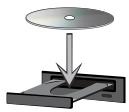
Congratulations. Sie haben die Installation abgeschlossen.
Bitte registrierten Sie ihren 56K USB Modem unter www.usr.com/productreg/.
Linux Kernel 2.4.20 oder higher
Sie benötigen einen in einen Linux Kernel 2.4.20 kompilierten USB-Modemtreiber (CDC ACM) als ladbares Modul für den Kernel. Unter diesen Kernels wird das Modem automatisch installiert, solange am Kernel das Plug-and-Play-Modul aktiviert ist (Standard). Sie brauchen keine Treiber von der USRobotics Installations-CD-ROM zu installieren.
Congratulations. Sie haben die Installation abgeschlossen.
Bitte registrierten Sie ihren 56K USB Modem unter www.usr.com/productreg/.
Mac OS X 10.4.3 oder hohen
- Legen Sie die USRobotics Installations-CD-ROM in das CD-ROM-Laufwerk ein.
- Gehen Sie zu Finder und doppelklicken Sie auf das CD-Symbol.
- Doppelklicken Sie auf USRobotics 56K USB Modem,pkg, um den Installer zu starten, und befolgen Sie die Anweisungen auf dem Bildschirm.
- Gehen Sie zu Apple > Kontrollfelder > Netzwerk. Klichen Sie auf OK.
- Wahlen Sie aus dem Menu Zeigen die Option USB-Modem aus.
- Wahlen Sie die Registerkarte Modem.
- Scrollen Sie durch Modem-Liste, wahlen Sie USRobotics 56K USB Modem aus und klichen Sie auf Jetzt aktivieren.
Die PWR-LED am Modem leuchtet möglicherweise erst dann auf, wenn Sie eine Verbindung zu Ihr dem Internet Service Provider (ISP) hergestellt haben.
Congratulations. Sie haben die Installation abgeschlossen.itte registrierten Sie ihren 56K USB Modem unter www.usr.com/ productreg/.
Zusätzliche Software
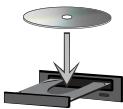
Sie können nun zusätzliche Software von der USRobotics Installations-CD-ROM installieren, z. B. optionale Software zur Ergänzung des Modems mit V.92-Funktionen.
Auf der USRobotics Installations-CD-ROM finden Sie zusätzliche Softwaretools für Windows-Benutzer zur Ergänzung des Modems. Darunter sind die folgenden Komponenten:
Deutsch
Die Funktion USR MoH aktiviert die V.92-Funktion "Modem-On-Hold", mit der ihre Internetverbindung vorübergehend "geparkt" wird, wenn das Modem einen eingehenden Telefonanruf erkennt.* Weitere Informationen zur Funktion "USR MoH" finden Sie in der Bedienungsanleitung auf der USRobotics Installations-CD-ROM.
Wahlen Sie auf der USRobotics Installations-CD-ROM die Option Software, um die zusätzlichen Software-Tools für Ihr Modem anzuzeigen.
Fehlerbehebung
Allgemein
Wenn das Modem nicht einwandfrei Funktioniert, sollen den Sie zunachst die folgenden Punkte überprüfen:
- Sind die Kabel ordnungsgemäß angeschlossen? Dazu gehören auch die Kabel des Telefonanschusses, des Modems und des Computers.
- Falls möglich, sollen den Sie Ihr Modem mit einem anderen Telefonkabel und/oder einer anderen Steckdose testen.
- Probieren Sie einen anderen USB-Anschluss am Computer aus. Wenn ein USB-Hub verwendet wird, versuchen Sie,ihn direkt an den USB-Anschluss am Computer anzuschreiben.
- Fahren Sie Ihrten Computer herunter und starten Sieihn neu.
- Wurde das Modem ordnungsgemäß installiert?
Windows Vista
A. Klicken Sie auf Start > Systemsteuerung.
B. Klichen Sie auf Hardware und Sound.
C. Klichen Sie auf Telefon- und Modemoptionen und wahlen Sie die Registerkarte Modems.
Es werden U. S. Robotics V.92 USB Modem und eine COM-Port-Einstellung angezeigt. Wenn Sie keine Beschreibung Ihres Modems sehen, wiederholen Sie den Installationsvorgang.
D. Wahlen Sie auf der Registerkarte Modems die Beschreibung des Modems aus und klichen Sie auf Eigenschaften.
E. Klichen Sie auf der Registerkarte Diagnose auf die Schaltfläche Modem abfragen.
Wenn eine Reihe von Befehlen und Antwerten vom Modem angezeigt werden, war die Installation erfolgreich.
Wenn Sie keine Beschreibung Ihres Modems sehen, ist die Installation fehlgeschlagen. Wiederholen Sie den Installationsvorgang.
Windows XP
A. Klichen Sie auf Start > Systemsteuerung.
B. Klichen Sie auf Telefon- und Modemoptionen und wahlen Sie die Registerkarte Modems.
Es werden U. S. Robotics V.92 USB Modem und eine COM-Port-Einstellung angezeigt. Wenn Sie keine Beschreibung Ihres Modems sehen, wiederholen Sie den Installationsvorgang.
C. Markieren Sie die Beschreibung des neuen Modems und klichen Sie auf Eigenschaften.
D. Klichen Sie auf die Registerkarte Diagnose und dann auf die Schaltfläche Modem abfragen.
Wenn eine Reihe von Befehlen und Antwerten vom Modem angezeigt werden, war die Installation erfolgreich.
Wenn Sie keine Beschreibung Ihres Modems sehen, ist die Installation fehlgeschlagen. Wiederholen Sie den Installationsvorgang.
Windows 2000
A. Klichen Sie auf Start > Einstellungen > Systemsteuerung.
B. Doppelklicken Sie auf das Symbol Telefon- und Modemoptionen.
C. Klichen Sie auf die Registerkarte Modems.
Es muss U. S. Robotics V.92 USB Modem ausgewählt sein. Wenn Sie keine Beschreibung Ihres Modems sehen, wiederholen Sie den Installationsvorgang.
D. Klichen Sie auf die Schaltfläche Eigenschaften.
E. Klichen Sie auf die Registerkarte Diagnose.
F. Klichen Sie auf die Schaltfläche Modem abfragen.
Wenn eine Reihe von Befehlen und Antwerten vom Modem angezeigt werden, war die Installation erfolgreich.
Wenn Sie keine Reihe von Befehlen und Antwerten sehen, ist die Installation fehlgeschlagen. Wiederholen Sie den Installationsvorgang.
Linux 2.4.20 oder higher
A. Sie benötigten einen in einen Linux Kernel 2.4.20 kompilierten USB-Modemtreiber (CDC ACM) als ladbares Modul für den Kernel.
B. Überprüfen Sie, ob die PWR-LED am Modem leuchtet.
C. Ziehen Sie das USB-Modem aus Ihr dem Computer und stecken Sie es wieder hinein. Wenn die PWR-LED nicht leuchtet, sollen den sie einen anderen USB-Anschluss am Computer benutzen.
D. Informationen zur Fehlerbehebung finden Sie im Linux-Ordner auf der USRobotics Installations-CD-ROM
Mac 10.4.3 oder higher
A. Gehen Sie zu Apple > Kontrollfelder > Netzwerk.
B. Wahlen Sie aus dem Menu Zeigen die Option USB Modem aus. Wenn die Option USB-Modem nicht aufgeführrt ist, wiederholen Sie den Installationsvorgang.
C. Wahlen Sie die Registerkarte Modem.
D. Überprüfen Sie, ob USRobotics 56K USB Modem als aktuelles Modem angezeigt wird.
Wenn das Modem nicht ausgewähl ist, scrollen Sie durch die Modem-List, wahlen Sie USRobotics 56K USB Modem aus und klichen Sie auf Jetzt aktivieren.
Wenn die Installation wieder fehlschlägt, wiederholen Sie den Installationsprozess und stecken Sie das Modem damit direkt in einen USB-Anschluss an Ihr dem Computer.
Weitere Informationen
Hinweise zu Vorschriften und Garantie finden Sie in der Bedienungsanleitung auf der USRobotics Installations-CD-ROM.
Informationen zum Betrieb und zur Konfiguration finden Sie in der Bedienungsanleitung auf der USRobotics Installations-CD-ROM.
Fehlerbehebung und Technischer Support:
- Siehe Bedienungsanleitung auf der USRobotics Installations-CD-ROM.
- Der Support-Bereich auf der USRobotics Website auf www.usr.com/support/.
Viele der früigsten Probleme, denen Benutzer begegen konnen, werden in den FAQ (Häufig gestellte Fragen) und auf den Webseiten zur Fehlerbehebung für ihren 56K USB Modem angesprochen. Auf den Supportseiten finden Sie außer dem aktuellen Adressen für den Technischen Support und Dokumentation.
- Die Adresse für den Technischen Support finden Sie auf der letzten Seite dieser Anleitung.
CE-Konformität
Erklärung zur Konformität
Wir, die U.S. Robotics Corporation, 935 National Parkway, Schaumburg, Illinois, 60173-5157, USA, erklaren in unserer eigenen Verantwortung, dass das Produkt, 56K USB Modem USRobotics 56K USB-Modem, Modellnummer 5637, auf das sich diese Erklärung bezieht, folgende Standards bzw. weitere Vorschriften erfüllt:
EN60950-1
EN55022
EN55024
Wir erklären hiermit, dass das oben erwähnte Produkt alle wesentlichen Anforderungen und sonstigen relevanten Vorschriften der Richtlinie 1999/5/EG erfüllt.
Das in Antikel 10(3) genannte und in Anhang II der Richtlinie 1999/5/EG beschriebene Verfahren zur Bewertung der Konformität ist befolgt worden.
Eine elektronische Version der CE-Erklärung zur Einhaltung von Richtlinien ist auf der U.S. Robotics-Website erhältlich: www.usr.com
Erklärung zur Netzwerk-Kompatibilität
Dieses Gerät wurde für den einwandfrei Betrieb in allen öffentlichen Telefonnetzen innerhalb der Europäischen Union entwickelt.
Dieses Gerät weist einen geeigneten Anschluss für das öffentliche Telefonnetz des Landes auf, in das es geliefert wird. Wenn der Einsatz dieser Gerätes an einem anderen als dem Netz notwendig ist, für welche es geliefert wurde, wird dem Benutzer empfohlen, sich zur Beratung hinsichtlich des Anschlusses an den Händler zu wenden.