
56K PCI FAXMODEM - Modem US ROBOTICS - Kostenlose Bedienungsanleitung
Finden Sie kostenlos die Bedienungsanleitung des Geräts 56K PCI FAXMODEM US ROBOTICS als PDF.



Benutzerfragen zu 56K PCI FAXMODEM US ROBOTICS
0 Frage zu diesem Gerät. Beantworten Sie die, die Sie kennen, oder stellen Sie Ihre eigene.
Eine neue Frage zu diesem Gerät stellen
Laden Sie die Anleitung für Ihr Modem kostenlos im PDF-Format! Finden Sie Ihr Handbuch 56K PCI FAXMODEM - US ROBOTICS und nehmen Sie Ihr elektronisches Gerät wieder in die Hand. Auf dieser Seite sind alle Dokumente veröffentlicht, die für die Verwendung Ihres Geräts notwendig sind. 56K PCI FAXMODEM von der Marke US ROBOTICS.
BEDIENUNGSANLEITUNG 56K PCI FAXMODEM US ROBOTICS
Installationsanleitung
Deutschsprachige Installationsanleitung
Vorbereitung der Installation.

ACHTUNG: Vergewissern Sie sich, dass Ihr Computer und alle Peripheriegeräte ausgescheltet und nicht an das Stromnetz angeschlossen sind, um einen Stromschlag zu vermeiden. Trennen Sie alle Telefonkabel von vorhandenen Modems, bevor Sie das Computergehäuse öffnen. Berühren Sie ein Stück blankes Metall an der Abdeckung Ihrches Computers, um sich zu erden. Dadurch schätzen Sie ihre Geräte vor staatlicher Elektrizität.

HINWEIS: USRobotics empfeihlt Ihnen, alle anderen Modems in Ihr System zu deinstallieren und sãmtliche an diese Modems angeschlossenen Telefonkabel hersauszuziehen. Befolgen Sie hierzu die Anweisungen in der Dokumentation ihrer Modems.
Tragen Sie die Seriennummer Ihres neuen Modems von USRobotics in das Feld unter ein. Die Seriennummer befindet sich auf dem weiß Strichcode-Aufkreber auf dem Modem und auf der Modemverpackung. Wenn Sie sich an unseren Technischen Support wenden, müssen Sie diese Nummer sowie ihre Modellnummer angegeben, damit wir ihren halten konnen.
| Modellnummer | Seriennummer |
| 5671 |
Installieren des Modems.
1. Schritt: Einbau den Modems in ihren Computer
Schalten Sie ihren Computer und alle Peripheriegeräte aus. Ziehen Sie das Netzkabel des Computers aus der Steckdose und entfernen Sie das Computergehäuse. Entfernen Sie die Abdeckung eines freien PCI-Steckplatzes. PCI-Steckplätze sind normalerweise weiß. Die Abdeckung befindet sich an der Rückseite Ihres Computers über der Gehäuseöffnung. Die Abdeckung kann mit einer Schraube oder Klammer befestigt sein.
Stecken Sie das Modem in den PCI-Steckplatz. Möglicherweise müssen Sie das Modem hin- und herbewegen und relativ kraftig drücken, um es fest in den Steckplatz einzusetzen.
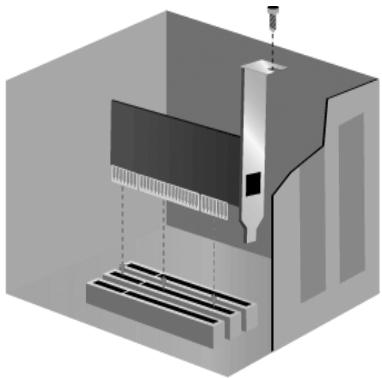
Die Metallabdeckung des Modems verschliebt die Öffnung auf der Rückseite des Computers. Befestigen Sie das Modem gegebenenfalls mit der zuvor entfernten Schraube oder Klammer. Montieren Sie das Computergehäuse wieder.
2. Schritt: Anschluss des Modems an eine analoge Telefonleitung
Steen Sie ein Ende des mitgelieferten Telefonkabels in die Buchse des Modems und das andere Ende in einen analogen Telefonanschluss.

ACHTUNG: Für das USRobotics 56K PCI Faxmodem ist eine standardmäßige analoge Telefonleitung erforderlich. Schließen Sie Ihr Modem nicht an eine digitale Telefonleitung an. Digitale Leitungen werden in der Regel in Bürogebäuden und Hotels verwendet. Sollen Sie nicht sicheren, ob Sie eine analoge oder digitale Telefonleitung besitzten, wenden Sie sich an ihren Netzwerkadministration oder die für ihre Region zuständige Telefongesellschaft.
3. Schritt: Installation der Modemtreiber
Die Treiberinstallation verläuft je nach verwendeten Betriebssystem unterschiedlich. Befolgen Sie die nachstehenden Anweisungen für ihre Windows-Version.
Windows XP

HINWEIS: Wenn Sie während der Installation nach der Position ihrer Installationstreiber gefragt werden, wahren Sie auf der Installations-CD-ROM den folgenden Ordner (vorausgesetzt, dass D: Ihr CD-ROM-Laufwerk ist):
D:\2000 XP
- Schlieben Sie ihren Computer und alle Peripheriegeräte wieder an und schalten Sie ihren Computer ein.
- Melden Sie sich bei Windows an.
- Wenn der Assistant für das Sachen neuer Hardware geöffnet wird, wahren Sie Nein, thismal nicht und klichen Sie auf Weiter.
- Legen Sie die Installations-CD-ROM in das CD-ROM-Laufwerk ein.
- Wird eine Warnmeldung hinsichtlich der Hardware-Installation ausgegeben, so klichen Sie auf Installation fortsetzen*.
- Klichen Sie auf Fertig stellen, wenn Windows die Installation der Treiber abgeschlossen hat.
Windows Me

HINWEIS: Wenn Sie während der Installation nach der Position ihrer Installationstreiber gefragt werden, wahren Sie auf der Installations-CD-ROM den folgenden Ordner (vorausgesetzt, dass D: Ihr CD-ROM-Laufwerk ist):
D:\
- Schlieben Sie ihren Computer und alle Peripheriegeräte wieder an und schalten Sie ihren Computer ein.
- Melden Sie sich bei Windows an.
- Wenn der Hardware-Assistant erscheint, legen Sie die Installations-CD-ROM in das CD-ROM-Laufwerk ein.
- Installieren Sie den U.S. Robotics V.92 PCI Modem Enumerator wie folgt: A. Wahlen Sie Automatisch nach dem besten Treiber suchen (empfohlen) und klichen Sie auf Weiter.
B. Klichen Sie auf Fertig stellen, wenn der Assistant die Installation der Treiber abgeschlossen hat.
Der Assistantucht daraufhin die Treiber für das U.S. Robotics V.92 PCI Modem.
- Installieren Sie das U.S. Robotics V.92 PCI Modem wie folgt:
A. Stellen Sie sichere, dass Automatisch nach dem besten Treiber suchen (empfohlen) ausgewählt ist, und klichen Sie auf Weiter.
B. Klichen Sie auf Fertig stellen, wenn Windows die Installation der Treiber abgeschlossen hat.
Windows 2000

HINWEIS: Wenn Sie während der Installation nach der Position ihrer Installationstreiber gefragt werden, wahren Sie auf der Installations-CD-ROM den folgenden Ordner (vorausgesetzt, dass D: Ihr CD-ROM-Laufwerk ist):
D:\2000_XP
- Schlieben Sie ihren Computer und alle Peripheriegeräte wieder an und schalten Sie ihren Computer ein.
- Melden Sie sich bei Windows an.
- Klichen Sie im Assistenten für das Suchen neuer Hardware auf Weiter und legen Sie die Installations-CD-ROM in das CD-ROM-Laufwerk ein.
- Wahlen Sie Nach einem passenden Treiber für das Gerätuchen (Empfohlen) und klichen Sie auf Weiter.
- Wahlen Sie CD-ROM-Laufwerke und klichen Sie dann auf Weiter.
- Sobald Windows die richtigen Treiber für den PCI Simple Communications Controller gefunden hat, klichen Sie noch einmal auf Weiter.
Wenn der Bildschirm "Digitale Signatur nicht gefunden" angezeigt wird, klichen Sie auf Ja.**
- Klichen Sie auf Fertig stellen, wenn Windows die Installation der Treiber abgeschlossen hat.
Windows 98

HINWEIS: Wenn Sie während der Installation nach der Position ihrer Installationstreiber gefragt werden, wahren Sie auf der Installations-CD-ROM den folgenden Ordner (vorausgesetzt, dass D: Ihr CD-ROM-Laufwerk ist):
D:\
- Schlieben Sie ihren Computer und alle Peripheriegeräte wieder an und schalten Sie ihren Computer ein.
- Melden Sie sich bei Windows an.
- Wenn der Hardware-Assistant erscheint, legen Sie die Installations-CD-ROM in das CD-ROM-Laufwerk ein und klichen Sie auf Weiter.
- Installieren Sie den U.S. Robotics V.92 PCI Modem Enumerator wie folgt:
A. Wahlen Sie Nach dem besten Treiber für das Gerätuchen (Empfohlen) und klichen Sie auf Weiter.
B. Wahlen Sie CD-ROM und klichen Sie dann auf Weiter.
C. Sobald der Assistant die richtigen Treiber für den U.S. Robotics V.92 PCI Modem Enumerator gegunden hat, klichen Sie noch einmal auf Weiter.
D. Klichen Sie auf Fertig stellen, wenn der Assistant die Installation der Treiber abgeschlossen hat.
Der Assistantucht daraufhin die Treiber für das U.S. Robotics V.92 PCI Modem.
- Installieren Sie das U.S. Robotics V.92 PCI Modem wie folgt:
A. Klichen Sie auf Weiter.
B. Wahlen Sie Nach dem besten Treiber für das Gerät suchen (Empfohlen) und klichen Sie auf Weiter.
C. Wahlen Sie CD-ROM und klichen Sie dann auf Weiter.
D. Sobald Windows die richtigen Treiber für das U.S. Robotics V.92 PCI Modem fühden hat, klichen Sie noch einmal auf Weiter.
E. Klichen Sie auf Fertig stellen, wenn Windows die Installation der Treiber abgeschlossen hat.
Windows 95

HINWEIS: Wenn Sie während der Installation nach der Position ihrer Installationstreiber gefragt werden, wahren Sie auf der Installations-CD-ROM den folgenden Ordner (vorausgesetzt, dass D: Ihr CD-ROM-Laufwerk ist):
D:\
- Schlieben Sie ihren Computer und alle Peripheriegeräte wieder an und schalten Sie ihren Computer ein.
- Legen Sie die Installations-CD-ROM in das CD-ROM-Laufwerk ein, bevor Windows gestartet wird. Sie müssen sowohl den U.S. Robotics V.92 PCI Modem Enumerator als auch das U.S. Robotics V.92 PCI Modem installieren.
- Wenn die Meldung "Neue Hardwarekomponente gefunden" oder der Assistant für Geräteüber-Updates erscheidt, folgen Sie den Anweisungen auf dem Bildschirm.
Installieren der Software.
Legen Sie die Installations-CD-ROM in das CD-ROM-Laufwerk ein. jetzt sollent automatisch das Installations-CD-ROM-Fenster erscheinen.
Wenn die Installations-CD-ROM sich bereits im Laufwerk befindet und die Benutzeroberfläche für die Installations-CD-ROM nicht erscheid, nehmen Sie die Installations-CD-ROM hereaus und legen Sie sie erneut ein. Falls die CD-ROM-Benutzeroberfläche immer noch nicht erscheid, klien Sie unter Windows auf Start und dann auf Ausführungen. Geben Sie in das Dialogfeld "Ausführungen" den Befehl D:\setup.exe ein. (Wenn Ihr dem CD-ROM-Laufwerk ein anderer Buchstabe zugeordnet ist, geben Sie diesen anstelle von "D" ein.)
Installieren Sie die Instant Update-Software.
Mit der Instant Update-Software werden Sie automatisch über alle Updates für ihren Modem-Code informiert.
So installmenten Sie die Instant Update-Software:
- Klichen Sie auf dem beim Start der Installations-CD-ROM angezeigten Bildschirm auf Software.
- Wahlen Sie Instant Update und klichen Sie anschließend auf Installieren.
- Befolgen Sie die Anweisungen auf dem Bildschirm, um die Instant Update-Software zu installieren.
Installieren Sie die Internet-Anrufbenachrichtigungs-Software.
Die Internet-Anrufbenachrichtigung aktiviert die V.92-Funktion "Modem-on-Hold", mit der ihrer Internetverbindung vorübergehend "geparkt" wird, wenn Sie einen Telefonanrf
erhalten. Wenn Sie einen Service Provider benutzten, der V.92 unterstützt, werden Sie durch eine Nachricht über eingehende Telefonanrufe informiert. Wenn Sie den Anrufer-ID-Dienst beantragen, wird außerdem die Nummer des eingehenden Anrufs im Nachrichtenfenster des Computers angezeigt. Sie konnen dann entscheiden, ob Sie den Anruf annehmer oder ignorieren möchten. Wenn Sie den Anruf annehmer, erscheint eine weitere Meldung, in der Ihn mitgeteilt wird, wie lange das System des Providers wartet, bis die Datenverbindung abgebrochen wird. Wenn das Geschäft beendet ist, konnen Sie zu ihrer Verbindung zurückkehren, ohne dass sie verloren gehen.
Wenn Sie einen Service Provider nutzen, der V.92 nicht Unterstützung, werden Sie durch eine Nachricht über eingehende Telefonanrufe informiert. Sie können dann entscheiden, ob Sie den Anruf annehmen oder ignorieren möchten. Wenn Sie den Anruf annehmer, wird ihre Datenverbindung getrennt.
So installieren Sie die Internet-Anrufbenachrichtigungs-Software:
- Klichen Sie auf dem beim Start der Installations-CD-ROM angezeigten Bildschirm auf Software.
- Wahlen Sie USRobotics Internet Call Notification und klien Sie auf Installieren.
- Folgen Sie den Bildschirmanweisungen, um die Installation der Software abzuschreiben.
Registrieren Sie Ihr Modem.
Wenn Sie Ihr Modem online registrierten, verwendet USRobotics ihre Angaben ausschließlich für folgende Zwecke:
- Sie werden über zukünftige Produktunterstützungen, Warnhinweise oder Änderungen in unserem Support-Angebot informiert.
- Sie erhalten Einladungen zu Marktforschungsaktionen, Studien über neue Produktdefinitionen und Beta-Test-Programmen.
- Sie werden zur Teilnahme an Werbeaktionen eingeladen.
Die Daten unserer Kunden unterstehen dem Datenschutz. Persönliche Angaben, durch die Sie oder andere Personen identifiziert werden konnten, werden von USRobotics nicht an Dritte weiterverkauft oder weitergegeben.
So registrieren Sie Ihr Modem:
- Stellen Sie die Verbindung zu Ihrnet Internet Service Provider her.
- Klichen Sie auf dem beim Start der Installations-CD-ROM angezeigten Bildschirm auf Support.
- Wahlen Sie Product Registration und klichen Sie auf den Link, um Ihr Modem zu registrierten.
Sie können Ihr Modem auch online unter folgender Adresse registrierten:
Deinstallationsanleitung
1. Schritt: Deinstallation der Modemtreiber
Windows XP
- Klichen Sie unter Windows auf Start und dann auf Systemsteuerung.
- Doppelklicken Sie auf Software.
- Wahlen Sie das U.S. Robotics V.92 PCI Modem.
- Klichen Sie auf Andern/Entfernen.
Windows 2000
- Klichen Sie unter Windows auf Start > Einstellungen und dann auf Systemsteuerung.
- Doppelklicken Sie auf Software.
- Wahlen Sie das U.S. Robotics V.92 PCI Modem.
- Klichen Sie auf Andern/Entfernen.
Windows 95/98/Me
- Klichen Sie unter Windows auf Start > Einstellungen und dann auf Systemsteuerung.
- Doppelklicken Sie auf Software.
- Wahlen Sie das U.S. Robotics V.92 PCI Modem.
- Klichen Sie auf Hinzufügen/Entfernen.
2. Schritt: Abtrennen des Modems vom Computer

ACHTUNG: Vergewissern Sie sich, dass Ihr Computer und alle Peripheriegeräte ausgescheltet und nicht an das Stromnetz angeschlossen sind, um einen Stromschlag zu vermeiden. Trennen Sie alle Telefonkabel von vorhandenen Modems, bevor Sie das Computergehause öffnen. Berühren Sie ein Stück blankes Metall an der Abdeckung Ihr's Computers, um sich zu erden. Dadurch schätzen Sie ihre Geräte vor staatlicher Elektrizität.
Schalten Sie ihren Computer und alle Peripheriegeräte aus. Ziehen Sie das Netzkabel des Computers aus der Steckdose und trennen Sie alle Telefonkabel von vorhandenen Modems. Entfernen Sie das Computergehause. Nehmen Sie das Modem aus dem PCI-Steckplatz.
Fehlerbehebung
Falls Sie Schwierigkeiten mit ihrer Modem haben, vergewissern Sie sich zunachst, dass es richtig installiert ist.
- Vergewissern Sie sich, dass Ihr Modem vorschäftsmäß an ihren Computer angeschlossen ist. Sie müssen das Modem bei ausgeschalteten Computer fest hineindrücken, damit es im Steckplatz richtig sitzt. Wenn das Modem richtig angeschlossen ist, können Sie den goldenen Rand der Steckverbindung nicht mehr sehen. Unter "1. Schritt" in dieser Handbuch finden Sie die vollständigen Anweisungen. Funktioniert das Modem immer noch nicht, schalten Sie ihren Computer aus, zieren Sie das Modem hereaus und installmentieren Sie es in einem anderen Steckplatz.
- Prüfen Sie dann, dass die Treiber korrekt installiert sind. Befolgen Sie die Anweisungen zu Ihrmet Betriebssystem:
Windows XP
A. Klichen Sie unter Windows auf Start und dann auf Systemsteuerung.
B. Doppelklicken Sie auf System.
Wenn Sie das Symbol System nicht sehen, vergewissern Sie sich, dass Sie sich in der klassischen Ansicht befinden. Klichen Sie gegebenenfalls links oben im Fenster auf Zur klassischen Ansicht wechseln.
C. Klichen Sie auf die Registerkarte Hardware und dann auf die Schaltfläche Geräte-Manager.
D. Klichen Sie auf Modems, um die untergeordneten Elemente anzuzeigen.
Das U.S. Robotics V.92 PCI Modem müsste in der Liste erschreiben. Das bedeutet, dass die Installation erfolgreich war.
Wenn Ihr Modem nicht aufgeführ ist, fahren Sie ihren Computer herunter und starten Sieihn neu. Ist das Modem dann immer noch nicht aufgeführrt, gehen Sie zum folgenden Abschnitt der Fehlerbehebung in thisem Handbuch: "Mein
Computer erkennt das Modem nicht." oder deinstallieren Sie Ihr Modem und installieren Sie es erneut.
Windows 2000
A. Klichen Sie unter Windows auf Start > Einstellungen und dann auf Systemsteuerung.
B. Doppelklicken Sie auf System.
C. Klichen Sie auf die Registerkarte Hardware und dann auf die Schaltfläche Geräte-Manager.
D. Klichen Sie auf die ↓Droppn-Liste Modems, um sie zu erweiterern.
Das U.S. Robotics V.92 PCI Modem müsste in der Liste erschinen. Das bedeutet, dass die Installation erfolgreich war.
Wenn Ihr Modem nicht aufgeführ ist, fahren Sie ihren Computer herunter und starten Sieihn neu. Ist das Modem dann immer noch nicht aufgeführ, gehen Sie zum folgenden Abschnitt der Fehlerbehebung in thisem Handbuch: "Mein Computer erkennt das Modem nicht." oder deinstallieren Sie Ihr Modem und installmentieren Sie es erneut.
Windows 95/98/Me
A. Klichen Sie unter Windows auf Start > Einstellungen und dann auf Systemsteuerung.
B. Doppelklicken Sie auf das Symbol System.
C. Klichen Sie auf die Registerkarte Geräte-Manager und dann auf HSFMODEM, um die untergeordneten Elemente anzuzeigen.
Der U.S. Robotics V.92 PCI Modem Enumerator mFürste in der Liste erschinen.
D. Klichen Sie auf die ↓Droppnd-Liste Modem oder Modems, um sie zu erweitern.
Das U.S. Robotics V.92 PCI Modem müsste in der Liste erschinen. Das bedeutet, dass die Installation erfolgreich war.
Wenn Ihr Modem nicht aufgeführ ist, fahren Sie ihren Computer herunter und starten Sieihn neu. Ist das Modem dann immer noch nicht aufgeführrt, gehen Sie zum folgenden Abschnitt der Fehlerbehebung in thisem Handbuch: "Mein
Computer erkennt das Modem nicht." oder deinstallieren Sie Ihr Modem und installieren Sie es erneut.
Mein Computer erkennt das Modem nicht.
Wenn das Modem mit Plug & Play nicht als neue Hardware erkannt wird, müssen Sie Folgenden überprüfen:
- Vergewissern Sie sich bei ausgeschalteten Computer, dass das Modem fest im PCI-Steckplatz sitzt.
Das Modem sollte gerade eingesteckt sein, so dass der goldene Rand nicht mehr zu sehen ist.
- Versuchen Sie bei ausgeschaltetem Computer, das Modem in einem anderen PCI-Steckplatz zu installieren.
- Überprüfen Sie anhand Ihres Computerhandbuchs, dass der PCI-Steckplatz richtig konfiguriert ist.
Mein Modem scheint richtig installiert worden zu sein, Funktioniert aber nicht oder arbeitet fehlerhaft.
Lösungsvorschlag:
Die Hardware-Ressourcen sind Ihr Modem nicht richtig zugeordnet. PCI-Geräte können IRQs gemeinsam nutzen, es gibt noch Geräte auf dem Markt, bei denen diese gemeinsame Nutzung nicht richtig Funktioniert. Wenn dem Modem derselbe IRQ zugewiesen wurde wie einem dieser Geräte, Funktioniert das Modem möglicherweise nicht richtig.
Windows XP
- Klicken Sie unter Windows auf Start und dann auf Systemsteuerung.
- Doppelklicken Sie auf System.
Wenn Sie das Symbol "System" nicht sehen, vergewissern Sie sich, dass Sie sich in der klassischen Ansicht befinden. Klichen Sie gegebenenfalls links oben im Fenster auf Zur klassischen Ansicht wechseln.
- Klichen Sie auf die Registerkarte "Hardware" und dann auf die Schaltfläche Geräte-Manager.
- Klichen Sie auf Modems, um die untergeordneten Elemente anzuzeigen, und suchen Sie das U.S. Robotics V.92 PCI Modem.
Wenn über der Beschreibung des Modems ein gelbes Ausrufezeichen erscheint, befindet sich Ihr Modem in Konflikt mit einem anderen Gerät.
Versuchen Sie bei ausgeschaltetem Computer, das Modem in einem anderen PCI-Steckplatz zu installieren. Überprüfen Sie anhand Ihres Computerhandbuchs, dass der PCI-Steckplatz richtig konfiguriert ist.
Wenn kein verfügbarer IRQ existiert, müssen Sie eventuell ein anderes Gerät entfernen, deaktivieren oder verlegen. In der Dokumentation zum jeweiligen Gerät können Sie nachlesen, wie esentaftet, deaktiviert oder verlegt wird.
Windows 2000
- Klichen Sie auf dem Desktop mit der rechten Maustaste auf das Symbol Arbeitsplatz.
- Klichen Sie auf Eigenschaften, klichen Sie auf die Registerkarte Hardware und dann auf Geräte-Manager.
- Doppelklicken Sie in der Geräteleste auf die Kategorie Modems und suchen Sie dort die Beschreibung Ihres Modems.
Wenn über der Beschreibung des Modems ein gelbEs Ausrufezeichen erscheint, befindet sich Ihr Modem in Konflikt mit einem anderen Gerät. Versuchen Sie bei ausgeschalteten Computer, das Modem in einem anderen PCI-Steckplatz zu installieren. Überprüfen Sie anhand Ihres Computerhandbuchs, dass der PCI-Steckplatz richtig konfiguriert ist.
Wenn kein verfügbarer IRQ existiert, müssen Sie eventuell ein anderes Gerät entfernen, deaktivieren oder verlegen. In der Dokumentation zum jeweiligen Gerät können Sie nachlesen, wie esentaftet, deaktiviert oder verlegt wird.
Windows 95/98/Me
- Klichen Sie auf dem Desktop mit der rechten Maustaste auf das Symbol Arbeitsplatz.
- Klichen Sie auf Eigenschaften und dann auf die Registerkarte "Geräte-Manager".
- Doppelklicken Sie in der Geräteliste auf die Kategorie Modem oder Modems unduchen Sie Dort die Beschreibung Ihres Modems.
Wenn über der Beschreibung Ihres Modems ein gelbes Ausrufezeichen erscheint, befindet sich Ihr Modem in Konflikt mit einem anderen Gerät. Versuchen Sie bei ausgeschalteten Computer, das Modem in einem anderen PCI-Steckplatz zu installieren. Überprüfen Sie anhand Ihres Computerhandbuchs, ob der PCI-Steckplatz richtig konfiguriert ist.
Wenn kein verfügbarer IRQ existiert, müssen Sie eventuell ein anderes Gerät entfernen, deaktivieren oder verlegen. In der Dokumentation zum jeweiligen Gerät können Sie nachlesen, wie esentaftet, deaktiviert oder verlegt wird.
Meine Software erkennt das Modem nicht.
Lösungsvorschlag:
Ohre Kommunikationssoftware Funktioniert möglicherweise nicht richtig, wenn Sie mehr als eine Version der Software installiert haben, eine ätere Version verwenden oder mehr als eine Kommunikationsanwendung auf Ihr dem Computer installiert haben. Sie sollen unbedingt die auf der Installations-CD-Rom enthaltene Kommunikationssoftware verwenden, die im Lieferumfang Ihr's Modems enthalten ist.
Lösungsvorschlag:
Die Einstellungen des COM-Anschlusses können falsch sein. Im Setup der Software muesst es einen Bereich für die Einstellungen Ihres COM-Anschlusses geben. Stellen Sie safer, dass die An Schluss-Einstellungen der Software mit denen für Ihr Modem übereinstimmen. Um festzustellen, welchen COM-An Schluss Ihr Modem verwendet, überprüften Sie die Einstellungen, wie sie in thisem Handbuch zu Beginn des Abschnitts "Fehlerbehebung" beschreiben sind. In der Dokumentation zu ihrer Kommunikationssoftware finden Sie Anweisungen zum Anpassen der An Schluss-Einstellungen ihrer Software.
Lösungsvorschlag:
Wenn Sie eine Software benutzen, die eine Windows-Modem Beschreibung verwendet, und Sie bereits ein Modem installiert hatten, müssen Sie möglicherweise die Einstellungen für ihre Softwareactualisieren, damit sie zum USRobotics V.92 PCI Modem passen.
Lösungsvorschlag:
Wenn Sie Windows-basierte Software einsetzen, die eine eigene Modemliste aufweist, aus der Sie wahlen können, müssen Sie möglicherweise ihre Software für den Gebrauch dieser Modemsactualisieren. Wahlen Sie für optimalen Betrieb Standardmodem oder Hayes-kompatibel aus der Herstellerleihe. Möglicherweise müssen Sie auch den COM-Anschluss Ihres Modems wahren. Um festzustellen, welchen COM-Anschluss Ihr Modem verwendet, überprüfen Sie die Einstellungen, wie sie in this dem Handbuch zu Beginn des Abschnitts "Fehlerbehebung" beschrieben sind.
Lösungsvorschlag:
Windows 2000/XP
Vergewissern Sie sich, dass Sie alle zuvor installierten Modems aus Ihr System deinstalliert haben.
Windows 95/98/Me
Wenn Sie das DFU-Netzwerk verwenden, ist dieseVILLE nicht korrekt konfiguriert. Überprüfen Sie die Konfiguration und vergewissern Sie sich, dass Ihr neues USRobotics Modem ausgewählnt ist.
- Doppelklicken Sie auf Arbeitsplatz.
- Doppelklicken Sie auf Systemsteuerung (nur Windows-Me-Benutzer).
- Doppelklicken Sie auf DFÜ-Netzwerk, klichen Sie mit der rechten Maustaste auf die Verbindung, die Sie verwenden können, und klichen Sie dann auf Eigenschaften.
Mein Modem stellt keine externen Verbindungen her oder nimmt keine eingehenden Anrufe entgegen.
Probleme mit dem Wahlen und Antwerten
Lösungsvorschlag:
Eventuell ist das Telefonkabel nicht richtig an Ihr Modem angeschlossen. Das Telefonkabel sollte in die Buchse des Modems und in die Telefon-Wandbuchse gesteckt sein. Verwenden Sie möglichst das mitgelieferte Telefonkabel.
Lösungsvorschlag:
Mölicherweise sind Geräte zwischen das Modem und den Telefonanschluss geschählt. Es dürfen sich keine Verteiler, Faxgeräte oder anderen Geräte zwischen dem Modem und dem Wandanschluss befinden.
Verwendung im Buro
Lösungsvorschlag:
Mölicherweise haben Sie das Telefonkabel Ihr Modem an eine digitale Leitung angeschlossen. Dadurch kann Ihr Modem dauerhaft beschädigt werden. Setzen Sie sich im Zweifelsfalle mit der Abteilung in Verbindung, die für Ihr Telefonsystem verantwortlich ist.
Lösungsvorschlag:
Wenn Sie in Ihr Telefonsystem zur Herstellung einer externen Verbindung eine "9" wahlen müssen, wahren Sie vor der gewünschten Nummer unbedingt die "9".
VERWENDUNG IN VERBINDUNG MIT VOICE MAIL
Lösungsvorschlag:
Wenn ihre Telefongesellschaft Voice Mail anbietet,ändert sich Ihr Wahlton eventuell, wenn Sie Nachrichten haben. Horen Sie ihre Voice Mail ab, um wieder den normalen Wahlton zu erhalten.
Mein Modem scheint mit einem anderen Modem Verbindung aufzunehmen, aber ohne Erfolg.
Lösungsvorschlag:
Vielleicht ist die Verbindung schlecht. Da alle Anrufe anders geleitet werden, sollen den Sie es erneut versuchen.
Mein Modem stellt keine 56K-Internetverbindung her.

HINWEIS: Das V.92- und V.90-Protekoll lasst Download-Geschwindigkeiten von bis zu 56 Kbps zu und das V.92-Protekoll ermöglich Upload-Geschwindigkeiten von bis zu 48 Kbps, noch die tatsächliche Übertragungsgeschwindigkeit hangt von der Qualität der jeweiligen Leitung ab. Aufgrund ungewöhnlicher Telefonleitungskonfigurationen können einige Anwender die V.92- oder V.90- Technologie zu dieser Zeitpunkt nicht voll ausnutzen.
Folgendes ist zur Herstellung einer V.92- oder V.90-Verbindung notwendig:
- Der Server, den Sie anwahlen, muss das digitale V.92- oder V.90-Signal Unterstützung und bereitsstellen. Ihr ISP kann Ohnen eine Liste mit DFÜ-Verbindungen sowie Informationen über die von diesen Verbindungen unterstützt Leistungsmerkmale zur Verflügung stellen.
Die Telefonleitung zwischen Ihr dem ISP und Ihr Modem muss eine 56K-Verbindung Unterstützung und darauf nur eine Digital-zu-Analog-Konvertierung enthalten. Das 56K-Signal von Ihr dem ISP beginnnt als digitales Signal. Zwischen Ihr dem ISP und Ihr Modem werden digitale Signale in analoge Signale konvertiert, damit Ihr Modem die Daten empfangen kann. Im Pfad von Ihr dem ISP zu Ihr Modem)durfen digitale Signale nur einmal in analoge konvertiert werden. Wenn mehr als eine Konvertierungstattfindet, wird die Verbindungsgeschwindigkeit auf die Standardgeschwindigkeit V.34 (33,6 Kbps) eingestellt. Darüber hinaus kann die Ortsnetzleitung zwischen Ihr ISP und Ihr Modem gestört sein. Durch diese Beeinträchtigungen konnen V.92- oder V.90-Verbindungsgeschwindigkeiten verhindert oder eingeschränkt werden. Alle Telefonanrufe werden anders geleitet, deshalb sollen den Sie mehrmals versuchen, ihre Verbindung herzustellen.Durch Wahlen einer Fernverbindung konnen Sie dies testen.Fernleitungen sind oft viel klarer als Ortsleitungen. Telefongesellschaften rüsten ihre Systeme ständig auf.Sollete eine Leitung heute noch keine Unterstutzung fur 56K bieten, kann sich dies in Kürze ändern. - Sie müssen Ihr Modem mit einem V.92- oder V.90-Server verbinden. Zwei 56K-Modems können nicht mit Geschwindigkeiten von 56K miteinander verbunden werden.
Support-Quellen
Wenn Sie Ihr Problem mit den Vorschlagen im Abschnitt "Fehlerbehebung" nicht länger konnten, erhalten Sie an folgenden Stellen weitere Informationen:
World Wide Web
Auf der USRobotics-Website finds Sie nützliche Produktinformationen, Dokumente, Downloads undactualisierte FAQs (Häufiggestellte Fragen).
http://www.usr.com/support
Haben Sie Ihr Problem immer noch nicht gelöst?
- Setzen Sie sich mit dem Handler in Verbindung, bei dem Sie das Modem gekauft haben.
Vielleicht kann Ohnen Ihr Modemhändler Telefonisch halten. Eventuell müssen Sie das Modem zur Reparatur darüber zum Handler bringen.
- Wenden Sie sich an die Mitarbeiter des Technischen Supports.
Fragen zu Modems von USRobotics werden von Spezialisten des technischen Kundendienstes beantwortet.
| Land | Telefon | Geschäftszeiten | |
| Österreich | www.usr.com/emailsupport/de | 07 110 900 116 | Mo – Fr, 9:00 – 17:00 Uhr Ortszeit |
| Belgien(Niederland.) | www.usr.com/emailsupport/bn | +32 70 233 545 | Mo – Fr, 9:00 – 17:00 Uhr Ortszeit |
| Belgien (Franz.) | www.usr.com/emailsupport/be | +32 70 233 546 | Mo – Fr, 9:00 – 17:00 Uhr Ortszeit |
| Tschechische Republik | www.usr.com/emailsupport/cz | ||
| Dänemark | www.usr.com/emailsupport/ea | +45 7010 4030 | Mo – Fr, 9:00 – 17:00 Uhr Ortszeit |
| Finland | www.usr.com/emailsupport/ea | +358 98 171 0015 | Mo – Fr, 10:00 – 18:00 Uhr |
| Frankreich | www.usr.com/emailsupport/fr | +33 082 507 0693 | Mo – Fr, 9:00 – 17:00 Uhr Ortszeit |
| Deutschland | www.usr.com/emailsupport/de | 0180 5671548 | Mo – Fr, 9:00 – 17:00 Uhr Ortszeit |
| Ungarn | www.usr.com/emailsupport/hu | 0180 5671548 | Mo – Fr, 9:00 – 17:00 Uhr Ortszeit |
| Irland | www.usr.com/emailsupport/uk | 1890-252-130 | Mo – Fr, 9:00 – 18:00 Uhr Ortszeit |
| Italien | www.usr.com/emailsupport/it | +39 848 80 9903 | Mo – Fr, 9:00 – 17:00 Uhr Ortszeit |
| Luxemburg | www.usr.com/emailsupport/be | +352 342 080 8318 | Mo – Fr, 9:00 – 17:00 Uhr Ortszeit |
| Naher Osten/Afrika | www.usr.com/emailsupport/me | +44 870 844 4546 | Mo – Fr, 9:00 – 17:00 Uhr Ortszeit |
| Niederlande | www.usr.com/emailsupport/bn | 0900 20 25 857 | Mo – Fr, 9:00 – 17:00 Uhr Ortszeit |
| Norwegen | www.usr.com/emailsupport/ea | +47 23 50 0097 | Mo – Fr, 9:00 – 17:00 Uhr Ortszeit |
| Polen | www.usr.com/emailsupport/pl | ||
| Portugal | www.usr.com/emailsupport/pt | +351 21 415 4034 | Mo – Fr, 9:00 – 17:00 Uhr Ortszeit |
| Spanien | www.usr.com/ emailsupport/es | +34 902 11 7964 | Mo – Fr, 9:00 – 17:00 Uhr Ortszeit |
| Schweiz | www.usr.com/ emailsupport/ea | +46 77 128 1020 | Mo – Fr, 9:00 – 17:00 Uhr Ortszeit |
| Türkei | www.usr.com/ emailsupport/de | +0848 840 200 | Mo – Fr, 9:00 – 17:00 Uhr Ortszeit |
| Großbritannien | www.usr.com/ emailsupport/uk | +44 870 844 4546 | Mo – Fr, 9:00 – 17:00 Uhr Ortszeit |
Weitere Hinweise zu Vorschriften und Angaben zum Garantieumfang finden Sie in der Bedienungsanleitung auf der USRobotics Installations-CD-ROM.