
56K PCI FAXMODEM - Modem US ROBOTICS - Manuale utente e istruzioni gratuiti
Trova gratuitamente il manuale del dispositivo 56K PCI FAXMODEM US ROBOTICS in formato PDF.



Domande degli utenti su 56K PCI FAXMODEM US ROBOTICS
0 domanda su questo apparecchio. Rispondi a quelle che conosci o fai la tua.
Fai una nuova domanda su questo apparecchio
Scarica le istruzioni per il tuo Modem in formato PDF gratuitamente! Trova il tuo manuale 56K PCI FAXMODEM - US ROBOTICS e riprendi in mano il tuo dispositivo elettronico. In questa pagina sono pubblicati tutti i documenti necessari per l'utilizzo del tuo dispositivo. 56K PCI FAXMODEM del marchio US ROBOTICS.
MANUALE UTENTE 56K PCI FAXMODEM US ROBOTICS
Guida per l'installazione rapida
Istruzioni di installmente in italiano
Prima dell'installazione.

ATTENZIONE: per evitare il rischio di scosse elettriche, assicurarsi che il computer e tutte le periferiche siano spenti e scollegati. Scollegare tutti i cavi Telefonici dai modem prima di aprire la copertura del cabinet. Toccare un punto metallico non verniciato del cabinet del computer per assicurare la messa a terra. In quello modo l'apparecchiatura verrà protetta da eventuali scariche di elettricità statica.

NOTA: USRobotics consiglia di disinstallare eventuali altri modem installati nel sistema e scollegare tutti i cavi Telefonici adassi collegati. Consultare la documentazione fornita con il vecchio modem per ulteriori informazioni.
Annotare il numero di serie del modem USRobotics nella casella qui sotto. Il numero di series è riportato sull'etichetta adesiva bianca con il codice a barre presente sul modem e sulla sua confezione. Per ottenere assistenza dal supporto technician, è necessario disporre di questo numero e del numero di modello.
| Numero di modello | Numero di serie |
| 5671 |
Installazione del modem.
Fase 1: installare il modem nel computer.
Spagnere il computer e tutte le periferiche.
Staccare la spina del computer e rimuovere la copertura del cabinet. Rimuovere la copertura di uno slot di espansione PCI vuoto. Gli slot PCI sono solitamente di colore bianco. Tale copertura si trova nella parte posteriore del computer e copre un'apertura del cabinet. La copertura dello slot di solito è fissata con una vite o un dispositivo di fissaggio.
Inserire il modem nello slot PCI. Probabilmente sare necessario spostare il modem leggermente avanti e indietro per inserirlo in modo stabile nello slot PCI.
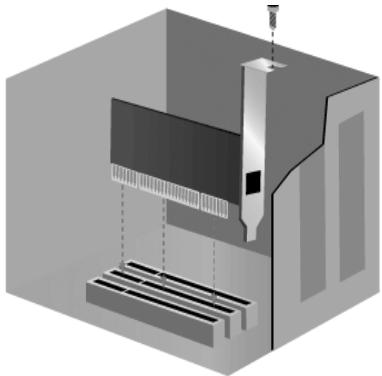
La staffa di metallo del modem deve coprite l'apertura nella parte posteriore del computer. Se necessario, assicurare il modem con la vite o il dispositivo di fissaggio precedentemente rimioso. Ricollocare la copertura del cabinet.
Fase 2: connettere il modem ad una linea Telefonica analogica.
Inserire un'estremità del cavo Telefonico fornito nella presa del modem contrassegnata da

e l'altra estremità in una presa Telefonica analogica a muro.

ATTENZIONE: USRobotics 56K PCI Faxmodem richiede una linea Telefonica analogica standard. Evitare di collegare il modem a linee Telefoniche digitali di norma presenti in uffici e hotel. Se non si è certi di quale sia il tipo di linea Telefonica installata, contattare l'amministratore di rete oppure la società di servizi Telefonici.
Fase 3: installare i driver del modem.
L'installazione dei driver varia in base alsysteme operativo.Seguire le istruzioni qui sono relative alla versione di Windows in uso.
Utenti Windows XP

NOTA: se durante la procedura di installatione viene richiesto di selezionare la posizione dei driver di installatione, utilizzato la posizioneindicata qui sotto (dove D: è la lettera assegnata all'unità CD-ROM in uso).
D:\2000 XP
- Ricollegare il computer e le periferiche e accendere il computer.
- Accedere a Windows.
- Quando compare la videata di installmente guidata del nuovo hardware, selezionare No e fare cli c. su Avanti.
- Inserire il CD-ROM di installmente nell'apposita unità.
- Quando compare la videata di installment del nuovo hardware,fareclc su Continua*.
- Terminata l'installazione dei driver,fare clc su Fine.
Windows Me

NOTA: se durante la procedura di installatione viene richiesto di selezionare la posizione dei driver di installatione, utilizzato la posizioneindicata qui sotto (dove D: è la lettera assegnata all'unità CD-ROM in uso).
D:\
- Ricollegare il computer e le periferiche e accendere il computer.
- Accedere a Windows.
- Quando compare la videata di installatione guidata del nuovo hardware, insere il CD-ROM di installatione nell'unità CD-ROM.
- Installare U.S. Robotics V.92 PCI Modem Enumerator PSU: A. Selezionare Cercare un driver miglior (scelta consigliata) e fare cli sc Avanti.
B. Terminata l'installazione dei driver,fare cli su Fine.
Verrà quandi avviata la ricerca dei driver per U.S. Robotics V.92 PCI Modem.
- Installare U.S. Robotics V.92 PCI Modem seguido esta procedura:
A. Verificare che sia selezionata l'opzione Cercare un driver migliorie (scelta consigliata) e fare cli csc su Avanti.
B. Terminata l'installazione dei driver, fare cli su Fine.
Utenti Windows 2000

NOTA: se durante la procedura di installatione viene richiesto di selezionare la posizione dei driver di installatione, utilizzato la posizioneindicata qui sotto (dove D: è la lettera assegnata all'unità CD-ROM in uso).
D:\2000_XP
- Ricollegare il computer e le periferiche e accendere il computer.
- Accedere a Windows.
- Quando compare la videata di installatione guidata del nuovo hardware, fare cli su Avanti e insere il CD-ROM di installatione nell'unità CD-ROM.
- Selezionare Cerca un driver adatto alla periferica (scelta consigliata) e fare cli sc Avanti.
- Selezionare Unità CD-ROM, quandi fareblick su Avanti.
- Una volta individuati i driver appropriati per PCI Simple Communications Controller, fare cli su Avanti.
Se viene visualizzata la videata Firma digitale non trovata, fare cli su Si per continuare.**
- Terminata l'installazione dei driver,fare clic su Fine.
Windows 98

NOTA: se durante la procedura di installatione viene richiesto di selezionare la posizione dei driver di installatione, utilizzato la posizioneindicata qui sotto (dove D: è la lettera assegnata all'unità CD-ROM in uso).
D:\
- Ricollegare il computer e le periferiche e accendere il computer.
- Accedere a Windows.
- Quando compare la videata di installatione guidata del nuovo hardware, insere il CD-ROM di installatione nell'unità CD-ROM e fare cli scu Avanti.
- Installare U.S. Robotics V.92 PCI Modem Enumerator seguido esta procedura:
A. Selezionare Cerca il miglior driver per la periferica (scelta consigliata) e fare clic su Avanti.
B. SeLECTIONARE CD-ROM e fare clic su Avanti.
C. Una volta individuati i driver appropriati per U.S. Robotics V.92 PCI Modem Enumerator, fare cli su Avanti.
D. Terminata l'installazione dei driver,fare cli su Fine.
Verrà quindi avviata la ricerca dei driver per U.S. Robotics V.92 PCI Modem.
- Installare U.S. Robotics V.92 PCI Modem segundo esta procedura:
A. Fare clic su Avanti.
B. Selezionare Cerca il miglior driver per la periferica (scelta consigliata) e fare clic su Avanti.
C. SeLECTIONARECD-ROMefareclcusAvanti.
D. Una volta individuati i driver appropriati per U.S. Robotics V.92 PCI Modem,fareclc su Avanti.
E. Terminata l'installazione dei driver, fare cli su Fine.
Windows 95

NOTA: se durante la procedura di installatione viene richiesto di selezionare la posizione dei driver di installatione, utilizzato la posizioneindicata qui sotto (dove D: è la lettera assegnata all'unità CD-ROM in uso).
D:\
- Ricollegare il computer e le periferiche e accendere il computer.
- Inserire il CD-ROM di installatione nell'unità prima dell'apertura di Windows. É necessario installare sua U.S. Robotics V.92 PCI Modem Enumerator sua U.S. Robotics V.92 PCI Modem.
- Quando compare la finestra Nuovo componente hardware individuato o Aggiornamento guidato driver di periferica, seguire le istruzioni visualizzate.
Installazione del software.
Inserire il CD-ROM di installatione nell'unità CD-ROM. Verrà visualizzata la finestra del CD-ROM di installatione.
Se il CD-ROM di installatione si trova nella relativa unità e l'interfaccia del CD-ROM non viene visualizzata, espellere e reinserire il CD-ROM. Se l'interfaccia non compare, fare cli su Start/Avvio e selezionare Esegui. Digitare D:\setup.exe nella casella di testo Esegui. Se l'unità CD-ROM utilizes una lettera diversa, digitare tale lettera invece di "D".
Installazione del software Instant Update.
Instant Update notifica automaticamente all'utente gli aggiornamenti relativi al codice del modem in uso.
Come installare il software Instant Update:
- Fare clic su Software dall'interfaccia del CD-ROM di installmente.
- SeLECTIONARE Instant Update e fare cli c su Install (Installa).
- Installare il software seguendo le istruzioni visualizzate a schermo.
Installazione del software Internet Call Notification.
Internet Call Notification abilita la funzione V.92 "Modem On Hold", che consente di sospendere la connessione a Internet quando viene rilevata una chiamata Telefonica in arrivio. Durante la connessione a un provider di servizi che supporta V.92, viene visualizzato
un messaggio che informa della presenza di una chiamata Telefonica in arrivio. In aggiunta a ciò, se si è attivato il servizio Identificativo chiamante,anche il numero del chiamante verrà indicatorato nella finestra del messaggio. Si avrà quindi la possibilità di accettare o ignorare la chiamata. Se si scegli de accettare la chiamata, verrà inoltre visualizzato un messaggio indicative il periodo di tempo per cui il systema del provider manterrà la connessione in sospeso prima di terminarla. Una volta conclusa la chiamata è possibile tornare a Internet除去 perdere la connessione.
Se si utilizes un provider di servizi che non supporta V.92, si verrà avvisati delle chiamate in arrivatotramite un messaggio. Siavrà quando la possibilità di accettare o ignorare la chiamata. Se si scegli die accettare la chiamata, la connessione dati verrà terminata.
Come installare il software Internet Call Notification.
- Fare cli sc su Software dall'interfaccia del CD-ROM di installatione.
- Selezionare USRobotics Internet Call Notification (Notifica chiamata Internet USRobotics) e fare cli c su Install (Installa).
- Seguire le istruzioni sullo schermo per completare l'installazione del software.
Registrazione del modem.
Quando si effettua la registrazione del modem online, USRobotics utiliserà i dati ricevuti per:
- Aggiornare gli utenti circa servizi di assistenza per prodotti futuri, avvisi e modifiche al servizio di supporto.
- Invitare gli utenti a partecipare a ricerche di mercato, studi per nuove specifiche dei prodotti e programmi di collaudo.
- Invitare gli utenti a partecipare a campagne promozionali.
Nell'ottica aziendale del rispetto del diritto alla privacy dei clienti, USRobotics non vendene né fornisce a terzi le informazioni personali che consentono di identificare i propri clienti.
Per registrar il modem:
- Collegarsi al proprio provider di servizi Internet.
- Fare cli s Support (Supporto) dall'interfaccia del CD-ROM di installatione.
- Selezionare Product Registration (Registrazione prodotto) e fare clic sul link per registrar il modem.
É inotre possible registrar il modem online visitando l'indirizzo
Istruzioni per la disinstallazione
Fase 1: disinstallare i driver del modem.
Utenti Windows XP
- Fare clic su Start, quindi su Pannello di controlo.
- Fare doppio cli s Installazione applicazioni.
- Selectionare U.S. Robotics V.92 PCI Modem.
- Fare clic su Cambia/Rimuovi.
Utenti Windows 2000
- Fare cli su Start, Impostazioni e scegliere Pannello di controlo.
- Fare doppio cli sc Installazione applicazioni.
- Selectionare U.S. Robotics V.92 PCI Modem.
- Fare clic su Aggiungi/Rimuovi.
Windows 95/98/Me
- Fare cli su Start/Avvio, Impostazioni e scegliere Pannello di controlo.
- Fare doppio cli s Installazione applicazioni.
- SeLECTIONARE U.S. Robotics V.92 PCI Modem.
- Fare clcsu Aggiungi/Rimuovi.
Fase 2: rimuovere il modem dal computer.

ATTENZIONE: per evitare il rischio di scosse elettriche, assicurarsi che il computer e tutte le periferiche siano spenti e scollegati. Scollegare tutti i cavi Telefonici dai modem prima di aprire la copertura del cabinet. Toccare un punto metallico non verniciato del cabinet del computer per assicurare la messa a terra. In quello modo l'apparecchiatura verrà protetta da eventuali scariche di elettricità statica.
Specnere il computer e tutte le periferiche. Scollegare il computer e scollegare tutti i cavi Telefonici dai modem. Rimuovere la copertura del cabinet e il modem dallo slot di espansione PCI.
Risoluzione di problemi
In caso di problemi, accertarsi per prima casa che il modem sia installato correttamente.
- Assicurarsi che il modem sia fisicamente installato nel computer in modo corretto. Spagnere il computer e premere il modem con fermezza per assicurarsi che sua inserito correttamente dello slot. Quando il modem è installato correttamente, il bordo dorato non deve essere visible. Consultare la fase 1 di但这a guida per maggiori informazioni. Se si continuano a riscontrare problemi, spagnere il computer, rimuovere il modem e installerarlo in un'alto slot PCI.
- Quindi, verificare che i driver siano stati installati correttamente.Seguire le istruzioni per il proprio sistema operativo:
Utenti Windows XP
A. Fare clic su Start, quindi su Pannello di controlo.
B. Fare doppio cli sc su Sistema.
Se non viene visualizzata l'icona Sistema, assicurarsi che sia selezionata la visualizzazione classica facendo clic su Passa alla visualizzazione classica nella parte superiore sinistra della finestra.
C. Fare clc sulla scheda Hardware, quindi su Gestione periferiche.
D. Fare cig per espandere Modem.
Nell'elenco dovrebbe essere visualizzato U.S. Robotics V.92 PCI Modem. Ciò indica che l'installazione è riuscita.
Se il modem non compare nell'elenco, spegnere e riavviare il computer. Se il modem non compare ancora nell'elenco, consultare il paragrafo "Il computer non riconosce il modem." della risoluzione di problemi di esta guida oppure disinstallare e installare di nuovo il modem.
Utenti Windows 2000
A. Fare cli su Start, Impostazioni e scegliere Pannello di controlo.
B. Fare doppio cli su Sistema.
C. Fare clc sulla scheda Hardware, quindi su Gestione periferiche.
D. Fare cig per espandere Modem.
Nell'elenco dovrebbe essere visualizzato U.S. Robotics V.92 PCI Modem. Ciò indica che l'installazione è riuscita.
Se il modem non compare nell'elenco, spegnere e riavviare il computer. Se il modem non compare alla ncoll'elenco, consultare il paragrafo "Il computer non riconosce il modem." della risoluzione di problemi di questa guida oppure disinstallare e installare di nuovo il modem.
Windows 95/98/Me
A. Fare cli su Start/Avvio, Impostazioni e scegliere Pannello di controlo.
B. Fare doppio cli cull'icona Sistema.
C. Fare clic sulla scheda Gestione periferiche, quindi fare clic per espandere HSFMODEM.
Nell'elenco dovrebbe essere visualizzato U.S. Robotics V.92 PCI Modem Enumerator.
D. Fare cig per espandere Modem.
Nell'elenco dovrebbe essere visualizzato U.S. Robotics V.92 PCI Modem. Ciò indica che l'installazione è riuscita.
Se il modem non compare nell'elenco, spegnere e riavviare il computer. Se il modem non compare ancora nell'elenco, consultare il paragrafo "Il computer non riconosce il modem." della risoluzione di problemi di esta guida oppure disinstallare e installare di nuovo il modem.
Il computer non riconosce il modem.
Se Plug and Play non rileva il modem come nuovo hardware, è necessario controllare le seguenti condizioni.
- Spagnere il computer e assicurarsi che il modem sia inserito correttamente nella slot PCI.
Il modem delve essere inserto nella slot in modo che il bordo dorato non sia visible.
- Spagnere il computer e installare il modem in un altro slot PCI.
- Consultare il manuale del computer per assicurarsi che lo slot PCI sia configurato in modo appropriato.
Il modem è installato correttamente ma presente problemi di funzionamento..
Soluzione possibile
Le risorse hardware non sono state assegnate al modem correttamente. Generalmente i dispositivi PCI supportano la condivisione di IRQ, è tuttavia possibile che alcuni non lo facciano in modo appropriato. Se il modem è stato assegnato a un IRQtramite uno di tali dispositivi, potrebbe pertanto presentare problemi di funzionamento.
Utenti Windows XP
- Fare cig su Start, quando su Pannello di controllo.
- Fare doppio cli sc su Sistema.
Se non viene visualizzata l'icona Sistema, assicurarsi che sia selezionata la visualizzazione classica facendo clic su Passa alla visualizzazione classica nella parte superiore sinistra della finestra.
- Fare clc sulla scheda Hardware, quindi su Gestione periferiche.
- Fare clipeper espandere Modem e cercare U.S.Robotics V.92 PCI Modem.
Se sulla descrizione del modem compare un punto esclamativo giallo, significa che il modem è in conflitto con un'altra periferica.
Specnere il computer e installare il modem in un altro slot PCI. Consultare il manuale del computer per assicurarsi che lo slot PCI sia configurato in modo appropriato.
Se non esiste un IRQ disponibile, potrebbe essere necessario rimuovere, disattivare o spostare un'altra periferica. Consultare la documentazione della periferica in questione per istruzioni su come rimuoverla, disattivarla o spostarla.
Utenti Windows 2000
- Fare cli c con il pulsante destro del mouse sullicona Risorse del computer sul desktop.
- Fare cli c su Proprietà, sulla sched a Hardware, quindi su Gestione periferiche.
- Nell'elenco delle periferiche, fare doppio cli culla categoria Modem e cercare la descrizione del modem.
Se sulla descrizione del modem compare un punto esclamativo giallo, significa che il modem è in conflitto con un'altra periferica. Specnere il computer e installare il modem in un altro slot PCI. Consultare il manuale del computer per assicurarsi che lo slot PCI sia configurato in modo appropriato.
Se non esiste un IRQ disponibile, potrebbe essere necessario rimuovere, disattivare o spostare un'altra periferica. Consultare la documentazione della periferica in questione per istruzioni su come rimuoverla, disattivarla o spostarla.
Windows 95/98/Me
- Fare cli c con il pulsante destro del mouse sullicona Risorse del computer sul desktop.
- Fare cli scu Proprietà e selezionare la scheda Gestione periferiche.
- Nell'elenco delle periferiche, fare doppio cli culla categoria Modem e cercare la descrizione del modem.
Se sulla descrizione del modem compare un punto esclamativo giallo, significa che il modem è in conflitto con un'altra periferica. Specnere il computer e installare il modem in un altro slot PCI. Consultare il manuale del computer per assicurarsi che lo slot PCI sia configurato in modo appropriato.
Se non esiste un IRQ disponibile, potrebbe essere necessario rimuovere, disattivare o spostare un'altra periferica. Consultare la documentazione della periferica in questione per istruzioni su come rimuoverla, disattivarla o spostarla.
Il software non riconosce il modem.
Solutizione possibile
Il software di comunità potrebbe non funzionare correttamente se sono state installate più versioni dello stesso software, se si sta utilizzando una versione precedente oppure se nel systema sono state installate più applicazioni di comunità. Si consiglia vivamente di utilizzato il software di comunità contentuto nel CD-ROM di INSTALLazione in dotazione con il modem.
Solutizione possible
Le impostazioni del software relative alla porta COM potrebbero non essere corrette. La sezione del software relativa alle impostazioni deve contenere le informazioni relative alle porte. Assicurarsi che le impostazioni del software relative alla porta coincidano con quella del modem. Per individuare la porta COM utilizzata dal modem, controllare le impostazioni seguito le istruzioni indicate all'inizio della sezione "Risoluzione di problemi" di esta guida. Consultare la documentazione del software di comunità per istruzioni sulla regolazione delle impostazioni delle porte.
Solutuzione possible
Se si utilizes un software che preve de una descrizione di modem Windows e si è installato un modem precedente, potrebbe essere necessario aggiornare le impostazioni del software per adattarle all'uso di USRobotics V.92 PCI Modem.
Solutizione possibile
Se si utilizes un software basato su Windows che dispone di un proprio elenco di modem, potrebbe essere necessario aggiornarlo per l'impiego di quello modem. Per ottenere migliori prestazioni, selezionare Modem standard o Compatible Hayes dall'élenco dei produttori. Potrebbe inoltre essere necessario selezionare la porta COM del modem. Per individuare la porta COM utilizzata dal modem, controllare le impostazioni seguito le istruzioni indicate all'inizio della sezione "Risoluzione di problemi" di esta guida.
Solutizione possible
Windows 2000/XP
Assicurarsi di averere disinstallato tutti i modem precedentamente installati nelsystema.
Windows 95/98/Me
É probabile che l'Accesso remoto, seutilizzato, non sia stato configurato correttamente. Verificare la configurazione e accertarsi di aver selezionato il modem USRobotics corretto comeindicato di seguito.
- Fare doppio cli sc Rusorse del computer.
- Solo utenti di Windows Me: fare doppio cli su Pannello di controllo.
- Fare doppio clic su Accesso remoto, fare clic con il pulsante destro del mouse sulla connessione che si desidera utilizzato, quando fare clic su Proprietà.
Il modem non effettua chiamate in uscita o non risponde alle chiamate in arrivio.
Problemi con le chiamate in uscita e in arrivio
Soluizione possibile
È possibile che il cavo Telefonico non sia stato collegato correttamente al modem. Il cavo Telefonico deve essere collegato alla presa del modem contrassegnata da e alla presa a muro. Se possibile, utilizzato il cavo Telefonico incluso nella confezione del modem.
Soluizione possibile
É possible che siano presenti altri dispositivi tra il modem e la presa Telefonica a muro. Tra il modem e la presa Telefonica a muro non devono essere presenti sdoppiatori di linea, fax o altri dispositivi.
Utenti aziendali
Soluizione possibile
É possibile che si sa Collegato il cavo Telefonico del modem a una linea digitale. Ciò può provocare danni permanenti al modem. In caso di dubbio, contattare il reparto responsable delsystema Telefonico per verificare se si utilizes una linea Telefonica digitale.
Soluizione possibile
Se ilsystema Telefonico in uso richiede la digitazione del "9" per accedere a una linea esterna, insere il "9" prima del numero che si sta digitando.
Utenti di posta vocale
Soluizione possibile
Se la compagnia Telefonica utilizzata offre il servizio di posta vocale, il tono di selezione potrebbe venire modificato nel caso vi siano messaggi in attesa. Scaricare i messaggi in attesa per ripristinare il normale tono di selezione.
Il modem sembra cercare invano di connettersi a un'alto modem.
Soluizione possibile
La qualità della connessione potrebbe non essere buona. Poiché agli chiamata viene intradata in modo diverso, riprovare ad effettuare la chiamata.
Il modem non raggiunge una connessione Internet a 56K.

NOTA: i protocolli V.92 e V.90 consentono velocità di download fino a 56K e il protocollo V.92 permette velocità di upload fino a 48K, ma le condizioni della linea possono influenzare le prestazioni durante le singole connessioni. A causa di particolari configurazioni delle linee Telefoniche, alcuni utenti potrebbero non essere in grado di usfu Frauire a pieno della Tecnologia V.90 o V.92.
Al fine di ottenere una connessione V.90 o V.92:
Il server a cui ci si collega delve supportare e fornire un segnale digitale V.92 o V.90. Il proprio客户提供 di servizi Internet potrà fornire un elenco di connessioni remote completo di informazioni relative alle funzioni da esse supportate.
- La linea Telefonica che collega provider e modem devese essere in grado di supportare una connessione a 56K e richiedere una sola conversione di segnale da digitale ad analogico. Il segnale a 56K proveniente dal provider è un segnale digitale. Nel tragitto tra provider e modem si verifica una conversione di segnale da digitale ad analogico che consente al modem di ricevere i dati. è di fondamentale importanza che in quello tragitto non si verificchi più di una conversione di segnale da digitale ad analogico. In caso contrario, infatti, la velocità della connessione passera a V.34 (33,6 Kbps) per impostazione predefinita. è inoltre possibile che impedimenti sulle linee Telefoniche locali che collegano provider e modem ostacolino o limitino il raggiungimento delle velocità di connessione V.92 o V.90. Ogni chiamataiene intradata in modo diverso, quando è consigliabile effettua più tentativi perottenere la connessione. Una modalità di verifica consiste nel connettersi a una località che richiedea una chiamata interurbana: le linee interurbane, infatti, sono solitamente meno intasate di那一 delle locali. è inoltre importante ricordare che le compagnie Telefoniche effettuano continuamente operazioni di aggiornamento dei propri sistemi. Le linee che attualmente non supportano connessioni a 56K potrebbero farlo nel prossimo futuro.
Il modem deve essere connesso a un server V.92 o V.90. Due modem a 56K non si connettono tra loro con velocità a 56K.
Supporto tecnico
Se la sezione "Risoluzione di problemi" non ha contribuito all'eliminazione del problema, è possible ottenere ulteriore assistenza mediante una delle seguenti risorse.
World Wide Web
Il除去 Web di USRobotics contiene utili informazioni, documenti, download e disponibili frequenti aggiornate sui prodotti.
http://www.usr.com/support
Si continuano a riscontrare problemi di funzionamento?
- Rivolgersi al rivenditore presso il quale il modem è stato acquistato Il rivenditore-po ssere in grado di individuire la causa del problema Telefonicamente oppure cui invitare l'utente a portare il modem al negazio per eventuali interventi di assistenza tecnica.
- Contattare l'assistenza tecnica USRobotics.
Gli specialisti addetti all'assistenza sono in grado di rispondere a quesiti di natura tecnica circa i modem USRobotics.
| Paese | Sito Web | Telefono | Orario |
| Austria | www.usr.com/emailsupport/de | 07 110 900 116 | 9:00 – 17:00, lun-ven |
| Belgio(area fiamminga) | www.usr.com/emailsupport/bn | +32 (o)70 233 545 | 9:00 – 17:00, lun-ven |
| Belgio(area francese) | www.usr.com/emailsupport/be | +32 (o)70 233 546 | 9:00 – 17:00, lun-ven |
| Repubblica Ceca | www.usr.com/emailsupport/cz | ||
| Danimarca | www.usr.com/emailsupport/ea | +45 7010 4030 | 9:00 – 17:00, lun-ven |
| Finlandia | www.usr.com/emailsupport/ea | +358 98 171 0015 | 10:00 – 18:00, lun-ven |
| Francia | www.usr.com/emailsupport/fr | 082 507 0693 | 9:00 – 17:00, lun-ven |
| Germania | www.usr.com/emailsupport/de | 01805671548 | 9:00 – 17:00, lun-ven |
| Ungheria | www.usr.com/emailsupport/hu | 01805671548 | 9:00 – 17:00, lun-ven |
| Irlanda | www.usr.com/emailsupport/uk | 1890-252-130 | 9:00 – 18:00, lun-ven |
| Italia | www.usr.com/emailsupport/it | 848 80 9903 | 9:00 – 17:00, lun-ven |
| Lussemburgo | www.usr.com/emailsupport/be | +352 342 080 8318 | 9:00 – 17:00, lun-ven |
| Medio Oriente e Africa | www.usr.com/emailsupport/me | +44 870 844 4546 | 9:00 – 17:00, lun-ven |
| Paesi Bassi | www.usr.com/emailsupport/bn | 0900 20 25 857 | 9:00 – 17:00, lun-ven |
| Norvegia | www.usr.com/emailsupport/ea | +47 23 50 0097 | 9:00 – 17:00, lun-ven |
| Polonia | www.usr.com/emailsupport/pl | ||
| Portogallo | www.usr.com/emailsupport/pt | +351 (0)21 415 4034 | 9:00 – 17:00, lun-ven |
| Spagna | www.usr.com/emailsupport/es | 902 117 964 | 9:00 – 17:00, lun-ven |
| Svezia | www.usr.com/emailsupport/ea | +46 (0) 77 128 1020 | 9:00 – 17:00, lun-ven |
| Svizzera | www.usr.com/ emailsupport/de | +0848 840 200 | 9:00 – 17:00, lun-ven |
| Turchia | www.usr.com/ emailsupport/tk | ||
| Regno Unito | www.usr.com/emailsupport/uk | 0870 844 4546 | 9:00 – 17:00, lun-ven |
Per informazioni su conformità e garanzia, consultare la Guida utente sul CD-ROM di installmente USRobotics.