
56K PCI FAXMODEM - Modem US ROBOTICS - Manual de utilização gratuito
Encontre gratuitamente o manual do aparelho 56K PCI FAXMODEM US ROBOTICS em formato PDF.



Perguntas dos utilizadores sobre 56K PCI FAXMODEM US ROBOTICS
0 pergunta sobre este aparelho. Responda às que conhece ou faça a sua.
Faça uma nova pergunta sobre este aparelho
Baixe as instruções para o seu Modem em formato PDF gratuitamente! Encontre o seu manual 56K PCI FAXMODEM - US ROBOTICS e retome o controlo do seu dispositivo eletrónico. Nesta página estão publicados todos os documentos necessários para a utilização do seu dispositivo. 56K PCI FAXMODEM da marca US ROBOTICS.
MANUAL DE UTILIZADOR 56K PCI FAXMODEM US ROBOTICS
Manual de Instalação Rápida
English Installation Instructions 1
Instructions d'installation 13
Deutschsprachige Installationsanleitung 25
Istruzioni di installmente in italiano 37
Instrucciones de instalacion. 49
Instruções de Instalação em Português 61
Instruções de Instalação em Português
Prepare a instalacao.

ATENÇão: Para fazer o risco de Choques eletricos, certificque-se de que o computador e todos os dispositivos periféricos está desligados. Desligue todos os cabos Telefonicos de quando quer modems existentes antes de Abrir a tampa do computador. Toque numa area de metal não pintada da tampa do computador para libertar a respectiva electricidade estática, protegendo o seu equipamento de descargas electrostáticas.

NOTA: A USRobotics recomenda que desinstale quando quer outros modems que se encontrar instalados no Sistema e que deslgue todos os fios Telefonicos ligados a某些 modems. Consulte a documentação do modem anterior para obter instruções.
Anote o número de série do seu modem USRobotics na caixa segunte. O número de série está localizzato no autocolante branco com o)córgo de barras, na parte inferior do modem e na embalagem do modem. Se for necessario contactar o departamento de Assistência Tecnica, vai precisar deste número, lemdo número de modelos, para receber assistência.
Desligue o computador e todos os dispositivos periféricos. Desligue o computador e retire a tampa do computador. Retire a tampa da boa de expansão localizada na parte posterior de uma ranhura de expansão PCI vizia. As ranhuras PCI são, normalmente, brancas. A tampa da ranhura encontrar-se no painel traseiro do computador e cobre uma abertura na tampa do computador. A tampa da ranhura pode estar fixa com um grampo ou um parafuso.
Insira o modem na ranhura PCI. Pode ser necessario movimentar o modem paraTRS e para arente quando faz pressao para que o modem se encaixe firmamente na ranhura PCI.
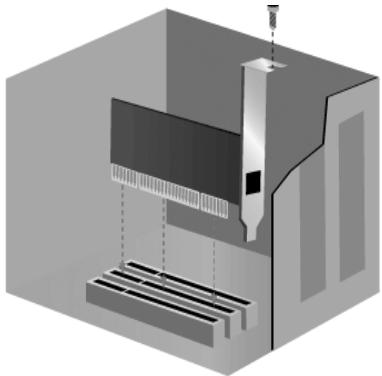
O suporte de metal do modem cobre a abertura localizada no pailen traseiro do computador. Se aplicavel, fixe o modem com o grampo ou com o parafuso removido. Coloque novamente a cobertura do computador.
Passo 2: Ligue o modem a uma LINHA Telefonica analógica.
Ligue uma extremidade do cabo Telefonico fornecido à tomada do modem com a indicação

- Ligue a outra extremidade a uma tomada Telefonica analógica de parede.

ATENÇA: O USRobotics 56K PCI Faxmodem requer uma LINHA Telefonica análogica padrão. Não ligue o modem a uma LINHA Telefonica digital. As linhas digitais são habitualmente realizadas em edificções e HOTIs. Se não tiver a certeza se a LINHA Telefonica é digital ou análogica, pergunte ao administrador da rede ou à companhia de telfones local.
Passo 3: Instale os controadores do modem.
A instalacao do controlador varia de acordo com o Sistema operativo. Siga as instruções em boa para a sua versão do Windows.
Windows XP

NOTA: Se, a qualquer momento durante a instalacao, lhe for pedido que selecionce o local para os controladores de instalacao, a localização que se segue é a localização correcta no CD-ROM de Instalacao (assumindo que D: é a letra atribuía à sua unidade de CD-ROM).
D:\2000 XP
- Ligue novamente o computador e todos os periféricos e active o computador.
- Inicie a sessao no Windows.
- Quando o Assistente de Novo Hardware Encontrado aparecer um eça de boas-vindas, selecionce No, not this time (Não, não entrega vez) e clique em Next (Seguinte).
- Introduza o CD-ROM de Instalação na unidade de CD-ROM.
- Quando aparecer um avis de Instalação de Hardware, clique em Continue Anyway (Continuar de qualquer forma)*.
- quando o Windows construiu a instalação do software, clique em Finish (Concluar).
Windows Me

NOTA: Se, a qualquer momento durante a instalacao, lhe for pedido que selecionce o local para os controladores de instalacao, a localização que se segue é a localização correcta no CD-ROM de Instalacao (assumindo que D: é a letra atribuía à sua unidade de CD-ROM).
D:\
- Ligue novamente o computador e todos os periféricos e active o computador.
- Inicie a sessao no Windows.
- Quando o Assistente para Localizar Novo Hardware aparecer, introduza o seu CD-ROM de Instalação na unidade de CD-ROM.
- Instale o U.S. Robotics V.92 PCI Modem Enumerator da segunte forma:
A. SeLECTION Automatic search for a better driver (Recommended) (Procurar automaticamente um controlador melhor (Recomendado)) e clique em Next (Seguinte).
B. quando o assistente concluiu a instalação dos controladores, clique em Finish (Conclui).
O assistente detecta e comunaundareshadowedoscontroladorespara oU.S.Robotics V.92PCI Modem.
- Instale o U.S. Robotics V.92 PCI Modem da segunte forma:
A. Verifique se Automatic search for a better driver (Recommended) (Procurar automaticamente um controlador melhor (Recomendado)) está selecionado e clique em Next (Seguinte).
B. quando o Windows construiu a instalação do software, clique em Concluar.
Windows 2000

NOTA: Se, a qualquer momento durante a instalacao, lhe for pedido que selecao o local para os controladores de instalacao, a localização que se segue é a localização correcta no CD-ROM de Instalacao (assumindo que D: é a letra atribuicao à sua unidade de CD-ROM).
D:\2000 XP
- Ligue novamente o computador e todos os periféricos e active o computador.
- Inicie a sessao no Windows.
- Quando o écrá do "Assistente para Adcionar Novo Hardware" for aparecido, clique em Seguiné e introduza o CD de Instalação na unidade de CD-ROM.
- Selezione Search for a suitable driver for my device (Recommended) (Procurar um controlador adequado para o meu disposicao (recomendado)) e clique em Seguinete.
- Clique em CD-ROM drives (Unidades de CD-ROM) e, em seguida, em Seguinte.
- Quando o Windows localizar os controladores correctos para o PCI Simple Communications Controller, clique em Seguinte.
Se surgir uma janela Digital Signature Not Found (Assinatura digital não localizada), clique em Yes (Sim) para continuar.**
- quando o Windows conheira a instalacao do software, clique em Finish (Concluar).
Windows 98

NOTA: Se, a qualquer momento durante a instalacao, lhe for pedido que selecionce o local para os controladores de instalacao, a localização que se segue é a localização correcta no CD-ROM de Instalacao (assumindo que D: é a letra atribuicao à sua unidade de CD-ROM).
D:\
- Ligue novamente o computador e todos os periféricos e active o computador.
- Inicie a sessão no Windows.
- Quando o Assistente para Localizar Novo Hardware aparecer, introduza o seu CD-ROM de Instalação na unidade de CD-ROMe clique em Next (Seguinte).
- Instale o U.S. Robotics V.92 PCI Modem Enumerator da segunte forma:
A. SeLECTIONE Search for the best driver for your device (Recommended) (Procurar melhor controlador para o disposicao (Recomendado)) e clique em Seguinte.
B. Clique em CD-ROM e, em seguida, em Seguinete.
C. Quando o assistente localizar os controladores correctos para o U.S. Robotics V.92 PCI Modem Enumerator, clique em Segunte.
D. quando o assistente concluiar a instalação dos controladores, clique em Finish (Concluar).
O assistente detecta e comunica uma pesquisa dos controladores para o U.S. Robotics V.92 PCI Modem.
- Instale o U.S. Robotics V.92 PCI Modem da segunte forma:
A. Clique em Seguinete.
B. SeLECTIONE Procurar melhor controlador para o disposito (Recomendado) e clique em Seguinte.
C. Clique em CD-ROM e, em seguida, em Seguinete.
D. Quando o Windows localizar os controladores correctos para o U.S. Robotics V.92 PCI Modem, clique em Seguinte.
E. quando o Windows construiar a instalação do software, clique em Concluar.
Windows 95

NOTA: Se, a qualquer momento durante a instalacao, lhe for pedido que selecao o local para os controladores de instalacao, a localização que se segue é a localização correcta no CD-ROM de Instalacao (assumindo que D: é a letra atribuicao à sua unidade de CD-ROM).
D:\
- Ligue novamente o computador e todos os periféricos, e active o computador.
- Introduza o CD-ROM na unidade de CD-ROM antes que o Windows se inicia. Tem de instalar o U.S. Robotics V.92 PCI Modem Enumerator e o U.S. Robotics V.92 PCI Modem.
- Quando o Assistente para Novo Hardware ou Assistente para Actualizar Controladores do Dispositivo aparecer, siga as instruções aparecidas no(ECRA).
Instale o software.
Insira o CD-ROM de Instalação na unidade de CD-ROM. A janela do CD-ROM de Instalação deve aparecer automaticamente.
Se o seu CD-ROM de Instalação não para seretrar na unidade e a interface do CD-ROM de Instalacao não for aparecido, ejecte e introduza novamente o CD-ROM de Instalação. Se a interface do CD-ROM não aparecer, clique em Iniciar e, em seguida, em Executor. Escreva D:\setup.exe na caixa de dialogo "Executor". (Se a unidade de CD-ROM utilizez uma letra Differente, escreva esta letra em vez de "D.")
Instale o software Instant Update.
O software Instant Update notifications-o automaticamente se surgirem quando actualizacoes para o seu modem.
- Na interface do CD-ROM de Instalacao, clique em Software.
- Sezione Instant Update e clique em Install (Instalar).
- Siga as instruções aparecidas no(ECRA para instalar o software Instant Update.
Instale o software Internet Call Notification.
O software Internet Call Notification (Notifications de Chamadas de Internet) activa a funcao V.92 "Modem On Hold" (Modem em Espera), que permitte que a sua ligation ao Internet sera suspensa sempre que receba uma chamada Telefonica. Se estiver a estabelecer a ligationao com um fornecedor de serviços que suporte V.92, recebera uma mensagem informando-o
da existência de uma chamada de entrada. Além disso, se subscrever o服务于 Identificação do autor da chamada, o número da chamada de entrada estápresentado na janela de pessoas do computador. Tem, então, a opção de aceitar ou ignorar a chamada. Se escolher aceitar a chamada, épresentada outra mensagemnotificando-o do tempo que o Sistema do fornecedor aguarda até que a ligação de dados sera terminada. Pode assim voltar à ligação(before de terminar a chamada, sem perder a ligação.
Se estabelecar ligaçao a um servidor que nao suporte V.92, recebera uma mensagem, informando-o da recepçao de uma chamada. Tem assim a opçao de aceitar ou ignorar a chamada. Se escolher aceitar a chamada, a sua ligaçao de dados sera terminada.
Para instalar o software de Notificatione de Chamadas de Internet:
- Na interface do CD-ROM de Instalação, clique em Software.
- Selezione USRobotics Internet Call Notification e clique em Install (Instalar).
- Siga as instruções que surgem no érá para completar a instalação do software.
Registe o modem.
Quando registrar o modem on-line, a USRobotics'utilizará as suas informações para:
- Informá-lo de noticias acerca do suporte do produits, ALERTAS e alterações às ofertas de suporte.
- Convidá-lo a participar em pesquisas de mercado, estudos de identificação de novos produits e programas de teste beta.
- Convidia-lo a participar em campanhas promocionais.
A USRobotics respeita a privacidade dos seu clients: não vendera, nem forneceria quando quer informacoes que o identifiquem ou a qualquer individuo a qualquer fonte externa.
Para registrar o modem:
- Estabeleça ligaçao ao seu fornecedor de serviços de Internet.
- Na interface do CD-ROM de Instalacao, clique em Support (Suporte).
- Selecione Product Registration (Registo do produits) e clique na ligação para efetuar o registo do seu modem.
Também pode registrar o modem on-line em
Instruções de desinstalacao
Passo 1: Desinstale os controadores do modem.
Windows XP
- Clique em Iniciar e, em seguida, em Paine de controlo.
- Clique duas vezes em Adicionar/Remover programas.
- Selezione U.S. Robotics V.92 PCI Modem.
- Clique em Alterar/Remover.
Windows 2000
- Clique em Iniciar, Definções e, em seguida, em Painel de controlo.
- Clique duas vezes em Adicionar/remover programas.
- Selezione U.S. Robotics V.92 PCI Modem.
- Clique em Alterar/Remover.
- Clique em Iniciar, Definições e, em seguida, em Painel de controlo.
- Clique duas vezes em Adicionar/remover programas.
- Selezione U.S. Robotics V.92 PCI Modem.
- Clique em Adicionar/remover.
Passo 2: Conclua a remoção do modem do computador.

ATENÇão: Para fazer o risco de Choques eletricos, certifique-se de que o computador e todos os dispositivos periféricos está desligados. Desliguem todos os cabos Telefonicos de quando quer modems existentes antes de Abrir a tampa do computador. Toque numa area de metal não pintada da tampa do computador para libertar a respectiva electricidade estática, protegendo o seu equipamento de descargas electrostáticas.
Desligue o computador e todos os dispositivos periféricos. Desligue o computador e todos os cabos Telefonicos de quaisquer modems existentes. Remova a cobertura do computador. Retire o modem da ranhura de expansão PCI.
Resolução de problemas
Na eventualidade de quaisquer problemas com o modem, certifique-se, em primeiro lugar, de que o disposicao está instalado correctamente.
- Certifique-se de que o modem está física e correctamente instalado no computador. Com o computador desigado, tem de pressionar firmamente o modem de modo a que se encaixe correctamente na ranhura. quando o modem estiver instalado correctamente, deixá de ver qualquer parte da extremidade dourada. Consulte o Passo 1 deste guia para obter instruções completeness. Se mesmo assim o modem não funcional, deslgue o computador, retire o modem e instale-o novamente em outra ranhura PCI.
- Em seguida, certifique-se de que os controladores estao correctamente instalados. Siga as instruções do seuSYSTEMA operativo:
Windows XP
A. Clique em Iniciar e, em seguida, em Paine de controlo.
B. Clique duas vezes em Sistema.
Se não visualizar o icone de Sistema, certifique-se de que se encontrar na Vista Clássica, colocando em Mudar para a vista clíssica no canto superior esquerdo da janela.
C. Clique no separator Hardware e, em seguida, clique em Gestor de dispositivos.
D. CliquesperexpandirModems.
Deverá ver o U.S. Robotics V.92 PCI Modem na lista. Significa que a instalação foi efectuada com exito.
Se o modem não estiver na lista, deslige e reinicie o computador. Se mesmo assimnilo se encontrar na lista, avance para a categoria segunte da Resolucao de problemas这是我 manual, "O meu computador não reconhece o modem." ou desinstale o modem e instale novamente.
Windows 2000
A. Clique em Iniciar, Definições e, em seguida, em Painel de controlo.
B. Clique duas vezes em Sistema.
C. Clique no separator Hardware e, em seguida, clique em Gestor de dispositivos.
D. Clique para expandir Modems.
Deverá ver o U.S. Robotics V.92 PCI Modem na lista. Significa que a instalação foi efectuada com éxito.
Se o modem não estiver na lista, deslige e reinicie o computador. Se mesmo assim não se encontrar na lista, avance para a categoria segunte da Resolução de problemas这是我 manual, “O meu computador não reconhece o modem.” ou desinstale o modem e instale novamente.
A. Clique em Iniciar, Definições e, em seguida, em Paine de controlo.
B. Clique duas vezes noicone de Sistema.
C. Clique no separator Gestor de dispositivos e, em seguida, clique para expandir HSFMODEM.
Deverá ver o U.S. Robotics V.92 PCI Modem Enumerator na lista.
D. Clique para expandir Modem ou Modems.
Deverá ver o U.S. Robotics V.92 PCI Modem na lista. Significa que a instalação foi efectuada com éxito.
Se o modem não estiver na lista, deslige e reinicie o computador. Se mesmo assim não se encontrar na lista, avance para a categoria segunte da Resolução de problemas这是我 manual, “O meu computador não reconhece o modem.” ou desinstale o modem e instale novamente.
O meu computador não reconhece o modem.
Se o Plug and Play não encontrar o modem como novo hardware, tem de verficar o seguido:
- Com o computations desligado, confirme que o modem está firmamente encaixado na ranhura PCI.
O modemdeerfacaraoqmnsnovelquearanhura,sem que sobressaia qualquero para da extremidade dourada.
- Como o computador desligado, tente instalar o modem noutra ranhura PCI.
- Consulte o manual do computador para se certificate de que a ranhura PCI está correctamente configurada.
O modem parece ter sido correctamente instalado, mas não funciona ou funciona mal.
Solução possível:
Os recursos de hardware não foram correctamente atribuíados ao modem. Apasar de os dispositivos PCI poderem partilhar IRQs, existem dispositivos no mercado que não funciona正当ly. Se o modem foi atribuído ao IRQ com umarest disposíticos, o modem pode funcional mal.
Windows XP
- Clique em Iniciar e, em seguida, em Paine de controlo.
- Clique duas vezes em Sistema.
Se não visualizar o icone de Sistema, certifique-se de que se encontrar na Vista Clássica, colocando em Mudar para a vista clíssica no canto superior esquerdo da janela.
- Clique no separator Hardware e, em seguida, clique em Gestor de dispositivos.
- Cliquesper expandir Modems e procure o U.S.Robotics V.92 PCI Modem.
Se aparecer um punto de exclamação amarelo sobre a descrição do modem, este está em conflito com及其他 dispositivo.
Com o computations desligado, tente instalar o modem noutra ranhura PCI. Consulta o manual do computations para se certificar de que a ranhura PCI está correctamente configurada.
Se não existir um IRQ disponible, poderá ter de remove, desactivar ou localizar novamente及其他 dispositivo. Consulte a documentação dasse dispositivo para obter mais informações acerca da remoção, desactivação ou re-localização.
Windows 2000
- Clique com o botão direito do rato noicone O meu computador no ambiente de trabalho.
- Clique em Propriedades, clique no separator Hardware e, em seguida, clique em Gestor de dispositivos.
- Na lista de dispositivos, clique das vezes na categoria Modems e procure a descrição do seu modem.
Se aparecer um punto de exclamacao amarelo sobre a descricao do modem, este está em conflito com及其他 dispositivo. Com o computador desligado, tente instalar o modem noutra ranhura PCI. Consulte o manual do computador para se certificar de que a ranhura PCI está correamente configurada.
Se não existir um IRQ disponible, poderá ter de remove, desactivar ou localizar novamente及其他 dispositivo. Consulta a documentação dasse dispositivo para obter mais informações acerca da remoção, desactivação ou re-localização.
- Clique com o botão direito do rato noicone O meu computador no ambiente de trabalho.
- Clique em Propriedades e, em seguida, clique no separator Gestor de dispositivos.
- Na lista de dispositivos, clique das vezes na categoria Modem ou Modems e procure a descrição do seu modem.
Se aparecer um punto de exclamacao amarelo sobre a descricao do modem, este está em conflito com及其他 dispositivo. Com o computador desligado, tente instalar o modem noutra ranhura PCI. Consulte o manual do computador para se certificar de que a ranhura PCI está correctamente configurada.
Se não existir um IRQ disponible, poderá ter de remove, desactivar ou localizar novamente及其他 dispositivo. Consulta a documentação dasse dispositivo para obter mais informações acerca da remoção, desactivação ou re-localização.
O meu software não reconhece o modem.
Solução possível:
O seu Sistema de comunicações poderá não funciona adequadamente quando tenha mais do que uma versão instalada, caso esteja a usar uma versão mais antigia ou tenha mais do que um pacote de software de comunicações instalado noSYSTEMA. Recomendamos vivamente a utilizesçao do software de comunicações fornecido com o modem no CD-ROM de Instalação.
Solução possível:
As definições da porta COM do software pode estar Incorrectas. Deverá existir um local na sequção Instalacao do software que aborde as definições da porta. Certificado-se de que as definições da porta do software correspondem às definições do modem. Para verficar qual a porta COM que o modem está a utilizes, verifique as definições, tal como descririto no inico da sequção “Resolucao de problemas”该村 manual. Consulta a documentacao do software de comunacoes para obter instruções sobre como fazer as definições da porta no software.
Solução possível:
Se estiver a utiliser um software que utilize uma descrição de modem Windows e tiver instalado um modem anteriormente, poderá ter deactualizar a definição do software de modo a reflectir a'utilização do U.S. Robotics V.92 PCI Modem.
Solução possível:
Se estiver a utiliser um software com base em Windows que tenha a sua和个人ia lista de modems para selecionar, pode ter deactualizar o software para utilizesc hiero modem. Para um melhor func tionamento, selezione Standard Modem (Tipos de Modem Padrão) ou Hayes Compatible (Compatible com Hayes) a partir da lista de fabricantes. Temem pode ter de selecionar a porta COM do modem. Para verificar qual a porta COM que o modem está a utilizing, verifique as definições, tal como descririto no inico da secção "Resolucao de problemas" destemanual.
Solução possível:
Windows 2000/XP
Certifique-se de que desinstalou todos os modems anteriormente instalados no Sistema.
Se estiver a utiliser um Acesso Telefonico à rede, este poderá não estar configurado de forma correcta. Verifique a configuração e certificado-se de que selecionou o novo modem USRobotics.
- Clique com o botão direito do rato em O meucomputador.
- Só realizadores de Windows Me: cliqueDSL vez em Paine de Controlo.
- Clique duas vezes em Acesso telefônico à rede, clique com o botão direito do rato na ligação que está a tentar'utilizar e clique em Propriedades.
O modem não efectua a marcação ou não responde às chamadas de entrada.
Pode ter um má ligaçao do fio telefônico ao modem. O fio telefônico deve ser ligado a
tomada do modem e a tomada de parede dotelephone. Se possivel,utilize o fio telefonico inclufo na caixa do modem.
Solução possível:
Poderá ter dispositivos entre o modem e a tomada Telefonica. Não deverão existir repartidos de LINHA, aparehos de fax ou outros dispositivos entre o modem e a tomada de parede.
Pode ter ligado o fio Telefonico do modem a uma红线 digital. Desta forma, pode provocar danos permanentes no modem. Contacte o administrador do Sistema Telefonico caso não tenha a certeza se a红线 Telefonica é uma红线 digital.
Solução possível:
Se o seu Sistema Telefonico exigir a marca de "9" para aceder a uma LINHA externa, não se esqueça de marcar "9" antes do número para o qual pretende ligar.
Se o seuServiço de correio por voz for fornecido pela sua Empresa de Telefones local, o sinal de marca poderá ser alterado sempre que se registremem mensagens em espera. Consulte as mensagens do correio por voz para restaurar o sinal de marca habitual.
Parece que o modem está a tentar estabelecer ligação com outras modem, mas falha.
Solução possível:
Poder ter una ligation refraca. Todas as chamadas são encaminhadas de forma diferente; tente efectuar a chamada novamente.
O modem não atinge uma ligação à Internet de 56K.

NOTA: Os protocolos V.92 e V.90 permitem velocidades de transferência até 56K e o protocolo V.92 permite velocidades de transferência ascendente até 48K, mas as condições da LINHA podem afetar as velocidades reais de uma dada ligação. Devido a configurações de linhas Telefonicas pouco Habituals, algunosutilizadores poderão não consigui tirar todas asvantagens da Tecnologia V.90 ou V.92.
Para atingir uma ligação V.92 ou V.90:
-
O servidor com o qual está a efectuar a ligação tem de suportar e fornecer um sinal digital V.92 ou V.90. O seu ISP (fornecedor de serviços de Internet) pode fornecer-lhe uma lista das ligações de acesso Telefonico e informações sobre o suporte dessas ligações.
-
A LINHA TELEFONICA entre o seu ISP e o modem deve ser capaz de suportar uma ligação a 56K e conter apenas uma conversão analógico para-digital. O sinal 56K do seu ISP é iniciado como um sinal digital. Algues entre o ISP e o modem, existe uma conversão de sinal analógico para-digital para que o modem possa receiveber os dados. Não deve existir mais do que uma conversão de sinal analógico para-digital no caminho entre o ISP e o modem. Se ocorrer mais do que uma conversão analógico para-digital, a velocidade de ligação assume um valor predefinido de V.34 (33.6 Kbps). Poderão也是非常 existir deficiências nas linhas locais entre o ISP e o modem. Estas deficiências podem impeder ou limitar as velocidades de ligação de V.90 ou V.92. Todas as chamadas Telefonicas são encaminhadas de forma diferente, pelo que deve tentar estabelecer uma ligação varías vezes. Uma forma de fazer o teste é efectuar uma chamada de longa distância. As linhas de longa distância está, freqüentemente, bastante mais desimpedidas que as linhas locais. É importante notar que as entreprises de serviços Telefonicos actualizam constantemente os seu sistemas. As linhas queactualmente não suportam 56K poderão fazê-lo num futuro proxies.
- O modem dever estabelecar ligaçao a um servidor V.92 ou v.90. Dois modems de 56K não estabelecem ligaçao entre si a velocidades de 56K.
Recursos de Apoio
Casão não tenha consiguido解決ar o seu problema(before de experimentar as sugestões aparece na sequção “Resolução de Problemas”, pode receber ajuda atraves de um dos seguides!),
World Wide Web
O Web site da U.S. Robotics contém importantes informações acerca do produto, documentoos, transferências e Perguntas mais Frequentes realizadas.
http://www.usr.com/support
Ainda tem problemas?
- Contacte o representante que lhe vende o modem.
O vendedor poderá resolver o problema atraves do telephone ou pedir-lhe para levar o produits à loja, para ser reparado.
- Contacte o Departamento de Assistência Tecnica da USRobotics.
Questões técnicas sobre modems USRobotics podem ser respondidas por especialistas da assistência técnica.
Pais
Austria
Bélgica (Flamengo)
Webmail
www.usr.com/emailsupport/de07110900116
www.usr.com/emailsupport/bn +32 (o) 70 233 545
Voz
Horário de assistência
9:00.-17:00, de Segunda a Sexta
9:00.-17:00, de Segunda a Sexta
| País | Webmail | Voz | Horário de assistência |
| Bélgica(Francês) | www.usr.com/emailsupport/be +32 (o) 70 233 546 | 9:00.-17:00, de Segunda a Sexta | |
| RepublicaCheca | www.usr.com/emailsupport/cz | ||
| Dinamarca | www.usr.com/emailsupport/ea +45 7010 4030 | 9:00.-17:00, de Segunda a Sexta | |
| Finlandia | www.usr.com/emailsupport/ea +358 98 171 0015 | 10:00.-18:00, de Segunda a Sexta | |
| França | www.usr.com/emailsupport/fr 082 507 0693 | 9:00.-17:00, de Segunda a Sexta | |
| Alemanha | www.usr.com/emailsupport/de 01805671548 | 9:00.-17:00, de Segunda a Sexta | |
| Hungria | www.usr.com/emailsupport/hu 01805671548 | 9:00.-17:00, de Segunda a Sexta | |
| Irlanda | www.usr.com/emailsupport/uk 1890-252-130 | 09:00.-18:00, de Segunda a Sexta | |
| Itália | www.usr.com/emailsupport/it 848 80 9903 | 9:00.-17:00, de Segunda a Sexta | |
| Luxemburgo | www.usr.com/ emailsupport/be +352 342 080 8318 | 9:00.-17:00, de Segunda a Sexta | |
| Médio Oriente/Afrika | www.usr.com/emailsupport/me+44 870 844 4546 | 9:00.-17:00, de Segunda a Sexta | |
| Paízes Baixos | www.usr.com/emailsupport/bn 0900 20 25 857 | 9:00.-17:00, de Segunda a Sexta | |
| Noruega | www.usr.com/emailsupport/ea +47 23 50 0097 | 9:00.-17:00, de Segunda a Sexta | |
| Polónia | www.usr.com/emailsupport/pl | ||
| Portugal | www.usr.com/emailsupport/pt +351 (o) 21 415 4034 | 9:00.-17:00, de Segunda a Sexta | |
| Espanha | www.usr.com/emailsupport/es 902 117 964 | 9:00.-17:00, de Segunda a Sexta | |
| Suécia | www.usr.com/ emailsupport/ea +46 (o) 77 128 1020 | 9:00.-17:00, de Segunda a Sexta | |
| Sücia | www.usr.com/ emailsupport/de +0848 840 200 | 9:00.-17:00, de Segunda a Sexta | |
| Turquía | www.usr.com/ emailsupport/tk | ||
| Reino Unido | www.usr.com/ emailsupport/uk 0870 844 4546 | 9:00.-17:00, de Segunda a Sexta | |
Para obter informações acerca dos regulamentos e garantia, consulte o Manual do Utilizador no CD-ROM de Instalação USRobotics.
