
USB Internet Mini Phone 9602 - Telefone US ROBOTICS - Manual de utilização gratuito
Encontre gratuitamente o manual do aparelho USB Internet Mini Phone 9602 US ROBOTICS em formato PDF.



Perguntas dos utilizadores sobre USB Internet Mini Phone 9602 US ROBOTICS
0 pergunta sobre este aparelho. Responda às que conhece ou faça a sua.
Faça uma nova pergunta sobre este aparelho
Baixe as instruções para o seu Telefone em formato PDF gratuitamente! Encontre o seu manual USB Internet Mini Phone 9602 - US ROBOTICS e retome o controlo do seu dispositivo eletrónico. Nesta página estão publicados todos os documentos necessários para a utilização do seu dispositivo. USB Internet Mini Phone 9602 da marca US ROBOTICS.
MANUAL DE UTILIZADOR USB Internet Mini Phone 9602 US ROBOTICS
Conteudo da embalagem
- USRobotics USB Internet Mini Phone
C a b o U S B - CD-ROM de Instalação
- Manual de Instalação
Requisitos do Sistema
- Windows® Vista, XP ou 2000
- Velocidade do processor de 400 MHz
- Porta USB 1.1 ou USB 2.0
- 15 MB de espaço em disco rígido
128 MB de RAM - Ligação à Internet de alta velocidade
- Unidade de CD-ROM
- S o f t w a r e S k y p e
Portugués
Characteristicas do telephone
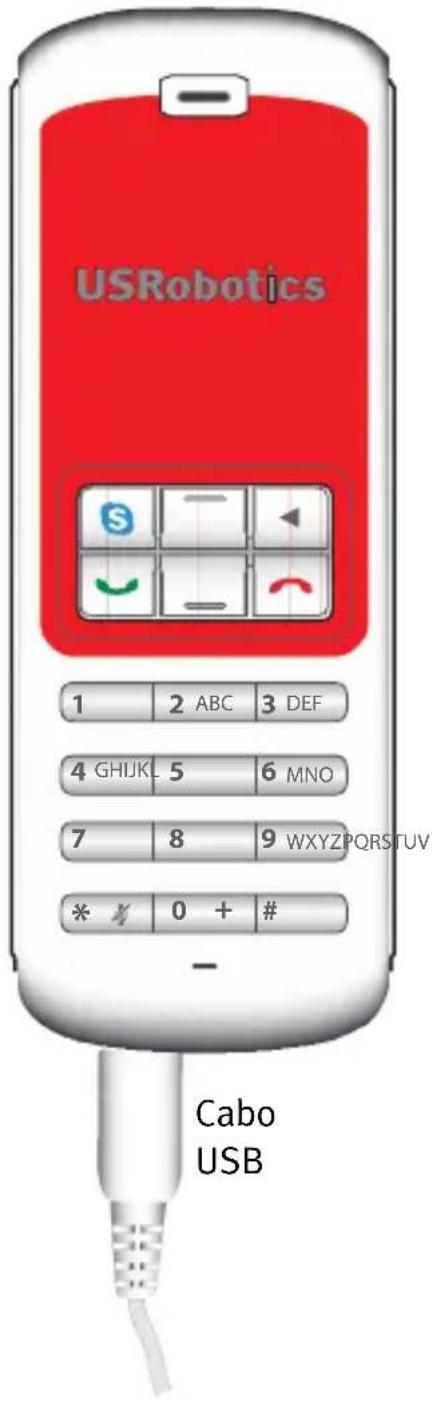
Skype

Apresenta a janela do Skype no computador
NavegaPGAjanela do Skype sem separadores
Cima/Baixo
Regula o volume da voz durante as chamadas
Percorre os contactos e o historico de chamadas
Retroprocesso

Prima para eliminar os dígitos
introduzidos
Prima e mantenha sob pressão para eliminar todos os dígitos
Prima para selección o som de toque dotelephone
Terminar
Aceita e faz chamadas
Coloca as chamadas activas em espera
Activa as chamadas em espera
Silencio

Introduz * como um digito Prima e mantenha sob pressao para activar/desactivar o silencio do microfone do telephone

Introduz os digitos 1 - 9
Introduz o digito o Prima e mantenha sob pressao para introduzir o sinal ^+ antes de introduzir digitos
Aviso:
O Skype não é um服务于 substituição de Telecomia. Qualquer的服务 VoIP realizado em combinação com o USRobotics USB Internet Mini Phone não pode ser realizado para Telefonar para serviços de emergência ou para números de téléphone de emergência (311, 911, 112, 999, etc.). Utilize uma红线 de terra para efetuar chamadas para serviços de emergência,/tsais como polícia, bombeiros ou ambulâncias.
Instruções de Instalação
1. Desimpeça o ecra.
Balões como o做不到 a seguir pode interferir com os que mestromo progresso da instalação do Internet Mini Phone.
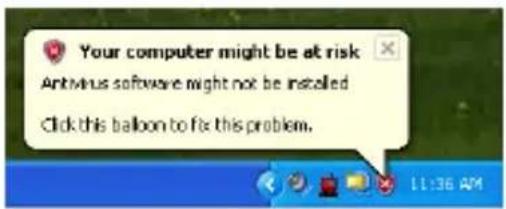
Feche todos os balões do tabuleiro doSYSTEMA.
2. Instale o USRobotics USB Internet Mini Phone
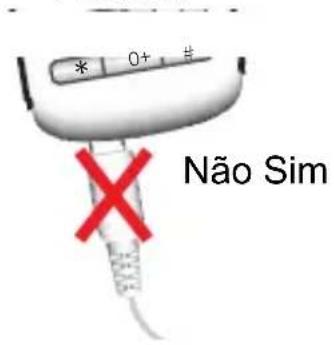
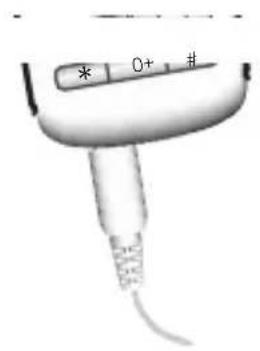
A. Introduza o cabo USB no Internet Mini Phone. Certifique-se de que encaixa no lugar, de modo a que nenhuma parte metalica do conector fique visível.
Portugués
B. Ligue a outra extremidade do cabo USB à porta USB do computador.
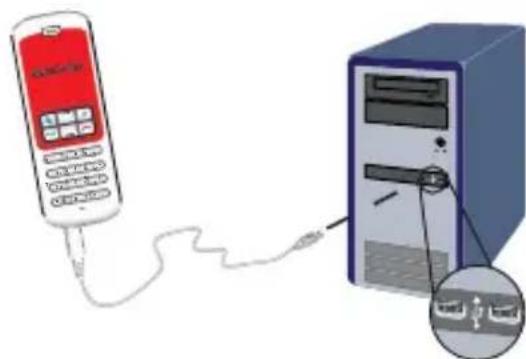
Aguarde pela指示ação de que a instalação foi conclusão. Se for solicito a reinecer o seu computador, clique em Sim.
- Insira o CD-ROM de Instalação.
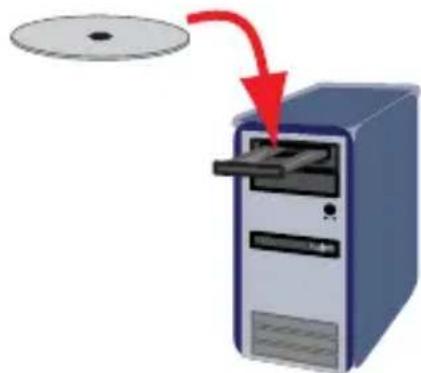
Nota: Se o CD não"Iniciar automaticamente, clique das vezes no icone daunities de CD.
Windows Vista: Clique em Iniciar > Computador e clique no icone da equipe de CD.
Windows XP: Clique em Iniciar, selección O meu computador e, em seguida, clique两大 vezes noicone da unidades de CD.
Windows 2000: Clique两大 vezes em O meu computador no ambiente de trabalho e, em seguida, clique两大 vezes no icone da equipe de CD.
- Instale o Skype
Se o Skype ja estiver instalado no computador, consulta o Passo 5.
A. Se solicitaro, selezione o seu idioma e aceite o Acordo de Licença de Utilizador Final (End User License Agreement).
B. Selegione Install Skype (Instalar Skype).
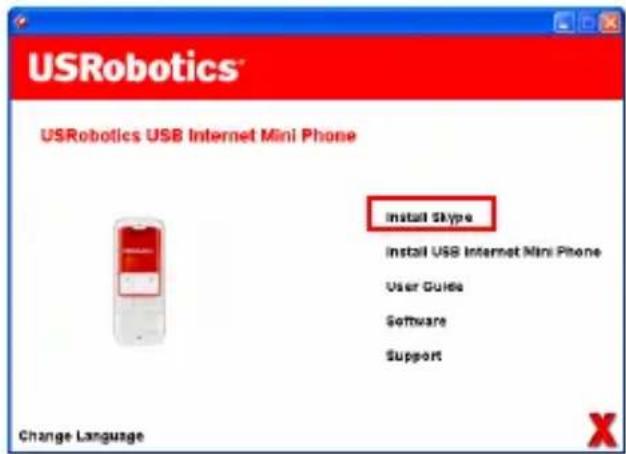
C. Siga as instruções para instalar o Skype.
5. Instale o software do USRobotics USB Internet Mini Phone
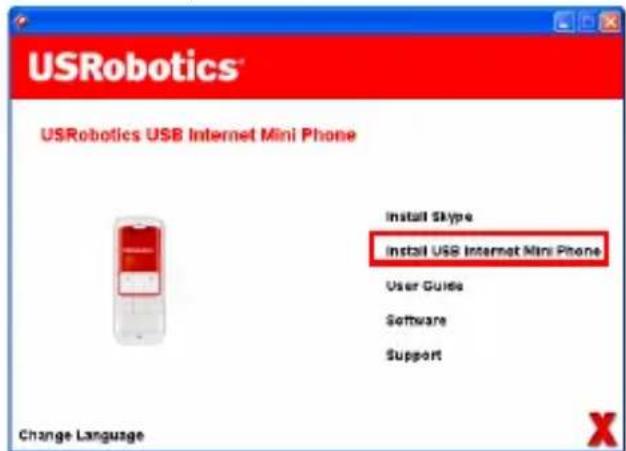
A. Selegione Install USRobotics USB Internet Mini Phone (Instalar o USRobotics USB Internet Mini).
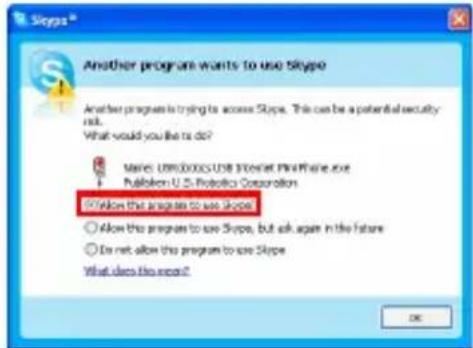
B. Siga as instruções para instalar o USRobotics USB Internet Mini Phone. quando vir o.eclipse estápresentado a seguir, selecione Allow this
Portugués
program to use Skype (Permitir que este programa utilize o Skype).
C. Se estiverem instaladas varías placas de som no seu computador, certifique-se de que selección aplaça de som correcta como o dispositivo predefinido do Windows.
Windows Vista: Clique em Windows Iniciar

Clique em Paine de Controlo.
Clique em Hardware e Som > Som.
Gravização que pretende utilizes para os sons do computador.
Windows XP: Clique em Iniciar, selección Pailnel de controlo e, em seguida, clique两大 vezes em Sons e dispositivos de audio.
Clique em Audio e selecao a placac de som como o dispositivo predefinido de reproducao e gravacao de audio do Windows.
Windows 2000: Clique两大es vez esmeu computador no ambientede trabajo, clique两大as vezes no Painele de controlo e, em seguida, clique两大as vezes em Sons e multimedia.
Clique em Audio e selecao a placac de som como o Dispositivo de reproducao e gravaao de som preferido do Windows.
6. Verifique a instalacao efectuando uma chamada de teste.
A. Abra a janela do Skype.
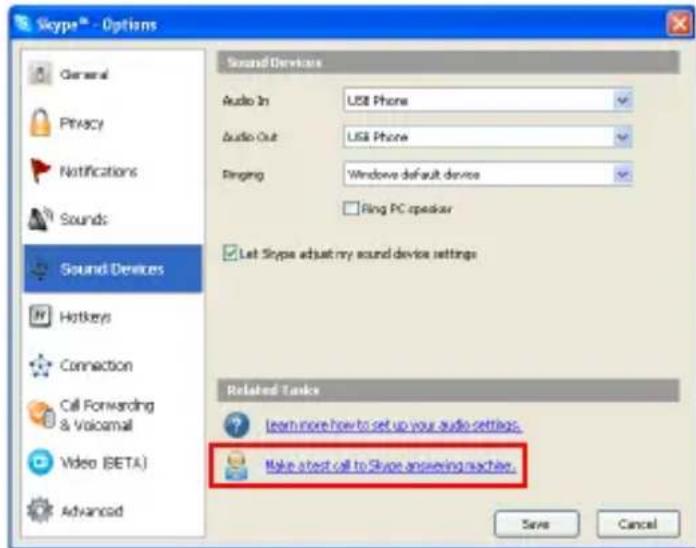
B. SeLECTIONE Tools (Ferramentas), Options (Opções). Em seguida, seleção Sound Devices (Dispositivos de som).
C. Na janela Skype - Options (Skype - Opções), clique em Make a test call to Skype answering machine (Fazer uma chamada deteste para o atendedor automatico do Skype) ecede as instruções.
Nota: As chamadas de entrada fazemtocar o seu dispositivo de som predefinido do Windows. Se preferir que sera o Internet Mini Phone a tocar em vez do seu dispositivo de som predefinido do Windows, consulte a seccao Funcionamento.
Parabéns. Concluiu o procedimento de instalação. Registe o seu USRobotics USB Internet Mini Phone em www.usr.com/productreg/.
Portugues
Funcionamento
Icones do tabuleiro doSYSTEMA
O icone de um telephone vermelho no tabuleiro do Sistema indica que o seu Internet Mini Phone está correctamente instalado.
O icone de um téléphone cinzento no tabuleiro do
sistema éndica que o seu Internet Mini Phone não está correctamente instalado. Se vir este icone, verifique o cabo USB.
Umicone verde Skype no tabuleiro do Sistema indica que tem sessao,iniciada no Skype.Faça duplo clique noicone do Skype para abrir a janela do Skype.Consulte a ajuda on-line do Skypeolicando emHelp (Ajuda) na janela do Skype.
Internet Mini Phone Teclas do
Pode utiliser o teclado dotelephone para discerndigitos,controlar o volume, colocar una chamada em espera,definir o tom de toque, seleccionar um contacto da lista,entreouts.Consulte“Caracteristicasdo telephone”napagina 290paraconcerhasefunçõesdasteclas.
Efectuaruma chamada
Utilizar a lista de contactos
Prima a tecla Skype no Internet Mini Phone ou forma duplo clique no icone do Skype no tabuleiro doSYSTEMA.
Se não tiver contactos na lista, clique em Add Contact (Adicional contacto) ou Search (Procurar) e siga as instruções para Criar um contacto.
Selezione um contacto da lista de contactos do Skype e clique em Send (Enviar) no Skype ou prima Send (Enviar) no Internet Mini Phone para Telefonar ao contacto.
Quando terminar, clique em End (Terminar) no Skype ou prima End (Terminar) no seu Internet Mini Phone
Utilizar a marcação
Abra a janela do Skype e selezione o separator Contacts (Contacts).
Faça clique com o botão direito num contacto e clique em Set Speed-Dial (Definir de marcaçãoEfectuar una chamada a partir do historico de chamadas
Abra a janela do Skype e selezione o separator History (Historico). Pode utiliser a tecla Skype do seu Internet Mini Phone para selectionar um separator.
Percorra o historico das suas chamadas e selezione uma chamada.
Prima ou clique em Send (Enviar) para efectuar a chamada.
Efectuar una chamada para Telefones fixos ou telemóveis
Pode efectuar chamadas para númeroos de téléphone fixos ou eles através do SkypeOut. Primeiro, visite www.skype.com e compre "Skype Credit".
Para efectuar una chamada para um número de téléphone fixo ou móvil, prima primaryo oo ou + no teclado do Internet Mini Phone.
Em seguida, introduza o)códio do País e o número de téléphone para o qual pretende Telefonar. (Aceda a http://support.skype.com para mais informações sobre como marcar um número internacional.)
Prima ou clique em Send (Enviar).
Portugués
Receber ama chamada
Quando o Skype indica uma chamada de entrada, clique em Send (Enviar) no Skype ou prima Send (Enviar) noteclado do Internet Mini Phone para atender a chamada. Pode también fazer em End (Terminar) no Skype ou premier End (Terminar) no téléphone para,rejeitar a chamada.
Colocar uma chamada em espera
Se receiveber uma chamada quando estiver a atender outras chamada, pode colocar a primeira chamada em espera e atender a SECONDA chamada.
Prima Send (Enviar) para colocar a primeira chamada em espera.
A primaira chamada é colocada em espera e a segunda chamadatica activa.
Fale comosegundo interlocutor. Wheneverterminar,prima End(Terminar).
Prima Send (Enviar) para retomar a primeira chamada.
Pode tambiénblickar com o botão direito nos separadores do Skype para colocar uma chamada em espera e posteriormente retomá-la.
Colocar uma chamada em silencio
Prima e mantenha sob pressão a tecla * para silenciar o microfone. O Internet Mini Phone piscá para做不到 que está em silêncio. Prima de novo para desactivar o silêncio do microfone.
Definições de audio Internet Mini Phone Definições do'utilário
Clique das vezes no icone do téléphone do tabuleiro do Sistema para visualizar o'utilário do Internet Mini Phone.
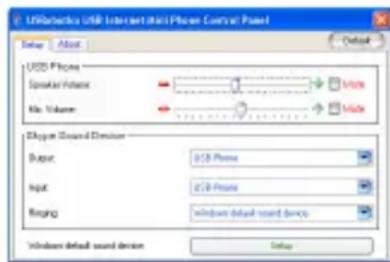
Utilize os controlos de USB phone (Telefone USB) para ajustar o audio da chamada. A sensibilitadé do microfone ajusta-se automaticamente e não pode ser definida atraves da guía.
Especifique se as chamadas são dirigidas para a placá de som ou para o Internet Mini Phone atravês dos menuspendentes Output (Saida) e Input (Entrada) em SkypeSound Device (Dispositivo de som Skype).
Especifique se é o Internet Mini Phone ou as colunas do computador que tocam nas chamadas de entrada atraves do menu pendente Ringing (Toques).
Windows Vista ou XP: Clique no menu pendente Ringing (Toques) e selezione USB Phone (Telefone USB).
Windows 2000: Clique no menu pendente Ringing (Toques) e selezione USB Audio Device (Dispositivo de som USB).
Nota: O Internet Mini Phone utilizes inicialmente o dispositivo de som predefinido do Windows para os toques. De modo geral, é a placá de som. Se utilizes a placá de som e as colunas para os toques, pode utilizear os tons de toque do Skype.
O botão Setup (Configuração) na parte inferior da janela do'utilário Internet Mini Phone é um atalho para o pailen de controlo das propriedades de audio do Windows. Pode utilizesse este pailen de controlo para selecionar qual o
Portugués
dispositivo de som utilizao como predefinicao pelo Windows. De modo geral, está definida a placar de som do computador.
Definições de audio do Skype
O'utilário Internet Mini Phone sobrepõe-se às definições de audio realizadas na janela Skype Sound Devices (Dispositivos de som Skype).
Resolução de problemas
Não vejo o icone dotelephone no tabuleiro do Sistema
OutilitáriodoInternet Mini Phonedeve estar a ser executado para que oicone apareça no tabuleiro dosistema. Clique Iniciar e seleciono o Internet Mini Phone na lista de programas. Se o USB Internet Mini Phone não constar da lista de programas, deve instalar o'utilário. Repita o procedimento de instalacao.
O icone do USRobotics USB Internet Mini Phone no tabuleiro doSYSTEMA está cinzento
Solução
Certifique-se de que o cabo USB está ligado ao téléphone e ao seu computador. O conector USB deve encaixar no téléphone quando for ligado. quando estiver correctamente inserido, a parte metalárica do conector USB não deve ficar visível na parte dianteira do téléphone.
quando primo as teclas do téléphone não acontece nada Solutação
Certifique-se de que o cabo USB do telephone está bem ligado a uma porta USB do seu computador.
Solução
Certifique-se de que o Skype está a ser executado e que temCESSO iniciada.
Solução
No Skype, selezione Tools (Ferramentas) e, em seguida, Options (Opções).
Clique em Privacy (Privacidade) e, em seguida, Manage other programs' access to Skype (Gerir o acesso de outros programas ao Skype).
Selezione USROBOTICS USB INTERNET MINI PHONE.exe e clique em Change (Alterar).
Portugués
Selezione Allow this program to use Skype (Autorizar este programa a utiliser o Skype) eclistue em OK. Clique em OK e Save (Guardar).
Solução
Pode ter havido umerro durante oprocesso deinstalacao. Desligue o telephone do computador, desinstale o software e repita o procedimento de instalacao.
Quando recebo uma chamada, o meu téléphone pesca mas não o ouçoletal
Solução
OutilitarioInternet Mini Phone permite-lhe especialcar
quando deve tocar o tom de chamadas recebidas.Faça duplo clique noicone do telephone do tabuleiro do sistemas.
Windows Vista ou XP:Clique no menu pendente Ringing (Toques) e selezione USB Phone (Telefone USB).
Windows 2000:Clique no menu pendente Ringing (Toques) e selezione USB Audio Device Dispositivo de som USB).
Solução
Se o dispositivo de toque for a placá de som, certifique-se de que as suas colunas está ligadas e não há auscultadores ligados às colunas ou à placá de som.
O meu téléphone não toca o tom que selecionei no Skype Solutação
Os tons de toque selecionados no Skype não são tocados no USRobotics USB Internet Mini Phone. Pode selecionar um tom de toque no téléphone premindo a tecla superior direita do teclado.
Solução
Pode fazertocar os tons de toque do Skype através daplaça de som. Faça duplo clique no icone do téléphone do tabuleiro doSYSTEMA.NoutilitárioInternet Mini Phone, clique no menu pendente Ringing (Toques) e selección a suaplaça de som.
A música e ossonsdo meu computador sāo tocados pelo telephone não pelas colunas
Solução
No'utilário Internet Mini Phone, clique em Setup (Configurar). No pailen de controlo de audio do Windows, clique em Audio (Audio) e define a sua plac de som como dispositivo de reproducao predefinido.
Solução
O Windows Vista seleciona automaticamente o novo telephone como assumindo a funcao das colunas (isto é, como dispositivo de reproducao audio predefinido). Para selecionar novamente as colunas, siga these passos:
Clique em Windows Iniciar

Clique em Paine de Controlo.
Clique em Hardware e Som > Som.
Seleciono o dispositivo de reproducao a utilizear para ossons do computador.
O Skype não abre quando primo a tecla do Skype no meu telephone
Solução
O Skype deve estar a ser executado e deve ter�� iniciada numa conta Skype. Execute o Skype colocando em Iniciar e, em seguida, selecionado Skype. Se não tiver uma conta Skype, siga as instruções do.eclipse para Criar uma conta de utilizesor Skype.
Portugues
Não ouço qualquer som do telephone ou o meu interlocutor não me ouve
Solução
Certifique-se de que o cabo USB está ligado ao Internet Mini Phone e ao seucomputador.
Solução
Windows Vista ou XP: No'utilário do Internet Mini Phone, certifique-se de que a opção Skype Sound Device (Dispositivo de som Skype) está definida como USB Phone (Telefone USB) tanto para Input (Entrada) como para Output (Saía).
Windows 2000: No'utilário do Internet Mini Phone, certifique-se de que a opçao Skype Sound Device (Dispositivo de som Skype) está definida como USB Phone (Telefone USB) tanto para Input (Entrada) como para Output (Saía).
Solução
Abra o Skype.
Não consigo utiliser o microfone doSYSTEMA
Clique em Windows Iniciar

Clique em Paine de Controlo.
Clique em Hardware e Som > Som.
Clique no separator Gravacao.
Seleciono o disposicao de gravação a utilizear para a gravacao do computador.
Clique em Predefinir.
O disposito selecionado é assinalado com um sinal de verificacao verde.
Clique em OK para fechar a janela de Som.
Suporte
Se detector algum problema como o software Skype, consulte http://support.skype.com
Para obter assistência para o seu USB Internet Mini Phone:
- Conheça os seu他们在 modelo e de série. O número do modelos do seu téléphone é o 9602. Se precisar de contactar onoxso的服务o de assistência técnica, precisará de indentar o número de série do seu téléphone. Escreva o número de série aquei
- Avance para a classe Suporte do Web site da USRobotics em www.usr.com/support/.
Muitas das dificuldades mais comuns dos'utilidades foram abordadas nas páginasas Web de Perguntas Frequentes e Resolução de Problemas do seu produto em especialico.
Portugues
- Envie a sua querção de assistência técnica num formulário on-line ou contacte o Departamento de Assistência Técnica da USRobotics.
E.U.A. www.usr.com/emailsupport
Canáy www.usr.com/emailsupport
Austria www.usr.com/emailsupport/de
Bélgica (Flamengo) www.usr.com/emailsupport/bn
Bélgica (Frances) www.usr.com/emailsupport/be
Republica Checa www.usr.com/emailsupport/cz
Dinamarca www.usr.com/emailsupport/ea
Finlandia www.usr.com/emailsupport/ea
Franca www.usr.com/emailsupport/fr
Alemanha www.usr.com/emailsupport/de
Grécia www.usr.com/emailsupport/gr
Hungria www.usr.com/emailsupport/hu
Irlanda www.usr.com/emailsupport/uk
Italia www.usr.com/emailsupport/it
Luxemburgo www.usr.com/emailsupport/be
Medio Oriente/Afrika www.usr.com/emailsupport/me
Países Baixos www.usr.com/emailsupport/bn
Noruega www.usr.com/emailsupport/ea
Polonia www.usr.com/emailsupport/pl
Para obter os contactosactualizados da assistencia, dirija-se ao segunte Web site:
Informações sobre Regulamentoção
O Skype não é um服务于替代电话。Qualquer服務 VoIP realizou em combinação com o USB Internet Mini Phone não pode ser realizado para Telefonar para serviços de emergência ou para números de téléphone de emergência (311, 911, 112, 999, etc.). Utilize um電話 fixo para efetuar chamadas para serviços de emergência, tais como polícia, bombeiros ou ambulâncias.
DECLARATION DE conformidade
declar que este produit se encontrar em conformidade com as segunites espécografos da FCC:
Artigo 15.0, Classe B
O manuseamento deste disposito está sujeito às seguentes condições:
1) este dispositivo poderá provocar interféncías electromagnéticas nocivas e 2) este dispositivo tem de aceitar quaisquer interféncías recebidas, incluindo interféNCías que possam causar um functimento indesejado.
Este equipamento cumpre com o clausulado FCC, Artigo 15^号 relativo à Utilização Dométrica e no Escritório.
Aviso ao'utilizar: Informamos que alteracoes ou modifications que nao sejam expressamente aprovadas pela parte responsavel, no que respeita a compatibilidade, poder destituir a sua autoridade para utilizes o equipamento.
Interferência de rádio e televisão:
Este equipamento foi testado e considerado em conformidade com os limites para dispositivos digitais de Classe B, relativos ao Artigo 15.⁹ das normas da FCC. Estes limites foram criados para fornecer uma proteção razoavel contra interFERências nocivas em instalações residenciais. Este equipamento gera, utilizes e pode emitir energia de frequência de rádio. Se este equipamento não for instalado e utilizes de acordo com as instruções do fabricante, poderá provocar interFERências em comunicações de rádio e televisão. Contudo, não existem garantias de que não ocorrêo interFERências numa determinada instalação. Caso este equipamento cause interFERências nocivas à receção de rádio e televisão, o que pode ser determinado ligando e desligando o equipamento, o Utilizador é encorajado a corrigir as interFERências atraves de uma ou mais das medidas que se seguem:
- Reoriente oucoloque num other local a antenna de recepçao.
- Aumente a separacao entre o equipamento e o receptor.
- Ligue o equipamento a uma tomada num circuito diferente do circuito a que o receptor está ligado.
Portugués
- Consulte o vendedor ou peça ajuda a um técnico de rádio/televisão experiente.
Listagem UL/Listagem CUL:
Este equipamento de Tecnologia de informacao está listedao na UL e na C-UL, tanto nos mercados norte-americo, como canadiano, respectivamente, para as utilizescOs descritas no Manual do Utilizador. Utilize este produit apenas com Equipamento de Tecnologia de informacao (ITE) encontrarao na Listagem UL.
Para os Utilizadores no Canada
Indústria do Canadá (IC)
Este aparelho digital não excede os limites da Classe B para emissões de ruído de rádio a partir de aparelhos digitais definidos na norma para equipamentos causadores de interferências, intitulada Digital Apparatus, ICES-003 of Industry Canada.
Para sua OWN pria seguranga, os Utilizadores deveram certificar-se de que as ligações eletricas ao niven do solo para outilario de energia, linhas Telefonicas e systema de canalização deágua metalico interno, se existir, está ligadas em Conjunto. Este precaução poderá ser particulamente importante em和地区 rurais.
Atença: os utilizesdores não deverão tentar efectuar quaisquer ligações electrolycas por si;leo contrário,devem contactar uma autoridade de inspecção adequada ou um electricista,conforme adequado.
(C)
Conformidade CE
Declaração de conformidade
Nós, a U.S. Robotics Corporation, sita em 935 National Parkway, Schaumburg, Illinois, 60173-5157, E.U.A., declares sob{nossa inteira responsabilité que o USRobotics USB Internet Mini Phone, Modelo 9602, ao qual esta declaração se refere, está em conformidade com as seguides normas e/ou documents normativos:
EN55022
EN55024
Declaramos que o produit referido anteriormente se encontrar em conformidade com as normas essentials e outras disposções relevantes da Directa 89/336/EC.
Está disponible uma copia electrónica da Declariação de conformidade da CE no Web site da U.S. Robotics: http://www.usr.com/
Garantia Limitada deinous (2) anos da U.S. Robotics Corporation
1.0 TERMOS GERAIS:
1.1 This Guarantia Limitada aplica-se apenas ao comprador'utilizar o final (CLIENTE) e não é transmissivel.
1.2 Nenhum agente, revendedor ou parceiro da U.S. Robotics Corporation (U.S. ROBOTICS) está autorizzato a modifier os termos esta Garantia Limitada em nome da U.S. ROBOTICS.
1.3Esta Garantia Limitada exclui, expressamente, qualquer produto que nao tenha sido adquirido como novo a U.S. ROBOTICS ou a um revendedor autorizzato.
1.4与此Garantia Limitada so é aplicável no País ou territorio ao qual se destina a utilizesçao deeste produits (tal como indicaço nel Nstreamo de Modelo do Produito e quaisquer indicatores em autocolantes acerca de aprovasoes de comunicações locais afixados no produits).
1.5 A U.S. ROBOTICS garanté ao CLIENTE que este produit está isento de defeitos de mão-de-obra e de materiais, em utilizesões e reparacoes normais, durante DOIS (2) ANOS a partir da data de aqueisção à U.S. ROBOTICS ou revendedor autorizzato.
1.6 Aunga obrigacao da U.S. ROBOTICS ao abrio desta garantia sera, a discraao da U.S. ROBOTICS, reparar o produits ou parte do produits defeituoso com peas novas ou reparadas; ou trocar o produits ou parte do produits por um produit ou parte do produits novo ou reparado e igual ou semelhante ao original; se nenhumas das anteriores opoes se encontrar razoavelmente disponivel, a U.S. ROBOTICS poder, a sua discraao, oferecer um reembolso ao CLIENTE, que nao exceeda os mais recentes precos de vendr recomendados e publicados pela U.S. ROBOTICS, deduzindo quaisquer encargos de service aplicaveis. Todos os produits ou peas trocados para fins de substituicao, tornar-se-ao propriedade da U.S. ROBOTICS.
1.7 A U.S. ROBOTICS garant e a substituiçao de qualquer produits ou peça num periodo de NOVENTA (90) DIAS a partir da data de envio do produits ou da peça ao Cliente.
1.8 A U.S. ROBOTICS não garanté, nem alega que este produit responderá aos requisitos do CLIENTE ou que Functionar é em combinação com quaisquer produits de hardware ou software fornecidos por terreiros.
1.9 A U.S. ROBOTICS não garante nem alega que o Functionamento de produits de software fornecidos com este produit sera ininterrupto ou isento de erros, ou que todos os defeitos em produits de software são corrigidos.
1,10 A U.S. ROBOTICS não sera responsable por qualquer software ou outros dados e/ou informações do CLIENTE contidos ou armazenados neste produits
2.0 OBRIGAÇÉS DO CLIENTE
2.1 O CLIENTE assume total responsabilité de que este produit responde às espécografções e requisitos do CLIENTE.
2.2 O CLIENTE é,specificamente,aconsehado a realizar copias de segurarde todo o software fornecido com este produits.
Portugués
2.3 O CLIENTE assume total responsabilitadepela instalacao e configuração adequadas este produits ePGA instalacao, configuração,funacionamento e compatuldade correctos e inadequados em relaço ao ambiente de trabalho a que se destina este produits.
2.4 O CLIENTE deve fornecer à U.S. ROBOTICS uma prova de compra datada (cópia do recibo original de compra à U.S. ROBOTICS ou a um revendedor autorizzato) para que quaisquer reclamações no ambito da garantia sejam autorizadas.
3.0 OBTENÇA O DO SERVICO DE GARANTIA:
3.1 O CLIENTE deve contactar o Centro de Assistência da U.S. Robotics ou um Centro de Assistência Autorizada da U.S. Robotics dentro do periodo de garantia aplicável, para obter a autorização do service de garantia.
3.2 O Cliente deverá fornecer oNumero de Modelo do Produkt, oNumero de Série do Produkt e a prova de compra datada (copia do recibo original de compra à U.S. ROBOTICS ou a um revendedor autorizzato) para obter autorização para o service de garantia.
3.3 Para obter mais informações sobre como contactar a Assistência Tecnica da U.S. ROBOTICS ou um Centro de Serviços autorizado da U.S. ROBOTICS, consulte o Web site da U.S ROBOTICS em www.usr.com
3.4 O CLIENTEdeeraraseguitoinesinformacoes/itensdisponiveis quando contactar aAssistenciaTecnica daU.S.ROBOTICS:
-Numero de Modelo do Produkt
-Numero de Serie do Produkte
Prova de Compra Datada
- O nome de contacto e o número de téléphone do CLIENTE
- A versão do Sistema informatico operativo do CLIENTE
- CD-ROM de instalacao U.S. ROBOTICS
- Manual de instalacao U.S. ROBOTICS
4.0 SUBSTITUIÇÃO DA GARANTIA:
4.1 Na eventualidade de a Assistência Tecnica da U.S. ROBOTICS ou o Centro de Servico autorizzato da U.S. ROBOTICS determinar que o produto ou peça regista um mau等功能amento ou avaria direcamente devido a主義-de-obra e/ou materiais defeituços; e se o produto se encontrar dentro dos termos da garantia de DOIS (2) ANOS; e se o CLIENTE inclui uma prova de compra datada (recibo original de compra à U.S. ROBOTICS ou a um revendedor autorizzato) em conjunto com o produto ou parte do produto, a U.S. ROBOTICS emitá ao CLIENTE uma Autorização de Devolução de Material (RMA) e as respectivas instruções para devolver o produto à Zona de Entrega da U.S. ROBOTICS.
4.2 Qualquer produto ou parte devolvidos à U.S. ROBOTICS sem uma Autorização de Devolução de Material (RMA) emitida pela U.S. ROBOTICS ou pelo Centro de Servico autorizzato da U.S. ROBOTICS está devolvido.
4.3 O CLIENTE concorda em pagar as despesas de envio para devolver o produto ou parte do produit a um Centro de Devoluções da U.S. ROBOTICS; assegurar o produits ou assumir os riscos de perdas ou danos que possam ocorrore durante o transporte; e utilizes um recipiente de envio equivalente à embalagem original.
4.4 A responsabilité por perdas ou danos não se transfere para a U.S. ROBOTICS até que o produits ou peça devolvido sera recebido como uma devolução autorizada num Centro de Devoluções da U.S. ROBOTICS.
4.5 As devoluções do CLIENTE autorizadas são desembaladas, visualmente inspeçcionadas e está verificado oNumero de Modelo do Produkt oNumero de Série do Produkt para o qual a RMA foi autorizada. Aprove de compra inclua está inspeçcionada relativamente à data e ao local de compra. A U.S. ROBOTICS poderá recusar quando和服务ao abrigo da garantia caso a inspecção visual do produits devolvido ou parte do produit não corresponda às informações fornecidas pelo CLIENTE e para as quando foi emitida a RMA.
4.6 Depot de a devolução do CLIENTE ter sido desembalada, visualmente inspeccionada e testada, a U.S. ROBOTICS procederia, à sua descrição, à reparação ou substituição,utilizando peças novas ou reparadas, na extensão do que considerar necessário para restaurar as condições de functimento ao produits ou peça.
4.7 A U.S. ROBOTICS procederia a todos os esforços necessários para enviar o produit ou peça reparado ou substituído ao CLIENTE, com despesas a cargo da U.S. ROBOTICS, num期内o não superior a VINTE E UM (21) DIAS antes a recepçao, por parte da U.S. ROBOTICS, da devolução autorizada do CLIENTE num Centro de Devoluções da U.S. ROBOTICS.
4.8 A U.S. ROBOTICS não sera responsable por quaisquer danos provocados pelo atraso na entrega ou fornecimento do produits ou peça reparado ou substituído.
5.0 LIMITAÇÖES
5.1 SOFTWARE DE TERCEiros: este produit da U.S. ROBOTICS poderá incluar ou ser vendido num pacote com software de terreiros, cuja'utilização é regida por acordos de licenciamento distinctos e fornecidos pelos fornecadores do software de terreiros.Esta Garantia Limitada da U.S. ROBOTICS não se aplicá ao software de terreiros. No caso da garantia aplicável, consulta o acordo de licenciamento de utilizesador final, que regula a UTILização do software.
5.2 DANOS DEVIDOS A UTILIZATION INDEVIDA, NEGLIGÊNCIA, NÃO CONFORMIDADE, INSTALAÇÃO INCORRECTA E/OU FACTORES AMBIENTAIS: na extensão do ambito da lei aplicável, esta Garantia Limitada da U.S. ROBOTICS não se aplica ao desgaste e utilizesao em condições normais; os danos ou a perda de dados devido à interoperabilidade com versões actuais e/ou futuras doSYSTEMA operativo ou除外 software ou hardware actual e/ou futuro; alterações (por pessoas que não os funconários da U.S. ROBOTICS ou Centros de Serviço autorizados da U.S. ROBOTICS); danos provocados porerro do operador ou não conformidade com as instruções descritas na documentação doutilizarou ou outra documentação inclúida; danos provocados por forças da natureza, tais como relâmpagos, tempestades, incêndios, tremores de terra, etc.; os produits que mostrem que o número de série do produto foi violado ou removido; autilização indevida, negligência e manuseamento inadequado; danos provocados por forças fisicas inadequadas, temperatura ou tensão electrolytica; danos ou perda de dados provocada por virus informáticos, cavalos de Troia, ou corrupção dos conteudos da memória; avarias do produit que possam resultar de acidentes,利用率 abusiva (incluindo, mas não limitado a instalação incorrecta, ligaçao a tensões incorrectly e pontos de electricidade); avarias provocadas por produits não fornecidos pela U.S. ROBOTICS; danos provocados pelahumidade, ambientes corrosivos, impulsos de alta tensão, expelled, condições de trabalho anormais; ou autilização do produits fora das
Portugues
fronteiras do territorio ou do País para o qual é指示 a'utilisation (tal como indicaçado pelo Nível de Modelo do Produkt e quaisquer indicatores em autocolantes de aprovação para telecomunicações locais afixados no produits).
NA MEDIDA PERMITIDA PELA LEGISLAÇÃO LOCAL, OS RECURSOS E GARANTIAS ACIMA DESCritos SÃO EXCLUSIVEIVOS E SUBSTITUEM TODAS AS OUTRAS GARANTIAS, TERMOS OU CONDIções, EXPRESSAS OU IMPLICITAS, SEJAM DE FACTO OU POR INSTRUMENTO DE LEI, ESTATUTÁRIAS OU DE OUTRA FORMA, INCLUINDO GARANTIAS, TERMOS OU CONDIções DE COMERCIALIZACão, ADEQUACão A UM DETERMINADO FIM, QUALIDADE SATISFATORIA, CORRESPONDÊNCIA À DESCRICAO E NÃO VIOLACão, TODOS OS OU QUAIS SÃO EXPRESSAMENTE RENUNCIADOS. A U.S. ROBOTICS NÃO ASSUME NEM AUTORIZA QUALQUER OUTRA PESSOA A ASSUMIR EM SEU NOME QUALQUER OUTRA RESPONSABILIDADE EM RELAÇão À VENDA, INSTALAÇÃO, MANUTENÇão OU UTILIZATION DOS SEUS PRODutos.
5.4 LIMITAÇÃO DE RESPONSABILIDADE. NA MEDIDA EM QUE FOR PERMITIDO PELA LEI, A U.S. ROBOTICS DECLARA-SE A SI PRÓPRIA E AOS SEUS FORNECEDORES ISENTOS DE QUALQUER RESPONSABILDADE, QUER BASEADA EM CONTRATOS, QUER EM DELITOS CIVIS (INCLUINDO NEGLIGÊNCIA), POR DANOS INCIDENTAIS, CONSEQUENTES, INDIRECTOS, ESPECIAIS OU PUNITIVOS DE QUALQUER ESPÉCIE OU PELA PERDA DE RECEITAS OU LUCROS, PERDA DE NEGócios, PERDA DE INFORMAÇOES OU DADOS OU OUTRAS PERDAS FINANCEIRAS DECORRENTES DE OU RELACIONADAS COM A VENDA, INSTALAÇÃO, MANUTENÇÂO, UTILIZATION, DESEMPENHO, FALHA OU INTERRUPTÃO DOS SEUS PRODOTOS, AINDA QUE A U.S. ROBOTICS OU SEU REVENDEDOR AUTORIZADO TENHA SIDO AVISADO DA POSSIBILDADE DE OCORRENCIA DE TAIS DANOS, E LIMITA A SUA RESPONSABILDADE NO QUE DIZ RESPEITO À REPARACÂO, TROCA OU REEMBOLSO DO VALOR PAGO PELO PRODUTO, SEGUNDO O CRITÉRIO DA U.S. ROBOTICS. ESTA ISENÇÂO DE RESPONSABILDADES POR DANOS Não SERÂ AFFECTADA CASO ALGUM RECURSO AQUI PREVISTO FALHE NO SEU PROPÔSITO ESSENCIAL.
6.o DECLINAÇÃO DE RESPONSABILIDADE:
Alguns vezes, estados ou províncias não permitem a exclusão ou limitação de garantias implicadas ou a limitação de danos incidentais para determinados produits fornecidos aos consumoidores ou a limitação de responsabilité por lesão corporal, pelo que a aplicação das limitações e exclusões acima pode não se aplicar ao CLIENTE. quando as garantias implicadas não poderem ser excluidas na totalidade, limitar-se-ão à duração da garantia escrita aplicável de DOIS (2) ANOS.Esta garantia concede-lhe direitos legais que podem variar em conformidade com a legisção local.
7.0 LEI REGENTE:
Esta Garantia Limitada é regida pelas leis do Estado de Illinois, E.U.A., à exception dos conflitos de princípios legais e da Convenção das Nações Unidas sobre Contratos para a Venda Internacional de Bens.
