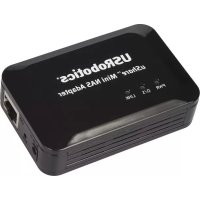
USB Internet Mini Phone 9602 - Teléfono US ROBOTICS - Manual de uso y guía de instrucciones gratis
Encuentra gratis el manual del aparato USB Internet Mini Phone 9602 US ROBOTICS en formato PDF.



Preguntas de los usuarios sobre USB Internet Mini Phone 9602 US ROBOTICS
0 pregunta sobre este aparato. Responde a las que conoces o haz la tuya.
Hacer una nueva pregunta sobre este aparato
Descarga las instrucciones para tu Teléfono en formato PDF gratis! Encuentra tus instrucciones USB Internet Mini Phone 9602 - US ROBOTICS y toma tu dispositivo electrónico nuevamente en la mano. En esta página están publicados todos los documentos necesarios para el uso de su dispositivo. USB Internet Mini Phone 9602 de la marca US ROBOTICS.
MANUAL DE USUARIO USB Internet Mini Phone 9602 US ROBOTICS
Guía del usuario del USB Internet Mini Phone
Instalacion 97
Funcionamento 104
SolutiOn de problemas 109
Asistencia的技术 113
Normativa y garantía. 115
Nederlands
Installatie 121
Werking. 128
Problemen oplossen 133
Ondersteuning 137
Reglementen en garantie 139
Türkç
Kurulum 145
Calistirilmasi 152
Sorun Giderme 157
Destek 161
Resolucao de problemas. 301
Suporte 305
Regulamentos e Garantia. 307
Suomi
Asennus 313
Toiminta. 320
Vianmärits. 324
Tuki. 328
Contenido de la caja
- USRobotics USB Internet Mini Phone
Cable U S B - CD de instalación
- Guía de instalación
Requisitos
Para usar el USRobotics USB Internet Mini Phone y el servicios de téléphone por Internet de Skype™, el equipo informativo y el sistemas operativo debenestar匿os minimums:
- Windows® Vista, XP, 0 2000
- Procesador a 400 MHz
- Puerto USB 1.1 o USB 2.0
- 15 MB de空間 en el disco duro
128 MB de RAM - Conexión a Internet de alta velocidad
- Unidad de CD-ROM
- S o f t w a r e S k y p e
Espanol
Muestra la ventana de Skype en el
ordenador
Permite elegir la ficha de la ventana
de Skype
Arriba/abajo

Ajusta el volumen de la conversación durante el transcurso de una llama Permite selección el contacto y acceder al historial de llamadas
Retroceso

Pulse esta tecla para eliminar los digitos introducidos
Mantenga pulsada esta tecla para eliminar todos los digitos
Pulse esta tecla para selectionar el tono de llamada
Colgar

Cierra la ventana de Skype Finaliza la llamada
Llamar

Pulse esta tecla para acceptar y
realizar lllamadas
Pone las llamadas activas en modo de
espera
Pasa a activa la llamada en modo de
espera
Modo silencio
Introduce * como digito Mantenga pulsada esta tecla para activar y desactivar el modo de silencio del microfono


Introduce digitos comprehidos entre el 1 y el 9

Introduce el digito o Mantenga pulsada esta tecla para insertar + antes de introducir los digitos
Atencion:
Skype no sustituya al téléphone tradicional. Los servicios VoIP que se utilizes con el USRobotics USB Internet Mini Phone no permiten realizar lllamadas a númeroos o servicios de emergencia (ambulancias, policía, bomberos, etcétera). Para realizar este tipo de lllamadas, deben utilizar un téléphone bajo.
Instrucciones de instalación
1. Despeje la pantalla
Dálogos como el que aparece en laImagen puede interferir con los que indican la marcha de la instalación del Internet Mini Phone.
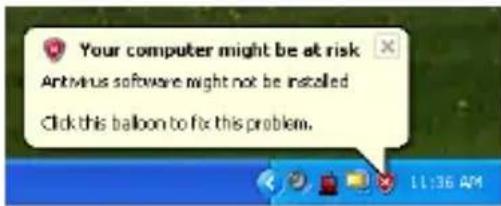
Cierre todos los análisis de la bandeja del sistema.
2. Instale el USRobotics USB Internet Mini Phone
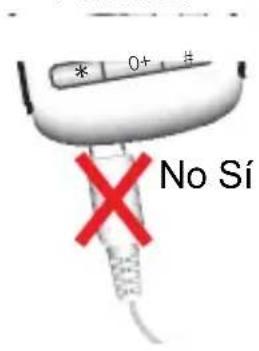
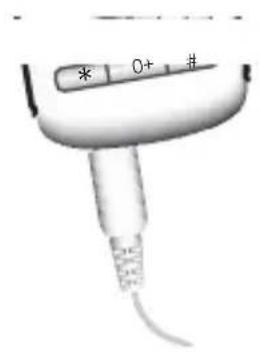
A. Introduzca el cable USB en el Internet Mini Phone. Asegúrese de que encaja bien mediante un click. La parte metalíca del conductor no debe quedar visible.
Espanol
B. Conecte el(other extremodel cable USB al puerto USB de su equipo.
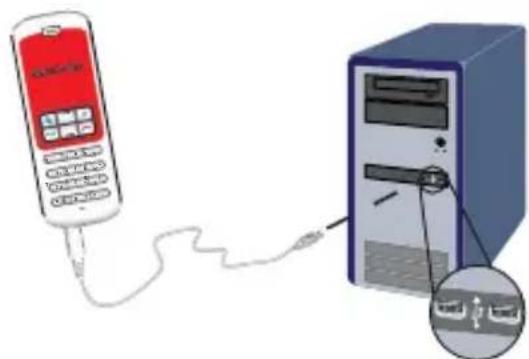
Espere hasta que aparezca un mensaje para informarle de que la instalacion ha terminado. Si se le pregunta si quiere reinecer el equipo, hagablick en Si.
3. Introduzca el CD de instalacion
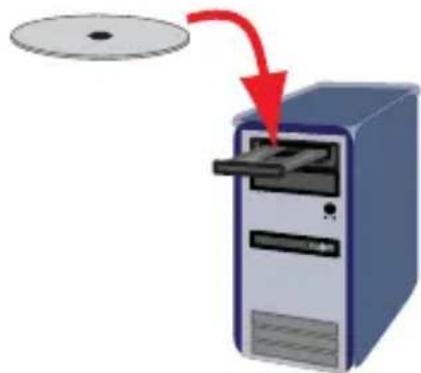
Nota: Si la instalación no comienza automatistically, haga dobleblick en el icono de la unidad de CD-ROM:
Si es usuario de Windows Vista o XP: Hagablick en Inicio, seleccione Mi PC y, a continuacion, haga doblelick en el icono de la unidad de CD-ROM.
Si es usuario de Windows 2000: Haga dobleblick en el icono Mi PC que aparece en el escritorio y, a continuación, en el icono de launidad de CD-ROM.
4. Instale Skype
Si Skype ya está instalado en el equipo, vaya al paso 5.
A. Si se le pide que seleccione idioma, elija el que preferiera y acepe t el acuerdo de licencia de usuario final.
B. Selegione Install Skype (Instalar Skype).
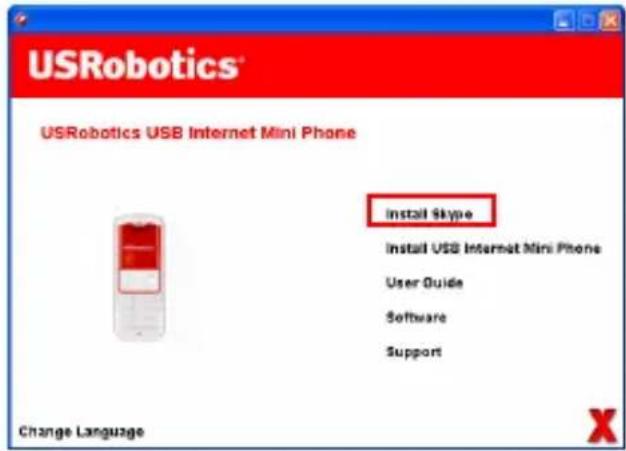
C. Siga las instrucciones para instalar el programa.
5. Instale el software del USRobotics USB Internet Mini Phone
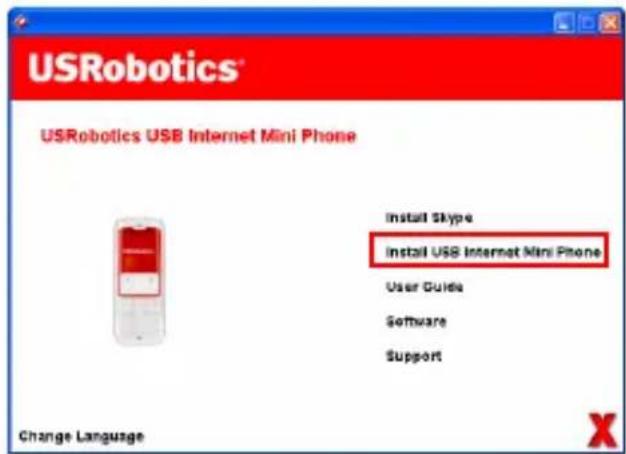
A. Selegione Install USRobotics USB Internet Mini Phone (Instalar USB Internet Mini Phone).
Espanol
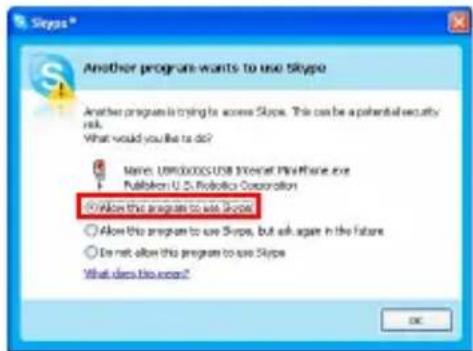
B. Siga las instrucciones para instalar el USRobotics USB Internet Mini Phone. Cuando aparezca lasumaiente pantalla, seleccione Allow this programto use Skype (Permitir que este programa useSkype).
C. Si su ordinador tiene varias tarjetas de sonido instaladas, asegúrese de que está seleccionada la tarjeta correcta como dispositivo predeterminado de Windows.
Si es usuario de Windows Vista: Hagablick en el
botón Inicio

de Windows.
Haga cli en Panel de control.
Haga Cli en Hardware y Sonido > Sonido.
Selección los dispositivos de reproducción y grabación que desea utiliser para el audio de su ordinador.
Selezione Establercer como predeterminado
Haga tic en Aceptar para cerrar la ventana Sonido.
Si es usuario de Windows XP: Vaya a Inicio, Panel de control y, a continuación, haya dobleblick en Dispositivos de sonido y audio.
Hagablick en la ficha Audio y seleccione la tarjeta de sonido que prefera como dispositivo predeterminado de reproduccion y grabacion de sonidos de Windows.
Espanol
Si es usuario de Windows 2000: Haga dobleblick en el icono Mi PC que aparece en el escritorio, dobleblick en Panel de control y, a continuacion, en Sonidos y multimedia.
Hagablick en la ficha Audio y seleccione la tarjeta de sonido que prefera como dispositivo predeterminado de reproduccion y grabacion de sonidos de Windows.
Espanol
6. Compruebe la instalacion mediante una llama de prueba
A. Abra la ventana de Skype.
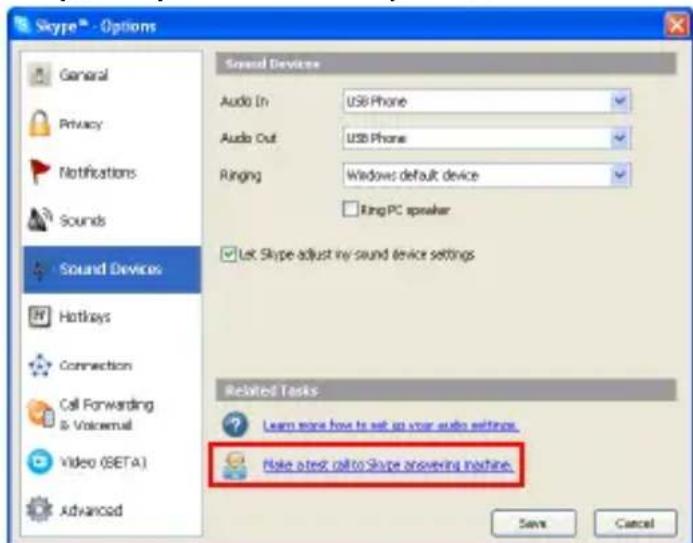
B. Seccione Tools (Herramiantas) y vaya a Options (Opciones). A continuacion, selecione Sound Devices (Dispositivos de Sonido).
C. En la ventana Skype - Options (Opciones de Skype), hagablick enMake a test call to Skype answering machine (Hacer una llamada de prueba alcontestador de Skype) y sigalas instrucciones que aparecen enpellalla.
Nota: Las lllamadas entrantes sonaran a工程技术 de los dispositivos de sodido predeterminados de Windows. Si preferie que suene el Internet Mini Phone en su lugar, consulte la section de configuracion.
iEnhorabuena! El proceso de instalacion ha finalizzato. Le recomendamos que registre el USRobotics USB Internet Mini Phone en www.usr.com/productreg/.
Espanol
Funcionamento
Iconos de la bandeja del sistema
Un icono de téléphone rojo en la bandeja del sistemas indica que el Internet Mini Phone se ha instalado correctamente.

Un icono de téléphone gris en la bandeja del sistemas indica que el Internet Mini Phone no está bien connectado. Si aparece este icono, compruebe que el cable USB está bien connectado.
Un icono de téléphone verde en la bandeja del sistemas indica que está connectado a Skype. Haga dobleblick en el icono Skype para abrir la planta de Skype.Consulte lapellayuda en linea de Skype;paraarlo,hagablick enHelp (Ayuda) en la planta de Skype.
Teclas del Internet Mini Phone
Puede utiliser el teclado del téléphone para introducir los dígitos, controlar el volumen, poder una llama en espera, elegir el tono de llama, selección un contacto de su lista de contactos, etc. Consulte la sección "Funciones del téléphone" en la頁ina 98 para Obtener información sobre cada una de las teclas.
Cómo realizar una llama Telefonica
Utilización de la lista de contactos
Pulse la tecla Skype del Internet Mini Phone o haga dobleblick en el icono Skype que aparece en la bandeja delsystema.
Si su lista de contactos está vacía, hagablick en Add Contact (Añadircontacto) o Search (Buscar) y siga las instrucciones que aparecen en pantalla para create un contacto.
Selección un contacto de la lista de contactos de Skype y hagablick en en Skype o en el Internet Mini Phone para llamar alcontacto.
Cuando haya terminado, Herablick en en Skype o pulse

en el Internet Mini Phone.
Utilización del marcado=rápido
Abra la ventana de Skype y selección la ficha Contacts (Contactos).
Hagablick con el botón derecho del ratón en un contacto y selección Set Speed-Dial (Asignarmarcacación rápida).
Introduzca un número de marcado=rápido de uno o dos digitos y hagablick en OK (ACEPTAR) para asignarselo al contacto.
Cuando deseee llamar a dicho contacto, solo tiene que pulsar el numero que le haya asignado. Hagablick sobre la tecla llamar desde Skype o pulse la teclacorrespondiente en eltelefonopararealizarlallamada.
Llamar desde el historiiral de llamadas.
Abra la ventsa de Skype y seleccione la ficha History (Historial). Puede utiliser la tecla de Skype del Internet Mini Phone para selectionar una ficha.
Navegue por el historial de llamadas y seleccione una.
Hagablicksobre la tecla llamar desde Skype o pulse la teclacorrespondiente en eltelefonopararealizarla llamada.
Llamar a una linea fija tradicional o a un téléphone móvil
Puede llamar a Telefonos fijos tradiconales o a númeroos de móvil mediante SkypeOut™. En primer lugar, visite el Sitio Web www.skype.com y adaquiera “Crédito de Skype”.
Para llamar a una linea fija o a un téléphone móvil, pulse "oo" o "+" en el teclado del Internet Mini Phone.
A continua, marque el prefijo del País y el número de téléphone al que deseña llamar. Visite el sitio Web http://support.skype.com para Obtener más información sobre llamas internaciones.
Hagablicksobre la tecla llamar desde Skype o pulse la tecla correspondiente en el téléphone.
Espanol
Contestar una llama
Cuando Skype indica que hay una llama entrada, hagalick en el botonllamar de Skype o pulse la tecla correspondiente en el teclado del Internet Mini Phone para contestar la llamada. Internacionalmente,你可以 encontrar la tecla colgar desde Skype o desde el téléphone para rechazar la llamada.
como poder una llama en espera
Si recibe una llama,msteadasistadentiendother, suepeponerlaprimerallamadaenespera paracontestarla segunda.
Pulse la tecla llamar paraponer la primera llama en esperaycontestarlasegunda.
Atienda estaULTa y pulse colgar una vez que haya terminado.
Pulse llamar para retomar la prima llamada.
Tambien podrá hacerblick con el botón derecho del ratón en las fichas de llamada de Skype paraponer una llamada en espera y retomarla de nuevo más tarde.
como poder una llama en modo de silencio
Mantenga pulsada la tecla * para desactivar el sonido del microfono. El indicator del Internet Mini Phone parpadeará para indicar que está en modo de silencio. Pulse la tecla de nuevo para desactivar dicho modo.
Configuración del sonido Configuración de las sistemas del Internet Mini Phone
Haga dobleblick en el icono del téléphone que aparece en la bandeja del sistemas para estar las functions del Internet Mini Phone.
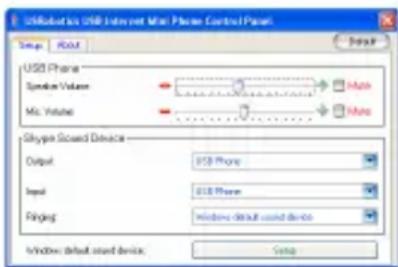
Utilice los controlles que aparecen en la sección USB Phone (Teléfono USB) paraaabstar el sonido de las llamadas. La sensibilitad del micrófono se ajusta automatistically; noEARá modificarse mediante el control deslizante.
Especifique si desea que las llamadas se envién a la tarjeta de sonido o al Internet Mini Phone; paraarlo, elija el dispositivo de calidad (Output) y de entrada (Input) que desee en el menu desplegable que aparece en la�� Skype Sound Device (Dispositivo de sonido de Skype). Indique si desea que Sean los altavoces del ordinador o del Internet Mini Phone los que suenen cada vez que reciba una llamada entrada; paraarlo, selección el dispositivo en el menu desplegable del apartado Ringing (Llamadas).
Si es usuario de Windows Vista o XP: Abra el menu desplegable delApartado Ringing (Llamadas) y seleccione la option USB Phone (Telefono USB).
Si es usuario de Windows 2000: Abra el menu desplegable delApartado Ringing (Llamadas) y seleccione la option USB Audio Device (Dispositivo de sonido USB).
Nota: El Internet Mini Phone utilizes por defecto el dispositivo de sonido predeterminado de Windows, quenormally suele ser la tarjeta de sonido. Si embarca la tarjeta de sonido y los altavoces, pourrait utiliser los tonos de llamada de Skype.
Espanol
La tecla Setup (Configuración) que aparece en la parte inferior de la ventsa de使用权 del Internet Mini Phone le permitirá acceder directamente a la configuración de sonido del panel de control de Windows. Podrá utiliser este panel de control para selectionar el dispositivo de sonido predeterminado de Windows. Normalmente, suele tratarse de la tarjeta de sonido del ordinador.
Configuración de sonido de Skype
El software del Internet Mini Phone ignora la configuración de sonido establisha en la ventana Skype Sound Devices (Dispositivos de sonido de Skype).
Solución de problemas
El icono del téléphone no aparece en la bandeja del sistema
El programa del Internet Mini Phone debe estare executandose para que el icono aparezca en la bandeja del sistemas. Hagablick en Inicio y seleccione Internet Mini Phone de la lista de programas. Si el USB Internet Mini Phone no aparece en la lista de programas,debe instalar elprograma.Vuelva a repetir el procesode instalacion.
El icono USRobotics USB Internet Mini Phone de la bandeja del sistema está en gris Solución
Asegürese de que el cable USB está connectado al téléphone y al PC. Deberá oir un click al insertar el conductor USB en el téléphone. Para que este connectado correctamente, no debe verse la parte metalíca del conductor USB desde la parte delantera del téléphone.
Cuando pulso el teclado del téléphone, no occurs nada Solución
Compruebe que el cable USB del téléphone está conectado adecuadamente a un puerto USB del ordinador.
Solución
Asegúrese de que Skype se está executando y de que hainateado sesión.
Solución
En la utiliz腱e, seleccione Tools (Herramientos) y despues Options (Opciones).
Hagablick en Privacy (Privacidad) ydespues en Manage other programs' access to Skype (Administrar el acceso de );
otrosprogramas a Skype).
Selezione USROBOTICS USB INTERNET MINI PHONE.exe.hagablick en Change (Cambiar).
Espanol
Selección Allow this program to use Skype (Permitir que este programa use Skype) y pulse OK (ACEPTAR). Haga click en OK (ACEPTAR) y, a continuación, en Save (Guardar).
Solución
Puede que se haya producido un error durante el proceso de instalación. Desconecte el téléphone del ordinador, desinstale el software y repita la instalación.
Cuando recibo una llama, el indicator del téléphone parpadea pero no suena el tono
Solución
El programa del Internet Mini Phone permite especializar cuando quiere que suene el tono. Haga dobleblick en el icono del téléphone que aparece en la bandeja del sistemas. Si es usuario de Windows Vista o XP: Abra el menu desplegable del apartado Ringing (Llamadas) y seleccione la option USB Phone (Telefono USB).
Si es usuario de Windows 2000: Abra el menu desplegable del apartado Ringing (Llamadas) y seleccione la option USB Audio Device (Dispositivo de sonido USB).
Solución
Si el dispositivo de sonido que va a utiliser es la tarjeta de sonido, asegúrese de que los altavoces están encendidos y de que no tiene ningún auricular conectado a la tarjeta de sonido o a los altavoces.
El tono de llama que utilizes mi téléphone no es el quepecified en el programa de Skype
Solución
El USRobotics USB Internet Mini Phone no usa los tonos de llama seleccionados en Skype. Para elegir el tono de llama del téléphone, pulse el botón superior derecho del teclado.
Solución
Podrá utiliser los tonos de llama de Skype a工程技术 de la tarjeta de sonido. Haga dobleblick en el icono del téléphone
que aparece en la bandeja del sistema. En el programa del Internet Mini Phone, selección su tarjeta de sonido del menu desplegable Ringing (Llamadas).
El sonido y la música de mi ordinador se oye a工程技术 del téléphone en lugar de por los altavoces
Solución
En el programa del Internet Mini Phone, Hera cige en Setup (Configuracion). En el panel de control de dispositivos de sonido y audio de Windows, Hera cige en Audio y specifiesque su tarjeta de sonido como dispositivo de reproduccion de audio predeterminado.
Solución
Windows Vista selección automática el téléphone como altavoces del equipo (eskaar, como dispositivo de reproducción de audio predeterminado). Para volver a selecciónar los altavoces, siga"These pasos:
Hagalick en el botón Inicio

de Windows.
Haga cli en Panel de control.
Haga Cli en Hardware y Sonido > Sonido.
Selección el dispositivo de reproducción que desea utiliser para el audio de su ordinador.
Selección Establecer como predeterminado. Se做不到 unamarca de activación verde+junto al dispositivo selecciónado.
Haga Cli en ACEPTAR para cerrar la ventana Sonido.
Skype no se abre cuando pulso la tecla Skype de mi téléphone
Solución
Skype debe estar executandose y debe haber iniciado sesión en una cuenta de Skype. Para connectarse a Skype, hagablick en Inicio y, a continuacion, en Skype. Si no dispone de una cuenta de Skype, siga las instrucciones que aparecen en pantalla para crear su cuenta de usuario.
Espanol
No oigo ningún sonido a工程技术 del téléphone o la persona que efectúa laUnnamed no me oye. Solución
Asegúrese de que el cable USB está conectado al Internet Mini Phone y al PC.
Solución
Si es usuario de Windows Vista o XP: En el programa del Internet Mini Phone, asegúrese de que en el apartado Skype Sound Device (Dispositivo de sonido de Skype) está marcada la option USB Phone (Teléfono USB) tanto en el apartado Input (Entrada) como en el de Output (Salida).
Si es usuario de Windows 2000: En el programa del Internet Mini Phone, asegúrese de que en el apartado Skype Sound Device (Dispositivo de sonido de Skype) está marcada laoothisión USB Audio Device (Dispositivo de sonido USB) tanto en el apartado Input (Entrada) como en el de Output (Salida).
Solución
Abra Skype
Selección Tools (Herramientos) y vaya a Options (Opciones). A continua, selección Sound Devices (Dispositivos de Sonido).
Si es usuario de Windows Vista o XP: Seleeccion la option USB Phone (Telofono USB) tanto en el apartado Audio In (Entrada de audio) como en el de Audio Out (Salida de audio).
Si es usuario de Windows 2000: Seleeccion la option USB Audio Device (Dispositivo de sonido USB) tanto en el apartado Audio In (Entrada de audio) como en el de Audio Out (Salida de audio).
No能把 utilize el micrófono del problema
Windows Vista selección automaticamente el téléphone como microfondo del equipo. Para volver a selectionar el microfondo, siga"These pasos:
Hagalick en el boton Inicio de Windows.
Haga cli en Panel de control.
Haga Cli en Hardware y Sonido > Sonido.
Hagablick en la ficha Grabacion.
Selección el dispositivo que desea utilizar para la entrega en suordenador.
HagalickenEstablishecercomopredeterminado.
Se做不到aunamarca deactivacion verde junto aldispositivo seleccionado.
Hagablick en Aceptar para cerrar la ventana Sonido.
Asistencia技术水平
Si tiene algo problema con el software Skype, consulta el site Web http://support.skype.com
Si desea tener asistencia的技术ica adicional para el USB Internet Mini Phone, no olvide lo suiviente:
- Tenga a mano el número de série y del modelo. El número de modelos del téléphone es 9602. Si tiene que llamar al service de asistencia, nécessitará el número de série del téléphone. Anoteló a continuación.
| Número de modelo | Número de série |
| 9602 |
- Consulte la sección de asistencia技术水平a del situ Web de USRobotics: www.usr.com/support/.
La mayoría de los problemas que experimentan los usuario aparecen en las páginas de preguntas más frecuentes y solución de problemas del producto correspondiente.
Espanol
- Si tiene dudas sobre cuestiones sociales, envíenos sus preguntas por medio de un formulario en linea o póngase en contacto con nuestro equipo de asistencia技术水平ica.
EE.UU. www.usr.com/emailsupport
Canáw www.usr.com/emailsupport
Austria www.usr.com/emailsupport/de
Bélgica (flamenco) www.usr.com/emailsupport/bn
Bélgica (francés) www.usr.com/emailsupport/be
Republica Checa www.usr.com/emailsupport/cz
Dinamarca www.usr.com/emailsupport/ea
Finlandia www.usr.com/emailsupport/ea
Francia www.usr.com/emailsupport/fr
Alemania www.usr.com/emailsupport/de
Grecia www.usr.com/emailsupport/gr
Hungria www.usr.com/emailsupport/hu
Irlanda www.usr.com/emailsupport/uk
Si desea recibir informaciónactualiza sobre los servicios de asistencia, visite el sitio Web:
Normativa y garantía
Información normativa
Skype no sustituya al téléphone tradicional. Los servicios VoIP que se utilizean con el USB Internet Mini Phone no permiten realizar llamadas a número o servicios de emergencia (ambulancias, policía, bomberos, etcétera). Para realizar este tipo de llamadas, utilise un téléphone fijo.
Declaración de conformidad
declar que este produit cumple con las normas de la FCC:
Apartado 15, clase B
El funciona de este dispositivo está sujeto a las siguientes conditiones:
1) este dispositivo no causa interferencias electromagnéticas perjudiciales y
2) este dispositivo tolera cualquier interferencia recibida, incluidas las que pueda provocar un funciona no deseado.
Este equipo cumple con lo establisho en el apartado 15 de la Normativa de la FCC para uso en el hogar o la-oficina.
Aviso al usuario: Cualquier cambio o modificacion que se realice sinatar con la aprobacion de la entity responsable del complimento de las reglas revocaré el derecho del usuario a utiliser el equipo.
Interferencias con la radio y la television:
Tras realizar las pruebas correspondientes, se ha determinado que este equipo cumple los limites existables para dispositivos digitales de clase B de conformidad con el apartado 15 de la Normativa de la FCC. Estos limites se han existecido con el objetivo de aportar una proteccion razonable contra interferencias perjudiciales cuando el equipo se usa en el hogar. Este equipo genera, utilizes y pueda emitir energia de radiofrecuencia y, a menos que se instale y se utilize de acuerdo con el manual de instrucciones, pueda provocar interferencias perjudiciales en las communicatoraciones por radio. Sin embargo, no existe garantia de que estas no se produzcan en determinadas instalaciones. Si el equipo produce interferencias perjudiciales en la recepcion de radio o television, locial peute probarse encendiando y apagando el equipo, se recomienda al usuario corregir dichas interferencias tomando una o varias de las siguientes medidas:
- Modificar la orientación o ubicación de la antenna de recepción.
- Augmentar la separacion entre el equipo y el receptor.
- Conectar el equipo a una toma de corriente o circuito diferente al del receptor.
- Consultar al distribuidor o a un的技术ico especialista de radio o TV.
Espanol
Listado UL/listado C-UL:
Este equipo informativo está registrado en UL y C-UL para su uso en losmercados estadounidense y canadiense, Respectivamente, a los efectos descritos en la guia del usuario. Este producto solo pourrait utiliser con equipos registrados en UL (ITE).
Para sistemas del equipo en Canadá
Este aparato digital no excede los limites de la Clase B para emisiones de radio procedentes de aparatos digitales existecidos en la norma para equipos generadores de interferencias bajo el tíolu: Digital Apparatus, ICES-oo3 de Industry Canada.
Por su propia seguidad, el usuario deben procurar que todas las conexiones a tierra de la fuente de alimentacion electrica, las lineas Telefonicas y el systema metalico de canalizacion de aguas, si lo hubiere, esten interconnectadas.Esta medida de precaucion es especiallymente importante en zonas rurales.
Precaución: El usuario no debenatar derealizar por su cuenta las conexiones atierra, sino que debenponerse encontacto con la autoridad inspectora competente o acudir a un electricista.
C
Declaración de conformidad CE
Declaración de conformidad
U.S. Robotics Corporation, con sede en el 935 de National Parkway, Schaumburg, Illinois, 60173-5157 (Estados Unidos), declara bajo su entera y exclusiva responsabilidad que el producto USRobotics USB Internet Mini Phone, modelos 9602, al que hace referencia la presente documento, cumple las siguientes normas y dispositions:
EN55022
EN55024
Por el presente documento declaramos que este producto cumple todos los requisitosfundamentales ydispositionespertinentedes la Directiva 89/336/CE. Podraobteneruna copia en formato electronomicodeclaracionde conformidad CE enelsitioWeb deU.S.Robotics:http://www.usr.com/
Garantía limitada de U.S. Robotics Corporation de dos (2) años
1.0 CONDICIONES:
1.1 La presente garantía limitada se otorga en exclusiva al usuario final (en lo sucesivo, "cliente") y es intranserable.
1.2 Ningún agente, distribuidor o socio de U.S. Robotics Corporation (en lo sucesivo, "U.S. Robotics") está autorizzato a modifier las conditiones de esta garantía limitada en nombre de U.S. Robotics.
1.3Esta garantía se aplica exclusivamente a los productos nuevos que se adquieran de U.S. Robotics o sus distribuidores autorizados.
1.4 Las conditiones de esta garantía solo son validas en el País o région donde se vaya a utiliser el producto conforme a lo previsto en sus caracteristicas (según lo indicate en el número de modelo del producto y en las etiquetas de compatibiliad de la compañero Telefonica local que lo是一個).
1.5 U.S. Robotics garantiza al cliente que este producto no presenta r de desperfectos materiales ni de fabricacion en conditiones de uso y serviceo normales, durante 2 (dos) aos desde la fecha de compra a U.S Robotics o un distribuidor autorizzato.
1.6 Launda obligation que U.S. Robotics contrae de acuerdo con esta garantia, y a su disreciOn, sera reparar el producto o componente defectuoso con componentes yetos o reparados, o bien cambiar el producto o componente defectuoso por othero nuevo o reparado que sea igual o similar al original. Si ninguna de las dos options anteriores fuera factible, U.S. Robotics podra, siempre a su disreciOn, devolver al cliente el importe desembolsado,cantidad que no excedera nunca el precio indicado en la ultima lista de precios recomendados para el producto publicada por
U.S. Robotics y a la que trabra de restarseequalquier gasto incurido por servicios prestados. Los productos o componentes defectuosos que se reemplacen seran propidad de U.S. Robotics.
1.7 U.S. Robotics garantiza los productos o componentes de repuestos durante noventa (90) días a partir del momento en que这些东西 se envian al cliente.
1.8 U.S. Robotics no declara formalmente ni garantiza que el producto cumpla con los requisitos para el uso particular que el cliente le quiera dar, o que funciona con equipos de hardware o programas deOthers fabricantes.
1.9 U.S. Robotics no declara formalmente ni garantiza que el software que acomaña al producto funciona de forma ininterrupida y sin errors, o que se vayan a reparar los problemas que el software pueda Presented.
1.10 U.S. Robotics no es responsable del software, datos o informacion del cliente que se almacenen en el producto.
2.0 OBLIGACIONES DEL CLIENTE:
2.1 Al adquirir el producto, el cliente asume la responsabilidad de que cumple con los requisitos y datos技术和icos previstos para el uso particular que le quiera dar.
2.2 Se acontejaexplicitamente al cliente que haga copias de seguridad de todo el software queacompanaal producto.
Espanol
2.3 Es responsabilidad del cliente instalar y configurar el producto de forma correcta. Además, el cliente deben asegurarse de que la instalación, configuración y funciona el producto son compatibles con el sistemas operativo del equipo en el que se va a utiliser.
2.4 El cliente deben proportionsar a U.S. Robotics una copia del recibo de compra original Fecha por U.S. Robotics o uno de sus distribuidores autorizados para aprobarequalquier reclamacionde acuero con las conditiones de esta garantia.
3.o OBTENCION DEL SERVICIO EN GARANTIA:
3.1 Para Obtener la autorización del service en garantía, el cliente debárá ponarse en contacto con un centro de asistencia技术水平a de U.S. Robotics u除外 autorizzato por U.S. Robotics bajo el periodo de garantía vigente.
3.2 El cliente debe proporcionar el numero de modelo y de series del producto, asi como una copia del recibo de compra original fechado por U.S. Robotics o algo de sus distribuidores autorizados para Obtener la autorizacion de service en garantía.
3.3 Para Obtener los datos de contacto del centro de asistencia技术水平 of U.S. Robotics o cualquier(other centro autorizzato por U.S. Robotics, visite el sitio Web corporativo de U.S. Robotics en: www.usr.com.
3.4 Cuando el cliente contacte con el service de asistencia技术水平 de U.S. Robotics, deben disponible de lasuma informacion y articulos:
-Numero de modelos del producto
-Numero de série del producto
Recibo de compra fechado
- Nombre y téléphone del cliente
- Version del sistema operativo del cliente
CD de instalación de U.S. Robotics
- Guía de instalación de U.S. Robotics
4.o SUSTITUCION DEL PRODUCTO:
4.1 U.S. Robotics proportionsar al cliente un numero para autorizar la devolucion del producto (RMA) e instrucciones para su envio al centro de U.S. Robotics correspondiente si se cumplen las seguides conditiones: (1) si el service de asistencia tecnica de U.S. Robotics u other autorizacion por U.S. Robotics determina que el functionamento defectuoso del producto o componente se deba a un fallo en la fabricacion o en los materiales; (2) si el periodo de garantia de dos (2) anos no haexpired; y (3) si el cliente incluye una copia del recibo de compra original fechado por U.S. Robotics o un distribuidor autorizacion junto con el producto o componente defectuoso.
4.2 Cualquier producto o componente enviado a U.S. Robotics sin un numero RMA asignADO por U.S. Robotics u除外 centro autorizzato sera devuelto al cliente.
4.3 El cliente pagará los gastos de envío para la devolución del producto o componente defectuoso al centro autorizado de U.S. Robotics, sera responsable de la perdida o de los días que se pueda producir en el envío si este no se realiza bajo ningún medio que lo asegure y utilizes un embalaje equivalente al original.
4.4 La responsabilidad por perdida o daño no se atribuira a U.S. Robotics hasta que el producto o componente devuelto se reciba en el centro autorizzato de U.S. Robotics y se compruebe que el envío está aprobado con un número RMA.
4.5 Los envíos autorizados se abrirán e inspeccionaran visualmente para comprobar que el número RMA asignado corresponde con los nombres de modelos y de série de ese producto en particular. Además, se inspeccionará el recibo de compra para comprobar la Fecha y establishimiento de compra. U.S. Robotics no está obligado a prestar los servicios en garantía si, tras la inspección visual del producto o componente, se confirmá que el número RMA asignado no es el correspondiente a ese producto o componente de(acuerdo con la información indicada por el cliente.
4.6 Cuando el envío del cliente se abra, se inspeccione visualmente y se pruebe, U.S. Robotics podrá, a su Juiceo, reparar o sustituir el producto o componente con除外 nuevo o reparado de la forma en que U.S. Robotics considere besoinario para que el producto o componente yuede a funciona.
4.7 U.S. Robotics enviara, en la medida de lo possible, el producto o componente reparado o sustituido al cliente, con cargo a U.S. Robotics, no más tarde de veintiún (21) días tras las recepción del producto o componente defectuoso en un centro autorizado de U.S. Robotics.
4.8 U.S. Robotics no se responsabiliza de ningún día derivado de una posible demora en la entrega del producto o componente reparado o sustituido.
5.0 LIMITACION DE RESPONSABILIDAD:
5.1 SOFTWARE DE OTROS FABRICANTES: Este producto de U.S. Robotics puede incluir o estar comprenderido en el software de除外 fabricante cuando uso está contemplado en acuerdos de licencia de usuario final independentes otorgados por los distribuidores del software de这些东西 fabricantes.Esta garantía de U.S. Robotics no cubre el software de除外 fabricantes. Para saber cuales son las conditiones de la garantía aplicables en esteultimate caso, consulte el(acuerdo de licencia de usuario final que rige el uso deicho software.
5.2 DANOS DERIVADOS DEL USO INAPROPIADO O DISTINTO A LAS INSTRUCCIONES DE UTILIZACION, NEGLIGENCIA, INSTALACIOn ERRONEA O FACTORES EXTERNOS: En la medida en que la legislacion aplicable lo permita, la presente garantia limitada de U.S. Robotics no cubirá deterioros o roturas normales; daños o perdidas de datos por interoperabilitad con versiones actuales o posteriores de componentes de software o hardware; modificaciones realizadas por cualesera que no sea el centro de asistencia de U.S. Robotics u除外 centro autorizzato; desperfectos causados por una utilizacion erronea o distinta a las instrucciones detalladas en la documento del usuario u另外一个 informacion adjunta; daños producidos por causas naturales como relampagos, tormentas, inundaciones, incendios, terremotos, etc.; Productos cuyo numero de series se haya Modifications o eliminado; desperfectos por uso indebido, negligencia y manejo inadequado; daños causados por conditiones fisicas o temperatas extremas o por sobrecarga electrica; products no originales; daños o perdidas de informacion por un virus informatico, gusano, caballo de Troya o por daños en la memoria;fallos en el producto occasionados por un accidente, abuso o uso indebido (entre除外 instalacion incorrecta, conexion a un voltaje o fuente de alimentacion inapropiada);fallos occasionados por products de除外 fabricantes; daños producidos por entornos humedes o propacios para la corrosion de materiales por aumento en el voltaje, por el envio o por conditiones de utilizesacion anormales; y el uso del producto en除外 pais o region diferente al lugar donde se prevse suutilization segun lo indicado en el numero de modelodel producto y en las etiquetas de compatibilidad de la compania Telefonica local que lo是一個.
Espanol
5.3 Dento de los limites permitidos por la ley, la presente garantía y los recursos descritos en laquia son exclusivos y sustituyen a todas lasdemas garantias o conditiones, explicitas o implicadas, ya sea de hecho o por aplicacion de la ley, estatutarias o de othero tipo, incluyendo garantias, condiones de commerciedad, adecuacion a un fin determinado, calidad satisfactoria, correspondencia con la descripction y adecuacion a la normativa vigente, a todos los cuales se renuncia expresamente. U.S. Robotics no asume ni autoriza a ninguna othera persona a asumir en su representation responsabilidad alguna relacionada con la vente, instalacion, mantenimiento, garantia o uso de sus products.
5.4 LIMITACION DE RESPONSABILIDAD: En la medida en que la ley lo permita, ni U.S. Robotics ni sus proveedores acceptan responsabilidadalguna, ya sea contractual o extracontractual (incluyendo negligencia), de los daños secundarios, derivados, indirectos, especials o penales de cualquier tipo, o por lucro o Beneficio cesante, perdida de trabajo, perdida de informacion o datos u othera perdida financiera derivada o relacionada con la vente, instalacion,ostenimiento, uso, rendimiento, fallo or interruptacion de sus products, incluo si U.S. Robotics o sus distribuidores autorizados hubieran sido advertidos de la posibilidad de tales daños, y limita su responsabilidad a reparar, sustituir o reembolsar el preco de comprasatisfeo, a disreciOn de U.S.Robotics.Esta limitacion de responsabilitad por daños no se vera afectada por la inadecuacion de las solutiones aqui establecidas a su proposto esencial.
6.o DESCARGO DE RESPONSABILIDAD:
Algunos País, Estados o provincias no permiten la exclusión o limitación de garantías implicadas o la limitación de dáños secundarios o derivados para ciertos productos suministrados a consumidores o la limitación de responsabilidad por dáños personales, de modo que pueda que las limitaciones y exclusiones arriba indicadas no se apliquen o se apliquen parcialmente al cliente. Cuando las garantías implicadas no podan ser legalmente excluidas en su integridad, se limitarán a la duración de la garantía escrita de 2 (dos) años. La presente garantía le concede Derechos legales espécíficos que pueda variar dependiendo de la legislación de cada País.
7.0 LEGISLACION APLICABLE:
La presente garantía limitada se interpreta de conformidad con la leyislación del Estado de Illinois, EE.UU., exceptuando sus dispositions en materia de Derecho Internacional Privado y la Convisión de las Naciones Unidas sobre los Contratos de Compraventa Internacional de Mercaderías.
U.S. Robotics Corporation 935 National Parkway Schaumburg, IL, 60173 EE.UU.
Nederlandsls
Installatie
Inhoud verpakking
- USRobotics USB Internet Mini Phone
- USB-kabel
Installatie-cd
Installategids
Systeemvereisten
O Windows Vista selección automaticamente o novo téléphone como o microfone. Para selecciónar novamente o microfone, siga estas passos:
| Número do modelo | Número de série |
| 9602 |
Mépos 15, Katnyopía B
H I oupyia autnc tsoukeunc utokivtai otouc akolouoouc opouc:
1) n ouokεun autn δev θα πpokaλeσει kaia επikivδuvn nλεκtpoayvntikn πapεμβoλn kai
2) n oukeun autn tha pentei va aTobexetai otioiahntote eioepxouevn TapeuBoAn ouuTepiAauBavouEvnc kai autnc tnc TapeuBoLn c Tou TTov v TpokaLsEITpoBlnmuata Otn Ieitoupyia Tns.