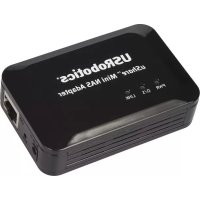
USR8710 - Hardware de red US ROBOTICS - Manual de uso y guía de instrucciones gratis
Encuentra gratis el manual del aparato USR8710 US ROBOTICS en formato PDF.



| Tipo de producto | Adaptador NAS (Network Attached Storage) mini |
| Marca | US ROBOTICS |
| Modelo | USR8710 (uShare™ Mini NAS Adapter) |
| Dimensiones | Aproximadamente 12 x 8 x 3 cm (estimado) |
| Peso | Aproximadamente 200 g (estimado) |
| Alimentación | Adaptador de corriente 5V CC (incluido) |
| Interfaces | 1 puerto Ethernet 10/100/1000 Mbps, 1 puerto USB 2.0 para almacenamiento, 1 puerto USB 2.0 para impresora, botón Reset |
| Indicadores LED | Alimentación (PWR), Sistema (O/S), Red (LNK) |
| Formatos de disco compatibles | FAT32, NTFS, FAT64 (capacidad de 4 GB a 2 TB) |
| Funciones principales | Servidor de archivos SMB, servidor WebDAV, servidor multimedia UPnP/iTunes, servidor de impresión USB, cliente BitTorrent, servidor DHCP, cliente DHCP, IP estática, PPPoE, DDNS |
| Sistemas operativos compatibles | Windows 7, Vista, XP SP3, Mac OS X 10.5.4 y posteriores |
| Gestión | Interfaz web (NAS Manager), software SyncQuick™ NAS Manager |
| Seguridad | Gestión de contraseñas para acceso web y recursos compartidos SMB/WebDAV |
| Número máximo de usuarios Samba | 16 cuentas de usuario, 8 conexiones simultáneas, 64 conexiones TCP |
| Temperatura de funcionamiento | 0°C a 40°C (estimado) |
| Mantenimiento y limpieza | Limpiar con un paño seco y suave. Evitar líquidos y disolventes. |
| Seguridad | No exponer a la humedad, desconectar antes del mantenimiento, usar el adaptador proporcionado |
| Piezas de repuesto y reparabilidad | No hay piezas de repuesto disponibles. Contactar con el soporte de USRobotics para reparación. |
| Información general | Garantía limitada, conforme a FCC clase B, CE, directiva WEEE. Manual disponible en varios idiomas. |
Preguntas frecuentes - USR8710 US ROBOTICS
Preguntas de los usuarios sobre USR8710 US ROBOTICS
0 pregunta sobre este aparato. Responde a las que conoces o haz la tuya.
Hacer una nueva pregunta sobre este aparato
Descarga las instrucciones para tu Hardware de red en formato PDF gratis! Encuentra tus instrucciones USR8710 - US ROBOTICS y toma tu dispositivo electrónico nuevamente en la mano. En esta página están publicados todos los documentos necesarios para el uso de su dispositivo. USR8710 de la marca US ROBOTICS.
MANUAL DE USUARIO USR8710 US ROBOTICS
Información general 106
Instalación del hardware 107
NAS Manager 107
Interfaz de usuario Web de NAS 108
Servidor de archivos SAMBA (SMB) 114
Asignación de carpetas compartidas en el uShare™ Mini NAS Adapter
(Windows 7, Windows Vista y XP)....118
Servidor WebDAV 119
Servidor de medios UPnP (Xbox 360, PS3, iTunes) ...... 126
Servidor de impresora (Windows 7, Windows Vista y XP)....128
Servidor P2P 132
Instalación de Mac (Mac 10.5.4 y posterior) ....134
Solución de problemas 137
Garantía 140
Información normativa 140
Italiano 141
Introduzione 141
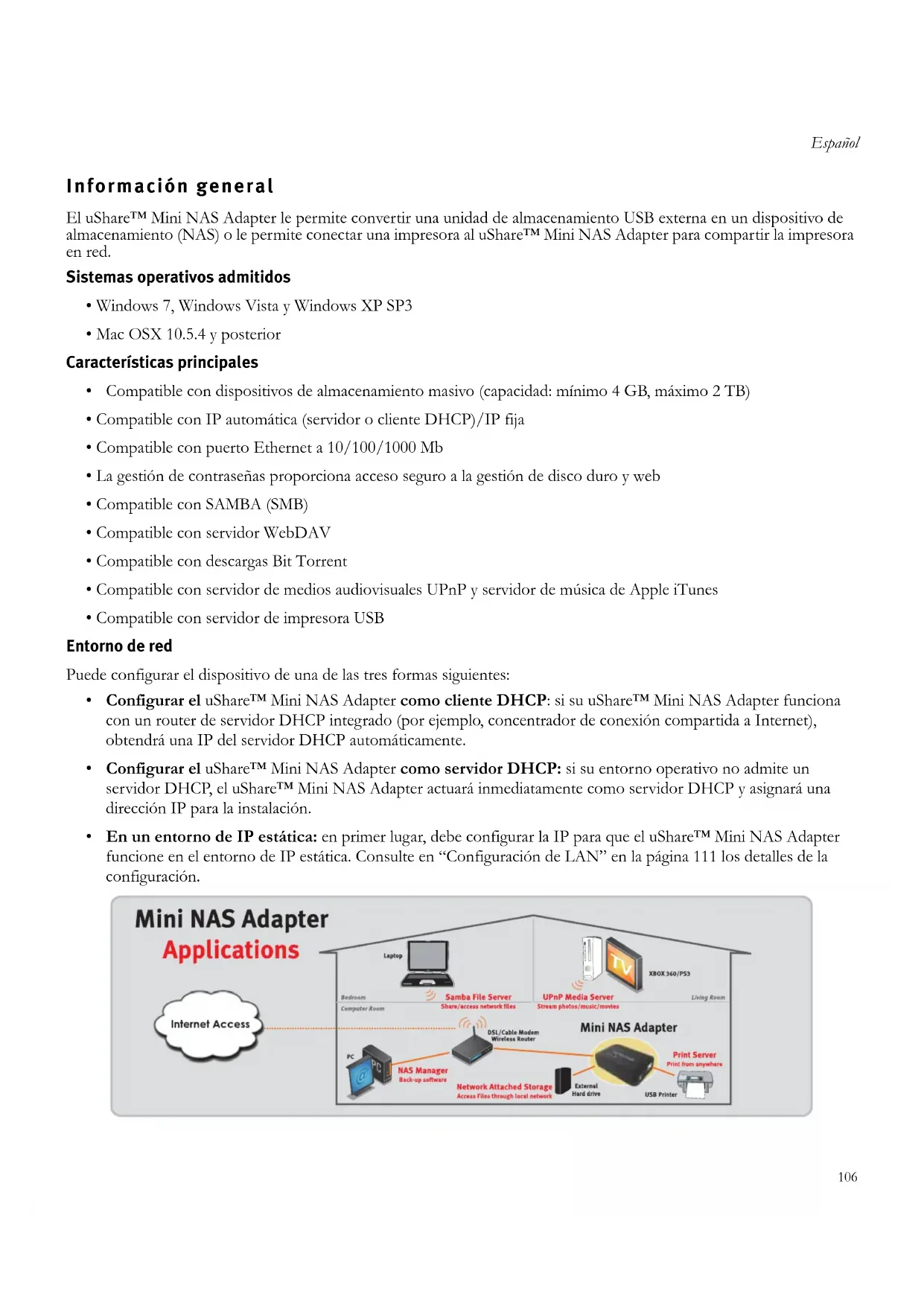
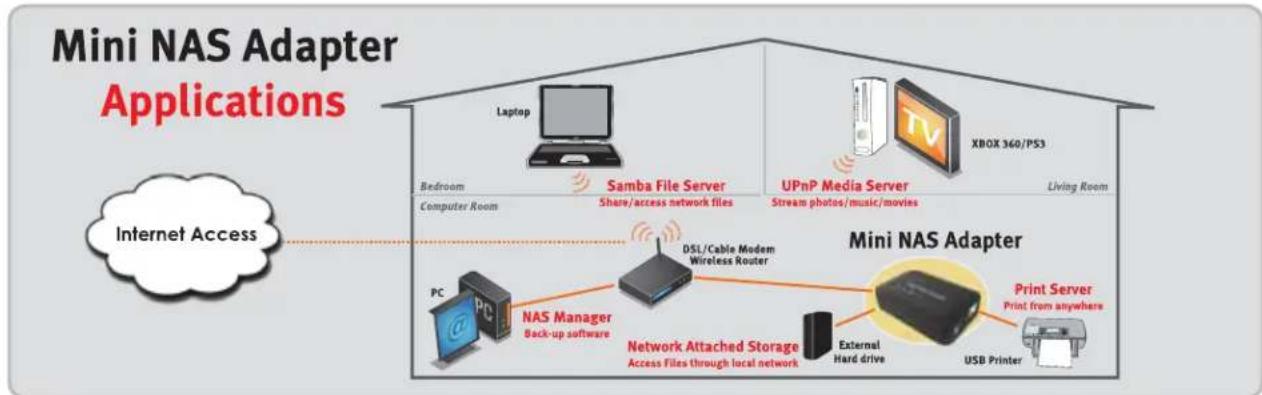
El uShare™ Mini NAS Adapter le permite convertir una unidad de almacenamiento USB externa en un dispositivo de almacenamiento (NAS) o le permite conectar una impresora al uShare™ Mini NAS Adapter para compartir la impresora en red.
Sistemas operativos admitidos
• Windows 7, Windows Vista y Windows XP SP3
• Mac OSX 10.5.4 y posterior
Características principales
- Compatible con dispositivos de almacenamiento masivo (capacidad: mínimo 4 GB, máximo 2 TB)
- Compatible con IP automática (servidor o cliente DHCP)/IP fija
- Compatible con puerto Ethernet a 10/100/1000 Mb
- La gestión de contraseña proporciona acceso seguro a la gestión de disco duro y web
- Compatible con SAMBA (SMB)
- Compatible con servidor WebDAV
- Compatible con descargas Bit Torrent
- Compatible con servidor de medios audiovisuales UPnP y servidor de música de Apple iTunes
- Compatible con servidor de impresora USB
Entorno de red
Puede configurar el dispositivo de una de las tres formas siguientes:
- Configurar el uShare™ Mini NAS Adapter como cliente DHCP: si su uShare™ Mini NAS Adapter funciona con un router de servidor DHCP integrado (por ejemplo, concentrador de conexión compartida a Internet), obtendrá una IP del servidor DHCP automáticamente.
- Configurar el uShare™ Mini NAS Adapter como servidor DHCP: si su entorno operativo no admite un servidor DHCP, el uShare™ Mini NAS Adapter actuará inmediatamente como servidor DHCP y asignará una dirección IP para la instalación.
- En un entorno de IP estática: en primer lugar, debe configurar la IP para que el uShare™ Mini NAS Adapter funcione en el entorno de IP estática. Consulte en “Configuración de LAN” en la página 111 los detalles de la configuración.
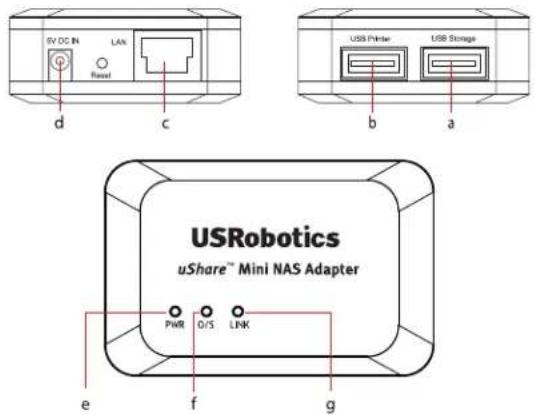
Instalación del hardware
-
Conecte la unidad de almacenamiento USB al adaptador (a). * O bien Conecte la impresora USB al adaptador (b).
-
Conecte un cable Ethernet al adaptador (c) y al router o la puerta de enlace.
-
Conecte el adaptador de alimentación (d) y enchúfelo.
• (e) LED de alimentación
• (f) LED de sistema operativo
• (g) LED de LAN
*. El uShare™ Mini NAS Adapter admite los sistemas operativos FAT32/NTFS/FAT64. Asegúrese de que su unidad de almacenamiento USB se ha formateado previamente para uno de estos sistemas de archivos. Después, sólo tiene que conectar el almacenamiento USB al puerto USB Storage y el sistema reconocerá e inicializará la unidad.
NAS Manager
SyncQuick™ NAS Manager es un software de búsqueda y copia de seguridad de dispositivo NAS que se ha desarrollado específicamente para los usuarios de NAS Client a fin de ofrecer copias de seguridad sencillas, rápidas y fiables de la información personal, incluyendo fotos, archivos MP3 y otros documentos.
Búsqueda del uShare™ Mini NAS Adapter con SyncQuick™ NAS Manager
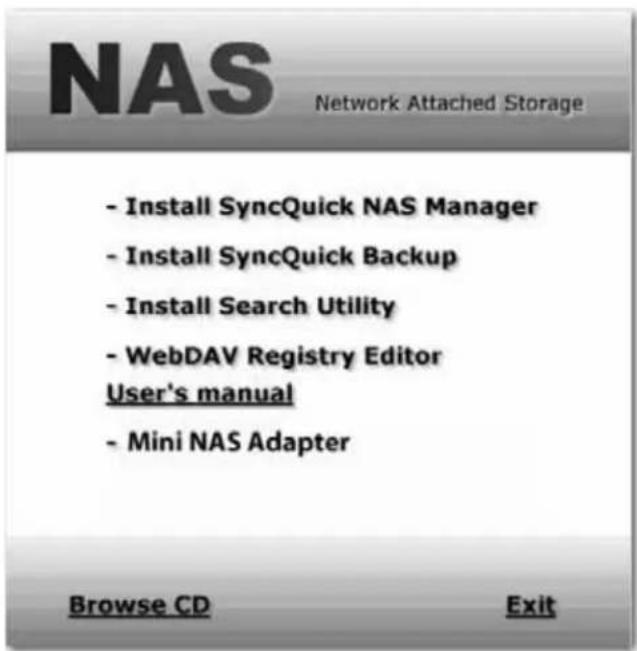
- Introduzca el CD de instalación de USRobotics. Haga clic en Install SyncQuick™ NAS Manager.
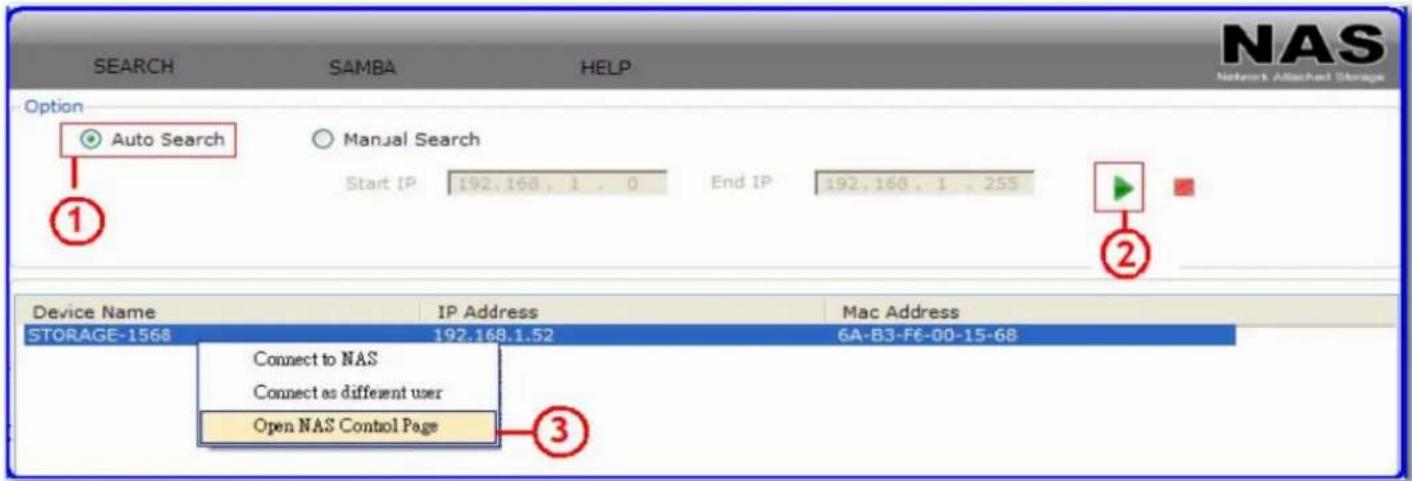
- Seleccione Auto Search (Búsqueda automática) y, a continuación, haga clic en la flecha verde. Cuando se encuentre el NAS, haga clic con el botón derecho del ratón y seleccione Open NAS Control Page (Abrir página de control de NAS).
- El nombre de usuario y la contraseña predeterminados es admin. Haga clic en OK (Aceptar) para abrir la página de configuración del dispositivo NAS.
Búsqueda manual del uShare™ Mini NAS Adapter con un navegador de Internet
-
Para buscar la dirección IP del uShare™ Mini NAS Adapter, abra un navegador de Internet e introduzca storage en la barra de direcciones para encontrar el uShare™ Mini NAS Adapter y consultar la dirección IP.
-
El nombre de usuario y la contraseña predeterminados es admin. Haga clic en OK (Aceptar) para abrir la página de configuración.
Interfaz de usuario Web de NAS
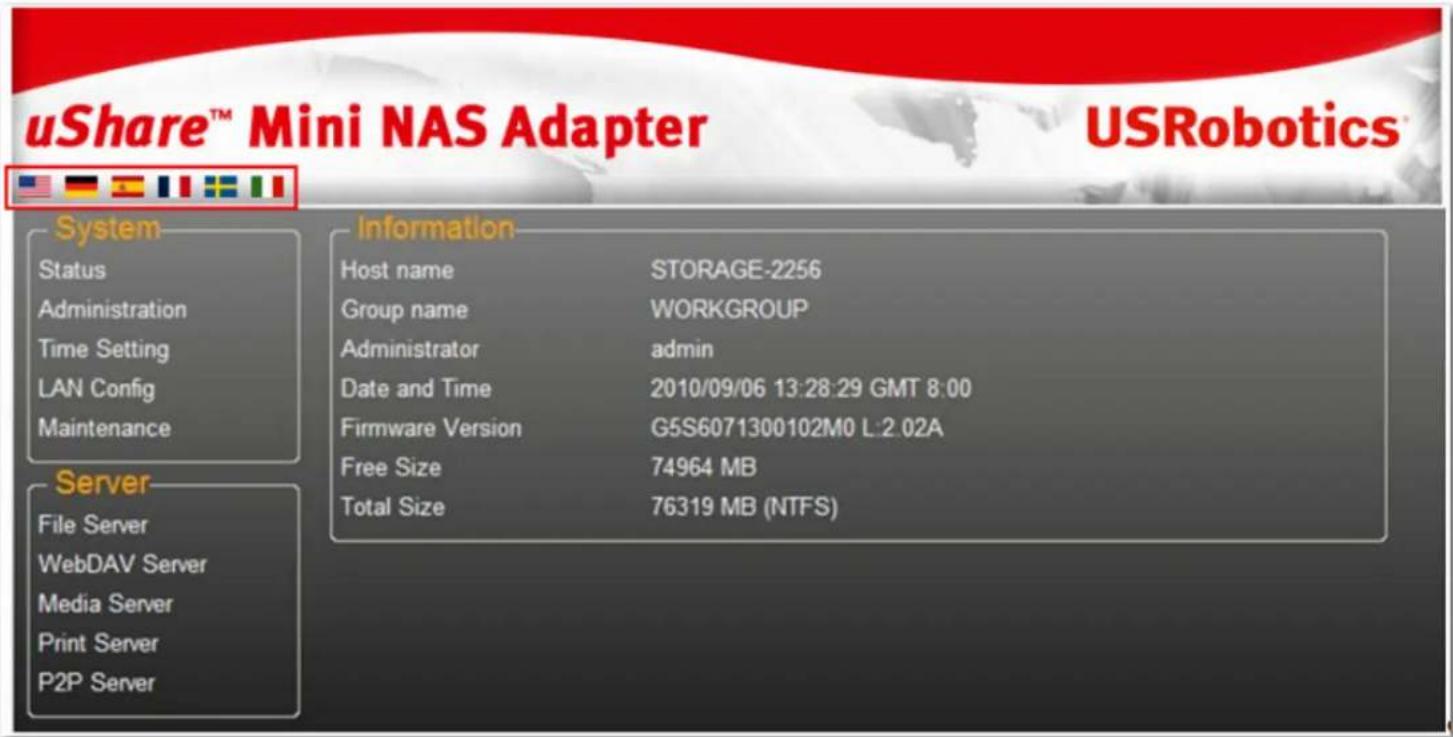
Para abrir la interfaz de usuario Web de NAS, inicie SyncQuick NAS Manager para localizar el dispositivo.
El uShare™ Mini NAS Adapter admite una interfaz de usuario traducida. Haga clic en una bandera para seleccionar su idioma.
Compatibilidad con formato de disco duro
El uShare™ Mini NAS Adapter admite los sistemas operativos FAT32/NTFS/FAT64. Asegúrese de que su unidad de almacenamiento USB se ha formateado previamente para uno de estos sistemas de archivos. Después, sólo tiene que conectar el almacenamiento USB en el puerto correspondiente y el sistema reconocerá e inicializará la unidad.
Estado
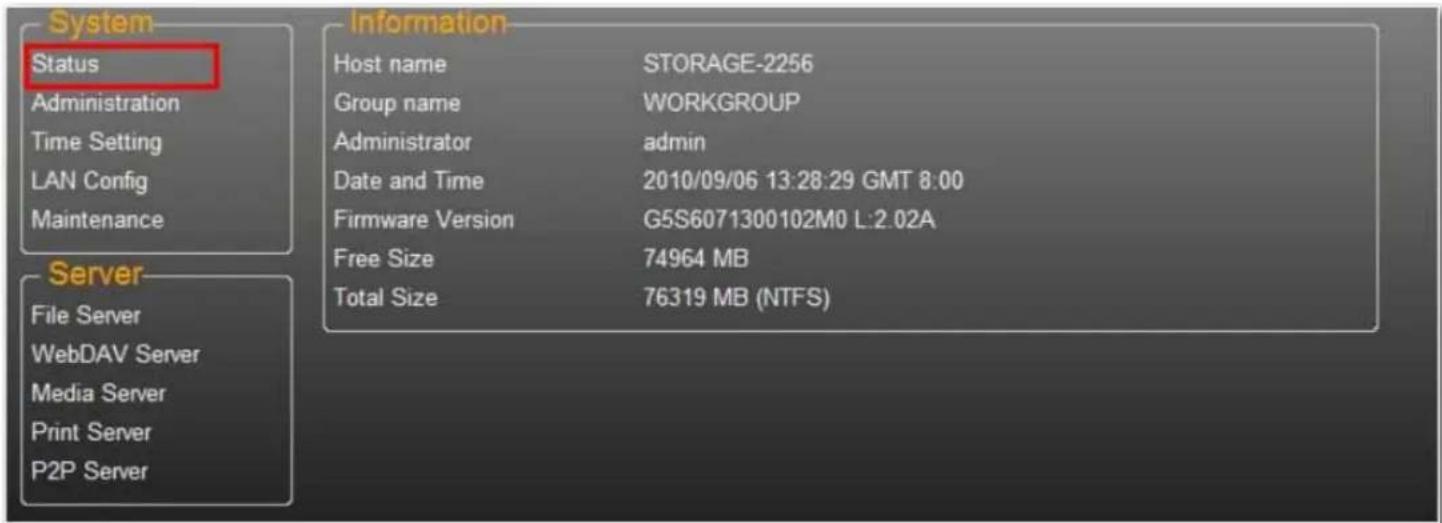
Esta página proporciona información básica acerca del uShare™ Mini NAS Adapter. En esta página puede consultar la versión de firmware y la capacidad de disco duro disponible.
Administración
En esta página puede cambiar y modificar el nombre de host, el nombre de grupo y la contraseña. Haga clic en Apply (Aplicar) para guardar la configuración.
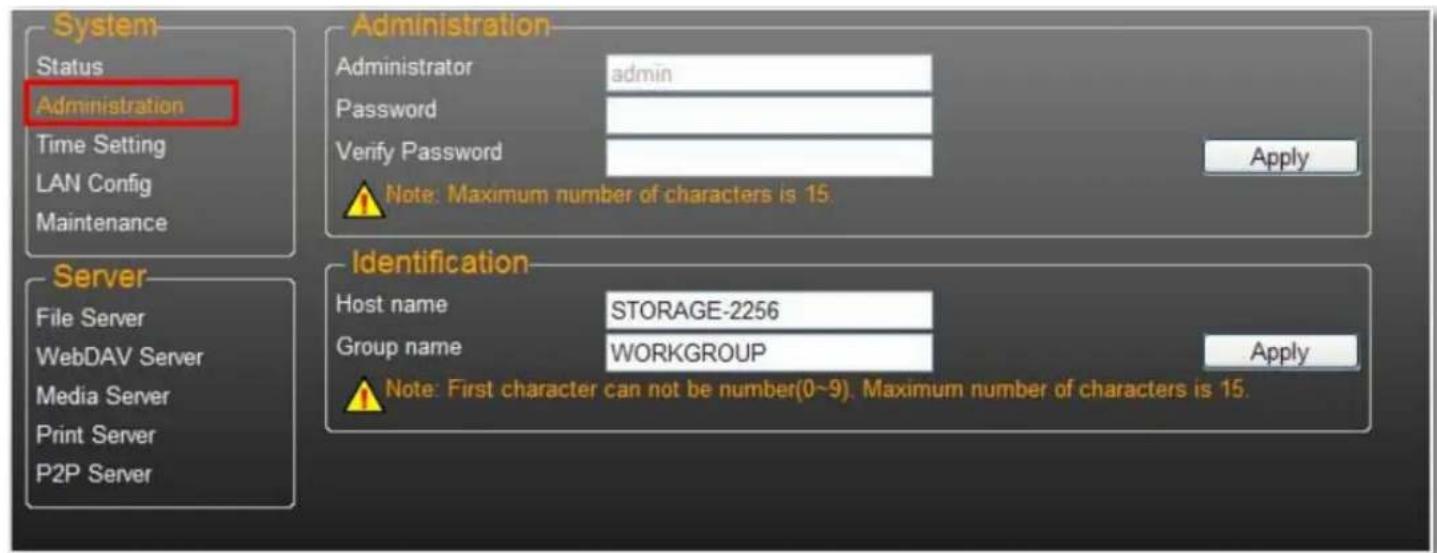
- Host name (Nombre de host): se utiliza para identificar el dispositivo en la red. Si prefiere un nombre distinto, escribalo y haga clic en Apply (Aplicar).
Español
- Group name (Nombre de grupo): debe ser el mismo que el grupo de trabajo. A menos que haya configurado manualmente los grupos de trabajo de su red, el valor predeterminado es "WORKGROUP". Si su estación de trabajo pertenece a otro grupo de trabajo, introduzca el nombre de grupo correcto para modificarlo.
En Windows, haga clic con el botón derecho del ratón en Mi PC, seleccione Propiedades y vaya a la ficha del nombre de equipo para consultar el grupo de trabajo actual.
Configuración de fecha y hora
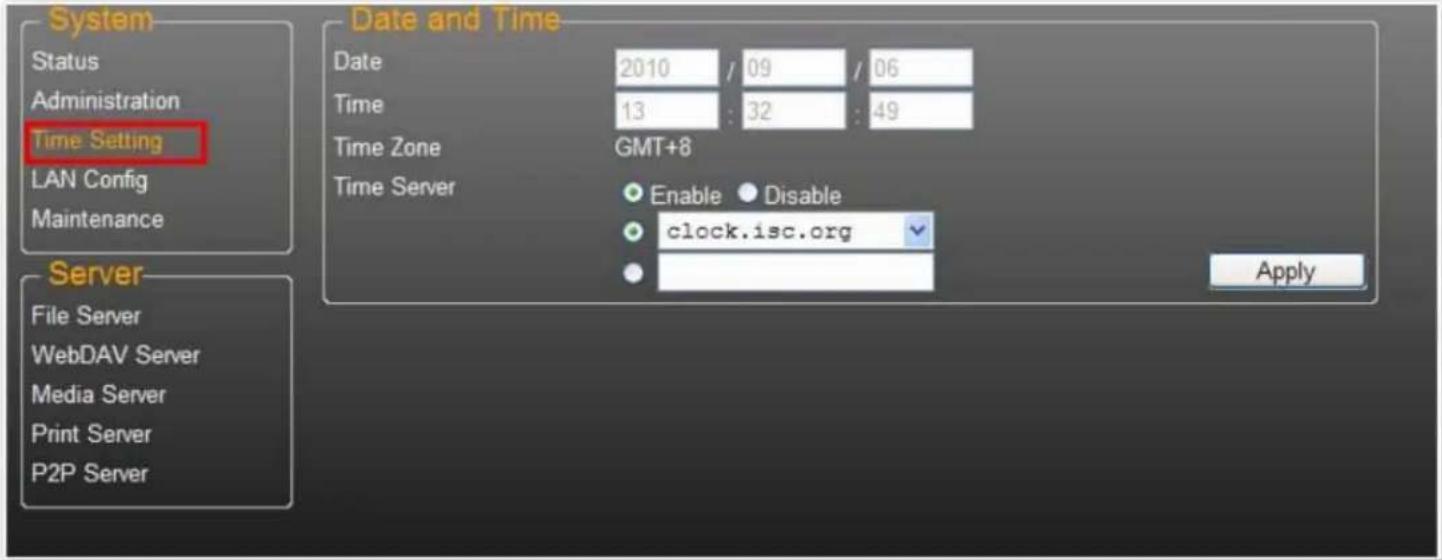
En esta página puede cambiar la configuración de fecha y hora. Haga clic en Enable (Activar) y Apply (Aplicar) para activar el servidor de hora. De forma predeterminada, SNTP está configurado en el servicio de hora de red clock.isc.org. También puede seleccionar Synchronize to PC (Sincronizar con el PC) en la lista desplegable. Si está disponible el acceso a Internet, se recomienda configurar SNTP en el servicio de hora de red.
Para desactivar el servidor de hora, seleccione Disable (Desactivar) y haga clic en Apply (Aplicar). Puede que sea necesario configurar manualmente la información de fecha y hora.
Configuración de LAN
Español

De forma predeterminada, IP Setting (Configuración de IP) se ha establecido en Automatic IP (IP automática). Se trata de la configuración recomendada y permitirá al uShare™ Mini NAS Adapter obtener su dirección IP automáticamente.
Si lo prefiere, seleccione Static IP (IP estática) e introduzca la información del servidor: IP address (Dirección IP), Subnet Mask (Máscara de subred), Gateway (Puerta de enlace) y Primary DNS (DNS principal); a continuación, haga clic en Apply (Aplicar). Las direcciones IP resultan útiles al montar unidades de red o usar el reenvío de puertos.
Configuración de PPPoE
PPPoE (protocolo punto a punto sobre Ethernet) es un protocolo de conexión a Internet que permite a los usuarios conectarse a Internet sin un router. Todos los usuarios locales pueden compartir una conexión PPPoE para acceder a Internet.
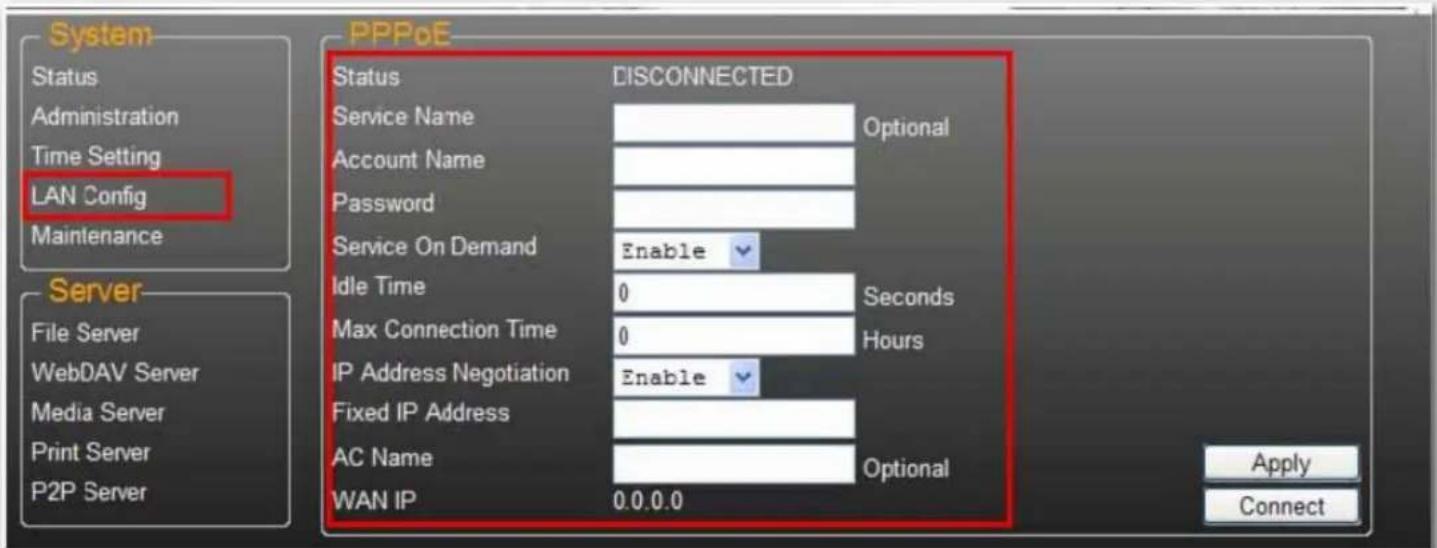
Si desca configurar la opción de PPPoE para su NAS, haga clic en el botón Set (Establecer) e introduzca la información de la conexión al ISP.
- Status (Estado): muestra el estado de la conexión PPPoE.
• Service Name (Nombre del servicio): campo opcional.
- Account Name (Nombre de la cuenta): introduzca el nombre que le ha proporcionado su ISP.
- Password (Contraseña): introduzca la contraseña que le ha proporcionado su ISP.
- Service on Demand (Servicio a petición): el router SÓLO se conectará al ISP cuando haya una solicitud de Internet pedida por un usuario de la LAN y se desconectará cuando la transacción se haya realizado.
- Idle Time (Seconds) / Tiempo de inactividad (segundos): el tiempo de inactividad significa que el adaptador se desconectará del ISP después de haber estado inactivo durante un periodo específico. Si el tiempo se establece en 0, el adaptador no se desconectará automáticamente.
- Max Connection Time (Hours) / Tiempo de conexión máximo (horas): un periodo específico que indica cuánto tiempo puede el dispositivo de almacenamiento estar conectado al ISP.
- IP Address Negotiation (Negociación de dirección IP): la dirección IP y la máscara de subred se deben asignar en la misma red que el módem DSL habilitado para PPPoE.
- Fixed IP Address (Dirección IP fija): se usa para asignar una dirección IP manualmente.
- AC Name (Nombre de CA): campo opcional. Se usa para configurar un concentrador de accesos (CA) en la interfaz de PPPoE.
- WAN IP (IP de WAN): se trata de la dirección IP actual del dispositivo de almacenamiento.
Configuración de DDNS
El servicio DNS (sistema de nombres de dominio) se utiliza para la conversión de las direcciones IP de los nombres de dominio al formato de dirección IP numérica. La conversión del nombre de dominio al conjunto de números se lleva a cabo mediante el servidor DNS adecuado.
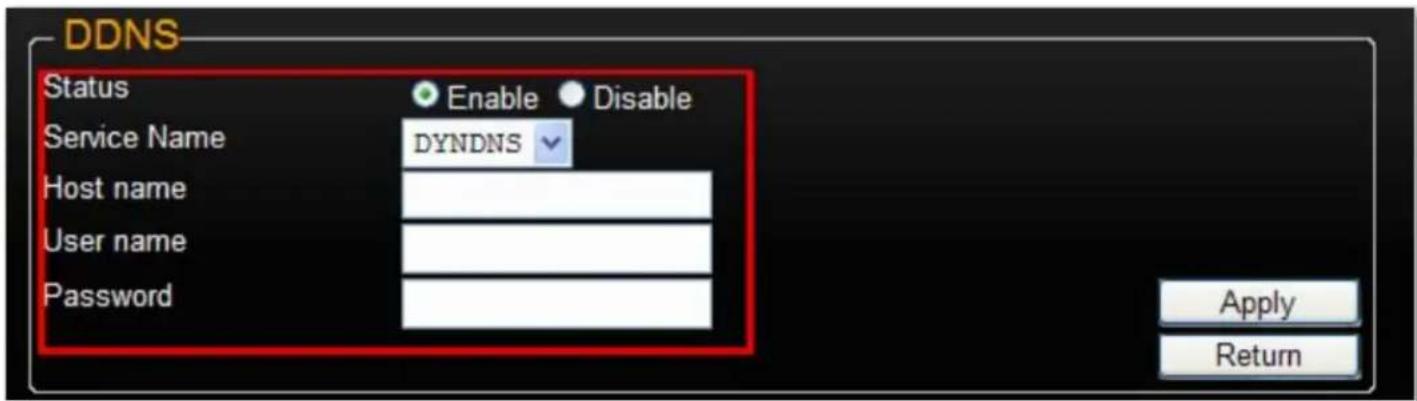
El uShare™ Mini NAS Adapter admite DNS dinámico de los siguientes proveedores:
- http://www.dyndns.com (DYDNS)
- http://www.2mydns.com (2MYDNS) - Nota: 2MYDNS ya no se admite
Para activar el servicio de DNS dinámico para el uShare™ Mini NAS Adapter, seleccione un servicio de DNS dinámico e introduzca los valores correspondientes para Host name (Nombre del host), User name (Nombre de usuario) y Password (Contrasena); a continuación, haga clic en Apply (Aplicar). Para salir, haga clic en Return (Volver).
Maintenance (Mantenimiento)
En esta página se puede actualizar el firmware del uShare™ Mini NAS Adapter, reiniciar el sistema o restaurar el uShare™ Mini NAS Adapter a sus valores de fábrica.
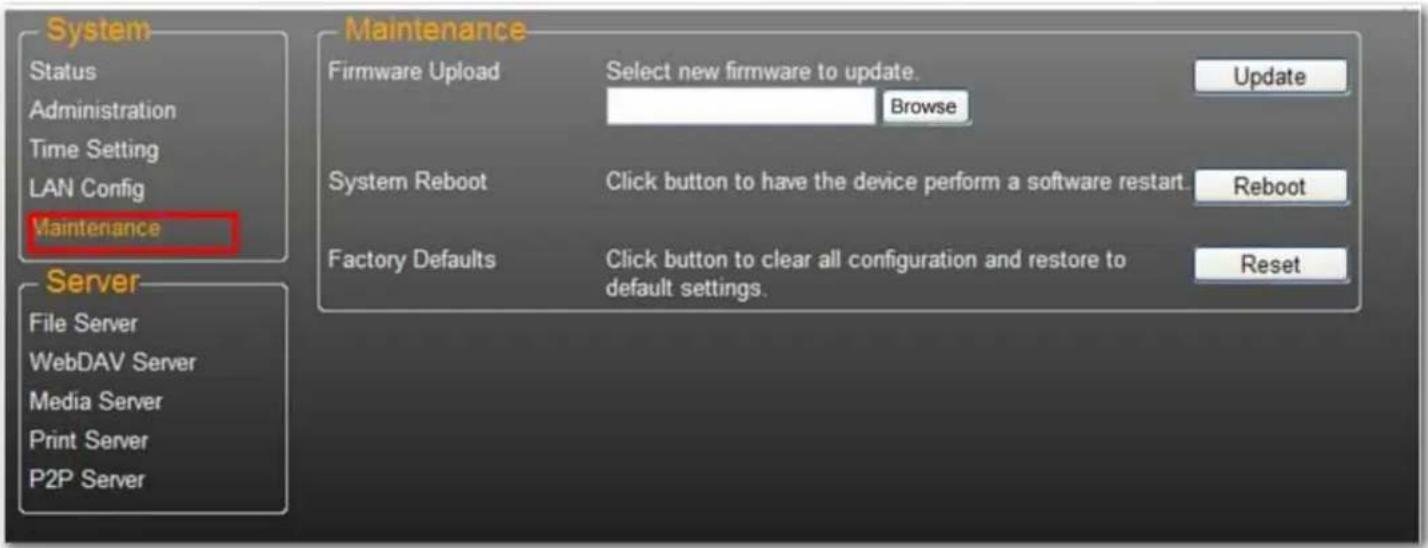
- Descargue el firmware más reciente de USRobotics: www.usr.com/support
- Guarde el archivo de firmware en el ordenador y descomprima el archivo, si es necesario.
- En la página Maintenance (Mantenimiento), haga clic en Browse (Examinar) y desplácese a la carpeta donde ha descomprimido el archivo de la actualización de firmware.
-
Haga clic en el botón Update (Actualizar).
-
Confirme el mensaje emergente para comenzar la actualización.
Comienza la actualización de firmware. Puede tardar varios minutos.
Atención: No apague ni desenchufe el uShare™ Mini NAS Adapter durante la actualización de firmware.
- Una vez terminada la actualización, el uShare™ Mini NAS Adapter se reiniciará.
Factory Defaults (Valores de fábrica)
Haga clic en el botón Reset (Restablecer) para restaurar los valores de fábrica. La configuración de cuenta SAMBA/WebDAV seguirá permaneciendo en el uShare™ Mini NAS Adapter. El resto de la configuración del sistema volverá a los valores de fábrica.
System Reboot (Reinicio del sistema)
Se puede usar para reiniciar manualmente la unidad de red después de una actualización de firmware o si tiene problemas con el uShare™ Mini NAS Adapter. Haga clic en Reboot (Reiniciar) para reiniciar el uShare™ Mini NAS Adapter.
Servidor de archivos SAMBA (SMB)
El servidor SMB permite compartir datos o archivos a través del entorno de LAN. Se crea una cuenta “Guest” (Invitado) y la carpeta “Public” está accesible para la cuenta de invitado de forma predeterminada.
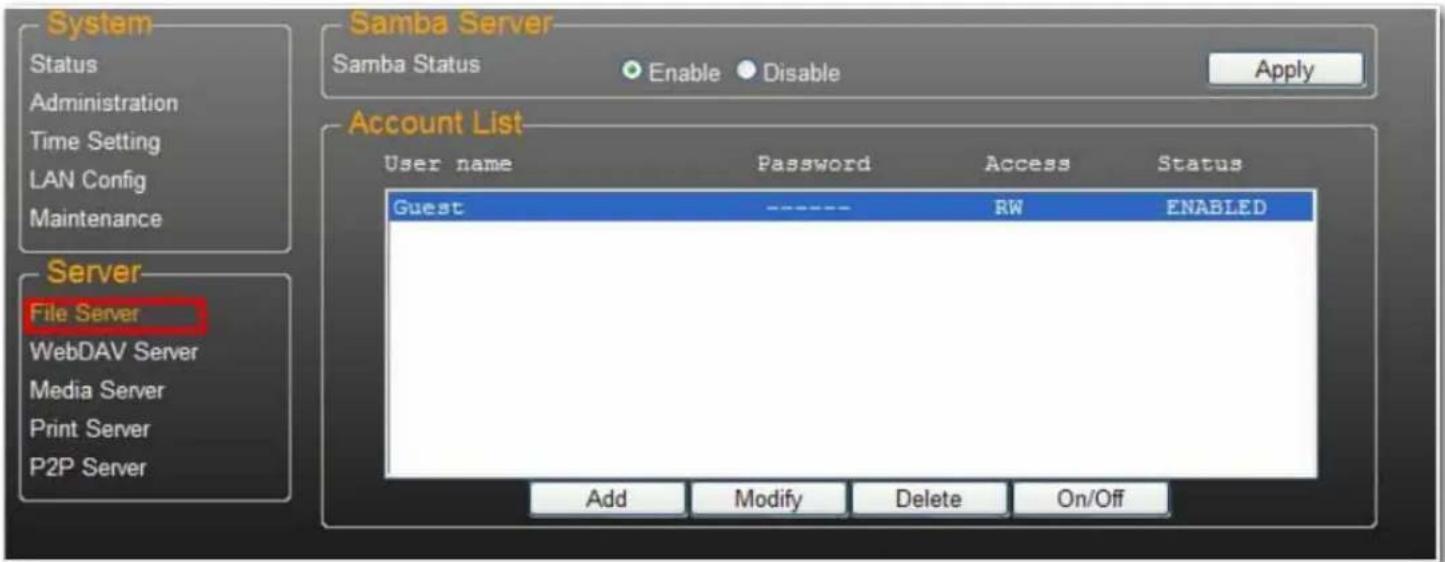
Nota: Para evitar problemas de compatibilidad de idioma, utilice únicamente caracteres en inglés estándar para crear o compartir carpetas.
Creación de cuentas de usuario adicionales para el uShare™ Mini NAS Adapter
Español
- Haga clic en el botón Add (Agregar).
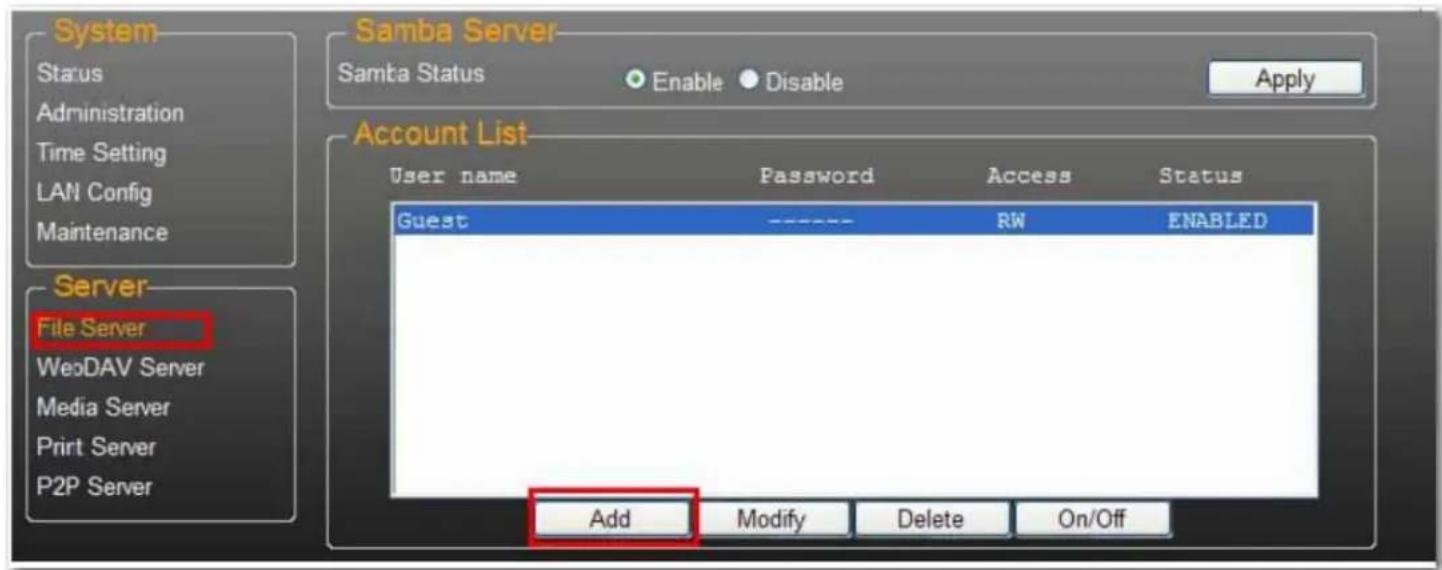
- Introduzca un nuevo Account Name (Nombre de cuenta) y Password (Contraseña), establezca el nivel de Acceso como Read only (Sólo lectura) o Read/Write (Lectura/escritura) y, a continuación, haga clic en Add (Agregar).
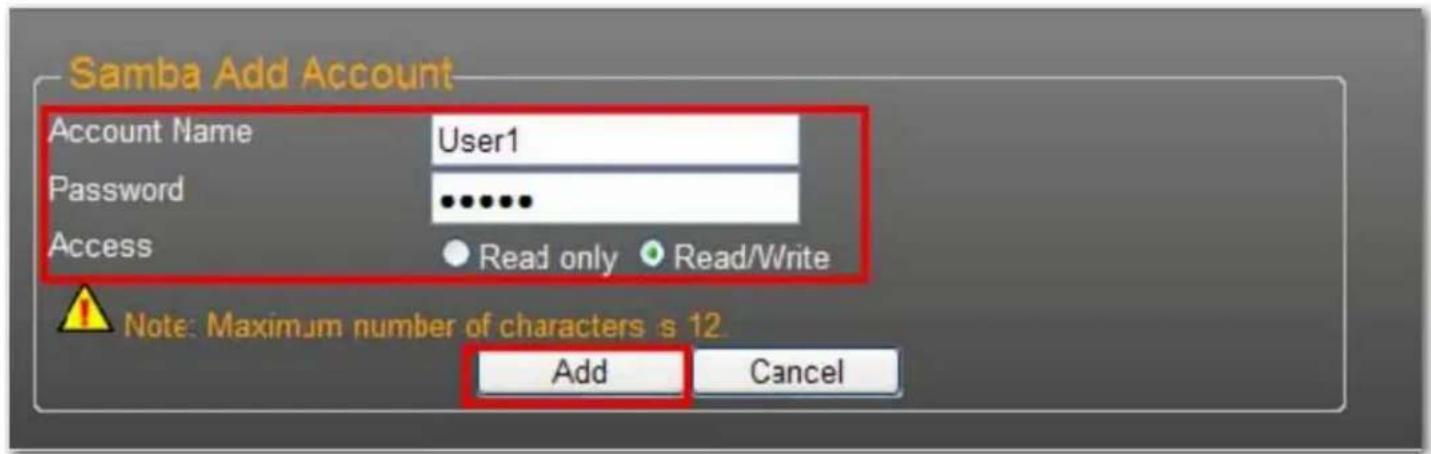
- El uShare™ Mini NAS Adapter creará una carpeta SAMBA con el mismo nombre que el de la cuenta.
Modificación de cuentas de usuario
Español
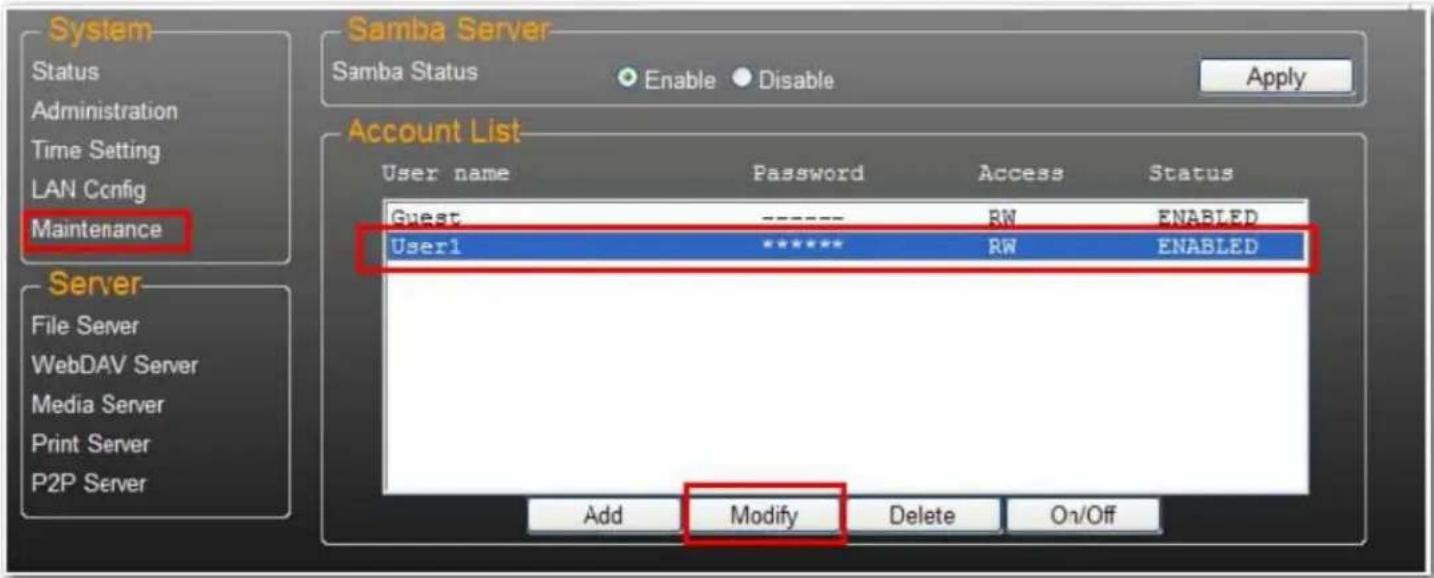
- Resalte el nombre de la cuenta y, a continuación, haga clic en Modify (Modificar).
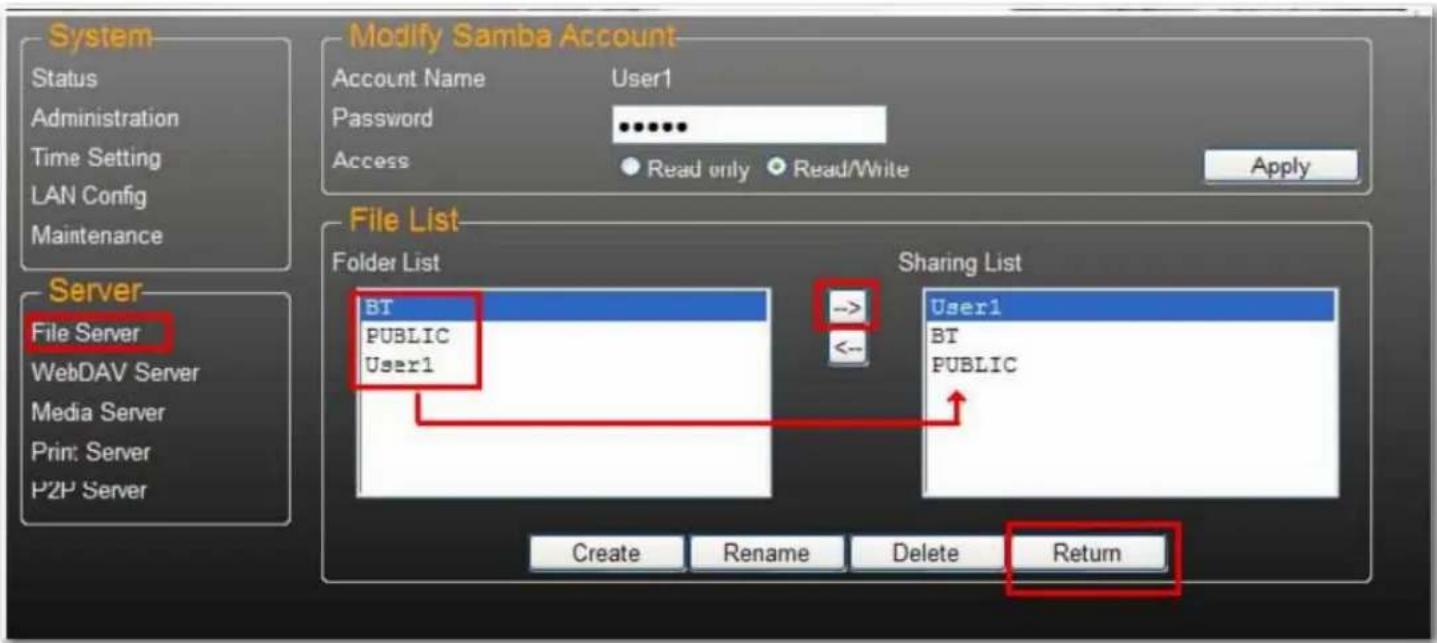
- En esta página puede añadir una lista de recursos compartidos de carpeta para el usuario seleccionado o crear una nueva carpeta. Haga clic en Return (Volver) para guardar la configuración.
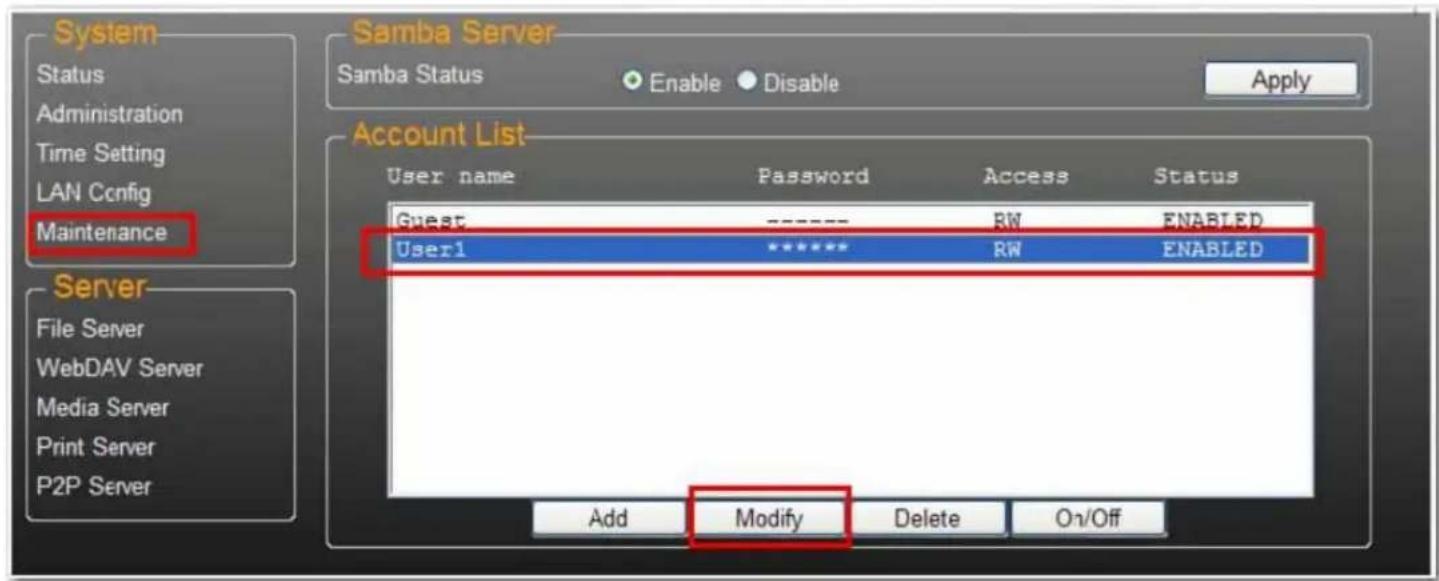
Modificación de una campaña de cuenta de usuario
- Seleccione el nombre de la cuenta y haga clic en Modify (Modificar).
- Introduzca la nueva Password (Contraseña) y haga clic en Apply (Aplicar) para guardar la configuración.

Borrado de una cuenta de usuario
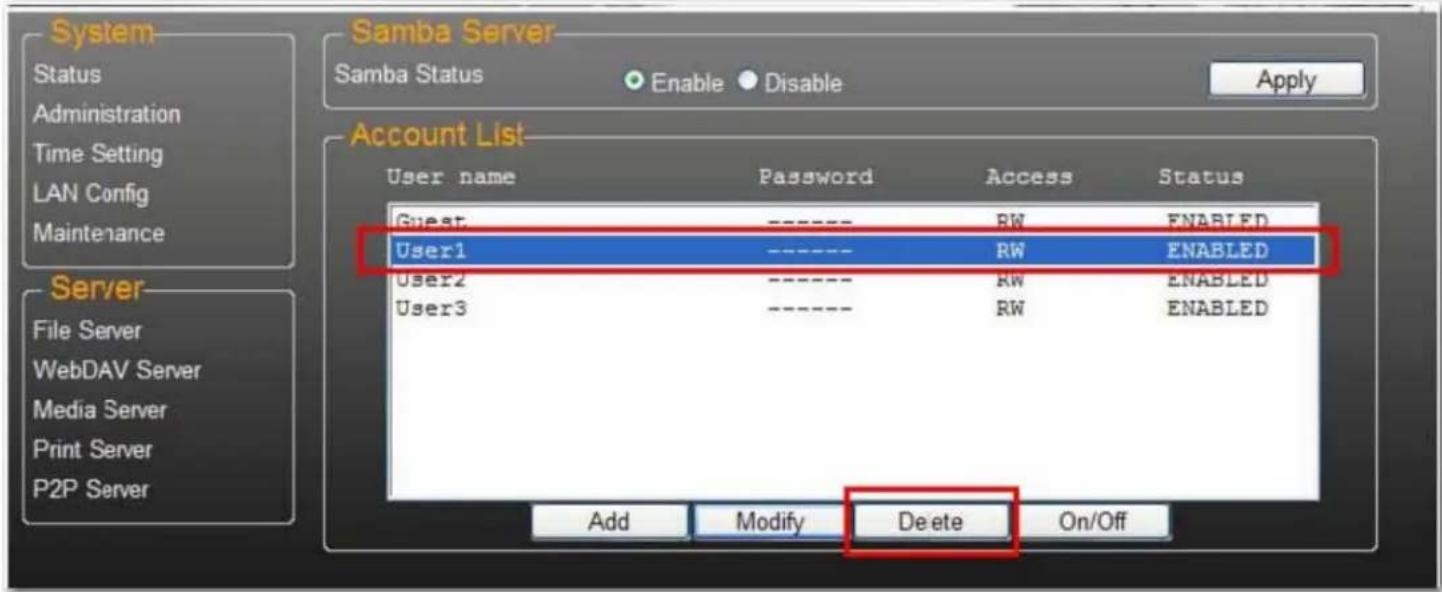
Nota: Todos los datos que contiene la carpeta de nombre de usuario se perderán después de que se borre la cuenta.
Seleccione la cuenta que desee borrar y, a continuación, haga clic en Delete (Borrar) para continuar.
Asignación de carpetas compartidas en el uShare™ Mini NAS Adapter (Windows 7, Windows Vista y XP)
Puede asignar carpetas compartidas en el uShare™ Mini NAS Adapter como unidades de red en el sistema informático (visualización de la unidad de disco NAS en la red). Para obtener una conexión más rápida y capacidad de uso, se recomienda asignar carpetas que se usen constantemente como unidades de red. De este modo se crea un acceso directo a las carpetas compartidas en el uShare™ Mini NAS Adapter desde Mi PC.
Nota: Debe conocer la dirección IP del uShare™ Mini NAS Adapter para asignar unidades. Para buscar la dirección IP del uShare™ Mini NAS Adapter, abra un navegador de Internet e introduzca storage en la barra de direcciones para encontrar el uShare™ Mini NAS Adapter y consultar la dirección IP.
- Haga clic en Inicio de Windows; a continuación, haga clic con el botón derecho del ratón en Equipo y seleccione Conectar a unidad de red.
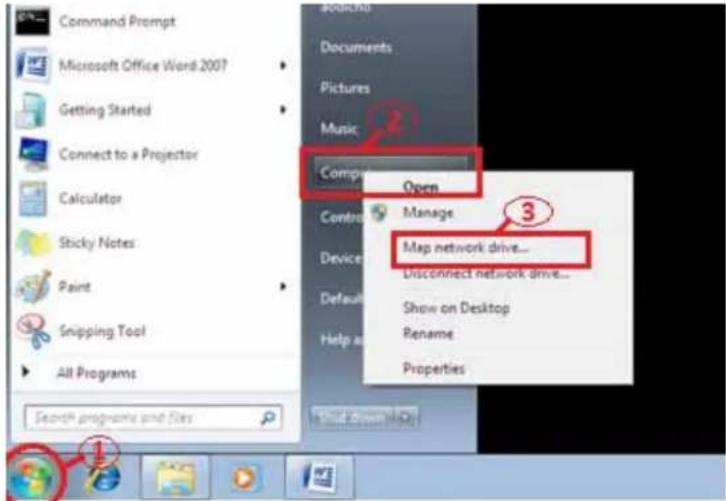
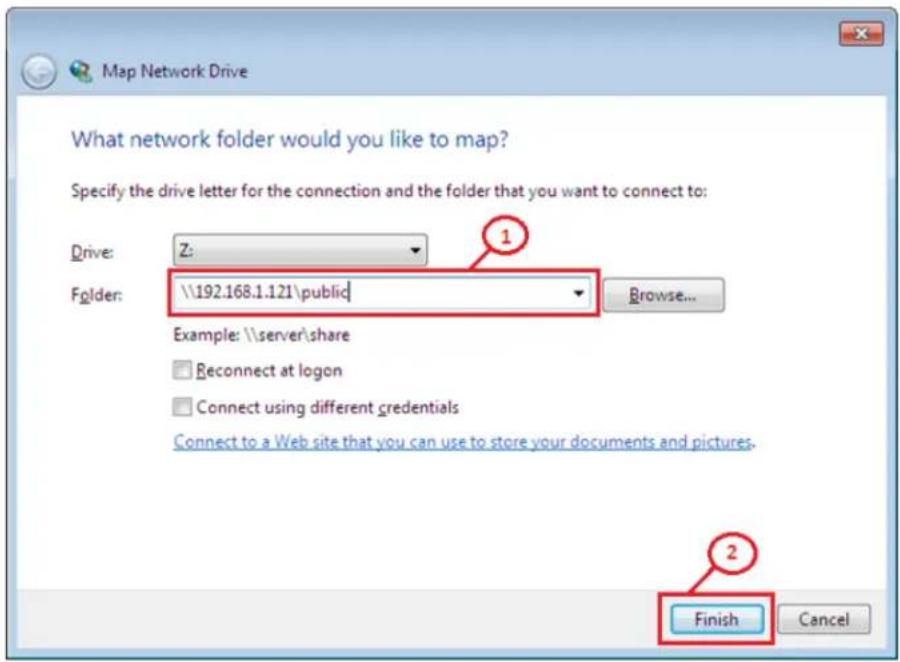
- Introduzca el nombre del host o la dirección IP del uShare™ Mini NAS Adapter seguido del nombre de carpeta compartida y haga clic en Finalizar.
Ejemplo: introduzca storage\public (nombre de host) o \192.168.1.121\public (dirección IP)\
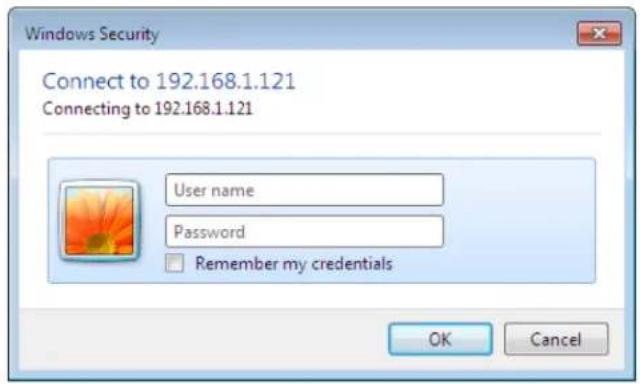
- Introduzca un nombre de usuario y una contraseña para acceder a esta carpeta compartida; a continuación, haga clic en Aceptar.
WebDAV es un conjunto de extensiones del protocolo HTTP que permite a un servidor web aparecer como una unidad de red estándar. Con la compatibilidad con WebDAV, los usuarios podrán acceder a las carpetas compartidas mediante el protocolo HTTP de forma remota.
Creación de una cuenta WebDAV
- Se crea una cuenta Guest (de invitado) predeterminada. La carpeta Public está accesible para la cuenta de invitado de forma predeterminada.
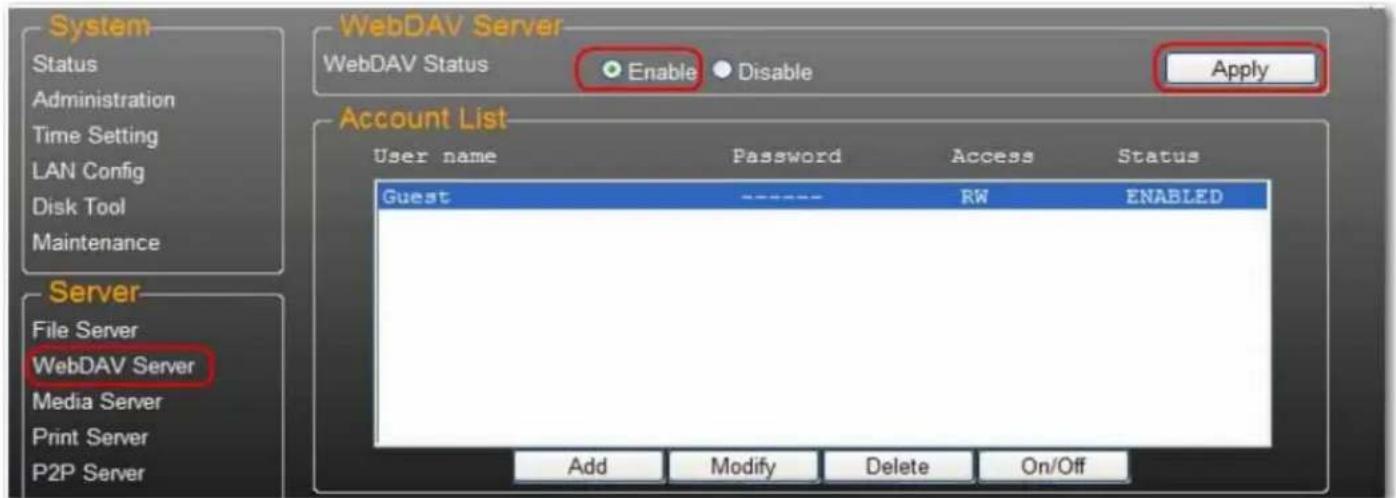
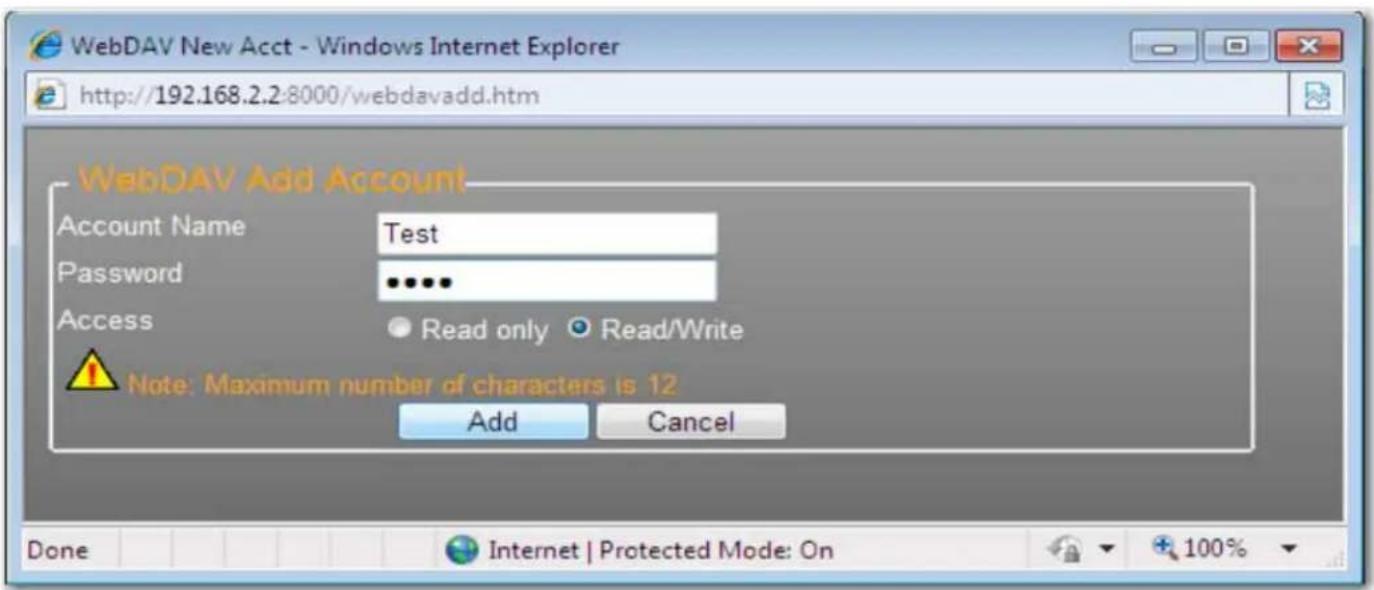
- A continuación, debe crear una cuenta de recurso compartido WebDav. Haga clic en el botón Add (Agregar).
- Introduzca un nuevo Account Name (Nombre de cuenta) y Password (Contraseña), establezca el nivel de Acceso como Read only (Sólo lectura) o Read/Write (Lectura/escritura) y, a continuación, haga clic en Add (Agregar).
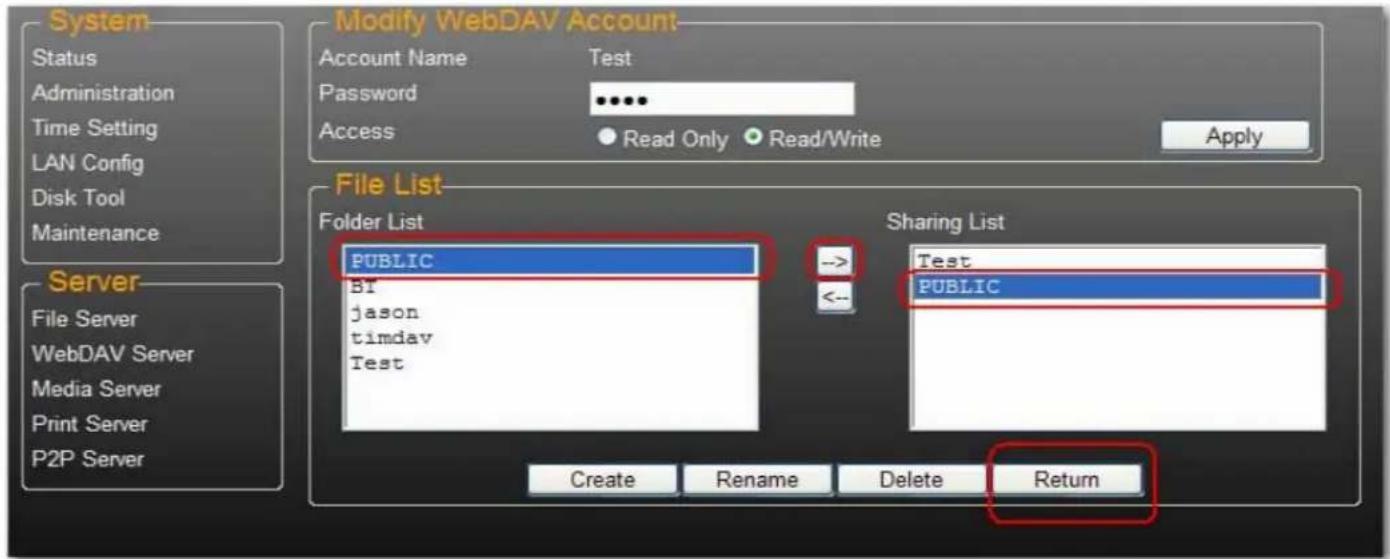
- Después de que se haya creado la cuenta de recurso compartido WebDAV, haga clic en Modify (Modificar) para configurar el derecho de acceso de WebDAV para cada carpeta compartida. Aquí añadimos la carpeta "Public" a la cuenta. Haga clic en Return (Volver) para guardar la configuración.
Asignación de una unidad de red a WebDAV en Windows 7
En la guía paso a paso siguiente se demuestra cómo conectar el NAS a través de WebDAV en Windows 7.
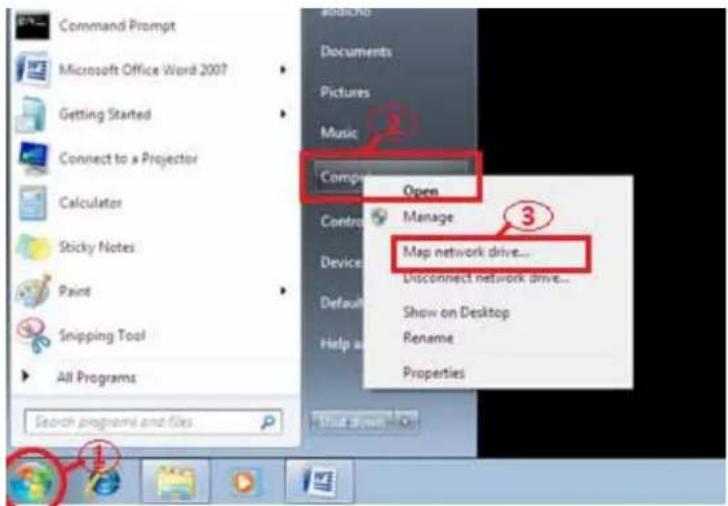
- Haga clic en Inicio de Windows; a continuación, haga clic con el botón derecho del ratón en Equipo y seleccione Conectar a unidad de red.
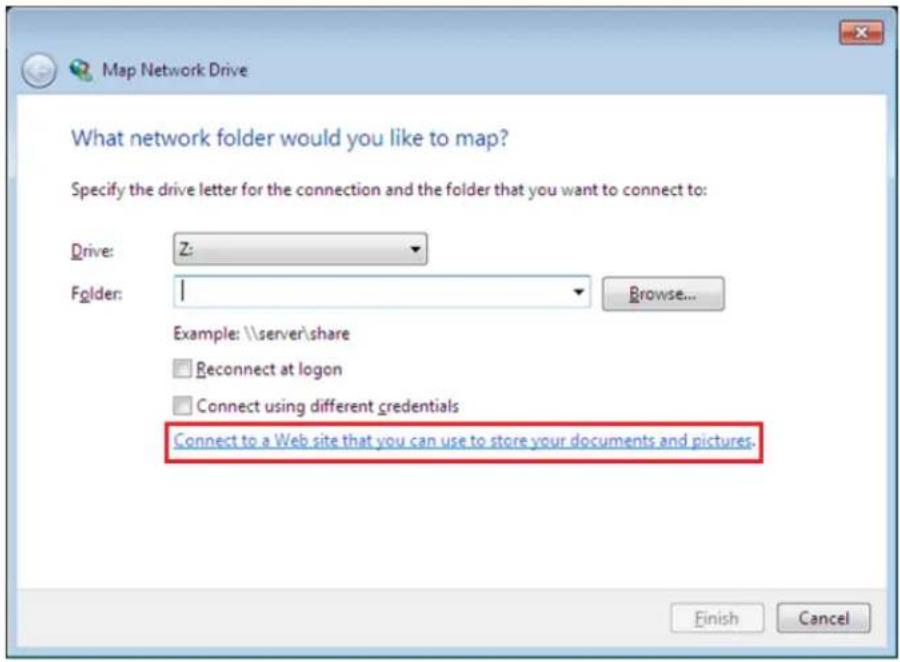
- Haga clic en Conectarse a un sitio web para usarlo como almacén de documentos e imágenes.
- Haga clic en Next (Siguiente).
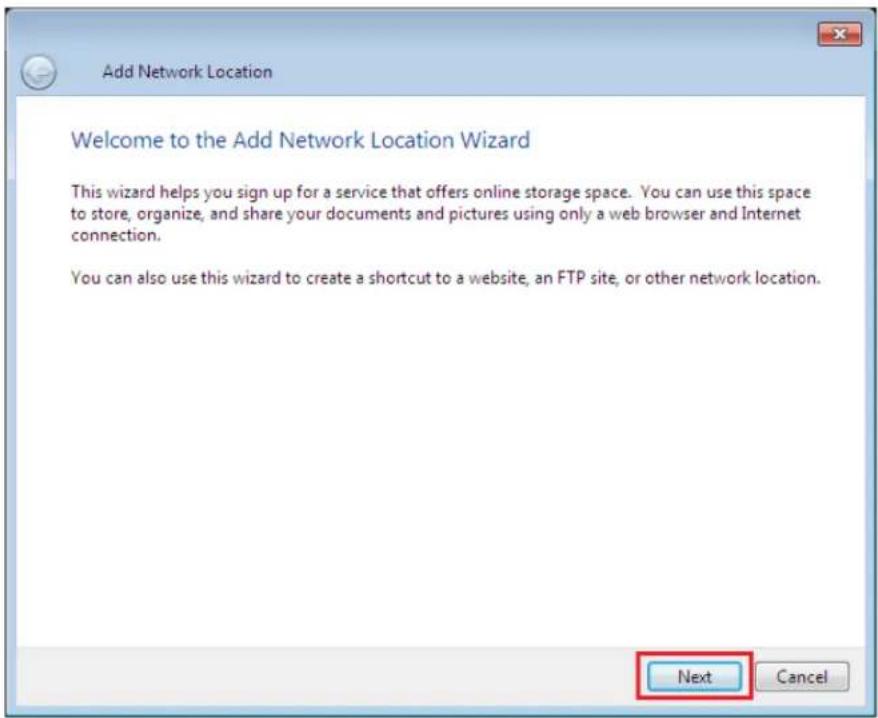
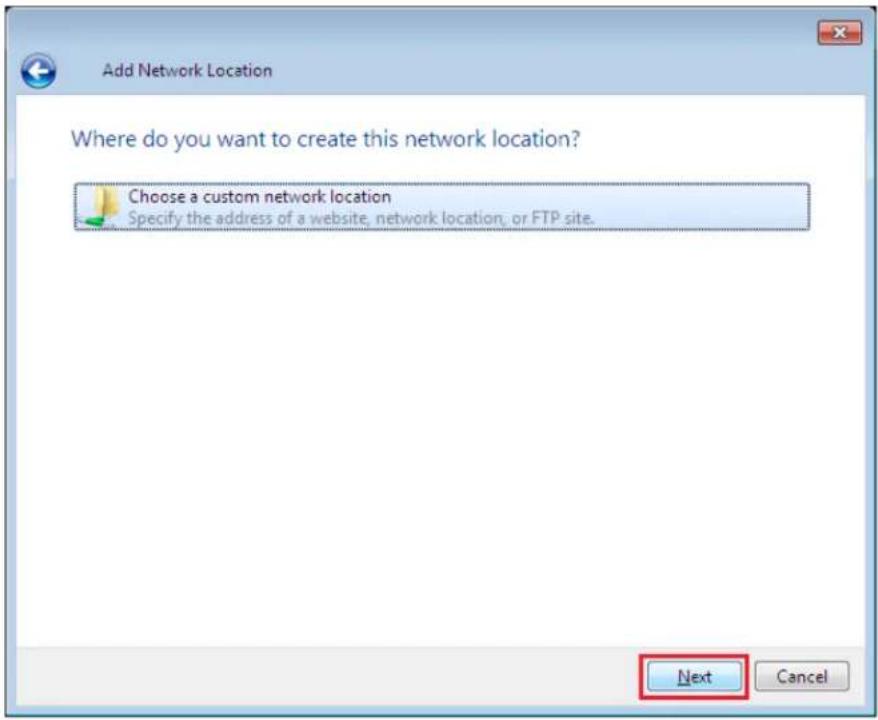
- Haga clic en Siguiente para elegir una ubicación de red personalizada.
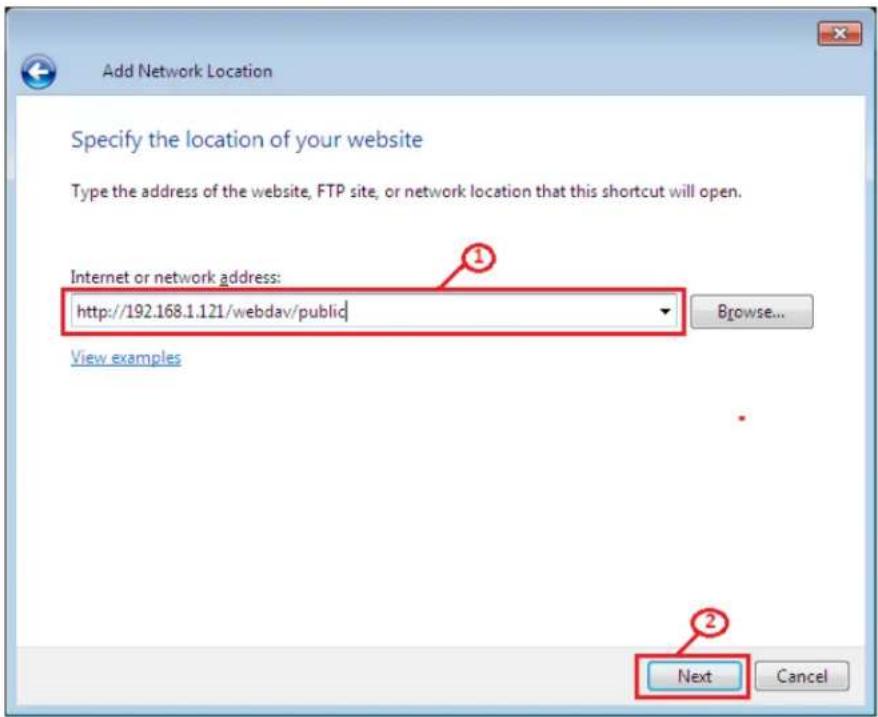
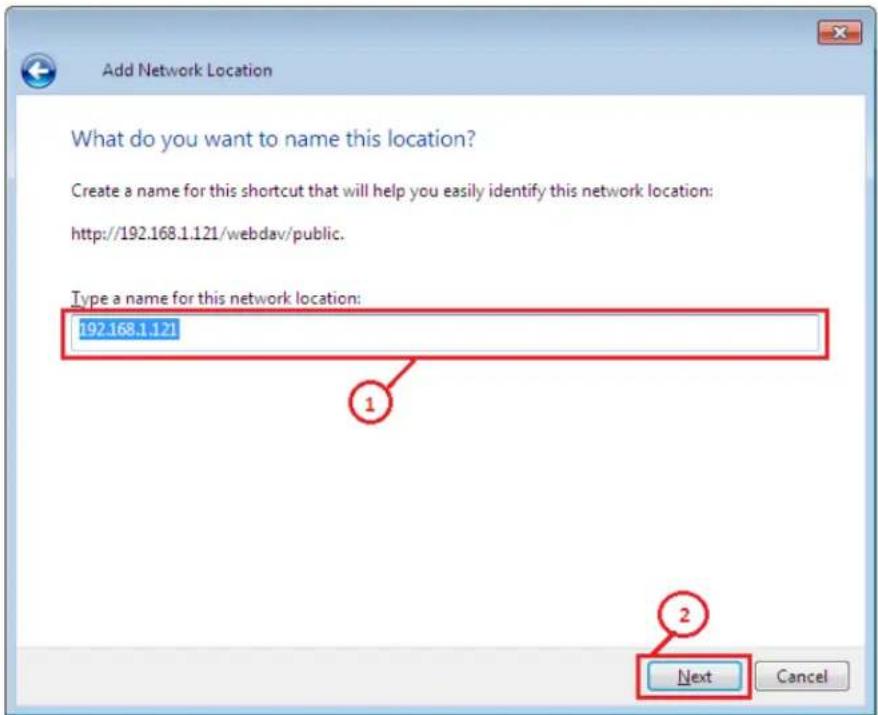
- Introduzca la URL del uShare™ Mini NAS Adapter con el nombre de carpeta de recurso compartido y haga clic en Siguiente.
Ejemplo: http://192.168.1.121/webdav/public
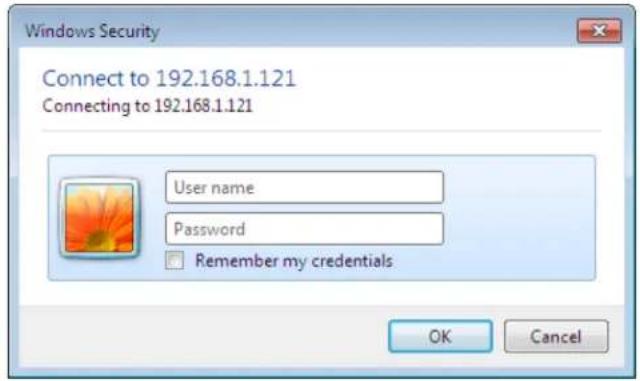
- Introduzca un nombre de usuario y una contraseña que tenga privilegio de WebDAV para acceder a esta carpeta compartida; a continuación, haga clic en Aceptar.
- Introduzca un nombre para esta ubicación de red. Haga clic en Next (Siguiente).
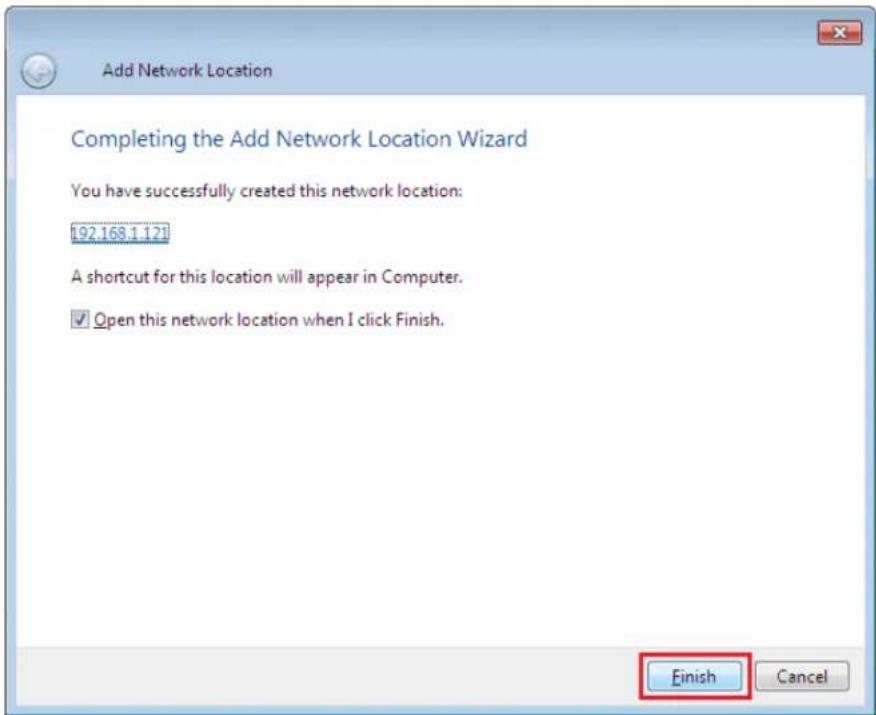
- Haga clic en Finalizar. Se ha creado el lugar de red y está preparado para usarse.
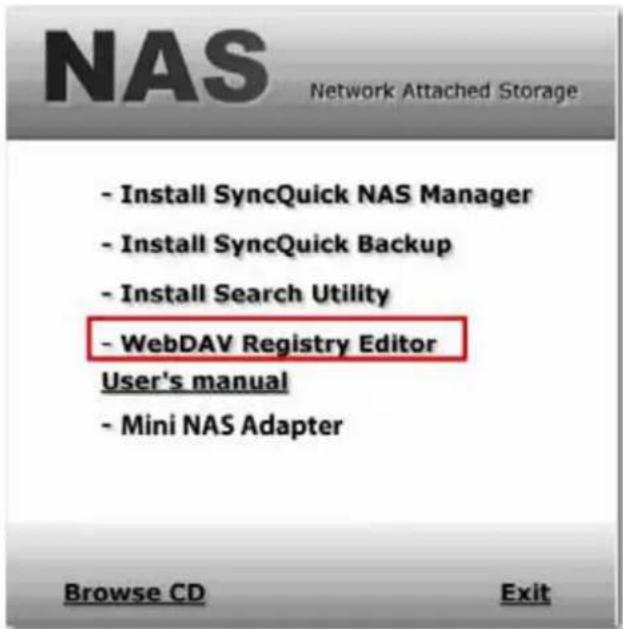
Nota: La capacidad predeterminada de Windows actual para WebDAV es de 500 MB únicamente. Para cambiar esta limitación, ejecute el CD de instalación de USRobotics y haga clic en WebDAV Registry Editor (Editor del registro de WebDAV) para ejecutar el programa. Esto permitirá a los usuarios acceder a volúmenes de datos superiores a 500 MB en sistemas operativos Windows.
Acceso remoto a la carpeta compartida WebDAV
Deberá reenviar el puerto 80 del router o del cortafuegos a la dirección IP del adaptador NAS para poder acceder a los recursos compartidos WebDAV de forma remota. El reenvío del puerto 80 permite el acceso al recurso compartido activado para WebDAV. Consulte la documentación de su router o cortafuegos para obtener instrucciones sobre el reenvío de puertos.
Español
El reenvío de puertos en algunos routers o cortafuegos también se puede denominar “servidores locales” o “servidores virtuales”.
Una vez configurado el reenvío de puertos en el cortafuegos o router, deberá determinar la dirección IP externa que le ha asignado su ISP. Esta información se puede obtener en la interfaz de usuario del router o cortafuegos. También puede usar sitios web de terceros que puedan ofrecer esta información. Utilice el término de búsqueda “cuál es mi dirección IP” como ejemplo para encontrar estos sitios web.
Anote su dirección externa. Ejemplo: 12.34.56.78
En el acceso a una carpeta WebDAV de forma remota se utiliza el mismo procedimiento que en el acceso a una carpeta WebDAV de forma local. El único cambio es la dirección IP externa.
Si utilizamos la dirección IP anterior, la URL de WebDAV será http://12.34.56.78/webdav/(nombre de carpeta)
Servidor de medios UPnP (Xbox 360, PS3, iTunes)
El servidor de medios del uShare™ Mini NAS Adapter se puede usar para compartir contenido multimedia (fotografías, música y vídeo) con una videoconsola Xbox 360 conectada a la misma red local.
Nota: Antes de empezar, asegúrese de que ambos dispositivos están conectados a la misma red local y encendidos.
- Vaya a la página Media Server (Servidor de medios) y seleccione la carpeta donde se encuentra el contenido multimedia y haga clic en Share (Compartir).
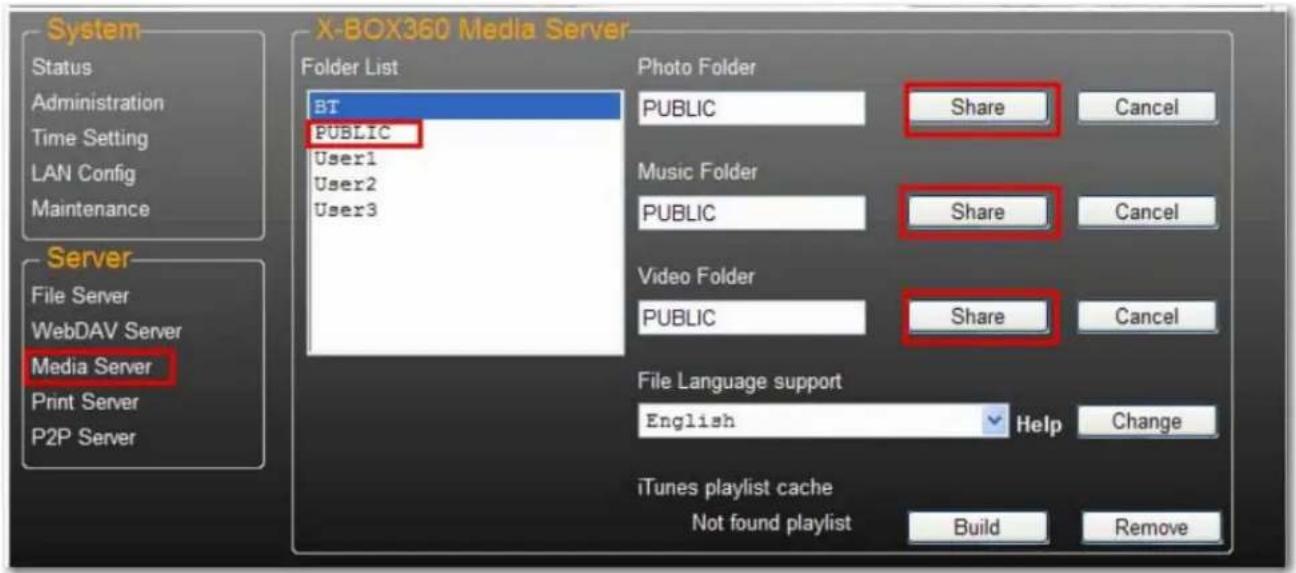
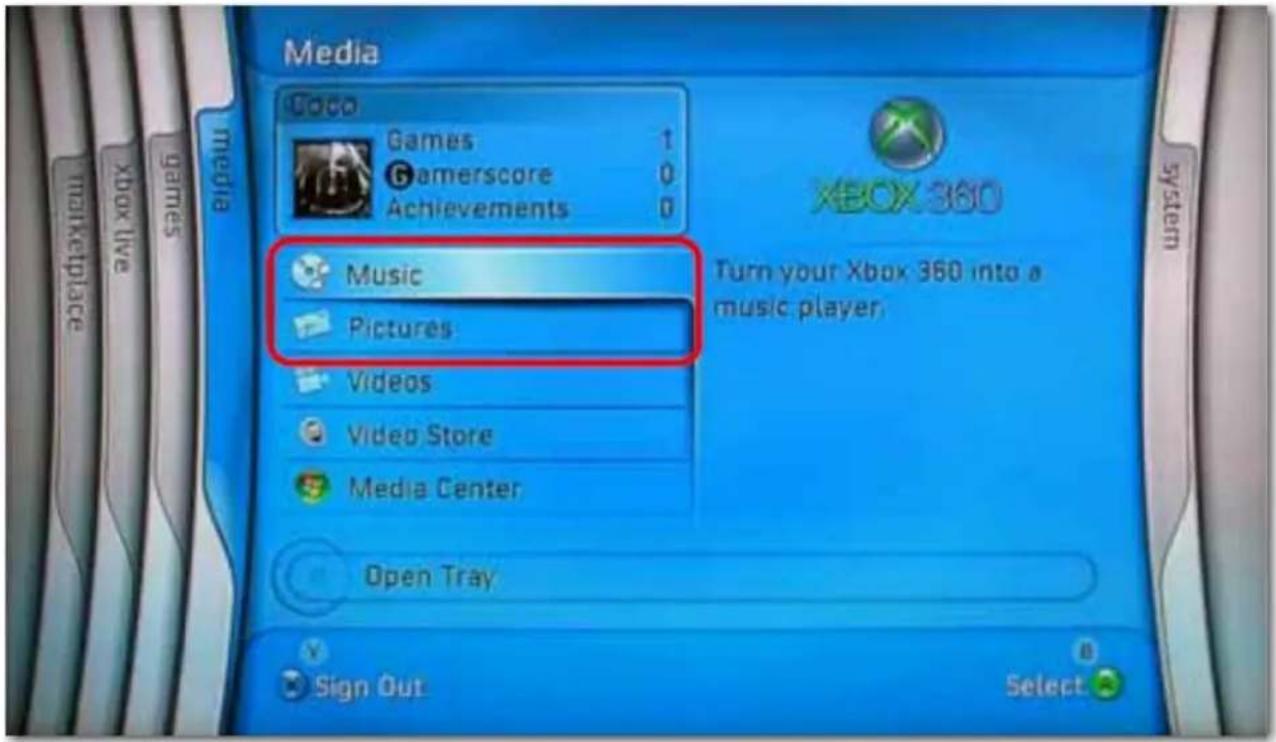
- Después de que se haya activado el servidor de medios del uShare™ Mini NAS Adapter, vaya a la página de medios de la Xbox 360, seleccione Música o Imágenes y pulse A para continuar en la Xbox 360.
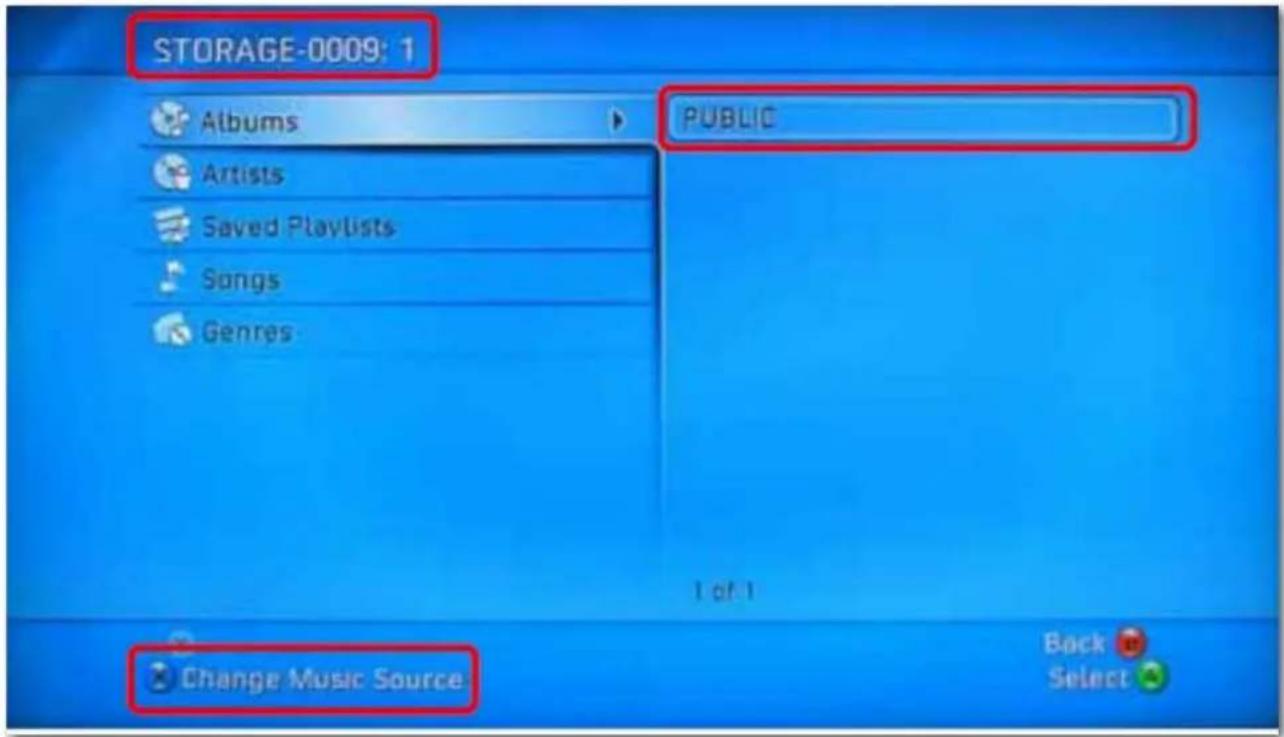
- Pulse X para cambiar de origen y seleccionar la unidad de red. Debe aparecer como storage-xxx y mostrar la carpeta que ha activado para el uso compartido desde el uShare™ Mini NAS Adapter.
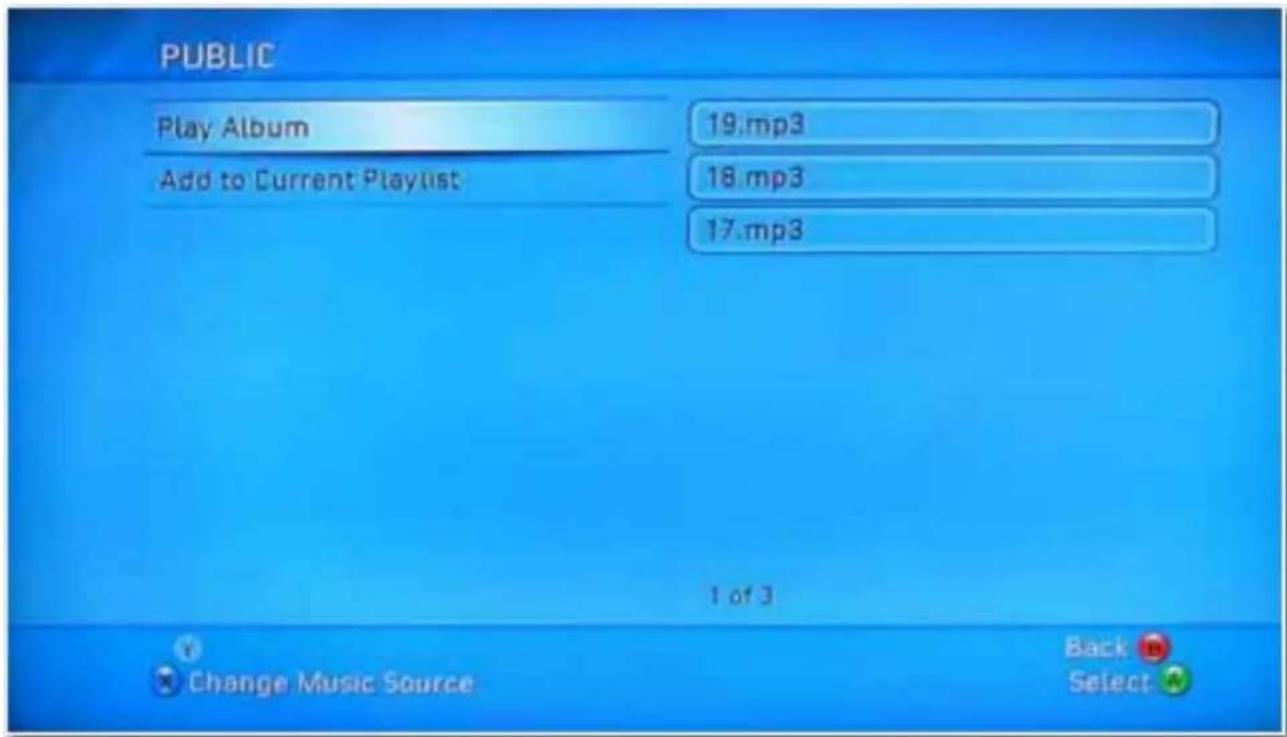
En la carpeta compartida, puede acceder a sus archivos multimedia compartidos.
Nota: Debe conocer la dirección IP del uShare™ Mini NAS Adapter para usar el adaptador como un servidor de impresora. Para buscar la dirección IP del uShare™ Mini NAS Adapter, abra un navegador de Internet e introduzca storage en la barra de direcciones para encontrar el uShare™ Mini NAS Adapter y consultar la dirección IP.
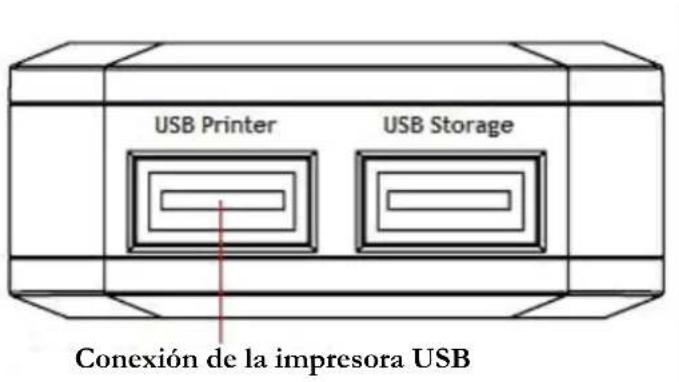
- Conecte la impresora USB al puerto USB Printer en el uShare™ Mini NAS Adapter.
- Instale el controlador de impresora en los ordenadores. Para usar una impresora conectada al uShare™ Mini NAS Adapter, los controladores de impresora se deben instalar localmente en los ordenadores.
Español
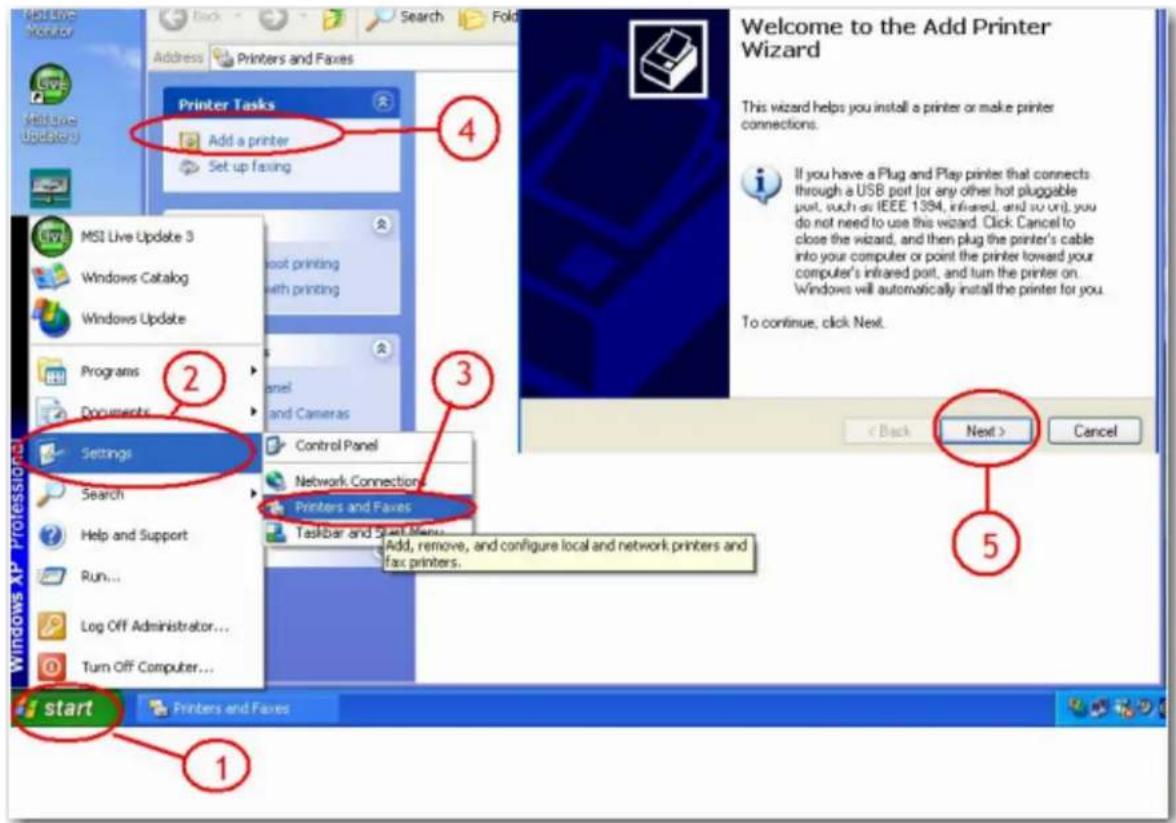
- Después de la instalación del controlador de impresora, haga clic en Inicio de Windows > Configuración > Impresora y faxes > Agregar una impresora > Siguiente.
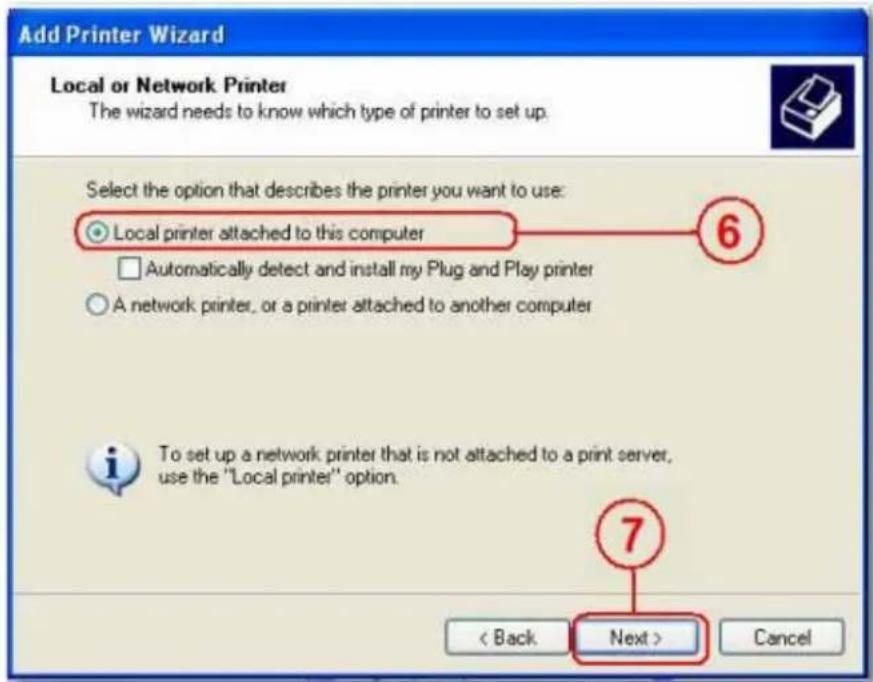
- En el Asistente para agregar impresora, seleccione Impresora local y haga clic en Siguiente.
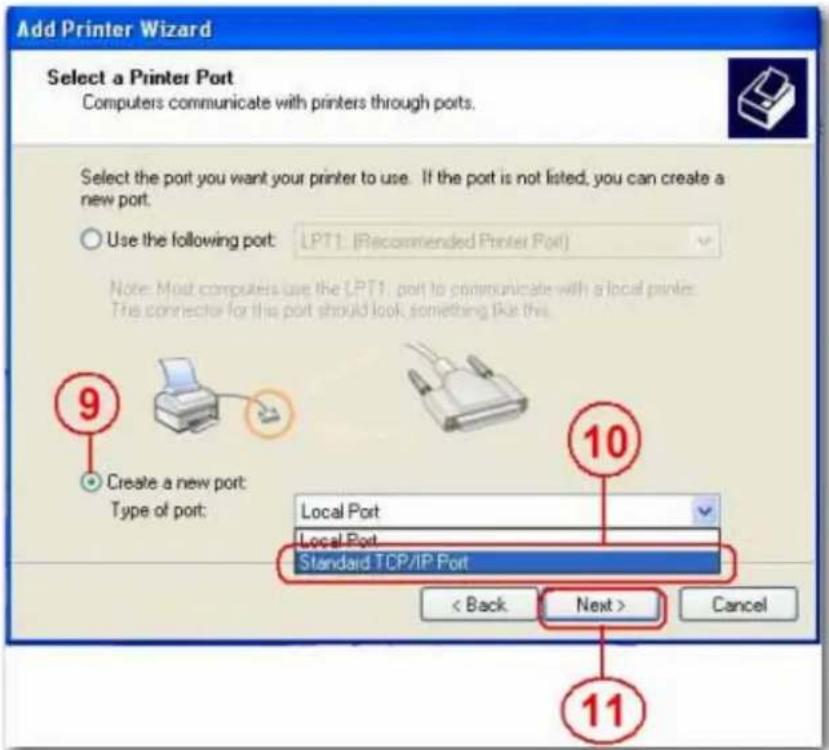
- Seleccione Crear nuevo puerto Tipo de puerto:; a continuación, seleccione Puerto TCP/IP estándar y haga clic en Siguiente.
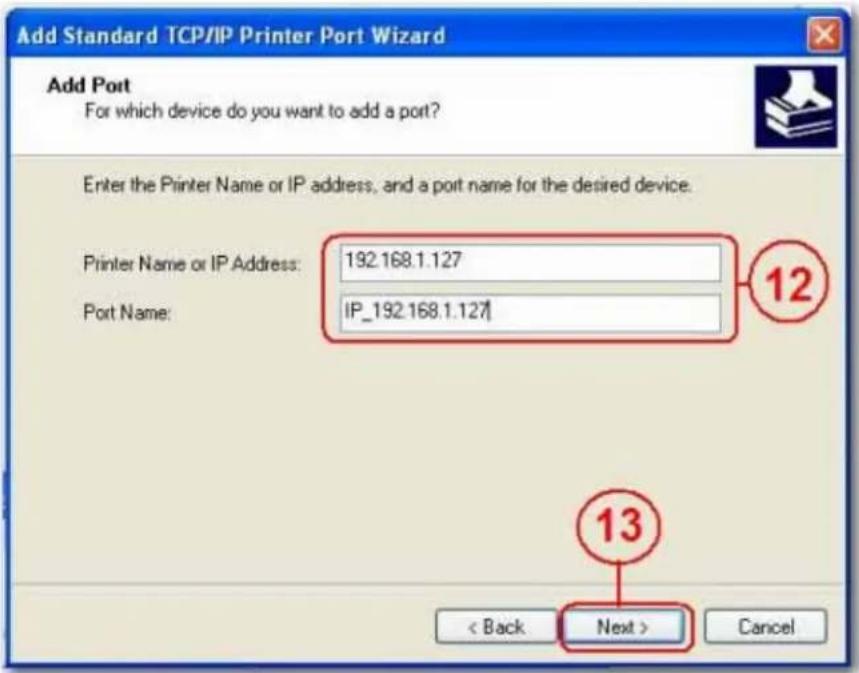
- Introduzca la dirección IP del uShare™ Mini NAS Adapter y haga clic en Siguiente.
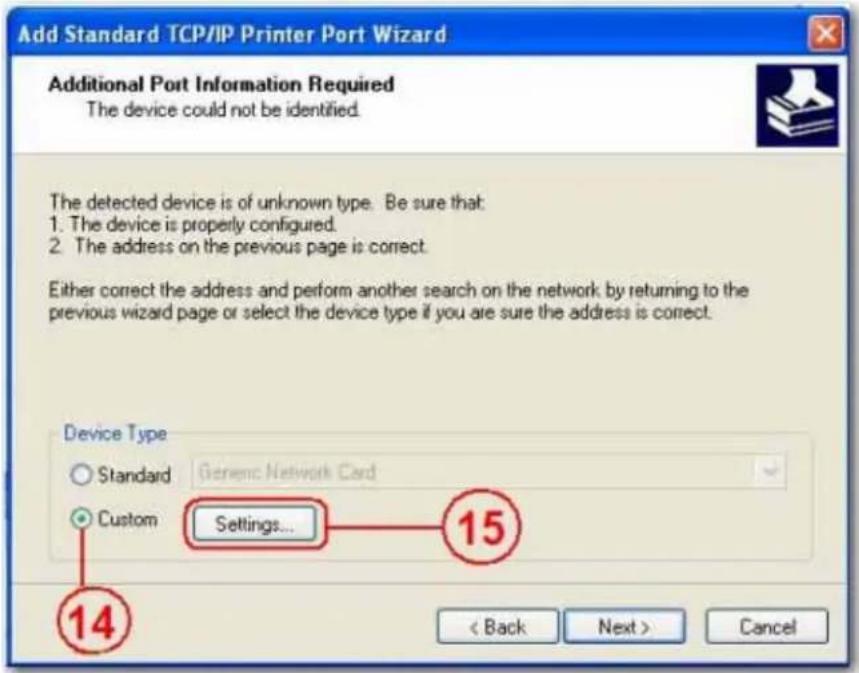
- Seleccione Personalizado y vaya a Configuración. Haga clic en Siguiente.
- Seleccione LPR para el protocolo e introduzca un nombre de cola (ejemplo: LRxxx) y seleccione Cuenta de bytes LPR habilitada.
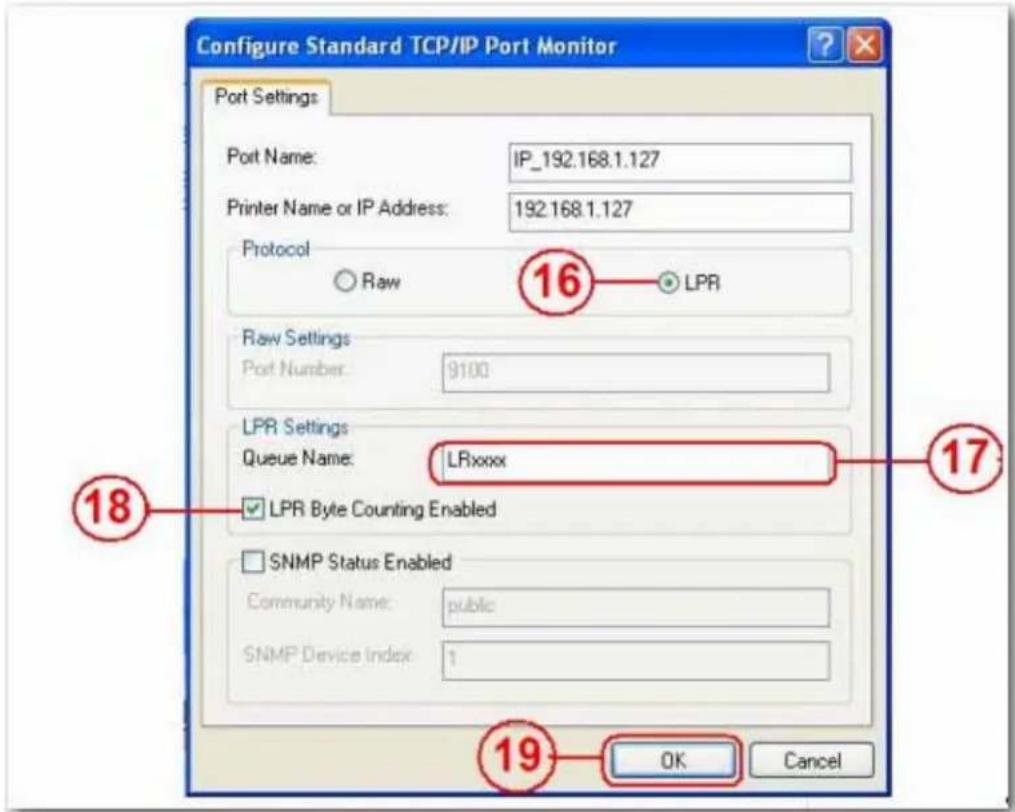
- Haga clic en Aceptar para guardar la configuración de puerto.
10.Haga clic en Finalizar.
Español
- Vaya a la página Print Server (Servidor de impresión) y compruebe la información del cuadro Printer Status (Estado de la impresora). Si la información que se muestra en Status (Estado) es correcta, la impresora se ha configurado correctamente.
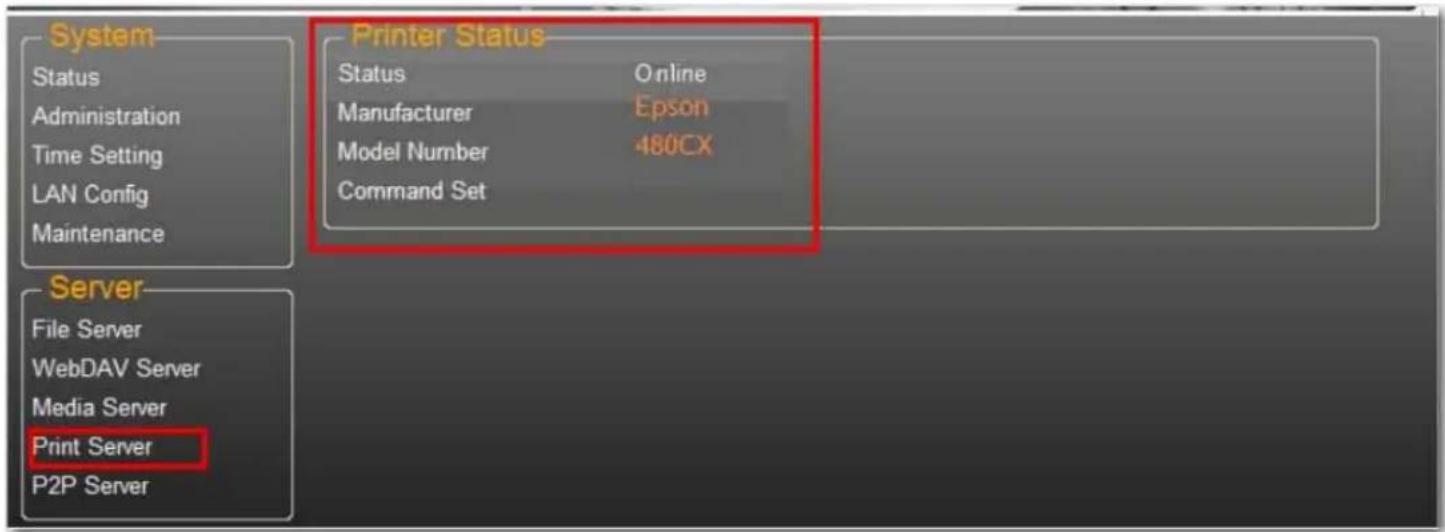
Nota: El servidor de impresión en el uShare™ Mini NAS Adapter no admite impresoras GDI/basadas en host. En el caso de algunas impresoras multifunción (MFP), es posible que no estén operativas las funciones de escaneo. Póngase en contacto con el fabricante de la impresora para obtener especificaciones detalladas.
Servidor P2P
El uShare™ Mini NAS Adapter admite descargas Bit Torrent de forma independiente sin utilizar recursos de PC. Se puede ejecutar un máximo de 4 descargas Bit Torrent a la vez.
- Seleccione P2P Server (Servidor P2P). Seleccione la Download Path (Ruta de descarga) que desee usar. Haga clic en Apply (Aplicar) para guardar la configuración.
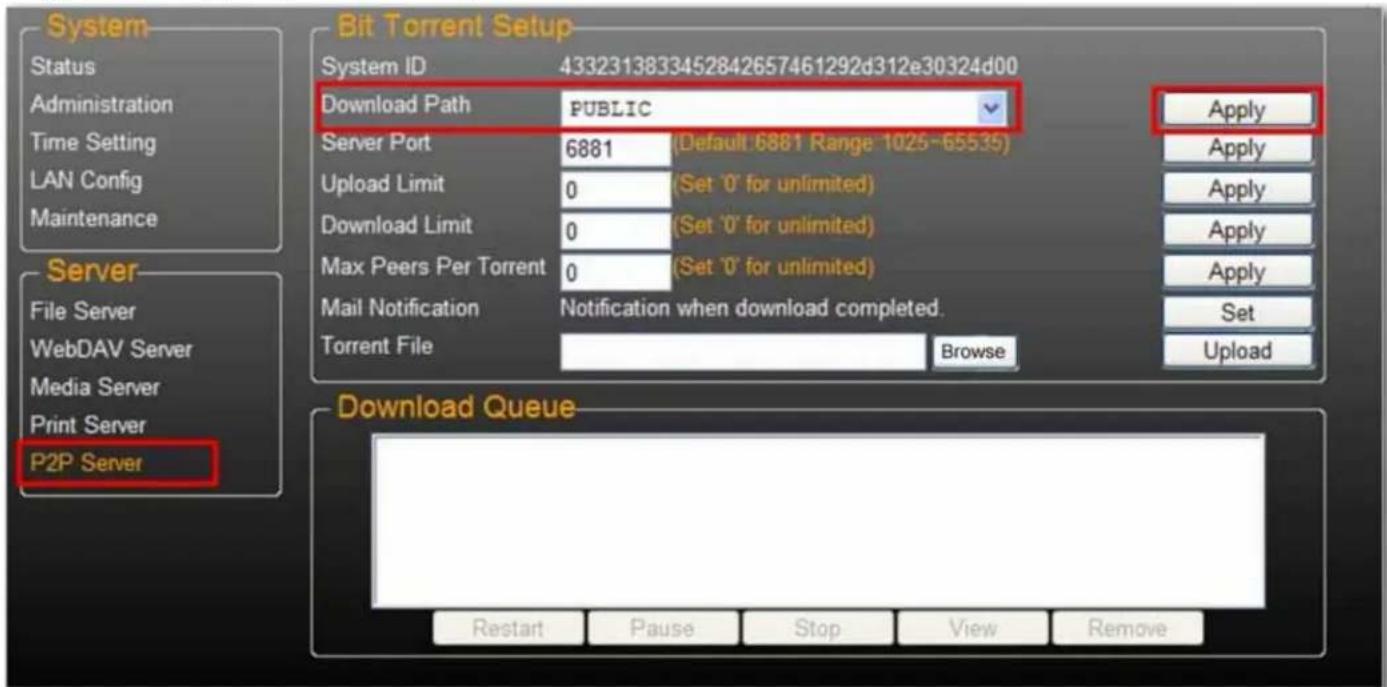
Nota: No cambie la configuración de ruta mientras esté activa alguna descarga Bit Torrent. Si cambia la configuración de ruta mientras haya descargas en curso, éstas fallarán.
Español
- Establezca el intervalo de puertos del servidor. El intervalo de puertos del servidor se puede elegir de 6881 a 65535 (el valor predeterminado es 6881).

- Cree un límite de velocidad de carga: 0=velocidad de carga ilimitada (4 KBps es la velocidad mínima) y haga clic en Set (Establecer) para guardar la configuración.

- Haga clic en Browse (Examinar), seleccione el archivo .torrent y haga clic en Upload (Cargar) para poner en cola la descarga Torrent.
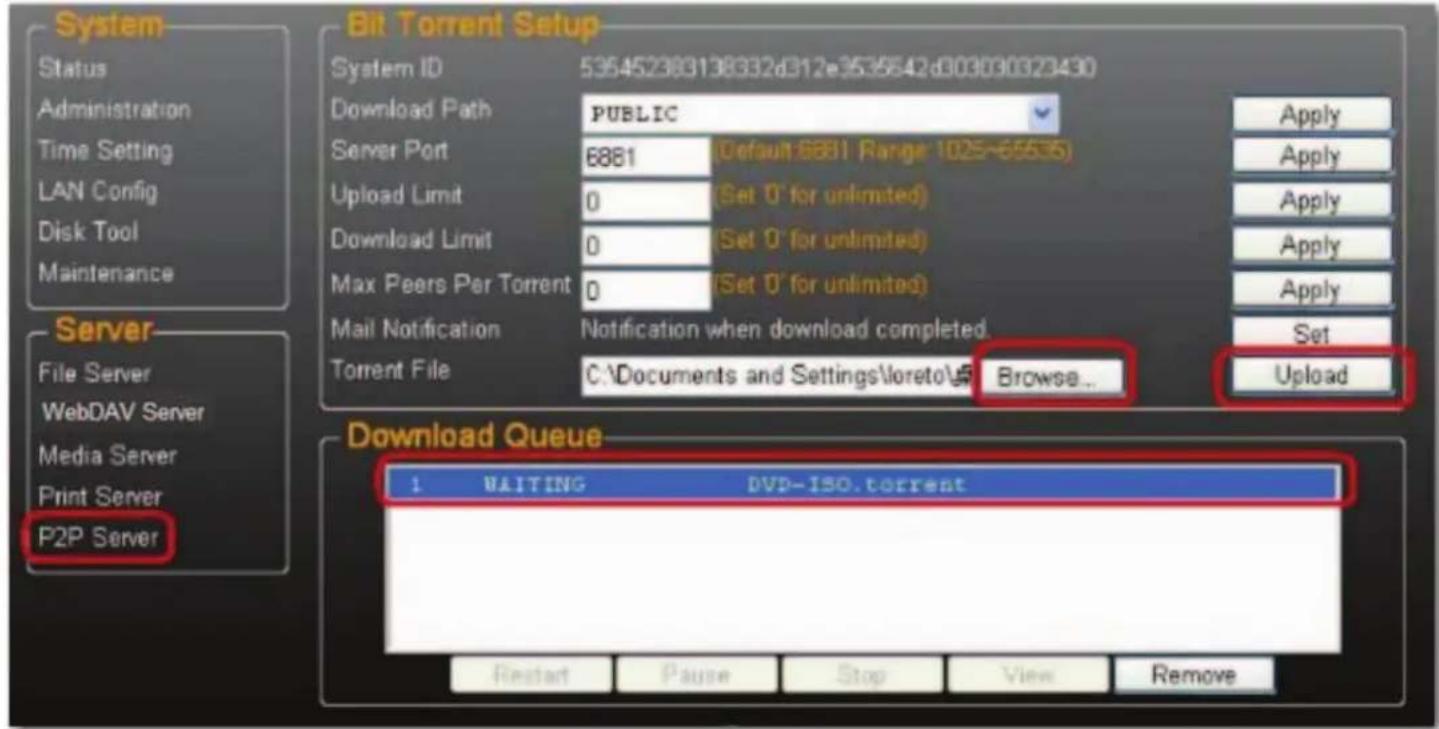
Nota: Los trabajos enumerados en la cola de descarga se eliminarán cuando se apague uShare™ Mini NAS Adapter o se extraiga la unidad USB conectada a uShare™ Mini NAS Adapter.
- Para borrar trabajos Bit Torrent después de que termine la descarga, haga clic en Remove (Eliminar) para borrar los trabajos de descarga de la cola.
Notificaciones por correo electrónico
El uShare™ Mini NAS Adapter puede enviar una notificación por correo electrónico a una determinada dirección de correo electrónico después de cada descarga correcta.
-
Vaya a Mail Notification (Notificación por correo electrónico) y haga clic en el botón Set (Establecer).
-
Seleccione Enable (Activar).
Español
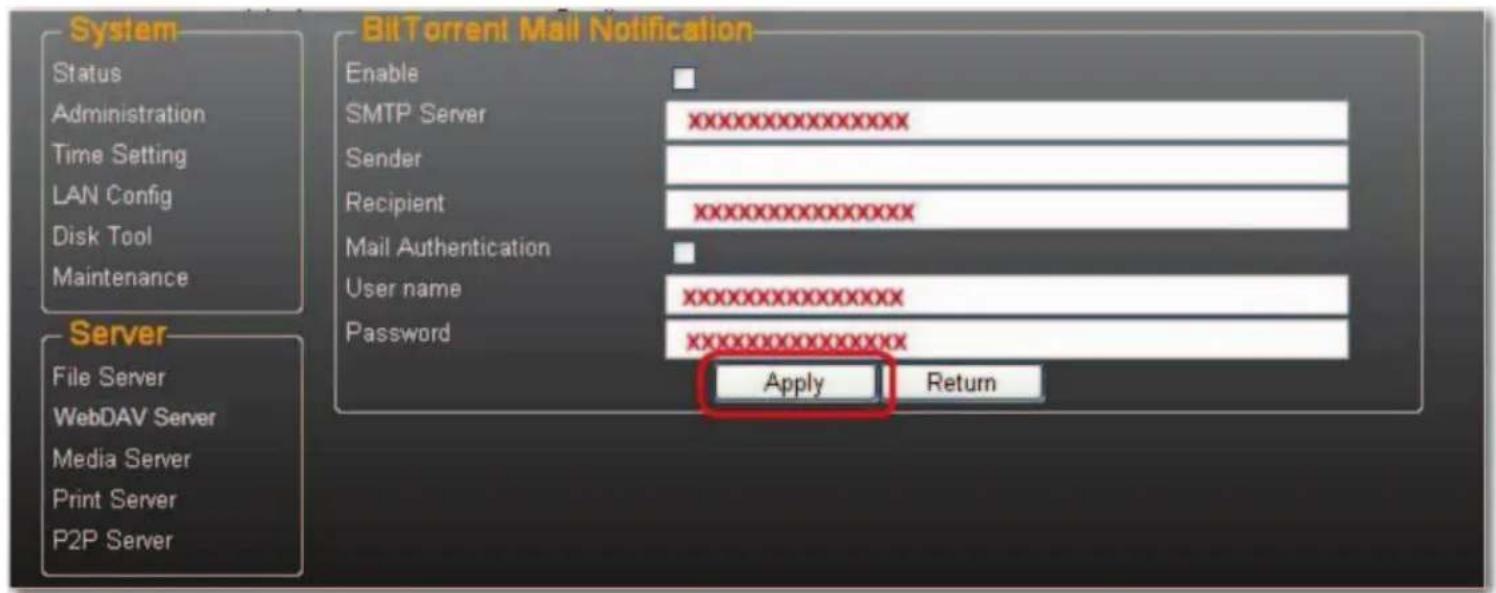
- Complete los campos SMTP Server (Servidor SMTP), Recipient (Correo electrónico del Destinatario), User name (Nombre de usuario) y Password (Contraseña) de SMTP.
- Haga clic en Apply (Aplicar) para guardar la configuración.
Instalación de Mac (Mac 10.5.4 y posterior)
- Abra el navegador e introduzca el nombre de host o la dirección IP del uShare™ Mini NAS Adapter.
Ejemplo: introduzca http://storage-1d5e (nombre de host) o http://192.168.1.121 (dirección IP)
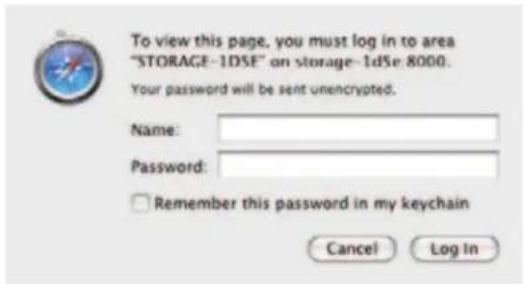
- El nombre de usuario y la contraseña predeterminados es admin. Haga clic en Login (Inicio de sesión) para abrir la página de configuración y establecer las opciones del uShare™ Mini NAS Adapter.
Acceso a un recurso compartido SAMBA en Mac OS X
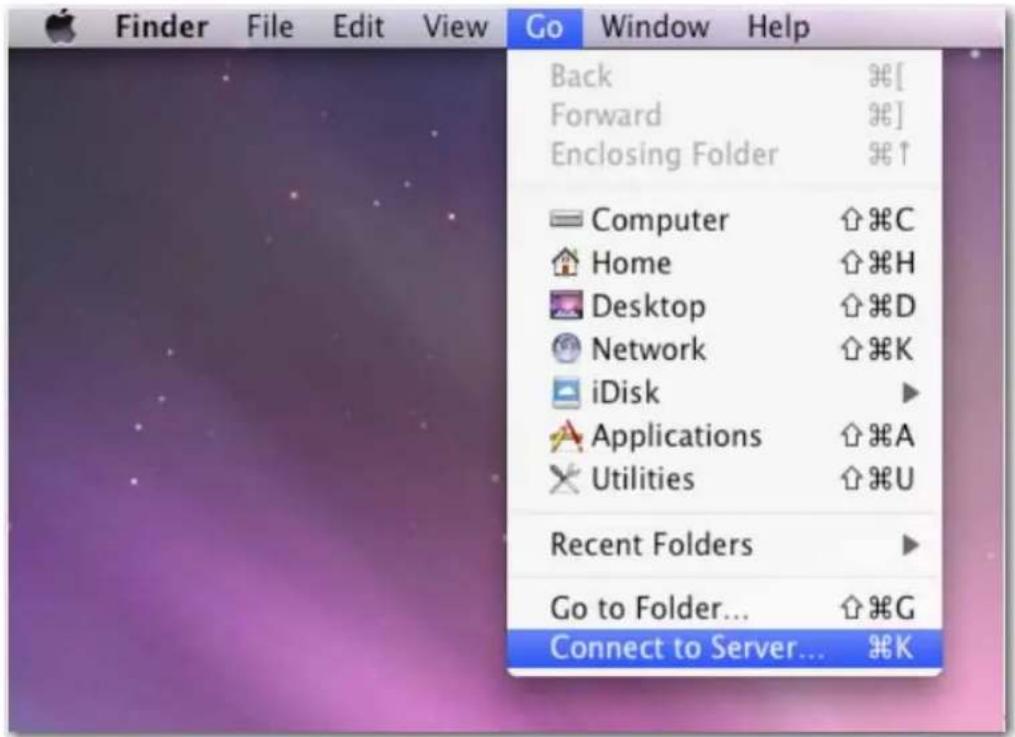
- Haga clic en Ir en la barra de herramientas y seleccione Conectarse al servidor.
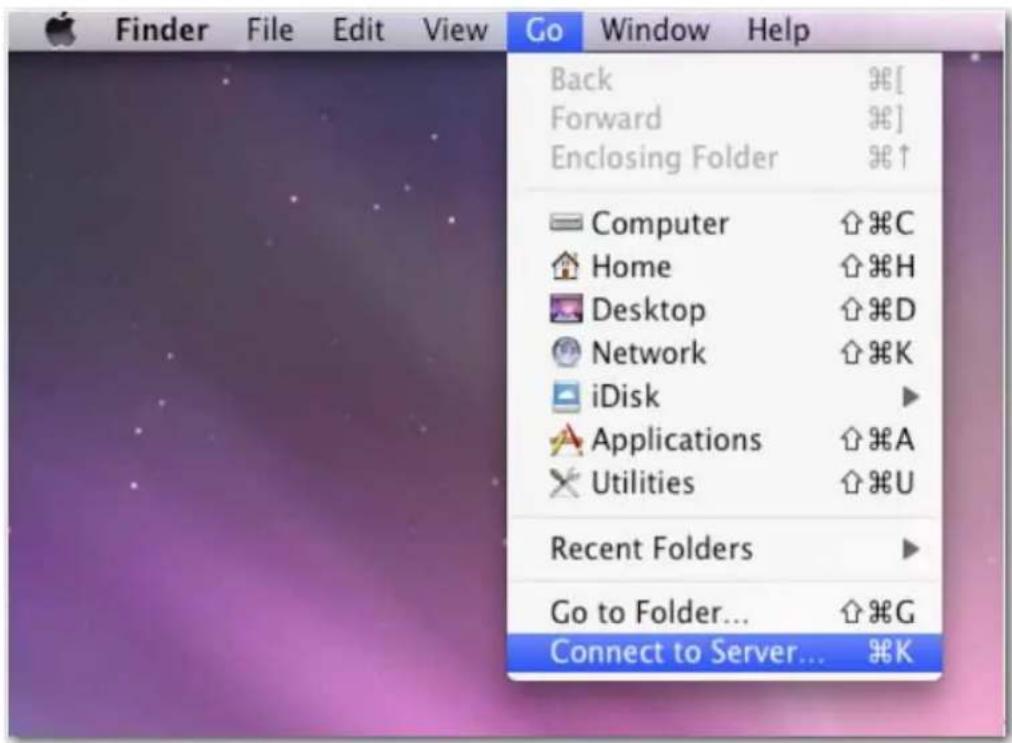
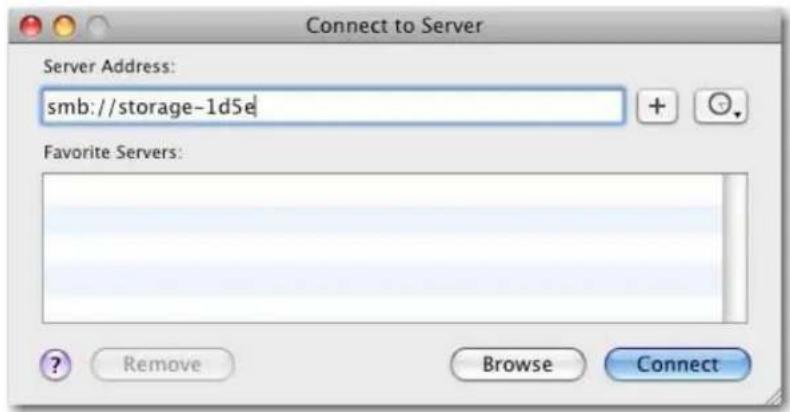
- Introduzca el nombre de host o la dirección IP del uShare™ Mini NAS Adapter y haga clic en Conectar. Ejemplo: introduzca smb://storage-1d5e (nombre de host) o smb://192.168.1.121 (dirección IP)
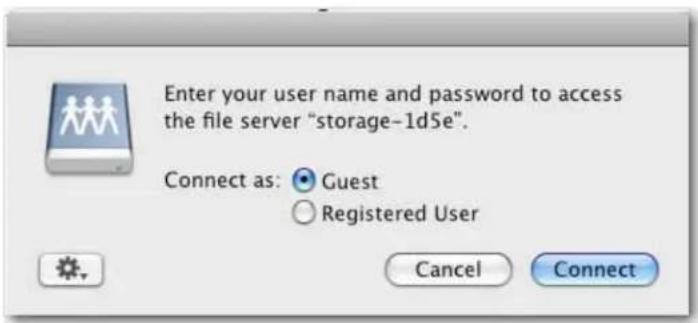
- Conéctese como un usuario invitado o registrado; a continuación, haga clic en Conectar.
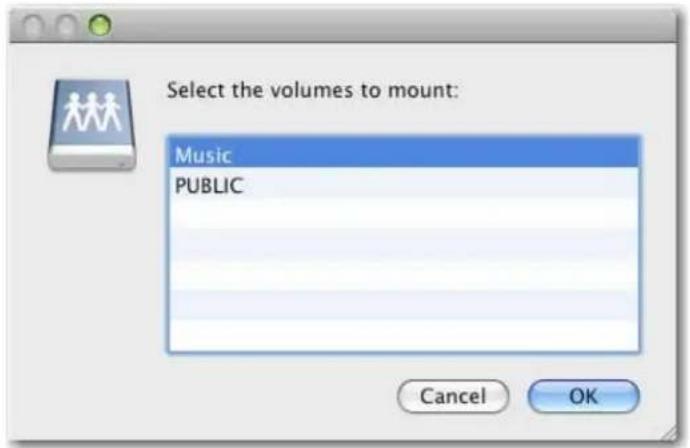
- Seleccione los volúmenes compartidos que se montarán y, a continuación, haga clic en OK.
Acceso a un recurso compartido WebDAV en Mac OS X
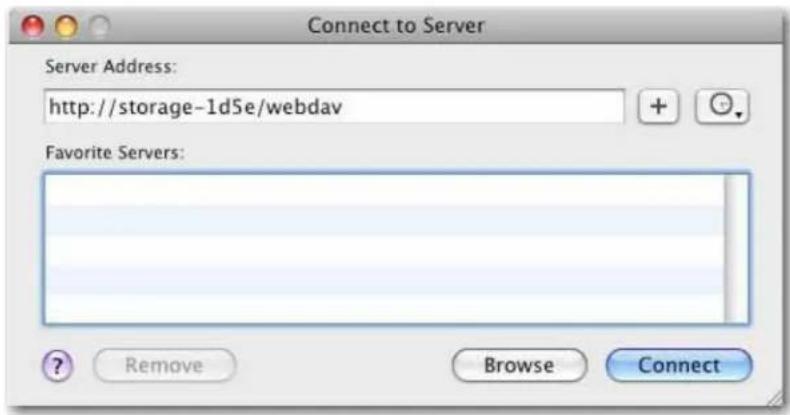
- Haga clic en Ir en la barra de herramientas y seleccione Conectarse al servidor.
- Introduzca el nombre de host o la dirección IP del uShare™ Mini NAS Adapter y haga clic en Conectar.
Español
Ejemplo: introduzca http://storage-1d5c/webdav (nombre de host) o http://192.168.1.121/webdav (dirección IP)
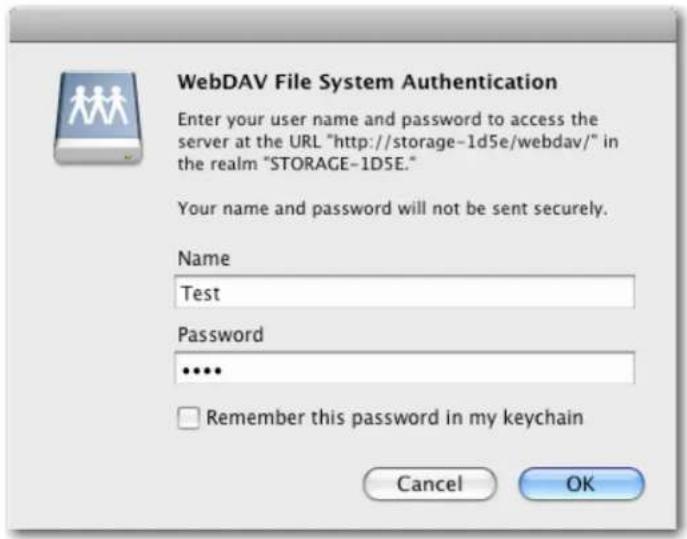
- Introduzca el nombre de usuario y la contraseña de WebDAV; a continuación, haga clic en OK (Aceptar).
Solución de problemas
¿Cuál es la dirección IP predeterminada del uShare™ Mini NAS Adapter?
Solución:
La dirección IP predeterminada del uShare™ Mini NAS Adapter es 169.254.0.1. Para buscar la dirección IP del uShare™ Mini NAS Adapter, abra un navegador de Internet e introduzca storage en la barra de direcciones para encontrar el uShare™ Mini NAS Adapter y consultar la dirección IP.
¿Cuáles son el nombre de usuario y la contraseña predeterminados para el inicio de sesión?
Solución:
El nombre de usuario y la contraseña predeterminados son el mismo en ambos casos: admin.
He olvidado mi nombre de conexión o contraseña, ¿qué debo hacer?
Solución:
Si ha olvidado su nombre de conexión o contraseña, deberá restaurar los valores de fábrica del uShare™ Mini NAS Adapter.
Nota: Sólo la configuración de la cuenta SAMBA/WebDAV permanecerá en el disco duro del uShare™ Mini NAS Adapter. El resto de la configuración volverá a los valores de fábrica.
- Mantenga pulsado el botón Reset (Restaurar).
- Desconecte y vuelva a conectar la alimentación del uShare™ Mini NAS Adapter.
-
Siga pulsando el botón Reset durante 30 segundos y, a continuación, suéltelo.
La configuración del uShare™ Mini NAS Adapter se restaurará a sus ajustes de fábrica. -
Repita los pasos de los procedimientos de instalación para volver a configurar el uShare™ Mini NAS Adapter.
¿Por qué no puedo crear cuentas en SAMBA o WebDAV?
Solución:
Puede que esté usando caracteres no admitidos. Para evitar problemas de compatibilidad de idioma, utilice únicamente caracteres en inglés estándar para crear o compartir carpetas.
¿Por qué no puedo cargar archivos a través de una conexión LAN?
Solución:
Asegúrese de que dispone de una conexión de red correcta y de privilegios de acceso de lectura y escritura a las carpetas.
Mi uShare™ Mini NAS Adapter no se ha ajustado al horario de verano.
Solución:
El uShare™ Mini NAS Adapter no admite la configuración del horario de verano. Deberá ajustar manualmente el horario de verano.
No puedo entrar en una carpeta SMB con contraseña a través del uShare™ Mini NAS Adapter en Windows XP.
Solución:
SAMBA es compatible con XP SP2 o posterior. Este adaptador requiere Windows XP SP3 o posterior. Actualice Windows XP a SP3 o posterior. Después de la actualización, si ha instalado Norton Internet Security, consulte al centro de asistencia de Norton.
¿Qué sistemas operativos admite el uShare™ Mini NAS Adapter?
Solución:
El uShare™ Mini NAS Adapter admite Windows 7, Windows Vista, XP SP3 y Mac OS 10.5.4 y posterior.
¿Cuáles son las limitaciones de conexiones de usuario con el servidor Samba?
Solución:
- Servidor Samba: acceso de nivel de usuario (se puede crear un máximo de 16 cuentas de usuario, 16 carpetas compartidas por una cuenta)
- Máximo de inicios de sesión de usuario: 8 usuarios Samba (un total de 64 conexiones TCP a la vez)
¿Cuáles son las limitaciones de las longitudes de nombre de archivo del uShare™ Mini NAS Adapter?
Solución:
La limitación de la longitud de nombre de archivo es de 12 bytes.
¿Puedo usar el uShare™ Mini NAS Adapter como un servidor DHCP?
Solución:
Puede configurar el uShare™ Mini NAS Adapter como un servidor DHCP si no hay ningún otro servidor DHCP en la red local. De lo contrario, el uShare™ Mini NAS Adapter desactivará automáticamente su función de servidor DHCP y se convertirá en cliente DHCP.
¿WebDAV admite Win XP SP1?
Solución:
Microsoft comenzó la compatibilidad con WebDAV con Windows XP SP2. Si sigue usando SP1, descargue e instale el archivo de XP Service Pack 3 de Microsoft.
¿Por qué no puedo crear un nuevo enlace WebDAV en mi equipo con Windows? Siempre se conecta al enlace que he borrado anteriormente.
Solución:
Vuelva a la papelera de reciclaje del ordenador y elimine el enlace WebDAV que ha borrado anteriormente.
¿El cliente Bit Torrent siembra (sube) el archivo durante una descarga activa?
Solución:
Sí. Cuando la descarga se ha completado, termina la siembra (subida) a Bit Torrent.
Garantía
Este producto está sujeto a la garantía limitada de U.S. Robotics Corporation.
Para consultar una copia de la garantía limitada y obtener información sobre cómo ponerse en contacto con el servicio de asistencia técnica de USRobotics, visite el sitio web corporativo de USRobotics en:
www.usr.com/support
Información normativa
Condiciones de la FCC
Tras realizar las pruebas correspondientes, se ha determinado que este equipo cumple lo establecido en la Normativa de la FCC, parte 15. Su funcionamiento está sujeto a las dos condiciones siguientes:
- Este dispositivo no causa interferencias perjudiciales.
- Este dispositivo tolera cualquier interferencia recibida, incluidas las que puedan provocar un funcionamiento no descado.
CE
Este equipo cumple con los requisitos de las siguientes normativas: EN55022: CLASE B
Información sobre RAEE
Para los usuarios de la UE (Unión Europea): la directiva RAEE (Residuos de Aparatos Eléctricos y Electrónicos) prohíbe arrojar este producto a la basura doméstica o comercial. Los equipos electrónicos y eléctricos deben ser recogidos y reciclados de forma adecuada, tal y como se indique en las normas de su país. Para obtener más información sobre cómo reciclar este producto, póngase en contacto con las autoridades locales, el servicio de recogida de basuras local o el establecimiento donde adquirió el producto.




