USR8710 - Netzwerkgeräte US ROBOTICS - Kostenlose Bedienungsanleitung
Finden Sie kostenlos die Bedienungsanleitung des Geräts USR8710 US ROBOTICS als PDF.



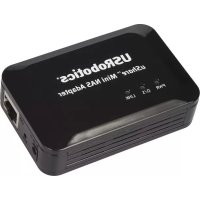
| Produkttyp | Mini-NAS-Adapter (Network Attached Storage) |
| Marke | US ROBOTICS |
| Modell | USR8710 (uShare™ Mini-NAS-Adapter) |
| Abmessungen | ca. 12 x 8 x 3 cm (Schätzung) |
| Gewicht | ca. 200 g (Schätzung) |
| Stromversorgung | 5V DC Netzteil (im Lieferumfang enthalten) |
| Schnittstellen | 1 Ethernet-Port 10/100/1000 Mbps, 1 USB-2.0-Port für Speicher, 1 USB-2.0-Port für Drucker, Reset-Taste |
| LED-Anzeigen | Strom (PWR), System (O/S), Netzwerk (LNK) |
| Unterstützte Datenträgerformate | FAT32, NTFS, FAT64 (Kapazität von 4 GB bis 2 TB) |
| Hauptfunktionen | SMB-Dateiserver, WebDAV-Server, UPnP/iTunes-Medienserver, USB-Druckserver, BitTorrent-Client, DHCP-Server, DHCP-Client, statische IP, PPPoE, DDNS |
| Kompatible Betriebssysteme | Windows 7, Vista, XP SP3, Mac OS X 10.5.4 und höher |
| Verwaltung | Weboberfläche (NAS Manager), SyncQuick™ NAS Manager Software |
| Sicherheit | Passwortverwaltung für Webzugriff und SMB/WebDAV-Freigaben |
| Maximale Anzahl Samba-Benutzer | 16 Benutzerkonten, 8 gleichzeitige Verbindungen, 64 TCP-Verbindungen |
| Betriebstemperatur | 0°C bis 40°C (Schätzung) |
| Wartung und Reinigung | Mit einem trockenen, weichen Tuch reinigen. Vermeiden Sie Flüssigkeiten und Lösungsmittel. |
| Sicherheit | Nicht Feuchtigkeit aussetzen, vor Wartung vom Netz trennen, das mitgelieferte Netzteil verwenden |
| Ersatzteile und Reparierbarkeit | Keine Ersatzteile verfügbar. Kontaktieren Sie den USRobotics-Support für Reparaturen. |
| Allgemeine Informationen | Eingeschränkte Garantie, konform mit FCC Klasse B, CE, WEEE-Richtlinie. Anleitung in mehreren Sprachen verfügbar. |
Häufig gestellte Fragen - USR8710 US ROBOTICS
Benutzerfragen zu USR8710 US ROBOTICS
0 Frage zu diesem Gerät. Beantworten Sie die, die Sie kennen, oder stellen Sie Ihre eigene.
Eine neue Frage zu diesem Gerät stellen
Laden Sie die Anleitung für Ihr Netzwerkgeräte kostenlos im PDF-Format! Finden Sie Ihr Handbuch USR8710 - US ROBOTICS und nehmen Sie Ihr elektronisches Gerät wieder in die Hand. Auf dieser Seite sind alle Dokumente veröffentlicht, die für die Verwendung Ihres Geräts notwendig sind. USR8710 von der Marke US ROBOTICS.
BEDIENUNGSANLEITUNG USR8710 US ROBOTICS
NAS-Web-Benutzeroberfläche 73
Herstellen einer Verbindung zu freigegebenen Ordnern in Ihrem uShare™ Mini NAS Adapter (Windows 7, Windows Vista und XP) 83
WebDAV-Server 84
UPnP-Medienserver (Xbox 360, PS3, iTunes) ......91
Druckerserver (Windows 7, Windows Vista und XP) 93
P2P-Server 97
Installation unter Mac OS X (Mac OS X 10.5.4 oder höher) 99
Fehlerbehebung 102
Garantie 105
Vorschriften 105
Español 106
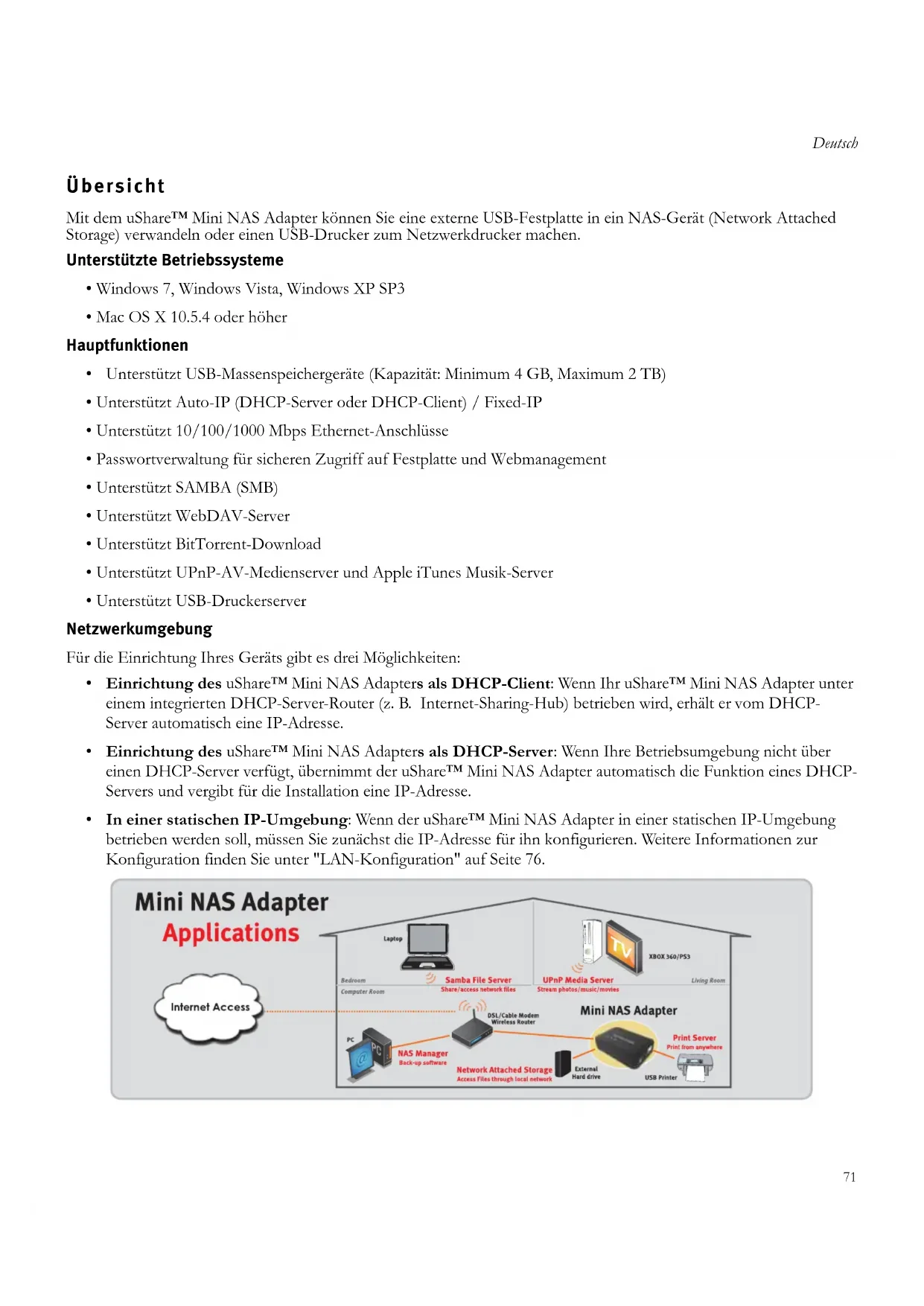
Mit dem uShare™ Mini NAS Adapter können Sie eine externe USB-Festplatte in ein NAS-Gerät (Network Attached Storage) verwandeln oder einen USB-Drucker zum Netzwerkdrucker machen.
Unterstützte Betriebssysteme
• Windows 7, Windows Vista, Windows XP SP3
• Mac OS X 10.5.4 oder höher
Hauptfunktionen
- Unterstützt USB-Massenspeichergeräte (Kapazität: Minimum 4 GB, Maximum 2 TB)
- Unterstützt Auto-IP (DHCP-Server oder DHCP-Client) / Fixed-IP
- Unterstützt 10/100/1000 Mbps Ethernet-Anschlüsse
- Passwortverwaltung für sicheren Zugriff auf Festplatte und Webmanagement
- Unterstützt SAMBA (SMB)
- Unterstützt WebDAV-Server
- Unterstützt BitTorrent-Download
- Unterstützt UPnP-AV-Medienserver und Apple iTunes Musik-Server
- Unterstützt USB-Druckerserver
Netzwerkumgebung
Für die Einrichtung Ihres Geräts gibt es drei Möglichkeiten:
- Einrichtung des uShare™ Mini NAS Adapters als DHCP-Client: Wenn Ihr uShare™ Mini NAS Adapter unter einem integrierten DHCP-Server-Router (z. B. Internet-Sharing-Hub) betrieben wird, erhält er vom DHCP-Server automatisch eine IP-Adresse.
- Einrichtung des uShare™ Mini NAS Adapters als DHCP-Server: Wenn Ihre Betriebsumgebung nicht über einen DHCP-Server verfügt, übernimmt der uShare™ Mini NAS Adapter automatisch die Funktion eines DHCP-Servers und vergibt für die Installation eine IP-Adresse.
- In einer statischen IP-Umgebung: Wenn der uShare™ Mini NAS Adapter in einer statischen IP-Umgebung betrieben werden soll, müssen Sie zunächst die IP-Adresse für ihn konfigurieren. Weitere Informationen zur Konfiguration finden Sie unter "LAN-Konfiguration" auf Seite 76.
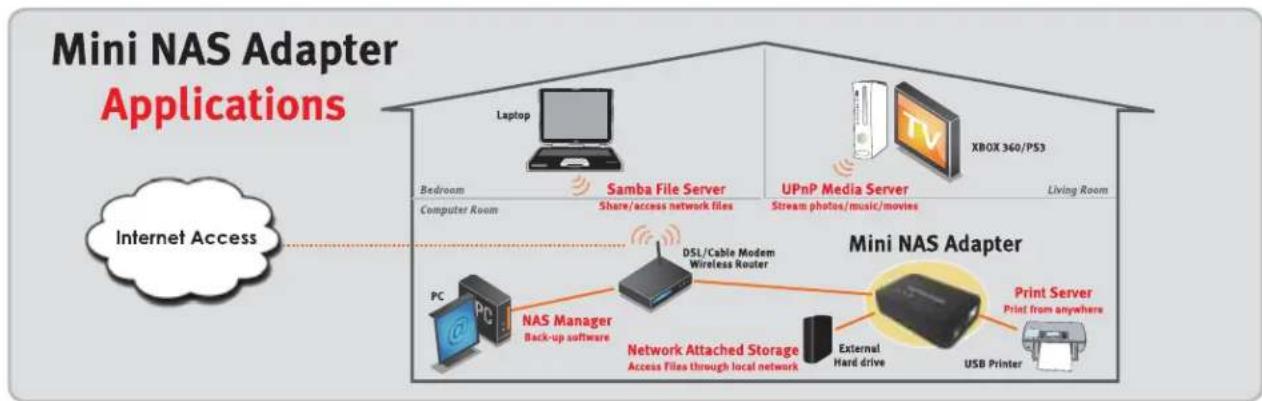
flowchart
graph TD
    A["PC"] -->|NAS Manager Back-up software| B["DSL/Cable Modem Wireless Router"]
    B --> C["Network Attached Storage Access Files through local network"]
    C --> D["External Hard drive"]
    D --> E["Print Server"]
    E --> F["USB Printer"]
    G["Laptop"] --> H["Samba File Server"]
    I["XBOX 360/PS3"] --> J["UPnP Media Server"]
    K["PC"] --> L["PC @"]
    M["PC"] --> N["PC @"]
    O["PC"] --> P["PC @"]
    Q["PC"] --> R["PC @"]
    S["PC"] --> T["PC @"]
    U["PC"] --> V["PC @"]
    W["PC"] --> X["PC @"]
    Y["PC"] --> Z["PC @"]
    AA["PC"] --> AB["PC @"]
    AC["PC"] --> AD["PC @"]
    AE["PC"] --> AF["PC @"]
    AG["PC"] --> AH["PC @"]
    AI["PC"] --> AJ["PC @"]
    AK["PC"] --> AL["PC @"]
    AM["PC"] --> AN["PC @"]
    AO["PC"] --> AP["PC @"]
    AQ["PC"] --> AR["PC @"]
    AS["PC"] --> AT["PC @"]
    AU["PC"] --> AV["PC @"]
    AW["PC"] --> AX["PC @"]
    AY["Internet Access"] --> AZ["Bedroom Computer Room"]
    BA["Samba File Server Share/access network files"] --> BB["UPnP Media Server Stream photos/music/movies"]
    BC["UPnP Media Server Live Room"] --> BD["Laptop"]
Hardware-Installation
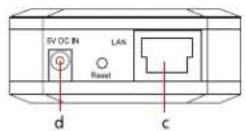
- Verbinden Sie Ihre USB-Festplatte mit dem Adapter (a).* Und/Oder Verbinden Sie Ihren USB-Drucker mit dem Adapter (b).
- Verbinden Sie Ihren Router oder Ihr Gateway über ein Ethernet-Kabel mit dem Adapter (c).
- Schließen Sie das Netzteil an (d) und stecken Sie es in die Steckdose.
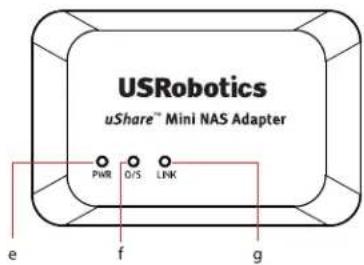
• (e) Netzanzeige
• (f) Betriebssystemanzeige
• (g) LAN-Anzeige
*. Der uShare™ Mini NAS Adapter unterstützt die Dateisysteme FAT32, NTFS und FAT64. Stellen Sie sicher, dass Ihre USB-Festplatte in einem dieser Dateisysteme vorformatiert ist. Verbinden Sie die USB-Festplatte danach einfach mit dem USB-Anschluss. Sie wird vom System automatisch erkannt und initialisiert.

NAS Manager
Der SyncQuick™ NAS Manager ist eine NAS-Software zur Gerätesuche und -sicherung. Die Software wurde speziell für NAS-Client-Benutzer entwickelt und ermöglicht die einfache, schnelle und zuverlässige Sicherung persönlicher Daten wie Fotos, MP3-Dateien und anderer Dokumente.
Suche nach dem uShare™ Mini NAS Adapter mit dem SyncQuick™ NAS Manager
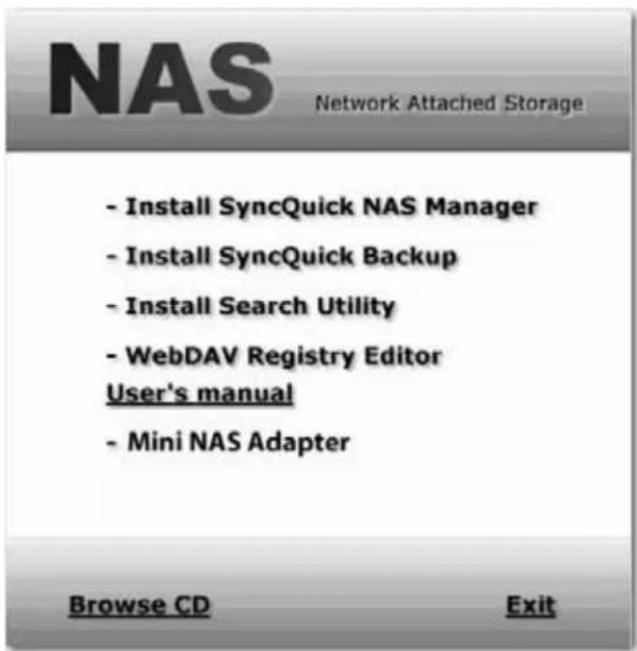
- Legen Sie die USRobotics Installations-CD-ROM ein. Klicken Sie auf Install SyncQuick™ NAS Manager (SyncQuick™ NAS Manager installieren).
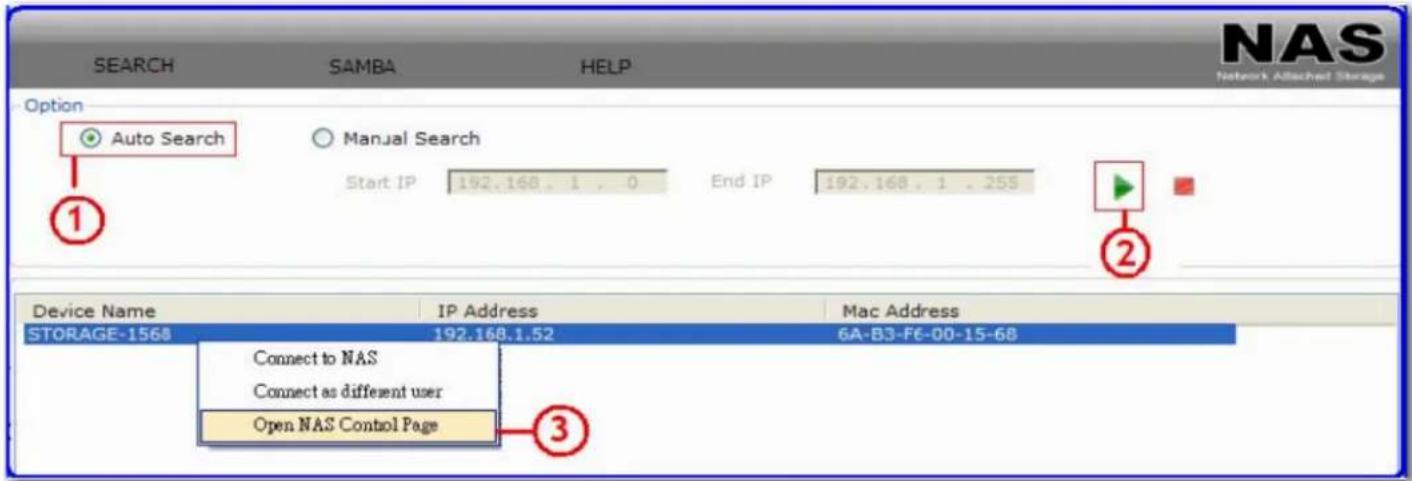
- Wählen Sie Auto Search (Automatische Suche) und klicken Sie anschließend auf den grünen Pfeil. Klicken Sie nach der Erkennung des NAS-Geräts mit der rechten Maustaste darauf und wählen Sie Open NAS Control Page (NAS-Steuerungsseite öffnen).
- Der Standardbenutzername und das Standardpasswort lauten beide admin. Klicken Sie auf OK, um die Konfigurationsseite zu öffnen und Ihr NAS-Gerät einzurichten.
So suchen Sie Ihren uShare™ Mini NAS Adapter manuell über einen Webbrowser
-
Öffnen Sie ein Browserfenster und geben Sie storage in die Adressleiste ein, um Ihren uShare™ Mini NAS Adapter zu suchen und sich seine IP-Adresse anzeigen zu lassen.
-
Der Standardbenutzername und das Standardpasswort lauten beide admin. Klicken Sie auf OK, um die Konfigurationsseite zu öffnen.
NAS-Web-Benutzeroberfläche
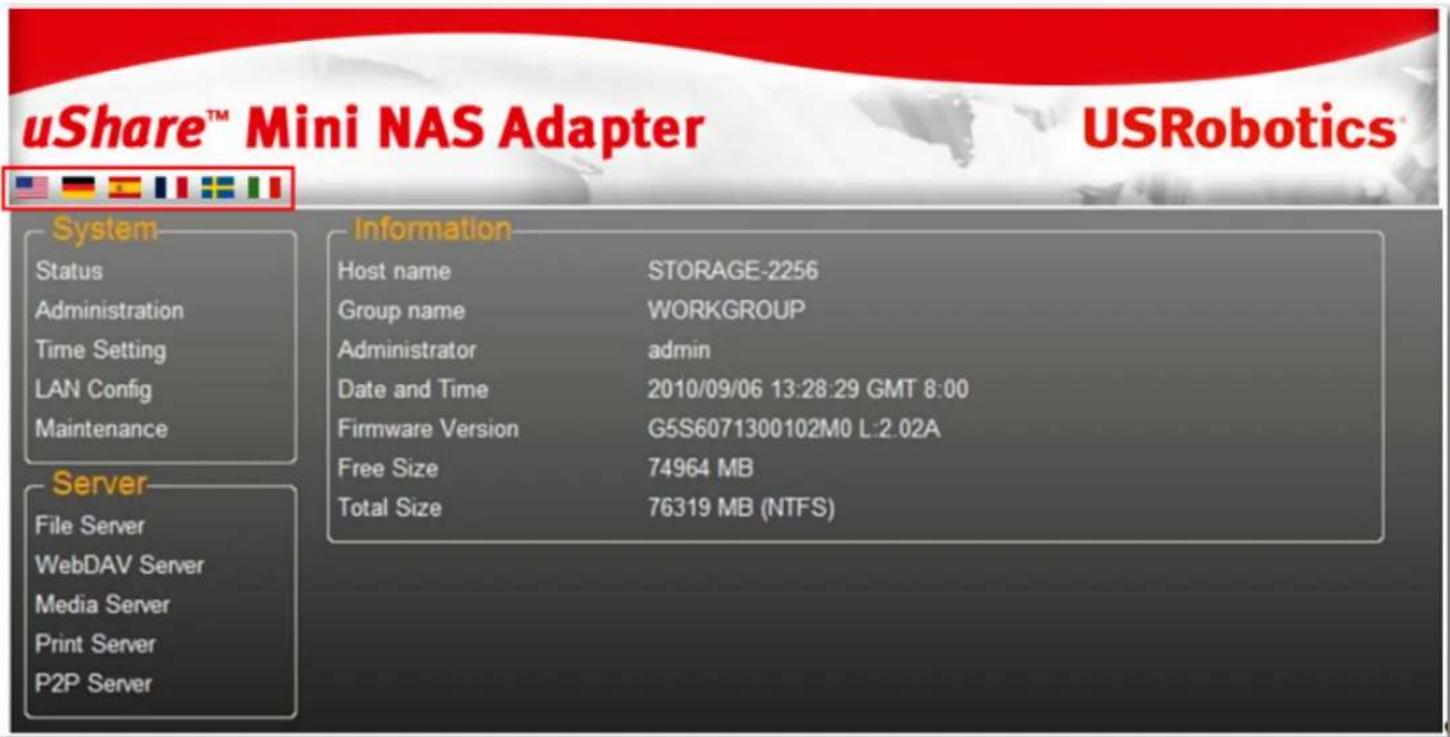
Starten Sie den SyncQuick NAS Manager, um das Gerät zu suchen und die NAS-Web-Benutzeroberfläche zu öffnen. Der uShare™ Mini NAS Adapter verfügt über lokalisierte Benutzeroberflächen. Klicken Sie auf eine Länderflagge, um Ihre Sprache auszuwählen.
Unterstützte Festplattenformate
Der uShare™ Mini NAS Adapter unterstützt die Dateisysteme FAT32, NTFS und FAT64. Stellen Sie sicher, dass Ihre USB-Festplatte in einem dieser Dateisysteme vorformatiert ist. Verbinden Sie die USB-Festplatte danach einfach mit dem USB-Anschluss. Sie wird vom System automatisch erkannt und initialisiert.
Status
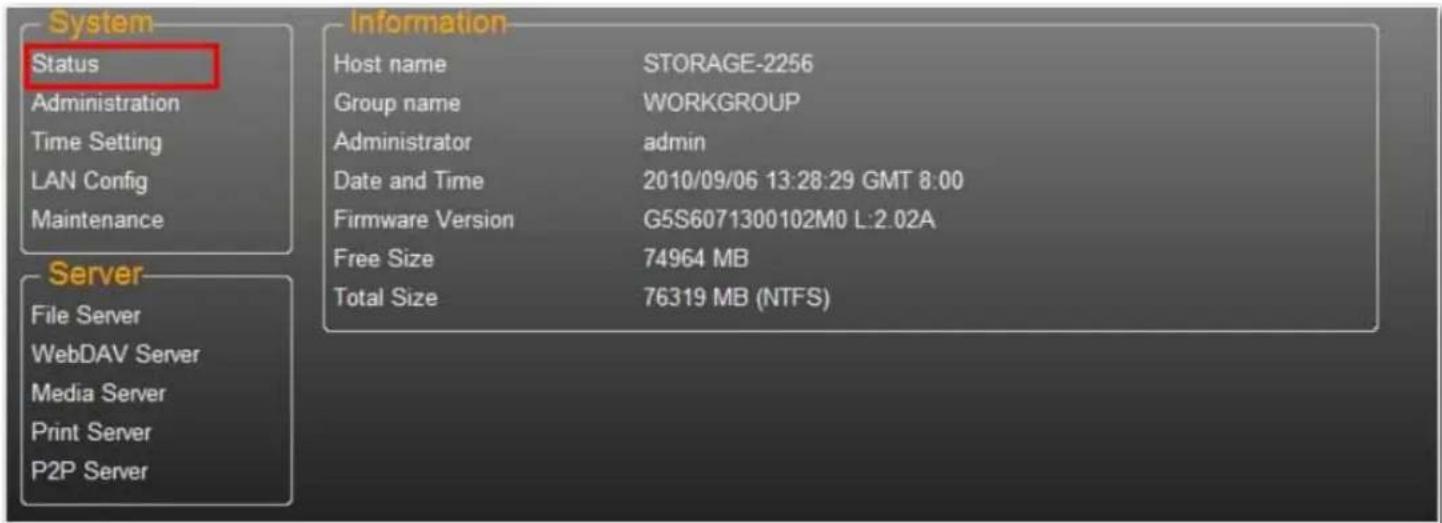
Auf dieser Seite erhalten Sie grundlegende Informationen zum uShare™ Mini NAS Adapter. Hier werden Ihnen auch Ihre Firmware-Version und die verfügbare Festplattenkapazität angezeigt.
Administration
Auf der Seite "Administration" können Sie Hostnamen, Gruppennamen und Passwort ändern. Klicken Sie auf Apply (Übernehmen), um Ihre Einstellungen zu speichern.
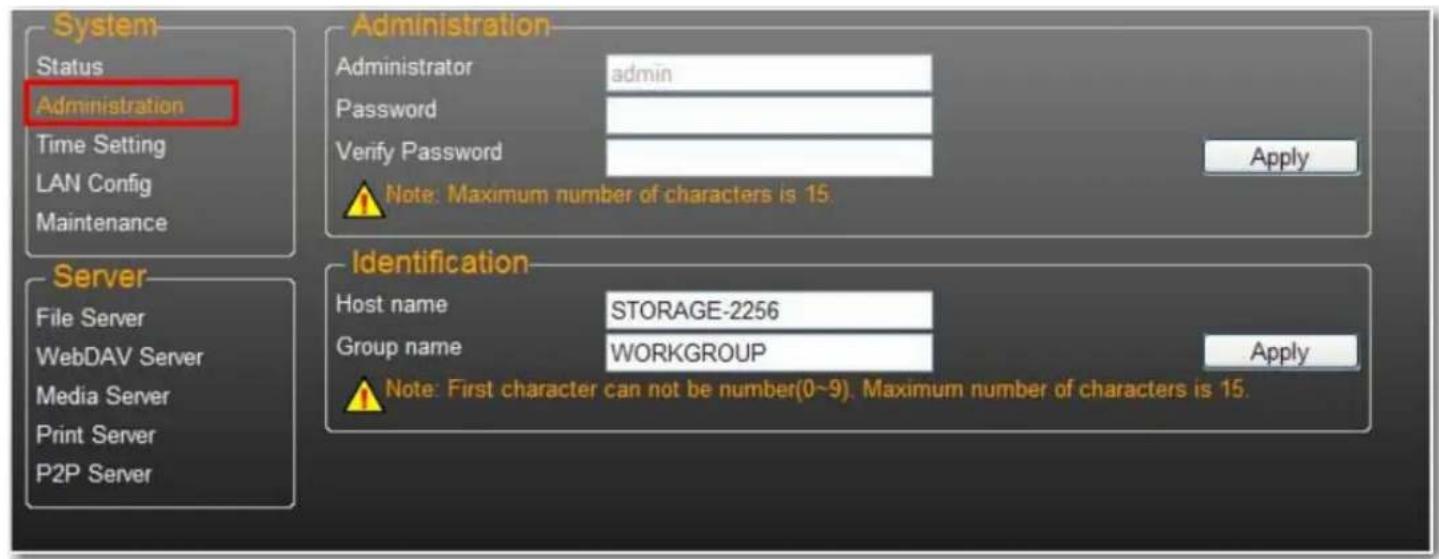
- Host name (Hostname): Wird verwendet, um Ihr Gerät im Netzwerk zu lokalisieren. Wenn Sie einen anderen Namen verwenden wollen, geben Sie den neuen Namen ein und klicken Sie auf Apply.
Deutsch
- Group Name (Gruppenname): Sollte mit dem Namen der Arbeitsgruppe übereinstimmen. Wenn Sie nicht manuell Arbeitsgruppen für Ihr Netzwerk konfiguriert haben, lautet der Standardname "WORKGROUP". Ändern Sie den Gruppennamen, wenn Ihre Workstation zu einer anderen Arbeitsgruppe gehört.
Klicken Sie in Windows mit der rechten Maustaste auf Computer und wählen Sie Eigenschaften, um sich Ihre aktuelle Arbeitsgruppe anzeigen zu lassen.
Datums- und Zeiteinstellungen
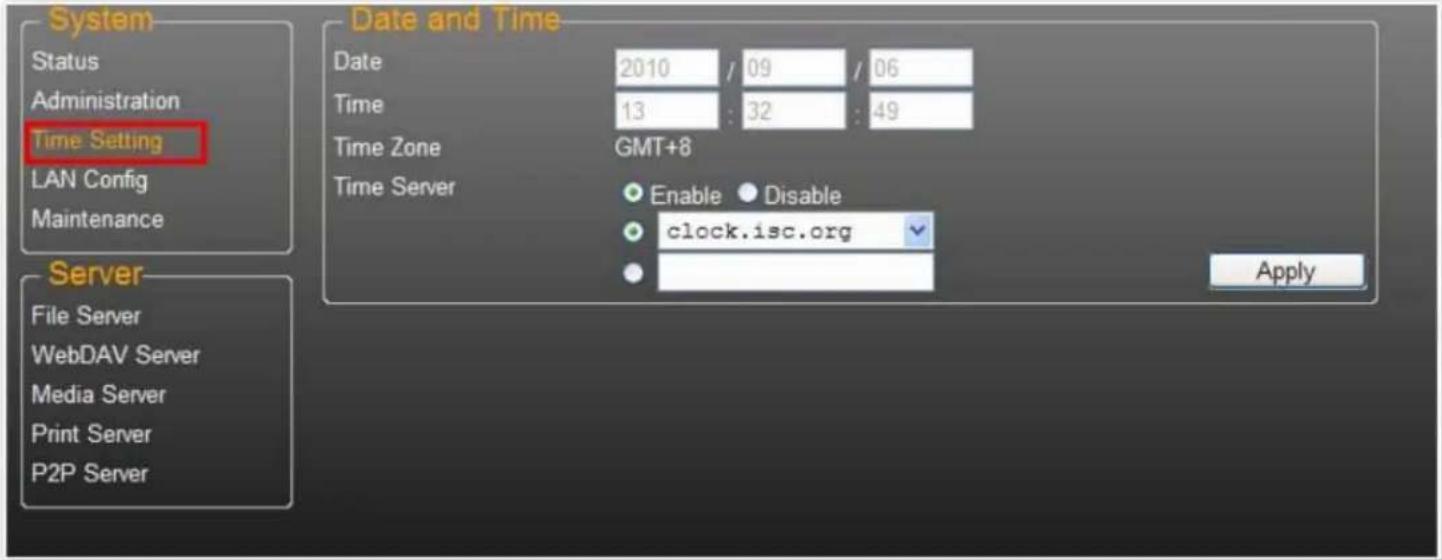
Auf der Seite "Time Setting" können Sie die Datums- und Zeiteinstellungen ändern. Wählen Sie Enable (Aktivieren) und klicken Sie auf Apply (Übernehmen), um den Time Server zu aktivieren. Standardmäßig ist für das SNTP der Netzwerk-Zeitserver clock.isc.org eingestellt. Sie können aus der Dropdown-Liste auch Synchronize to PC (Mit dem Computer synchronisieren) auswählen. Wenn Sie über Internetzugang verfügen, empfehlen wir Ihnen den Netzwerk-Zeitserver als SNTP-Einstellung.
Wählen Sie Disable (Deaktivieren) und klicken Sie auf Apply (Übernehmen), um den Zeitserver zu deaktivieren. Möglicherweise müssen Sie dann Datum und Uhrzeit manuell aktualisieren.
LAN-Konfiguration
Deutsch
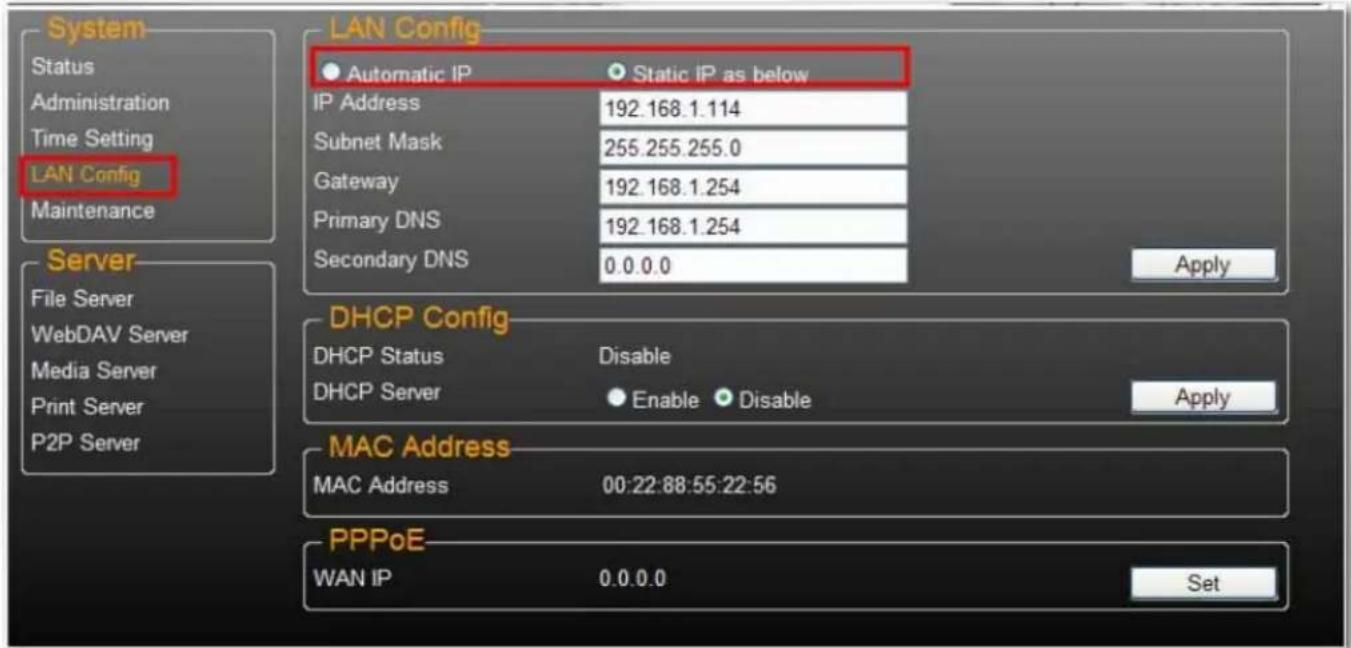
Die standardmäßige IP-Einstellung ist Automatic IP (Automatische IP-Adresse). Dies ist die empfohlene Einstellung, da dem uShare™ Mini NAS Adapter in diesem Modus seine IP-Adresse automatisch zugewiesen wird.
Sie können aber auch die Einstellung Static IP (Statische IP-Adresse) auswählen. Bei dieser Option müssen Sie die Felder IP address (IP-Adresse), Subnet Mask (Subnetzmaske), Gateway und Primary DNS (Primärer DNS-Server) ausfüllen und auf Apply (Übernehmen) klicken. Statische IP-Adressen empfehlen sich für das Mounten von Netzlaufwerken oder bei Port Forwarding (Anschlussweiterleitung).
PPPoE-Einstellungen
PPPoE (Point-to-Point Protocol over Ethernet) ist ein Netzwerkprotokoll, das eine Verbindung mit dem Internet ohne Router ermöglicht. Alle lokalen Benutzer können über dieselbe PPPoE-Verbindung auf das Internet zugreifen.
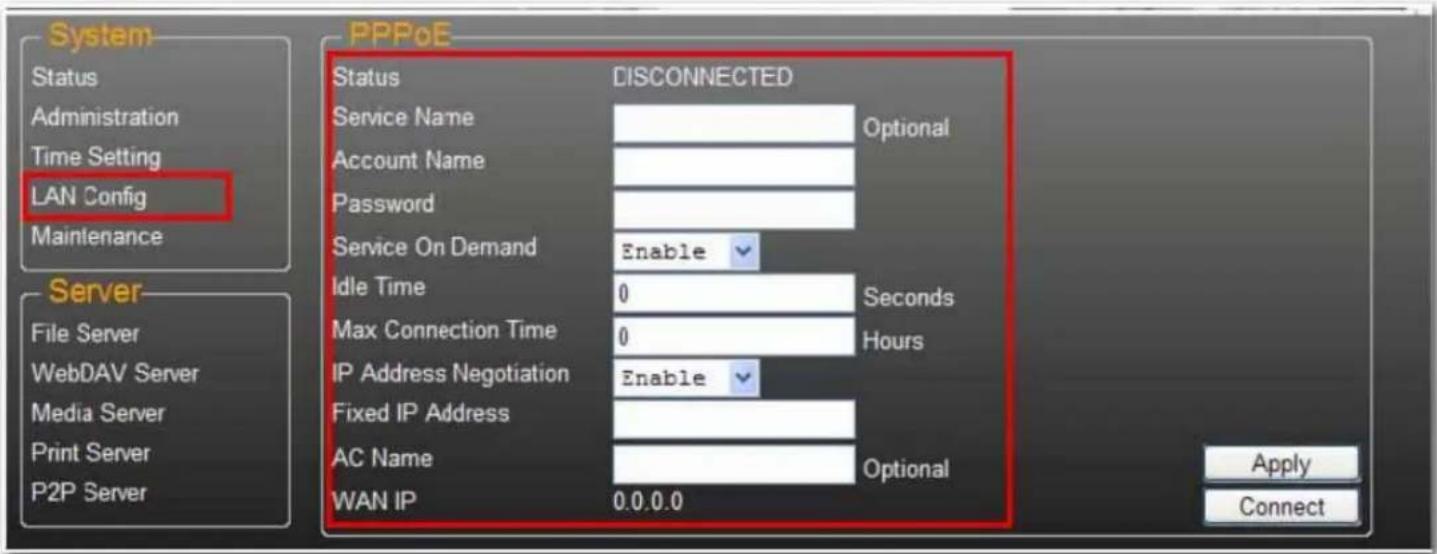
Zum Konfigurieren der PPPoE-Einstellung Ihres NAS-Systems klicken Sie im Feld "PPPoE" auf die Schaltfläche Set (Einstellen) und geben Ihre Verbindungsdaten für den ISP ein.
- Status: PPPoE-Verbindungsstatus anzeigen.
• Service Name (Dienstname): Optional.
- Account Name (Kontoname): Geben Sie den von Ihrem ISP zugeteilten Benutzernamen ein.
- Password (Passwort): Geben Sie das von Ihrem ISP zugeteilte Passwort ein.
- Service on Demand: Der Router stellt nur dann eine Verbindung zum ISP her, wenn eine LAN-Benutzer eine Anfrage an das Internet sendet, und trennt die Verbindung, wenn kein Datenverkehr mehr stattfindet.
- Idle Time (Leerlaufzeit in Sekunden): Die Leerlaufzeit gibt an, wie lange es dauert, bis sich der Adapter vom ISP trennt, wenn kein Datenverkehr stattfindet. Wenn die Zeit auf 0 gestellt wird, bleibt der Adapter dauerhaft verbunden.
- Max Connection Time (Maximale Verbindungsdauer in Stunden): Gibt an, wie lange die USB-Festplatte mit dem ISP verbunden bleiben kann.
- IP Address Negotiation (Abstimmung der IP-Adresse): Die IP-Adresse und die Subnetzmaske sollten demselben Netzwerk zugewiesen sein wie das DSL-Modem mit aktiviertem PPPoE.
- Fixed IP Address (Feste IP-Adresse): Zur manuellen Zuweisung einer IP-Adresse.
- AC Name (Zugangsrechner-Name): Optional. Zur Konfiguration eines Zugangsrechner-Namens in der PPPoE-Schnittstelle.
- WAN IP: Bezeichnet die aktuelle IP-Adresse der USB-Festplatte.
DDNS-Einstellungen
Der DNS-Dienst (Domain Name System) übersetzt IP-Adressen von Domänennamen in das numerische IP-Adressen-Format. Die Übersetzung vom Domänennamen in eine Abfolge von Zahlen wird vom entsprechenden DNS-Server durchgeführt.
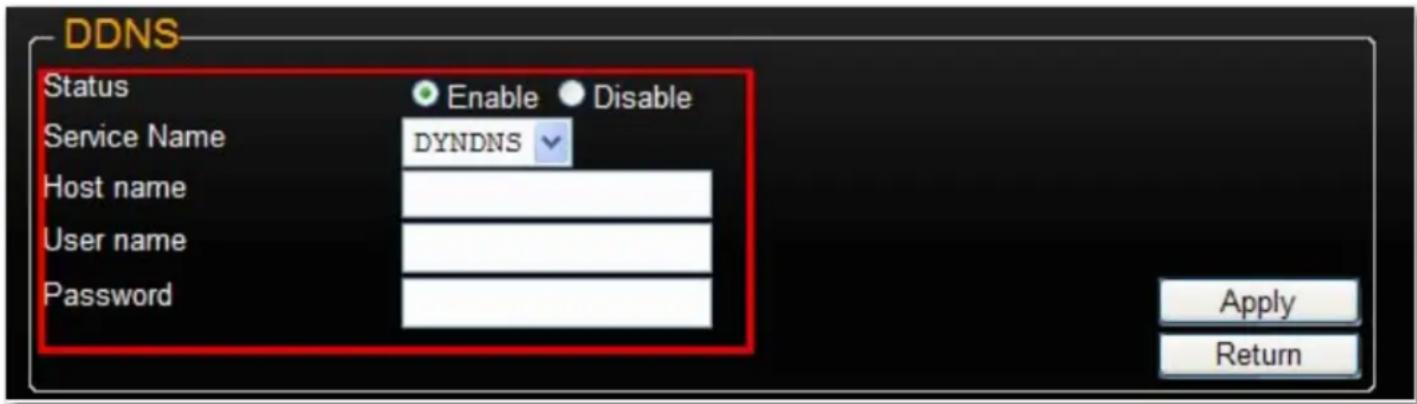
Der uShare™ Mini NAS Adapter unterstützt Dynamic DNS der folgenden kostenlosen Anbieter:
- http://www.dyndns.com (DYDNS)
- http://www.2mydns.com (2MYDNS) - Hinweis: 2MYDNS wird nicht mehr unterstützt
Wählen Sie einen DNS-Dienst, füllen Sie die Felder Host name (Hostname), User name (Benutzername) und Password (Passwort) aus und klicken Sie auf Apply (Übernehmen), um den dynamischen DNS-Dienst für den uShare™ Mini NAS Adapter zu aktivieren. Klicken Sie auf Return (Eingabe), um die Konfiguration zu beenden.
Maintenance (Wartung)
Auf dieser Seite können Sie die Firmware Ihres uShare™ Mini NAS Adapters aktualisieren, das System neu starten oder die werkseitigen Voreinstellungen des Geräts wiederherstellen.
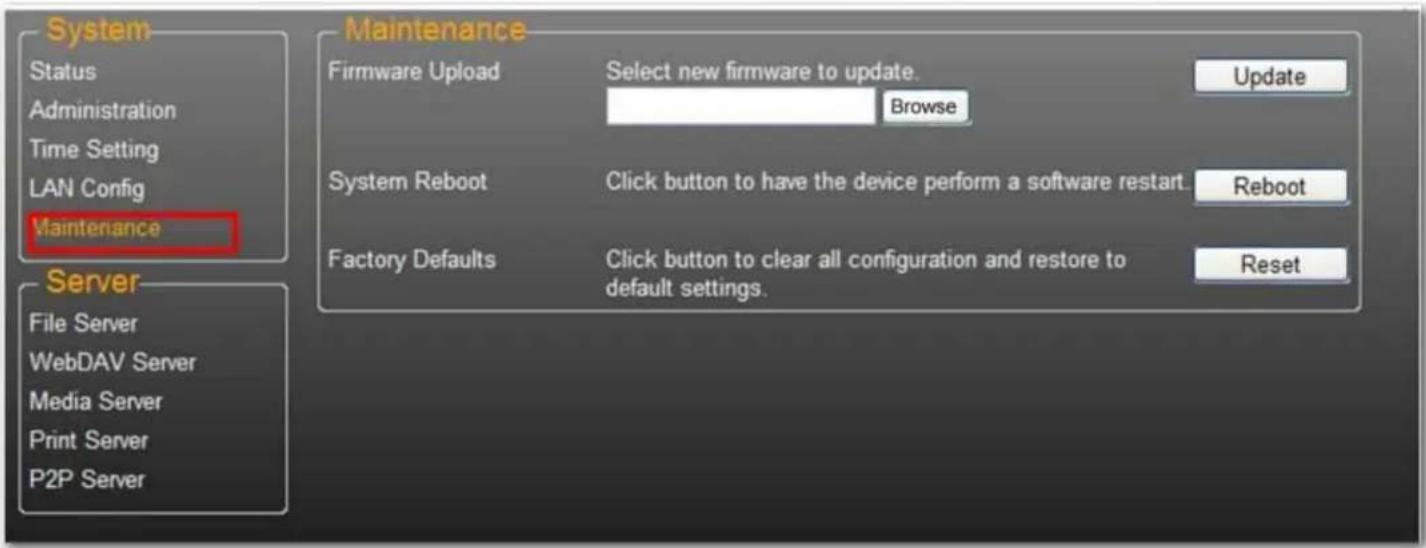
- Laden Sie die aktuelle USRobotics Firmware unter www.usr.com/support herunter.
- Speichern Sie die Firmware-Datei auf Ihrem Computer und entpacken Sie sie (gegebenenfalls).
- Klicken Sie auf der Wartungsseite auf Browse (Durchsuchen) und navigieren Sie zu dem Ordner, in dem sich die entpackte Firmware-Update-Datei befindet.
-
Klicken Sie auf die Schaltfläche Update (Aktualisieren).
-
Bestätigen Sie die Popup-Meldung, um das Update zu starten.
Das Firmware-Update beginnt. Dieser Vorgang kann einige Minuten dauern.
Vorsicht: Während des Updates darf der uShare™ Mini NAS Adapter weder ausgeschaltet noch von der Stromversorgung getrennt werden.
- Nach Beendigung des Updates wird Ihr uShare™ Mini NAS Adapter neu gestartet.
Factory Defaults (Werkseitige Voreinstellungen)
Klicken Sie auf die Schaltfläche Reset (Zurücksetzen), um die werkseitigen Voreinstellungen wiederherzustellen. Die SAMBA/WebDAV-Kontoeinstellungen Ihres uShare™ Mini NAS Adapters bleiben dabei erhalten. Alle anderen Systemeinstellungen werden auf die Werkseinstellungen zurückgesetzt.
System Reboot (Systemneustart)
Mit dieser Funktion kann das Netzlaufwerk nach einem Firmware-Update oder bei Problemen mit Ihrem uShare™ Mini NAS Adapter manuell neu gestartet werden. Klicken Sie auf Reboot (Neustart), um den uShare™ Mini NAS Adapter neu zu starten.
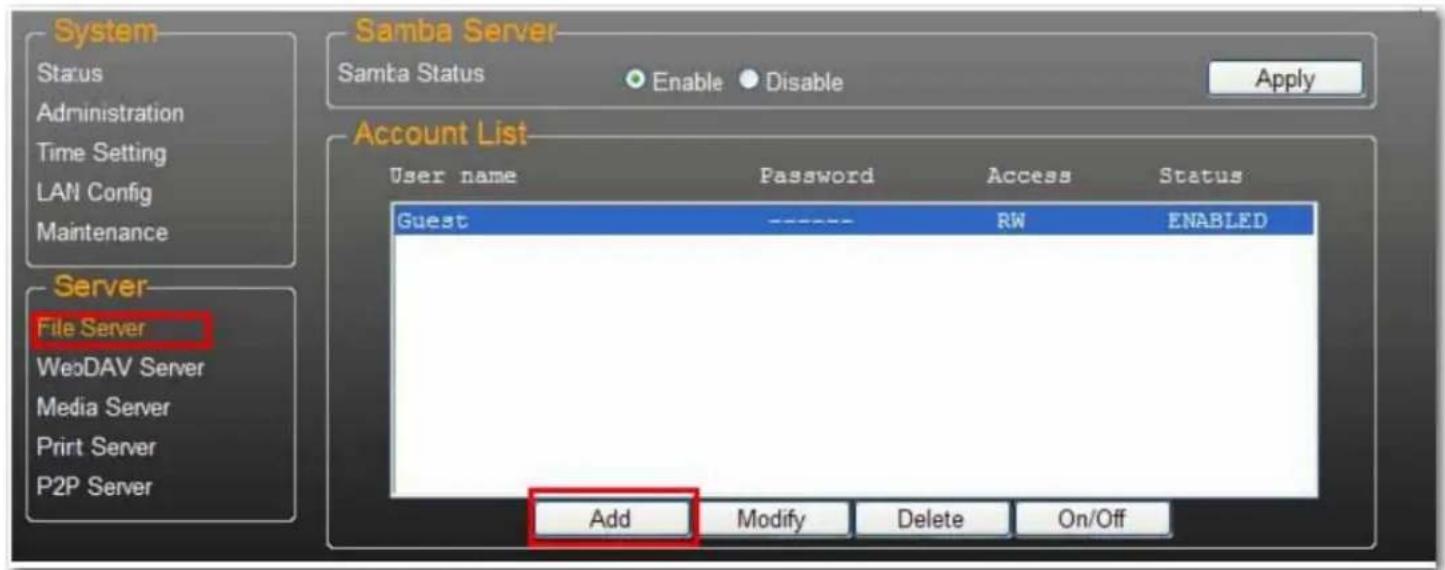
Über den SMB-Server können Sie Daten oder Dateien in der LAN-Umgebung freigeben. Dafür wird ein Standard-Gastkonto "Guest" erstellt, welches standardmäßig Zugriff auf den öffentlichen Ordner "Public" hat.
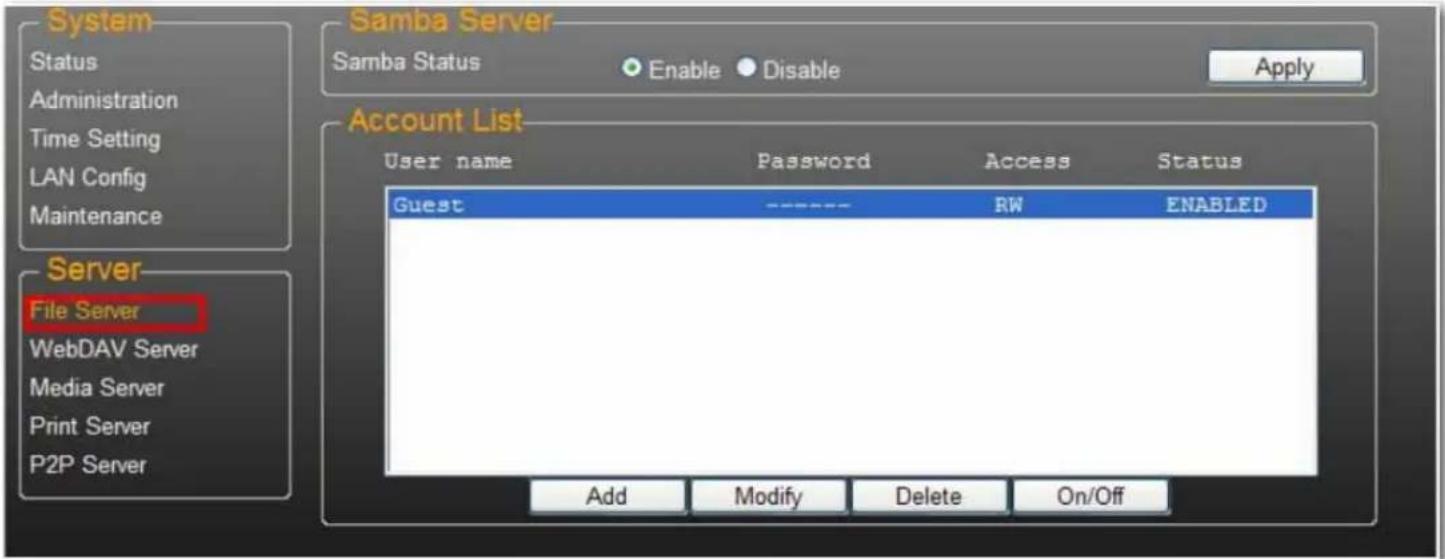
Hinweis: Verwenden Sie bei der Erstellung/Freigabe von Ordnern nur englische Standardzeichen, um Sprachunterstützungsprobleme zu vermeiden.
Erstellen zusätzlicher Benutzerkonten für den uShare™ Mini NAS Adapter
1. Klicken Sie auf Add (Hinzufügen).
- Füllen Sie die Felder Account Name (Kontoname) und Password (Passwort) aus, legen Sie im Feld Access (Zugang) die Art der Zugriffsberechtigung (Read only (nur Leseberechtigung) oder Read/Write (Lese- und Schreibberechtigung)) fest und klicken Sie anschließend auf Add (Hinzufügen).
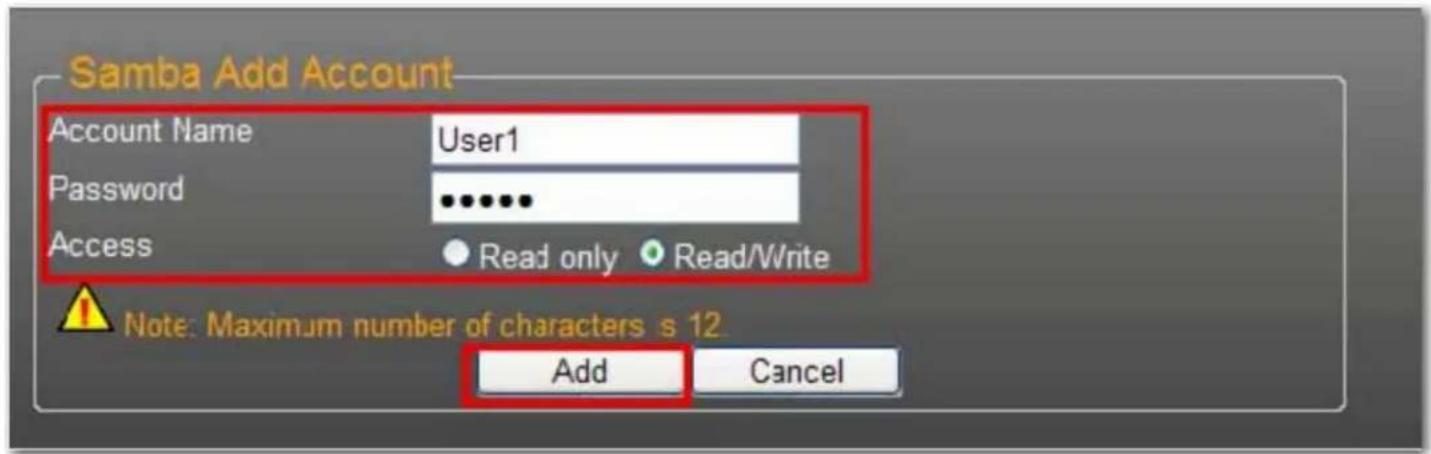
- Der uShare™ Mini NAS Adapter legt daraufhin einen SAMBA-Ordner an, dessen Name mit dem des Kontonamens übereinstimmt.
Bearbeiten von Benutzerkonten
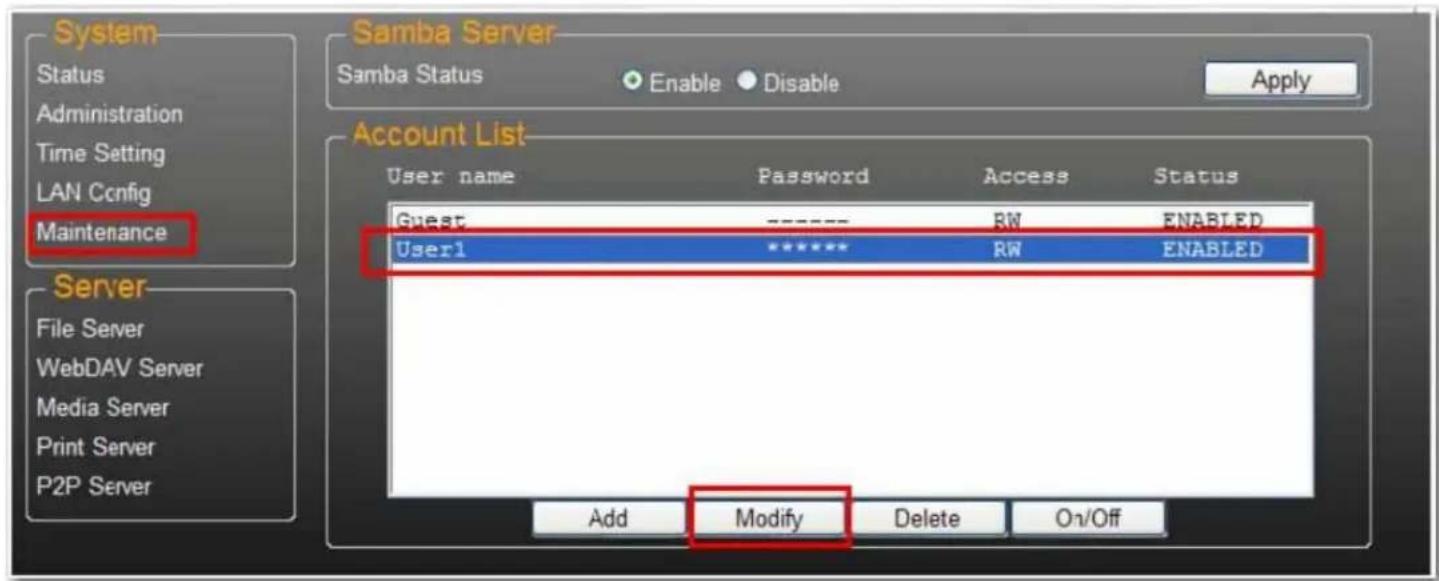
- Markieren Sie den Kontonamen und klicken Sie auf Modify (Ändern).
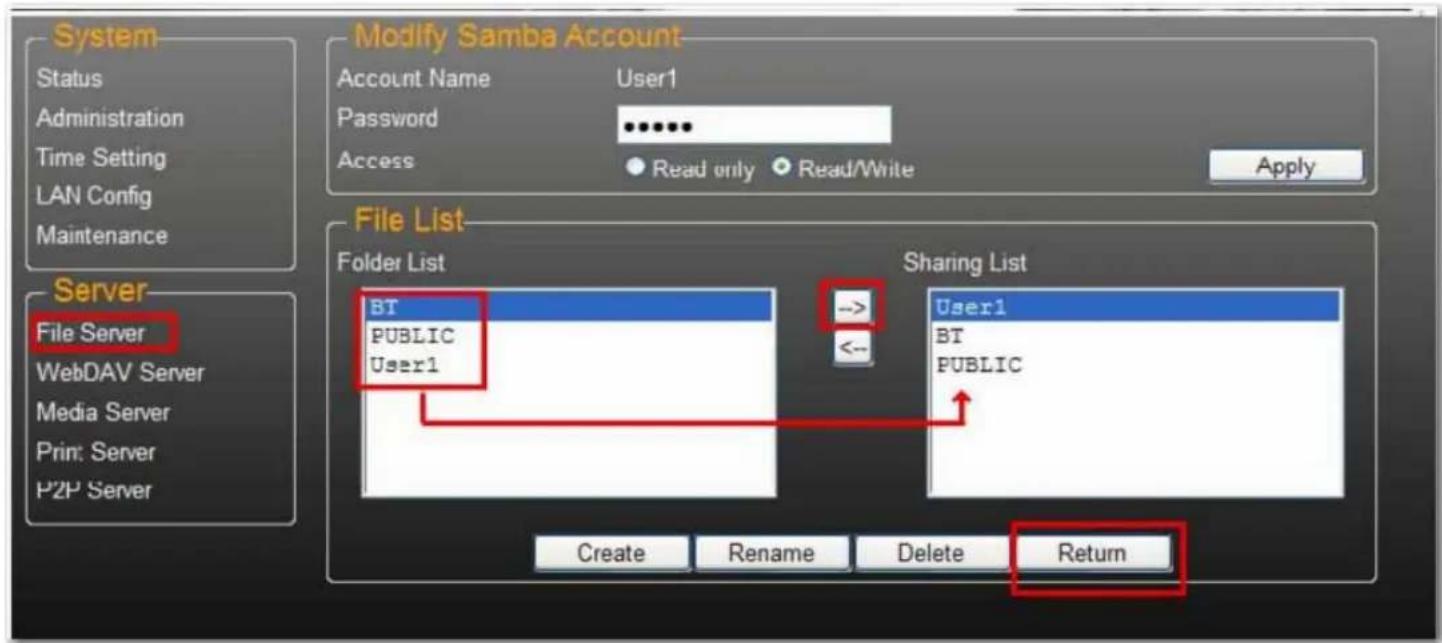
- Auf dieser Seite können Sie für den ausgewählten Benutzer entweder eine Ordnerfreigabeliste hinzufügen oder einen neuen Ordner erstellen. Klicken Sie auf Return (Eingabe), um Ihre Einstellungen zu speichern.
Ändern des Passworts für das Benutzerkonto
- Wählen Sie den Kontonamen und klicken Sie auf Modify (Ändern).
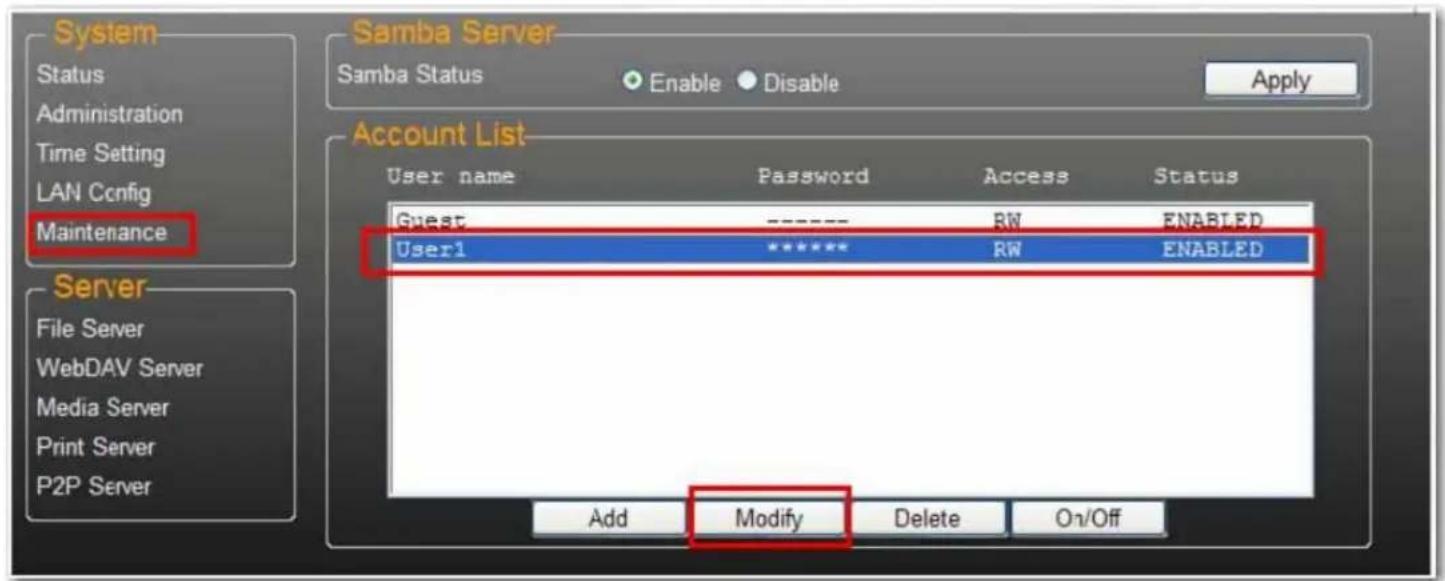
- Geben Sie im Feld Password (Passwort) das neue Passwort ein und klicken Sie auf Apply (Übernehmen), um Ihre Einstellungen zu speichern.

Löschen eines Benutzerkontos
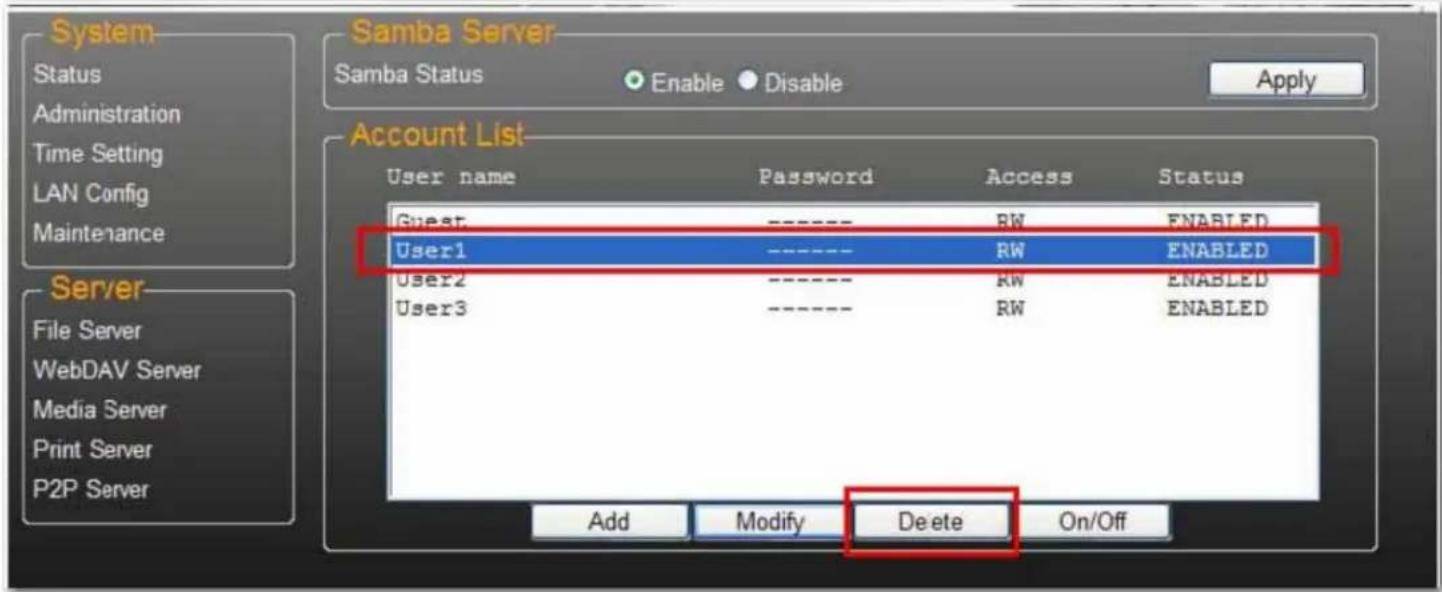
Hinweis: Das Löschen des Kontos hat den Verlust sämtlicher Daten innerhalb des Kontonamen-Ordners zur Folge.
Wählen Sie das zu löschende Konto und klicken Sie auf Delete (Löschen), um fortzufahren.
Herstellen einer Verbindung zu freigegebenen Ordnern in Ihrem uShare™ Mini NAS Adapter (Windows 7, Windows Vista und XP)
Sie können in Ihrem Computersystem eine Netzlaufwerkverbindung zu freigegebenen Ordnern (im Netzwerk als NAS-Festplatten angezeigt) in Ihrem uShare™ Mini NAS Adapter herstellen. Um eine schnellere Verbindung und Nutzbarkeit zu ermöglichen, wird empfohlen, häufig verwendete Ordner als Netzlaufwerke zu verbinden. Auf diese Weise haben Sie vom Windows-Hauptordner "Computer" aus direkten Zugriff auf freigegebene Ordner in Ihrem uShare™ Mini NAS Adapter.
Hinweis: Um Laufwerke verbinden zu können, benötigen Sie die IP-Adresse Ihres uShare™ Mini NAS Adapters. Öffnen Sie ein Browserfenster und geben Sie storage in die Adressleiste ein, um Ihren uShare™ Mini NAS Adapter zu suchen und sich seine IP-Adresse anzeigen zu lassen.
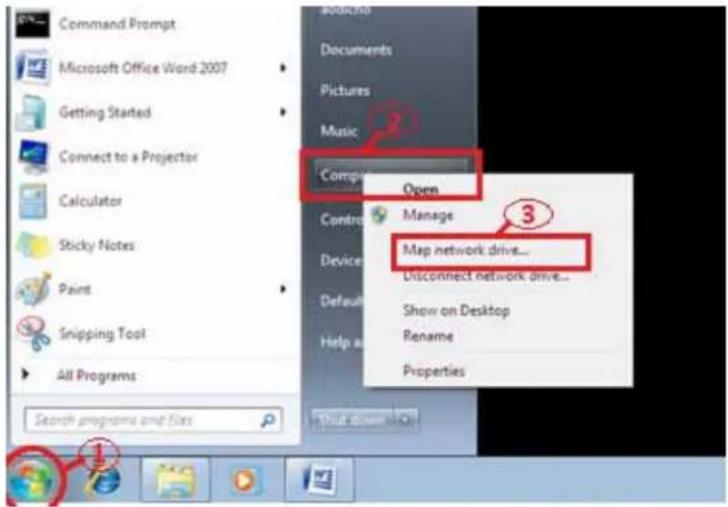
- Klicken Sie unter Windows auf Start, klicken Sie anschließend mit der rechten Maustaste auf Computer und wählen Sie Netzlaufwerk verbinden.
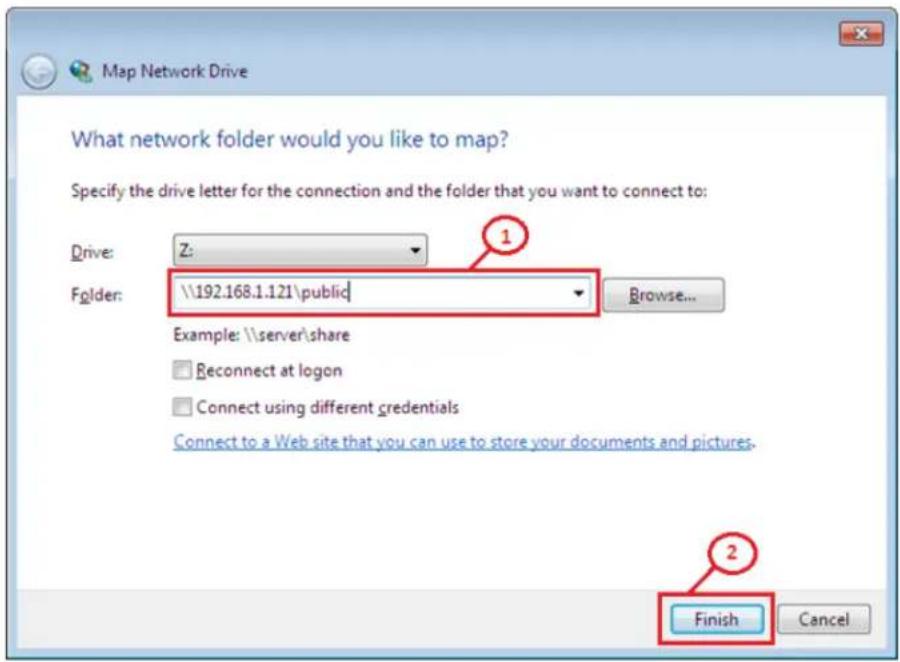
- Geben Sie den Hostnamen oder die IP-Adresse des uShare™ Mini NAS Adapters, gefolgt vom Namen des freigegebenen Ordners ein und klicken Sie auf Fertig stellen.
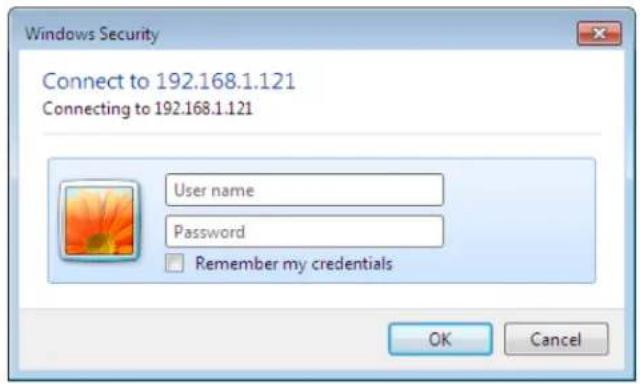
Beispiel: Geben Sie storage\public (Hostname) oder \192.168.1.121\public (IP-Adresse)\ ein.
- Geben Sie einen Benutzernamen und ein Passwort ein, um auf diesen freigegebenen Ordner zugreifen zu können, und klicken Sie auf OK.
WebDAV ist eine Erweiterung des HTTP-Protokolls, mit dem Sie auf einen Webserver wie auf ein Standard-Netzlaufwerk zugreifen können. Mit WebDAV-Unterstützung haben Benutzer über das HTTP-Protokoll Fernzugriff auf die freigegebenen Ordner.
Erstellen eines WebDAV-Kontos
- Es wird ein standardmäßiges Gastkonto Guest erstellt. Das Gastkonto hat standardmäßig Zugang auf den öffentlichen Ordner Public.
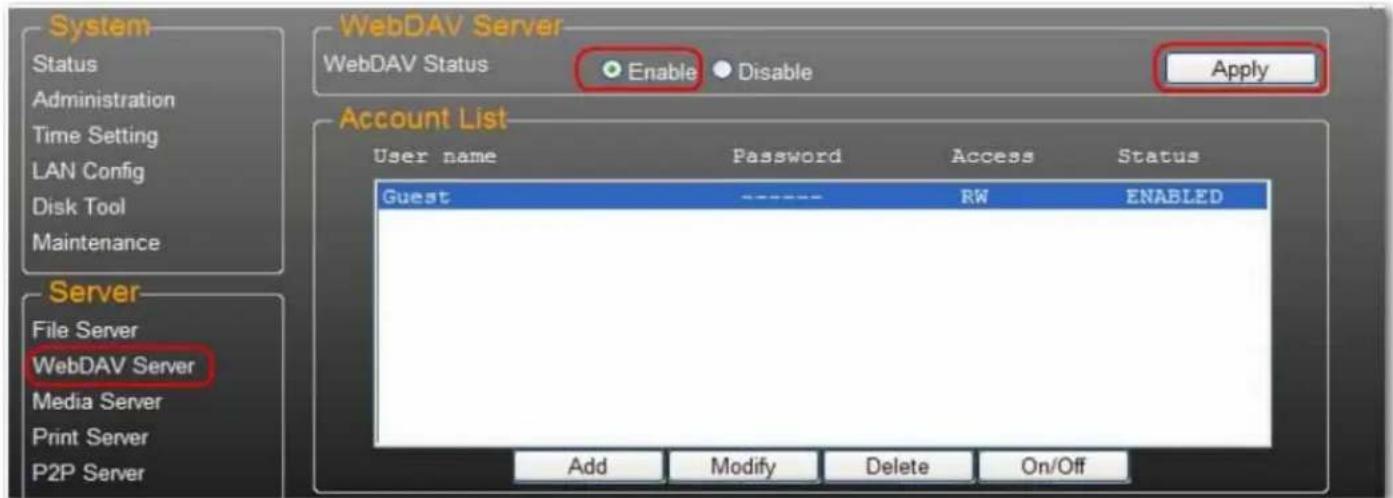
- Als Nächstes müssen Sie ein WebDAV-Freigabekonto erstellen. Klicken Sie auf Add (Hinzufügen).
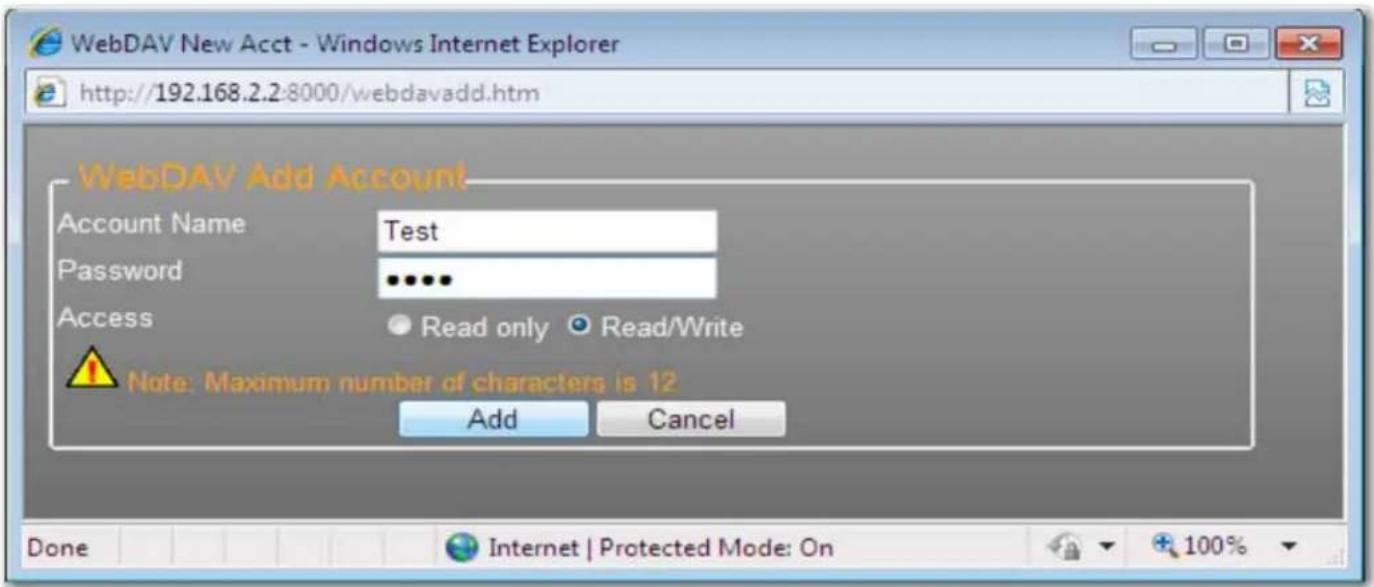
- Füllen Sie die Felder Account Name (Kontoname) und Password (Passwort) aus und legen Sie im Feld Access die Art der Zugriffsberechtigung fest (Read only (nur Leseberechtigung) oder Read/Write (Lese- und Schreibberechtigung)). Klicken Sie anschließend auf Add.
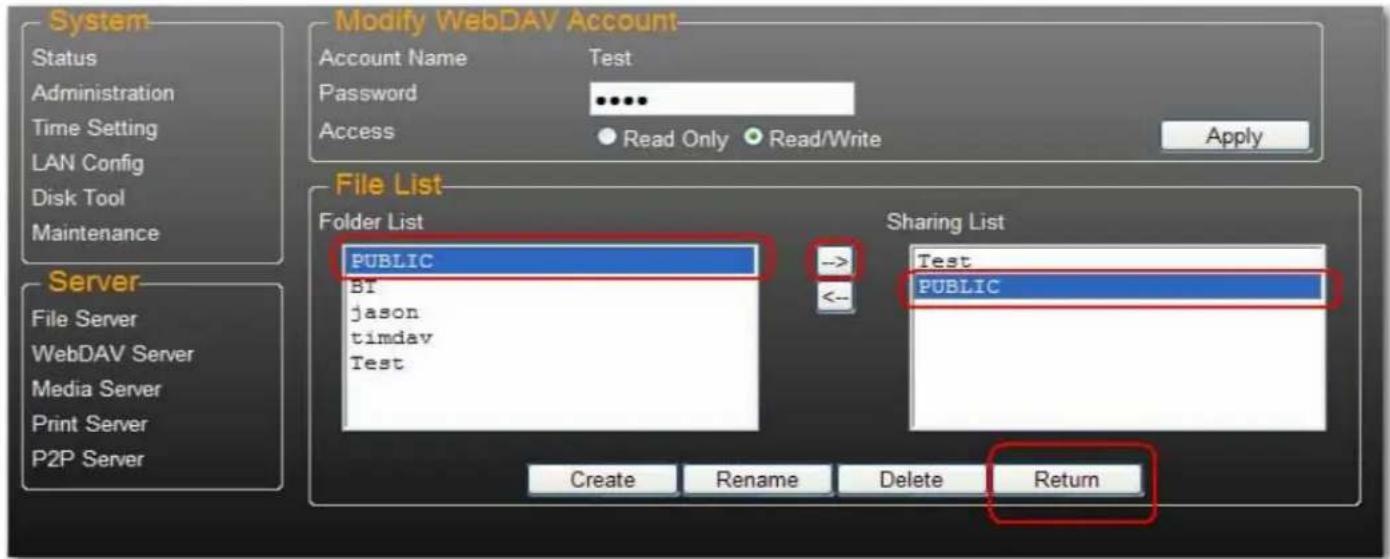
- Nachdem das WebDAV-Freigabekonto erstellt ist, klicken Sie auf Modify (Ändern), um die WebDAV-Zugriffsberechtigung für jeden freigegebenen Ordner einzustellen. Fügen Sie an dieser Stelle den öffentlichen Ordner "Public" zu den Konten hinzu. Klicken Sie auf Return (Eingabe), um Ihre Einstellungen zu speichern.
Verbinden eines Netzlaufwerks mit WebDAV unter Windows 7
In der untenstehenden Schritt-für-Schritt-Anleitung wird erklärt, wie Sie Ihr NAS-System über WebDAV mit Windows 7 verbinden können.
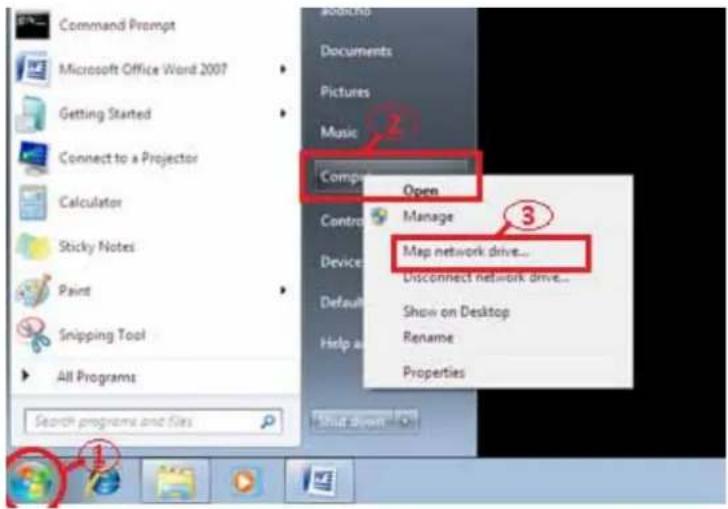
- Klicken Sie unter Windows auf Start, klicken Sie anschließend mit der rechten Maustaste auf Computer und wählen Sie Netzlaufwerk verbinden.
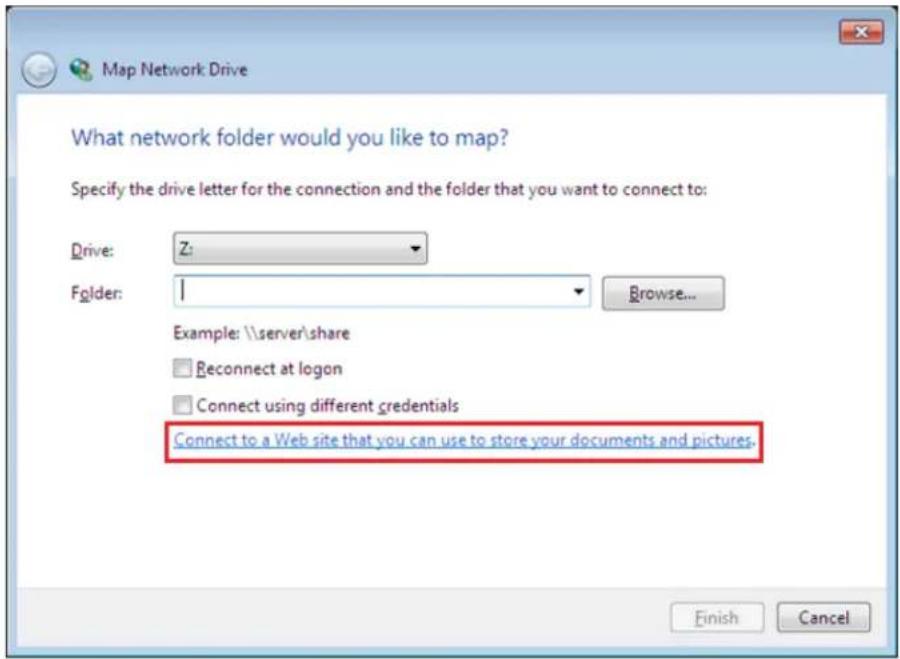
- Klicken Sie auf Verbindung mit einer Website herstellen, auf der Sie Dokumente und Bilder speichern können.
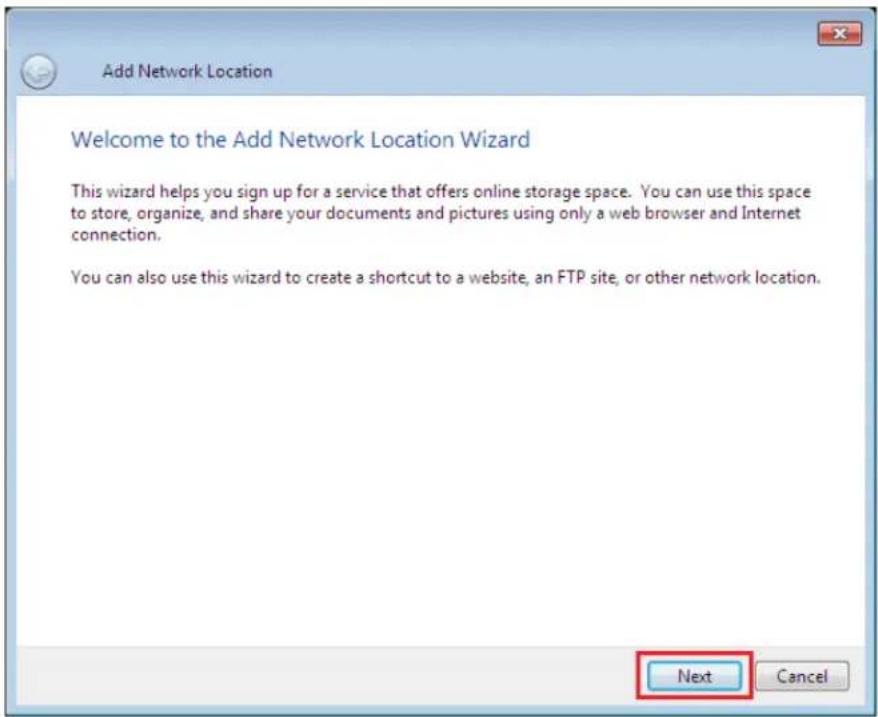
- Klicken Sie auf Weiter.
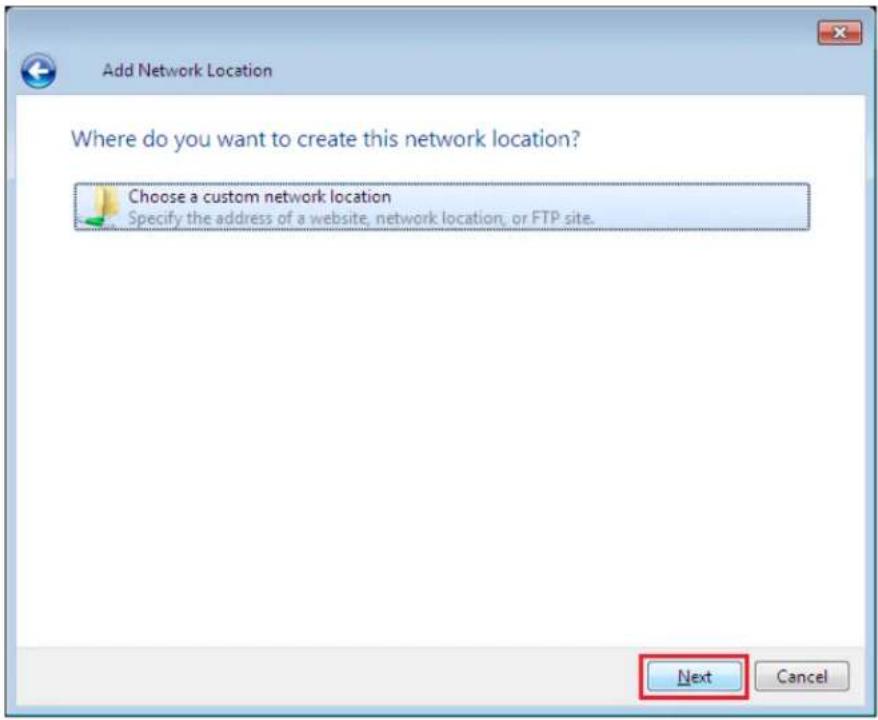
- Klicken Sie auf Weiter, um eine benutzerdefinierte Netzwerkadresse auszuwählen.
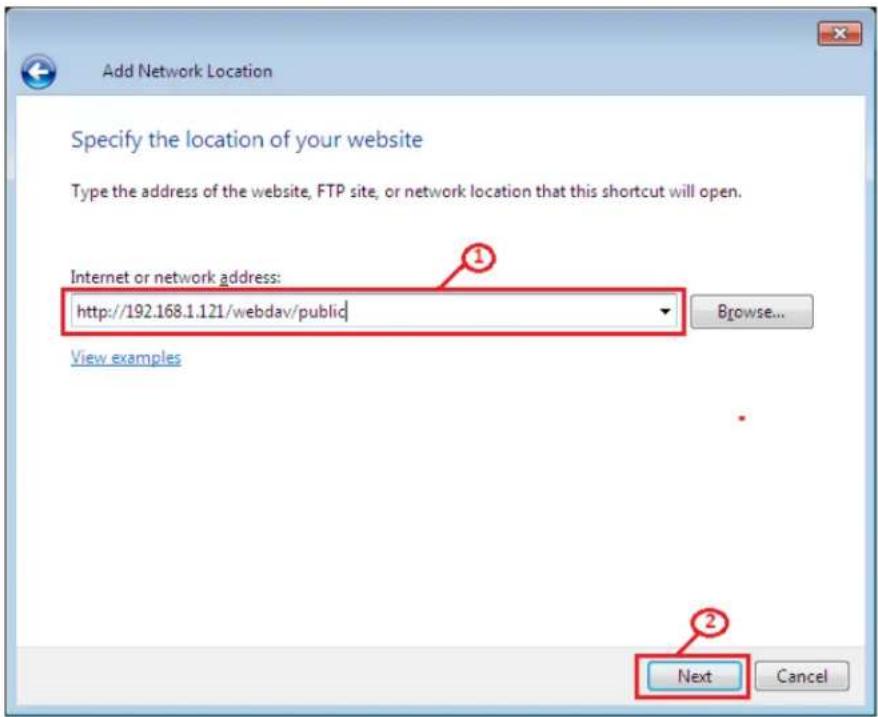
- Geben Sie die URL Ihres uShare™ Mini NAS Adapters zusammen mit dem Namen des freigegebenen Ordners ein und klicken Sie auf Weiter.
Beispiel: http://192.168.1.121/webdav/public
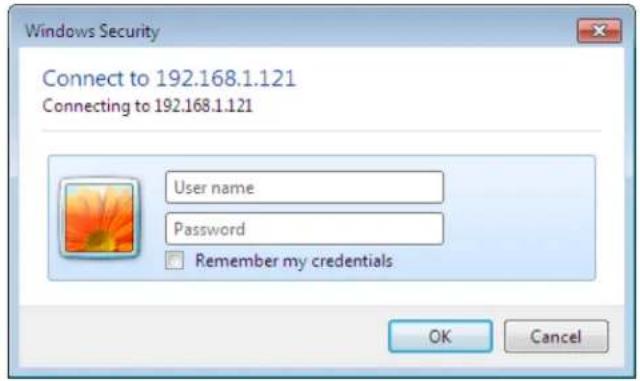
- Geben Sie einen Benutzernamen und ein Passwort mit WebDAV-Zugriffsberechtigung auf diesen freigegebenen Ordner ein und klicken Sie auf OK.
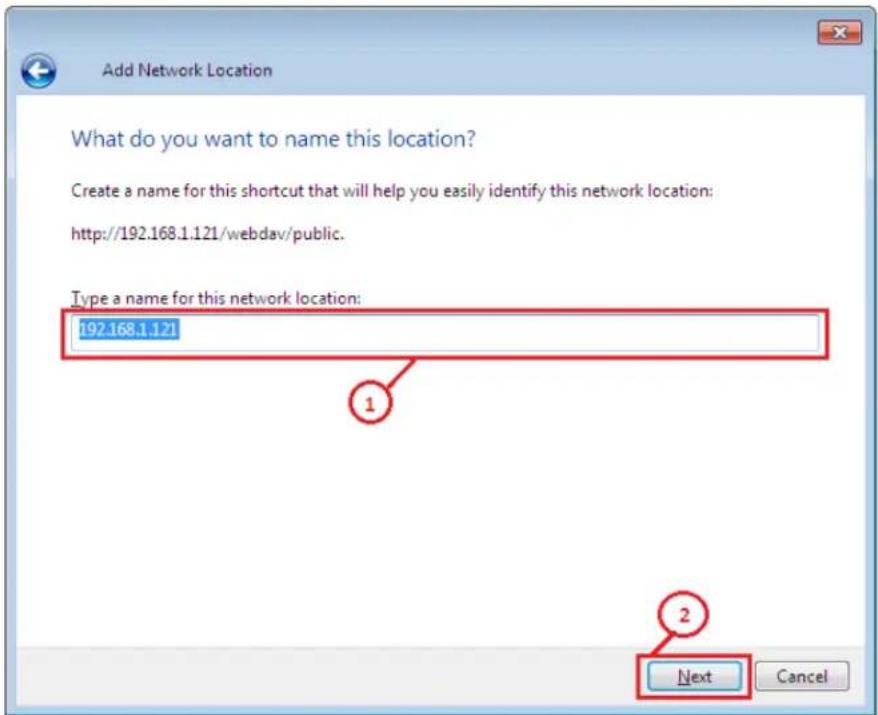
- Geben Sie einen Namen für diese Netzwerkadresse ein. Klicken Sie auf Weiter.
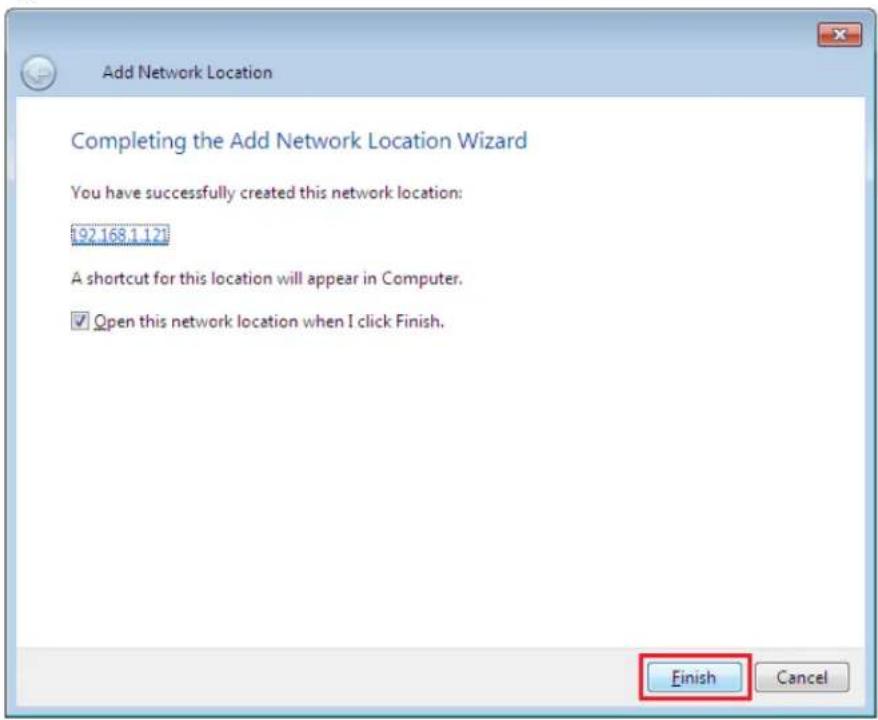
- Klicken Sie auf Fertig stellen. Die Netzwerkressource wurde erstellt und kann nun verwendet werden.
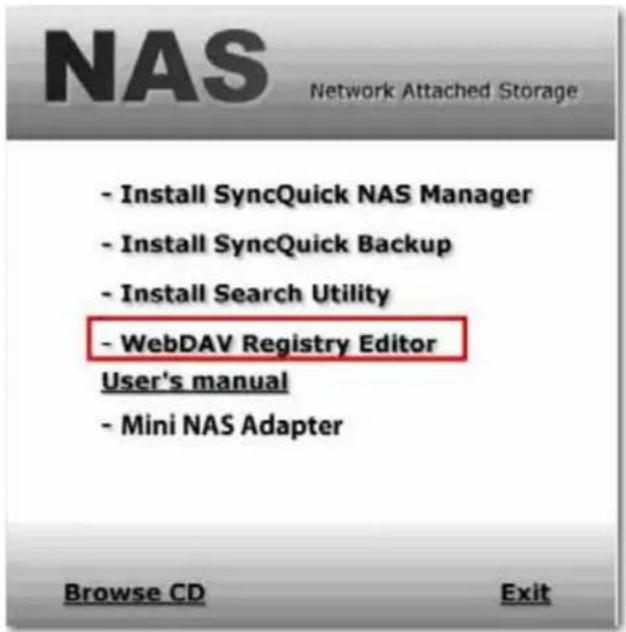
Hinweis: Die aktuelle Standardkapazität für WebDAV unter Windows beträgt nur 500 MB. Um diese Beschränkung ändern zu können, starten Sie bitte die USRobotics Installations-CD-ROM und klicken Sie auf WebDAV Registry Editor, um das Programm auszuführen. Danach haben Benutzer unter Windows-Betriebssystemen auch Zugriff auf Daten, die 500 MB übersteigen.
Fernzugriff auf freigegebene WebDAV-Ordner
Um Fernzugriff auf freigegebene WebDAV-Ordner zu erhalten, müssen Sie Anschluss 80 Ihres Routers oder Ihrer Firewall an die IP-Adresse des NAS-Adapters weiterleiten. Die Weiterleitung von Anschluss 80 ermöglicht den Zugriff auf die WebDAV-fähigen freigegebenen Ordner. Die Vorgehensweise zur Anschlussweiterleitung finden Sie in der Bedienungsanleitung Ihres Routers oder Ihrer Firewall.
Bei manchen Routern oder Firewalls kann die Anschlussweiterleitung auch als "lokale Server" oder "virtuelle Server" bezeichnet sein.
Sobald die Anschlussweiterleitung in Ihrem Router oder Ihrer Firewall konfiguriert ist, müssen Sie die externe IP-Adresse, die von Ihrem ISP zugewiesen wurde, festlegen. Diese Information erhalten Sie auf der Benutzeroberfläche Ihres Routers oder Ihrer Firewall. Alternativ erhalten Sie diese Information auch auf Websites von Drittanbietern. Geben Sie bei der Suche nach diesen Websites als Suchbegriff "welche IP-Adresse habe ich" ein.
Schreiben Sie sich Ihre externe Adresse auf. Beispiel: 12.34.56.78
Der Fernzugriff auf einen WebDAV-Ordner funktioniert nach dem gleichen Prinzip wie der lokale Zugriff auf einen WebDAV-Ordner. Den einzigen Unterschied stellt die externe IP-Adresse dar.
Im Fall der obigen Beispiel-IP-Adresse würde die URL http://12.34.56.78/webdav/(Ordncrname) lauten.
UPnP-Medienserver (Xbox 360, PS3, iTunes)
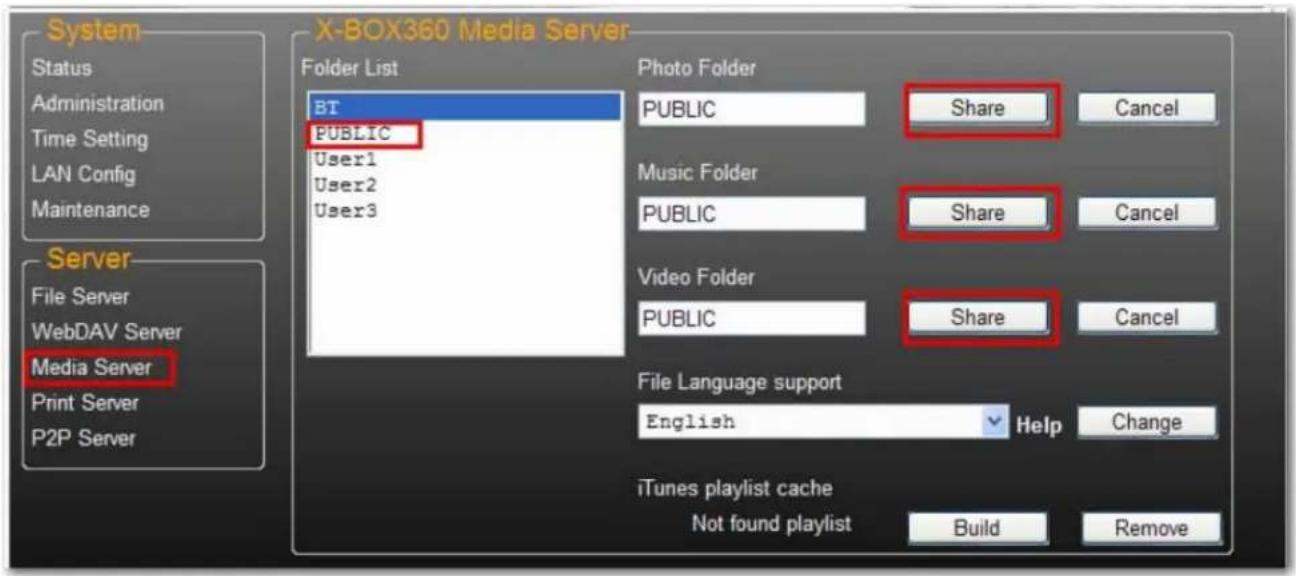
Der Medienserver im uShare™ Mini NAS Adapter kann u. a. zur Freigabe Ihrer Multimediainhalte (Fotos, Musik und Videos) an eine Xbox 360 Spielkonsole verwendet werden, die mit demselben Netzwerk verbunden ist.
Hinweis: Bevor Sie beginnen, sollten Sie sich vergewissern, dass beide Geräte eingeschaltet und mit demselben lokalen Netzwerk verbunden sind.
- Öffnen Sie die Seite Media Server (Medienserver), wählen Sie den Ordner, in dem sich Ihre Multimediainhalte befinden, und klicken Sie auf Share (Freigeben).
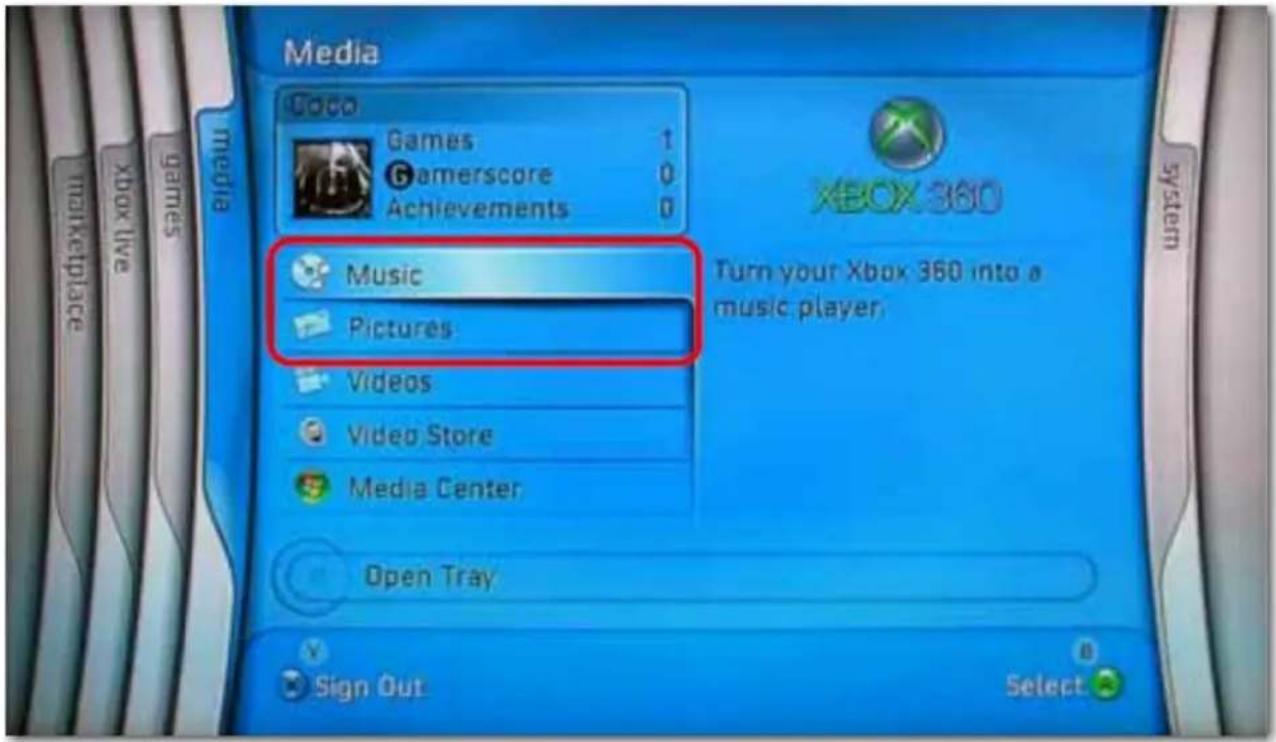
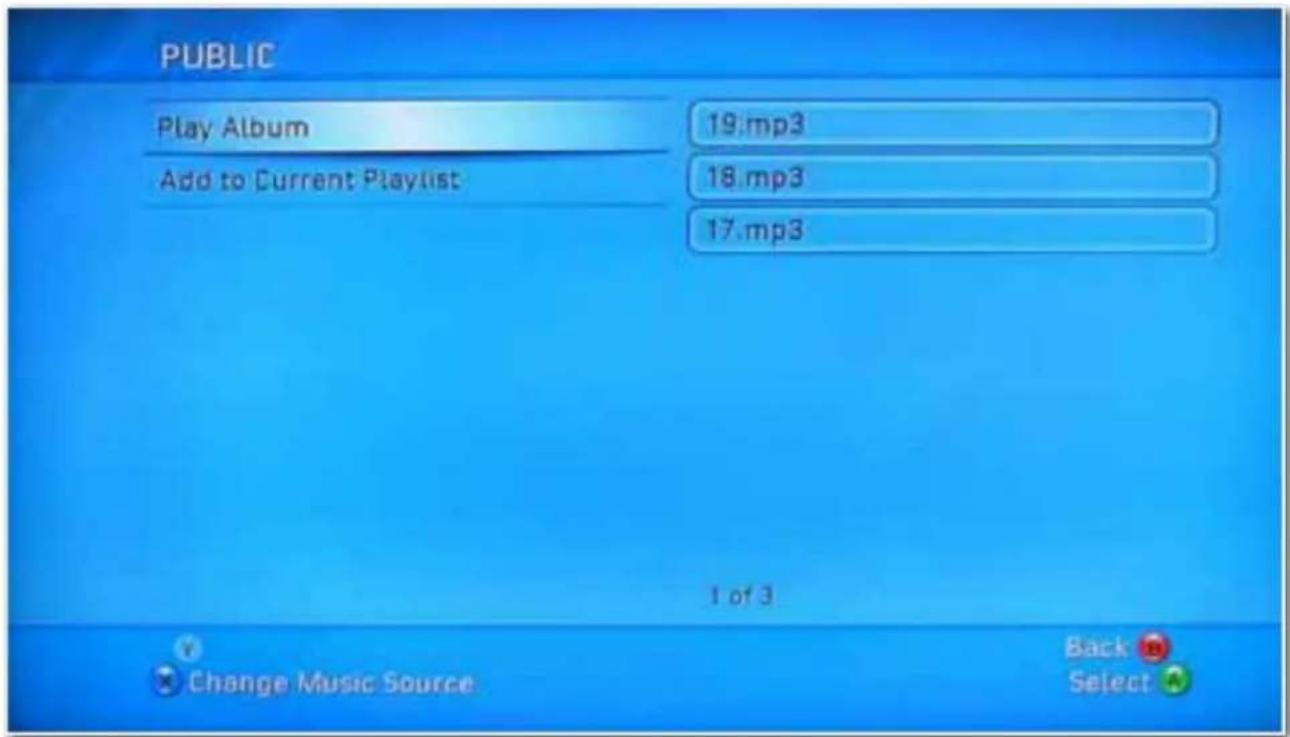
- Nachdem der Medienserver des uShare™ Mini NAS Adapters aktiviert ist, öffnen Sie die Registerkarte "Medien" in Ihrer Xbox 360, wählen Sie Musik oder Bilder und drücken Sie die A-Taste, um auf Ihrer Xbox 360 fortzufahren.
- Drücken Sie die X-Taste, um Ihre Quelle zu ändern, und wählen Sie Ihr Netzlaufwerk. Es sollte als storage-xxx angezeigt werden und den Ordner anzeigen, den Sie auf Ihrem uShare™ Mini NAS Adapter freigegeben haben.
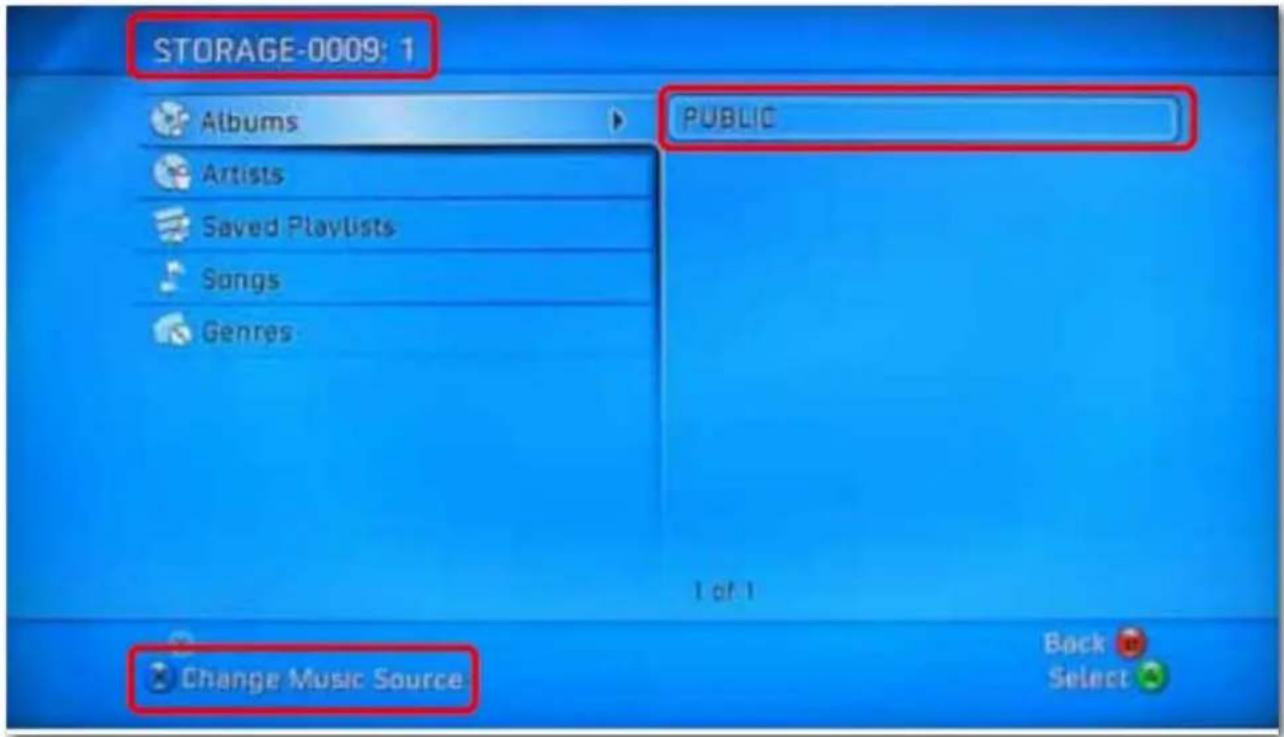
Über den freigegebenen Ordner haben Sie Zugriff auf Ihre freigegebenen Multimediadateien.
Druckerserver (Windows 7, Windows Vista und XP)
Hinweis: Um Ihren uShare™ Mini NAS Adapter als Druckerserver verwenden zu können, müssen Sie die IP-Adresse des Adapters kennen. Öffnen Sie ein Browserfenster und geben Sie storage in die Adressleiste ein, um Ihren uShare™ Mini NAS Adapter zu suchen und sich seine IP-Adresse anzeigen zu lassen.
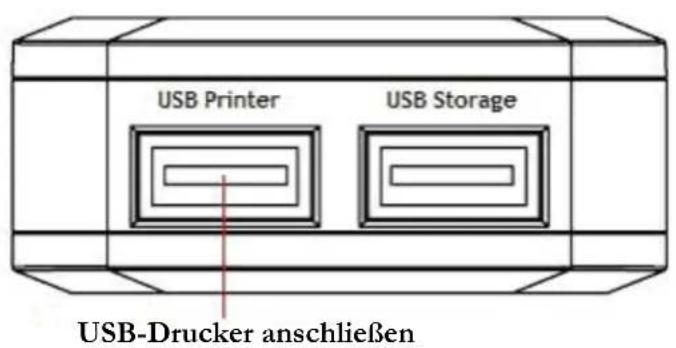
- Verbinden Sie Ihren USB-Drucker mit dem USB-Druckeranschluss Ihres uShare™ Mini NAS Adapters.
-
Installieren Sie auf Ihrcm/Ihrcn Computer/n den Druckertreiber. Um einen Drucker über den uShare™ Mini NAS Adapter zu betreiben, muss der entsprechende Druckertreiber lokal auf dem/den Computer/n installiert sein.
-
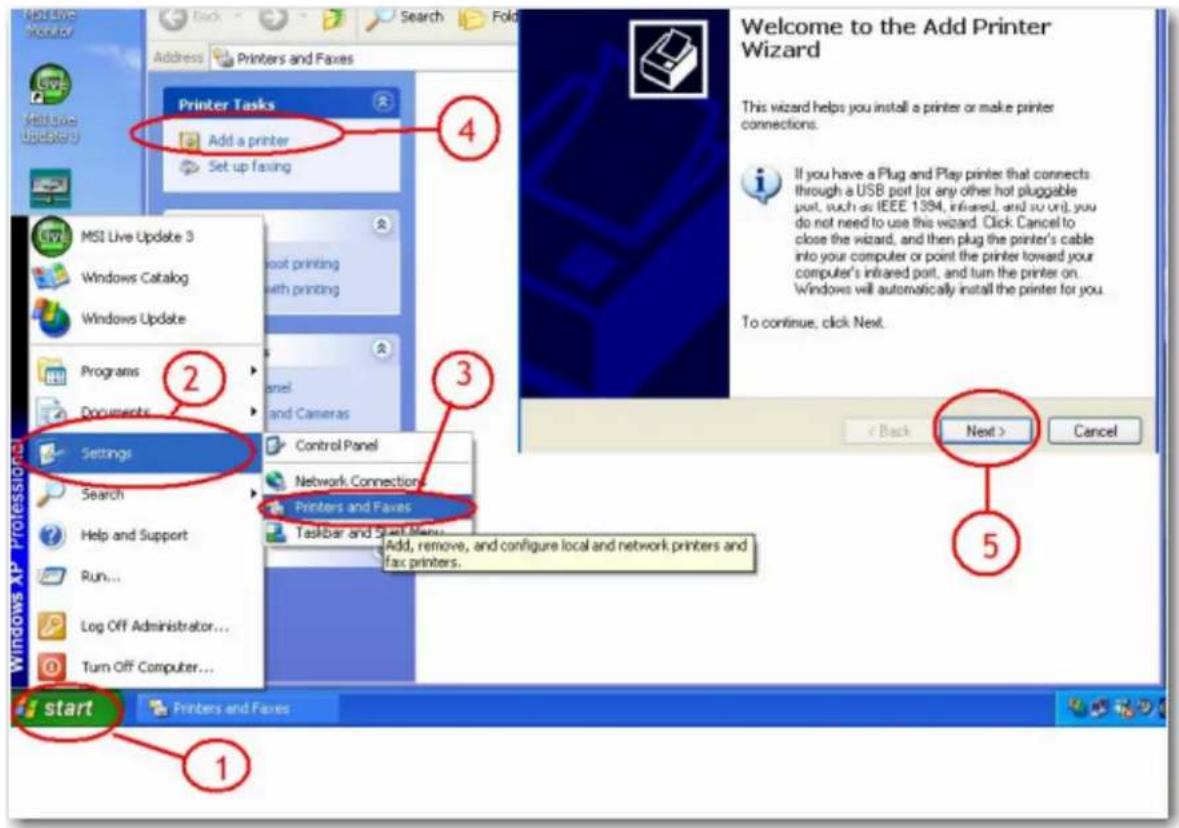
Klicken Sie nach der Installation des Druckertreibers unter Windows auf Start > Einstellungen > Drucker und Faxgeräte > Drucker hinzufügen > Weiter.
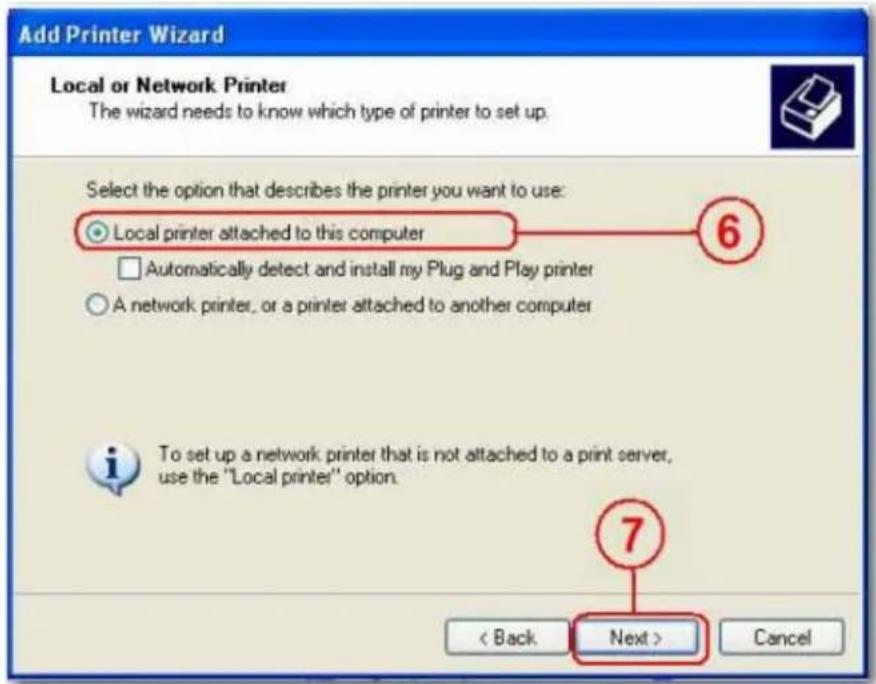
- Wählen Sie im Druckerinstallations-Assistenten die Option Lokaler Drucker und klicken Sie auf Weiter.
- Wählen Sie Neuen Anschluss erstellen: und danach Standard-TCP/IP-Port und klicken Sie auf Weiter.
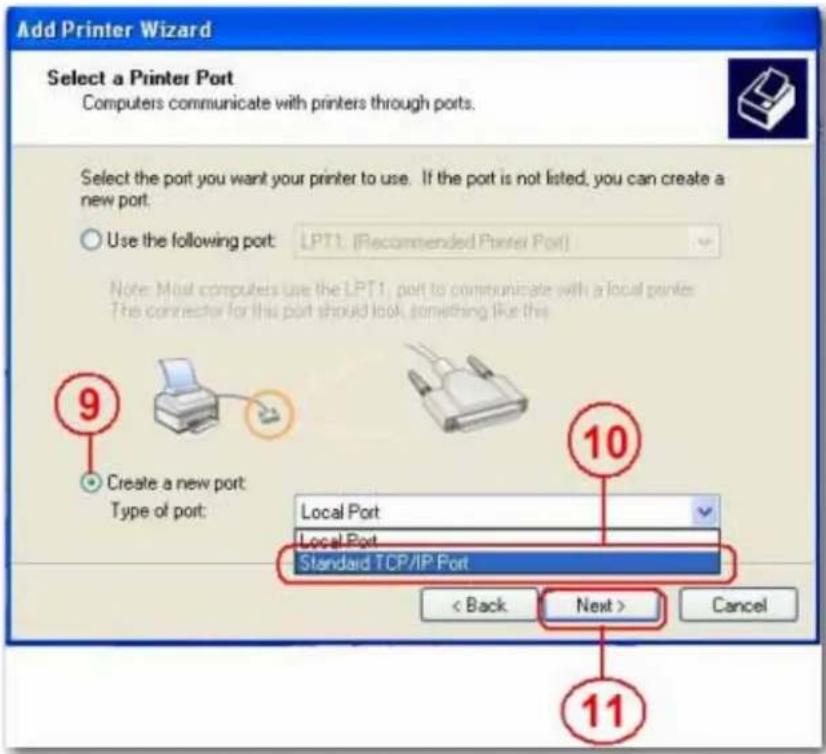
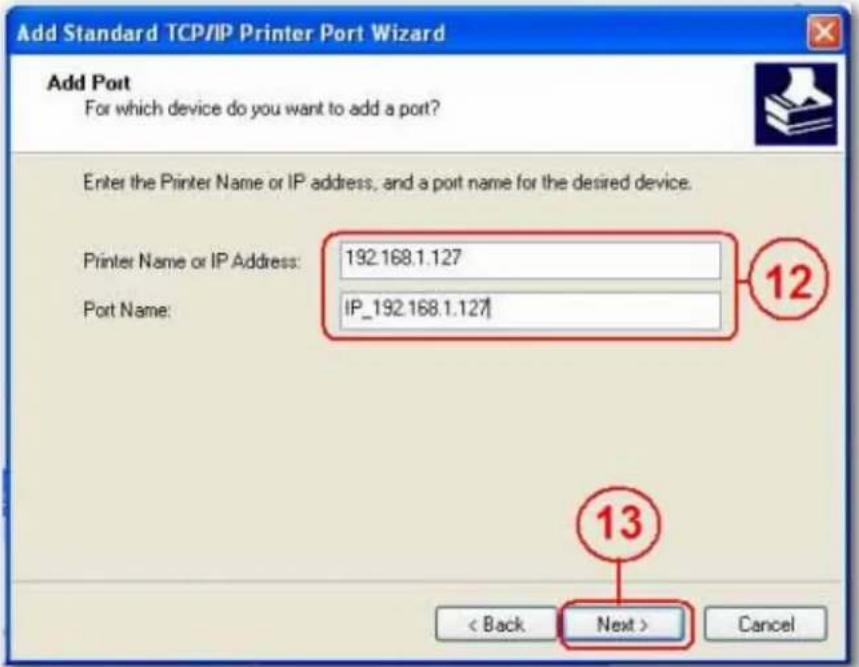
- Geben Sie die IP-Adresse Ihres uShare™ Mini NAS Adapters an und klicken Sie auf Weiter.
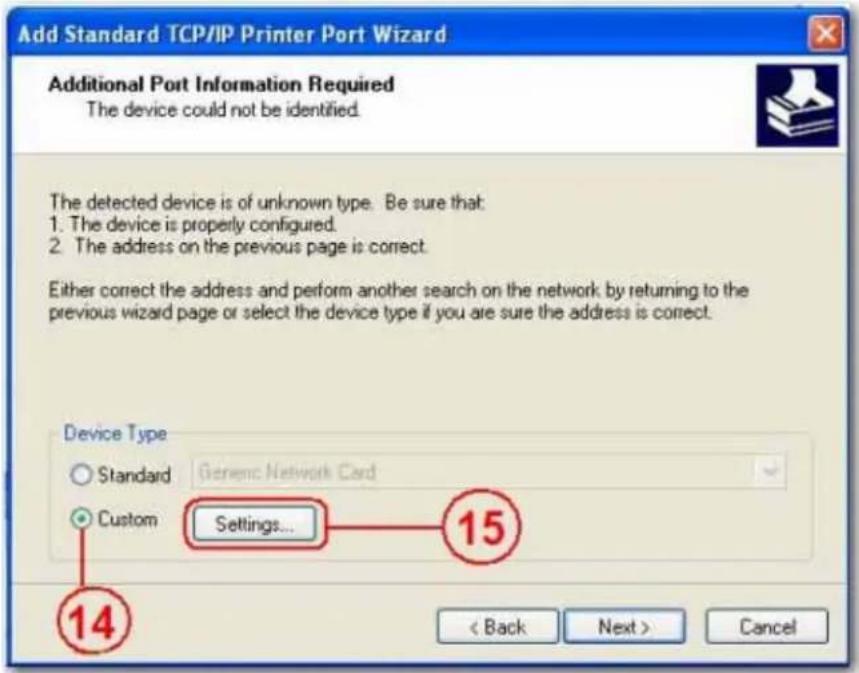
- Wählen Sie Benutzerdefiniert und gehen Sie zu Einstellungen. Klicken Sie auf Weiter.
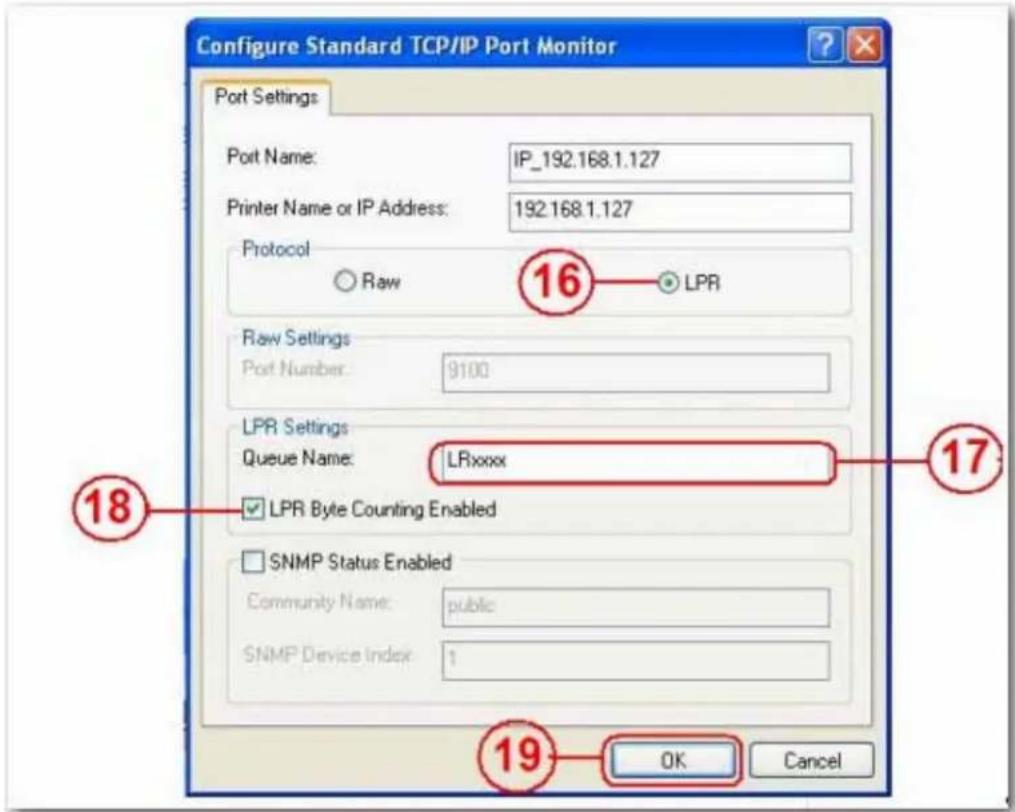
- Wählen Sie LPR für das Protokoll, geben Sie einen Warteschlangennamen ein (Bsp.: LRxxx) und wählen Sie LPR-Bytezählung aktiviert.
-
Klicken Sie auf OK, um die Anschlusseinstellungen zu speichern.
10.Klicken Sie auf Fertig stellen. -
Öffnen Sie die Seite Print Server (Druckerserver) und überprüfen Sie den Druckerstatus. Wenn der Status auf "Online" steht, war die Einrichtung des Druckers erfolgreich.
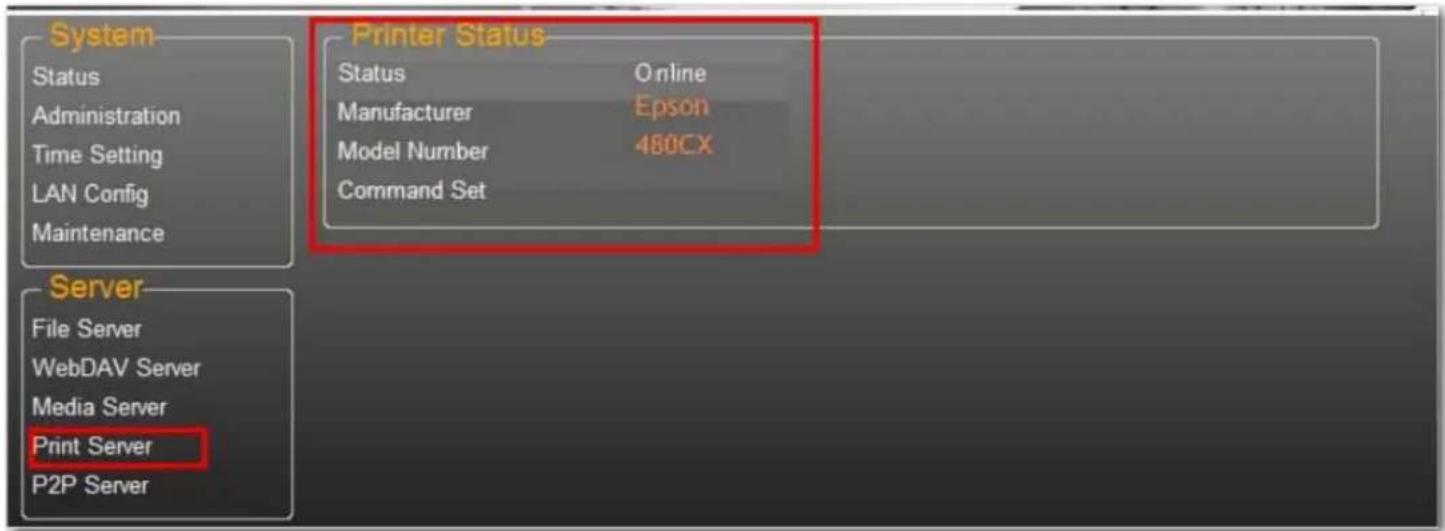
Hinweis: Der Druckerserver des uShare™ Mini NAS Adapters unterstützt keine GDI/Host-basierten Drucker. Bei einigen Multifunktionsdruckern funktioniert unter Umständen die Scanfunktion nicht. Detaillierte Informationen erhalten Sie beim Hersteller Ihres Druckers.
P2P-Server
Der uShare™ Mini NAS Adapter unterstützt BitTorrent-Download, ohne dabei auf Computer-Ressourcen zurückgreifen zu müssen. Es können bis zu vier BitTorrent-Downloads gleichzeitig durchgeführt werden.
- Öffnen Sie die Seite P2P Server. Wählen Sie im Feld Download Path den Downloadpfad aus, den Sie verwenden möchten. Klicken Sie auf Apply (Übernehmen), um Ihre Einstellungen zu speichern.
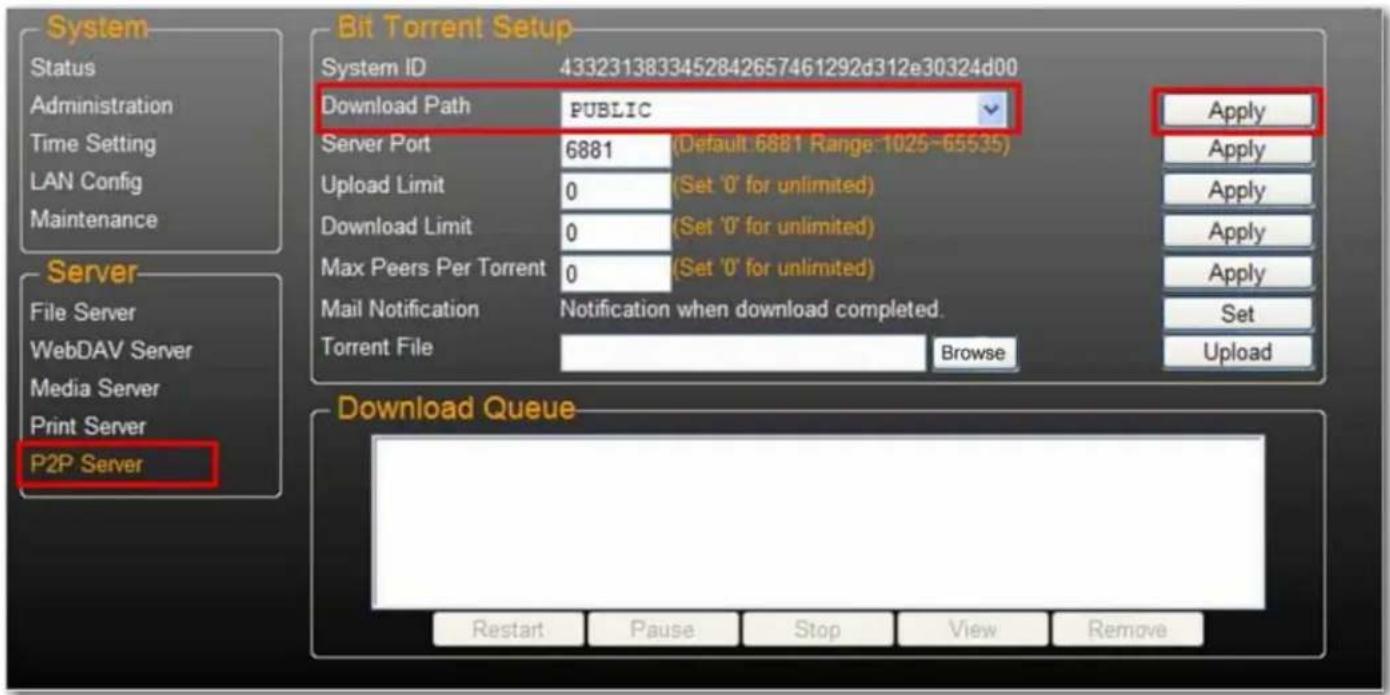
Hinweis: Ändern Sie die Pfadeinstellungen nicht, solange es aktive BitTorrent-Downloads gibt. Wenn Sie die Pfadeinstellungen ändern, während Downloads durchgeführt werden, schlagen diese Downloads fehl.
- Legen Sie den Anschlussbereich des Servers (Server Port Range) fest. Der Anschlussbereich des Servers kann zwischen 6881 und 65535 liegen (der Standardwert ist 6881).

- Legen Sie ein Upload Speed Limit (Upload-Geschwindigkeitsbegrenzung) fest: 0 = unbegrenzte Upload-Geschwindigkeit (die Mindestgeschwindigkeit beträgt 4 KBps) und klicken Sie auf Set (Einstellen), um Ihre Einstellungen zu speichern.

- Klicken Sie auf Browse (Durchsuchen), wählen Sie die gewünschte Torrent-Datei und klicken Sie auf Upload, um sie in die Download Queue (Download-Warteschlange) einzureihen.
![System Status Administration Time Setting LAN Config Disk Tool Maintenance Server File Server WebDAV Server Media Server Print Server P2P Server Bit Torrent Setup- System ID 535452383136332d312e3535542d003030323430 Download Path PUBLIC Server Port 6881 [Default:9881 Range: 1025-69535] Upload Limit 0 [Set 0' for unlimited] Download Limit 0 [Set 0' for unlimited] Max Peers Per Torrent 0 [Set 0' for unlimited] Mail Notification Notification when download completed. Torrent File C:\Documents and Settings\loreto\5 Browse... Download Queue 1 WAITING DVD-ISO.torrent Restart Pause Stop View Remove Apply Apply Apply Apply Apply Apply Set Upload](/content/2026/04/615074/images/ef730e9a93dfaf4154e5693886f7b28c9a5362fd48323be2cfdc58286dbb4dcd.jpg)
Hinweis: Download-Aufträge, die sich in der Warteschlange befinden, werden bei Ausschalten des uShare™ Mini NAS Adapters oder bei Entfernen der mit dem uShare™ Mini NAS Adapter verbundenen USB-Festplatte gelöscht.
- Klicken Sie auf Remove (Entfernen), um BitTorrent-Aufträge nach Abschluss des Downloads aus der Warteschlange zu löschen.
E-Mail-Benachrichtigungen
Der uShare™ Mini NAS Adapter kann nach jedem erfolgreichen Download eine E-Mail-Benachrichtigung an eine festgelegte E-Mail-Adresse schicken.
- Klicken Sie im Feld Mail Notification (E-Mail-Benachrichtigung) auf Set (Einstellen).
2. Wählen Sie Enable (Aktivieren).
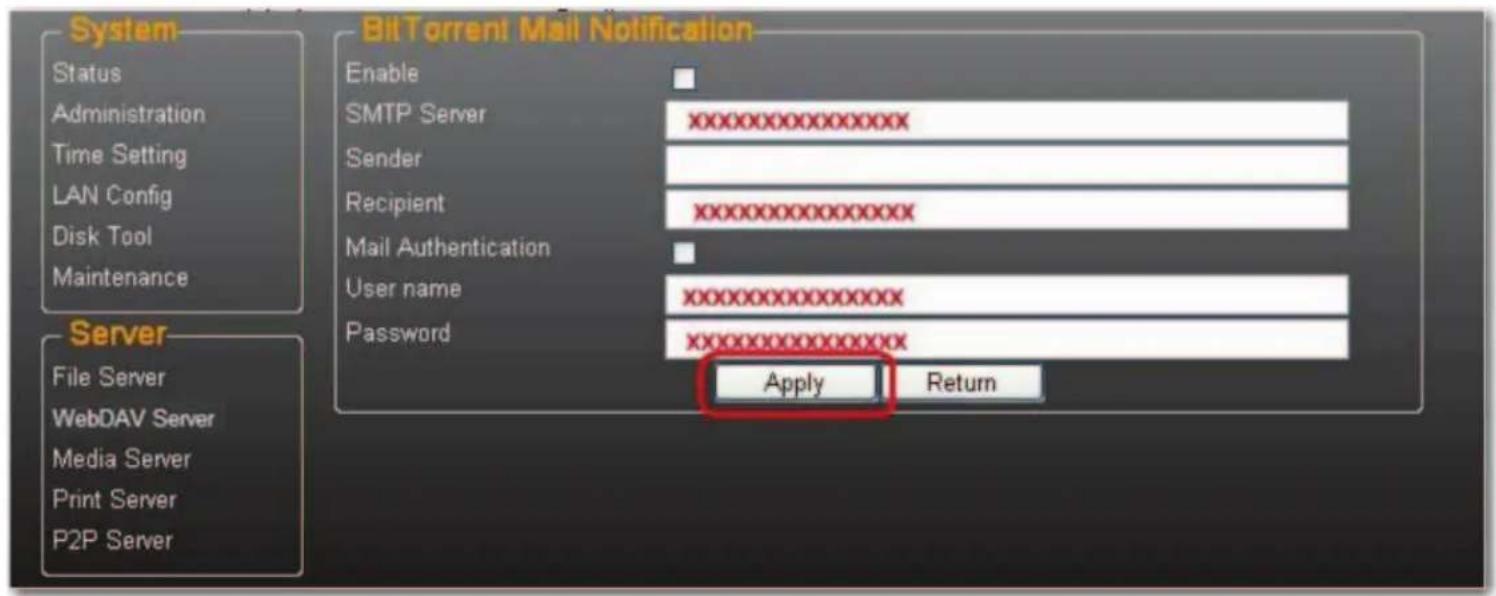
- Füllen Sie die Felder SMTP Server, Recipient (E-Mail-Adresse des Empfängers), User name (SMTP-Benutzername) und Password (Passwort) aus.
- Klicken Sie auf Apply (Übernehmen), um Ihre Einstellungen zu speichern.
Installation unter Mac OS X (Mac OS X 10.5.4 oder höher)
- Öffnen Sie Ihren Browser und geben Sie den Hostnamen oder die IP-Adresse des uShare™ Mini NAS Adapters in die Adressleiste ein.
Beispiel: Geben Sie http://storage-1d5e (Hostname) oder http://192.168.1.121 (IP-Adresse) ein.
- Der Standardbenutzername und das Standardpasswort lauten beide admin. Klicken Sie auf Login (Anmelden), um die Konfigurationsseite zu öffnen und Ihren uShare™ Mini NAS Adapter einzurichten.
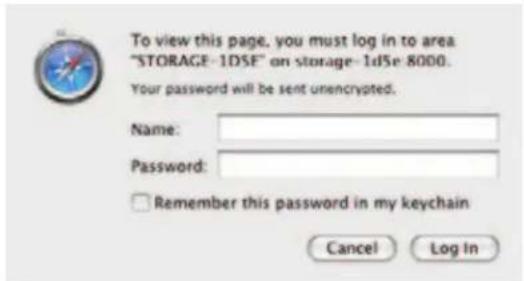
Zugriff auf SAMBA-Share unter Mac OS X
- Klicken Sie in der Toolbar auf Gehe zu und wählen Sie Mit Server verbinden.
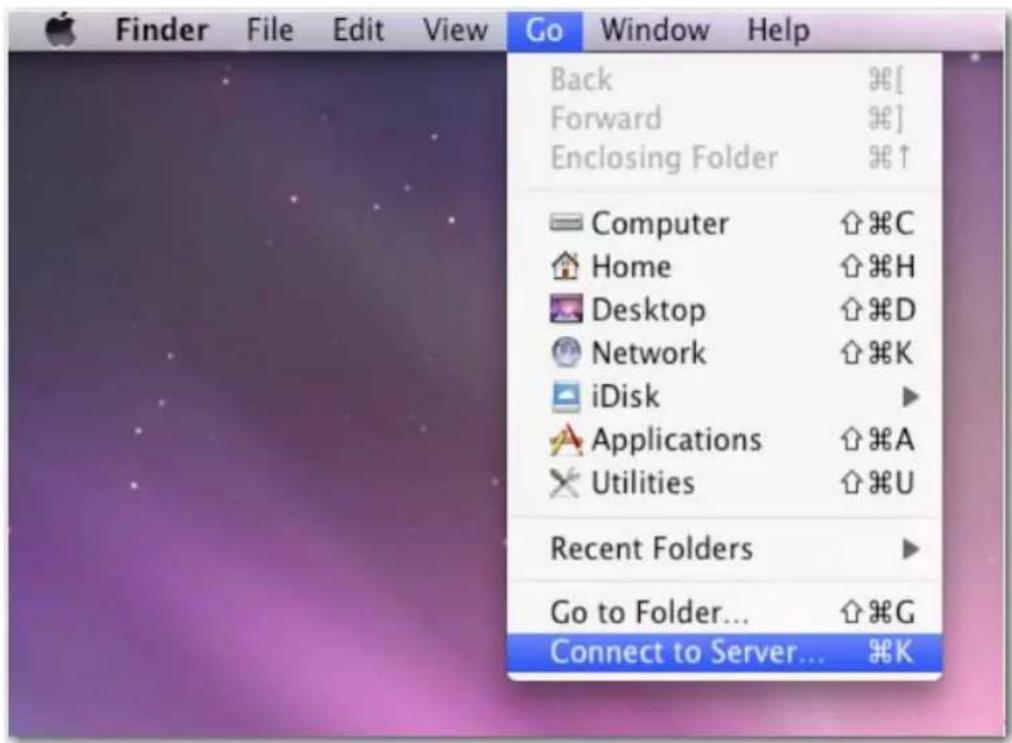
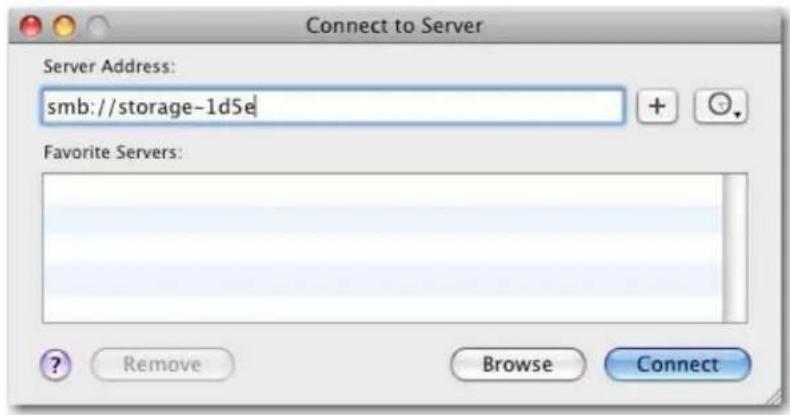
- Geben Sie den Hostnamen oder die IP-Adresse des uShare™ Mini NAS Adapters ein und klicken Sie auf Verbinden. Beispiel: Geben Sie smb://storage-1d5e (Hostname) oder smb://192.168.1.121 (IP-Adresse) ein.
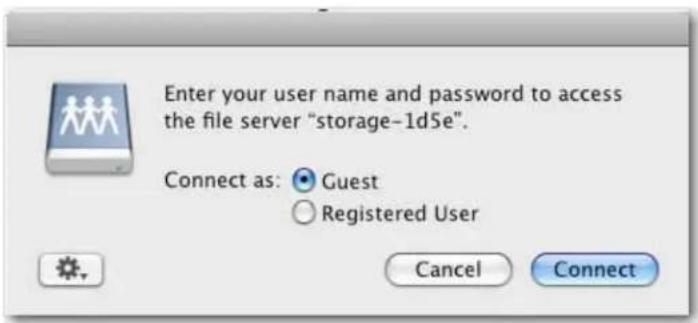
- Wählen Sie eine Verbindung als Gast oder Registrierter Benutzer und klicken Sie auf Verbinden.
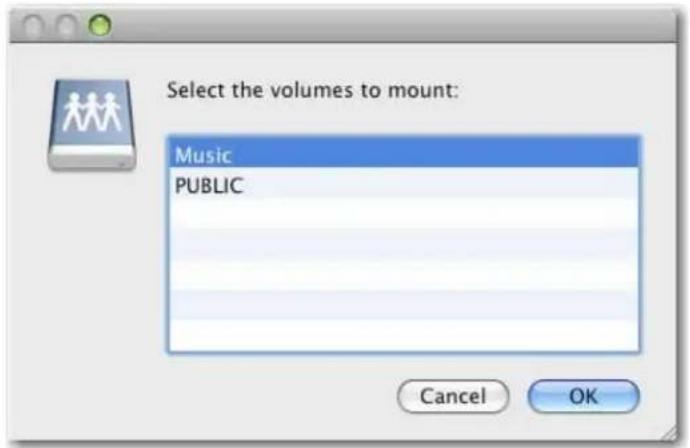
- Wählen Sie die freigegebenen Volumes, die Sie aktivieren möchten, und klicken Sie auf OK.
Zugriff auf WebDAV-Share unter Mac OS X
- Klicken Sie in der Toolbar auf Gehe zu und wählen Sie Mit Server verbinden.
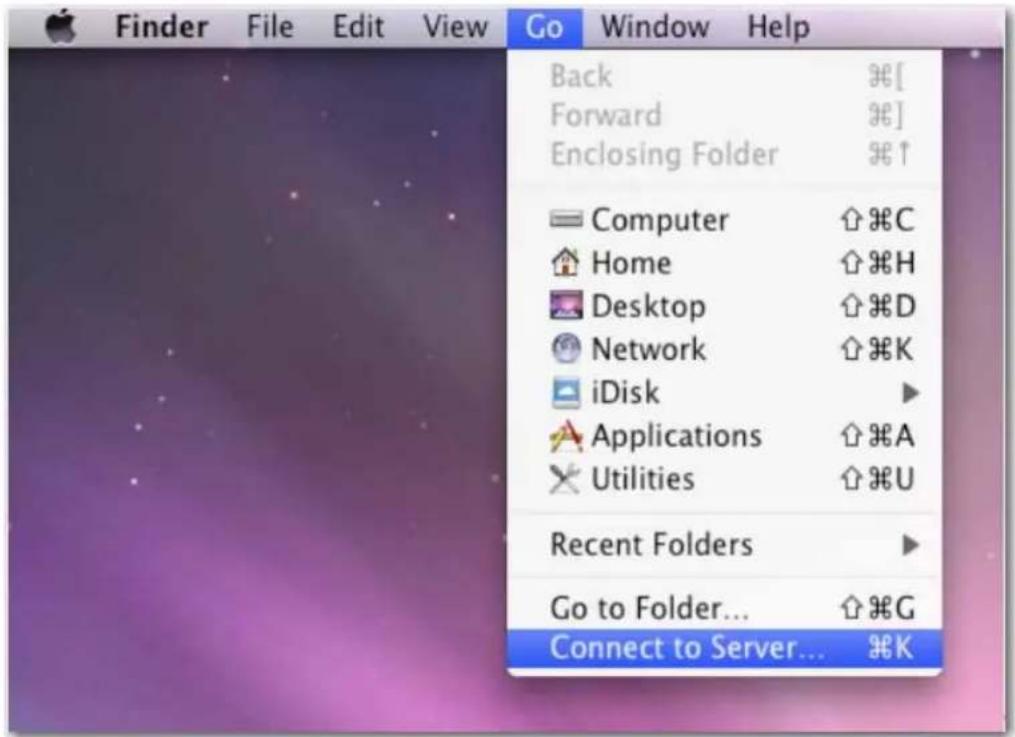
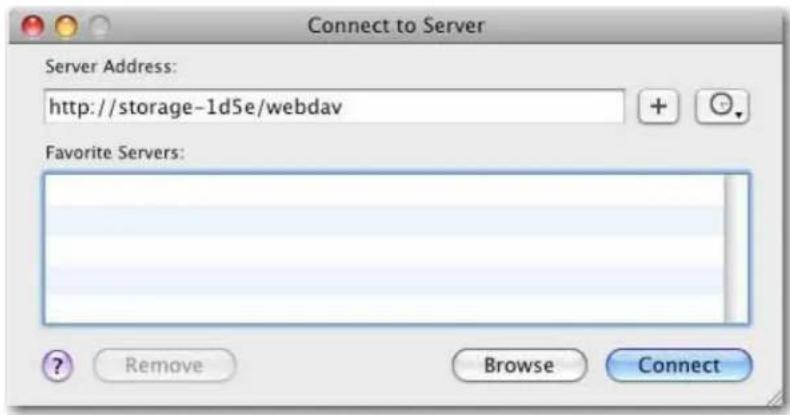
- Geben Sie den Hostnamen oder die IP-Adresse des uShare™ Mini NAS Adapters ein und klicken Sie auf Verbinden.
Deutsch
Beispiel: Geben Sie http://storage-1d5c/webdav (Hostname) oder http://192.168.1.121/webdav (IP-Adresse) ein.
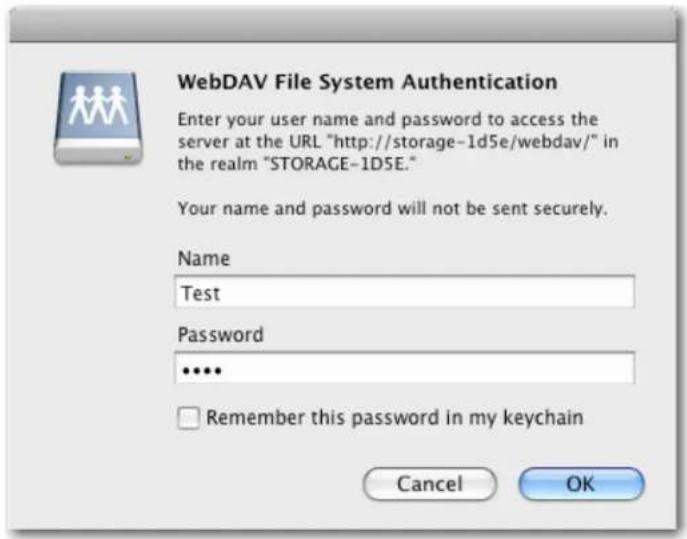
- Geben Sie WebDAV-Benutzernamen und -Passwort ein und klicken Sie auf OK.
Wie lautet die Standard-IP-Adresse des uShare™ Mini NAS Adapters?
Lösung:
Die Standard-IP-Adresse des uShare™ Mini NAS Adapters lautet 169.254.0.1. Öffnen Sie ein Browserfenster und geben Sie storage in die Adressleiste ein, um Ihren uShare™ Mini NAS Adapter zu suchen und sich seine IP-Adresse anzeigen zu lassen.
Wie lauten der Standard-Benutzer-/Standard-Anmeldename und das Standardpasswort?
Lösung:
Der Standard-Benutzername und das Standardpasswort lauten beide admin.
Ich habe meinen Anmeldenamen und/oder mein Passwort vergessen. Was soll ich machen?
Lösung:
Wenn Sie Ihren Anmeldenamen und/oder Ihr Passwort vergessen haben, müssen Sie den uShare™ Mini NAS Adapter auf die Werkseinstellungen zurücksetzen.
Hinweis: Lediglich die SAMBA/WebDAV-Kontoeinstellungen bleiben auf der Festplatte des uShare™ Mini NAS Adapters erhalten. Alle anderen Einstellungen werden auf die Werkseinstellungen zurückgesetzt.
- Halten Sie die Reset-Taste gedrückt.
- Trennen Sie den uShare™ Mini NAS Adapter vom Stromkreislauf und verbinden Sie ihn anschließend wieder.
- Halten Sie die Reset-Taste weitere 30 Sekunden lang gedrückt und lassen Sie sie dann los.
Die Werkseinstellungen des uShare™ Mini NAS Adapters werden wiederhergestellt. - Wiederholen Sie sämtliche Schritte des Installationsvorgangs, um Ihren uShare™ Mini NAS Adapter erneut einzurichten.
Warum kann ich in SAMBA oder WebDAV keine Konten einrichten?
Lösung:
Möglicherweise verwenden Sie ungültige Zeichen. Verwenden Sie bei der Erstellung/Freigabe von Ordnern nur englische Standardzeichen, um Sprachunterstützungsprobleme zu vermeiden.
Warum kann ich über die LAN-Verbindung keine Dateien hochladen?
Lösung:
Stellen Sie sicher, dass Ihre Netzwerkverbindung aktiv ist und Sie die nötigen Lese- und Schreibrechte für die Ordner besitzen.
Mein uShare™ Mini NAS Adapter hat sich nicht auf Sommerzeit umgestellt.
Lösung:
Der uShare™ Mini NAS Adapter unterstützt keine Sommerzeiteinstellungen. Sie müssen ihn manuell auf Sommerzeit umstellen.
Ich kann unter Windows XP nicht über den uShare™ Mini NAS Adapter per Passwort auf SMB-Ordner zugreifen.
Lösung:
SAMBA wird von Windows XP SP2 oder höher unterstützt. Der Adapter benötigt Windows XP SP3 oder höher. Aktualisieren Sie Windows XP bitte auf SP3 oder höher. Falls Sie Norton Internet Security installiert haben, sollten Sie sich nach dem Update an den Norton-Support wenden.
Welche Betriebssysteme unterstützt der uShare™ Mini NAS Adapter?
Lösung:
Der uShare™ Mini NAS Adapter unterstützt Windows 7, Windows Vista, XP SP3 sowie Mac OS X 10.5.4 oder höher.
Wie viele Benutzerkonten können für den SAMBA-Server erstellt werden?
Lösung:
- SAMBA-Server: Zugriff auf Benutzerebene (maximal 16 Benutzerkonten können erstellt sowie 16 Ordner von einem Konto freigegeben werden)
- Maximale Anzahl an Benutzerkonten: 8 SAMBA-Benutzer (insgesamt 64 TCP-Verbindungen gleichzeitig)
Welche Längenbeschränkung gilt für Dateinamen des uShare™ Mini NAS Adapters?
Lösung:
Die Längenbeschränkung für Dateinamen beträgt 12 Bytes.
Kann ich den uShare™ Mini NAS Adapter als DHCP-Server verwenden?
Lösung:
Für den Fall, dass Ihr lokales Netzwerk nicht über einen anderen DHCP-Server verfügt, können Sie den uShare™ Mini NAS Adapter als DHCP-Server einrichten. Andernfalls schaltet der uShare™ Mini NAS Adapter seine DHCP-Server-Funktion automatisch ab und wird zum DHCP-Client.
Unterstützt WebDAV Windows XP SP1?
Lösung:
Die WebDAV-Unterstützung von Microsoft beginnt bei Windows XP SP2. Falls Sie noch Windows XP SP1 verwenden, laden Sie bitte das XP Service Pack 3 von der Microsoft-Website herunter.
Warum kann ich auf meinem Windows-Computer keinen neuen WebDAV-Link erstellen? Er will sich immer mit dem Link verbinden, den ich gelöscht habe.
Lösung:
Öffnen Sie bitte den Papierkorb und löschen Sie den WebDAV-Link, den Sie hierhin verschoben haben.
Wird während eines aktiven Downloads vom BitTorrent-Client ein Seeding (Upload) durchgeführt?
Lösung:
Ja. Sobald der Download abgeschlossen ist, beendet BitTorrent auch das Seeding (Upload).
Garantie
Dieses Produkt unterliegt der Garantie der USRobotics Corporation.
Eine Kopie der Garantie und weitere Informationen zur Kontaktaufnahme mit dem Technischen Support von USRobotics finden Sie auf der Unternehmenswebsite von USRobotics unter:
www.usr.com/support
Vorschriften
FCC
Tests haben ergeben, dass dieses Gerät die in Abschnitt 15 der FCC-Bestimmungen aufgeführten Bedingungen erfüllt. Der Betrieb unterliegt den beiden folgenden Bedingungen:
- Dieses Gerät darf keine schädlichen Störungen verursachen.
- Dieses Gerät muss alle Störungen vertragen, einschließlich Störungen, die unerwünschte Funktionen verursachen können.
CE
Dieses Gerät erfüllt die Anforderungen der folgenden Bestimmungen: EN 55 022: KLASSE B
WEEE-Informationen
Für die Nutzung innerhalb der Europäischen Union: Gemäß der Richtlinie über Elektro- und Elektronikaltgeräte (WEEE) darf dieses Produkt nicht im Rahmen des normalen Hausmülls oder als Gewerbeabfall entsorgt werden. Elektro- und Elektronikaltgeräte müssen ordnungsgemäß entsorgt und den Landesstandards entsprechend recycelt werden. Weitere Informationen zur Entsorgung dieses Produkts erhalten Sie bei Ihrer örtlichen Behörde, Ihrem Abfallentsorger oder dem Geschäft, in dem Sie das Produkt erworben haben.




