BROADBAND ROUTER - Enrutador de banda ancha US ROBOTICS - Manual de uso y guía de instrucciones gratis
Encuentra gratis el manual del aparato BROADBAND ROUTER US ROBOTICS en formato PDF.



| Tipo de producto | Router ADSL/VDSL |
| Normas de red | IEEE 802.11b/g/n |
| Velocidad de conexión | Hasta 300 Mbps |
| Puertos Ethernet | 4 puertos LAN 10/100 Mbps |
| Alimentación eléctrica | Adaptador de corriente 12V |
| Dimensiones aproximadas | 25 x 15 x 4 cm |
| Peso | 500 g |
| Compatibilidades | Compatible con la mayoría de los ISP |
| Funciones principales | Compartición de conexión, firewall integrado, control parental |
| Mantenimiento y limpieza | Limpiar con un paño suave, evitar la humedad |
| Piezas de repuesto y reparabilidad | Reparabilidad limitada, piezas disponibles bajo pedido |
| Seguridad | WPA/WPA2, filtrado de direcciones MAC |
| Información general | Configuración fácil a través de la interfaz web, actualización de firmware recomendada |
Preguntas frecuentes - BROADBAND ROUTER US ROBOTICS
Preguntas de los usuarios sobre BROADBAND ROUTER US ROBOTICS
0 pregunta sobre este aparato. Responde a las que conoces o haz la tuya.
Hacer una nueva pregunta sobre este aparato
Descarga las instrucciones para tu Enrutador de banda ancha en formato PDF gratis! Encuentra tus instrucciones BROADBAND ROUTER - US ROBOTICS y toma tu dispositivo electrónico nuevamente en la mano. En esta página están publicados todos los documentos necesarios para el uso de su dispositivo. BROADBAND ROUTER de la marca US ROBOTICS.
MANUAL DE USUARIO BROADBAND ROUTER US ROBOTICS
Guía breve de instalación
Contenido de la caja
- Broadband Router
Adaptador de corriente 9.o V CC
Cable Ethernet
CD-ROM - Guía breve de instalación
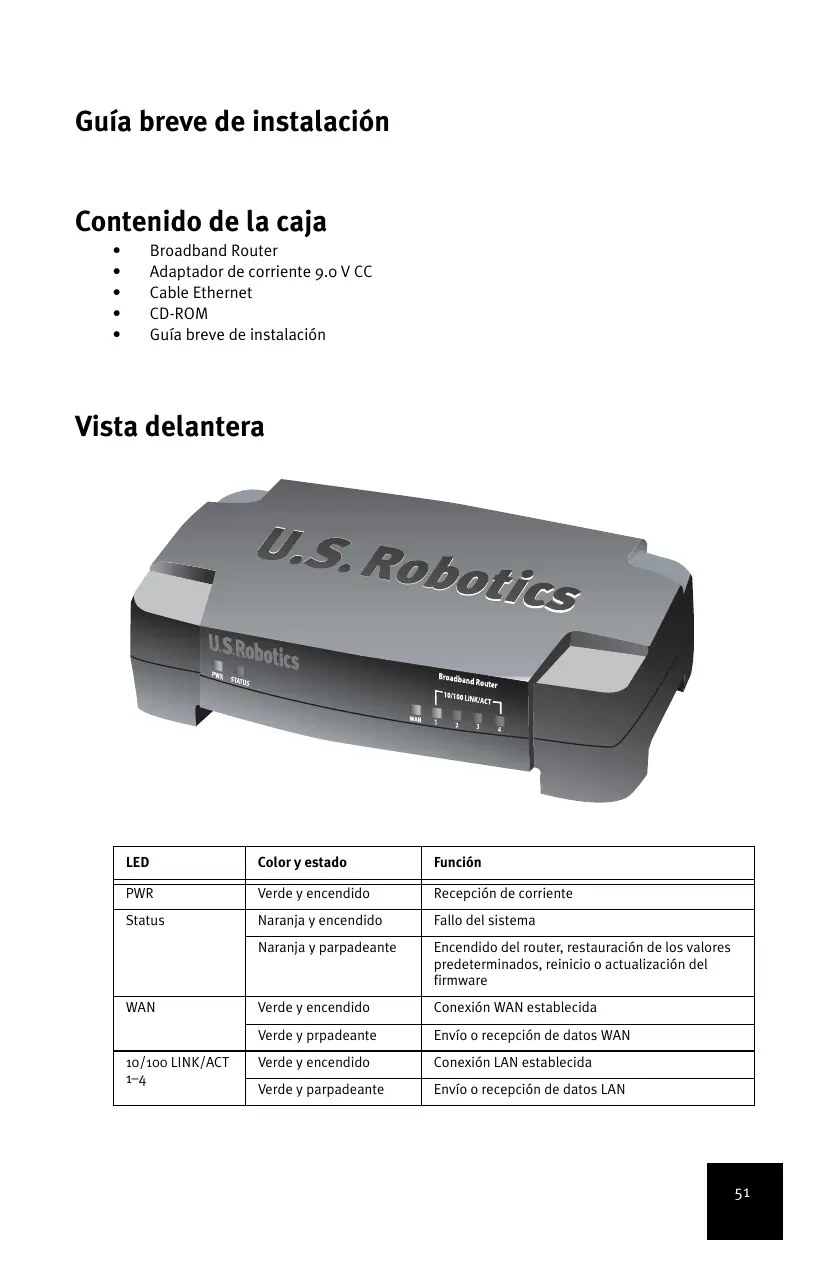
Vista delantera
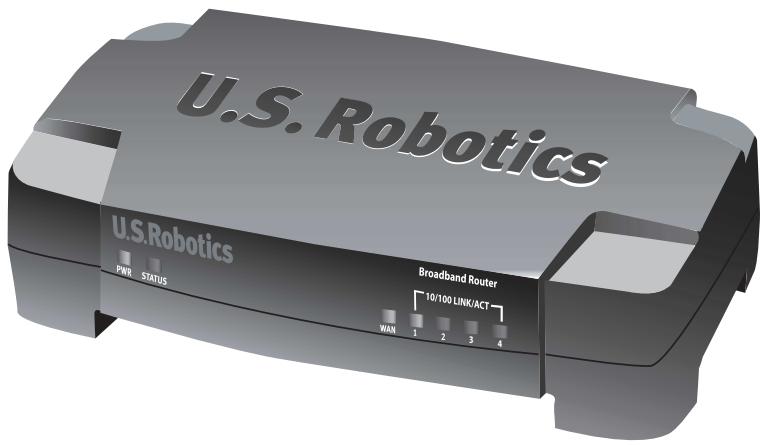
| LED | Color y estado | Función |
| PWR | Verde y encendido | Recepción de corriente |
| Status | Naranja y encendido | Fallo delsystems |
| Naranja y parpadeante | Encendido del router, restauración de los valores predeterminados, reinicio oactualización del firmware | |
| WAN | Verde y encendido | Conexión WAN establisha |
| Verde y prpadeante | Envío o recepción de datos WAN | |
| 10/100 LINK/ACT 1-4 | Verde y encendido | Conexión LAN establisha |
| Verde y parpadeante | Envío o recepción de datos LAN |
Vista trasera
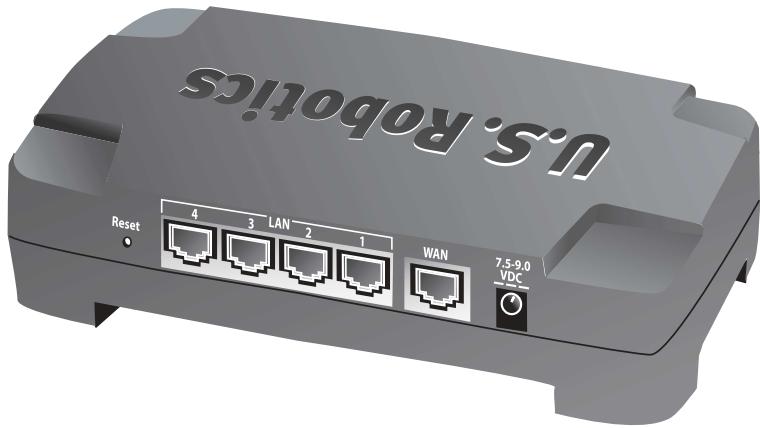
| Puerto | Función |
| Reset | Para reinecer el Broadband Router,mantenga pulsado el botón Reset (Reincimiento). Para restuarar la configuración de fibrama del BroadbandRouter,mantenga pulsado el botón Reset (Reincimiento) durante siete días. |
| LAN 1-4 | Puertos RJ-45 para conectar dispositivos de la red local |
| WAN | Puerto RJ-45 para conectar el router a un@módem de banda ancha o a una WAN |
| 7.5-9.o VDC | Puerto de connexion de launidad de alimentación |
Instalación del router
El Broadband Router se pueda conectar fácilmente a un módem Ethernet de cable o DSL. Para verdicar la compatibilidad, compruebe la connexion entre el módem y el ordinador. Si utilizes un cable Ethernet RJ-45,ouldaconectarel módem al BroadbandRouter.
Requisitos para la instalación
- Ordenador con una NIC (tarjeta de interfaz de red) Ethernet instalada
- Módem Ethernet de cable o DSL
- Navegador de Internet compatible con HTML 4.01 (p. ej., Internet Explorer 5.5 o posterior o Netscape 7.0 o posterior)
Conocer la letra de su unidad de CD-ROM (por exemple: D). - El número de producto y el número de série del router, que figuran en la etiqueta situada en la parte inferior del router. Si alguna vez tiene que llamar a了我的o servicios de asistencia技术水平ica, necessitaré este número para que le atiendan.
| Número de producto | Número de series |
| 8004 |
Paso 1: Conexión del módem al router
- Apague el PC y el módem.
- Localice el cable Ethernet que conecta el módem con el adaptor Ethernet del PC y desconecte el extremo conectado al PC. No desconecte el cable del módem.
- Conecte el extremo libre del cable Ethernet al puerto WAN de la parte trasera del router.
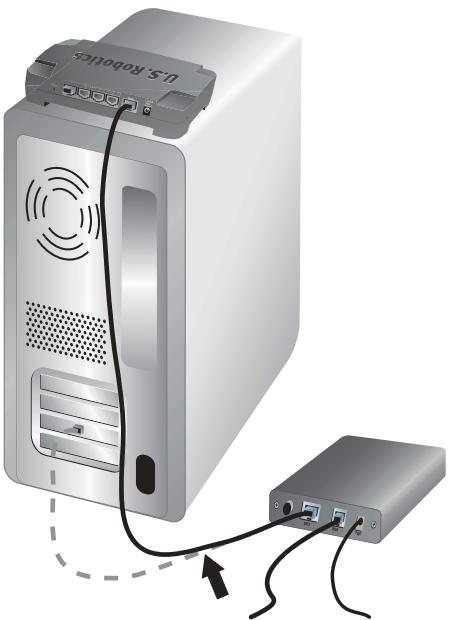
Paso 2: Conexión del router al orderador y a la toma de corriente.
- Conecte un extremo del cable Ethernet suministrado al adaptor Ethernet del PC.
- Conecte el(other extremo a uno de los puertos LAN del router.
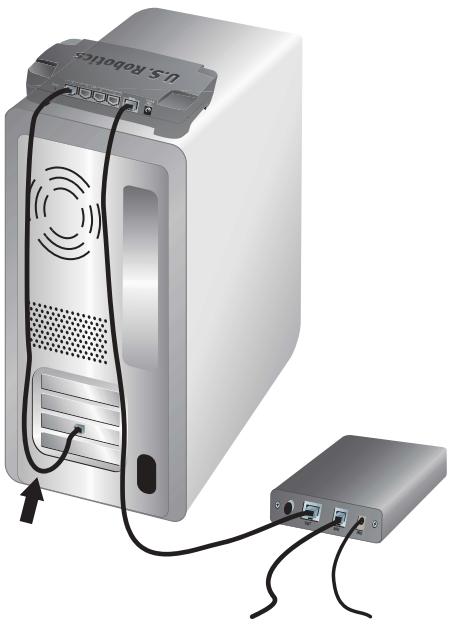
- Encienda el módem.
- Conecte el adaptor de corrente suministrado al conector de alimentacion del router.
- Enchufe el adaptador a una toma de corriente estandar.

Nota para los usuario residentes en el Reino Unido: Cambie el
-
enchufe del adaptor del cable de alimentación por el estándar para el Reino Unido que encontrará en la caja de su producto U.S. Robotics. Presione con fuerza hasta que oiga un click y el nuevo enchufe quede firmamente ajustado.
-
Encienda el ordinador.
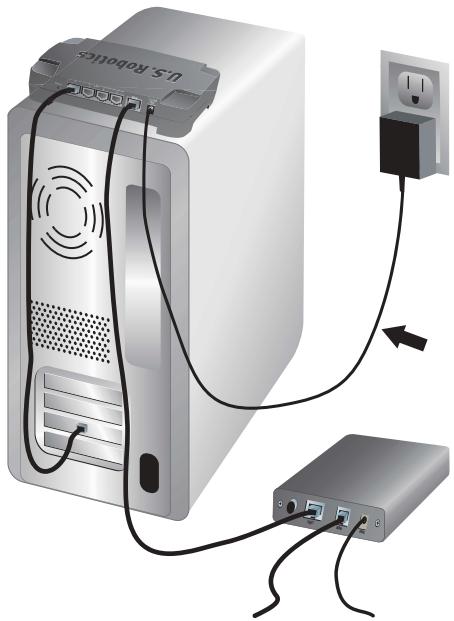
Paso 3: Configuración de los parámetros básiicos de connexion

Si es usuario de Windows XP o Me: Si Universal Plug and Play seactiva automatistically, siga las instrucciones que aparecen en pantalla en lugar de los pasos 1 y 2 descriños anteriorsmente y, a continuación, vaya al paso 3 directamente.
- Abra el navegador de Internet.
- En la barra de direcciones,riba http://192.168.123.254 y pulse Intro para acceder a la Interfaz Web del usuario del router.
- Haga Cli en Log in (Iniciar sesión). No existe ninguna contraseña predeterminada.
- SeLECTIONE Primary Setup (Configuración principal) y hagalick en Change (Cambiar).
- Elija el tipo de WAN. Dependiendo de esta elección, deben o no aportar determinados datos sobre la connexion. Si no está seguro acerca de algo del queSEO introduce durante el procesode configuracion,pongase en contacto con su proveedor de acces a Internet. Cuando haya sido, hagablick in Save (Guardar).
- Compruebe que su connexion a Internet funciona abriendo un navigador de Internet y visitando www.usr.com/productreg.
Si no funciona correctamente, consulte elApartado "Solucion de problemas"de esta guia.
Si el的结果是 satisfactorio, registre el producto. U.S. Robotics le recomienda asimismo que realiza una copia de seguridad de la nuevo configuracion, como se describe a continuacion:
1) SeLECTIONE el menu Toolbox (Herramientos).
2) Hagablicken Backup Setting (Copiar configuracion).
3) El sistemas le indicate que deben estar o guardar el fichero. Seccione Save (Guardar).
4) Busque el lugar donde desea guardar la copia de seguridad y hagablick en Save (Guardar).
iEnhorabuena! La instalacion ya ha terminado.
Si deseña obtener información sobre los datos de configuración, la información normativa o la garantía, consulte la Guía del usuario del CD de U.S. Robotics.
Solución de problemas
No能把 connectarme con la interfaz Web del usuario del router.
Solucn possible 1:
Asegúrese de que los cables Ethernet está bien connectados y de que el cable de alimentación está enchufado.
Solucn possible 2:
Asegúrese de que ha llegado a cabo correctamente todos los pasos delApartado "Antes de empezar" de la Guía del usuario del CD de U.S. Robotics. Si su ordinador está configurado para usar una direccion IP estática, deben reconfigurarlo para Obtener una direccion IP automatistically.
Solucn possible 3:
Asegúrese de que el PC usa una direccion IP que se encuesta bajo el intervalo predeterminado 192.168.123.xxx. Compruebe que la direccion de la mascar de subred es 255.255.255.0. En caso de que deba indicarla, la puerta de enlace predeterminada es 192.168.123.254. Para verificar todos这些东西 valores, siga这些东西 pasos:
Si es usuario de Windows XP, 2000 o NT:
- Haga Cli en Inicio y, a continuacion, en Ejecutar.
- Escriba cmd y haga clc en Aceptar.
- En la ventana del DOS,,) escribe ipconfig /all y pulse Intro.
- Compruebe que la direccion IP, la mascara de subred, la puerta de enlace predeterminada y los datos del servidor DNS son correctos.
Si no lo son:
1) Escribe ipconfig /release y pulse Intro.
2) A continuación,SCRBA ipconfig /renew y vuelva a pulsar Intro.
Si es usuario de Windows Me, 98 o 95:
- Haga Cli en Inicio y, a continuacion, en Ejecutar.
- Escriba winipcfg y haga clic en ACEPTar.
- Compruebe que la direccion IP, la mascara de subred, la puerta de enlace predeterminada y los datos del servidor DNS son correctos.
Si no lo son, hagablick en Liberar todo y bajo en Renovar todo.
Solución possible 4:
Siga las instrucciones siguientes para probar la configuración de la conexión de su navigador y para verficar que la función HTTP Proxy del navigador está desactivada. Este procedimiento garantiza que su navigador de Internet pueda leer las páginas de configuración contentsadas en su router.
Si es usuario de Internet Explorer:
- Inicie Internet Explorer.
- Hagablick en Herramentas, Opciones de Internet y, a continuacion, en la ficha Conexiones.
- SeLECTION No marcar nunca una conexión y hagablick en Aplicar.
- Haga Cli en el boton Configuracion LAN.
- Desactive todas las casillas y hagaclinic en Aceptar.
- Porultimate,vuelaahacerclicenAceptar.
Si es usuario de Netscape Navigator:
- Inicie Netscape Navigator.
- Hagalick enEditory,acontinuacion,enPreferencias.
- En la ventana Categoría, haga dobleblick en Avanzadas.
- Selección Servidoros proxy, marque la option Conexión directa a Internet y, bajo, haga click en ACEPTAR.
No能把 conectarme a Internet.
Solucn possible 1:
Asegúrese de que tanto los cables Ethernet como el de alimentación está bien connectados al router, al módem y a todos los PC.
Solución possible 2:
Reinicie el router desconectándolo y volviéndolo a conectar.
No sé si mi direccion IP es esta o dinámica.
Solución possible:
Si tiene un service de Internet de banda ancha, probablemente disponible de una direccion IP dinámica. Sin embargo,Debe consultar a su proveedor de acces a Internet para verficar esta información, dato que algunos proveedores asignan direcciones IPmostaticas.
Cuando intento probar la configuración de red en Windows Me, no PSU escentro el icono de Red.
Solución possible:
La configuración predeterminada en Windows Me no muestra todos los iconos del Panel de control. Paracaejar los values predeterminados:
- Hagalick en Inicio, Configuracion y, despues, en Panel de control.
- A continuación, haga click en Ver todas las.optiones del Panel de control en la parte izquierda de la pantalla.
No se como configurar el protocolo TCP/IP para que funciona con el router.
Solución possible:
Tiene instalado el protocolo TCP/IP, pero no está configurado para configurar con el router.
Si es usuario de Windows XP:
- Hagablick in Inicio y, a continuacion, en Panel de control.
- Haga dobleblick en el icono de Conexiones de red e Internet.
- Hagablick con el boton derecho del raton en el icono que representa su connexion LAN o a Internet de alta velocidad y seleccione Propiedades.
- Vaya a la ficha General y elija la linea TCP/IP asignada a su tarjeta de red.
- Haga Cli en el boton Propiedades.
-
Configure las direcciones IP:
-
Metodo preferido para Obtener la direccion IP automatistically mediante el servidor DHCP:
Vaya a la ficha General, selección Obtener una direccion IP automatístico, y hagablick en ACEPTAR. Selección ACEPTAR de nuevo.
- Si desea Obtener información sobre como esfacicar la direction IP manualmente, consulte la Guía del usuario del CD de U.S. Robotics.
Si es usuario de Windows 2000:
- Hagalick en Inicio, Configuracion y Conexiones de red y de acceso Telefonico.
- Haga doble cig en el icono Conexion de area local y seleccione Propiedades.
- Selecciona la linea TCP/IP que se haya asignado a su tarjeta de red y seleccione Propiedades.
-
Configure las direcciones IP:
-
Metodo preferido para Obtener la direccion IP automatamente mediante el servidor DHCP:
Vaya a la ficha Dirección IP, selección Obtener una direccion IP automatistically y hagablick en ACEPTar. SeLECTIONA ACEPTAR de nuevo.
- Si desea Obtener información sobre como esfecicar la direction IP manualmente, consulte la Guía del usuario del CD de U.S. Robotics.
Si es usuario de Windows Me, 98 o 95:
- Hagablickin Inicio,Configuraciony,despues,enPaneldecontrol.
- Haga doble tic en el icono de Red.
- Hagablick en la ficha Configuracion y elija la linea TCP/IP asignada a su tarjeta de red.
- Haga Cli en el boton Propiedades.
-
Configure las direcciones IP:
-
Metodo preferido para Obtener la direccion IP automatamente mediante el servidor DHCP:
Vaya a la ficha Dirección IP, selección Obtener una direccion IP automatistically y hagablick en ACEPTAR. Seleccione ACEPTAR de nuevo.
- Si desea tener informacion sobre como especimar la direccion IP manualmente, consulte la Guia del usuario del CD de instalacion de U.S. Robotics.
Si es usuario de Windows NT:
- Haga click en Inicio, Configuracion y, afterwards, en Panel de control.
- Haga doble cli en el icono de Red.
- Vaya a la ficha Protocolos y elija la linea TCP/IP asignada a su tarjeta de red.
- Hagablick en boton Propietades.
-
Configure las direcciones IP:
-
Metodo preferido para Obtener la direccion IP automatamente mediante el servidor DHCP:
Vaya a la ficha Dirección IP, selección Obtener dirección IP de un servidor DHCP, y hagablick en ACEPTar. SeLECTIONE ACEPTAR de nuevo.
- Si desea tener información sobre como específicar la direction IP manualmente, consulte la Guía del usuario del CD de instalación de U.S. Robotics.
Puede executar el procedimiento de ping para comprobar si su ordinador se ha connectado al router adequadamente. Si necesita tener informacion al respecto, consulte la Guia del usuario del CD de U.S. Robotics.
Si sugie tenerndo problemas:
- Consulte la Guía del usuario del CD de U.S. Robotics.
- Consulte elApartado de asistencia的技术ica del situ Web de U.S.Robotics: www.usr.com.
Los problemas que normalmente experimentan los usuario aparecen en las páginas de preguntas más frecuentes y solución de problemas del producto correspondiente. El número de producto del Broadband Router es 8004. Deberá proportionscar este número para Obtener información del situ Web de U.S. Robotics.
- Llame al servicio de assistencia技术水平 of U.S.Robotics.
Los informáticos de nuestro service podran atender las consultas típecanas sobre los productos de U.S. Robotics.
| País | Teléfono | Dirección del Sitio Web | Horario de asistencia |
| Estados Unidos | (888) 216-2850 | http://www.usr.com/emailsupport | De 9:00 a 18:00,horario de la region central de EE.UU.,de lunes a viernes |
| Canada | (888) 216-2850 | http://www.usr.com/emailsupport | De 9:00 a 18:00,horario de la region central, de lunes a viernes |
| Austria | 07 110 900 116 | http://www.usr.com/emailsupport/de | De 9:00 a 17:00, de lunes a viernes |
| Bélgica (flamenco) | +32 (o)70 233 545 | http://www.usr.com/emailsupport/ea | De 9:00 a 17:00, de lunes a viernes |
| Bélgica (francés) | +32 (o)70 233 546 | http://www.usr.com/emailsupport/ea | De 9:00 a 17:00, de lunes a viernes |
| Dinamarca | +45 7010 4030 | http://www.usr.com/emailsupport/uk | De 9:00 a 17:00, de lunes a viernes |
| Finlandia | +358 98 171 0015 | http://www.usr.com/emailsupport/ea | De 10:00 a 18:00, de lunes a viernes |
| Francia | 082 507 0693 | http://www.usr.com/emailsupport/fr | De 9:00 a 17:00, de lunes a viernes |
| Alemania | 01805671548 | http://www.usr.com/emailsupport/de | De 9:00 a 17:00, de lunes a viernes |
| Hungária | 01805671548 | http://www.usr.com/ emailsupport/hu | De 9:00 a 17:00, de lunes a viernes |
| Irlanda | 1890-252-130 | http://www.usr.com/ emailsupport/uk | De 9:00 a 18:00, de lunes a viernes |
| Italia | 848 80 9903 | http://www.usr.com/ emailsupport/it | De 9:00 a 17:00, de lunes a viernes |
| Luxemburgo | +352 342 080 8318 | http://www.usr.com/ emailsupport/bn | De 9:00 a 17:00, de lunes a viernes |
| Oriente Medio/Afrika | +44 870 844 4546 | http://www.usr.com/ emailsupport/me | De 9:00 a 17:00, de lunes a viernes |
| Países Bajos | 0900 20 25 857 | http://www.usr.com/ emailsupport/ea | De 9:00 a 17:00, de lunes a viernes |
| Noruega | +47 23 50 0097 | http://www.usr.com/ emailsupport/ea | De 9:00 a 17:00, de lunes a viernes |
| Polonia | http://www.usr.com/ emailsupport/pl | De 8:00 a 18:00, de lunes a viernes | |
| Portugal | +351 (o)21 415 4034 | http://www.usr.com/ emailsupport/pt | De 9:00 a 17:00, de lunes a viernes |
| Rusia | 8-800-200-200-1 | http://www.usr.com/ emailsupport/ru | De 10:00 a 18:00, de lunes a viernes |
| Espana | 902 117 964 | http://www.usr.com/ emailsupport/es | De 9:00 a 17:00, de lunes a viernes |
| Suecia | +46 (o) 77 128 1020 | http://www.usr.com/ emailsupport/ea | De 9:00 a 17:00, de lunes a viernes |
| Suiza | +0848 840 200 | http://www.usr.com/ emailsupport/de | De 9:00 a 17:00, de lunes a viernes |
| Reino Unido | 0870 844 4546 | http://www.usr.com/ emailsupport/uk | De 9:00 a 17:00, de lunes a viernes |
Si deseña recibir informaciónactualizada sobre los servicios de asistencia,visite el situ Web: http://www.usr.com/support