
BROADBAND ROUTER - Breedbandrouter US ROBOTICS - Gratis gebruiksaanwijzing en handleiding
Vind de handleiding van het apparaat gratis BROADBAND ROUTER US ROBOTICS in PDF-formaat.



Gebruikersvragen over BROADBAND ROUTER US ROBOTICS
0 vraag over dit apparaat. Beantwoord die u kent of stel uw eigen vraag.
Stel een nieuwe vraag over dit apparaat
Download de handleiding voor uw Breedbandrouter in PDF-formaat gratis! Vind uw handleiding BROADBAND ROUTER - US ROBOTICS en neem uw elektronisch apparaat weer in handen. Op deze pagina staan alle documenten die nodig zijn voor het gebruik van uw apparaat. BROADBAND ROUTER van het merk US ROBOTICS.
GEBRUIKSAANWIJZING BROADBAND ROUTER US ROBOTICS
| Lampje | Kleur - Actie | Functie |
| PWR | Groen - Aan | Ontvangt stroom |
| Status | Oranje - Aan | Systeelfout |
| Oranje - Knippert | Router worden opgestart, gereset of opnieuw opgestart of de firmware worden geüpgraded | |
| WAN | Groen - Aan | WAN-verbinding tot stand gebracht |
| Groen - Knippert | Er worden WAN-gegevens verzonden of ontvangen | |
| 10/100 LINK/ACT 1-4 | Groen - Aan | LAN-verbinding tot stand gebracht |
| Groen - Knippert | Er worden LAN-gegevens verzonden of ontvangen |
Achteraanzicht
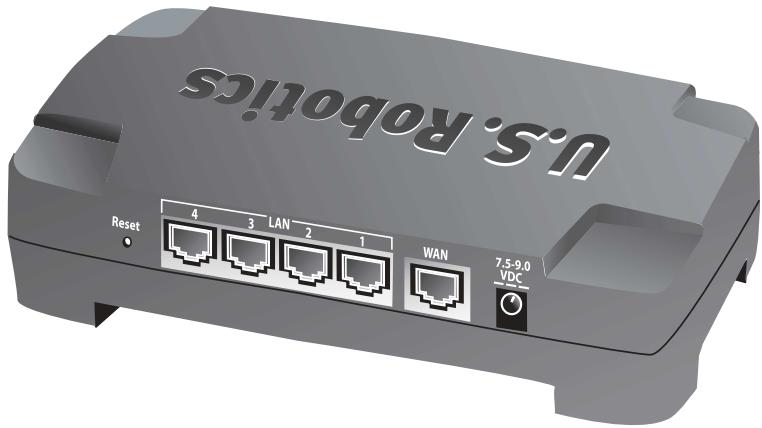
| Poort | Functie |
| Reset | Start de Broadband Router opnieuw op door de Reset-knop in te drukken en los te半天. Herstel de fabrieksinstellungen van de Broadband Router door de Reset-knop zeven seconden ingedrukt te houden |
| LAN 1-4 | RJ-45-poorten voor het aansluiten van apparaten op het lokaleetwork |
| WAN | RJ-45-poort voor het aansluiten van de router op een breedbandmodem of een WAN |
| 7.5-9.o VDC | Stroomaansluiting |
De router installeren
De Broadband Router kan eenvoudig worden aangesloten op een kabel- of DSL-modem met Ethernet-aansluiting. Controller of uw modem compatibel is door te kijken hoe uw modem op uw computer is aangesloten. Als de aansluiting via een RJ-45 Ethernet-kabel tot stand is gebracht, kan uw modem op de Broadband Router worden aangesloten.
Dit hebt u nodig om te beginnen
- Een computer met een geinstalleerde Ethernet-adapter (NIC)
- Een goed werkende kabel- of DSL-modem met Ethernet-aansluiting
- Met HTML 4.01 compatibile webbrowser (bijvoorbeeld Internet Explorer 5.5 of later of Netscape 7.0 of later)
- De aanduiding van uw cd-rom-station (bijvoorbeeld D)
- Het productnummer en seriENUMmer van uw router, die op het etiket aan de onderzijde van de router staan. U hebt dit nummer nodig wanner u contact opneem met unsere Technische ondersteuning.
| Productnumber | Seriennummer |
| 8004 |
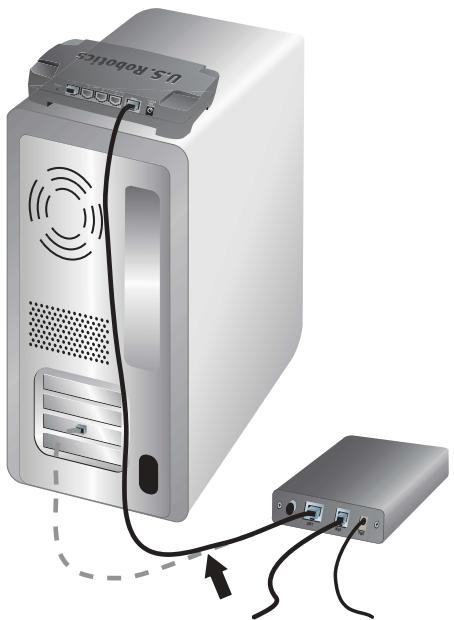
Stap 1: uw modem op de router aansluiten.
- Schakel uw computer en uw modem UIT.
- Zoek de Ethernet-kabel waarmee uw modem op de Ethernet-adapter van uw pc is aangesloten en koppel deze los van de pc.
Koppel de kabel Niet los van uw modem.
- Sluit het vrije uiteinde van de Ethernet-kabel aan op de WAN-poort aan dechterzijde van derouter.
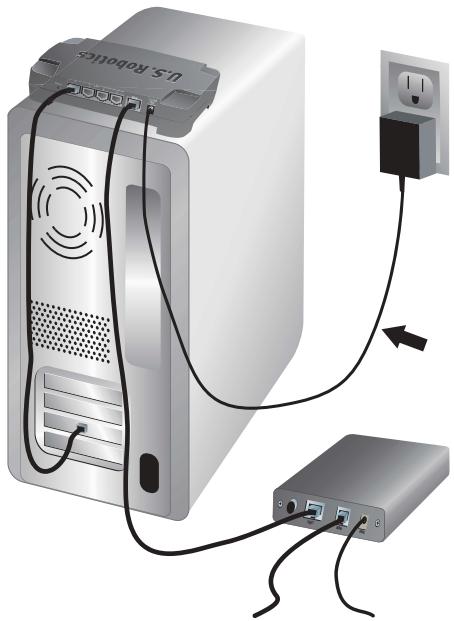
Stap 2: de router op uw computer en de stroomvoorziening aansluiten.
- Sluit een uiteinde van de meegeleverde Ethernet-kabel aan op de Ethernet-adapter van uw computer.
- Sluit het andere uiteinde aan op een van de LAN-poorten van de router.
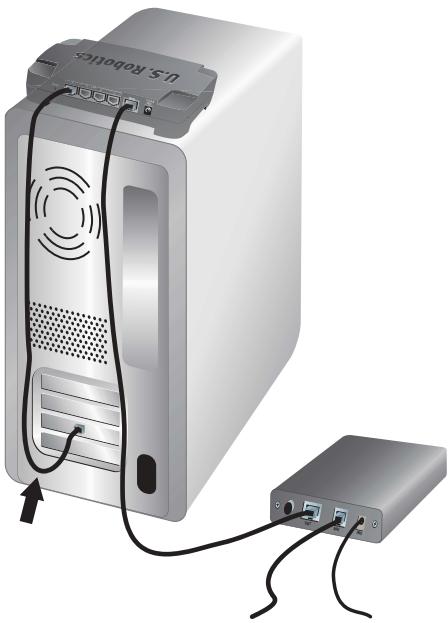
- Schakel uw modem in.
- Sluit de meegeleverde netvoedingsadapter aan op de stroomaansluiting van de router.
- Sluit de netvoedingsadapter aan op een gewoon stopcontact.

Gebruikers in Groot-Brittanniè:
ervang de stekker van denetvoedingsadapter door de
standaard Britse stekker die in het U.S. Robotics-pakket is meegeleverd. Oefengenoeg kracht uit om ervoor te zorgen dat de neue stekker stevig vastklikt.
6. Schakel uw computer in.
Stap 3: de standard verbindingsinstellungen configureren.

Gebruikers van Windows XP en Me: als Universal Plug and Play worden gestart, dient u de instructies op het scherm op te volgen en stap 1 en 2 hieronder over te slaan. Ga verder met stap 3.
- Start uw webbrowser.
- Voer http://192.168.123.254 in de locatie- of adressregel in en druk op ENTER om de webinterface van de router te openen.
- Klik op Log in (Aanmelden). Er is geen standardwachtwoord.
- Selecteer Primary Setup (Primaire setup) in het menu en klik verzolgens op Change (Wijzigen).
- Selecteer het type WAN. Afhankelijk van het type WAN dient u mogelijk bepaalde verbindingsgeevens in te voeren. Als u Niet zeker bent van bepaalde verbindingsgeevens waarom tijdens de setup worden gezraagd, dient u contact op te nemen met uw Internet Service Provider. Als u klaar bent, klikt u op Save (Opslaan).
- Controller de internetverbinding door een webbrowser te starten en waar www.usr.com/productreg te gaan.
Als er geen internetverbinding tot stand worden gebracht, dient u 'Problemen oplossen' in deze gids te raadplegen.
Als er wel een internetverbinding tot stand worden gebracht, dient u uw product te registeren. U.S. Robotics bevelt u bovendien aan als volgt een back-up van uw neue configuratie-installingen te make:
1) Selecteer het menu Toolbox (Werkset).
2) Klik op Backup Setting (Back-up van instelleningen make).
3) Het systemd vraagt u of u het bestand wilt opslaan of openen. Selecteer Save (Opslaan).
4) Blader maar de locatie waar u de back-up wilt opslaan en klik op Save (Opslaan).
Gefeliciteerd! De installmentprocedure is voltooid.
Voor gevevens over de configuratie, reglementaire informatatie en informatatie over de garantie, kurz u de gebruikershandleiding op de cd van U.S. Robotics raadplegen.
Problemen oplossen
Ik kan geen verbinding makeen met de webinterface van de router.
Mogelijk oplossing 1:
Controleer of alle Ethernet-kabels en het stroomsnoor jeust+zijn aangesloten.
Mogelijke oplossing 2:
Ga na of u alle stappen in het gedeelte 'Voor u begint' van de gebruikershandleiding op de cd van U.S. Robotics juist hebt uitgevoerd. Als uw computer is geconfigureerd voor een staatisch IP-adres, dient u deze nu opnieuw te configureren met de optie Automatisch een IP-adres verzrikijgen.
Mogelijke oplossing 3:
Controller of het IP-adres dat uw computer gebruikt binnen het standardbereik 192.168.123.xxx valt. Controller of het adres van het subnetmasker 255.255.255.0 is. Indienoodzakelijk要去 de standard gateway 192.168.123.254়n. Voer de volgende stappen uit om deze instelleningen te controlleren:
Gebruikers van Windows XP, 2000 of NT:
- Klik in Windows op Start en verzolgens op Uitvoeren.
- Typ cmd en klik op OK.
- Typ ipconfig /all aller de DOS-prompt en druk op ENTER.
- Controller of het IP-adres, het subnetmasker, de standard gateway en de DNS-servergegevens correct bijn.
Gebruikers van Windows Me, 98 of 95:
- Klik in Windows op Start en verzolgens op Uitvoeren.
- Typ winipcfg en klik op OK.
- Controller of het IP-adres, het subnetmasker, de standard gateway en de DNS-servergegevens correct bijn.
Als dat nicht het geval is, klikt u op Alles vrijgeven en daarna op Alles vernieuwen.
Mogelijke oplossing 4:
Volg de onderstaande instructies om de verbindingsinstalling van uw webbrowser te controleren en om te controleren of de functie HTTP Proxy van uw webbrowser is uitgeschakeld. Met deze procedure zorgt u ervoor dat uw webbrowser de configuratiepagina's in de router kan lezen.
Gebruikers van Internet Explorer:
- Start Internet Explorer.
- Klik op Extra, Internetopties en selecteer het tabblad Verbindingen.
- Selecteer Nooit een verbinding kiezen en klik op Toepassen.
- Klik op de knop LAN-instelingen.
- Verwijder de vinkjesuit allevakjes en klik op OK.
- Klik op OK.
Gebruikers van Netscape Navigator:
- Start Netscape Navigator.
- Klik op Bewerken en Voorkeuren.
- Dubbelklik in het venster Categorioe op Geavanceerd.
- Klik op Proxy's, klik op Direkte verbinding met het internet en klik op OK.
Ik krijg geen toegang tot het internet.
Mogelijk oplossing 1:
Controleer of het stroomsnoor en beiden Ethernet-kabels juist zich aangesloten. Controleer ook de kabels die de router, de modem en alle computers met elkaar verbinden.
Mogelijk oplossing 2:
Start de router opniew op door de stekker uit het stopcontact te halen en hem er wee in te steken.
Ik weet Niet of mijn IP-adres statisch of dynamisch is.
Mogelijk oplossing:
Als u over een breedband-internetservice beschikt, heb u waarschijnlijk een dynamisch IP-adres. U dient dit darüber na te vragen bij uw Internet Service Provider (ISP), waar dat sommige aanbieders een staatisch IP-adres toewijzen.
Ik wil mijnetworkkconfiguratie controlleren in Windows Me, maar ik kan het pictogram Networkk Niet vinden.
Mogelijk oplossing:
In Windows Me worden standard nicht alle pictogrammen weergegeben in het Configuratieschem. U(Int) als volgt instellen dat standard alle pictogrammen worden weergegeben:
- Klik in Windows op Start, Instellingen en Configurationschem.
- Klik in het Configuratieschem op Alle configuratieschemopties weergeven aan de linkerzijde van het scherm.
Als het goed is, worden nu alle pictogrammen in het configuratieschem aufgebeeld.
Hoe kan ik het TCP/IP-protocol configureren voor samenwerking met de router?
Mogelijk oplossing:
Het TCP/IP-protocol is geinstalleerd, maar Niet geconfigureerd om samen te werken met de router.
Gebruikers van Windows XP:
- Klik op Start en Configuratieschemr.
- Dubbelklik op het pictogram Networken internetverbindingen.
- Klik met de rechtstermuisknop op het pictogram dat uw LAN of snelle internetverbinding vertegenwoordigt en selecteer Eigenschappen.
- Klik op het tablad Algemeen en selecteer de TCP/IP-regel die aan uw netwerkkaart is toegewezen.
- Klik op de knop Eigenschappen.
-
Configureer het IP-adres:
-
Voorkeursmethode - Zo verkrijkt u het IP-adres automatisch via de DHCP-server: Klik op het tabblad Algemeen, selecteer Automatisch een IP-adres verzrijgen en klik op OK. Klik nogmaals op OK.
-
Raadpleeg de gebruikershandleiding op de cd van U.S. Robotics voor informatie over het handmatig instellen van het IP-adres.
Gebruikers van Windows 2000:
- Klik in Windows op Start, Instellungen en Network- en inbelverbindingen.
- Dubbelklik op het pictogram LAN-verbindingen en selecteer Eigenschappen.
- Selecteer de TCP/IP-regel die aan uw netwerkkaart is toegewezen en selecteer Eigenschappen.
-
Configureer het IP-adres:
-
Voorkeursmethode - Zo verkrijt u het IP-adres automatisch via de DHCP-server: Klik op het tabblad IP-adres, selecteer Automatisch een IP-adres verzrijgen en klik op OK. Klik nogmaals op OK.
- Raadpleeg de gebruikershandleiding op de cd van U.S. Robotics voor informatie over het handmatig instellen van het IP-adres.
Gebruikers van Windows Me, 98 of 95:
- Klik in Windows op Start, Installingen en Configurationschem.
- Dubbelklik op het pictogram Network.
- Klik op het tabblad Configuratie en selecteer de TCP/IP-regel die aan uw netwerkkaart is toegewezen.
- Klik op de knop Eigenschappen.
-
Configureer het IP-adres:
-
Voorkeursmethode - Zo verkrijt u het IP-adres automatisch via de DHCP-server: Klik op het tabblad IP-adres, selecteer Automatisch een IP-adres verzrijgen en klik op OK. Klik nogmaals op OK.
- Raadpleeg de gebruikershandleiding op de installmenté-cd van U.S. Robotics voor informatie over het handmatig instellen van het IP-adres.
Gebruikers van Windows NT:
- Klik in Windows op Start, Installingen en Configurationschem.
- Dubbelklik op het pictogram Netwerk.
- Klik op het tabblad Protocollen en selecteer de TCP/IP-regel die aan uw netwerkkaart is toegewezen.
- Klik op de knop Eigenschappen.
-
Configureer het IP-adres:
-
Voorkeursmethode - Zo verkrijgt u het IP-adres automatisch via de DHCP-server: Klik op het tabblad IP-adres, selecteer IP-adres verzrijgen van een DHCP-server en klik op OK. Klik nogmaals op OK.
- Raadpleeg de gebruikershandleiding op de installmenté-cd van U.S. Robotics voor informatie over het handmatig instellen van het IP-adres.
U kunt de ping-opdracht gebruiken om te controlleden of uw pc met succès verbinding met de router heeft gemaakt. Raadpleeg de gebruikershandleiding op de cd van U.S. Robotics voor instructies over de ping-opdracht.
Hebt u nog steeds problemen?
- Raadpleeg de gebruikershandleiding op de cd van U.S. Robotics.
- Gaaar het gedeelte Support (Ondersteuning) op de website van U.S Robotics op www.usr.com
De meest voorkomende problemen waar gebruikers mee te makek krijgen, worden besproken in de gedeelten FAQ (Veelgestelde vragen) en Troubleshooting (Problemen oplossen) voor uw product. Het productnummer van de Broadband Router is 8004 . Dit nummer kan nodig+zijn als uaar informatie zoekt op de website van U.S. Robotics.
- Neem contact op met de afdeling Technische ondersteuning van U.S. Robotics.
Technische vragen over producten van U.S. Robotics können tevens worden beantwoord door het team ervaren specialisten van de afdeling Technische ondersteuning.
| Land | Telefonnummer | Webmail | Opengsstijden |
| Verenigde Staten | (888) 216-2850 | http://www.usr.com/emailsupport | 09.00 - 18.00, CST, maandag tot vrijdag |
| Canada | (888) 216-2850 | http://www.usr.com/emailsupport | 09.00 - 18.00 CST, maandag tot vrijdag |
| Oostenrijk | 07 110 900 116 | http://www.usr.com/emailsupport/de | 09.00 - 17.00, maandag tot vrijdag |
| België (Vlaams) | +32 (0)70 233 545 | http://www.usr.com/emailsupport/ea | 09.00 - 17.00, maandag tot vrijdag |
| België (Frans) | +32 (0)70 233 546 | http://www.usr.com/emailsupport/ea | 09.00 - 17.00, maandag tot vrijdag |
| Denemarken | +45 7010 4030 | http://www.usr.com/emailsupport/uk | 09.00 - 17.00, maandag tot vrijdag |
| Finland | +358 98 171 0015 | http://www.usr.com/emailsupport/ea | 10.00 - 18.00, maandag tot vrijdag |
| Frankrijk | 082 507 0693 | http://www.usr.com/emailsupport/fr | 09.00 - 17.00, maandag tot vrijdag |
| Duitsland | 01805671548 | http://www.usr.com/emailsupport/de | 09.00 - 17.00, maandag tot vrijdag |
| Hongarije | 01805671548 | http://www.usr.com/emailsupport/hu | 09.00 - 17.00, maandag tot vrijdag |
| Ierland | 1890-252-130 | http://www.usr.com/emailsupport/uk | 09.00 - 18.00, maandag tot vrijdag |
| Italië | 848 80 9903 | http://www.usr.com/emailsupport/it | 09.00 - 17.00, maandag tot vrijdag |
| Luxemburg | +352 342 080 8318 | http://www.usr.com/emailsupport/bn | 09.00 - 17.00, maandag tot vrijdag |
| Midden-Oosten/Afrika | +44 870 844 4546 | http://www.usr.com/emailsupport/me | 09.00 - 17.00, maandag tot vrijdag |
| Nederland | 0900 20 25 857 | http://www.usr.com/ emailsupport/ea | 09.00 - 17.00, maandag tot vrijdag |
| Noorwegen | +47 23 50 0097 | http://www.usr.com/ emailsupport/ea | 09.00 - 17.00, maandag tot vrijdag |
| Polen | http://www.usr.com/ emailsupport/pl | 08.00 - 18.00, maandag tot vrijdag | |
| Portugal | +351 (0)21 415 4034 | http://www.usr.com/ emailsupport/pt | 09.00 - 17.00, maandag tot vrijdag |
| Rusland | 8-800-200-200-1 | http://www.usr.com/ emailsupport/ru | 10.00 - 18.00, maandag tot vrijdag |
| Spanje | 902 117 964 | http://www.usr.com/ emailsupport/es | 09.00 - 17.00, maandag tot vrijdag |
| Zweden | +46 (0) 77 128 1020 | http://www.usr.com/ emailsupport/ea | 09.00 - 17.00, maandag tot vrijdag |
| Zwitserland | +0848 840 200 | http://www.usr.com/ emailsupport/de | 09.00 - 17.00, maandag tot vrijdag |
| Groot-Brittannië | 0870 844 4546 | http://www.usr.com/ emailsupport/uk | 09.00 - 17.00, maandag tot vrijdag |
Actuele contactgegevens vindt u op de website:
http://www.usr.com/support


