
56K FAXMODEM - Modem US ROBOTICS - Gratis gebruiksaanwijzing en handleiding
Vind de handleiding van het apparaat gratis 56K FAXMODEM US ROBOTICS in PDF-formaat.



Gebruikersvragen over 56K FAXMODEM US ROBOTICS
0 vraag over dit apparaat. Beantwoord die u kent of stel uw eigen vraag.
Stel een nieuwe vraag over dit apparaat
Download de handleiding voor uw Modem in PDF-formaat gratis! Vind uw handleiding 56K FAXMODEM - US ROBOTICS en neem uw elektronisch apparaat weer in handen. Op deze pagina staan alle documenten die nodig zijn voor het gebruik van uw apparaat. 56K FAXMODEM van het merk US ROBOTICS.
GEBRUIKSAANWIJZING 56K FAXMODEM US ROBOTICS
Geen enkel onderdeel van deze documentatie mag worden gereprodueerd in welke vorm of op welke wijze ook, of mag worden gebruikt als bron voor afgeleide materialen (zoals vertalingen, transformaties of aanpassingen), zonder de schriftelijkte toestemming van U.S. Robotics Corporation.
U.S. Robotics Corporation behoudt zich hetrecht voor deze documentatie te revisieren en wijzigingen aan te brengen aan de producten en/of de inhoud van dit document zonder voorafgaande kennisgeving van een dergelijkre revisie of wijziging.
U.S. Robotics Corporation biedt deze documentatie aan zonder enige garantie, hetzij impliciet of expliciet, met inbegrip van, maar Niet beperkt tot, impliciete garanties betreffende geschiktheid voor een bepaald doel.
Enige software of verwijderbare media omschreiben in deze handleding, valt onder een licentieovereenkomst die bij het product van kracht is en bij het product als afzonderlijk document in de papieren documentation, of op de verwijderbare media in een directory genaamd LICENSE.TXT of !LICENSE.TXT, worden geleverd. Als u geen papieren exemplaar kutn vinden, neem dan contact op met U.S. Robotics. Er worden dan een exemplaar maar u verzonden.
BEPALINGEN VOOR DE OVERHEID VAN DE VERENIGDE STATEN
Als u een instantie van de overheid van de Verenigde Staten bent, dan worden deze documentationatie en de hierin beschreiben software onder de volgende voorwaarden aan u aangeboden:
Alle technische gegevens en computersoftware zijn van commerciele aard en+zijn volledig op particuliere kosten ontwikkeld. De software worden aangeboden als commerciele computersoftware, in de betekenis van de definitie van "Commercial Computer Software" in DFARS 252.227-7014 (juni 1995) of als commercieel articikel, in de betekenis van de definitie van "Commercial Item" in FAR 2.101(a) en worden als zodanig slechts aangeboden met de rechten die worden omschreiben in de standard commerciele licentie van U.S. Robotics, die op de software van toepassing is. Technische gegevens worden slechts met beperkte rechten aangeboden, zoals voorgeschreiben in DFAR 252.227-7015 (november 1995) of FAR 52.227-14 (juni 1987). UGaat ermee akkoord geen enkel onderdeel van welk randschrift dan ook dat bij een programma waarvoor een licentie is afgevegen, of documentatie die bij, of samen, met de handleiding worden geleverd, onleesbaar te makeen.
Copyright © 2003 U.S. Robotics Corporation. Alle rechten voorbehonden. U.S. Robotics, en het logo van U.S. Robotics zijn geregisteerde handelsmerken van de U.S. Robotics Corporation. Alle andere bedrijfs- en productnamen zijn möglichk handelsmerken van de respectievelijke bedrijven waarmee zich verband honden.
Nederlandss
Installatie voor alle Windows-besturingsystemen
Stap 1: installment voorbereiden

OPMERKING: Het is raadzaam andere modemsuit uw systeem te verwijderen voordat u begint. Raadpleeg de documentatie bij uw vorige modem voor aanwijzingen.
Noteer het serienummer van uw nieuwe U.S. Robotics modem. U vindt dit nummer op de witte streepjescodesticker op de modem en de doos van de modem. U hebt dit nummer nodig wanneer u contact opneemt met unsere afdeling technische ondersteuning.

Stap 2: de modem aansluiten op de computer.
Schakel uw computer uit en sluit de série modemkabel aan op de modem en de computer.
Stap 3: de modem aansluiten op een analoge telefoonlijn.
Sluit een uiteinde van het telefoonsnoer aan op de modemaansluiting en stek het andere uiteinde in een analoge telefoonaansluiting in de muur.
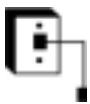

WAARSCHUWING: U要去entelefoonaansluiting gebruiken die geschikt is voor een ANALOGE telefoonlijn. De meeste kantoortelefoons zijnECHTER voorzien van DIGITALE lijnen.Zorgervoordatu zekerweet wat voor telefoonaansluiting u hebt. De modem kan beschadigd raken als u een digitale telefoonaansluiting hebt.
Stap 4: de stroomtoevoer aansluten.
Sluit een uiteinde van het snoer aan op de aansluiting van de modem en streek het andere uiteinde in een stopcontact. Zet de modem aan. De aan-/uitknop (met de aanduiding Power I / O aan de onderzijde van de modem) zit aan de zichkant van de modem.


OPMERKING: Als het voedingslampje Niet gaat branden, staat de modem möglichniet aan. Controller of er een stroomverbinding is:tussen de modem en hetstopcontact.
Gebruikers van Windows 95/98/Me:
Stap 5: de modemstuurprogramma's installeren
Schakel uw computer in. Nadat de Wizard Nieuwe hardware uw modem opgemerkt heeft,plaatst u de installmenté-cd in uw cd-rom-station. Volg de instructies op het scherm om deinstallatie te voltooien.
Gebruikers van Windows NT:
Stap 5: de modemstuurprogramma's installeren
Schakel uw computer in. Plaats de installmentie-cd voor u inlogt. Klik in Windows op Start, Instellingen, en Configuratieschemm. Dubbelklik op Modems. Wanner het scherm Nieuwe modem installereren verschijnt, klikt u op Volgende om Windows uwieve modem te latent detecteren. Wanner de modem is gedetecteerd, klikt u op Wijzigen. Klik op Schijf. Controller of de locatie van uw cd-rom-speler is geselecteerd. Selecteer U.S. Robotics. Selecteer U.S. Robotics 56K Ext (non-PnP).
Klik op OK en verzolgens op Volgende. Wanner u het tabblad Modemeigenschappen ziet,
ziet u welke COM-poort aan uw modem is toegewezen. Klik op Sluiten. Als het venster Systeeminstellingen wijzigen verschijnt, klicht u op Ja om uw computer opnieuw op te starten.
Gebruikers van Windows 2000:
Stap 5: het stuurprogramma bijwerken met de installmentie-cd
Klik in Windows op Start, Installingen en Configurationschem. Dubbelklik op Systeem, klik op het tabblad Hardware en klik op Apparaatbeheer. Klik op Modems om uit te breiden en dubbelklik op Standaardmodem. Klik op het tabblad Stuurprogramma en klik cervolgens op de knop Stuurprogramma bijwerken. Wanner het venster Upgrade van apparaatstuurprogramma verschijnt, klicht u op Volgende. Selecteer Zoekenaar een geschikt stuurprogramma voor dit apparaat (aanbevolen) en klicht op Volgende. Selecteer cd-rom-stations, klicht op Volgende en klicht opnieuw op Volgende. De waarschuwing Kan digitale handtekening Niet vinden kan verschijnen*. Klik in dat geval op Ja. Klik op Voltooien om de installmentie te voltooien.
Gebruikers van Windows XP:
Stap 5: de modemstuurprogramma's installeren
Schakel uw computer in. Nadat de Wizard Nieuwe hardware uw modem opgemerkt heeft, plaatst u de installation-cd in uw cd-rom-station. Wacht verwijl de Wizard zoekt. Selecteer U.S. Robotics 56K FAX EXT en klik op Volgende. Er verschijnt een test-bericht met het Windows-logo*. Klik op Toch doorgaan. Klik op Voltooien om de installmente te voltooien.
- U.S. Robotics heeft dit in combinatie met de ondersteunde hardware getest en vastgesteld dat het compatibel is met Windows 2000/XP.
Gebruikers van alle Windows-besturingsystemen
Stap 6: de communicatorosophware installeren
Haal de installmentie-cd uit het cd-rom-station enplaats deze weitertering. Er verschijnt een interface waarin u Internet Call Notification- en Phonetools/Winphone-software kut installeren en waarin u de Gebruikershandleiding voor uw modem kut lezen. (Als de interface Niet automatisch afgebeeld worden, klikt u in Windows op Start en verrolgens op Uitvoeren. In het dialoogvenster Uitvoeren typt u D:\setup.exe. (Als D Niet de aanduiding van uw cd-rom-station is, typt u Niet "D", maar de betreffende letter.)
Problemen oplossen
Als uw modem problemen vertoont, dient u eerst te controleren of de modem goed geinstalleerd is.
Gebruikers van Windows 95/98/Me: Klik in Windows op Start, Instellenen, en verzolgens op Configurationschem. Dubbelklik op het pictogram Modems. In het scherm Modemeigenschappen dient een beschrijving van uw modem te staan. Klik op het tabblad Diagnostische gegevens. Controleer of de juiste modem gemarkeerd is en klik op de knop Meer info. Als het goed is, ziet u een+aantal opdrachten en reacties van de modem. Dat wil zaggen dat de installmentie geslaagd is. Als uw modem Niet vermeld worden en/of als u geen series opdrachten en reacties ziet, dient u te controleren of alle connectors en stroomkabels goed aangesloten zich op uw modem en op dechterijde van uw computer. Controleer of de modem aan staat en of het CS- of het voedingslampje brandt. Schakel uw computer uit en weer in. Controleer uw modem daarna nogmaals op de hierboven beschreiben manier met behulp van het Configurationschem.
Gebruikers van Windows NT: Klik in Windows op Start, Installingen, en verzolgens op Configurationschem. Dubbelklik op het pictogram Modems. In het scherm Modemeigenschappen dient een beschrijving van uw modem te staan.
Gebruikers van Windows 2000/XP: Klik in Windows op Start, Installingen (indien nodig) en verwolgens op Configuratieschem. Dubbelklik op het pictogram Telefonen modemopties. Klik op het tabblad Modems. Controller of de juiste modem gemarkeerd is. Klik op de knop Eigenschappen. Klik op het tabblad Diagnostische gegevens. Klik op de knop Modem vragen/Instellingen vragen. Als het goed is, ziet u een,aantal opdrachten en reacties van de modem. Dat wil zeggen dat de installmentie geslaagd is. Als uw modem Niet vermeld worden en/of als u geen serie opdrachten en reacties ziet, dient u te controleren of alle connectors en stroomkabels goed aangesloten zich op uw modem en op dechyterzijde van uw computer. Controller of de modem aan staat en of het CS- of het voedingslampje brandt. Schakel uw computer uit en wee in. Controller uw modem daarna nogmaals op de hierboven beschreiben manier met behulp van het Configuratieschem.
PROBLEM: Mijn software herkentIRSTmodem Niet.
De communicatiesoftware werkt möglichk Niet goed als er meer dan een versie van de software is geinstalleerd, wonneer u een oudere versie gebruikt of als er meer dan een communicatiepakket op het system is geinstalleerd. Wij adviseren u het communicatieprogramma op de installmente-cd te gebruiken.
De COM-poort-installingen van uw software zijn onjuist. In de instellingsschermen van uw software kutu waarschijnlijk de poortinstallingen wijzigen.Zorg er voor dat de poortinstallingen van uw software overeenkomen met die van uw modem. In de documentationatie van uw communicatiesoftware kutu lezen hoe u de poortinstallingen要去veranderen.
PROBLEM: Mijn modem belt Niet uit en beantwoordt geen inkomende verbindingen.
PROBLEM MET UITBELLEN EN BEANTWOORDEN:
Uw modem is aangesloten met een defect snoer of op de verkeerde aansluiting. Het telefoonsnoer moet worden aangesloten op de aansluiting op de modem en de telefoonaansluiting. Gebruik indien möglich het snoer dat is meegeleverd met uw modem.
KANTOORGBRUIKERS:
De modem is aangesloten op een digitale telefoonlijk. Neem contact op met de aflodeling die voor het telefoonsystem verantwoordelijk is als u Niet zeker weet of u een digitale telefoonlijk heeft.
Als u een "9" moet kiezen om een buitenlijn te bellen, vergeet dit dan nicht toe te voegen aan het nummer.
GEBRUKERS VAN VOICEMAIL:
Als uw telefooenmaatschappij voicemail biedt, dan is misschien de kiestoon anders wanner er berachten klaarliggen. Haal uw voicemailberichten op om de normale kiestoon waar terug te krijgen.
PROBLEM: Ikwoord dat unsere modem contact probeert te makeen met een andere modem, maar er kommt geen verbinding tot stand.
De lijn is slecht. Alle verbindingenkommen via een andere route tot stand, dus probeer nog eens te bellen.


