
56K FAXMODEM USB - USB Fax Modem US ROBOTICS - Gratis gebruiksaanwijzing en handleiding
Vind de handleiding van het apparaat gratis 56K FAXMODEM USB US ROBOTICS in PDF-formaat.



Gebruikersvragen over 56K FAXMODEM USB US ROBOTICS
0 vraag over dit apparaat. Beantwoord die u kent of stel uw eigen vraag.
Stel een nieuwe vraag over dit apparaat
Download de handleiding voor uw USB Fax Modem in PDF-formaat gratis! Vind uw handleiding 56K FAXMODEM USB - US ROBOTICS en neem uw elektronisch apparaat weer in handen. Op deze pagina staan alle documenten die nodig zijn voor het gebruik van uw apparaat. 56K FAXMODEM USB van het merk US ROBOTICS.
GEBRUIKSAANWIJZING 56K FAXMODEM USB US ROBOTICS
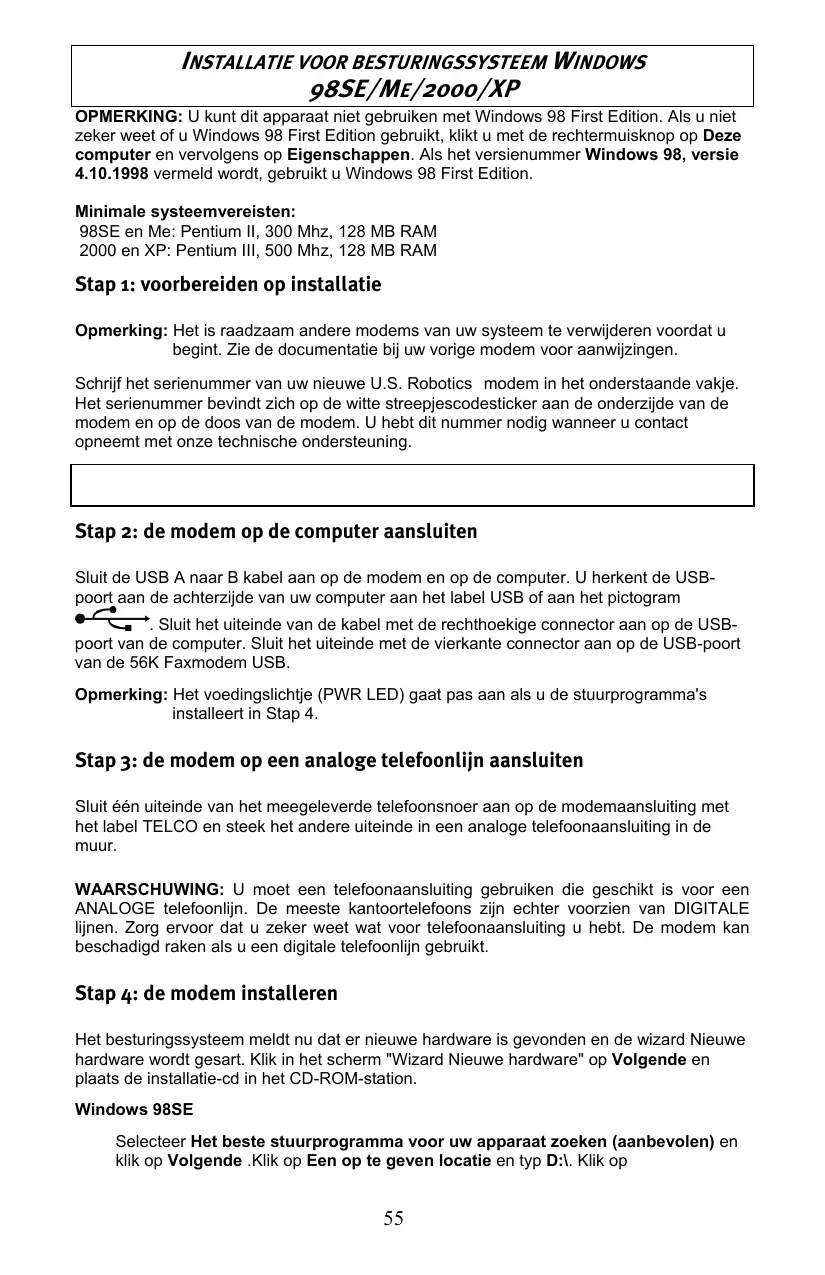
OPMERKING: U kunt dit apparaat Niet gebruiken met Windows 98 First Edition. Als u nicht zeker weet of u Windows 98 First Edition gebruikt, klikt u met de rechtermuisknop op Deze computer en verrolgens op Eigenschappen. Als het versienummer Windows 98, versie 4.10.1998 vermeld worden, gebruikt u Windows 98 First Edition.
Stap 1: Voorbereiden op installmentie
Opmerking: Het is raadzaam andere modems van uw systeme te verwijderen voordat u begint. Zie de documentatie bij uw vorige modem voor aanwijzingen.
Schrijf het serialummer van uw/Newe U.S. Robotics modem in het onderstaandevakje. Het serialummer bevindt zich op de witte streepjescodesticker aan de onderzijde van de modem en op de doos van de modem. U hebt dit nummer nodig wanner u contact opneemt met once technische ondersteuning.
Stap 2: de modem op de computer aansluten
Sluit de USB A waar B kabel aan op de modem en op de computer. U herkent de USB-poort aan dechterzijde van uw computer aan het label USB of aan het pictogram
- Sluit het uiteinde van de kabel met de rechtsiekige connector aan op de USB-poort van de computer. Sluit het uiteinde met de vierkante connector aan op de USB-poort van de 56K Faxmodem USB.
Opmerking: Het voedingslichtje (PWR LED) gaat pas aan als u de stuurprogramma's installeert in Stap 4.
Stap 3: de modem op een analoge telefoonlijk aansluiten
Sluitën uiteinde van het meegeleverde telefoonsnoer aan op de modemaansluiting met het label TELCO en steek het andere uiteinde in een analoge telefoonaansluiting in de muur.
WAARSCHUWING: U要去 telefoonaansluiting gebruiken die geschikt is voor een ANALOGE telefoonlijn. De meeste kantoortelefoons zijn echter voorzien van DIGITALE lijnen. Zorg ervoor dat u zeker weet wat voor telefoonaansluiting u hebt. De modem kan beschadigd raken als u een digitale telefoonlijn gebruikt.
Stap 4: de modem installeren
Het besturingsystemeem meldt nu dat er neue hardware is gezonden en de wizard Nieuwe hardware worden gesart. Klik in het scherm "Wizard Nieuwe hardware" op Volgende en plaats de installmente-cd in het CD-ROM-station.
Windows 98SE
Selecteer Het Beste stuurprogramma voor uw apparaat zoeken (aanbevolen) en klik op Volgende .Klik op Een op te gezven locatie en typ D:. Klik op
INSTALLATIE VOOR BESTURINGSSYSTEM Windows 98SE/ME/2000/XP
Volgende. (Als D Niet de aanduiding van uw CD-ROM-station is, typt u Niet "D", maar de betreffende letter.) Klik op Volgende als Windows de goede stuurprogramma's voor de U.S. Robotics USB Modem Enumerator hebft gezonden. Klik op Voltooien als Windows de software geinstalleerd hebft. De wizard ziet de stuurprogramma's voor de modem dan en rapporteert een zoekopdracht. Klik daarna op Volgende. Kies Het Beste stuurprogramma voor uw apparaat zoeken (aanbevolen) en klik op Volgende. Klik op Een op te geen locatie en typ D:. Klik op Volgende. (Als D Niet de aanduiding van uw CD-ROM-station is, typt u Niet "D", maar de betreffende letter.) Klik op Volgende als Windows de goede stuurprogramma's voor de U.S. Robotics 56K Faxmodem USB hebft gezonden. Klik op Voltooien als Windows de software geinstalleerd hebft.
Windows Me
Windows Me要去erd de Modem Enumerator installeren. Selecteer Geef de locatie van het stuurprogramma op (geavanceerd) en klik op Volgende. Klik op Een op te geven locatie en typ D:\WinME. Klik op Volgende. (Als D Niet de aanduiding van uw CD-ROM-station is, typt u Niet "D", maar de betreffende letter.) Klik op Volgende als Windows de goede stuurprogramma's voor de Modem Enumerator heeft gezonden. Klik op Voltooien als dat koar is. Dan beeldt Windows Me een aanwijzing voor de stuurprogramma's van het modemapparaat af. Selecteer Geef de locatie van het stuurprogramma op (geavanceerd) en klik op Volgende. Klik op Een op te gezven locatie en typ D:\WinME. Klik op Volgende. (Als D Niet de aanduiding van uw CD-ROM-station is, typt u Niet "D", maar de betreffende letter.) Klik op Volgende als Windows de goede stuurprogramma's voor de U.S. Robotics 56K Faxmodem USB heeft gezonden. Klik in het scherm "Digitale handtekening nicht gezonden" op Ja om door te gaan. Klik op Voltooien als Windows de software geinstalleerd heeft.
Windows 2000
Selecteer Zoekenaar een geschikt stuurprogramma voor dit apparaat (aanbevolen) en klik op Volgende. Klik op Een op te geen locatie en typ D:\2000_XP . Klik op Volgende. (Als D Niet de aanduiding van uw CD-ROM-station is, typt u Niet "D", maar de betreffende letter.) Klik op Volgende als Windows de goede stuurprogramma's voor de U.S. Robotics 56K Faxmodem USB hebigt gezonden. Klik in het scherm "Digitale handtekening nicht gezonden" op Ja om door te konnen gaan. Klik op Voltooien als Windows de software geinstalleerd heeft.
Opmerking: Het voedingslichtje (PWR LED) gaat pas aan als u de eerste groep stuurprogramma's geinstalleerd hebt. Als het voedingslichtje Niet gaat branden nadat de stuurprogramma's geinstalleerd zich, is de modem wellicht nicht goed aangesloten. Controller of de USB-kabel aangesloten is op de modem en op de computer.
Windows XP
Selecteer Installeren uit lijst of van specifieke locatie (geavanceerd) en klik op Volgende. Klik op Deze locatie opnemen in de zoekopdracht en typ D:\2000_XP. Klik op Volgende. (Als D Niet de aanduiding van uw CD-ROM-station is, typt u nicht "D", maar de betreffende letter.) Klik op Volgende als Windows de goede stuurprogramma's voor de U.S. Robotics 56K Faxmodem USB hebts gezonden. Klik op Toch doorgaan als het testschem met het Windows-logo afgebeeld worden. Klik op Voltooien als Windows de software geinstalleerd heeft.
Stap 5: de ControlCenter-software installeren
Haal de installmentie-cd uit het CD-ROM-station enplaats deze er weein. Er verschijnt een interface waarin u de volgende taken uit kut voeren:
- software installeren (bijvoorbeeld Internet Call Notification of de Phonetools-faxsoftware)
- de Gebruikershandleidingen voor de software en uw modem afbeelden
- de gewenste taal kiezen
- informatatie over technische ondersteuning en over het oplossen van problemen opvragen
Als de interface Niet automatisch afgebeeld worden, klikt u in Windows op Start en verzolgens op Uitvoeren. Typ D:\setup.exe in het dialoogvenster "Uitvoeren". Als D Niet de aanduiding van uw CD-ROM-station is, typt u Niet "D", maar de betreffende letter.
Selecteer de optie Software in de GUI Interface op de installation-cd, selecteer de optie ControlCenter en klik op Installereren. Selecteer de gewenste taal in het keuzemenu in het dialoogvenster "Kies de Setup-taal" en klik op OK.
Met de ControlCenter-software=kunt u de instelleningen van uw V.92 modem configureren en worden u automatisch gewaarschuwd als er updates voor uw modemsoftware beschikkaar zich. Als u ControlCenter voor de eerste koer start, merkt de software de U.S. Robotics modem op. Klik op het pictogram voor uw modem. Klik op de koppeling maar de ControlCenter-handleiding als u instructies nodig hebt. Deze koppeling ziet u op de ControlCenter-interface.
OPMERKING: Indien möglichkt sunt u de ControlCenter-software nogmaals installeren vanaf de installmente-cd.
U kurz controlleren of de installmente gelukt is door in Windows achtereenvolgens op Start, Programma's, U.S. Robotics en ControlCenter te klikken. Als de toepassing nicht automatisch geinstalleer is, klikt u in Windows op Start en daarna op Uitvoeren. Typ D:\setup.exe in het dialoogvenster "Uitvoeren". (Als D Niet de aanduiding van uw CD-ROM-station is, typt u Niet "D", maar de betreffende letter.) Kies de optie Software en volg de aanwijzingen om de ControlCenter-software te installereren.
Stap 6: de Internet Call Notification software installeren
Selecteer eerst de optie Software, daarna de optie Internet Call Notification en klik op Installereren. Selecteer de gewenste taal in het keuzemenu in het dialoogvenster "Kies de Setup-taal" en klik op OK.
Internet Call Notification maakt de V.92 functie "Modem On Hold" möglich. Daarmee=kunt uw internetverbinding opschorten als u gebeld worden.
- Als u verbonden bent met een serviceprovider die V.92 ondersteunt, worden u gewaarschuwd als iemand u probeert te bellen. Als u zich bovendien abonneert op de service Caller ID, worden het nummer van de persoon die u belt weergegeven in het berichtvenster van de computer. U kurz dan kiezen of u het gesprek wilt aannemen of wilt negeren. Als u besluit het gesprek aan te nemen, verschijnt er een ander bericht waarin staat hoe lang het systemen van uw provider de internetverbinding op kan schoten voordat deze verbroken worden. Als u uw telefoongesprek beeingd hebt, kurz u teruggaanaar uw verbinding zonder deze weer opnieuw tot stand te要去en brengen.
INSTALLATIE VOOR BESTURINGSSYSTEM Windows 98SE/ME/2000/XP
- Als u verbonden bent met een server die V.92 nicht ondersteunt, worden u gewaarschuwd als_iemand u probeert te bellen. U kurz dan kiezen of u het gesprek wilt aannemen of wilt negeren. Als u besluit het gesprek aan te nemen, worden uw gevevensverbinding verbroken.
Met de Phonetools-software=kunt u faxen verzenden en ontvangen. Deze software is optieeel en dient als een 'extraatie' te worden beschouwd.
Stap 1: de modemstuurprogramma's verwijdenen met behulp van de functie Software.
Windows 98SE
Klik in Windows op Start, Installingen en Configuracoeschem. Dubbelklik op Software. Klik op het tabblad Installereren en verwijdersen. Selecteer U.S. Robotics 56K Faxmodem USB en klik op Verwijdersen.
Windows Me
Klik in Windows op Start, Installingen en Configuracoeschem. Dubbelklik op Software. Klik op het tabblad Installereren en verwijdenen. Selecteer U.S. Robotics USB Modem Enumerator en klik op Verwijdenen.
Windows 2000
Klik in Windows op Start, Instellungen en Configurationschem. Dubbelklik op Hardware. Klik op Volgende om door te gaan. Selecteer Een apparaat verwijderen/ontkoppelen en klik op Volgende. Selecteer Een apparaat verwijderen en klik op Volgende. Blader door de lijst met geinstalleerde hardware, markeer U.S. Robotics 56K Faxmodem USB en klik op Volgende. Selecteer Ja, ik wil dit apparaat verwijderen en klik op Volgende. Klik op Voltooien als Windows meldt dat de modem verwijderd is.
Windows XP
Klik in Windows op Start en verwolgens op Configuratieschem. Dubbelklik op Telefoon- en modemopties. Klik op het tabblad Modems, selecteer U.S. Robotics 56K Faxmodem USB en klik op Verwijderen. Selecteer Ja, ik weet het zeker, klik op OK en sluit het venster Telefoon- en modemopties.
Stap 2: de modem loskoppelen van de computer.
Ontkoppel de USB A maar B kabel UIT de modem en UIT de computer. Uw modem is nu verwijderd.
OPMERKING: Raadpleeg de nu volgende hoofdstukken "Problemen oplossen" en "Ondersteuningsbronnen" voor informatie over het oplossen van problemen of als u contact op wilt nemen met de technische ondersteuning.
Als uw modem problemen vertoont, dient u eerst te controlleren of de modem goed geinstalleerd is.
Windows 98SE/Me: Klik in Windows op Start, selecteer Instellungen en klik op Configurationschem. Dubbelklik op het pictogram Modem. Er staat een beschrijving van uw modem in het venster Modemeigenschappen. Klik op het tabblad Diagnostische gegevens. Controller of de juiste modem gemarkeerd is en klik op de knop Meer info. Als het goed is, ziet u een aantal opdrachten en reacties van de modem. Dat wil zeggen dat de installmente geslaagd is. Als uw modem Niet vermeld worden et/of als u geen series opdrachten en reacties ziet, controller dan of alle connectors goed aangesloten zijn op uw modem en op de zichijde van uw pc. Controller of het voedingslichtje brandt. Schakel uw computeruit en weer in. Controller uw modem daarna nogmaals op de hierboven beschreiben manier met behulp van het Configurationschem.
Gebruikers van Windows 2000/XP: klik op Start, Installingen en cervolgens op Configurationschem. Dubbelklik op het pictogram Telefoot- en modemopties. Klik op het tabblad Modems. Controller en de juiste modem gemarkeerd is Klik op de knop Eigenschappen. Klik op het tabblad Diagnostische gegevens. Klik op de knop Modemvragen. Als het goed is, ziet u een aantal opdrachten en reacties van de modem. Dat wil zegers dat de installatione geslaagd is. Als uw modem nicht vermeld worden en/of als u geen serie opdrachten en reacties ziet, dient u te controleren of alle connectors goed aangesloten zijn op uw modem en op de achechterzijde van uw pc. Controller en het voedingslichtje brandt. Schakel uw computer uit en weer in. Controller uw modem daarna nogmaals op de hierboven beschreiben manier met behulp van het Configurationschem.
PROBLEM: Het voedingslichtje brandt Niet.
Mogelijk oplossing:
Controleer of u de stuurprogramma's voor de modem geinstalleerd hebt. Het voedingslichtje gaat namelijk pas branden als deze stuurprogramma's geinstalleerd zich. Neem de volgende oplossingen in overweging als u de stuurprogramma's al geinstalleerd hebt.
Mogelijkke oplossing:
Controleer of de USB-kabel aan beiden uiteinden stevig aangesloten is.
Mogelijkke oplossing:
Probeer een andere USB-poort op de computer. Als u een USB-hub gekruikt, kurz u proberen de kabel aan te sluiten op de USB-poort op de computer.
Mogelijkke oplossing:
Als de modem eerder wel functioneerde en u de USB-kabel uit de computer gehald en daarna weeer aangesloten hebt, kurz u het Beste een andere USB-poort proberen. Wellicht was USB oorspronkelijk ingesteld voor de andere USB-poort. Als u een USB-kabel uit de computer of een USB-apparaat haalt of zo'n kabel aansluit, dient u gedurende enkele seconden activiteit op de vaste schijf te waarnemen of worden het zandloperpictogram even afgebeeld. Als u niets ziet, verloopt de communicatieussen uw systemen en de USB-poorten Niet helemaal goed.
Mogelijk oplossing:
Welflicht is uw USB-poort Niet ingeschakeld. Zo controleert u in Windows 98 of Me of USB ingeschakeld is op uw system: klik in Windows achtereenvolgens op Start, Instellenen en Configurationschem. Dubbelklik op het pictogram Systemen en klik verwolgens op het tablad Apparaatbeheer. Zo controleert u in Windows 2000 of USB ingeschakeld is op uw systemd: klik in Windows achtereenvolgens op Start, Instellenen en
Configurationschem. Dubbelklik op het pictogram Systemen, klik op het tabblad Apparatuur en verwolgens op de knop Apparaatbeheer. Als USB ingeschakeld is, zien
PROBLEM OPLOSSEN
alle Windows-gebruikers een USB-pictogram en de tekst "USB-controller" onder het pictogram Computer. Als USB Niet ingeschakeld is, dient u USB in te schakelen in het BIOS van uw system. Neem contact op met de fabrikant van uw computer voor instructies. Nadat u de USB-poort ingeschakeld hebt in het BIOS van uw system, za Windows USB-ondersteuning na het opnieuw opstarten automatisch opmerken en installereren.
PROBLEM: Mijn software herkentIRSTmodem Niet.
Mogelijkke oplossing:
De communicatoratiessoftware werkkt möglichnestiet goed als ermeer dan een versie van de software is geinstalleerd, wanner u eenoudere versie gebruikt of als ermeer dan een communicatiepakket op het systeme is geinstalleerd. Wij adviseren u het communicatieprogramma op de installmenté-CD te gebruiken.
Mogelijk oplossing:
Het verkeerde modemtype is geselecteerd in uw software of in Windows. Gebruikers van Windows 98 en Me: klik op Start, Installingen en verwolgens op Configuratieschem. Als het Configuratieschem worden geopend, klik dan op Modems. Gebruikers van Windows 2000 en XP: klik op Start, Installingen en verwolgens op Configuratieschem. Klik in het Configuratieschem op Telefoon en Modems en klik op het tabblad Modem. U ziet een lijst met de geinstalleerde modems. U kunt in dit venster modemeigenschappen toevoegen, verwijdenen of bekijken. De U.S. Robotics modem die u hebt geinstalleerd,要去 vermeld worden in de lijst van geinstalleerde modems. Als geen van de modembeschrijvingen in de lijst overeenkomt met uw U.S. Robotics modem of als er geen modems vermeld worden, is uw modem Niet goed geinstalleerd. Probeer de modem opnieuw te installereren.
Mogelijk oplossing:
External toegang, als u dit gebrukt, ist nicht goed geinstalleerd. Controller in de configuratie of de juiste modem is geselecteerd. Dubbelklik op Deze computer, dubbelklik op Externe toegang, klik met rechts op de verbinding die u wilt gebruiken en klik op Eigenschappen. Controller of de omschrijving van de modem overeenkomt met de modem die u gebrukt. Als deze Niet overeenkomt, selecteer dan de juiste modemomschrijving.
PROBLEM: Mijn modem belt Niet uit en beantwoordt geen inkomende verbindingen.
PROBLEMEN MET UITBELLEN EN BEANTWOORDEN:
Mogelijkke oplossing:
Uw modem is aangesloten met een defect snoer of op de verkeerde aansluiting. Het telefoonsnoer要去 worden aangesloten op de aansluiting met het label TELCO op de modem en op de telefoonaansluiting in de muur. Gebruik indien möglichk het snoer dat is meegeleverd met uw modem.
KANTOORGEBRUIKERS:
Mogelijkke oplossing:
De modem is aangesloten op een digitale telefoonlijk. Neem contact op met de afdeling die voor het telefoonsystem verantwoordelijk is als u Niet zeker weet of u een digitale telefoonlijk hebt.
Als u een voorvoegsel (vaak een "0" of een "9")要去 kiezen om een buitenlijk te belten, vergeet dan Niet dat aan het nummer toe te voegen.
GEBRUIKERS VAN VOICEMAIL:
Mogelijkke oplossing:
Als uw telefooenmaatschappij voicemail biedt, dan is möglichk de kiestoon anders wanner er berachten klaarliggen. Haal uw voicemailberichten op om de normale kiestoon weer terug te krijgen.
PROBLEM: Ik hoor dat mijn modem contact probeert te makeen met een andere modem, maar er kommt geen verbinding tot stand.
Mogelijk oplossing:
De luijn is slecht. Alle verbindingen komen via een andere route tot stand, dus probeer nogients te bellen.
PROBLEM: Mijn modem verbreekt de verbinding met mijn serviceprovider als ik een telefoongesprek aanneem.
Mogelijk oplossing:
Als u verbonden bent met een server die V.92 nicht ondersteunt, worden u gewaarschuwd als iemand u probeert te bellen. U kurz dan kiezen of u het gesprek wilt aannemen of wilt negeren. Als u besluit het gesprek aan te nemen, worden uw gevevensverbinding verbroken.
PROBLEM: Mijn modem brengt geen 56K-verbinding tot stand.
Mogelijkke oplossing:
Het V.90/V.92 protocol maakt slenheden van maximaal 56K möglichk, maar het kan zich dat de lijn deze slenheid door omstandighedenijdens een bepaalde verbinding Niet haalt.
Vanwege afwijkende telefoonlijnconfiguraties zullen sommige gebruikers op dit moment de V.90/V.92 technologie nog Niet ten volle können benutten. Zo brengt u een 56K-verbinding tot stand:
-
De server die u belt要去 een digitaal V.90/V.92-signaal ondersteunen en leveren. Uw ISP kan u voorzien van een serie externe-toegangsverbindingen en kan u informatatie geen van wat momenteel door deze verbindingen worden ondersteund.
-
De telefoonlijn:tussen uw ISP en uw modem moet in staat+zijn een 56K-verbinding te verwerken en mag slechts eén analogoog-digital-conversie bevatten. Het 56K-signaal van uw ISP begint als een digitaal signala. Ergens:tussen de ISP en uw modem bevindt zich een digital-analogoog-signaalconversie zodat uw modem de gevevens kan ontvangen. De route van uw ISP maar uw modem mag Niet meer dan eén analogoog-digital-signaalconversie bevatten, anders daalt de verbindingssnelheidaar V.34 (33,6 Kbps).Er kunnen bovendien storingen voorkomen op de plaatselijke lijnen:tussen uw ISP en uw modem.Deze storingen kunnen V.90/V.92 verbindingssnelheden voorkomen of beperken. Alle telefoonverbindingen worden via een andere route tot stand gebracht,u kurz dus verschillende malen proberen een 56K-verbinding tot stand te brengen.U kurz dit testen door bijvoorbeeld een verbinding over een lange afstand te make. Vaak,zijn lance-afstandsverbindingen veel zuiverder dan plaatselijke lijnen. Vergeet ook nicht dat telefoonbedrijven constant bezig+zijn met het bijwerken van hun systemen.Lijnen die nu nog geen 56K ondersteunen,kennen dit binnenkort wel doeon.
-
Uw modem要去enverbinding totstandbrengen meteenV.90/V.92server. Twee56K-modemszullengeen56K-verbindingmetelkaarkunnenmake.
PROBLEM: Mijn modem brengt de beloofde snellere verbindingen nicht tot stand.
Mogelijkke oplossing:
Houd rekening met het volgende wanner u een V.92 verbinding wilt make:
- De server die u belt,要去en digitaal V.92 signaal ondersteunen en leveren. Uw ISP kan u voorzien van een serie externe-toegangsverbindingen en kan u informatie geben van wat momenteel door deze verbindingen worden ondersteund.
- De telefoonlijn:tussen uw ISP en uw modem要去 in staat zichen een 56K-verbinding te verwerken en mag slechts=eén analogo-digitala-converter bevatten.
- Uw modem要去en verbinding tot stand brengen met een V.92 server. Twee 56Kmodems zullen een verbinding van V.34 (33.6K) met elkaar make.
De V.92 standard is een verbetering van de 56K-technologie. V.92 biedt drie functies die de huidige V.90 standard verbeteren.
- De eerste verbetering is de "V.PCM-Upstream" technologie, die een upstream-communicationsnelheid van 48.000 bps möglichk maakt.
- De tweede verbetering is "Quick Connect", waarmeu u snellere inbelverbindingen bereikt doordat de modem de lijnconditions onthoudt van een serviceprovider die V.92 ondersteunt. De eerste koer dat u een verbinding tot stand brengt met deze serviceprovider, voert de modem de volledige trainingsreeksuit en staat deze de ontvangen informatie op. Op.Deze manier hoefft de modemijdens volgende verbindingen Niet weer de gehele trainingsreeksuit te voeren. De tijd die het duurt om een verbinding tot stand te brengen wordt zo met 30 tot 50% verdort. Als de modem na de eerste poging geen optimale verbinding meer tot stand kan brengen, worden de volledige trainingsreeksuitgevoerd.
- De zogenaamde "Modem On Hold" technologie vomt de derde verbetering. Dit houdt in dat uw internetverbinding opgeschort worden als u gebeld worden. U dient dan wel de functie Call Waiting van uw telefoonbedrijf geactiveerd te hebben. Als u uw telefoongespek beeindig hebt,kestunt u teruggaan aan uw verbinding zonder deze weer opniewot tot stand te moeten brengen. Als u verbonden bent met een serviceprovider die V.92 ondersteunt,wordt u gewaarschuwd als iemand u probeert te bellen. Als u zich bovendien abonneert op de service Caller ID,wordt het nummer van de persoon die u belt weergegeven in het berichtvenster van de computer. U kunt dan kiezen of u het gesprek wilt aannemen of wilt negeren. Als u besluit het gesprek aan te nemen, verschijnt er een ander bericht waarin staat
hoe lang het systeme van uw provider de internetverbinding op kan schorten voordat deze verbroken worden.
Ondersteuning
Als u het probleem Niet heeft hunnen oplossen met de suggesties in het hoofdstuk "Problemen oplossen", dan kurz u langs de volgende wegen更是 informatie verkrijgen:
World Wide Web
Op de site vindt u nuttige productinformationie, documenten en handleidingen. Ga waar: http://www.usr.com
Nog steeds problemen?
- Bel de verkoper van wie u de modem hebt gekocht.
Hij kan u misschien via de telefoon helpen. Breng anders de modemteringaar de winkel.
- Neem contact op met de Technische Ondersteuning van U.S. Robotics.
Technische ondersteuningsspecialisten können ook vragen over U.S. Robotics modems beantwoorden. Achter in denen gids vindt u een tabel met de contactgegevens voor unsere technische ondersteuning.
CE
CE Verklaring van conformiteit
Conformiteitsverklaring
Bij deze verklaat de U.S. Robotics Corporation, gevestigd te 935 National Parkway, Schaumburg, Illinois, 60173-5157, USA, algeheel verantwoordelijk te zijn dat de 56K Faxmodem van U.S. Robotics, Model 5633B, waarop deze verklaring betrekking heeft, conformeert aan de volgende standaarden en overige classifications.
EN60950-1
EN55022
EN55024
Bij deze verstlichen we dat dit product voldoet aan alle essentiele vereisten en andere relevante bepalingen van Richtlijn 1999/5/EC. De procedure voor het beoordelen van de conformiteit die vermeld worden in Artikel 10 (3) en uitgebrecht beschreiben worden in Bijlage II van Richtlijn 1999/5/EC is uitgevoerd.
Een elektronische versie van de originele CE verklaring van conformiteit is te vinden op de website van U.S. Robotics: www.usr.com
Verklaring networkcompatibilititeit
Deze apparatuur werkt maar behoren op alle PSTN-netwerken binnen de Europese Unie.
Dit apparaat worden geleverd met een geschikte PSTN-connector voor het land waar het is geleverd. Als het nodig is deze apparatuur te gebruiken op een ander netwerk dan waarvoor zich is bedoeld, dan adviseren wij de gebruiker om contact op te nemen met de verkoper voor advies aangaande de aansluiting.
Beperkte garantie gedurende twee (2)一年多 van U.S. Robotics Corporation
1.0 ALGEMENE VOORWAARDEN:
1.1 Deze beperkte garantie worden verstrekt aan de oorspronkelijke eindgebruiker (KLANT) en is Niet overdraagbaar.
1.2 Vertegenwoordigers, leveranciers of bedrijfspartners van U.S. Robotics Corporation (U.S. ROBOTICS) zijn nicht gerechtig de inhoud van deze beperkte garantie te wijzigem namens U.S. ROBOTICS.
1.3 Deze beperkte garantie is nadrukkelijk Niet van toepassing op producten die nicht{niew zijn gekocht van U.S. ROBOTICS of een erkende leverancier.
1.4 Deze beperkte garantie is slechts van toepassing in het land of gebied waarvoort het product bestemd is (zoals aangegeven door het modelnummer van het product en stickers met telecommunicatiegoedkeuring op het product).
1.5 U.S. ROBOTICS garandeert de KLANT dat dit product bij normala gebruik vrij blijft van fabricage- of materiaalfouten gedurende eenperiode van TWEE (2)JAAR na aankoop van het product van U.S. ROBOTICS of een erkende leverancier.
1.6 Volgensythe garantie is U.S. ROBOTICS slechts verplichtaar eigen goeddunken defecte producten of onderdelen te repareren met{nieuwe of gereconditioneerde onderdelen, het defecte product of onderdeel te verrangen door eenzelfde of soortgelijk nieuw of gereconditioneerd product of onderdeel. Indien geen van bovenstaande opties
PROBLEM OPLOSSEN
beschikbaar is, kan U.S. ROBOTICS waar eigen goeddanken de KLANT een vergoeding geven die nied hoger is dan de door U.S. ROBOTICS staatgepubliceerde adviesprijs voor het product minus eventuele servicekosten. Alle producten of onderden waarvoordervangende producten of onderden worden geveen, worden eigendom van U.S. ROBOTICS.
1.7 U.S. ROBOTICS geeft garantie op het verrangende product of onderdeel gedurende eenperiode van NEGENTIG (90) DAGEN na de verzendingsdatum maar de KLANT.
1.8 U.S. ROBOTICS kan nicht garanderen of uitspreken dat dit product voldoet aan de eisen van de KLANT of functioneert in combinatie met hardware- of software-producten van derden.
1.9 U.S. ROBOTICS kan nicht garanderen of uitspreken dat het functioneren van software-producten die worden geleverd bij dit product onafgebrozen of zonder storingen werken of dat alle defecten in software-producten worden gecorrigeerd.
1.10 U.S. ROBOTICS is op geen enkele manier verantwoordelijk voor software of andere gevevens of informatie van de KLANT die dit product bevat.
2.0 VERPLICHTINGEN VAN DE KLANT:
2.1 De KLANT is volledig verantwoordelijk voor de verklaring dat het product aan de eisen en specificaties van de KLANT voldoet.
2.2 De KLANT worden uitdukkelijk aanbevolen een reservekopie te make n van alle software die bij dit product geleverd worden.
2.3 De KLANT is volledig verantwoordelijk voor het behoorlijk installereren en configureren van dit product voor behoorlijke installmentie, configuratie, werkung en compatibiliteit van de omgeving waarin dit product moet functioneren.
2.4 De KLANT要去 U.S. ROBOTICS voorzien van een aankoopbewijs met datum (kopie van een origineel aankoopbewijs van U.S. ROBOTICS of een erkende leverancier) om aanspraak te konnen makeen op garantie.
3.0 RECHT OP GARANTIESERVICE:
3.1 De KLANT dient binnen de garantieperiode contact op te nemen met de afdeling Technische ondersteuning van U.S. ROBOTICS of een erkend Service Centre van U.S. ROBOTICS om aanspraak te konnen makeen op de garantieservice.
3.2 De klant要去 het modelnummer van het product, het seriENUMmer van het product en een aankoopbewijs met datum (kopie van een origineel aankoopbewijs van U.S. ROBOTICS of een erkende leverancier) overlegegen omrecht te hebben op de garantieservice.
3.3 Voor informatie over contact opnemen met de afdeling Technische ondersteuning van U.S. ROBOTICS of een erkend Service Centre van U.S. ROBOTICS, verwijzen wij u maar de website van U.S. ROBOTICS: www.usr.com
3.4 De KLANT worden verzocht de volgende informatie/voorwerpen beschikbaar te honden wanner contact worden opgenomen met de adefeling technische ondersteuning van U.S. ROBOTICS:
Modelnummer van het product;
Serienummer van het product;
Aankoopbewijs met datum;
Naam en telefoonnummer van de KLANT;
Versie van het computerbesturingsysteme van de KLANT;
Installatie-cd van U.S. ROBOTICS;
Installatiegids van U.S. ROBOTICS.
4.0 VERVANGINGSGARANTIE:
4.1 In geval de afdeling Technische ondersteuning van U.S. ROBOTICS of een erkend U.S. ROBOTICS Service Centre bepaalt dat het product of onderdeel Niet maar behoren functioneert of een storing bevat die direct te wijten is aan fabricage- of materiaalfouten, het product binnen de garantietermijn van TWEE (2) JAAR valt en de KLANT een kopie van het aankoopbewijs (origineel aankoopbewijs van U.S. ROBOTICS of een erkende leverancier) meestuurt met het product of onderdeel, za U.S. ROBOTICS de KLANT van een RMA (Return Material Authorisation, Toestemming tot returneren van materiaal) voorzien alsmede van instructies om het product te returneren aan de erkende U.S. ROBOTICS Drop Zone.
PROBLEM OPLOSSEN
4.2 Elk product of onderdeel geretourneerd aan U.S. ROBOTICS zonder een RMA van U.S. ROBOTICS of een erkend U.S. ROBOTICS Service Centre za geretourneerd worden.
4.3 De KLANT gaat ermee akkoord de verzendkosten voor het returneren van het product of onderdeel aan het erkende U.S. ROBOTICS Return Centre te betalen, het product te verzekeren of de aansprakelijkheid op zich te nemen voor verlies of schade die kan ontstaanijdens het vervoer en een verpakking te gebruiken die gelijkwaardig is aan de originele verpakking.
4.4 U.S. ROBOTICS is op geen enkele manier aansprakelijk voor verlies of schade tot het product of onderdeel is ontvangen en als geretourneerd is erkend bij een U.S. ROBOTICS Return Centre.
4.5 Erkende returneringen van de KLANT worden uitgepakt, bekeken en gekoppeld aan het modelnummer en het seriennummer van het product waarvoort de RMA is uitgegeven. Het bijglesloten aankoopbewijs worden gecontroleerd op aankoopdatum en aankoopplaats. U.S. ROBOTICS isgerechtigde de garantie te weigeren indien na het bekijken van het geretourneerde product of onderdeel de door de KLANT verstrekte informatatie Niet overeen blijkt te komen met het product waarvoort de RMA is uitgeveen.
4.6 Wanner een geretourneerd pakket is uitgepakt, bekeken en getest zal U.S. ROBOTICS waar eigen goeddanken besluiten het product of onderdeel te repareren of te verwangen door neue of gereconditioneerde producten of onderdelen te gebruiken voor zover nodig om het product of onderdeel te laten functioneren.
4.7 U.S. ROBOTICS zal doeen wat redelijkwerwijs mogelijk is om het gerepareerde of verwieuwde product of onderdeel aan de KLANT te verzenden op kosten van U.S. ROBOTICS en nicht更是 dan EENENTWINTIG (21) DAGEN nadat U.S. ROBOTICS het door de KLANT geretourneerde erkende pakket heeft ontvangen bij een erkend U.S. ROBOTICS Return Centre.
4.8 U.S. ROBOTICS kan op geen enkele manier aansprakelijk worden gesteld voor schade door vertraging van levering of verzorging van het gerepareerde ofervangen product of onderdeel.
5.0 LIMITATIONS:
5.1 SOFTWARE VAN DERDEN: Dit product van U.S. ROBOTICS kan software van derden bevatten of waar bij worden inbegren. Het gebruik hiervan is onderhevig aan een afzonderlijke licentieovereenkomst voor eindgebruikers verstrekt door leveranciers van de software van derden. Deze beperkte garantie van U.S. ROBOTICS is Niet van toepassing op dergelijkte software van derden. Zie de licentieovereenkomst voor eindgebruikers voor de garantie die op het gebruik van zulke software van toepassing is.
5.2 SCHADE DOOR ONJUIST GEBRUIK, ONACHTZAAMHEID, ONVOLGZAAMHEID, ONJUISTE INSTALLATIE EN/OF OMGEVINGSFACTOREN: Voor zover wettelijk is toegestaan, is deze beperkte garantie van U.S. ROBOTICS Niet van toepassing op slijtage; schade aan of verlies van gegevens door compatibiliteit met huidige en/of toekomstige versies van het besturingsysteme of andere huidige en/of toekomstige software en hardware; aanpassingen (door anderen dan U.S. ROBOTICS of erkende U.S. ROBOTICS Service Centres); schade door fouten van de gebruiker of door het Niet volgen van de instructucties in de gebruikersdocumentatie of andere bijbehorende documentatione; schade door natuurlijke omstandigheden zoals bliksem, storm, overstromingen, brand, aardbevingen enz.; producten met een serialummer dat is verandered of verwijderd; onjuist gebruik of onachtzaamheid; schade door overmatige kabelbelasting, temperaturen of elektricitie; verversingen; schade aan of verlies van gegevens door een computervirus, -worm, Trojaans paard of door verval van de geheugeninhoud; storingen van het product verooorzaakt door ongelukken, onjuist gebruik, misbruik (met inbegrip van maar Niet beperkt tot onjuste installmente, verbinding met onjuste voltages en stopcontacten); storingen als gevolg van producten die Niet sein geleverd door U.S. ROBOTICS; schade door vochtige, corroderende omgevingen, sterke elektriciteitschommelingen, verzending, buitengewone werkomstandigheden; of het gebruik van het product buiten de grenzen van het land of gebied waarvoor het bedoeld is (zoals aangegeven door het modelnummer van het product en de stickers met telecommunicatiegoedkeuring op het product).
5.3 VOOR ZOVER WETTELIJK IS TOEGESTAAN SLUITEN DE VOORGAANDE GARANTIES EN REDRESSEN ALLE ANDERE GARANTIES, RECHTEN EN VOORWAARDEN UIT, HETZIJ EXPLICIET OF IMPLICIET, MET INBEGRIP VAN
PROBLEM OPLOSSEN
GARANTIES OF VOORWAARDEN MET BETREKKING TOT VERKOOPBAARHEID, GESCHIKTHEID VOOR EEN BEPAALD DOEL, TOEREIKENDE KWALITEIT, CONFORMITEIT MET OMSCHRIJVINGEN EN INTEGRITEIT, EN KOMEN ZE HIERVOOR IN DE PLAATS. U.S. ROBOTICS IS NIET AANSPRAKELIJK EN STAAT ANDERE PARTIJEN NIET TOE NAMENS HAAR DE AANSPRAKELIJKHEID OP ZICH TE NEMEN VOOR DE VERKOOP, DE INSTALLATIE, HET ONDERHOUD, DE GARANTIE OF HET GEBRUIK VAN HAAR PRODUCTEN.
5.4 BEPERKING VAN GARANTIE. VOOR ZOVER WETTELIJK TOEGESTAAN SLUITEN U.S. ROBOTICS EN DE ERKENDE LEVERANCIERS VAN U.S. ROBOTICS ELKE AANSPRAKELIKHEID UIT, OP GROND VAN WANPRESTATIE ALSMEDE ONRECHTMATIGE DAAD, VOOR INCIDENTELE SCHADE DAN WEL GEVOLGSCHADE, INDIRECTE OF SPECIALE SCHADE, BOETES, OF VOOR OMZET-EN WINSTDERVING, BEDRIJFSVERLIES, VERLIES VAN INFORMATIE OF GEGEVENS OF ANDERE FINANCIELE VERLIEZEN DIE VOORTKOMEN UIT OF BETREKKING HEBBEN OP DE VERKOOP, DE INSTALLATIE, HET ONDERHOUD, HET GEBRUJK, DE PRESTATIES, DE STORING OF DE ONDERBROKEN WERKING VAN HAAR PRODUCTEN, ZELFS ALS U.S. ROBOTICS OF HAAR LEVERANCIER VAN DE MOGELIKHEID VAN DERGELIJKE SCHADE OP DE HOOGTE IS GESTELD, EN BLIJFT DE AANSPRAKELIKHEID BEPERKT TOT DE REPARATIE, DE VERVANGING OF DE TERUGBETALING VAN DE AANKOOPPRIJS VAN HET PRODUCT, NAAR KEUZE VAN U.S. ROBOTICS. DEZE AFWIJZING VAN AANSPRAKELIKHEID VOOR SCHADE WORDT NIET BEINVLOED WANNEER AANSPRAAK OP GARANTIE NIET HET BEOOGDE RESULTTAAT OPLEVERT.
6.0 DISCLAIMER:
In sommige landen, staten, gebieden of provincies+zijn uitsluitingen of beperkingen van impliciete garanties of de beperking van incidentele of gevolgschade voor bepaalde producten die aan klanten worden verstrekt, of beperkingen inzake de aansprakelijkheid bij persoonlijk letsel, Niet togeteestaan waardoor de bovenstaande beperkingen en uitsluitingen möglichnestiet voed de KLANT van toepassing zijn. Wanner de impliciete garanties wettelijk in hun geheel Nietogen worden uitgesloten, dan zich bij beperkt tot de duur van TWEE (2) JAAR van deze schriftelijke garantie. Deze garantie geeft de KLANT bepaalde rechten die, afhankelijk van de plaatselijke wetgeving, können variieren.
7.0 JURISDICTIE:
Deze beperkte garantie is onderhevig aan de wetgeving van de staat Illinois in de Verenigde Staten, voor zover deze Niet in conflict is met wettelijkke principes en met het VNverdrag inzake hetrecht dat van toepassing is op internationale koopovereenkomsten betreffende roerende zaken.


