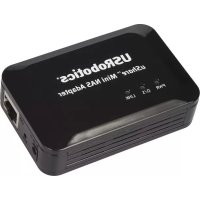
56K FAXMODEM USB - USB Fax Modem US ROBOTICS - Kostenlose Bedienungsanleitung
Finden Sie kostenlos die Bedienungsanleitung des Geräts 56K FAXMODEM USB US ROBOTICS als PDF.



Benutzerfragen zu 56K FAXMODEM USB US ROBOTICS
0 Frage zu diesem Gerät. Beantworten Sie die, die Sie kennen, oder stellen Sie Ihre eigene.
Eine neue Frage zu diesem Gerät stellen
Laden Sie die Anleitung für Ihr USB Fax Modem kostenlos im PDF-Format! Finden Sie Ihr Handbuch 56K FAXMODEM USB - US ROBOTICS und nehmen Sie Ihr elektronisches Gerät wieder in die Hand. Auf dieser Seite sind alle Dokumente veröffentlicht, die für die Verwendung Ihres Geräts notwendig sind. 56K FAXMODEM USB von der Marke US ROBOTICS.
BEDIENUNGSANLEITUNG 56K FAXMODEM USB US ROBOTICS
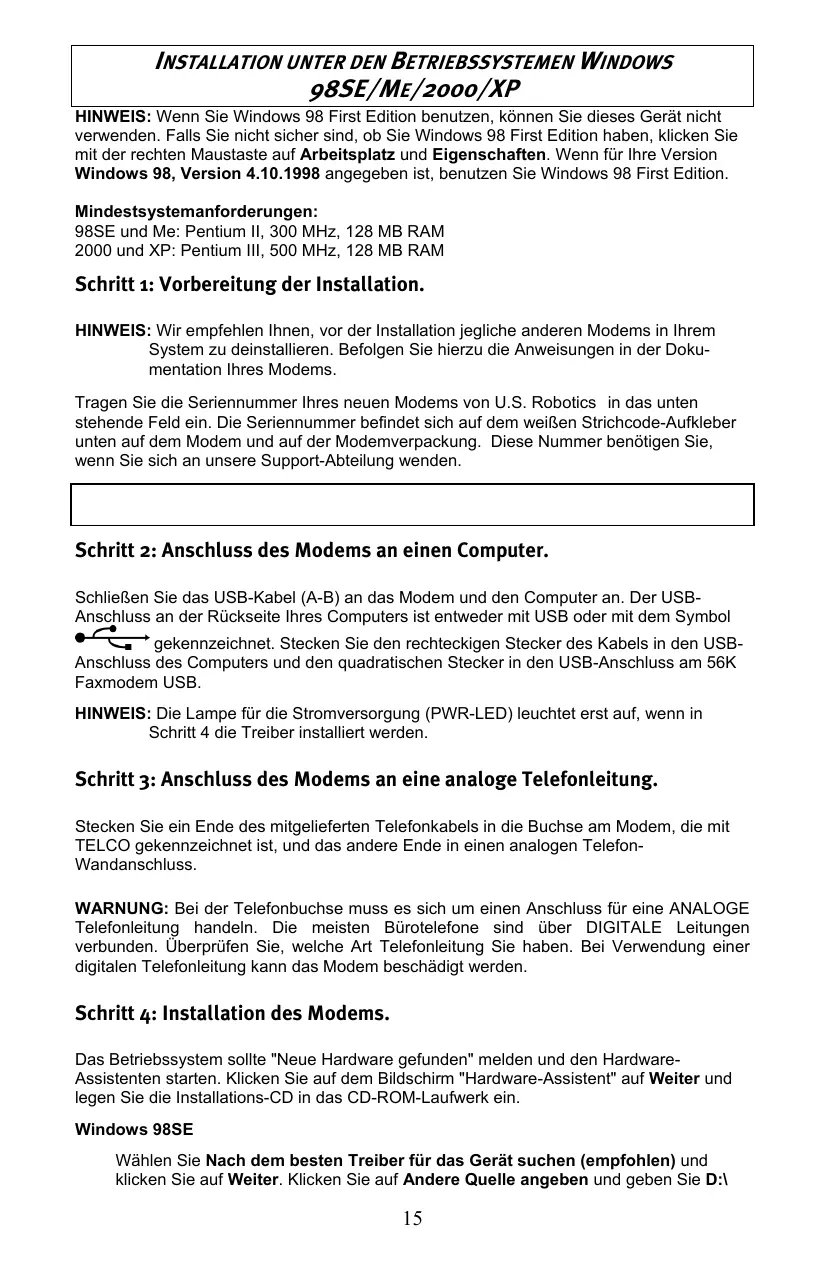
HINWEIS: Wenn Sie Windows 98 First Edition benutzen, konnen Sie diesen Gerät nicht verwenden. Falls Sie nicht sichere sind, ob Sie Windows 98 First Edition haben, klichen Sie mit der rechten Maustaste auf Arbeitsplatz und Eigenschaften. Wenn für ihre Version Windows 98, Version 4.10.1998 angegeben ist, benutzen Sie Windows 98 First Edition.
Mindestsystemanforderungen:
98SE und Me: Pentium II, 300 MHz, 128 MB RAM
2000 und XP: Pentium III, 500 MHz, 128 MB RAM
Schritt 1: Vorbereitung der Installation.
HINWEIS: Wir empfehlen Ichnen, vor der Installation jegliche anderen Modems in Ihr System zu deinstallieren. Befolgen Sie hierzu die Anweisungen in der Dokumentation His Modems.
Tragen Sie die Seriennummer Ihres neuen Modems von U.S. Robotics in das unter stehende Feld ein. Die Seriennummer befindet sich auf dem weißen Strichcode-Aufkreber unter auf dem Modem und auf der Modemverpackung. Diese Nummer bestehtigen Sie, wenn Sie sich an unsere Support-Abteilung wenden.
Schritt 2: Anschluss des Modems an einen Computer.
Schlieben Sie das USB-Kabel (A-B) an das Modem und den Computer an. Der USB-Anschluss an der Rückseite Ihres Computers ist entweder mit USB oder mit dem Symbol gekennzeichnet. Stecken Sie den rechtekigen Stecker des Kabels in den USB-Anschluss des Computers und den quadratischen Stecker in den USB-Anschluss am 56K Faxmodem USB.
HINWEIS: Die Lampe für die Stromversorgung (PWR-LED) leuchtet erst auf, wenn in Schritt 4 die Treiber installiert werden.
Schritt 3: Anschluss des Modems an eine analoge Telefonleitung.
Steen Sie ein Ende des mitgelieferten Telefonkabels in die Buchse am Modem, die mit TELCO gekennzeichnet ist, und das andere Ende in einen analogen Telefon-Wandanschluss.
WARNING: Bei der Telefonbuchse muss es sich um einen Anschluss für eine ANALOGE Telefonleitung handeln. Die meisten Bürotelefone sind über DIGITALE Leitungen verbunden. Überprüfen Sie, welche Art Telefonleitung Sie haben. Bei Verwendung einer digitalen Telefonleitung kann das Modem beschädigt werden.
Schritt 4: Installation des Modems.
Das Betriebssystem sollte "Neue Hardware gefunden" melden und den Hardware-Assistenten starten. Klichen Sie auf dem Bildschirm "Hardware-Assistant" auf Weiter und legen Sie die Installations-CD in das CD-ROM-Laufwerk ein.
Windows 98SE
Wahlen Sie Nach dem besten Treiber für das Gerät suchen (empfohlen) und klichen Sie auf Weiter. Klichen Sie auf Andere Quelle angegeben und geben Sie D:\
INSTALLATION UNDER DEN BETRIEBSSYSTEMEN WINDOWS 98SE/Me/2000/XP
ein. Klicken Sie auf Weiter. (Wenn Ihr CD-ROM-Laufwerk einen anderen Buchstaben verwendet, geben Sie diesen Buchstaben anstelle von "D" ein.) Klicken Sie auf Weiter, sobald Windows die richtigen Treiber für den U.S. Robotics USB Modem Enumerator gefunden hat. Klicken Sie auf Fertig stellen, wenn Windows die Installation der Software abgeschlossen hat. Der Assistant sicht daraufhin die Treiber für das Modemgrät und meldet, wenn er sie gefunden hat; klicken Sie auf Weiter. Wahlen Sie Nach dem bestem Treiber für das Gerät suchen (empfohlen) und klicken Sie auf Weiter. Klicken Sie auf Andere Quelle angegeben und geben Sie D:\ ein. Klicken Sie auf Weiter. (Wenn Ihr CD-ROM-Laufwerk einen anderen Buchstaben verwendet, geben Sie diesen Buchstaben anstelle von "D" ein.) Klicken Sie auf Weiter, sobald Windows die richtigen Treiber für den U.S. Robotics 56K Faxmodem USB gefunden hat. Klicken Sie auf Fertig stellen, wenn Windows die Installation der Software abgeschlossen hat.
Windows Me
Windows Me muss zuerst den Modem Enumerator installieren. Wahlen Sie Position des Treibers angegeben (Erweitert) und klichen Sie auf Weiter. Klichen Sie auf Andere Quelle angegeben und geben Sie D:\WinME ein. Klichen Sie auf Weiter. (Wenn Ihr CD-ROM-Laufwerk einen anderen Buchstaben verwendet, geben Sie diesen Buchstaben anstelle von "D" ein.) Klichen Sie auf Weiter, sobald Windows die richtigen Treiber für den Modem Enumerator befinden hat. Klichen Sie nach Abschluss these Vorgangs auf Fertig stellen. Windows Me fragt Sie jetzt nach den Treibern für das Modem-Gerät. Wahlen Sie Position des Treibers angeben (Erweitert) und klichen Sie auf Weiter. Klichen Sie auf Andere Quelle angegeben und geben Sie D:\WinME ein. Klichen Sie auf Weiter. (Wenn Ihr CD-ROM-Laufwerk einen anderen Buchstaben verwendet, geben Sie diesen Buchstaben anstelle von "D" ein.) Klichen Sie auf Weiter, sobald Windows die richtigen Treiber für den U.S. Robotics 56K Faxmodem USB befinden hat. Fahren Sie mit Ja fort, wenn der Bildschirm "Digitale Signatur nicht befinden" erscheint. Klichen Sie auf Fertig setzen, wenn Windows die Installation der Software abgeschlossen hat.
Windows 2000
Wahlen Sie Nach einem passenden Treiber für das Gerätuchen (empfohlen) und klichen Sie auf Weiter. Klichen Sie auf Andere Quelle angegeben und geben Sie D:\2000 XP ein. Klichen Sie auf Weiter. (Wenn Ihr CD-ROM-Laufwerk einen anderen Buchstaben verwendet, geben Sie diesen Buchstaben anstelle von "D" ein.) Klichen Sie auf Weiter, sobald Windows die richtigen Treiber für den U.S. Robotics 56K Faxmodem USB gefunden hat.fahren Sie mit Ja fort, wenn der Bildschirm "Digitale Signatur nicht gefunden" erscheint. Klichen Sie auf Fertig stellen, wenn Windows die Installation der Software abgeschlossen hat.
HINWEIS: Die Lampe für die Stromversorgung (PWR-LED) leuchtet erst auf, wenn die ersten Treiber installiert werden. Wenn PWR nicht aufleucht, nachdem die Treiber installiert sind, ist das Modem möglicherweise nicht angeschlossen. Vergewissem Sie sich, dass das USB-Kabel an das Modem und den Computer angeschlossen ist.
Windows XP
Wahlen Sie Von einer Liste oder bestimmten Position installieren (erweitert) und klichen Sie auf Weiter. Klichen Sie auf Folgende Position in die Suche einbeziehen und geben Sie D:\2000_XP ein. Klichen Sie auf Weiter. (Wenn Ihr CD-ROM-Laufwerk einen anderen Buchstaben verwendet, geben Sie diesen Buchstaben anstelle von "D" ein.) Klichen Sie auf Weiter, sobald Windows die richtigen Treiber für den U.S. Robotics 56K Faxmodem USB gefunden hat. Klichen Sie auf Trotzdem
INSTALLATION UNDER DEN BETRIEBSSYSTEMEN WINDOWS 98SE/Me/2000/XP
fortfahren, wenn der Testbildschirm mit dem Windows-Logo erscheint. Klichen Sie auf Fertig stellen, wenn Windows die Installation der Software abgeschlossen hat.
Schritt 5: Installation der ControlCenter-Software.
Nehmen Sie die Installations-CD Heraus und legen Sie sie erneut ins CD-ROM-Laufwerk ein. Daraufhin erscheint eine Benutzeroberfläche mit folgenden Möglichkeit:
- Software installieren (wie Internet-Anrufbenachrichtigungs- oder PhoneTools-Fax-Software)
- Benutzerhandbuchücher für die Software und Ihr Modem aufrufen
Sprache wechseln
Informationen zu Support und Fehlerbehebung abrufen
Falls die Benutzeroberfläche nicht automatisch erscheidt, klichen Sie auf Windows Start und dann auf Ausführren. Geben Sie in das Dialogfeld "Ausführren" D:\setup.exe ein. Wenn Ihr CD-ROM-Laufwerk einen anderen Buchstaben verwendet, geben Sie diesen Buchstaben anstelle von "D" ein.
Wahlen Sie die Software-Option auf der grafischen Benutzeroberfläche (GUI) der Installations-CD, wahren Sie die Option ControlCenter und klichen Sie auf Install (Installieren). Wahren Sie im Dialogfeld "Choose Setup Language" (Setup-Sprache auswahlen) die gewünschte Sprache aus dem Dropdown-MENU und klichen Sie auf OK.
Mit der "ControlCenter"-Software konnen Sie die Einstellungen Ihres neuen V.92-Modems konfigurieren und werden automatisch über alle Updates für die Software Ihres Modems informiert. Wenn Sie "ControlCenter" zum ersten Mal starten, erkennt die Software Ihr U.S. Robotics Modem. Klicken Sie auf das Symbol für Ihr Modem. Wenn Sie Hilfe brauchen, klichen Sie auf den Link für das "ControlCenter"-Handbuch auf der "ControlCenter"-Benutzeroberfläche.
HINWEIS: Sie können die "ControlCenter"-Software, wenn nötig, von der Installations-CD neu installieren.
Klichen Sie zur Überprüfung der Installation auf Windows Start, Programme, U.S. Robotics und ControlCenter. Falls die Anwendung nicht automatisch installiert wurde, klichen Sie auf Windows Start und dann auf Ausführren. Geben Sie in das Dialogfeld "Ausführren" D:\setup.exe ein. (Wenn Ihr CD-ROM-Laufwerk einen anderen Buchstaben verwendet, geben Sie diesen Buchstaben anstelle von "D" ein.) Wahlen Sie die Option Software und befolgen Sie dann die Anweisungen zur Installation der "ControlCenter"-Software.
Schritt 6: Installation der Internet-Anrufbenachrichtigungs-Software.
Wahlen Sie die Option Software und dann die Option Internet Call Notification (Internet-Anrufbenachrichtigung) und klichen Sie auf Install (Installieren). Wahlen Sie im Dialogfeld "Choose Setup Language" (Setup-Sprache auswahlen) die gewünschte Sprache aus dem Dropout-Menu und klichen Sie auf OK.
Die Internet-Anrufbenachrichtigung aktiviert die V.92-Funktion "Modem-On-Hold", mit der ihre Internetverbindung vorübergehend "geparkt" wird, wenn Sie einen Telefonanrf erhalten.
- Wenn Sie einen Service Provider benutzten, der V.92 unterstützt, werden Sie durch eine Nachricht über eingehende Telefonanrufe informiert. Wenn Sie den
INSTALLATION UNDER DEN BETRIEBSSYSTEMEN WINDOWS 98SE/ME/2000/XP
Anrufer-ID-Dienst beantragen, wird außerdem die Nummer des eingehenden Anrufs im Nachrichtenfenster des Computers angezeigt. Sie können dann entscheiden, ob Sie den Anruf annehmen oderihn ignorieren möchten. Wenn Sie den Anruf annehmen, erscheint eine weitere Meldung, in der Ihnen mitgeteilt wird, wie lange das System des Providers wartet, bis die Datenverbindung abgebrochen wird. Wenn das Geschäft beendet ist, konnen Sie zu ihrer Verbindung zurückkehren, ohne dass sie verloren gehen.
- Wenn Sie einen Service Provider benutzen, der V.92 nicht unterstützt, werden Sie durch eine Nachricht über eingehende Telefonanrufe informiert. Sie können dann entscheiden, ob Sie den Anruf annehmen oderihn ignorieren möchten. Wenn Sie den Anruf annehmen, wird ihre Datenverbindung getrennt.
Mit der PhoneTools-Software konnen Sie Faxe senden und empfangen; diese optionale Software ist als Zusatzfunktion für Sie im Lieferumfang enthalten.
Schritt 1: Deinstallation der Modemtreiber über die Funktion "Software"
Windows 98SE
Klichen Sie auf Windows Start, Einstellungen und Systemsteuerung. Doppelklichen Sie auf Software. Klichen Sie auf die Registerkarte Installieren/Deinstallieren. Wahlen Sie U.S. Robotics 56K Faxmodem USB und klichen Sie auf Entfernen.
Windows Me
Klicken Sie auf Windows Start, Einstellungen und Systemsteuerung. Doppelklicken Sie auf Software. Klicken Sie auf die Registerkarte Installieren/Deinstallieren. Wahlen Sie U.S. Robotics USB Modem Enumerator und klicken Sie auf Entfernern.
Windows 2000
Klicken Sie auf Windows Start, Einstellungen und Systemsteuerung. Doppelklicken Sie auf Hardware. Klicken Sie zum Fortfahren auf Weiter. Wahlen Sie Gerät deinstallieren bzw. entfern den und klicken Sie auf Weiter. Wahlen Sie Gerät deinstallieren und klicken Sie auf Weiter. Scrollen Sie durch die Liste der installierten Hardware, markieren Sie U.S. Robotics 56K Faxmodem USB und klicken Sie auf Weiter. Wahlen Sie Ja, diesen Gerät deinstallieren und klicken Sie auf Weiter. Wenn Windows meldet, dass die Deinstallation erfolgt ist, klicken Sie auf Fertig stellen.
Windows XP
Klicken Sie auf Start und dann auf Systemsteuerung. Doppelklicken Sie auf Telefon- und Modemoptionen. Klicken Sie auf die Registerkarte Modems, wahren Sie U.S. Robotics 56K Faxmodem USB und klicken Sie auf Entfernen. Wahlen Sie Ja, ..., klicken Sie auf OK und schreiben Sie das Fenster Telefon- und Modemoptionen.
Schritt 2: Abtrennen des Modems vom Computer.
Ziehen Sie das USB-Kabel (A-B) aus dem Modem und dem Computer. Damit ist Ihr Modem deinstalliert.
HINWEIS: Informationen zur Fehlerbehebung und zum technischen Support finden Sie in den Abschnitten "Fehlerbehebung" und "Support-Quellen" auf den folgenden Seiten.
FEHLERBEHEBUNG
Falls Sie Schwierigkeiten mit Ihr Modem haben, vergewissem Sie sich zunachst, dass es richtig installiert ist.
Windows 98SE/Me: Klichen Sie auf Windows Start, wahren Sie Einstellungen und klichen Sie dann auf Systemsteuerung. Doppelklicken Sie auf Modems. Im Fenster "Eigenschaften von Modems" sollen Sie eine Beschreibung Ihres Modems sehen. Klichen Sie auf die Registerkarte Diagnose. Vergewissern Sie sich, dass das richtige Modem markiert ist. Klichen Sie auf die Schaltfläche Details. Daraufhin sollte eine Reihe von Befehlen und Antwerten vom Modem kommt. Das bedeutet, dass die Installation erfolgreich war. Wenn Ihr Modem nicht aufgeführrt wird und/oder Sie keine Befehle und Antwerten sehen, überprüfen Sie, ob alle Stecker fest an Ihr Modem und ihren PC aingeschlossen sind. Vergewissern Sie sich, dass die PWR-LED leuchtet. Fahren Sie ihren PC herunter und starten Sieihn neu. Überprüfen Sie Ihr Modem erneut über die Systemsteuerung, wie oben beschrieben.
Windows 2000/XP: Klichen Sie auf Windows Start, Einstellungen und dann Systemsteuerung. Doppelklicken Sie auf das Symbol Telefon- und Modemoptionen. Klichen Sie auf die Registerkarte Modems. Vergewissern Sie sich, dass das richtige Modem markiert ist. Klichen Sie auf die Schaltfläche Eigenschaften. Klichen Sie auf die Registerkarte Diagnose. Klichen Sie auf die Schaltfläche Modem abfragen. Daraufhin sollte eine Reihe von Befehlen und Antwerten vom Modem kommt. Das bedeutet, dass die Installation erfolgreich war. Wenn Ihr Modem nicht aufgeführ wird und/oder Sie keine Befehle und Antwerten sehen, überprüfen Sie, ob alle Stecker fest an Ihr Modem und ihren PC angeschlossen sind. Vergewissern Sie sich, dass die PWR-LED leuchtet.fahren Sie ihren PC herunter und starten Sieihn neu. Überprüufen Sie Ihr Modem erneut über die Systemsteuerung, wie oben beschrieben.
PROBLEM: Meine PWR-LED leuchtet nicht.
Lösungsvorschlag:
Vergewisern Sie sich, dass die Treiber für das Modem installiert sind. Die PWR-LED leuchtet nur auf, wenn die Installation erfolgt ist. Sind die Treiber installiert, probieren Sieitte die folgenden Lösungsvorschlage aus.
Lösungsvorschlag:
Vergewissern Sie sich, dass das USB-Kabel an beiden Enden fest angeschlossen ist.
Lösungsvorschlag:
Probieren Sie einen anderen USB-Anschluss am Computer aus. Wenn ein USB-Hub verwendet wird, versuchen Sie es an den USB-Anschluss am Computer anzuschreiben.
Lösungsvorschlag:
Wenn das Modem vorher funktionierte und Sie das USB-Kabel aus dem Computer gezogen und dann wieder angeschlossen haben, probieren Sie einen anderen USB-Anschluss aus. Vielrecht wurde das Modem ursprünglich für den anderen USB-Anschluss eingerichtet. Sie sollen minimale Aktivität (wie weniger Sekunden Festplattenaktivität oder eine Sanduhr) an Ihr Computer feststellen, wenn Sie ein USB-Kabel an den Computer oder das USB-Gerät anschlieben oder es herausziehen. Wenn Sie nichts sehen, kann es sein, dass Ihr System nicht richtig mit den USB-AnschlüssenCOMMUNIZiert.
Lösungsvorschlag:
Der USB-Anschluss ist eventuell nicht aktiviert. So stellen Sie sicher, dass USB unter Windows 98 und Me in Ihr System aktiviert ist: Klichen Sie auf Windows Start, Einstellungen und dann auf Systemsteuerung. Doppelklicken Sie auf das Symbol Systeme und klichen Sie dann auf die Registerkarte Geräte-Manager. So stellen Sie sicher, dass USB unter Windows 2000 in Ihr System aktiviert ist: Klichen Sie auf Windows Start, Einstellungen und dann auf Systemsteuerung. Doppelklicken Sie auf das Symbol Systeme, klichen Sie auf die Registerkarte Hardware und dann auf die Schaltfläche Geräte-Manager. Für alle Windows-Benutzer: Wenn Ihr USB-Anschluss aktiviert ist, erscheidt ein USB-Symbol mit den Worten "Universeller serieller Bus Controller" unter dem Computer-Symbol. Wenn der USB-Anschluss nicht aktiviert ist,
FEHLERBEHEBUNG
müssen Sie USB im BIOS Ihr Systems aktivieren. Schlagen Sie dazu in der Dokumentation Ihres Computerherstellers nach. Sobald Ihr USB-Anschluss im BIOS Ihr Systems aktiviert ist, registriert Windows die USB-Unterstützung automatisch und installiert sie beim Neustart.
PROBLEM: Meine Software erkennt das Modem nicht.
Lösungsvorschlag:
Ohre Kommunikationssoftware Funktioniert möglicherweise nicht richtig, wenn Sie mehr als eine Version der Software installiert haben, eine ältere Version verwenden oder mehr als ein Kommunikationssoftwarepaket auf Ihr Computer installiert haben. Sie sollenn unbedingt die auf der Installations-CD-ROM enthaltene Kommunikationssoftware verwenden, die im Lieferumfang Ihres Modems enthalten ist.
Lösungsvorschlag:
Eventuell haben Sie in Ihrer Software oder in Windows nicht den richtigen Modemtyp gewählt. Unter Windows 98 und Me: Klicken Sie auf Windows Start, Einstellungen und dann auf Systemsteuerung. Sobald die Systemsteuerung erscheint, klicken Sie auf Modems. Unter Windows 2000 und XP: Klicken Sie auf Windows Start, Einstellungen und dann auf Systemsteuerung. Klicken Sie in der Systemsteuerung auf Telefon- und Modemoptionen und klicken Sie dann auf die Registerkarte Modems. Sie sehen eine(Liste der installierten Modems. In thisem Fenster konnen Sie auch Modems hinzufugen und entfernen oder sich die Eigenschaften der Modems ansehen. Das von Ihnen installierte U.S. Robotics-Modem mFürst in der Listr installerierter Modems erschienen. Sollte keine der Modembeschreibungen Ihrem U.S. Robotics-Modem entsprechen oder sollenten überhaupt keine Modems aufgelistet sein, haben Sie Ihr Modem nicht korrekt installiert. Installieren Sie Ihr Modem in dieser Fall erneut.
Lösungsvorschlag:
Wenn Sie das DFÜ-Netzwerk verwenden, ist diese vielleicht nicht korrekt konfiguriert. Überprüfen Sie die Konfiguration und achten Sie darauf, dass das richtige Modem ausgewähl ist. Doppelklicken Sie auf Arbeitsplatz und auf DFÜ-Netzwerk, klichen Sie mit der rechten Maustaste auf die Verbindung, die Sie verwenden möchten, und klichen Sie dann auf Eigenschaften. Überprüfen Sie, ob die Beschreibung im Modemfeld der Beschreibung Ihres Modems entspricht. Soltte dies nicht der Fall sein, wahren Sie die korrekte Modembeschreibung aus.
PROBLEM: Mein Modem stellt keine externen Verbindungen her oder nimmt keine eingehenden Anrufe entgegen.
PROBLEM MIT DEM WÄHLEN UND ANTWORTEN:
Lösungsvorschlag:
Eventuell ist das Telefonkabel nicht richtig an das Modem angeschlossen oder Sie haben das Telefonkabel in die falsche Buchse gesteckt. Das Telefonkabel soll in die Modem-Buchse mit der Aufschrift TELCO und in den Wandanschluss gesteckt werden. Verwenden Sie möglich das mitgelieferte Telefonkabel.
VERWENDUNG IM BÜRO:
Lösungsvorschlag:
Mölicherweise haben Sie das Telefonkabel Ihr Modems an eine digitale Leitung angeschlossen. Setzen Sie sich im Zweifelsfalle mit der Abteilung in Verbindung, die für Ihr Telefonsystem verantwortlich ist.
Wenn Sie in Ihrlem Telefonsystem zur Herstellung einer externen Verbindung eine Nummer vorwahlen mussen (meist "0" oder "9"), wahlen Sie vor der gewünschten Nummer unbedingt diese Vorwahr.
VERWENDUNG IN VERBINDUNG MIT VOICE MAIL:
Lösungsvorschlag:
Wenn ihre Telefongesellschaft Voice Mail anbietet, ändert sich Ihr Wahlton eventuell, wenn Sie Nachrichten haben. Hörren Sie ihre Voice Mail ab, um wieder den normalen Wahlton zu erhalten.
FEHLERBEHEBUNG
PROBLEM: Mein Modem scheint mit einem anderen Modem Verbindung aufzunehmen, aber ohne Erfolg.
Lösungsvorschlag:
Vielleicht ist die Verbindung schlecht. Alle Anrufe werden anders geleitet. Versuchen Sie es erneut.
PROBLEM: Mein Modem bricht die ISP-Verbindung ab, wenn ich eingehende Anrufe annehme.
Lösungsvorschlag:
Wenn Sie einen Service Provider benutzen, der V.92 nicht Unterstützung, werden Sie durch eine Nachricht über eingehende Telefonanrufe informiert. Sie können dann entscheiden, ob Sie den Anruf annehmen oder einh ignorieren möchten. Wenn Sie den Anruf annehmen, wird ihre Datenverbindung getrennt.
PROBLEM: Mein Modem stellt keine 56K-Internetverbindung her.
Lösungsvorschlag:
Mit dem V.90/V.92-Protokoll sind Download-Geschwindigkeiten bis zu 56 KBit/s möglich, aber der Leitungszustand kann sich auf die tatsächliche Geschwindigkeit während einer Verbindung auswirken. Aufgrund ungewöhnlicher Telefonleitungskconfigurationen können einige Anwender die V.90/V.92-Technologie zu dieser Zeitpunkt nicht voll ausnutzen. Folgendes ist zur Herstellung einer 56K-Verbindung notwendig:
- Der Server, den Sie anwahlen, muss das digitale V.90/V.92-Signal unterstützen und bereitstellen. Ihr ISP kann Ohnen eine Liste mit DFÜ-Verbindungen sowie Informationen darüber zur Verfügung stellen, was derzeit von diesen Verbindungen unterstützt wird.
Die Telefonleitung zwischen Ihr ESP und Ihr Modem muss eine 56K-Verbindung unterstützt und damit nur eine Analog-zu-Digital-Konvertierung aufweisen. Das 56K-Signal von Ihr ESP beginn ist digitales Signal. Zwischen Ihr ESP und Ihr Modem werden digitale Signale in analoge Signale konvertiert, so dass Ihr Modem die Daten empfangen kann. Im Pfad von Ihr ESP zu Ihr Modem dürfen analoge Signale nur einmal in digitale konvertiert werden. Wenn mehr als eine Konvertierung staatfindet, werden ihre Verbindungsgeschwindigkeiten auf die standardmäßige Einstellung V.34 (33,6 KBits) gesetzt. Die Lokalleitungen zwischen Ihr ESP und Ihr Modem können auch beeinträchtigt werden. Durch diese Beeinträchtigung konnen V.90/V.92-Verbindungsgeschwindigkeiten verhindert oder eingeschränkt werden. Alle Telefonanrufe werden anders geleitet, deshalb sollen den Sie mehrmans versuchen, ihre 56K-Verbindung Herzustellen. Durch Einwahlen in eine Fernverbindung konnen Sie dies testen. Fernleitungen sind oft viel klarer als Lokalleitungen. Die Telefongesellschaften aktualisieren ihre Systeme ständig. Sollte eine Leitung heute noch keine Unterstützung für 56Kieten, kann sich dies in Kürze ändern.
- Sie müssen Ihr Modem mit einem V.90/V.92-Server verbinden. Zwei 56K-Modems können nicht mit Geschwindigkeiten von 56K miteinander verbunden werden.
PROBLEM: Mein Modem erreicht die versprochenen schnellen Verbindungen nicht.
Lösungsvorschlag:
Folgendes ist zur Herstellung einer V.92-Verbindung notwendig:
- Der Server, den Sie anwahlen, muss das digitale V.92-Signal unterstützen und bereitstellen. Ihr ISP kann Ohnen eine liste mit DFÜ-Verbindungen sowie Informationen darüber zur Verfugung stellen, was derzeit von diesen Verbindungen unterstützt wird.
Die Telefonleitung zwischen Ihr dem ASP und Ihr Modem muss eine 56K-Verbindung unterstufen und nur eine Analog-zu-Digital-Konvertierung enthalten. - Sie müssen Ihr Modem mit einem V.92-Server verbinden. Zwei 56K-Modems werden mit Geschwindigkeiten von V.34 miteinander verbunden (33,6 KBit/s).
FEHLERBEHEBUNG
Der V.92-Standard ist eine Verbesserung der 56K-Technologie. V.92 betet drei Funktionen zur Erweiterung des momentanen V.90-Standards.
- Die erstige Erweiterung ist die "V.PCM-Upstream"-Technologie, die dem Modem Geschwindigkeiten von bis zu 48.000 Bit/s bei Modem-Upstream-Verbindungen erhöht.
Die zweite Erweiterung ist die "Quick-Connect"- Funktion, die für einen Schnellen Verbindungsaufbau bei DFÜ-Verbindungen sorgt, Denn das Modem "merkt" sich die Bedingungen der letzten Verbindung mit einem Service Provider, der V.92 unterstützt. Bei der ersten Verbindung mit ihrem Service Provider durchlauf das Modem die komplette Impulssequenz und speichert die darauf erhaltenen Informationen. Dadurch braucht das Modem beim erneuten Verbindungsaufbau nicht mehr die volle Impulssequenz zu durchlaufen, und die Verbindungszeit verkurzt sich um 30 - 50%. Wenn das Modem irgendwann nach dem ursprünglichen Versuch keine optimale Verbindung herstellen kann, führt es die komplette Impulssequenz aus.
Die dritte Erweiterung ist die "Modem-On-Hold"-Technologie, mit der ihre Internetverbindung vorübergehend "geparkt" wird, wenn Sie einen Telefonanruf erhalten und ihre Telefongesellschaft eine Anklopffunktion anbietet. Wenn das Geschäft beendet ist, können Sie zu ihrer Verbindung zurückkehren, ohne dass sie verloren gehen. Wenn Sie einen Service Provider benutzten, der V.92 unterstützt, werden Sie durch eine Nachricht über eingehende Telefonanrufe informiert. Wenn Sie den Anrufer-ID-Dienst beantragen, wird außerdem die Nummer des eingehenden Anrufs im Nachrichtenfenster des Computers angezeigt. Sie konnen dann entscheiden, ob Sie den Anruf annehmen oderihn ignorieren möchten. Wenn Sie mit einem V.92-Server verbunden sind und den Anruf annehmen, erscheint eine weitere Meldung, in der Ihnen mitgeteilt wird, wie lange das System des Providers wartet, bis die Datenverbindung abgebrochen wird.
Support-Quellen
Wenn Sie Ihr Problem mit den Vorschlagen im Abschnitt "Fehlerbehebung" nicht offen konnten, erhalten Sie an folgenden Stellen weitere Informationen:
World Wide Web
Hierfinden Sie nutzliche Produktinformationen, Dokumentationen und Anleitungen. Gehn Sie zu:
http://www.usr.com
Haben Sie Ihr Problem immer noch nicht gelöst?
- Rufen Sie den Handler an, bei dem Sie das Modem gekauft haben.
Vielleicht kann Ich den Hörder telefonisch halten, oder Sie müssen das Modem zur Reparatur zurück zum Handler bringen.
- Rufen Sie den Technischen Support von U.S. Robotics an.
Fragen zu U.S. Robotics-Modems werden Dort von Experten beantwortet. Die Adresse für den Technischen Support finden Sie in einer Tabelle am Ende theses Handbuch.

CE-Konformität
Erklärung zur Konformität
Wir, die U.S. Robotics Corporation, 935 National Parkway, Schaumburg, Illinois, 60173-5157, USA, bestätigten auf eigene Verantwortung, dass das U.S. Robotics 56K Faxmodem
FEHLERBEHEBUNG
USB, Modell 5633B, auf das sich diese Erklärung bezieht, folgende Standards und/oder anderen Vorschriften erfüllt:
EN60950-1
EN55022
EN55024
Wir erklaren hiermit, dass these Produkt alle wesentlichen Anforderungen und sonstigen relevanten Vorschriften der Richtlinie 1999/5/EC erfüllt. Das in Antikel 10 (3) genannte und in Anhang II der Richtlinie 1999/5/EC beschriebene Verfahren zur Bewertung der Konformität ist befolgt worden.
Eine elektronische Version der CE-Erklärung zur Einhaltung von Richtlinien ist auf der U.S. Robotics-Website erhältlich: www.usr.com
Erklärung zur Netzwerk-Kompatibilität
These Ausrüstung wurde für den zufriedenstellenden Betrieb in allen öffentlichen Telefonnetzen innerhalb der Europäischen Union entwickelt.
Dieses Gerät weist einen geeigneten Anschluss für das öffentliche Telefonnetz des Landes auf, in das es geliefert wird. Wenn der Einsatz these Gerätes an einem anderen als dem Netz notwendig ist, für welches es geliefert wurde, wird dem Benutzer empfohlen, sich zur Beratung hinsichtlich des Anschlusses an den Handler zu wenden.
Begrenzte Garantie der U.S. Robotics Corporation für zwei (2) Jahre
1.0 ALLGEMEINE BEDINGUNGEN:
1.1 These begrenzte Garantie gilt nur für den ursprünglichen Käfer und Endbenutzer (den KUNDEN) und ist nicht übertragbar.
1.2 Kein Vertreter, Handler oder Geschäftspartner der U.S. Robotics Corporation (U.S. ROBOTICS) ist dazu berechtigt die Bedingungen dieser begrenzten Garantie im Namen von U.S. ROBOTICS zu modifizieren.
1.3 Jegliche Produkte, die nicht fabrikneu von U.S. ROBOTICS oder seinem Vertragshandler erworben wurden, sind ausdrücklich von dieser begrenzten Garantie ausgeschlossen.
1.4 These begrenzte Garantie ist nur in dem Land oder Gebiet gültig, in dem das Produkt zur Benutzung vorgesehen ist (wie durch die Modellnummer des Produktes und an das Produkt angebrachte Aufkleber für örtliche Telekommunikationssysteme angezeigt).
1.5 U.S. ROBOTICS garantiert dem KUNDEN, dass these Products bei normaler Verwendung für ZWEI (2) JAHRE ab dem Datum des Kaufs bei U.S. ROBOTICS oder einem autorisierten Handler keine Verarbeitungs- und Materialmängel aufweist.
1.6 Die Verpflichtung von U.S. ROBOTICS unter dieser ausdrücklichen Garantie beschrankt sich nach alleinigem Ermessen von U.S. ROBOTICS daraufuf, das defekte Produkt oder Teil mit neuen oder überholten Ersatzteilen zu reparieren; oder das defekte Produkt oder Teil durch ein gleiches oder gleichwertiges, neues oder überholtes Produkt oder Teil zu ersetzen; oder U.S. ROBOTICS kann, falls keine der vorstehenden Möglichkeit mit angemessenen Bemühungen durchfuhrbar ist, dem KUNDEN nach alleinigem Ermessen den Kaufpreis erstatten, dessen Höhe die aktuelle Preisempfehlung von U.S. ROBOTICS für das Produkt unter Abzug anwendbarer Gebühren nicht ulyerschreitet. Alle ersetzten Produkte oder Teile gehen in den Besitz von U.S. ROBOTICS über.
1.7 U.S. ROBOTICS gewährt für jedem ersetzte Produkt oder Teil eine Garantie von NEUNZIG (90) TAGEN ab dem Versanddatum des Produktes oder Teils an den KUNDEN.
FEHLERBEHEBUNG
1.8 U.S. ROBOTICS gibt keine Zusicherung oder Erklärung dafür ab, dass diesen Produkt die Anforderungen des Kunden erfüllt oder in Kombination mit jeglichen Hardware- oder Softwareprodukten von Drittanbietern Funktioniert.
1.9 U.S. ROBOTICS gibt keine Zusicherung oder Erklärung davon, dass der Betrieb des mit diesen Produkt gefelieferten Softwareproduktes ununterbrochen oder störungsfrei abläuft oder dass jegliche Defekte von Softwareprodukten behoben werden.
1.10 U.S. ROBOTICS übernimmt keine Verantwortung für jegliche Software oder andere Daten oder Informationen des Kunden, die in thisem Produkt enthalten oder darin gespeichert sind.
2.0 VERPFLICHTUNGEN DES KUNDEN:
2.1 Der KUNDEträgt die alleinige Verantwortung davon, dass these Produkt die Spezifikationen und Anforderungen des KUNDEN erfüllt.
2.2 Dem KUNDEN wird insbesondere angeraten eine Sicherungskopie samtlicher mit thisem Produkt geleiferter Software zu erstehen.
2.3 Der KUNDEträgt die alleinige Verantwortung für die korrekte Installation und Konfiguration these Produktes sowie für die vorschäftsmäßige Installation, Konfiguration, den Betrieb und die Kompatibilität mit dem Betriebssystem, unter dem das Produkt betreiben werden soll.
2.4 Der KUNDE muss U.S. ROBOTICS einen datierten Kaufbeleg (eine Kopie der Original-Kaufquittung von U.S. ROBOTICS oder einem seiner Vertragshandler) vorlagen, um einen Garantieanspruch geltend zu machen
3.0 WAS IM GARANTIEFALL ZU TUN IST:
3.1 Der KUNDE muss sich zur Wahrnehmung seines Garantieanspruchs innerhalb der gultigen Garantiezeit mit dem Technischen Support von U.S. ROBOTICS oder einem officiellen Vertrags-Servicecenter von U.S. ROBOTICS in Verbindung setzen.
3.2 Der KUNDE muss die Modellnummer und die Seriennummer des Produktes sowie einen datierten Kaufbeleg (eine Kopie der Original-Kaufquittung von U.S. ROBOTICS oder seinem Vertragshandler) vorlagen, um einen Garantieanspruch geltend zu machen.
3.3 Informationen dazu, wie Sie Kontakt zum Technischen Support von U.S. ROBOTICS oder einem officiellen Vertrags-Servicecenter von U.S. ROBOTICS aufnehmen, finden Sie auf der Firmen-Website von U.S ROBOTICS unter: www.usr.com
3.4 Der KUNDE sollte bei der Kontaktaufnahme mit dem Technischen Support von U.S. ROBOTICS die folgenden Informationen/Artikel bereithalten:
Modellnummer des Produktes
Seriennummer des Produktes
Datierter Kaufbeleg
Name und Telefonnummer des KUNDEN
Version des Betriebssystems des KUNDEN
U.S. ROBOTICS Installations-CD-ROM
U.S. ROBOTICS Installationsanleitung
4.0 ERSATZ IM RAHMEN DER GARANTIE:
4.1 Falls der Technische Support von U.S. ROBOTICS oder ein officielles Vertrags-Servicecenter von U.S. ROBOTICS feststellt, dass die Fehlfunktion oder das Versagen eines Produktes oder Teils direkt auf Material- und/oder Verarbeitungsfehler zurückzuführen ist, und dieser Fehler innerhalb des Garantiezeitauros von ZWEI (2) JAHREN auftritt und der KUNDE dem Produkt oder Teil eine Kopie des datierten Kaufbelegs (der Original-Kaufquittung von U.S. ROBOTICS oder einem seiner Vertragshandler) beilegt, erhalten der KUNDE von U.S. ROBOTICS eine Materialrückgabenummer (RMA) und Anweisungen zur Rückgabe des Produktes oder Teils an die officielle Rücksendeaddresse von U.S. ROBOTICS.
4.2 Jegliches Produkt oder Teil, das ohne RMA von U.S. ROBOTICS oder einem officiellen Vertrags-Servicecenter von U.S. ROBOTICS an U.S ROBOTICS zurückgeschickt wird, besteht an den Absender zurück.
4.3 Der KUNDE erklärt sich bereit die Portokosten für die Rücksendsung des Produktes oder Teils an die offizielle Rücksendeadresses von U.S. ROBOTICS zu übernehmen; das Produkt zu versichern oder das Risiko von Verlust oder Beschädigung beim Transport einzugehen; und einen Transportbehälter zu verwenden, der der Originalverpackung entspricht.
FEHLERBEHEBUNG
4.4 Die Verantwortung für Verlust oder Beschädigung Goes nicht auf U.S. ROBOTICS über, bis das zurückgesandte Produkt oder Teil als autorisierte Rücksendsung an einer offiziellen Rücksendeadresse von U.S. ROBOTICS eintrifft.
4.5 Autorisierte Rücksendungen des Kunden werden ausgepackt, begutachtet und mit der Modell- und Seriennummer des Produktes verglichen, für die die RMA ausgegeben wurde. Der beigelegte Kaufbeleg wird auf Kaufdatum und Namen des Handlers überprüft. U.S. ROBOTICS kann den Garantiedienst verweigern, wenn das zurückgesandte Produkt oder Teil nach der Begutachtung nicht den Informationen des Kunden entspricht, nach denen die RMA vergeben wurde.
4.6 Nach dem Auspacken, Begutachten und Testen einer Rücksendung des KUNDEN kann U.S. ROBOTICS das Produkt oder Teil nach eigenem Ermessen unter Verwendung neuer oder überholter Produkte oder Teile in dem Umfang reparieren oder ersetzen, der erforderlich ist, um das Produkt oder Teil wieder in einen betriebsbereiten Zustand zu versetzen.
4.7 U.S. ROBOTICS unternimmt alle angemessenen Anstrengungen, das reparierte oder ersetzte Produkt oder Teil auf Kosten von U.S. ROBOTICS spätestens EINUNDZWANZIG (21) TAGE nach Empfang der autorisierten Rücksendung des Kunden an einer offiziellen Rücksendeadresse von U.S. ROBOTICS an den Kunden zurückzuschicken.
4.8 U.S. ROBOTICS kann nicht für Schäden haftbar gemacht werden, die durch Verzögerungen bei der Lieferung oder Übergabe reparierter oder ersetzter Produkte oder Teile entstehen.
5.0 EINSCHRANKUNGEN:
5.1 SOFTWARE VON DRITTANBIETERN: Dieses U.S. ROBOTICS-Produkt kann Software von Drittanbierten, deren Verwendung durch einen separaten Lizensvertrag eines Drittanbieters von Software geregelt wird, beinhalten bzw. mit solcher gebündelt sein. Diese begrenzte U.S. ROBOTICS-Garantie gilt nicht für derartige Software von Drittanbierten. Hinsichtlich der anwendbaren Garantie informieren Sie sichitte im Endbenutzer-Lizenzvertrag, der die Benutzung derartiger Software regelt.
5.2 BESCHÄDIGUNG AUFGRUND VON MISSBRAUCH, VERNACHLÄSSIGUNG, MISSACHTUNG VON VORSCHRIFTEN, FEHLERHAFTER INSTALLATION UND/ODER UMBGEBUNGSINFLUSSEN: Im gesamten gesetzlich zulässigen Umfang gilt diese begrenzte U.S. ROBOTICS-Garantie nicht für normale Abnutzungsercheinungen; Beschädigung oder Verlust von Daten aufgrund der Interoperabilität mit aktuellen und/oder zukünftigen Betriebssystem-Versionen oder anderer aktueller und/oder zukünftiger Software und Hardware; Änderungen (durch Personen außerhalb von U.S. ROBOTICS oder offiziellen Vertrags-Servicecentern von U.S. ROBOTICS); Schäden durch Bedienungsfehler oder Nichtbefolgung der Anweisungen in der Benutzerdokumentation oder anderen dazugehörigen Dokumentationen; Schäden durch höhere Naturgewalten wie Blitzschlag, Sturm oder Gewitter, Überflutung, Feuer und Erdbeben usw.; Produkte, deren Seriennummer verändert oder entfernt wurde; Missbrauch, Vernachlässigung und falsche Behandlung; Schäden durch übermäßige physikalische, temperaturbedingte oder elektrische Beanspruchung; gefälschte Produkte; Beschädigung oder Verlust von Daten durch einen Computervirus, Wurm, ein Trojanisches Pferd oder Speicherschäden; Fehler des Produktes, die auf Unfälle, Missbrauch, falschen Gebrauch (einschließlich, aber nicht beschränkt auf fehlherfte Installation oder Anschluss an die falsche Spanningsquelle bzw. Steckdose) zurückzuführen sind; Fehler, die durch Produkte hervorgerufen wurden, die nicht von U.S. ROBOTICS bereitgestellt wurden; Schäden durch Feuchtigkeit, Korrosion in der Umgebung, Hochspanningsströme, Transport oder ungewöhliche Arbeitsbedingungen oder die Verwendung des Produktes außerhalb der Grenzen des für die Verwendung vorgesehenen Landes oder Gebieten (wie durch die Modellnummer des Produktes und am Produkt angebrachte Aufkleber für örtliche Telekommunikationssysteme angezeigt).
5.3 DIESE GARANTIEN UND ENTSCHÄDIGUNGEN ERSETZEN IM GESAMTEN GESETZLICH ZULÄSSIGEN RAHMAN DELLE SONSTIGEN AUSDRÜCKLICHEN UND STILLSCHWEIGENDEN GARANTIEN, OB DE FACTO ODER DURCH DIE ANWENDUNG DES GEWOHNHEITSRECHTS ODER GESETZES, EINSCHLIESSLICH JEDWEDER GARANTIEN, KONDITIONEN ODER BEDINGUNGEN DER HANDELSÜBLICHEN QUALität, EIGNUNG FÜR EINEN BESTIMTMEN ZWECK, ZUFRIEDENSTELLenden
FEHLERBEHEBUNG
QUALITÄT, ÜBEREINSTIMMUNG MIT DER PRODUKTBESCHREIBUNG UND RECHTMÄSSIGKEIT, DIE HIERMIT AUSDRÜCKLICH ABGELEHNT WERDEN. WEDER U.S. ROBOTICS SELBST NOCH EIN VON U.S. ROBOTICS BERECHTGTER DRITTER ÜBERNIMMT IM ZUSAMMENHANG MIT VERKAUF, INSTALLATION, WARTUNG, GARANTIE UND VERWENDUNG DIESER PRODUKTE EINE ANDERE HAFTUNG, IN WELCHER FORM AUCH IMMER.
5.4 HAFTUNGSUMFANG. IM GESAMTEN GESETZLICH ZULÄSSIGEN UMFANG SCHLIESST U.S. ROBOTICS JEGLiche HAFTUNG SEINERSEITS ODER SEINER ZULIEFERER FÜR BEGLEIT-, FOLGE-, INDIREKTE ODER ANDERWEITIGE SCHÄDEN SOWIE BUSSGELDER, EINKOMMENS- ODER GEWINNAUSFALL, GESCHÄFTSAUSFALL, VERLUST VON INFORMATIONEN ODER DATEN ODER ANDERWEITIGE FINANZIELLE SCHÄDEN AUS, DIE IN VERBINDUNG MIT VERKAUF, INSTALLATION, WARTUNG, ANWENDUNG, LEISTUNG ODER DIENSTUNTERBRECHUNG SEINER PRODUKTE ENTSTANDEN SIND, OB VERTRAGS- ODER ANDERWEITIG ZIVILRECHTLICH (EINSCHLIESSLICH FAHRLÄSSIGKEIT) UND SELBST WENN U.S. ROBOTICS ODER SEINE VERTRAGSHANDLER AUF DIE MÖGlichKEIT DERARTIGER SCHÄDEN HINGEWISEN WURDEN. U.S. ROBOTICS BEGRENZT SEINE HAFTUNG AUF REPARATUR, ERSATZ ODER ERSTATTUNG DES KAUPPREISES IM ERMESSEN VON U.S. ROBOTICS. DER HAFTUNGSAUSSCHLUSS BLEIBT AUCH DANN BESTHEN, WENN EINE IM RAHGEN DER GARANTIE GELEISTETE ABHILFE IHREN ZWECK NICT ERFULT.
6.0 HAFTUNGSAUSSCHLUSS:
Einige Länder, Staaten, Gebiete oder Provinzen gestatten keine Beschänkung oder Begrenzung stillschweigend mit eingeschlossener Garantien oder die Beschänkung von Begleit- oder Folgeschäden für bestimmte an Verbraucher gelieferte Produkte oder die Haftungsbegrenzung für Personenschäden, wodurch die vorgenannten Beschänkungen und Ausschlusspeierweise nur begrenzt auf den KUNDEN zutreffen. Falls der vollständige Ausschluss der stillschweigenden Garantien gesetzlich nicht zulässig ist, gilt auch für sie die Frist von ZWEI (2) JAHREN entsprechend dieser schriftlichen Garantie. Diese Garantie gewährt dem KUNDEN spezielle gesetzliche Rechte, die von Land zu Land unterschiedlich sein konnen.
7.0 ANWENDBARES RECHT:
These beschränkte Garantie unterliegt den Gesetzen des Staates Illinois, USA, mit Ausnahme des internationalen Privatrechts und der Konvention der Vereinten Nationen zu Verträgen für den Handel zwischen verschiedenen Ländern.
Minimale systemvereisten:
98SE en Me: Pentium II, 300 Mhz, 128 MB RAM
2000 en XP: Pentium III, 500 Mhz, 128 MB RAM