
BROADBAND ROUTER - Geniş bant yönlendirici US ROBOTICS - Ücretsiz kullanım kılavuzu
Cihazın kılavuzunu ücretsiz bulun BROADBAND ROUTER US ROBOTICS PDF formatında.



Kullanıcıların soruları hakkında BROADBAND ROUTER US ROBOTICS
0 soru bu cihaz hakkında. Bildiklerinizi cevaplayın veya kendinizinki sorun.
Bu cihaz hakkında yeni bir soru sor
Cihazınız için talimatları indirin Geniş bant yönlendirici PDF formatında ücretsiz! Kılavuzunuzu bulun BROADBAND ROUTER - US ROBOTICS ve elektronik cihazınızı yeniden ele alın. Bu sayfada cihazınızın kullanımı için gerekli tüm belgeler yayınlanmaktadır. BROADBAND ROUTER markasının US ROBOTICS.
KULLANIM KILAVUZU BROADBAND ROUTER US ROBOTICS
Hizli Kurulum Kilavuzu
Ambalaj iceriigi
- Broadband Router
9.0 VDC adaptor - Ethernet kablosu
CD-ROM
Hizli Kurulum Kilavuzu
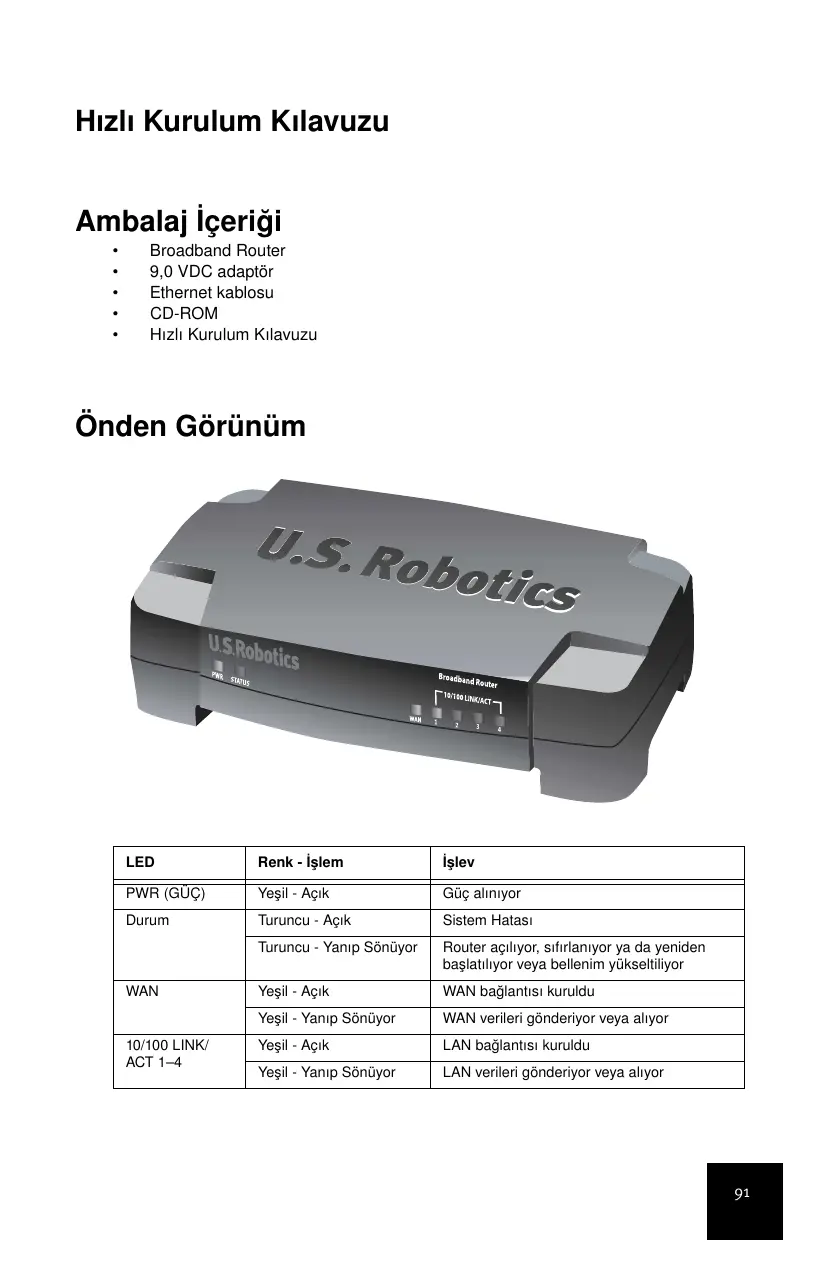
Önden Görünüm

| LED | Renk - İlem | İşlev |
| PWR (GUC) | Yeşil - Açık | Güç aliniyor |
| Durum | Turuncu - Açık | Sistem Hatasi |
| Turuncu - Yanıp Sönüyor | Router açiliyor, sırkınlıyor ya da yaniden bestehtiliyor veya bellenim yükseltiliyor | |
| WAN | Yeşil - Açık | WAN böglantmiş kuruldu |
| Yeşil - Yanıp Sönüyor | WAN verileri günderiyor vaya aliyor | |
| 10/100 LINK/ACT 1-4 | Yeşil - Açık | LAN böglantmiş kuruldu |
| Yeşil - Yanıp Sönüyor | LAN verileri günderiyor vya aliyor |
Arkadan Görünüm
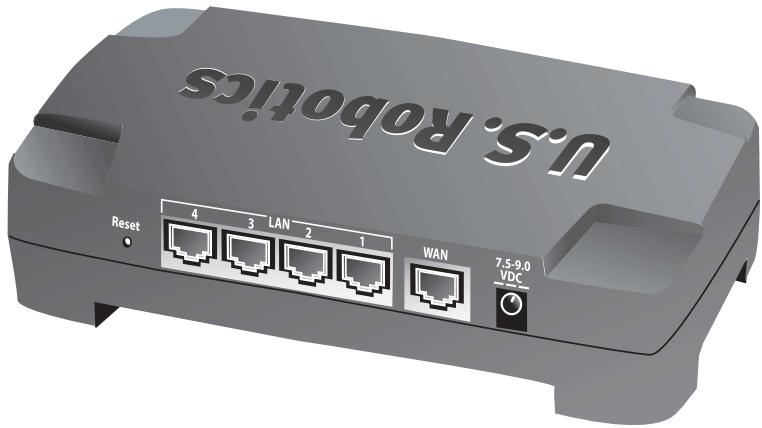
| Port | İstanbul |
| Reset (Sifirla) | Broadband Routerıyanidenbaşlatmakkınc Reset(Sifirla)butonuna basipbirakin. BroadbandRouterı fabrikaayarlarinagetirmekkınc Reset(Sifirla)butonuna basin ve yedi saniye basili tutun. |
| LAN 1-4 | CihazlariYerelAğabaughlamakkınc RJ-45 portlari kullanilir |
| WAN | RJ-45portu,routerıbir broadband modeme veya birWANağınabaughlamakkınc kullanilir |
| 7,5-9,0 VDC | Güç kaynabr大熊猫lortu |
Router Kurulumu
Broadband Router herhangi bir Ethernet tabanlı kablo ya da DSL modeme kolayca böglanabilir. Uyumluluğu.Doğrulamak icin modeminiz ve bilgisayarinizarasindaki mevcut böglantı kontrol edin. Eger böglanti bir RJ-45 Ethernet kablosu ile yapilmıssa,modeminiz BroadbandRouter'a böglanabilir.
Baslamak İçın Gerekenler
- Ethernet adaptörü (NIC) kurulu bir PC
- Isler durumda bir Ethernet tabanli kablo veya DSL modem
- HTML 4.01 uyumlu Internet Tarayici (örneğin Internet Explorer 5.5 veya üzeri ya da Netscape 7.0 veya üzeri)
CD-ROM sürucetiketi (örneğin, D) - Router urün numarası ve seri numarası router'in altindaki etikette bulunmaktadir. Teknik Destek böümün aramanı gerektigiinde, yarılm almakkın bu numaraya ihtiyaniz olacakır.
| Ürün Numarası | Seri Numarası |
| 8004 |
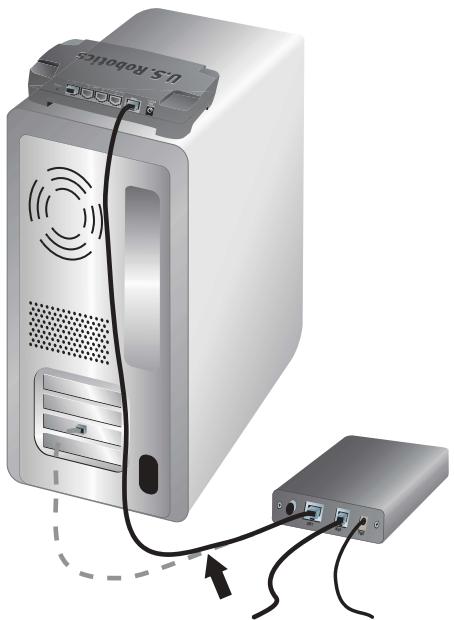
Adim 1: Modemi router'a baglayin.
- Bilgisayarinizi ve modemi kapatin.
- Modemi bilgisayarin seri Ethernet portuna baglayan Ethernet kablosunu bulun ve sadece bilgisayar tarafindaki ucu nucu Çi kartin.
Kabloyu modemden Çıkartmayın.
- Ethernet kablosunun boş ucunjurouter'in arka tarafindaki WANorta baglayin.
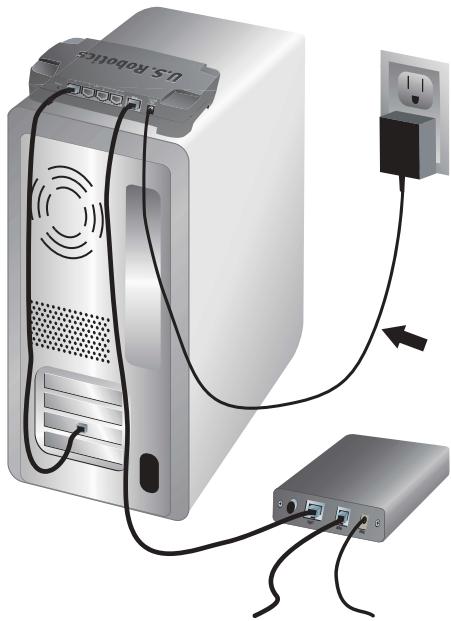
Adim 2: Router'bilgisayariniza ve guc kaynagina baglayin.
- Dahili Ethernet kablosunun bir.ucunu bilgisayarinizin Ethernet adaptorune baglayin.
- Diger ucu, yonelticinin LAN portlarindan birine baglayin.
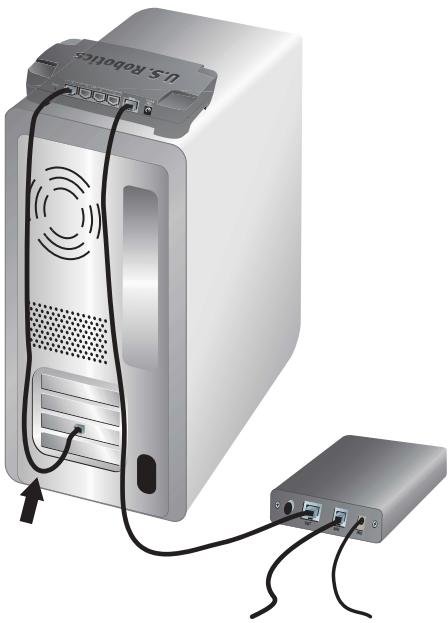
- Modemi acin.
- Birlikte gelen Güç adaptorünü router'in Güç girisine baglayın.
- Guc adaptorun standart bir elektrik fisine takin.

ingiltere'deki kullanicilar:
Güç adaptöründeki doketi
U.S. Robotics ambalajindan
çikan Ùngiltere standart doketi iledehyşirin. Klik sesi duyuluncaya kadabastirin ve yeti doketi siki sekilde yerineoturtun.
- Bilgisayarinizi acin.
Adim Üç: Temel böglanti ayaralarınin konfigürasyonunu yapın.

Windows XP ve Me kullaniciyar: Eger Evrensel Tak ve Kullan öziliği acilirsa, asagidaki 1. ve 2. adim yerine ekrandaki talimatlari izleyin ve sonra 3. adimdan baslayin.
- Internet tarayicinizi baslatin.
- Router'in Internet Kullanici Arayuzunbaqlatmak icin yer veya adres satirina http://192.168.123.254 yazin ve ENTER tuşuna basin.
- Log in (Oturum Aç) Düğmesini tɪklatɪn—varsayɪlan bir sīfre yokitur.
- Menüden Primary Setup (Ana Ayarlar) öğesini.Since ve sonra Change (Değistir) Düğmesini tiklatin.
- WAN turunu seksin. Kullandiginiz WAN turunie baglir alarak bazı baglanti bilgilerini vermeniz gerekebilir. Kurulum sureci icin gereken baglanti bilgilerinin herhangi birinden emin olamiyorsaniz, Internet Servis Saqlayicinizla temasaGPCIN. Islem tamamlandiktan sonra Save (Kaydet) dugmesini tiklatin.
- Internetimentaryogrulamak icin bir Internet tarayici acip www.usr.com/productreg adresine gadin.
Eger Internet baglantiniz部分地区,bu kilavuzda "Sorun Giderme" bolumune basvurun.
Internet baglantinizistarili olmussa,urununuzukaydedin.Ayrica U.S.Robotics, yenikonfigurasyon ayarlarinizi asagidaki gibi yedeklemenizi onerir:
1) Toolbox (Araçlar Kutusu) menüsunü/seçin.
2) Backup Setting (Yedekleme Ayarli) ögesini tiklatin.
3) Sisteminiz, dosayi kaydetmenizi veya açmanı isteyecektir. Save (Kaydet) Düğmesini:tıkatın.
4) Yedek dosyanin kaydedilmesini istediginiz konumu seçin ve Save (Kaydet) Düğmesini tɪklatīn
Tebrikler! Kurulum prosedür tamamlanmistir!
Konfigürasyon bilgileri, yasal bilgiler ve garantı bilgiler icin U.S. Robotics CD-ROM'unda bulunan Kullanim Kilavuzu'na basvurun.
Sorun Giderme
Router'in Internet Kullanici Arayuzüne erisemiyorum.
Olasi Czozum 1:
Tüm Ethernet kabolarin不得不 gru ve güvenli bir sekilde baglandigindan ve güç kablosunun takili olduğundan emin olun.
Olasi Czozum 2:
U.S. Robotics CD-ROM'unda bulunan Kullanim Kilavuz'u nun 'Baslaman Ünc'
bölümundeki:tüm adımları dizgün sekilde erfolçkışleştirdüziden emin olun. Bilgisayarıniz statik IP adresi kullanakmak sekilde yapiländirilmıssa, bunu Obtain an IP address automatically (Otomatik olarak bir IP adresi al) seklinde yeniden yapiländirın.
Olasi Czozum 3:
Bilgisayarinizin 192.168.123.xxx varsayilan araligina dahil bir IP adresi kullandigindan emin olun. Alt Ag Maskesi adresinin 255.255.255.0 oldugundan emin olun. Gerekirse, Varsayilan A'Gecidi 192.168.123.254 olmalir. Bu ayarlar doogrulamak icin asaigidaki adimlar izleyin:
Windows XP, 2000 veya NT kullançilari:
- Windows Başlat 若要在 Windows 2003 或更高版本上使用。
- cmd yazin ve Tamam dugmesini tiklatn.
- DOS komut isteminde, ipconfig /all yazın ve ENTER tuşunaaspberry.
- IP Adresi, Alt Ağ Maskesi, Varsayilan Ağ Geçidi ve DNS sunucu verilerinin.Doğru olup olmadigün kontrl edin.
Bilgiler doitre degilse:
1) ipconfig /release yazin ve ENTER tuşuna basin.
2) ipconfig / renew yazin ve ENTER tuşuna basin.
Windows Me, 98 veya 95 kullanicileri:
- Windows Baslat dugmesini ve daha sonra Calistir dugmesini tiklatin.
- winipcfg yazin ve Tamam dugmesini tiklatn.
- IP Adresi, Alt Ağ Maskesi, Varsayilan Ağ Geçidi ve DNS sunucu verilerinin.Doğru olup olmadıgün kontrl edin.
Bilgiler.Doğru degilse once Release All (Tümunü Temizle) ve ardashan Renew All (Tümunü Yenile) seçeneğini tiklatin.
Olasi Czozum 4:
Internet tarayicisin情况进行评测,以确保其正确执行。
Internet tarayicisin beglanti ayaralarini kontrl etmek ve Internet tarayicisin HTTP Proksi özelliginin devre dişi birakildigiindan emin olmak icin asağidaki talimatları uygulayın. Bu prosedür, Internet tarayicisin yöneltici icindeki konfigürasyon sayfalarini okuyabilmesisini saglar.
Internet Explorer kullaniciari:
- Internet Explorer's baslatin.
- Araçlar > Internet Seçenekleri ve ardashan Baglantilar sekmesini tıklatı.
- Asla böglanti numarasi cevirme seçeneğini în ve sonra da Uygula Düğmesini tklatin.
- LAN Ayarli duğmesini tiklatin.
- Tum onay kutularini temizleyin ve Tamam dugmesini tiklatin.
- OK (Tamam) Düɡmesini tiklatɪn.
Netscape Navigator kullanicileri:
- Netscape Navigator<|im_start|>
- Edit (Düzenle) > Preferences (Tercihler) segeneklerini tiklatin.
- Category (Kategori) penceresinde Advanced (Gelismis) seçeneğinci Çift sekslatin.
- Proxies (Proksiler) seçeneğini tɪklatɪn, Direct connection to the Internet (Doʊrudan Internet böglantɪsɪ) seçeneğini,—seçin ve OK (Tamam))—duʒmesini tɪklatɪn.
Internet erisimi kuramiyorum
Olasi Czozum 1:
Elektrik kablosu ve her iki Ethernet kabolarin不得不gru baglandigindan emin olun. Bunlar, router, modem ve tum bilgisayarları baglayan kablolardir.
Olasi Czozum 2:
Güç kaynakı kapatı tekrar açarak router'yaniden baslatin.
IP adresimin statik veya dinamik olup olmadigiin bilmiyorum.
Olasi Czozum:
Genişbant Internet servisiniz varsa, IP adresiniz��k ihtmalle dinamiktir. Bununla beraber, bu bilgiyi Internet Servis Sağlayıniza onaylatmanı gerekmektedir, çünkü bazı sağlay;cilar statik IP adresleri vermektedir.
Windows Me'deki ağ konfigürasyon ayarlarını kontrol etmeye calışirken, Aş simgesini bulamıyorum.
Olasi Czozum:
Windows Me'deki varsayilan ayar, Denetim Masasindaki:tüm simgeler:iogstermeyebilir. Varsaylan ayari:tüm simgeleri:iogsterecek sekilde degiistirmek icin:
- Windows'ta Baslat Ayarlar, Denetim Masasi seceneklerini tuklatin.
- Denetim Masasindan ekranin sol tarafindaki View all Control Panel options (Tüm Denetim Masasi seçeneklerini gürüntüle) seçeneğin tiçlatın.
Artik, Denetim Masasindaki tum simgelerin görünmesi gerekir.
TCP/IP protokolunnu yöneltici ile birlikte calişacak sekilde{nasil konfigüre edeceğimi bilmiyorum.
Olasi Czozum:
TCP/IP protokolü kuruludur ançak router ile birlikte kullanmak uzere yapilandirilmamştr.
Windows XP Kullaniciari:
- Windows'ta Barangat, Denetim Masasi segeneklerini tiklatin.
- Network and Internet Connections (Ağ ve Internet Baçlantı) simgesini tiklatin.
- LAN vya yuksek hizl Internet baglantinizi temsil eden simgeyi sag tiklatin ve Properties (Özellikler) seçeneğini seksin.
- General (Genel) sekmesini tiklatin ve ağ kartiniza atanmş TCP/IP satirini seksin.
- Properties (Özellikler) dügmesini tiklatin.
-
IP adreslemeyi yapilandirin:
-
Tercih edilen yontem—IP adresiniogrudan DHCP sunucusu uzerinden almak icin:
General (Genel) sekmesini tiklatin ve Obtain an IP address automatically (IP adresini otomatik olarak al) seçeneşini seçip OK (Tamam) Düğmesini tiklatin. Tekrar OK (Tamam) Düğmesini tiklatin.
IP adresinin manuel olarak belirlenmesi hakkinda bilgi icin U.S. Robotics CDROM'undaki Kullanim Kilavuzu'na basvurun.
Windows 2000 kullanici:
- Windows'ta Bslat, Ayarlar, A've Cevirmeli a' baglantilari seceneklerini tiklatin.
- Yerel A'g Ba'glantilari simgesini cift tiklatin ve Ozellikler seceneigni segin.
- Ağ kartiniza atanmış olan TCP/IP satirinci ve Özellikler seçeneğini.Since n.
-
IP adreslemeyi yapilandirin:
-
Tercih edilen yontem—IP adresiniogrudan DHCP sunucusu uzerinden almak icin:
IP Address (IP adressi) sekmesini tiklatin ve Obtain an IP address automatically (IP adresini otomatik olarak al) seksin ve OK (Tamam) dugmesini tiklatin. Tekrar OK (Tamam) dugmesini tiklatin.
- IP adresinin manuel olarak belirlenmesi hakkinda bilgi icin U.S. Robotics CD-ROM'undaki Kullanim Kilavuzu'na basvurun.
Windows Me, 98 veya 95 kullancilari:
- Windows'ta Barangat Ayarlar, Denetim Masasi segeneklerini tiklatin.
- Aş simgesini Çift Türkiye.
- Konfigürasyon sekmesini tiklatin ve ağ kartiniza atanmş TCP/IP satirini seksin
- Properties (Özellikler) Düğmesini tiklatin.
-
IP adreslemeyi yapilandirin:
-
Tercih edilen yontem—IP adresiniogrudan DHCP sunucusu uzerinden almak icin:
IP Address (IP adressi) sekmesini tiklatin ve Obtain an IP address automatically (IP adresini otomatik olarak al) segin ve OK (Tamam) dugmesini tiklatin. Tekrar OK (Tamam) dugmesini tiklatin.
IP adresinin manuel olarak belirlenmesi hakkinda bilgi icin U.S. Robotics Kurulum CD-ROM'undaki Kullanim Kilavuzu'na basvurun.
- Windows'ta Barangat Ayarlar, Denetim Masasi segeneklerini tiklatin.
- Aş simgesini Çift Türkiye.
- Protokoller sekmesini tiklatin ve ağ kartinizat atanmş TCP/IP satirini.Since.
- Properties (Özellikler) Düğmesini tiklatin.
-
IP adreslemyi yapilandirin:
-
Tercih edilen yontem—IP adresiniogrudan DHCP sunucusu uzerinden almak icin:
IP Address (IP Adresi) sekmesini tiklatin ve bir DHCP sunucusundan Obtain IP address (IP adresi al) seçeneğini seksin ve OK (Tamam) Düğmesini tiklatin. Tekrar OK (Tamam) Düğmesini tiklatin.
IP adresinin manuel olarak belirlenmesi hakkinda bilgi icin U.S. Robotics Kurulum CD-ROM'undaki Kullanim Kilavuzu'na basvurun.
Bilgisayarinizin routera basariyla baglandiginda emin olmak icin ping komutunu kullanabilirsiniz. Ping komutu talimatlari icin U.S. Robotics CD-ROM'undaki Kullanim Kilavuzuna basvurun.
Sorunlariniz Devam Ediyor mu?
- U.S. Robotics CD-ROM'undaki Kullanim Kilavuzu'na basvurun.
- www.usr.com adresinde bulunan U.S. Robotics Internet sitesinin Destek böllumüne bakıniz.
Urununüzle ilgili olarak kullanicilarin en yaygin karşilastigi sorunar, SSS ve Sorun Giderme Internet sayfalarinda aciklanmistir. Broadband Router urun numarası 8004'tur. U.S. Robotics Internet sitesinden bilgi almak icin bunu kullanmaniz gerekebilir.
- U.S. Robotics Teknik Destek Departmanilya temasaGPCINZ.
U.S. Robotics ürünleriyle ilgili teknik sorular, teknik destek uzmanlarindan olusan ekibimiz tarafindan da yanıtlanabilir.
| Ülke | Telefon | Internet posta adresi | Destek Saatleri |
| Amerika Birlesik Devletleri | (888) 216-2850 | http://www.usr.com/emailsupport | 09:00 - 18:00 merkezi soit, Pazartesi-Cuma |
| Kanada | (888) 216-2850 | http://www.usr.com/emailsupport | 09:00 - 18:00 merkezi soit, Pazartesi-Cuma |
| Avusturya | 07 110 900 116 | http://www.usr.com/emailsupport/de | 09:00 - 17:00, Pazartesi-Cuma |
| Belçika (Flamanca) | +32 (0)70 233 545 | http://www.usr.com/emailsupport/ea | 09:00 - 17:00, Pazartesi-Cuma |
| Belçika (Fransizca) | +32 (0)70 233 546 | http://www.usr.com/emailsupport/ea | 09:00 - 17:00, Pazartesi-Cuma |
| Danimarka | +45 7010 4030 | http://www.usr.com/emailsupport/uk | 09:00 - 17:00, Pazartesi-Cuma |
| Finlandiya | +358 98 171 0015 | http://www.usr.com/emailsupport/ea | 10:00 - 18:00, Pazartesi-Cuma |
| Fransa | 082 507 0693 | http://www.usr.com/emailsupport/fr | 09:00 - 17:00, Pazartesi-Cuma |
| Almanya | 01805671548 | http://www.usr.com/emailsupport/de | 09:00 - 17:00, Pazartesi-Cuma |
| Macaristan | 01805671548 | http://www.usr.com/emailsupport/hu | 09:00 - 17:00, Pazartesi-Cuma |
| Iranda | 1890-252-130 | http://www.usr.com/emailsupport/uk | 09:00 - 18:00, Pazartesi-Cuma |
| Italya | 848 80 9903 | http://www.usr.com/emailsupport/it | 09:00 - 17:00, Pazartesi-Cuma |
| Lüksemobile | +352 342 080 8318 | http://www.usr.com/emailsupport/bn | 09:00 - 17:00, Pazartesi-Cuma |
| Orta Doğu/Afrika | +44 870 844 4546 | http://www.usr.com/ emailsupport/me | 09:00 - 17:00, Pazartesi-Cuma |
| Hollanda | 0900 20 25 857 | http://www.usr.com/ emailsupport/ea | 09:00 - 17:00, Pazartesi-Cuma |
| Norveç | +47 23 50 0097 | http://www.usr.com/ emailsupport/ea | 09:00 - 17:00, Pazartesi-Cuma |
| Polonya | http://www.usr.com/ emailsupport/pl | 08:00 - 18:00, Pazartesi-Cuma | |
| Portekiz | +351 (0)21 415 4034 | http://www.usr.com/ emailsupport/pt | 09:00 - 17:00, Pazartesi-Cuma |
| Rusya | 8-800-200-200-1 | http://www.usr.com/ emailsupport/ru | 10:00 - 18:00, Pazartesi-Cuma |
| İspanya | 902 117 964 | http://www.usr.com/ emailsupport/es | 09:00 - 17:00, Pazartesi-Cuma |
| İseç | +46 (0) 77 128 1020 | http://www.usr.com/ emailsupport/ea | 09:00 - 17:00, Pazartesi-Cuma |
| İsviçre | +0848 840 200 | http://www.usr.com/ emailsupport/de | 09:00 - 17:00, Pazartesi-Cuma |
| İngilitere | 0870 844 4546 | http://www.usr.com/ emailsupport/uk | 09:00 - 17:00, Pazartesi-Cuma |
Destek iletisim bilgileri icin asagidaki Internet adresini ziyaret ediniz:
http://www.usr.com/support


