56K SERIAL CONTROLLER FAXMODEM - Modem US ROBOTICS - Ücretsiz kullanım kılavuzu
Cihazın kılavuzunu ücretsiz bulun 56K SERIAL CONTROLLER FAXMODEM US ROBOTICS PDF formatında.



Kullanıcıların soruları hakkında 56K SERIAL CONTROLLER FAXMODEM US ROBOTICS
0 soru bu cihaz hakkında. Bildiklerinizi cevaplayın veya kendinizinki sorun.
Bu cihaz hakkında yeni bir soru sor
Cihazınız için talimatları indirin Modem PDF formatında ücretsiz! Kılavuzunuzu bulun 56K SERIAL CONTROLLER FAXMODEM - US ROBOTICS ve elektronik cihazınızı yeniden ele alın. Bu sayfada cihazınızın kullanımı için gerekli tüm belgeler yayınlanmaktadır. 56K SERIAL CONTROLLER FAXMODEM markasının US ROBOTICS.
KULLANIM KILAVUZU 56K SERIAL CONTROLLER FAXMODEM US ROBOTICS
Kurulum 107
Kurulumu 108
Sorun Giderme 112
Ek Bilgiler 115
Support / Assistance / Servizio assistenza / Asistencia technique / Destek 137
Introduction
Package Contents
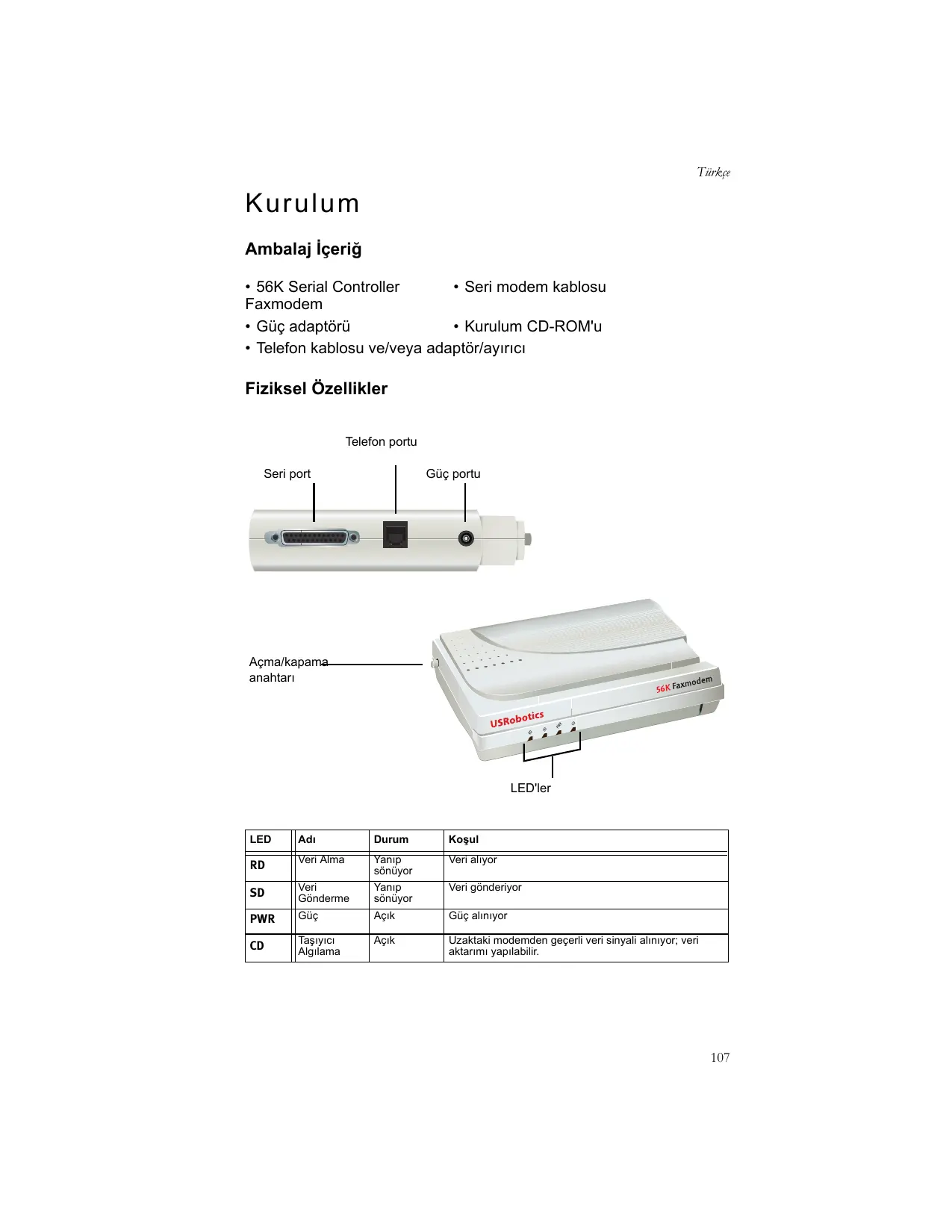
| LED | Adı | Durum | Kosciul |
| RD | Veri Alma | Yanıpsoonüyor | Veri aliiyor |
| SD | VeriGönderme | Yanıpsoonüyor | Veri gondereiyor |
| PWR | Güç | Açık | Güç aliniyor |
| CD | TaşkıçAlgilama | Açık | Uzaktaki modemden geleçterli veri sinyali aliniyor; veriaktırmı yapilabilelir. |
Sistem Gereksinimleri
- Analog Telefon hatti
Windows® Vista, XP, 2000, NT 4.0, Me, 98 veya 95 OSR2 - CD-ROM sürucusü
- Bos seri port
- 500 MHz veya daha yüksek ilelemci
128 MB RAM
Kurulumu
Birinci Adim: Yuklemeye hazirlanin
- Bilgisayariniza kurulmugas dan diger tum modemleri kaldirin. Talimatlar icin, onceki modeminizin belgelerine bakin.
- Onceki modemlerinize baglüm tüm Telefon veGPC kabolarıçıkarin.
- Bilgisayarinizi kapatin.
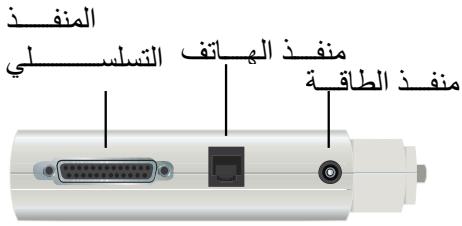
- COM, MODEM, RS-232, |O|O| veya SERIAL etiketlerini arayarak bilgisayarin arka kismindaki seri portu bulun. AUX, GAME, LPT veya PARALLEL portlarini kullanmayin.
Bilgisayarinizda sadece 25 pimli seri port bulunuyorsa, bir DB25/DB25 seri kablo satin almaniz gerekecekir.56K Serial Controller Faxmodem; cihaziyla birlikte verilen seri modem kablosu bilgisayarinizdaki 9 pimli seri portla birlikte kulanilmak uzere uretilmistr.
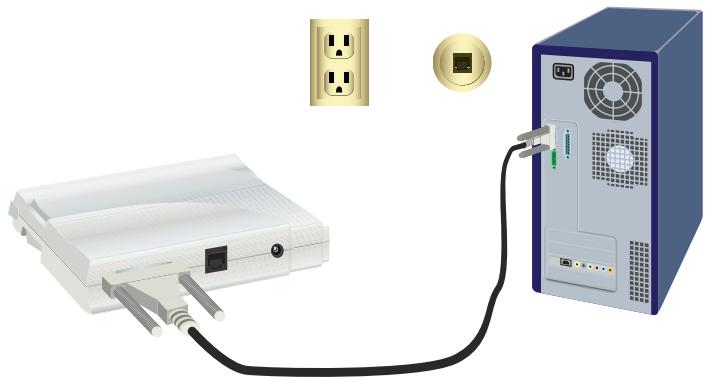
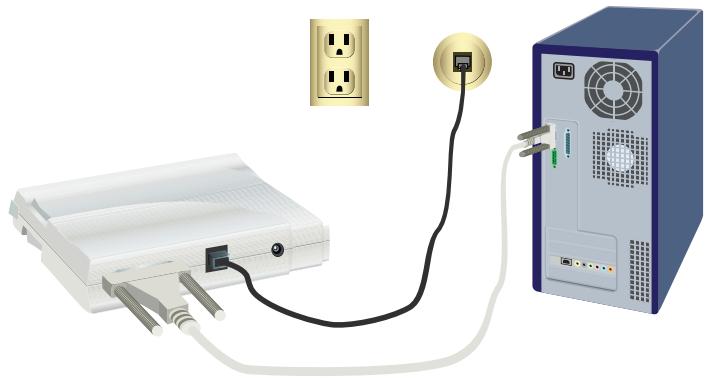
- Modemin seri portunu bilgisayarizdaki seri porta baglamak icin bir seri modem kablosu kullanin.
Dikkat: Yalnyszca analog Telefon hatty kullanyn. Dijital Telefon hattyna badlamanyz halinde modeminiz zarar gorecektir.
Godu ofis Telefonu djital hatlarla badlydyr. Telefon hattynyzn analog ya da djital olup olmadydyn bilmiyorsanyz, Telefon servis sadlaycynya ya da tesis yonetimi bolumune danypyn.
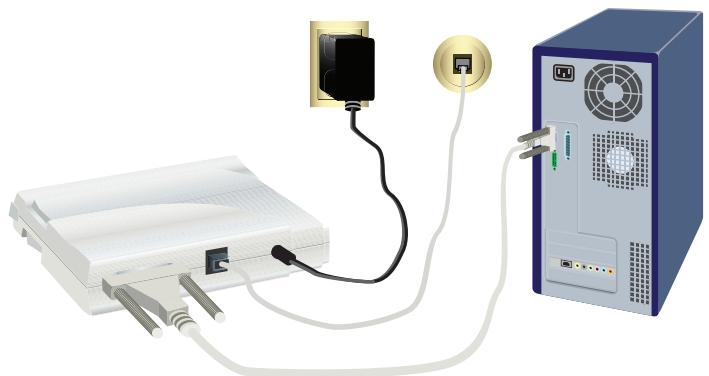
- Modemin Telefon girisini, duvara bulunan analog Telefon girisine baglamak icin birlikte verilen Telefon kablosunu kullanin.
- Modemin açma/kapama portunu elektrik przyine baglamak,—in birlakte verilen adaptorörü kullanın.—
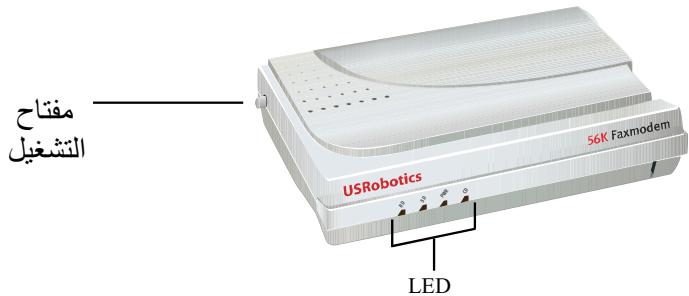
- Modemi açmak icin acma/kapama duğmesine basin ve birakın.
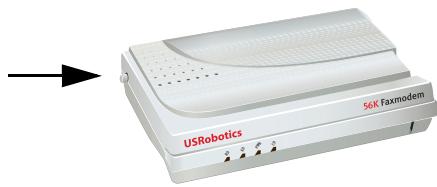
Not: Güç LEDi yanmiyorsa, modem açık olmayabilir. Güç kaynagınin hem modeme hem de elektrik prizine takili Oldugundan emin olun.
- Bilgisayarinizi acin.
Uçúncu Adim: Sürucüleri kurun
Windows Vista
Bu modemi kurabilmek icin yonetici olarak oturum acmi osmaniz gerekmektedir. Bilgisayarini zactiginiza, Windows modemi otomatik olarak algilayacaktir.
- USRobotics Kurulum CD-ROM'unu CD-ROM sürucünüe yerleştin.
- CD otomatik olarak baslamazsa, Windows Start > My Computer (Baslat > Bilgisayarim) seceneklerini tiklatin ve CD-ROM sürucusünçift tiklatin.
- Otomatik Oynatma penceresi ekrana gelirse run autorun.exe (autorun.exe programini calistir) seçeneğini tiklatin.
- Istendiginde, yonetici sifresini girin ve ENTER tuşuna basin.
- USRobotics Kurulum CD-ROM'u tarafindan istendiğinde, tercih ettiğiniz dili seks ve Son Kullanı Lisans Anlasması kabul edin.
- Install Modem (Modemi Kur) seçeneğini tiklatin ve modem surucusün kurmak yüzekrandaki talimatları uygulayın.
- Windows Güvenlik mesaji görtülendigung, Install (Kur) seçeneğini tiklatin.*
Windows XP
Bu modemi kurabilmek icin yonetici olarak oturum acmi ogmaniz gerekmektedir. Bilgisayarinizi aktiginizda, Found New Hardware Wizard (Yeni Donanim Bulundu Sihirbazı) baslatilir.
- Found New Hardware Wizard (Yeni Donanim Bulundu Sihirbazı) cevrimiçı arama yapmanizı istediğinde, No, Not this time (Hayir, daha sonra) seçeneşini seks ve genel sürucüyu kurmakkı ekrandaki talimatlari uygulayin.
- Found New Hardware Wizard (Yeni Donanim Bulundu Sihirbazi) tamamlandında, USRobotics Kurulum CD-ROM'unu CD-ROM sürucünüze takın.
- CD otomatik atauformance, Windows Start > My Computer (Basilat) > (Bilgisayarim) seceneklerini tiklatin ve CD-ROM sürucusünü cift tiklatin.
- Istendiğinde, tercih ettiğiniz dili seçin ve Son Kullanı Lisans Anlşmasını kabul edin.
- Install Modem (Modemi Kur) seçeneğini tiklatin ve modemursorsunkurmak icin ekrandaki talimatlaru uygulayin.
- Windows Logo testi ile ilgili bir mesaj görürseniz, Continue Anyway (Yine de Devam Et) seçeneğini tɪklatɪn.**
- Kurulumu tamamlamak icin Finish (Son) dugmesini tiklatin.
Windows Me
- New Hardware Wizard (Yeni Donanim Sihirbazi) modemi algiladiğinda, Kurulum CD-ROM'unu, CD-ROMursorsüne takın.
- Automatic search for a better drive (Recommended) (Daha iyi sürçüller icin otomatik ara (Önerilen)) seçeneğini seks ve Next (lleri) dügmesini tiklatin.
- Istendiginde Finish (Son) duğmesini tiklatn.
Windows 2000
- Kurulum CD-ROM'unu CD-ROM sürucusüne yerleistirin.
- Eger istenirse, dili seksin ve Son Kullanici Lisans Anlasmasi kabul edin.
- V-Everything ve Robotics Faxmodem Installation Wizard (U.S. Robotics Faks Modem Kurulum Sihirbazı) besteht.
- Next (lperi) dugmesini tiklatin.
- Görtuntilenen Digital Signature Not Found (Dijital imza Bulunamadi) penceresinde Yes (Evet) seçeneğini tɪklatɪn.
- Istendiginde kurulum tamamlamak icin, Finish (Son) duğmesini tiklatn.
Windows 98SE
-
Add New Hardware Wizard (Yeni Donanim Ekleme Sihirbazı) modemi aligiğindo, Kurulum CD-ROM'unu, CD-ROM sürucusüne takın ve Next (llerı) düzmesini tiklatin.
-
Search for the best driver for your device (Recommended) (Aygitiniz icin en iyi surucuyu arar (Önerilen)) seçeneğini secin ve Next (lleri) dügmesini tiklatin
- CD-ROM Drive (CD-ROM Sürucusü) seçeneğini în ve Next (lleri) Düğmesini tiklatin
- Windows, U.S. Robotics 56K FAX EXT sürucusunu kurar.
- Kurulumu tamamlamak icin Next (Ileri) duğmesini, ardindan Finish (Son) duğmesini tiklatin.
Windows NT
- Oturum açmadan önce, USRobotics Kurulum CD-ROM'unu CD-ROM sürucünüze takın.
- Windows Başlat > Ayarlar > Denetim Masasi seçeneğini tıklatin.
- Modems'e (Modemler) Çift tiklayın. Modems Properties Window (Modem Özellikleri Penceresi) görtülenir.
- Add (Ekle) Düğmesini tɪklatn.
- Install New Modem (Yeni Modem Yükle) penceresi görtntlendigiinde, Next (lleri) Düğmesini tiklatn.
- Windows, Standard Modem (Standart Modem) sürucusünü algiladiğinda, Change (Değistir) seçeneğinci tiklatin.
- Have Disk'i (Diski Var) tiklatin.
- D`yazin ve OK (Tamam) duğmesini tiklatin; burada D harfi, CD-ROM sürucünüze atanmı sürucu hardir.
- U.S. Robotics 56K FAX EXT (non-PnP) seçeneğini în ve OK (Tamam) Düğmesini sekslatn.
- Next (lperi) dugmesini tiklatin.
- Yuklemeyi tamamlamak icin Finish'i (Son) tiklatin. Modems Properties (Modem Özellikleri) penceresi görtüntülendiğinde, modernize atanmş COM portunu góreceksiniz.
- Close (Kapat) seçeneğini tɪklatɪn.
- System Settings Change (Sistem Ayarlarin Değistir) penceresi:gürntlendigiinde bilgisayariniz yaniden baslatmak icin Yes (Evet) seçeneğini tiklatin.
Windows 95 OSR2
- Update Device Driver Wizard (Aygit Sürçcus Güncelleşirme Sihirbazi) modemi algiladiğnda, Kurulum CD-ROM'unu, CD-ROM sürçcusune takin ve Next (lleri) dügmesini tiklatin.
- Istendiginde kurulumu tamamlamak icin, Finish (Son) dugmesini tiklatn.
Tebrikler. Kurulum prosedüru bestehtariyla tamamlanmistir. 56K Serial Controller Faxmodem cihazinizi lufen www.usr.com/productreg/ adresinde kaydettirin.
Ek Yazilim Kurulumu
USRobotics kurulum CD-ROM'u, size kolaylik sekslamak icin asağidakiler de dahil olmak uzere modeminizi tamamlayan isteğe baglı yazilmalar sekslar:
- USR MoH, gelen Telefon araması belirendiğinde Internet诈glantisınin asikya alınması-SAglayan "Modem On Hold"(Modem Bekletme)V.92 Özligınin kullanilması-SAgclar. "Modem On Hold"(Modem Bekletme) Özligıni kullanmak icin, Telefon servisi-SAglayiciniz Arama Bekletme servisine abone olmaniz gerekmektedir.
- Phonetools yazilimi, faksi gonderip almaniizi sekslar ve size kolaylik sekslamasi amaciyla isteğe baglir bir yazilim olarak sunulmaktadir.
Bu programlardan herhangi birini kurmak icin:
- USRobotics Kurulum CD-ROM'unu CD-ROM surucusunden cikarip tekar takin.
- USRobotics Kurulum CD-ROM'u otomatikormalaclaremazsa,asaigidaki gibi manuel olarak baslatin:
Windows Vista—Start > Computer (Baślat > Bilgisayar) seçeneğini tɪklatɪn, ardɪndan CD sürćusü simgesini cift tɪklatɪn.
Windows XP—Start > My Computer (Başlat > Bilgisayarı) seçeneğinci tiklatin, ardınan CDursorsü simgesini Çift tiklatin.
Windows 2000, Me veya 98, NT veya 95—Masaustunde My Computer
(Bilgisayarim) simgesini cift tiklatin, ardindan CD surucusu simgesini cift tiklatin.
- USRobotics Kurulum CD-ROM'unda, Software (Yazilim) seçeneğini în.
- Kurmak istediginiz yazilimi seksin.
- Install (Kur) Düğmesini tɪklatɪn ve yazilimi kurmak icin ekrandaki talimatlari uygulayın.
Sorun Giderme
Genel
Eger modemle ilgili bir sorun yaşarsaniz, öncelikle asağidaki islemleriGPCkeleşirin:
- Tüm konnektör veGPC kabolarinin modeme ve bilgisayarınizn arkasina.Doğru sekilde baglanmı oldugunu dokrulayin.
- Modeminizin açık Oldugunu ve CD veya PWR LED'in yändigkeit onaylayin.
- Modemin bilgisayarinizin arka tarafindaki seri porta bagli oldugunuogrulayin.AUX, GAME,LPT veya PARALLEL portlarini kullanmayin.
- Bilgisayarini kapatin ve yeniden baslatin.
Eger hala modem ile ilgili bir sorun yasiyorsaniz, uygun sekilde kurulmug olup olmadigi n kontrol etmek icin asagidaki islemleri gerekklestirin:
Windows Vista:
- Windows Start > Control Panel (Baslat > Denetim Masasi) üzerine tiklatin.
- Hardware and Sound (Donanim ve Ses) seçeneğini tiklatin.
- Phone and Modem Options (Telefon ve Modem Seçenekleri) seçeneğini tiklatin. Modems (Modemler) sekmesinde modemin tanimini görmeniz gereklir. Görmüyorsaniz, kurulumDAQŞATIC olmş demektir; kurulum prosedürün tekarlayin.
- Modems (Modemler) sekmesinde modemin tanimini seksin ve Properties (Özellikler) seceneğinci tiklatin.
- Diagnostics (Diagnostik) sekmesinde Query Modem (Modemi Sorgula) duğmesini tiklatın. Bir dizi komut ve modemden gelen yanıltrakiGPCUysansiz, kurulum basaranilir.
Bir dizi komut ve yanit gormuyorsaniz, kurulum basarili degildir; kurulum prosedurunu tekrar uygulayin.
Windows 95/98/Me:
- Windows Start > Settings > Control Panel (Başlat > Ayarlar > Denetim Masasi) üzerine tiklatı.
- Modems (Modemler) simgesini gift tiklatin. Modem Properties (Modem Özellikleri) penceresinde, modemle ilgili bir aciklama görtelisiniz.
Görmüyorsaniz, kurulum besteht és olmás demektir; kurulum prosedürün tekrarlayin.
- Diagnostics (Diagnostik) sekmesinde,doğan modemin secilmis olduğundan emin olun ve More Info (Daha Fazla Bilgi) seçenegrini tklalin. Bir dizi komut ve modemden gelen yanilariyoransiz, kurulum basarilidir.
Bir dizi komut ve yanit gormuyorsaniz, kurulum basarili degildir; kurulum prosedurunu tekrar uygulayin.
Windows NT:
- Windows Start > Settings > Control Panel (Başlat > Ayarlar > Denetim Masasi) üzerine tiklatı.
- Modems (Modem) simgesini Çift tiklatin. Modem Properties (Modem Özellikleri) penceresinde, modemle ilgili bir acıklama görtelisiniz.
Görmüyorsanı, kurulum besteht Şüle ileş demektir; kurulum prosedürün tekrarlayın.
Windows 2000/XP:
- Windows Start > Settings (if applicable), > Control Panel (Başlat > Ayarlan (vara) > Denetim Masasi) seçeneklerini sekslatin.
-
Phone and Modem Options (Telefon ve Modem Seçenekleri) simgesini Çift tiklatin. Modems (Modemler) sekmesinde modemin tanımini görmeniz gereklidir. Görmüyorsan;, kurulum besteht;, demektir; kurulum prosedürün tekrarlayın.
-
Modems (Modemler) sekmesinde, uygun modemin seildiginden emin olun ve Properties (Özellikler) Düɡmesini tɪklatn.
- Diagnostics (Diagnostik) sekmesinde Query Modem (Modemi Sorgula) Düğmesini tiklatin. Bir dizi komut ve modemden gelen yanitlariGORuyorsaniz, kurulum basarilidir.
Bir dizi komut ve yanit gormuyorsaniz, kurulum basarili degildir; kurulum prosedurunu tekrar uygulayin.
Iletisim yazilimim modemi tanimiyor.
Czozum 1:
Aşaqidakilerden herhangi biri四周 konusu ise illetisim yaziliminiz uygun sekilde calismiyor olabilir:
- Bilgisayariniza yazilimin birden fazla sürümü kurulmugs.
- Yazilimin eski bir sürümün kullaniyorsunuz.
- Bilgisayariniza birden fazla iletişim yazilimi paketi kurumlş.
USRobotics, modem birlakte gelen USRobotics Kurulum CD-ROM'unda bulunan iletisim yazilimin kullanilmasin siddetle onermektedir.
Czum 2:
Yaziliminizin COM böglantı noktası ayarlıarı yanlış olabilir. Yaziliminizin kurulüm böllumünde, yazilimin port ayarlarınin bu modemile esleşigienden emin olun. Yaziliminizda port ayarlarınin yapilması ile ilgili talimatlar icin ileişim yazilimin bilgelelerine bakın.
Czum3:
Windows Cevirmeli Baglantisinin doitru modemi kullandigindan emin olun.
Windows Vista:
- Windows Start > Control Panel > Network and Internet > Network and Sharing Center > Manage network connections (Basilat > Denetim Masasi > Ağ ve Internet > Ağ ve Paylasmim Merkezi > Ağ böglantilarin yönet) seçeneğini tɪklatin
- Cevirmeli ağ böglantı tanıminı sag tıklatin ve Properties (Özellikler) seçeneşinci secin.
- Yeni modeminizin seçildiğinden emin olun.
Windows XP:
- Windows Start > Control Panel (Başlat > Denetim Masası) seçeneğini tiklatin ve Network Connections (Ağ Bağlantiları) simgesini cift tiklatin.
- Cevirmeli ağ baglantı tanımıni Çift Türkiye Properties (Özellikler) seçeneşimi secin.
- Yeni modeminizin secildiqinden emin olun.
Windows 2000:
- Windows Start > Settings > Network and Dial-up Connections (Başlat > Ayarlar > Ağ ve Cevirmeli Ağ Bağlantiları) seçeneşimi tiklatin.
- Cevirmeli ağ baglantı tanımini Çift Türkiye Properties (Özellikler) seçeneşimi secin.
- Yeni modeminizin seçildiğinden emin olun.
- My Computer (Bilgisayarim) simgesini Çift tiklatin.
- Cevirmeli Ag seçeneğini cift tiklatin.
- Kullanmaya calistiginiz baglantiyi sag tiklatin ve Properties (Özellikler) seceneğini secin.
- Yeni modeminizin收费标准的 emin olun.
Turkce
Modemim numaraları cevirmiyor ya da gelen aramalaraya yanı vermiyor.
Czum 1:
Telefon kablonuz bozuk olabilir. Bir baska Telefon kablosu ile deneyin.
Czozum2:
Modemin Telefon kablosunu, dijital bir hatta takmiş olabilirsiniz. Telefonhattin'an analog ya da dijital olup olmadigi konusunda emin degilseniz Telefon sisteminden sorumlu böümle gürşün.
Czum3:
Eger Telefon sisteminiz, dis hatta erisim icin bir erisim kodu girilmesini gerektiriyorsa, bu kodun cevirmekte oldugunuz numaraya dahil oldugundan emin olun.
Czozum4:
Sesli mesajiniz, mesajlar beklerken cevir tonunu deigistiriyor ise, modemle numara cevirmeden once mesajlarinizi alarak normal cevir tonunu elde edin.
Modemim, bir BAsha modeme baglanir gibi ses cikariyor ancak baglanti basarisiz oluyor.
Telefon böglantisi kotu olabilir. Aramayi tekrar yapin.
Modemim 56K Internet baglantisi saglayamiyor.
Czum 1:
Aramakta oldugunuz numaranin V.90/V.92 hizlarini destekleyip desteklemediigi doğrulamak icin ISS'nizle iletisim kurun.
Czum2:
Modeminizin bestehtoldugu Telefonhattin V.90/V.92 hizlarini destekleyip desteklemediigi konusunda Telefon sirketinize danisirn.
Czum3:
Hatta parazit ya da aramalarinizin lSS'nize yönrendirilmesi, böglanti hizinin yavaşlamasina neden oluyor olabilir. Aramayi tekrar yapin.
Czum 4:
Modeminizin V.90/V.92 sunucuya bagli oldugundan emin olun. Iki 56K modem birbirlerine 56K hizinda baglanamaziar.
Ek Bilgiler
Yasal ve garantyle ilgili bilgiler icin bkz. User Guide on the USRobotics Installation CD-ROM.
Çalışma ve konfigürasyon hakkında bilgiler icin, bkz. User Guide on the USRobotics Installation CD-ROM. Kullanım Kilavuzu, 56K Serial Controller Faxmodem cihazınüz kullanimi ve konfigürasyonu hakkında ayrintılı bilgiler icerir.
Daha genis sorun giderme ve ek bilgiler icin, bkz.:
- Bkz. User Guide on the USRobotics Installation CD-ROM.
- www.usr.com/support/ adresindeki USRobotics Internet sitesinin Destek bolumne gadin.
Müsterilerin on yaygin karsilastigi sorunlarinçoğu, 56K Serial Controller Faxmodem cihazınizin SSS ve Sorun Giderme Internet sayfalarinda aciklanmistir. Destek sayfalarinda ayrica eneni bellenim ve belgeGPCellemleri de yer almaktadir.
- Bu kilavuzun son sayfasindaki Destek iletisim bilgilerine bakin.
aJzaiy
56K Serial Controller Faxmodem
a1 + a2 + a_3 = 6
1 1
all
all
aalal