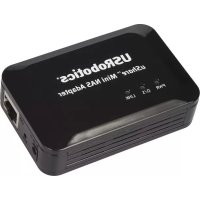
56K SERIAL CONTROLLER FAXMODEM - Módem US ROBOTICS - Manual de uso y guía de instrucciones gratis
Encuentra gratis el manual del aparato 56K SERIAL CONTROLLER FAXMODEM US ROBOTICS en formato PDF.



| Tipo de producto | Modem fax 56K serie |
| Características técnicas principales | Velocidad de transmisión de hasta 56 Kbps, compatibilidad con los estándares V.34, V.32bis, V.32, V.22bis, V.22, V.21, Bell 212A y 103 |
| Alimentación eléctrica | Alimentación externa, 9V CC |
| Dimensiones aproximadas | Aproximadamente 20 cm x 15 cm x 5 cm |
| Peso | Aproximadamente 1,2 kg |
| Compatibilidades | Compatible con Windows, Mac OS y varios sistemas operativos |
| Funciones principales | Envío y recepción de fax, comunicación de datos, soporte para fax |
| Mantenimiento y limpieza | Limpie regularmente los conectores y puertos con un paño suave, evite la exposición a la humedad |
| Piezas de repuesto y reparabilidad | Reparabilidad limitada, piezas disponibles bajo pedido al fabricante |
| Seguridad | Utilizar en un entorno seco, evitar sobretensiones eléctricas, no exponer a temperaturas extremas |
| Información general útil | Verifique la compatibilidad con las líneas telefónicas locales antes de la compra, consulte el manual para la instalación y configuración |
Preguntas frecuentes - 56K SERIAL CONTROLLER FAXMODEM US ROBOTICS
Preguntas de los usuarios sobre 56K SERIAL CONTROLLER FAXMODEM US ROBOTICS
0 pregunta sobre este aparato. Responde a las que conoces o haz la tuya.
Hacer una nueva pregunta sobre este aparato
Descarga las instrucciones para tu Módem en formato PDF gratis! Encuentra tus instrucciones 56K SERIAL CONTROLLER FAXMODEM - US ROBOTICS y toma tu dispositivo electrónico nuevamente en la mano. En esta página están publicados todos los documentos necesarios para el uso de su dispositivo. 56K SERIAL CONTROLLER FAXMODEM de la marca US ROBOTICS.
MANUAL DE USUARIO 56K SERIAL CONTROLLER FAXMODEM US ROBOTICS
Información adicional 61
Polski 63
Wprowadzenie 63
Instalacja 64
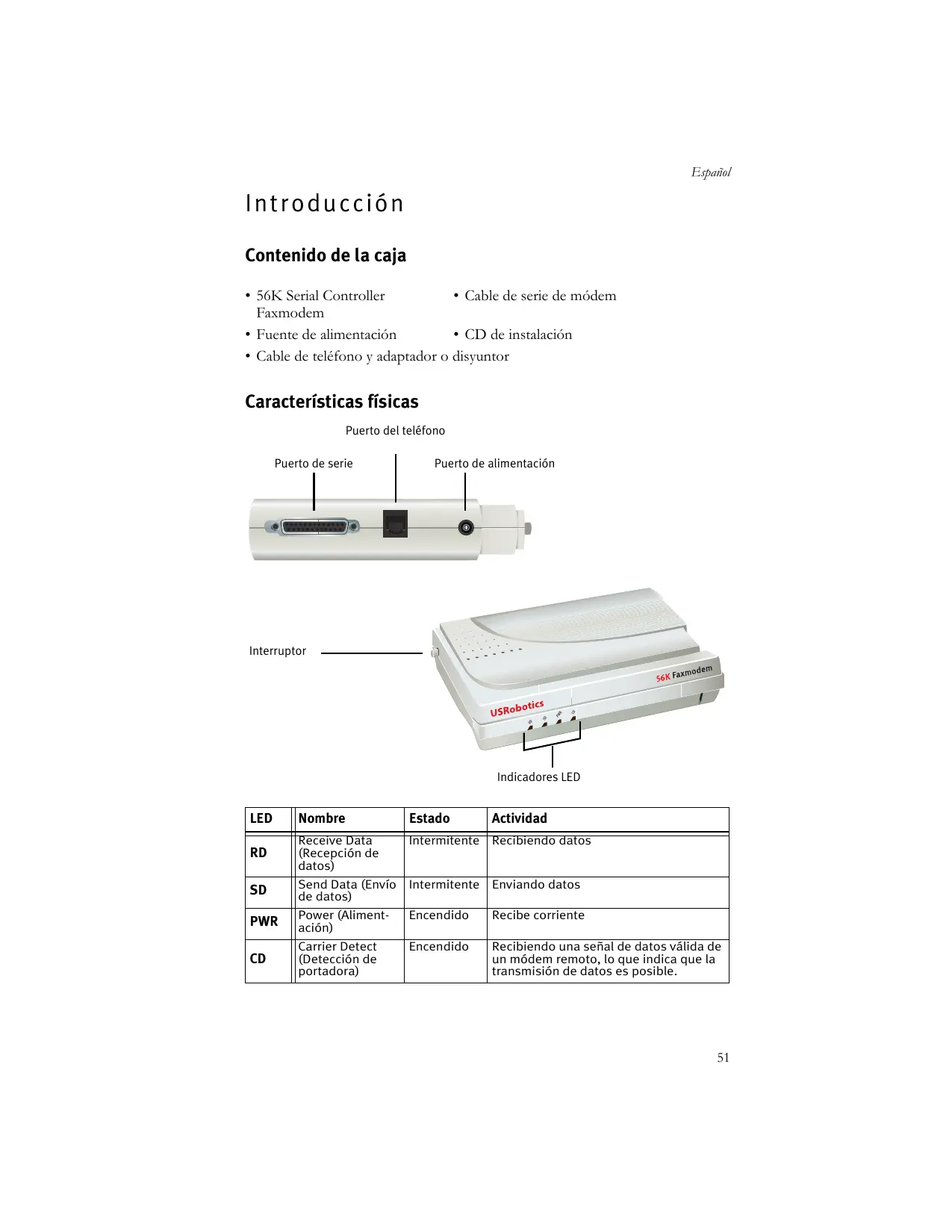
Contenido de la caja
- 56K Serial Controller Faxmodem
- Cable de série de modem
- Fuente de alimentación
- CD de instalación
- Cable de téléphone y adaptor o disyuntor
| LED | Nombre | Estado | Actividad |
| RD | Receive Data (Recepción de datos) | Intermitente | Recibiendo datos |
| SD | Send Data (Envío de datos) | Intermitente | Enviando datos |
| PWR | Power (Alimentación) | Encendido | Recibe corriente |
| CD | Carrier Detect (Detección de portadora) | Encendido | Recibiendo unaOVE del datos valida de un módem remoto, lo que indica que la transmisión de datos es possible. |
Requisitos del sistema
- Línea de Telefono analógica
- Windows® Vista, XP, 2000, NT 4.0, Me, 98 o 95 OSR2
- Unidad de CD-ROM
- Puerto de série disponible
- Procesador a 500 MHz o superior
128 MB de RAM
Instalación
Paso 1: Preparativos para la instalación
- Desinstale todos losDEMásmodems instalados en su equipo. Paraarlo, consulte la documentoación de su antiguo moderation.
- Desenchufe todos los cables de téléphone y alimentacion conectados a sus antiguos modems.
- Apanee el ordinador.
Paso 2: Instalación del hardware
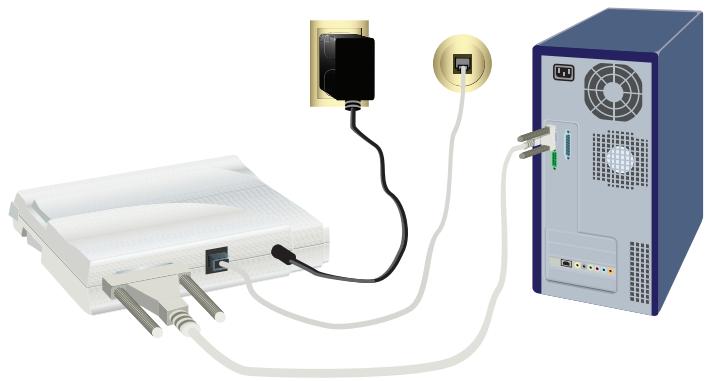
- Localice el puerto de series en la parte trasera del ordinador; paraarlo debe匿car la etiqueta, COM, MODEM, RS-232, |O|O| o SERIAL. No utilize los puertos AUX, GAME, LPT o PARALLEL.
Si su ordinador solo cuenta con un puerto de series de 25 clavijas, necessitará comprar un cable de series DB25/DB25. El cable de series del MODem que incluye el 56K Serial Controller Faxmodem está Diseño para utiliserse en un puerto de series de 9 clavijas.
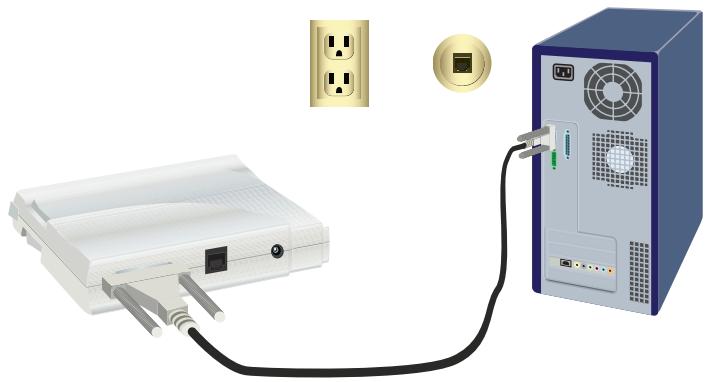
- Use a cable de série del módem para conectar el puerto de série del módem al puerto de série de su ordinador.
Atencion: Utilice unicamente una linea de téléphone analogica. El moderation se estropear si lo conecta a una linea Telefonica digital.
La mayoría de los Telefonos de-oficina está conectados mediante lineas digitales. Llamé a su compañero Telefonica o a la sección de instalaciones en edificios del ayuntimiento si no está seguro de cui es su tipo de linea.
- Enchufe un extremo del cable Telefonico suministrado en el conductor del módem y el(other extremo enel cajetin deuna linea Telefonica analogica.
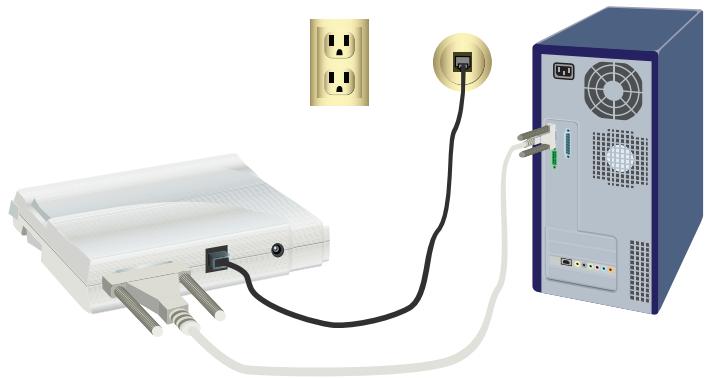
- Utilice la fuente de alimentacion integra de conectar el puerto de alimentacion del modym a la toma de corriente.
- Pulse el botón de encendido y suelteo para encender el MODem.
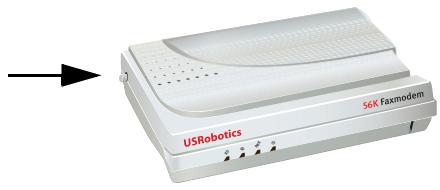
Nota: Si la luz de encendido no se ilumina, puede que el MODem no se haya conectado. Asegúrese de que el MODem está enchufado a la toma de corriente.
- Encienda el ordinador.
Paso 3: Instalación de los controladores
Windows Vista
Para instalar este MODem esnecessary起初 sesión como administrador. Al encender el equipo, Windows detecta automatistically el MODem.
- Introduzca el CD de instalacion de USRobotics en la unidad de CD-ROM.
- Si la instalación no comienza automatistically, selección Inicio > PC y haga dobleblick en la unidad de CD-ROM.
- Si aparece la ventsa Reproduccion automatica, hagablick en Executor autorun.exe.
- Si se le solicita, introduzca la contraseña del usuario encargado de la administración, y pulse Intro.
- Si el CD de instalación de USRobotics le pide que selección el idioma, elija el que prefería y acepece el acuerdo de licencia de usuario final.
- Hagablick en Install Modem (Instalar módem) y siga las instrucciones que aparecen en pantalla para instalar el controlador del módem.
- Si aparece un mensaje de Seguridad de Windows, haha tic en Instalar.*
Windows XP
Para instalar este MODem es besoino iniciajar sesion como administrador. Al encender el equipo, se ejecta el Asistente para hardware nuevo.
-
Si le Solicita que realize una búsqueada en Internet, selección No por el momento y siga las instrucciones que aparecen en pantalla para instalar el controlador générico.
-
Cuando termine el Asistente para hardware nuevoencion, inserte el CD de instalacion de USRobotics en la unidad de CD-ROM.
- Si la instalación no comienza automatistically, selección Inicio >Mi PC y haga dobleblick en la unidad de CD-ROM.
- Si se le pide que seleccione el idioma, elija el que prefera y acepe t el acuerdo de licencia de usuario final.
- Hagablick en Install Modem (Instalar módem) y siga las instrucciones que aparecen en pantalla para instalar el controlador del módem.
- Si aparece la pantalla de pruebas del logotipo de Windows, haha tic en Continuar de todas formas.**
- A continuación, selección Finalizar para completar la instalación.
Windows Me
- Cuando el Asistente para nuevo hardware detecte el módem, introduzca el CD de instalación en launidad de CD-ROM.
- Elija Buscar automatistically el controlador (recomendado) y haga click en Siguiente.
- Cuando se le indique, haga tic en Finalizar.
Windows 2000
- Introduzca el CD de instalacion en la unidad de CD-ROM.
- Si se le pide que seleccione idioma, elija el que prefera y acepe t el acuerdo de licencia de usuario final.
- Se ejecta el asistente de instalacion de U.S. Robotics Faxmodem.
- Haga tic en Siguiente.
- Haga tic en Si en todas las pantallas No se enroedor la firma digital que aparezcan.
- Si se le solicita, haga tic en Finish (Finalizar) para completar la instalacion.
Windows 98SE
- Cuando el Asistente pararegarar nuevo hardware detecte el módem, inserte el CD de instalación en launidad de CD-ROM y haga click en Siguiente.
- Elija Buscar el mejor controlador para su dispositivo (recomendado) y hagablick en Siguiente.
- SeLECTIONA la unidad de CD-ROM y haga ticn en Siguiente.
- Windows instalará el controlador U.S. Robotics 56K FAX EXT.
- Haga alc en Siguiente y, a continuacion, en Finalizar para completar la instalacion.
Windows NT
- Antes de起初 sesión, introduzca el CD de instalación de USRobotics en la unidad de CD-ROM.
- Hagaclinic en Inicio > Configuracion > Panel de control.
- Haga doble ticn Modems. Aparece la ventana Propiedades del modem.
- Haga tic en Agregar.
- Cuando aparezca la ventana Instalar nuevomoidem, haga tic en Siguiente.
- Cuando Windows detecte el controlador del módem estándar, hagalick en Cambiar.
- Haga cli en Utilizar disco.
- Escribe D:\y hagablick en Aceptar,donde D corresponde a la letra asignada a su unidad de CD-ROM.
- Selegione U.S. Robotics 56K FAX EXT (non-PnP) y haga cli en ACEPTAR.
- Haga tic en Next (Siguiente).
- A continuación, selección Finalizar para completar la instalación. En la ventsa Propiedades del módem,oulda proctoro COM que se ha asignado al módem.
- Haga policenCerrar.
- Si aparece la ventana Cambio de configuración del sistema, hagablick en Si para reinciérir elordenador.
Windows 95 OSR2
- Cuando el Asistente para laactualización del controlador del dispositivo detecte el módem, inserte el CD de instalación en launidad de CD-ROM y haga click en Siguiente.
- Si se le solicita, haga tic en Finish (Finalizar) para completar la instalacion.
iEnhorabuena! El proceso de instalacion ha finalizzato. Le recomendamos que registre su 56K Serial Controller Faxmodem en www.usr.com/productreg/.
Instalación de software adicional
Para su comodidad, el CD de instalación de USRobotics incluye las siguientes ferramentas de software optional que complementan el funcionaimiento del modem:
- USR MoH (Módem en espera de USR) habilita la funciona V.92 Modem On Hold (Módem en espera), que suspende su connexion a Internet cuando elmoidem detecta una llama entrada de téléphone. Para utiliser la funciona Módem On Hold (Módem en espera), deben estar相关内容 del service de ballamada en espera con su compañero electrónica.
- Phonetools es un programa que permite enviar y recibir faxes, y que viene incluido como software adicional para su comodidad.
Para instalar這些 programas:
- Extraiga el CD de instalación de USRobotics de launidad de CD-ROM ywhelminga a insertarlo.
Si la instalación no comienza automatistically, puede iniziarla de forma manual.
Windows Vista: Hagablick Inicio > Mi PC y, a continuacion, haga dobleblick en el icono de la unidad de CD-ROM.
Windows XP: Hagablick en Inicio > Mi PC y, a continuacion, haga dobleblick en el icono de la unidad de CD-ROM.
Windows 2000, Me, 98, NT o 95: Haga dobleblick en el icono Mi PC que aparece en el escritorio y, a continuacion, en el icono de launidad de CD-ROM.
- SeLECTIONA opcION Software en el CD-ROM de instalacion de USRobotics.
- Elija el programa que desea instalar.
- Hagablick en Install (Instalar) y siga las instrucciones que aparecen en pantalla para instalar el software.
Solución de problemas
Problemas generales
Si tuvieraequalquier problema con el módem,realice lossiguientes pasos:
- Verifique que todos los conectores y cables de alimentacion estan correctamente connectados al moderation y a la parte posterior del ordinador.
- Compruebe que el módem está encendido, como como los LED CD o PWR.
- Compruebe que el módem está connectado al puerto de série situado en la parte trasera de su ordinador. No utilise los puertos AUX, GAME, LPT o PARALLEL.
- Reinicie el PC.
Si continua teneriendo problemas con el MODem, siga los siguientes pasos para comprobar si se ha instalado correctamente:
Windows Vista:
- Hagacies en Inicio > Panel de control.
- Haga cli en Hardware y sonido.
- Hagaclinic en Opciones detelefonymodem.En la ficha Módems, verala descripciónde su módem.En casocontrario,la instalación no se realizócorrectamente ydeferabrerepitireprocedimientodeinstalación.
- En la ficha Modems, selección la descripción del MODem y hagablick en Propiedades.
- Hagaclinic en la ficha Diagnóstico y, a continuación, en el botón Consul- tar módem. Si observa una série de comandos y respuestos precedentes del módem, la instalación se habra realizado correctamente.
Si no ve una série de comandos y respuestos, la instalación no se ha llegado a cabo correctamente; por tanto,deferé repetir el proceso.
Windows 95/98/Me:
- Haga除此 en Inicio > Configuración > Panel de control.
- Haga dobleblick en el icono Módems. En la pantalla Propiedades del módem, verá una descripción de su módem. En caso contrario, la instalación no se realizó correctamente y deben repetir el procedimiento de instalación.
- En la ficha Diagnóstico, asegúrese de que está selecciónado el módem correcto y haga cig en Más información. Si observa una série de comandos y respuestos procedentes del módem, la instalación se habra realizado correctamente.
Si no ve una série de comandos y respuestos, la instalación no se ha llegado a cabo correctamente; por tanto,deferé repetir el proceso.
Windows NT:
- Hagalick en Inicio > Configuracion > Panel de control.
- Haga dobleblick en el icono Módems. En la ventana Propiedades del módem,vera una descripción del módem.En caso contrario,la instalación no se realizó correctamente y deben repetir el procedimiento de instalación.
Windows 2000/XP:
- Hagaclinic en Inicio > Configuracion (si fuera necessario) y en Panel de control.
- Haga dobleclinic en el icono Opcionedes detelefonymodem.En la ficha Módems,vera la descripciónde su módem.En caso contrario,la instalación no se realizócorrectamente ydeferá repetir el procedimiento de instalación.
- En la ficha, compruebe que está seleccionado el MODem correcto y hagaWhile en el botón Propiedades.
- Haga cis en la ficha Diagnóstico y, a continuación, en el botón Consul-tar modem. Si observa una série de comandos y respuestos precedentes del modem, la instalación se habra realizado correctamente.
Si no ve una série de comandos y respuestos, la instalación no se ha llegado a cabo correctamente; por tanto,deferé repetir el proceso.
Mi programa de通讯录 no reconoce el módem.
Solución 1:
Puede que su programa de通讯aciones no funciona correctamente si se da unaagna de las siguientes conditiones:
- Tiene instalada en su ordinador más de una version del software.
-
Está usinga una version antigua del software.
-
Tiene instalado en su ordinador más de un paquete de software de comunicaciones.
USRobotics recomienda usar el programa de comunaciones incluido en el CD de instalación de USRobotics que"acoma al módem.
SolutiOn 2:
Es possible que la configuración del puerto correspondiente a su programa sea incorrecta. En la sección de configuración del programa, asegúrese de que la configuración del puerto del programa coincide con la del modem. Consulte el manual del programa de通讯eciones para saber como configurar el puerto.
SolutiOn 3:
Asegürese de que la connexion de Acceso Telefonico a redes de Windows está usingo el módem correcto.
Windows Vista:
- Selezione Inicio > Panel de control > Redes e Internet > Centro de redes y recursos compatidos > Administrar conexiones de red.
- Hagalick con el botón derecho del ratón en la descripción de la交代 de marcado y selección Propietades.
- Asegürese de que está seleccionado el nuevo MODem.
Windows XP:
- Seleccione Inicio, Panel de control y haga dobleblick en Conexiones de red.
- Haga doble tic en la descripción de la connexion de marcado y selección Propietades.
- Asegürese de que está seleccionado el nuevo módem.
Windows 2000:
- Hagaclinic en Inicio > Configuracion > Conexiones de red y de acceso Telefonico.
- Haga doble tic en la descripción de la connexion de marcado y selección Propietades.
- Asegürese de que está seleccionado el nuevo MODem.
- Haga doble cli en Mi PC.
- Haga dobleblick en Acceso Telefonico a redes.
- Haga冽 con el botón derecho del ratón en la connexion que está intentando usar y selección Propietadas.
- Asegürese de que está seleccionado el nuevo módem.
Espanol
Mi这是我 no realiza llamas ni responde a las llamas entrantes.
Solución 1:
Puede que el cable Telefonico no funciona correctamente. Inténtelo con otro cable.
Solución 2:
Puede que el cable Telefonico del módem está connectado a una linea digital. Póngase en contacto con su compañero Telefonica si no está seguro de si la linea es analógica o digital.
Solución 3:
Si tiene que marcar un número para acceder a una linea externa, no olvide incluirlo al MARCAR el número.
Solución 4:
Si su correo de voz cambia su tono de marcado cuando hay mensajes en espera, restablezca el tono de marcado normal eschuchando los mensajes antes de usar el módem para marcar al exterior.
Mi módem hace ruido como si tratara de connectarse a othermódem, pero no lo logra.
Es posible que la calidad de la linea Telefonica no sea buena. Intente volver a llamar.
Mi módem no logra connectarse a Internet a 56 K.
Solución 1:
Llame a su ISP para procombar si el número que está marcando es compatible con velocidades de connexion V.90 y V.92.
SolutiOn 2:
Llame a su compañero Telefonica para procombar si la linea Telefonica de su módem es compatible con velocidades de connexion V.90 y V.92.
Solución 3:
Las interferencias de la linea o el encaminamento de la llama Telefonica hasta su ISP能把 estar reduciendo la velocidad de conexión. Intente volver a llamar.
Solución 4:
Compruebe que el módem se está connectando a un servidor V.92 o V.90. Dos módems de 56K no se connectan entre si a una velocidad de 56K .
Información adicional
Consulte la User Guide on the USRobotics Installation CD-ROM para Obtener información sobre las conditiones de la garantía o la adecuación a las normas del sector.
Para Obtener información sobre el funciona y la configuración, consultate la User Guide on the USRobotics Installation CD-ROM.
Si necesita asistencia技术水平 o desea Obtener informacion sobre la solution de problemas, consulte:
- La User Guide on the USRobotics Installation CD-ROM.
- La sección de asistencia技术水平 del situos USRobotics Web de: http://www.usr.com/support/.
La mayoría de los problemas que experimentan los usuario aparecen en las páginas de preguntas más frecuentes y solución de problemas de la 56K Serial Controller Faxmodem. Asimismo, el Sitio Web de asistencia技术水平a información y documento actualizadas.
- Los servicios de asistencia que aparecen en laULTima pagina de esta guia.