
56K SERIAL CONTROLLER FAXMODEM - Modem US ROBOTICS - Gratis bruksanvisning och manual
Hitta enhetens manual gratis 56K SERIAL CONTROLLER FAXMODEM US ROBOTICS i PDF-format.



Användarfrågor om 56K SERIAL CONTROLLER FAXMODEM US ROBOTICS
0 fråga om denna apparat. Svara på dem du kan eller ställ din egen.
Ställ en ny fråga om denna apparat
Ladda ner instruktionerna för din Modem i PDF-format gratis! Hitta din manual 56K SERIAL CONTROLLER FAXMODEM - US ROBOTICS och ta tillbaka ditt elektroniska enhet i hand. På denna sida publiceras alla dokument som behövs för att använda din enhet. 56K SERIAL CONTROLLER FAXMODEM av märket US ROBOTICS.
BRUKSANVISNING 56K SERIAL CONTROLLER FAXMODEM US ROBOTICS
Förpackingens innehäll
56K Serial Controller Faxmodem
- Seriell modemkabel
- Strömförsörnjningsadapter
- Installationsskiva
- Telefonkabel och/eller adapter/linjedelare
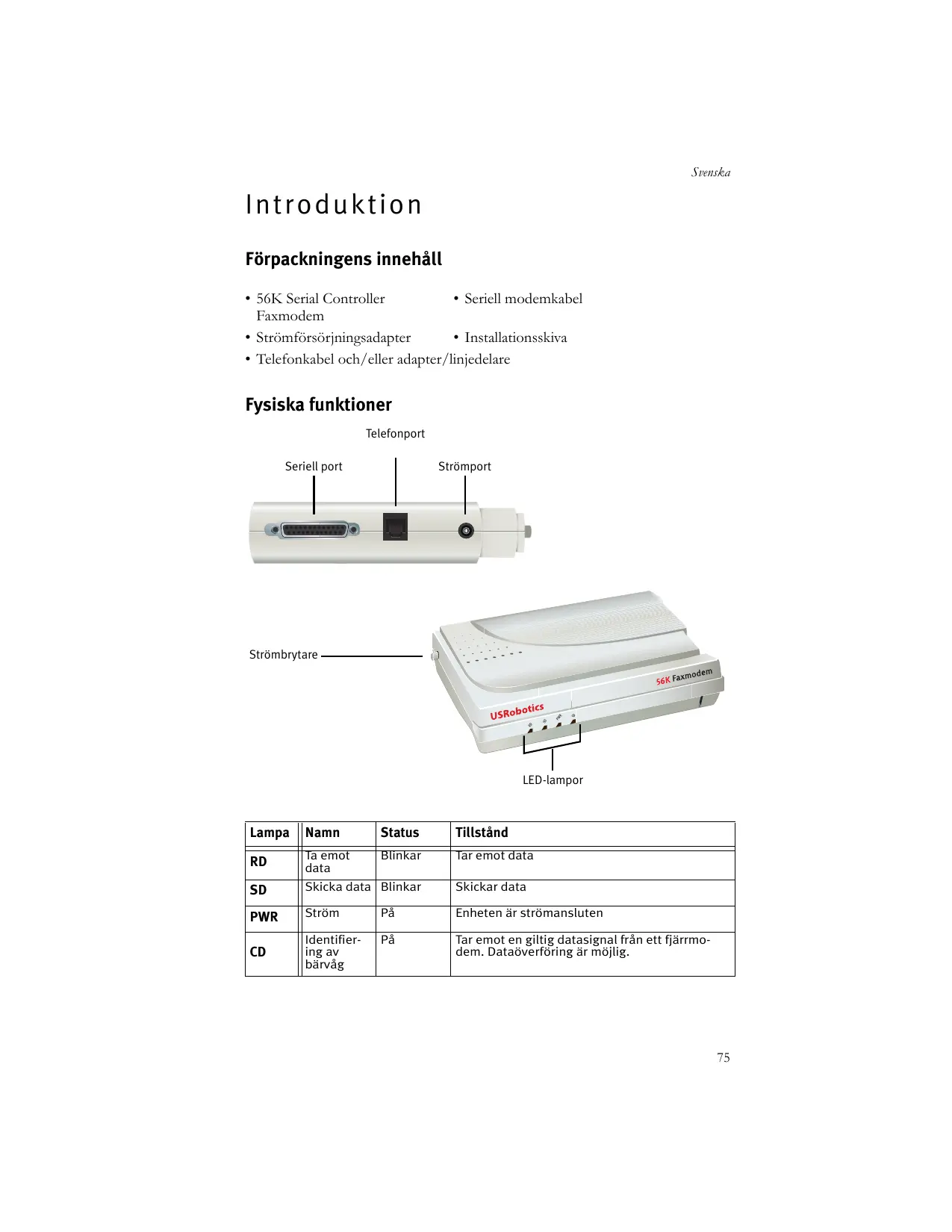
Fysiska Funktioner
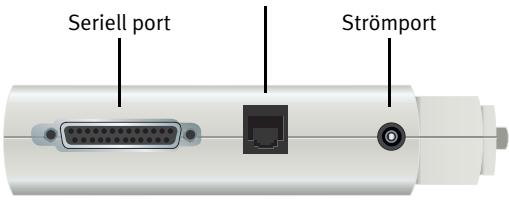
Telefonport
Strömbrytare
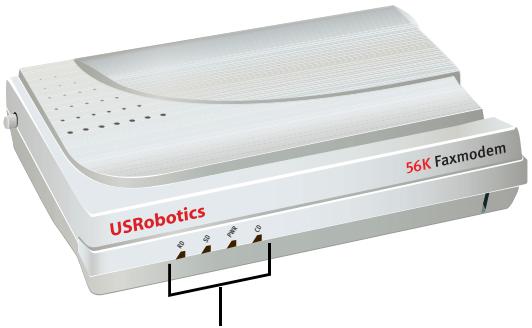
LED-lampor
| Lampa | Namn | Status | Tillständ |
| RD | Ta emot data | Blinkar | Tar emot data |
| SD | Skicka data | Blinkar | Skickar data |
| PWR | Ström | På | Enheten År strömansluten |
| CD | Identifer-ing av bärvåg | På | Tar emot en giltig datasignal från att fjärrmo-dem. Dataöverföring är möjlig. |
Systemkrav
- Analog Telefonlinje
- Windows® Vista, XP, 2000, NT 4.0, Me, 98 erler 95 OSR2
- Cd-rom-enhet
- En tillganglig seriell port
En processor pà 500 MHz aller mer
128 MB RAM-minne
Modeminstallation
Stegett:Förberedforinstallation.
- Avinstallera alla andra modem som finns installerade på din dato. Se i dokumentationen for ditt tidigare modem om hur det ska avinstalleras.
- Koppla loss alla Telefon- och strömsladdar som ar anslutna till tidigare modem.
- Stäng av datorn.
- Du hittar den seriella porten på baksidan av din dator genom att leta after etiketten COM, MODEM, RS-232, |O|O|, aller SERIAL. Använd inte porten AUX, GAME, LPT aller PARALLEL.
Om datorn endast har en 25-polig seriell port behöver du köpa en DB25/DB25-variell kabel. Den seriella modemkabel som bifogas 56K Serial Controller Faxmodem ar avsedd att anvandas med en 9-polig seriell port pa datorn.
- Använd en seriell modemkabel für att ansluta den seriella porten på modemet till en seriell port på datorn.
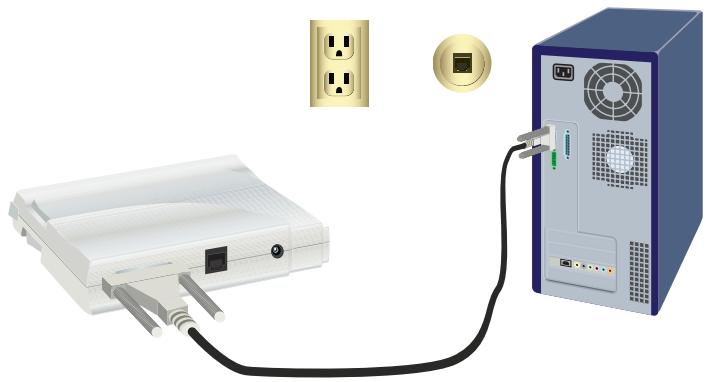
Varning: Använd enbart analoga Telefonlinjer. Modemet kommt att skadas om du använder en digital Telefonlinje. De fleta kontorstelefoner är anslutna till digitala linjer. Om du inte vet om din Telefonlinje är analog eller digital sä skä du kontakta din teleoperator erller din fastighetsavdelning.
- Använd den medfoljande Telefonsladden für att ansluta Telefonjacket på modemet tillett analogt Telefonjack i väggen.
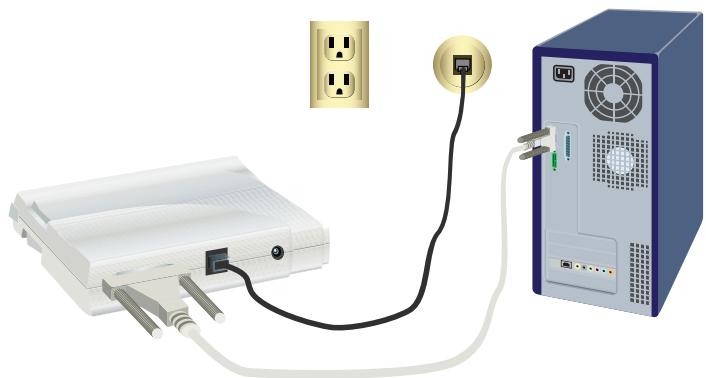
- Använd den medfoljande strömförsörnjningsadaptern für att ansluta strömporten på modemet till ett eluttag.

- Tryck in och släpp strömbrytaren sā slár du pa modemet.
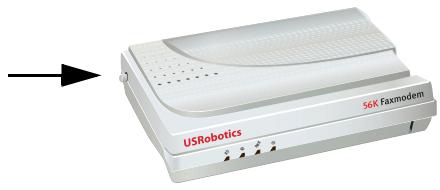
Obs! Om strömindikatorn inte lyser ar modemet kanske inte ar pâslaget. Se till att strömförsörningen ar ansluten mellan modemet och eluttaget.
- Slā pā datorn.
Steg tre: Installera drivrutinerna.
Windows Vista
Du maste vara inloggad som administrator for att kunna installera det har modemet. När du sätter på datorn identifieras modemet automatiskt i Windows.
- Satt in installationsskivan for USRobotics i cd-enheten.
- Om cd-skivan inte startas automatiskt klickar du på Windows Start > Computer (Start > Dator) och dubbelklickar på cd-rom-enheten.
- Om fönstret Spela upp automatiskt visas klickar du på run autorun.exe (kör autorun.exe).
- Du kan bli ombedd att ange losenordet for administratorsanvandare och trycka pa ENTER.
- Välj önskat sprák och godkänn licensavtalet für slutanvändare om du ombeds góra det;när du kör USRobotics-installationsskivan.
- Klicka på Install Modem (installa modem) och följ instruktionerna på skärmen För att installera drivrutinen För modemet.
- Om ett meddelande om Windows-sakerhet visas klickar du på Install (installera).*
Windows XP
Du maste vara inloggad som administrator for att kunna installerera det hare modemet. När du slár på datorn startas guiden Ny maskinvara.
-
Om guiden Ny maskinvara visar ett meddelande om att söka online väljer du No, Not this time (Nej, inte just nu) och foljer instruktionerna på skärmen for att installera den allmanna drivrutinen.
-
När guiden Ny maskinvara har slUTFörts sätter du i USRobotics-installationsskivan i cd-enheten.
- Om cd-skivan inte startas automatiskt klickar du på Windows Start > My Computer (Start > Den här datorn) och dubbelklickar på cd-enheten.
- Välj sprek om du ombeds gora det och godkann licensavtalet for slutanvändare.
- Klicka på Install Modem (installera modem) och följ instruktionerna på skärmen für att installera drivrutinen für modemet.
- Om ett testmeddelande visas med Windows logotyp klickar du på Continue Anyway (Fortsättalanda).**
- Slut För installationen genom att klicka på Finish (slut För).
Windows Me
- När modemet har identiererats i guiden Ny maskinvaraätter du in installationsskivan i cd-enheten.
- Välj Automatic search for a better driver (Recommended) (Sök automatiskt after en bättre drivrutin - rekommenderas) och klicka på Next (nasta).
- När du blir ombedd klickar du på Finish (slUTFör).
Windows 2000
- Satt in installationsskivan i cd-enheten.
- Välj sprák om du ombeds góra det och godkänn licensavtalet für slutanvändare.
- Installationsguiden till U.S. Robotics faxmodem startas.
- Klicka på Next (nästa).
- Klicka på Yes (ja) om det visas ett meddelande om att ingen digital signature hittades.
- När du blir tillfrågad klickar du på Finish (slUTFör) sä slUTFörns installationen.
Windows 98SE
- När modemet har identierats i guiden Lägg till ny maskinvara sätter du in installationsskivan i cd-enheten och klickar på Next (nasta).
- Välj Search for the best driver for your device (Recommended) (Sök after den bösta drivrutinen für erhoten (rekommenderas)) och klicka på Next (nasta).
- Välj cd-enheten och klicka på Next (nästa).
- Windows installer U.S. Robotics 56K FAX EXT-drivrutin.
- Klicka på Next (nästa) och klicka sedan på Finish (slUTFör) sä slUTFörns installationen.
Windows NT
- Innan du loggar in satter du i USRobotics installationsskivan i cd-enheten.
- Klicka på Start > Settings (Inställningar) > Control Panel (Kontrollpanellen).
- Dubbelklicka på Modems (Modem). Dialogrutan med modemegenskaper visas.
- Klicka pa Add (lagg till).
- När fönstret Install New Modem (Installera nytt modem) visas klickar du på Next (nästa).
- När Windows har identiferat standarddrivrutinen für modem klickar du på Change (ändra).
- Klicka på Have disk (Diskett finns).
- Skriv D: \ och klicka på OK, davon D \ arrenhetsbokstaven som tilldelats din cdenhet.
- Välj U.S. Robotics 56K FAX EXT (non-PnP) och klicka på OK.
- Klicka på Next (nasta).
- Slut För installationen genom att klicka på Finish (slut För). I dialogrutan med modemegenskaper visas den COM-port som har tildelats modemet.
- Klicka på Close (stäng)
- Om fönstret System Settings Change (Systeminställingarna har äandrats) visas klickar du på Yes (ja) sa startup datorn om.
Windows 95 OSR2
- När modemet har identierats i guiden for upddatering av enchetens drivrutin sätter du i installationsskivan i cd-enheten och klickar på Next (nästa).
- När du blir tillfråg klickar du på Finish (slut För) sö slUTFörns installationen.
Grattis. Du har slUTFort installationen. Registrera din 56K Serial Controller Faxmodem på www.usr.com/productreg/.
For att unterlätta für dig innehälter USRobotics-installationsskivan även foljande tillval-program som ett komplement till modemet:
- USR MoH aktiverar V.92-funktionen "Modem On Hold", som sätter Internetanslutningen i vänteläge nar ett inkommande telefonsamtal upptäcks. Om du vill använda Funktionen "Modem On Hold" maste du ha en Samtal vän-tar-funktion hos din teleoperator.
- Med programvaran Phonetool kan du sända och ta emot fax. Det ingår som att tilläggssprogram.
Installeranagotavdehärprogrammen:
-
Ta ut och sätt tillbaka installationsskivan for USRobotics i cd-enheten.
-
Om USRobotics-installationsskivan inte startas automatiskt startar du den manuellt sá har:
Windows Vista: Klicka på Start > Computer (Dator). Dubbelklicka sedan på ikonnen für cd-enheten.
Windows XP: Klicka på Start > My Computer (Min dator). Dubbelklicka sedan på ikonnen für cd-enheten.
Windows 2000, Me, 98, NT aller 95 - På skrivbordet dubbelklickar du på My Computer (Den här datorn). Dubbelklicka sedan på cd-enhetens ikon.
- Pá USRobotics-installationsskivan väljer du Software (programvara).
- Markera den programvara som du vill installer.
- Klicka på Installerera och följ anvisiningarna på skärmen För att installerera programvaran.
Felsökning
Allmänt
- Kontrollera att alla kontakter och strömkablar ar ordentligt anslutna till modemet och till baksidan på datorn.
- Kontrollera att modemet ar pâslaget och att cd-enheten eller PWR-lysdioden ar pa.
- Kontrollera att modemet ar anslutet till en serieport på baksidan av datorn. Använd inte porten AUX, GAME, LPT aller PARALLEL.
- Stäng av och starta om datorn.
Om du fortfarande har problem med modemet foljer du foljande steg for att verifiera att det har installerats korrekt:
Windows Vista:
- Klicka på Windows Start > Control Panel (Kontrollpanelen).
- Klicka på Hardware and Sound (Maskinvara och ljud).
- Klicka på Phone and Modem Options (Telefoner och modem). Under fliken Modems (Modem) ska du se en beskrivning av modemet. Om sä inte ar fallet varinte installationen framgangsrik. Gör en ny installation.
- Under fliken Modem markerar du beskrivningen av modemet och klickar på Properties (Egenskaper).
- Under fliken Diagnostics (Diagnostik) klickar du på knappen Query Modem (Fraga modem). Om du ser en rad kommando och svar frän modemet lyckades installationen.
Om du inte ser en série kommando och svar misslyckades installationen. Gör daß om procedures.
Windows 95/98/Me:
- Klicka på Start > Settings (Inställninger) > Control Panel (Kontrollpanelen).
- Dubbelklicka på ikonen Modems (Modem). I fönstret Modems Properties (Modemegenskaper)BOR du se en beskrivning av modemet. Om sa inte ar fallet var inte installationen framgangsrik. Gor en ny installation.
- Under fliken Diagnostics (Diagnostik) kontrollerar du att rätt modem ar markerat och klickar sedan på More Info (Mer information). Om du ser en rad kommando och svar frän modemet lyckades installationen.
Om du inte ser en série kommando och svar misslyckades installationen.
Gör daß om proceduren.
Windows NT:
- Klicka på Start > Settings (Inställninger) > Control Panel (Kontrollpanelen).
- Dubbelklicka på ikonen Modems (Modem). I fönstret Modems Properties (Modemegenskaper)ör du se en beskrivning av modemet. Om sä inte är fallet var inte installationen framgangsrik. Gör en ny installation.
Windows 2000/XP:
- Klicka på Windows Start > Settings (if applicable) Installnigar (om tillampligt) > Control Panel (Kontrollpanelen).
- Dubbelklicka på ikonen Phone and Modem Options (Telefoner och modem). Under fliken Modems (Modem)cka du se en beskrivning av modemet. Om sa inte ar fallet var inte installationen framgangsrik. Gor en ny installation.
- Under fliken Modem kontrollerar du att rätt modem ar markerat och klickar på knappen Properties (Egenskaper).
- Under fliken Diagnostics (Diagnostik) klickar du på knappen Query Modem (Fraga modem). Om du ser en rad kommando och svar frän modemet lyckades installationen.
Om du inte ser en série kommando och svar misslyckades installationen.
Gör daß om proceduren.
MinaCOMMunikationsprogram känner inteigen modemet.
Lösning 1:
Dina kommunikationsprogram kanske inte fungerar korrekt om nagot av följande ar sant:
- Flera versioner av programvaran År installerade på din dato.
Du anvander en gammal version av programvaran. - Flera kommunikationsprogram ar installerade på din dator.
USRobotics rekommenderar att du anvander det kommunikationsprogram som levereras med modemet på USRobotics-installationsskivan.
Lösning 2:
Programvarans COM-portinställninger kan vara felaktiga. I inställningsdelen i programvaran ser du till att programvarans portinställninger ar anpassade till modemet. Instruktioner om hur portinställningarna justeras i din programvara finns i dokumentationen till kommunikationsprogrammet.
Lösning 3:
Kontrollera att ratt modem anvands till din Windows-fjarranslutting.
Windows Vista:
- Klicka i Windows på Start > Control Panel (Kontrollpanelen) > Network and Internet (Nätverk och Internet) > Network and Sharing Center (Nätverks- och delningscenter) > Manage network connections (Hantera nätverksansluttingar).
- Högerklicka på beskrivningen av fjärranslutningen och välj Properties (Egenskaper).
- Kontrollera att det nga modemet har valts.
Windows XP:
- Klicka i Windows på Start > Control Panel (Start > Kontrollpanelen) och dubbelklicka på Network Connections (Nätverksansluttingar).
- Dubbelklicka på beskrivningen av fjarranslutningen och välj Properties (Egenskaper).
- Kontrollera att det nga modemet har valts.
Windows 2000:
- Klicka i Windows på Start > Settings (Inställninger) > Network and Dial-up Connections (Nätverks- och fjärranslutninger).
- Dubbelklicka på beskrivningen av fjarranslutningen och välj Properties (Egenskaper).
- Kontrollera att det nga modemet har valts.
- Dubbelklicka på My Computer (Den här datorn).
- Dubbelklicka på Dial-Up Networking (Fjarranslutting).
- Högerklicka på den anslutning som du försöker använda och valj Properties (Egenskaper).
- Kontrollera att det nga modemet har valts.
Modemet ringer inte upp eller tar inte emot samtal.
Lösning 1:
Telefonsladden ar kanske trasig. Forsok med en annan telefonsladd.
Lösning 2:
Du kan ha anslutit ditt modems telefonsladd till en digital linje. Kontakta avdelningen som ansvarar for telefonsystemet om du ar osaker pa om Telefonlinjen ar analog eller digital.
Lösning 3:
Om ditt telefonsystem kräver att du slär en siffra für att komma ut på linjen, sä bor du se till att lögga till siffran före det Telefonnummer som du försöker ringa.
Lösning 4:
Om din rington Āndras nár du har rostmeddelanden som vänter kan du Återställa den normala ringtonen genom att hamta meddelandena innan du läter modemet ringa upp.
Mitt modemLatch som om det ansluter till ett annat modem, men kopplingen misslyckas.
Du kan ha en dalg anslutning. Forsok ringa upp igen.
Modemet uppnár inte en anslutning till Internet på 56 kbit/s.
Lösning 1:
Kontakta din Internetleverantor och kontrollera att det nummer du ringer kan anvandas med V.90/V.92-hastigheter.
Lösning 2:
Kontakta din teleoperator for att bekräfta att telelinjen till ditt modem kan hantera V.90/V.92-hastigheter.
Lösning 3:
Störningar på linjen eller dirigering av Telefonamtal till Internetleverantören kan ge upphov till lagre anslutningshestigheter. Försök ringa uppigen.
Lösning 4:
Kontroller att modemet ar anslutet till en V.90/V.92-server. Tva 56K-modem ansluter inte till varandra med hastigheten 56 kbit/s.
- Slå på datamaskinen.
Jb Jb Jb Jb Jb Jb Jb Jb Jb Jb Jb Jb Jb Jb Jb Jb Jb Jb Jb Jb Jb Jb Jb Jb Jb Jb Jb Jb Jb Jb
:4
J 1 J 1

