
56K SERIAL CONTROLLER FAXMODEM - Modem US ROBOTICS - Gratis bruksanvisning og manual
Finn enhetens veiledning gratis 56K SERIAL CONTROLLER FAXMODEM US ROBOTICS i PDF-format.



Brukerspørsmål om 56K SERIAL CONTROLLER FAXMODEM US ROBOTICS
0 spørsmål om dette apparatet. Svar på dem du kjenner, eller still ditt eget.
Still et nytt spørsmål om dette apparatet
Last ned instruksjonene for din Modem i PDF-format gratis! Finn veiledningen din 56K SERIAL CONTROLLER FAXMODEM - US ROBOTICS og ta den elektroniske enheten tilbake i hendene. På denne siden er alle dokumenter som er nødvendige for bruken av enheten din publisert. 56K SERIAL CONTROLLER FAXMODEM av merket US ROBOTICS.
BRUKSANVISNING 56K SERIAL CONTROLLER FAXMODEM US ROBOTICS
Introduksjon 97
Installere 98
Feilsøking 103
Tilleggsinformasjon 106
Türkce 107
Ytterligare installation av programvara
- Avinstaller alle andere modemer som er installiert på datamaskinen. Du finner instruksjoner om dette i dokumentasjonen for det forrige modemet.
- Ta ut alle Telefon- og strømledninger som har vært koblet til det forrige modemet.
- Sla av datamaskinen.
Trinn 2: Installer maskinvaren
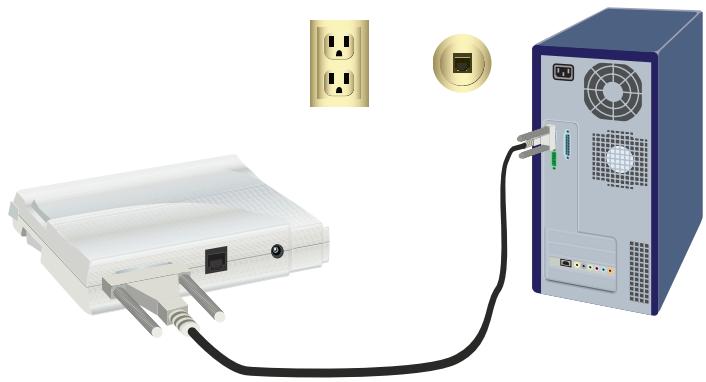
- Finn seriellporten på baksiden av datamaskinen ved Å se erter etiketten COM, MODEM, RS-232, |O|O| eller SERIAL. Ikke bruk AUX, GAME, LPT eller PARALLEL-porten.
Hvis datamaskinen kun har en 25-pinners seriellport, má du kjope en DB25/DB25-seriellkabel. Seriellkabelen for modemet som følger med 56K Serial Controller Faxmodem, er ment brukt med en 9-pinners seriellport på datamaskinen.
- Bruk en seriellkabel for a koble seriellporten på modemet til seriellporten på datamaskinen.
Advarsel: Bruk kun en analog Telefonlinje. Modemet vil bl skadet hvis du prover a koble det til en digital Telefonlinje.
De fleste kontortelefoner er nä koblet til digitale linjer. Hvis du不同程度 van de tijnenstjene en de tijnenstjene en de tijnenstjene en de tijnenstjene en de tijnenstjene en de tijnenstjene en de tijnenstjene en de tijnenstjene en de tijnenstjene en de tijnenstjene en de tijnenstjene en de tijnenstjene en de tijnenstjene en de tijvenstjene en de tijvenstjene en de tijvenstjene en de tijvenstjene en de tijvenstjene en de tijvenstjene en de tijvenstjene en de tijvenstjene en de tijvenstjene en de tijvenstjene en de tijvenstjene en de tijvenstjene en de tijvenstjene in der stenste, die stenste, die stenste, die stenste, die stenste, die stenste, die stenste, die stenste, die stenste, die stenste, die stenste, die stenste, die stenste, die stenste, die stenste, die stenste, die stenste, die stenste, die stenste, die stenste, die stenste, the stenste, the stenste, the stenste, the stenste, the stenste, the stenste, the stenste, the stenste, the stenste, the stenste, the stenste, the stenste, the stenste, the stenste, the stenste, the stenste, the stenste, the stenste, the stenste, the stenste,
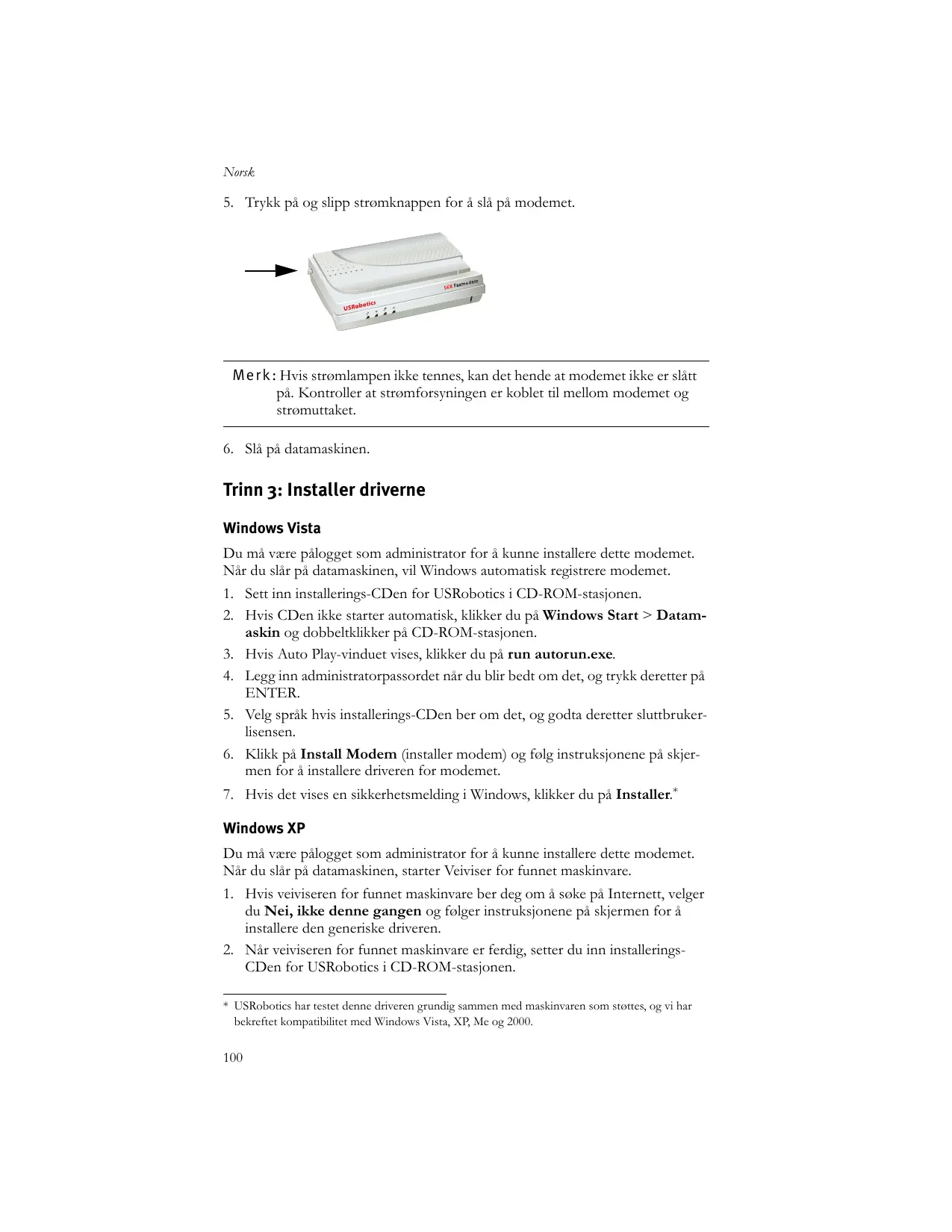
- Trykk pa og slipp strømknappen for á slå pa modemet.
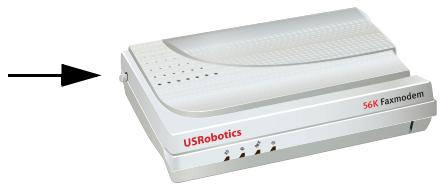
Merk: Hvis stromlampen ikke tennes, kan det hende at modemet/DDke er slatt på. Kontroller at stromforsyningen er koblet til mellom modemet og stromuttaket.
- Hvis veiviseren for funnet maskinvare ber deg om Å söke på Internett, velger du Nei,/DDkeijke gangen og folger instruksjonene på skjermen for a installere den generiske drivenen.
-
Nár veiviseren for funnet maskinvare er fertig, setter du inn installerings-CDen for USRobotics i CD-ROM-stasjonen.
-
Hvis CDen ikke starter automatisk, klikker du på Windows Start > Min datamaskin og dobbeltklikker på CD-ROM-stasjonden.
- Velg sprak hvis du blir bedt om det, og godta deretter slutbrukerisensen.
- Klikk på Install Modem (installer modem) og følg instruksjönene på skjernen forå installere drivenen for modemet.
- Hvis detkommen opp en melding angaende Windows Logo-testing, klikker du på Fortsett likevel.**
- Klikk på Finish (fullfor) for à fullfère installeringen.
Windows Me
- Nár veiviseren for funnet maskinvara registrarer modemet, setter du inn installerings-CDen i CD-ROM-stasjonen.
- Velg Automatic search for a better driver (Recommended) (automatisch,) k etter den beste drivenen (anbefales)), og klikk pa Next (neste).
- Klikk på Finish (fullfor) nár du blir bedt om det.
Windows 2000
- Sett inn installerings-CDen i CD-ROM-stasjonen.
- Velg sprak hvis du blir bedt om det, og godta slutbrukerlisensen.
- Veiviseren for installing av faksmodemet fra U.S. Robotics starter.
- Klikk på Next (neste).
- Klikk på Yes (ja) hvis skjermbildet Finner/DD digital signatur dukker opp.
- Klikk på Finish (fullfor) for Å fullfore installeringen när du blir bedt om det.
Windows 98SE
- När veiviseren Legg til ny maskinvare registerer modemet, setter duinn installerings-CDen i CD-ROM-stasjonen og klikker på Neste.
- Velg Search for the best driver for your device (Recommended) (sok fetter den Beste drivenen for encheten (anbefalt)), og klikk på Next (neste).
- Velg CD-ROM-stasjonen, og klikk på Next (neste).
- Windows installerer U.S. Robotics 56 kB FAX EXT-driveren.
- Klikk på Next (neste), og klikk deretter på Finish (fullfor) for Å fullfore installeringen.
Windows NT
- För du logger deg på, på du sette inn installerings-CDen for USRobotics i CD-ROM-stasjonen.
- Klikk på Windows Start > Innstillinger > Kontrollpanel.
- Dobbeltklikk på Modemer. Vinduet for modemets egenskaper vises.
Norsk
- Klikk på Legg til.
- Nár vinduet Installer nytt modem vises, klikker du på Neste.
- Nár Windows registerer standarddriveren for modemet, klikker du på Endre.
- Klikk på Har disk.
- Skriv inn D:\ og klikk på OK, hvor D er stasjonsbokstaven som er tilordnet CD-ROM-stasjonen.
- Velg U.S. Robotics 56K FAX EXT (non-PnP), og klikk på OK.
- Klikk på Next (neste).
- Klikk på Finish (fullfor) for à fullfère installeringen. Nár vinduet for modemets egenskaper vises, ser du COM-porten som er tilordnet modemet.
- Klikk på Lukk
- Hvis vinduet for endring av systeminnstillinger vises, klikker du på Jä for Å starte datamaskinen på nytt.
Windows 95 OSR2
- Når veiviseren Oppdater enchetsdriver registerer modemet, setter du inn installerings-CDen i CD-ROM-stasjonen og klikker på Neste.
- Klikk på Finish (fullfor) for à fullfère installeringen nár du blir bedt om det.
Gratulerer! Du har fullfört installereringen. Register ditt 56K Serial Controller Faxmodem på www.usr.com/productreg/.
Installere ytterligere programvare
Installerings-CDen for USRobotics innehar ffolgende tilleggsprogrammer som er utfylende for modemet:
- USR MoH aktiverer V.92-funksjonen Modem On Hold (modem på ventsing), som gjør det mulig Å bryte Internett-forbindelsen midlertidig.nr modemet registrarer inngående smtaler. For a kinne benyttte funksjonen Modem On Hold mä du abonnere pÅ tjenesten smtale venter fra telefonselskapet.
- Phonetool-programmet lar deg}sende og motta fakser, og det er inkludert som et tilleggsprogram til fri disposisjon.
Slik installerer du disse programmene:
- Løs ut installerings-CDen for USRobotics og sett den på nytt inn i CD-ROM-stasjonen.
- Hvis installerings-CDen for USRobotics/DDke starter automatisk, kan du starte den manuelt på folgende mæte:
Windows Vista - Klikk på Start > Datamaskin og dobbeltklikk der-etter på CD-stasjonsikonet.
Windows XP - Klikk på Start > Min datamaskin og dobbeltklikk der-etter på CD-stasjonsikonet.
Windows 2000, Me, 98, NT erler 95 - På skrivebordet dobeltklikker du på Min datamaskin, og deretter dobeltklikker du på CD-stasjon-sikonet.
- Velg Software (programvare) på installerings-CDen for USRobotics.
- Velg programvaren du vil installmente.
- Klikk på Install (installer) og følg instruksjonene på skjermen forå installere programvaren.
Feilsøking
Generelt
Hvis du fortsett har problemer med modemet, utfører du de følgende trinnene forå kontrollere at det ble installert på riktig*Mæt:
Windows Vista:
- Klikk på Windows Start > Kontrollpanel.
- Klikk på Maskinvara og lyd.
- Klikk på Telefon- og modemalternativer. I kategorien Modemer skal du kunne se en beskrivelse av modemet. Hvis du ikke gjør det, var installeringen mislykke. Utfør installeringsprosedyren på nytt.
- I kategorien Modemer velger du beskrivelsen for modemet og klikker på Egenskaper.
- I kategorien Diagnose klikker du pa Spor modem. Hvis du ser en rekke med kommandoer og responser fra modemet, har installeringen vert vellykket.
- Klikk på Windows Start > Innstlinger > Kontrollpanel.
- Dobbeltklikk på Modemer-ikonet. I vinduet Egenskaper for modem skal du kinne se en beskrivelse av modemet. Hvis du ikke gjør det, var installeringen mislykkek. Utfør installeringsprosedyren på nytt.
Windows 2000/XP:
- Klikk på Windows Start > Innstillinger (hvis aktuelt) > Kontrollpanel.
- Dobbeltklikk på ikonet Telefon- og modemalternativer. I kategorien Modemer skal du kinne se en beskrivelse av modemet. Hvis du ikke gjør det, var installeringen mislykkek. Utfør installeringsprosedyren på nytt.
- I kategorien Modemer ma du kontrollere at riktig modem er uthevet. Deretter klikker du pa knappen Egenskaper.
- I kategorien Diagnose klikker du pa Spør modem. Hvis du ser en rekke med kommandoer og responser fra modemet, har installeringen vert vellykket.
Kommunikasjonsprogramvaren gjenkjenner ikke modemet.
Løsning 1:
Kommunikasjonsprogramvaren fungerer kanskje ikke som den skal hvis noe av fölgende er aktuelt:
- Det er installert mer enn en versjon av programvaren på datamaskinen.
Du bruker en gammad versjon av programvaren. - Det erinstallert mer enn en type kommunikasjonsprogramvare på datamaskinen.
USRobotics anbefaler sterkt at du bruker kommunikasjonsprogrammet som følger med modemet på installerings-CDen for USRobotics.
Løsning 2:
Programvarens innstillinger for COM-porten kan vare feil. I programmets oppsett ma du kontrollere at portinnstillingene tilsvarer modemets innstillinger. Du finner informasjon om hvordan du endrer portinnstillingene i programmet, ved a se i dokumentasjonen for kommunikasjonsprogramvaren.
Lösning 3:
Kontroller at Ekstern plogging i Windows benytter riktig modem.
Windows Vista:
- Klikk på Windows Start > Kontrollpanel > Nettverk og Internett > Nettverks- og delingesenter > Administer nettverkstilkoblinger.
- Høyrekkåp beskrivelsen av den eksterne palborggen, og velg Egenskaper.
- Kontroller at det nye modemet er valgt.
Windows XP:
- Klikk på Windows Start > Kontrollpanel,og dobbeltklikk deretter på Nettverstkobilinger.
- Dobbeltklikk på beskrivelsen av den eksterne palborgingen, og velg Egenskaper.
- Kontroller at det nye modemet er valgt.
Windows 2000:
- Klikk på Windows Start > Innstillinger > Nettverk og eksterne tikkoblinger.
- Dobbeltklikk på beskrivelsen av den eksterne palborgingen, og velg Egenskaper.
- Kontroller at det nye modemet er valgt.
- Dobbeltklikk på Min datamaskin.
- Dobbeltklikp Ekestern palogging.
- Høyrekkk på tilkoblingen du skal bruke, og velg deretter Egenskaper.
- Kontroller at det nye modemet er valgt.
Modemet ringer ikke eller svarer ikke på inngående smtaler.
Løsning 1:
Det kan hende at telefonledningen er davon. Prov en annen telefonledning.
Løsning 2:
Modemet mitt hores ut som om det kobler seg til et annet modem, men tilkoblingen mislykkes.
Du kan ha en darelig forbindelse. Prov a ringe pa nytt.
For regelverk og garanti informasjon, seBrukerhandboken pa USRobotics Installation CD-ROM.
For drift og konfigurasjon informasjon, seBrukerhandboken på USRobotics Installation CD-ROM.
Forytterligere feilsoking og tekniisk stotte, se:
- SeBrukerhandbokenpaj installerings-CDen.
- Gå til Support-delen av nettstedet til USRobotics på www.usr.com/support/.
Mange av de vanligste problemene som brukere opplever, er beskrevet pa nettsidene for sporsmal, svar og feilsoking, for det aktuelle produitet.
- Støtten kontaktinformasjon på siste side i dette veiledningen.
Kurulum
Ambalaj iceriig
- 56K Serial Controller Faxmodem
- Seri modem kablosu
- Guc adaptörü
- Kurulum CD-ROM'u
- Telefon kablosu ve/veya adaptorör/ayirici
Fiziksel Özellikler

Telefon portu
Açma/kapama
anaatari
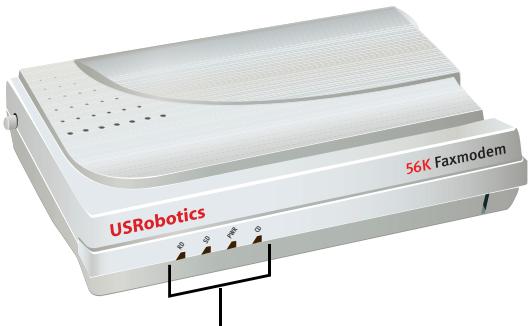
LED'ler
