56K SERIAL CONTROLLER FAXMODEM - модем US ROBOTICS - Бесплатное руководство пользователя
Найдите руководство к устройству бесплатно 56K SERIAL CONTROLLER FAXMODEM US ROBOTICS в формате PDF.
Скачайте инструкцию для вашего модем в формате PDF бесплатно! Найдите своё руководство 56K SERIAL CONTROLLER FAXMODEM - US ROBOTICS и возьмите своё электронное устройство обратно в руки. На этой странице опубликованы все документы, необходимые для использования вашего устройства. 56K SERIAL CONTROLLER FAXMODEM бренда US ROBOTICS.
РУКОВОДСТВО ПОЛЬЗОВАТЕЛЯ 56K SERIAL CONTROLLER FAXMODEM US ROBOTICS
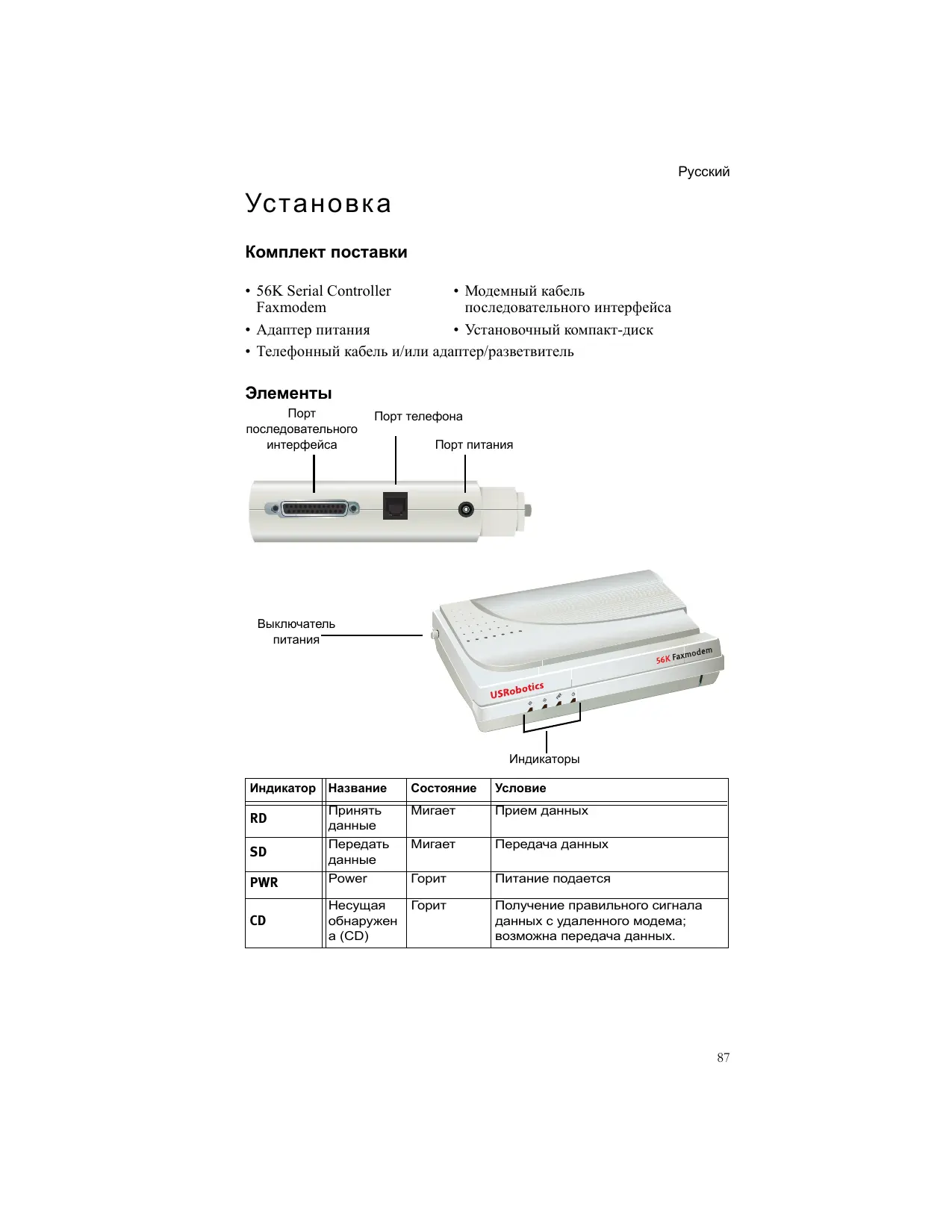
- Модемный кабель Faxmodem последовательного интерфейса
- Установочный компакт-диск
- Телефонный кабель и/или адаптер/разветвитель
Порт телефона Порт питания
Передача данных PWR Power
Получение правильного сигнала данных с удаленного модема; возможна передача данных.
Требования к системе
Аналоговая телефонная линия Windows® Vista, XP, 2000, NT 4.0, Me, 98 или 95 OSR2 Дисковод CD-ROM Наличие последовательного порта Процессор с частотой 500 МГц или выше 128 МБ ОЗУ Установка модема Шаг 1: Подготовка к установке
1. Удалите все другие модемы, установленные на этом компьютере. Для
справки см. документацию прежнего модема.
2. Отсоедините все телефонные кабели, а также кабели питания от ранее
установленных модемов.
3. Завершите работу компьютера.
Шаг 2: Установка оборудования
1. Чтобы найти последовательный порт на задней панели компьютера, найдите
порты, обозначенные как COM, MODEM, RS-232, IOIOI или SERIAL. Не используйте порты AUX, GAME, LPT или PARALLEL. Если компьютер оснащен только 25-штырьковым последовательным портом, потребуется приобрести кабель последовательного интерфейса DB25/DB25. Кабель последовательного интерфейса, прилагаемый к предназначен для подключения к 9-штырьковому последовательному порту на компьютере.
2. Для соединения последовательного порта на модеме с последовательным
портом на компьютере используйте последовательный кабель модема.
Внимание! Необходимо использовать только аналоговую телефонную линию. При подключении к цифровой телефонной линии модем выйдет из строя. В большинстве офисов телефоны подключены к цифровым линиям. Если неизвестно, какая линия используется (аналоговая или цифровая), обратитесь в телефонную службу или отдел, отвечающий за коммуникации в здании.
3. Для подключения телефонного гнезда модема к настенной розетке
аналогового телефона пользуйтесь прилагаемым телефонным кабелем.
4. Для подключения порта питания модема к электрической розетке
используйте адаптер питания, входящий в комплект поставки..
5. Нажмите и отпустите кнопку питания для включения модема.
Примечание если индикатор питания не загорается, возможно, модем не включен. Убедитесь, что кабель питания подключен одним концом к модему, а другим — к электрической розетке.
6. Включите компьютер.
Шаг 3. Установка драйверов Windows Vista Для установки данного модема необходимо войти в систему как администратор. При включении компьютера ОС Windows автоматически распознает модем.
1. Вставьте установочный компакт-диск USRobotics в дисковод CD-ROM.
2. Если компакт-диск не запускается автоматически, в системе Windows
щелкните Пуск > Компьютер и дважды щелкните значок дисковода компактдисков.
3. При появлении окна автозапуска щелкните autorun.exe.
4. При появлении соответствующего запроса введите пароль пользователя и
нажмите клавишу ENTER.
5. При появлении запроса установочного компакт-диска USRobotics выберите
язык и примите условия лицензионного соглашения для конечного пользователя.
6. Щелкните Install Modem (Установить модем) и следуйте инструкциям на
экране, чтобы установить драйвер для модема.
7. При появлении сообщения "Безопасность Windows" щелкните Установить.*
Windows XP Для установки данного модема необходимо войти в систему как администратор. При включении компьютера запускается мастер обнаружения нового оборудования.
1. Если мастер обнаружения нового оборудования выдает запрос на выполнение
поиска в Интернете, выберите No, not this time (Нет, не в этот раз) и следуйте инструкциям на экране, чтобы установить универсальный драйвер.
2. Когда работа мастера обнаружения оборудования завершена, вставьте
установочный компакт-диск USRobotics в дисковод.
3. Если компакт-диск не запускается автоматически, в системе Windows
щелкните Пуск > Мой компьютер и дважды щелкните значок дисковода.
4. При появлении соответствующего запроса выберите язык и примите условия
лицензионного соглашения для конечного пользователя.
- Корпорация USRobotics провела всестороннюю проверку этого драйвера на поддерживаемом оборудовании и подтвердила его совместимость с системами Windows Vista, XP, Me и 2000.
5. Щелкните Install Modem (Установить модем) и следуйте инструкциям на
экране, чтобы установить драйвер для модема.
6. При отображении запроса на тестирование на совместимость с Windows,
нажмите Все равно продолжить.
7. Нажмите кнопку Готово, чтобы завершить установку.
1. Когда мастер установки нового оборудования обнаружит модем, вставьте
установочный компакт-диск в дисковод.
2. Выберите Автоматический поиск наилучшего драйвера (рекомендуется) и
нажмите кнопку Next (Далее).
3. При появлении запроса нажмите кнопку Finish (Готово).
1. Вставьте установочный компакт-диск в дисковод.
2. При появлении соответствующего запроса выберите язык, прочтите
лицензионное соглашение для конечного пользователя и примите его
3. Запускается мастер установки U.S. Robotics Faxmodem.
4. Нажмите кнопку Next (Далее).
5. Щелкните Yes (Да) в появившемся окне “Цифровая подпись не найдена”.
6. При появлении запроса нажмите Finish (Готово), чтобы завершить установку.
1. Когда мастер установки нового оборудования обнаружит модем, вставьте
установочный компакт-диск в дисковод и нажмите кнопку Next (Далее).
2. Выберите Произвести поиск наиболее свежего драйвера для устройства
(Рекомендуется) и нажмите кнопку Next (Далее).
3. Выберите Устройство чтения компакт-дисков и нажмите кнопку Next
4. Система Windows установит драйвер для U.S. Robotics 56K FAX EXT.
5. Нажмите кнопку Next (Далее), затем нажмите Finish (Готово), чтобы
завершить установку. Windows NT
1. Прежде чем войти в систему, вставьте установочный компакт-диск USRobotics в дисковод.
2. В системе Windows щелкните Пуск > Настройка > Панель управления.
3. Дважды нажмите на значок Modems (Модемы). Появится окно “Свойства
4. Нажмите кнопку Add (Добавить).
5. Когда появится окно “Свойства модема”, нажмите кнопку Next (Далее).
6. Когда Windows обнаружит драйвер стандартного модема, нажмите кнопку
7. Нажмите кнопку Have Disk (Установить с диска).
8. Введите D:\ и нажмите кнопку OK (D соответствует букве имени дисковода).
9. Выберите U.S. Robotics 56K FAX EXT (non-PnP) и щелкните OK.
10. Нажмите кнопку Далее. Нажмите кнопку Готово, чтобы завершить установку.
11. На вкладке “Свойства модема” можно узнать, какой COM-порт назначен
12. Нажмите кнопку Close (Закрыть).
13. Если появится окно Изменение параметров системы, нажмите кнопку Да,
чтобы перезагрузить компьютер. Windows 95 OSR2
1. Когда мастер обновления драйверов обнаружит модем, вставьте
установочный компакт-диск в дисковод и нажмите кнопку Next (Далее).
2. При появлении запроса нажмите Finish (Готово), чтобы завершить
Поздравляем! роцедура установки выполнена успешно. Зарегистрируйте на веб-узле www.usr.com/productreg/. Установка дополнительного программного обеспечения Для удобства на установочном компакт-диске USRobotics предоставляется дополнительное программное обеспечение для модема, включая следующие
Программа USR MoH обеспечивает поддержку функции "Modem On Hold" (Модем в режиме удержания) протокола V.92, которая позволяет удержать Интернет-соединение, когда модем обнаруживает поступление входящего телефонного вызова. Для использования функции "Modem On Hold" (Модем в режиме удержания) следует подписаться на услугу ожидания вызовов у своего поставщика телефонных услуг. Программное обеспечение Phonetools позволяет отправлять и принимать факсимильные документы и входит в состав прилагаемого программного обеспечения. Чтобы установить любую из этих программ, выполните следующие действия.
1. Извлеките установочный компакт-диск USRobotics и снова вставьте его в
Если установочный компакт-диск USRobotics не запускается автоматически, его можно запустить вручную следующим образом: Windows Vista — Щелкните Пуск > Компьютер, а затем дважды щелкните значок дисковода компакт-дисков. Windows XP — Щелкните Пуск > Мой компьютер, а затем дважды щелкните значок дисковода компакт-дисков. Windows 2000, Me, 98, NT или 95 — На рабочем столе дважды щелкните значок Мой компьютер, а затем дважды щелкните значок дисковода компакт-дисков.
2. На экране установочного компакт-диска USRobotics выберите Software
(Программное обеспечение).
3. Выберите программное обеспечение, которое необходимо установить.
4. Нажмите кнопку Install (Установить) и следуйте инструкциям на экране,
чтобы установить программное обеспечение. Устранение неисправностей Если при работе с модемом возникли проблемы, сначала выполните следующие
1. Проверьте правильность подключения всех разъемов и кабелей питания к
модему и задней панели компьютера.
2. Убедитесь, что модем включен и горит индикатор CD или PWR.
3. Убедитесь, что модем подключен к последовательному порту на задней
панели компьютера. Не используйте порты AUX, GAME, LPT или PARALLEL.
4. Завершите работу и перезагрузите компьютер.
Если возникают проблемы при работе с модемом, проверьте правильность его установки, выполнив следующие действия. Windows Vista:
1. В системе Windows нажмите Пуск > Панель управления.
2. Выберите Оборудование и звук.
3. Щелкните значок Телефон и модем.
На вкладке Модемы отобразится описание модема. Если описание не отображается, установка выполнена с ошибками. Повторите процедуру установки.
4. На вкладке "Модемы" выберите описание модема и нажмите
5. На вкладке Диагностика нажмите кнопку Опросить модем. Если
появляется последовательность команд и ответов модема, установка была выполнена успешно. Если последовательность команд и ответов модема не отобразится, произошел сбой установки; повторите процедуру Windows 95/98/Me:
1. В системе Windows щелкните Пуск > Настройка > Панель
2. Дважды щелкните значок Модемы.
На экране Свойства модема приводится описание модема. Если описание не отображается, установка выполнена с ошибками. Повторите процедуру установки.
3. Убедитесь, что на вкладке Диагностика выбран нужный модем,
затем нажмите кнопку Сведения. Если появляется последовательность команд и ответов модема, установка была выполнена успешно. Если последовательность команд и ответов модема не отобразится, произошел сбой установки; повторите процедуру
1. В системе Windows щелкните Пуск > Настройка > Панель
2. Дважды щелкните значок Модемы.
На экране Свойства модема приводится описание модема. Если описание не отображается, установка выполнена с ошибками. Повторите процедуру установки. Windows 2000/XP:
1. В системе Windows нажмите Пуск > Настройка (если имеется) >
2. Дважды нажмите на значок Телефон и модем.
На вкладке Модемы отобразится описание модема. Если описание не отображается, установка выполнена с ошибками. Повторите процедуру установки.
3. Убедитесь, что на вкладке "Модемы" выбран нужный порт
модема, затем нажмите кнопку Свойства.
4. На вкладке Диагностика нажмите кнопку Опросить модем.
Если появляется последовательность команд и ответов модема, установка была выполнена успешно. Если последовательность команд и ответов модема не отобразится, произошел сбой установки; повторите процедуру
Программное обеспечение для передачи данных не распознает модем. Решен и е 1: Программное обеспечение для передачи данных может функционировать ненадлежащим образом при наличии следующих факторов. На компьютере установлено несколько версий программного обеспечения. Используется старая версия программного обеспечения. На компьютере установлено несколько пакетов коммуникационного программного обеспечения. USRobotics настоятельно рекомендует использовать коммуникационное программное обеспечение, поставляемое с модемом на установочном компактдиске USRobotics. Решен и е 2: Возможно, неправильно выбраны параметры COM-порта в программном обеспечении. Убедитесь, что в разделе настроек программного обеспечения указан порт, соответствующий модему. Для получения инструкций по настройке параметров модема см. документацию по программному обеспечению для передачи данных. Решен и е 3: Убедитесь, что для соединения удаленного подключения к сети Windows используется соответствующий модем. Windows Vista:
1. В системе Windows нажмите Пуск > Панель управления > Сеть
и подключения к Интернету > Центр управления сетями и общим доступом > Управление сетевыми подключениями.
2. Правой кнопкой мыши щелкните описание соединения
удаленного подключения к сети и выберите Свойства.
3. Убедитесь, что выбран новый модем.
1. В системе Windows нажмите Пуск > Панель управления и
дважды щелкните Сетевые подключения.
2. Дважды щелкните описание соединения удаленного подключения
и выберите Свойства.
3. Убедитесь, что выбран новый модем.
1. 1.В системе Windows щелкните Пуск > Настройка > Сеть и
удаленный доступ к сети.
2. 2.Дважды щелкните описание соединения удаленного
подключения и выберите Свойства.
3. Убедитесь, что выбран новый модем.
Windows NT, Me, 98, and 95:
1. Дважды нажмите на значок Мой компьютер.
2. Дважды нажмите на Удаленный доступ к сети.
3. Щелкните правой кнопкой мыши используемое соединение и
4. Убедитесь, что выбран новый модем.
Модем не выполняет набор или не отвечает на входящие звонки. Реше ни е 1: Возможно, телефонный провод поврежден. Используйте другой телефонный Решение 2: Возможно, телефонный провод модема подключен к цифровой линии. Если точно неизвестно, какая это линия (цифровая или аналоговая), обратитесь в отдел, отвечающий за работу телефонных систем. Решение 3: Если для выхода на внешнюю линию требуется код доступа, при наборе номера следует добавить этот код. Решение 4: Если при использовании голосовой почты тональный сигнал при наличии ожидающих сообщений изменяется, восстановите обычный тональный сигнал с помощью извлечения сообщений перед использованием модема для выполнения
Модем производит такие звуки, как-будто он подключается к другому модему, однако соединение обрывается. Возможны неполадки на линии. Попытайтесь дозвониться еще раз. Модему не удается установить соединение с Интернетом на скорости 56 Kбит/с. Решен и е 1: Обратитесь к провайдеру услуг Интернета, чтобы убедиться в том, что набираемый номер поддерживает скорость V.90/V.92. Решен и е 2: Обратитесь в телефонную компанию, чтобы убедиться в том, что телефонная линия для данного модема поддерживает скорость V.90/V.92. Решен и е 3: Низкая скорость соединения может быть связана с помехами на линии или маршрутизацией телефонного вызова до провайдера услуг Интернета. Попытайтесь дозвониться еще раз. Решен и е 4: Проверьте, устанавливает ли данный модем соединение с сервером V.90/V.92. Два модема, поддерживающие скорость 56 Kбит/с, не могут установить соединение на скорости 56 Kбит/с. Дополнительные сведения Для получения информации о соответствии стандартам и гарантии см. User Guide on the USRobotics Installation CD-ROM. Для получения информации об использовании см. User Guide on the USRobotics Installation CD-ROM. Дополнительная информация по поиску и устранению неисправностей:
1. См. User Guide on the USRobotics Installation CD-ROM.
2. Перейдите в раздел "Поддержка" веб-узла USRobotics по адресу
www.usr.com/support/. Многие наиболее распространенные проблемы, с которыми сталкиваются пользователи, описаны на страницах "Часто задаваемые вопросы" и "Поиск и устранение неисправностей" для модема. На страницах раздела поддержки также можно найти сведения о последних обновлениях микропрограммы и, возможно, новые версии документации.
3. Чтобы задать вопрос службе технической поддержки, заполните
интерактивную форму или позвоните в отдел технической поддержки USRobotics.
Notice-Facile