
56K SERIAL CONTROLLER FAXMODEM - Modem US ROBOTICS - Bezpłatna instrukcja obsługi
Znajdź bezpłatnie instrukcję urządzenia 56K SERIAL CONTROLLER FAXMODEM US ROBOTICS w formacie PDF.



Pytania użytkowników dotyczące 56K SERIAL CONTROLLER FAXMODEM US ROBOTICS
0 pytanie dotyczące tego urządzenia. Odpowiedz na te, które znasz, lub zadaj własne.
Zadaj nowe pytanie dotyczące tego urządzenia
Pobierz instrukcję dla swojego Modem w formacie PDF za darmo! Znajdź swoją instrukcję 56K SERIAL CONTROLLER FAXMODEM - US ROBOTICS i weź swoje urządzenie elektroniczne z powrotem w ręce. Na tej stronie opublikowane są wszystkie dokumenty niezbędne do korzystania z urządzenia. 56K SERIAL CONTROLLER FAXMODEM marki US ROBOTICS.
INSTRUKCJA OBSŁUGI 56K SERIAL CONTROLLER FAXMODEM US ROBOTICS
Rozwiawyanie problemów 70
Dodatkowe informacja 73
Svenska 75
Introduktion 75
Zawartosc opakowania
56K Serial Controller Faxmodem
Kabel szeregowy do modemu
Zasilacz
- Instalacyjna plyta CD-ROM
- Kabel Telefoniczny i/lub adapter/rozdzielacz
Elementy na obudowie
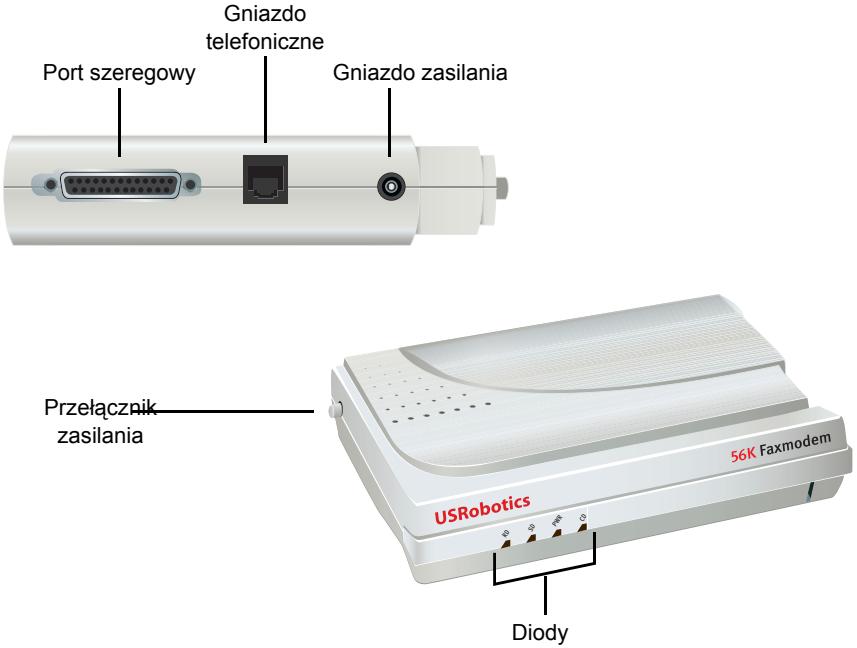
| Diody | Nazwa | State | Condition |
| RD | Receive Data (Odbior danych) | Miga | Trwa odbieranie danych |
| SD | Send Data (Wysyrianie danych) | Miga | Trwa wysyrianie danych |
| PWR | Power (Zasilanie) | Wączona | Podȩczone zasilane |
| CD | Carrier Detect (Wykrcie nośnej) | Wączona | Zostały odebrane poprawne dane z modemu zdalné. jest myckiwa transmisja danych. |
Wymagania systemowe
- Analogowa linia telefoniczna
- System Windows® Vista, XP, 2000, NT 4.0, Me, 98 lub 95 OSR2
Naped CD-ROM
Dostepy port szeregowy - Procesor 500 MHz lub szybszy
128 MB pamieiCi RAM
Instalacja
Krok 1: Przygotawanie do instalacji
- Odinstaluj wszystkie pozostale modemy zainstalowane w komputerze. Aby dowiedzieć sie, jak to zrobić, zapoznaj sie z dokumentacja poprzedniago modemu.
- Odłucz wszystkie kable Telefoniczne i zasilajace podlaczone do poprzednich modemów.
- Węłucz komputer.
Krok 2: Instalacja przyte
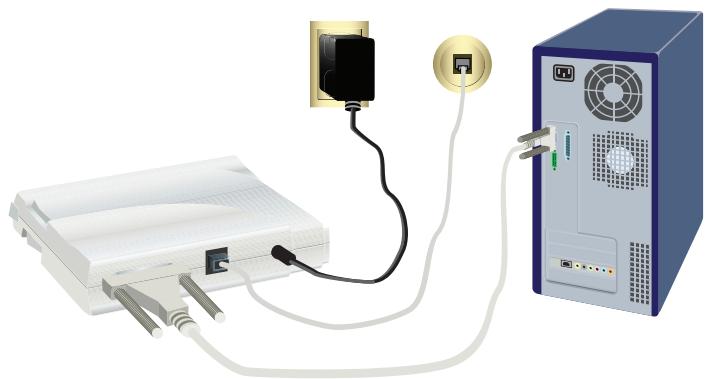
- Znajdź port szeregowy z tyłu komputera. jest on zazwyczaj oznaczony etykieta COM, MODEM, RS-232, |O|O| lub SERIAL. Nie uzywaj portów opisanych jako AUX, GAME, LPT ani PARALLEL.
Jesli w komputerze jest dostepny tylko 25-stykowy port szeregowy, musisz kucić kabel szeregowy DB25/DB25. Modemowy kabel szeregowy dostarczony z modemem 56K Serial Controller Faxmodem jest przyznaczony do 9-stykowycho portu w komuterze.
- Do podłaczenia portu szeregowego w modemie z portem szeregowy w komputerze niedzedy jest modemowy kabel szeregowy.
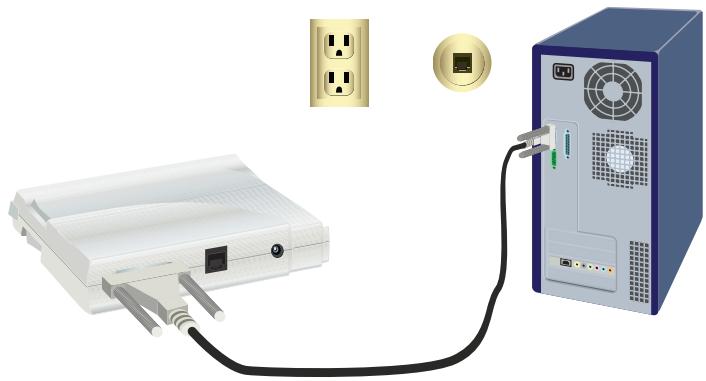
Uwaga: Naleź uzywać tylko analogowej linii Telefonicznej. Jeźeli podłuczysz modem do linii cyfrowej, ulegnie on uszkodzeniu.
Wiekszość Telefonów w biurach wykorztystuje linie cyfrowe. Ješli nie wiesz,czy uzywana linia Telefoniczna jest analogowaczycyfrowa, skonsultuj sie z dostawca uslug Telefonicznych lub administracja budynku.
- Do podłaczenia gniażda Telefoniczego w modernie do analogowej gniazdka Telefoniczego w scianie uzyj dostarczonego kabla Telefoniczego.
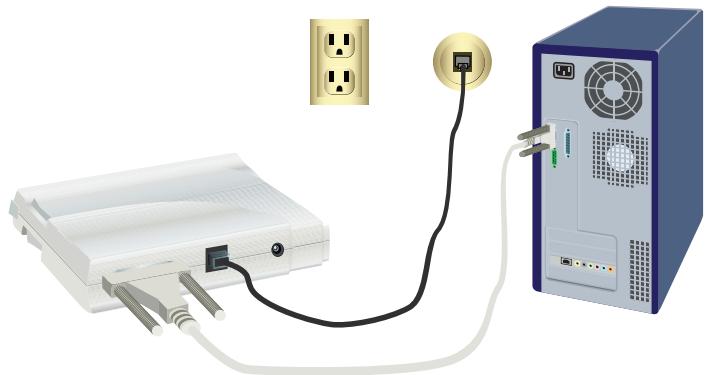
- Do podłaczenia gniażda zasilania w modernie do gniażdka elektrycznégo uzyj dostarczonego zasilacza..
- Aby wączyć modem, naciśnj i zwolnj przycisk zasilania.
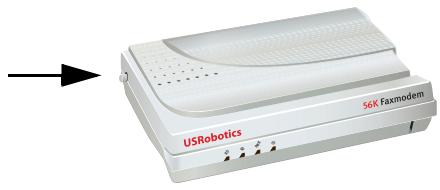
Uwaga: Jesli nie swieci sie kontrolka zasilania, oznacza to, ze modem nie jest wączony. Upewnij sie, ze do modemu jest dostarczane zasilanie z gniazdka elektrycznego.
- Włęcz komputer.
Krok 3: Instalaacja sterowników
Windows Vista
Instalacja modemu wymaga zalogowania sie z uprawnieniami administratora. Po walkszeniu komputera system Windows automatycznie wykryje zinstalowany modem.
- Włód zptyte instalacyjnę CD-ROM USRobotics do napȩdu.
- Jesli plyta instalacyjna nie zostanie uruchomiona automatycznie, kliknij kolejno Windows Start > Komputer i kliknij dwukrotnie ikonę napȩdu CD-ROM.
- Ješli dostanie wyświetlone okno automatyczné odtwarzania, kliknj opcję uruchomienia pliku autoruń.exe.
- Jesli pajwi sie monit o haslo administratora, wpisz je i nacijsnij klawisz ENTER.
- Jesli pijawi sie okno plyty instalacyjnej CD-ROM USRobotics, wybierz preferowy sązyk i zaakceptuj warunki umowy licencyjnej uzytkownika koncowego.
- Aby zainstalowa sterownik modemu, kliknj polecenie Install Modem (Zainstaluj modem) i postepuj zgodnie z instrukcjami wyświetlanymi na ekranie.
- Jesli pijwi sie komunikat Zabepieczenia systemu Windows, kliknij polecenie Zainstaluj.*
Windows XP
Instalacja modemu wymaga zalogowania są uprawnieniami administratora. Powczeniuk komputera zostanie uruchomiony Kreator znajdłowania nowego sprezenia.
- Jesli Kreator znajdowania nowego sprzętu wyświetli monit o wyszukanie sterowników w trybie online, wybierz opcję Nie,Nie tym razem i zainstuluj sterownik rodzajowy, postepujac zgodnia z wyświetlanymi instrukc-jami.
- Gdy Kreator znajdowania nowego spreztu zakończy prace, włoz plyte instalacyjna USRobotics do napȩdu CD-ROM.
- Jesli plyta instalacyjna nie zostanie uruchomiona automatycznie, kliknij kolejno Windows Start > Moj komputer i kliknij dwukrotnie ikone napedu CD-ROM.
- Po wyświetleniu monitu wybierz preferowy sązyk i zaakceptuj warunki Umowy licenciynyje uzytkownika koncowego.
- Aby zainstalowa sterownik modemu, kliknj polecenie Install Modem (Zainstaluj modem) i postepuj zgodnie z instrukcjami wyświetlanymi na ekranie.
- Jesli pijsi sie komunikat testowania z logo Windows, kliknij przycisk Mimo to kontynuuj.**
- Kliknij Zakończ, aby zakończy instalȩcje.
Windows Me
- Gdy Kreator znejdowania nowego sprzętu wykryje modem, wędź plytek instalacyjna do napȩdu CD-ROM.
- Wybierz opcje Automatic search for a better driver (Recommended) (Automatycznie wyszukaj lepszy sterownik (zalecane)) i kliknj przycisk Dalej.
- Gdy pojawi sie odpwiedni monit, kliknij przycisk Zaenkoź.
Windows 2000
- Włoz plyte instalacyjna do napȩdu CD-ROM.
- Po wyświetleniu monitu wybierz preferowy sązyk i zaakceptuj warunki Umowy licenciynyje uzytkownika koncowego.
- Zostanie uruchomiony kreator U.S. Robotics Faxmodem Installation Wizard (Kreator instalacji faksmodemu U.S. Robotics).
- Kliknij przycisk Dalej.
-
Jesli zostanie wyświetlone okno Nie znaleziono podpisu cyfrowego, kliknij przycisk Tuk.
-
Gdy pojawi sie odpowiedni monit, zakończ instalacje, klikajć przycisk Zakończ.
Windows 98SE
- Gdy Kreator dodawania nowego sprezetu wykryje modem, włód plytek instalacyjna do napȩdu CD-ROM.
- Wybierz opcje Search for the best driver for your device (Recommended) (Wyszukaj najleysz sterownik dla urzadzenia (zalecane)) i kliknij przycisk Dalej.
- Zaznacz pozycje Stacja CD-ROM i kliknij przycisk Dalej.
- System Windows zainstaluje sterownik faksmodemu U.S. Robotics 56K FAX EXT.
- Aby zakończyć instalȩcę, kliknj kolejno przyciski Dalej i Zakończ.
Windows NT
- Przed zalogowaniem sie do systemu wloiż plyte instalacyjna USRobotics do napedu CD-ROM.
- Kliknij kolejno Start > Ustawenia > Panel sterowania.
- Kliknij dwukrotnie ikone Modemy. Zostanie wyświetlone okno Wlasciwość modemu.
- Kliknij przycisk Dodaj.
- Gdy zostanie wyświetlone okno Instalacja nowego modemu, kliknio przycisck Dalej.
- Gdy system Windows znajdzie sterownik modemu standardowego, kliknij przycisk Zmień.
- Kliknij przycisk Z dysku.
- Wpisz D: i kliknj przycisk OK. Oznaczenia D to litera dysku przypisanego do napedu CD-ROM.
- Wybierz opcje U.S. Robotics 56K FAX EXT (non-PnP) i kliknj przycisk OK.
- Kliknij przycisk Dalej.
- Kliknij Zakończ, aby zakończy instalacja. Gdy zestanie wyświetlone okno Własciwość modemu, zobaczysz w nim port COM przypisany do modemu.
- Kliknij przycisk Zamknij.
- Ježeli pojawi sie okno zmiany ustawien systemowych, kliknij Tak w celu ponownego uruchomienia komputera.
Windows 95 OSR2
- Gdy Kreator aktualizaci sterownika urzadzenia wykryje modem, wieszne płyte instalacyjna do napelu CD-ROM.
- Gdy pojawi sie odpowiedni monit, zakończ instalacje, klikajć przycisk Zakończ.
Gratulacja! Procedura instalicyjna zosta³a zakończona pomyeilnie.
Zarejestruj modem 56K Serial Controller Faxmodem na stronie www.usr.com/productreg/.
Instalacja oprogramgowania dodatkowej
Dla wygody uzytkowników na plicy instalacyjnej USRobotics zostaly umieszczone nastepujuce programy dodatkowe, stanowiecie uzupelhnienie posiadanego modemu:
- USR MoH: oblsuga funkcji wstrzymywania polaczenia modemowej (Modem On Hold), która jest dostepna w standardzie V.92. Za pomocą tej funkcji można zawiesić polaczenia z Internetem, gdy modem wykryje nadchodźće polaczenia telefoniczne. Aby uzyć funkcji „Modem On Hold“, naleź w一直处于 swojejego operatora telefonicznego uslugu polaczenia oczekujacych.
- Phonetool: program do odbierania i wysyliania faksów. Zostal dołoczony dla wygody uzytkowników jako oprogramowanie opcjonalne.
Sposob instalacji dowolnego z wymienionych programów:
- Wyjmij płyte instalacyjnę USRobotics i włód za ponownie do napȩdu CD-ROM.
Jesli plyta nie zostanie automatycznie uruchomiona, uruchom ja ręcznia w nastepujacy sposob:
Windows Vista: Kliknij kolejno Start > Komputer, a nastepnie kliknij dwukrotnie ikonę napȩdu CD.
Windows XP: Kliknj kolejno Start > Moj komputer, a nastepnie kliknj dwukrotnie ikone napedu CD.
Windows 2000, Me, 98, NT lub 95: Kliknij dwukrotnie ikone Mój komputer (na pulpicie), a nastepnie kliknij dwukrotnie ikone napędu CD-ROM.
- W menu płyty instalacyjnej USRobotics wybierz pozycje Software (Programy).
- Wybierz program, kórgy cheeses zaintalować.
- Aby zainstalować program, kliknj przycisk Install (Zainstaluj) i postepuj zgodnie z instrukcjami wyświetlanymi na ekranie.
Rozwiȩzywanie problemów
Ogólne
W przypadku jakichkolwiek problemów z modemem naleźny najpierwu wykonac nastepujuść czynnosci:
Polski
- Sprawdź,czy wszystkie zlacza i kablezasilajace zostaly prawidłow podłaczone do modemu i tylnej sciany komputera.
- Sprawdź,czymodemistwaczonyi czy swieci sie dioda CD lub PWR.
- Sprawdź,czymodem zostal podłoczony do gniażda z ty'u komputera opisanego jakoport szeregowy.Nie uzywaj portów opisanych jako AUX, GAME,LPT ani PARALLEL.
- Zamknij i uruchom ponownie komputer.
Jesli nadal wystepuja problemy z modemem, wykonaj ponizsze czynnosci, aby sprawdzić,czy zostāl on prawidlowo zainstalowy:
Windows Vista:
- Kliknij przycisk Windows Start > Panel sterowania.
- Kliknj ikone Sprzej i dzwiek.
- Kliknij ikone Opcje Telefonu i modemu. Na karcie Modemy powinien byc wyswietlony opis modemu. Ješli tak nie jest, instalacja zakończya są niedpowodzeniem. Wykonaj instalacje ponownie.
- Na karcie Modemy wybierz opis modemu i kliknj pozycje Wlasciwość.
- Na karcie Diagnostyka kliknij przycisk Kwerenda modemu. Jesli zostanie wyświetlona lista polecen przyszlanych do modemu i uzyskanych odpowiedzi, instalacja zakończyła są powodzeniem. Jesli listaNie zostanie wyświetlona, instalacja zakończyła są niedowodzeniem. Wykonaj instalacja ponownie.
Windows 95/98/Me:
- Kliknj przycisk Windows Start > Ustawienia > Panel sterowania.
- Kliknj dwukrotnie ikone Modemy. Na ekranie Wlasciwość modemu zobaczysz opis swojejego modemu. Ješli tak nie jest, instalacja zakończyta sie niedpowodzeniem. Wykonaj instalȩpie ponownie.
- Na karcie Diagnostyka sprawdź,czy zostaw wybrany prawidłowymodem,i kliknj przyczisk Wiecej informaci. Jesli zostanie wyświetlona lista polecen przy.§anych do modemu i uzyskanych odpowiedzi,instalacja zakończyla siegowodzeniem.
Jesli lista nie zestanie wyświetlona, instalacja zakość są niedowodzeniem. Wykonaj instalȩ完整性.
Windows NT:
- Kliknj przycisk Windows Start > Ustawenia > Panel sterowania.
- Kliknj dwukrotnie ikone Modemy. Na ekranie Wlasciwość modemu zobaczysz opis swojejego modemu. Ješli tak nie jest, instalacja zakończyta sie niedpowodzeniem. Wykonaj instalacja ponownie.
Windows 2000/XP:
-
Kliknj przycisk Windows Start > Ustawienia (jesli to konieczne) > Panel sterowania.
-
KliknjDWukrotnieikoneOpjcetelefonuimodemu.Na karcie Modemy powinien byc wyswietlony opis modemu.Jesli tak nie jest,instalacja zakończyla sie niedowodzeniem.Wykonaj instalacje ponownie.
- Na karcie Modemy sprawdź,czy zostaw wybrany prawnidłowy modem, i kliknij przycisc Kwaściwość.
- Na karcie Diagnostyka kliknj przycisk Kwerenda modemu. Ješli dostanie wyświetlona lista polecen przyszlanych do modemu i uzyskanych odpowiedzi, instalacja zakończyla są powodzeniem.
- Jesli listaNie zostanie wyświetlona, instalacja zakończyła są niedowodzeniem. Wykonaj instalacje ponownie.
Moje oprogramowanie komunikacyjne nie Rozpoznaje modemu.
Rozwiazanie 1:
Oprogramowanie komunikacyjne besoindzialac nieprawidlowo w nas-tepujectych sytuacctach:
- Na komputerze zostafa zainstalowana wieej nz jegna wersja danego oprogramowania.
Uzywana jest stara wersja oprogramowania. - Na komputerze zostal zainstalowany freiçj niz jeder pakiet oprogramowania komunikacyjngo.
Firma USRobotics zdecydowanieazoleauzywania oprogramowanza znajdujacego sie na dostarczonej z modemem plycie instalacyjnej USRobotics.
Rozwiazanie 2:
Ustawenia portów COM w oprogramowaniu mogą być nieprawidowej. Sprawź w konfiguracje oprogramOWANIA,czy ustawenia portów odpowiadajustawieniom modemu.Aby uzyskać informacja o ustawieniach portów w oprogramowaniu, zapoznaj sie z seinen dokumentacja.
Rozwiazanie 3:
Upewnij sie, ze do połaczenia jest uzywany prawidłowy modem.
Windows Vista:
- Kliknij przycisk Windows Start > Panel sterowania > Siec i Internet > Centrum sieci i udostepniania > Zaradzaj polaczeniami sieciowymi.
- Kliknj prawnym przyciskiem myszy nazwe połaczenia Telefoniczego i wybierz pozycje Wlasciwość.
- Upewnij sie, ze zostal wybrany nowy modem.
Windows XP:
- Kliknj kolejno Start > Panel sterowania i kliknj dwukrotnie opcje Polaczenia sieciowe.
Polski
- Kliknj dwukrotnie nazwe połaczenia Telefoniczego i wybierz pozycje Wlasciwosci.
- Upewnij sie, ze zostal wybrany nowy modem.
Windows 2000:
- Kliknij przycisk Windows Start > Ustawenia > Polaczenia sieciowe i telefoniczne
- Kliknij dwukrotnie nazwe połaczenia telefonicznego i wybierz pozycje Wlasciwość
- Upewnij sie, ze zostal wybrany nowy modem.
- Kliknij dwukrotnie ikone Mój komputer.
- Kliknj dwukrotnie ikone Dial-Up Networking.
- Kliknij sprawym przyciskiem myszy połaczenia, którego chcesz uzyć, i kliknij poźycje Własciwosci.
- Upewnij sie, ze zostal wybrany nowy modem.
Modem nie wybiera numeru lub nie odpowyada na nadchodźace połączenia.
Rozwiazanie 1:
Kabel Telefonczy działa nieprawidłowo. Spróbuj uzyć innego kabla.
Rozwiazanie 2:
Kabel Telefoniczny modemu zostaw podłuczony do linii cyfrowej. Jesli nie masz pewnosci,czy Twoja linia Telefoniczna jest cyfrowa, skontaktu są z dzialem odpowiedzialnym za system Telefoniczny.
Rozwiazanie 3:
Jesli uzyskanie dostepu do linii zewnetrznej wymaga wpisania kodu dostepu, sprawdź,czy kod ten zostawzględniony w wybieranym numerze.
Rozwiazanie 4:
Jesli sygnal wybieraniazmienia sie w przypadku oczekujacych wiadomosci na poczcie glosowej, przy wybraniem numeru przyez modem odbierz wiadomosci z poczty glosowej w celu przywoćenia normalnégo sygnalu.
Modem wydaje dzwieki przypominajace nawiazywanie połaczenia z innym modemem, ale nie dochodzi do nawiazania połaczenia.
Polaczenia要去 bec zlej jakosci. Spróbuj nawiazać polaczenia ponownie.
Modem nie nawiazuje połaczenia z Internetem o prędkosci 56K.
Rozwiazanie 1:
Skontaktuj sie z dostawca uslug internetowych, aby sprawdzić,czy wybierany numer obsluguje standard V.90/V.92.
Rozwiazanie 2:
Skontaktuj sie z operatorem sieci Telefonicznej, aby sprawdzić,czy linia Telefoniczna obsluguje standard V.90/V.92.
Rozwiazanie 3:
Zaklocenia lub przykierOWanie poLaczenia do dostawcy uslug internetowych moga spowalniae szybkosci poLaczenia. Sprobuj nawiacea poLaczenie ponownie.
Rozwiazanie 4:
Sprawdź,czymodemnawiązujepołaczeniazserweremobslugujacymstand-ardV.90/V.92.Nie można polaczyc dwóchmodemów56Kzpredkoscią56K.
Dodatkowe informacja
Informacja prawne oraz warunki gwarancji przyznęcz w podręczniku uzytkownika zamieszczonym na instalacyjnej plycie CD-ROM firmy USRobotics.
Informacja dotycz1ce obs3ugi oraz konfiguracje są za管理条例 w podręczniku uzytkownika zamieszczonym na instalacynej plówne CD-ROM firmy USRobotics. Podręcznik uzytkownika zwiera szȩtegołowie informacja dotYCZKO korzystania i konfiguracje 56K Serial Controller Faxmodem.
Zaawansowane sposoby rozwiazywania problemów oraz dodatkowe informacja:
- Zapoznaj sie z podręcznikiem uzytkownika na plęcie instalacynej CD-ROM USRobotics.
- Przejdź do czȩsci Support (Pomoc techniczna) na stronie internetowej firmy USRobotics pod adresem: www.usr.com/support/.
- Informacja kontaktowe dotyczne pomocy technicznej znejduje są na ostatnej stronie podrEcznika


