
56K SERIAL CONTROLLER FAXMODEM - Modem US ROBOTICS - Kostenlose Bedienungsanleitung
Finden Sie kostenlos die Bedienungsanleitung des Geräts 56K SERIAL CONTROLLER FAXMODEM US ROBOTICS als PDF.



Benutzerfragen zu 56K SERIAL CONTROLLER FAXMODEM US ROBOTICS
0 Frage zu diesem Gerät. Beantworten Sie die, die Sie kennen, oder stellen Sie Ihre eigene.
Eine neue Frage zu diesem Gerät stellen
Laden Sie die Anleitung für Ihr Modem kostenlos im PDF-Format! Finden Sie Ihr Handbuch 56K SERIAL CONTROLLER FAXMODEM - US ROBOTICS und nehmen Sie Ihr elektronisches Gerät wieder in die Hand. Auf dieser Seite sind alle Dokumente veröffentlicht, die für die Verwendung Ihres Geräts notwendig sind. 56K SERIAL CONTROLLER FAXMODEM von der Marke US ROBOTICS.
BEDIENUNGSANLEITUNG 56K SERIAL CONTROLLER FAXMODEM US ROBOTICS
Weitere Informationen 37
Italiano 39
Introduzione 39
Installatione 40
- 56K Serial Controller Faxmodem
- Netzteil
-
Telefonkabel und/oder Adapter/Verteiler
-
Serialles Modemkabel
- USRobotics Installation CD-ROM
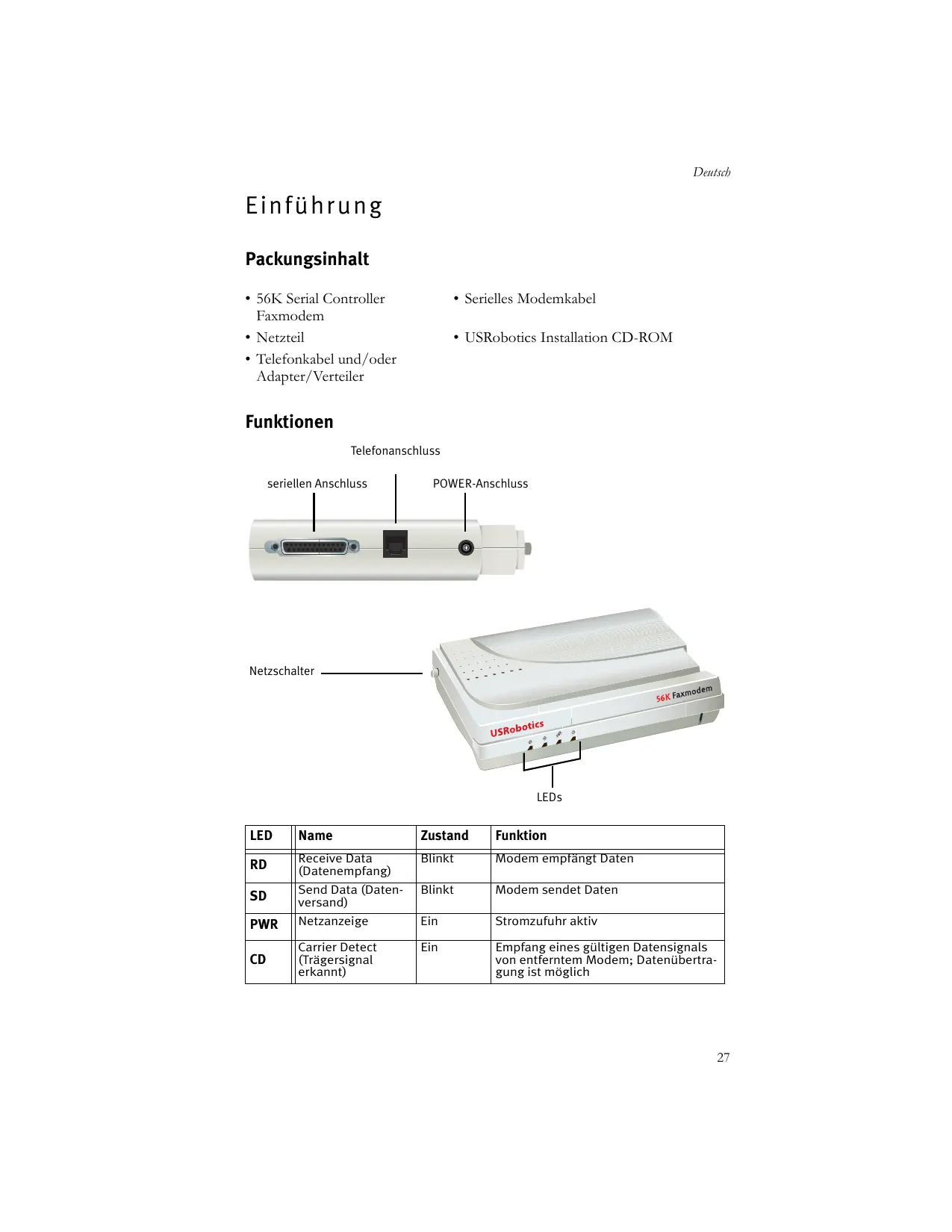
Funktionen
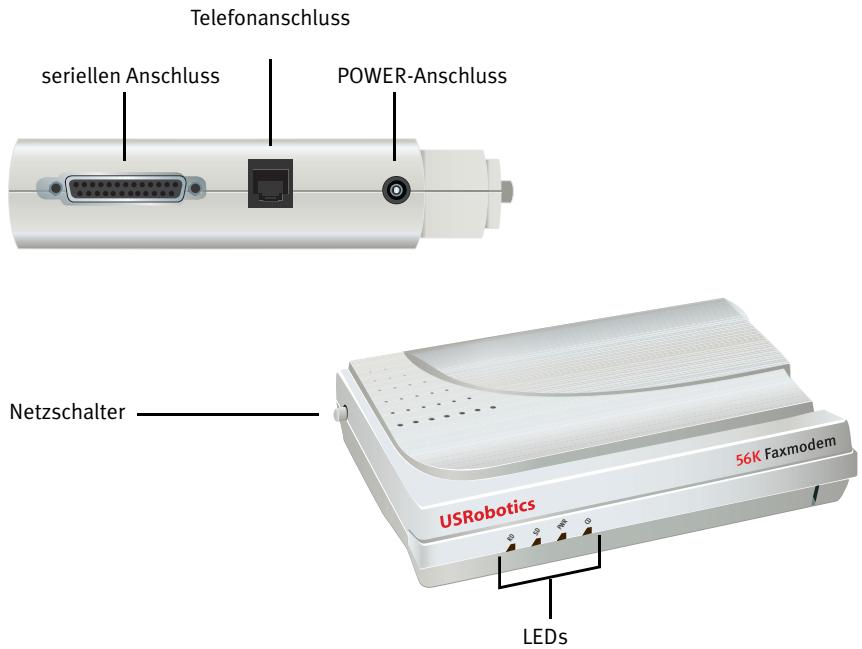
| LED | Name | Zustand | Funktion |
| RD | Receive Data (Datenempfang) | Blinkt | Modem empfängt Daten |
| SD | Send Data (Daten-versand) | Blinkt | Modem sendet Daten |
| PWR | Netzanzeige | Ein | Stromzufahr aktiv |
| CD | Carrier Detect (Trägersignal erkannt) | Ein | Empfang eines gültigen Datensignals von entfernten Modem; Datenübertra-gung ist möglich |
Systemanforderungen
- Analoge Telefonleitung
- Windows® Vista, XP, 2000, NT 4.0, Me, 98 oder 95 OSR2
- CD-ROM-Laufwerk
- Serieller Anschluss
- Prozessor mit mindestens 500MHz
128 MB RAM
Installation
1. Schritt: Vorbereitung der Installation
- Deinstallieren Sie alle anderen Modems, die auf Ihr Computer installiert sind. Anweisungen hierzu finden Sie in der Dokumentation zu ihren bereits installierten Modems.
- Ziehen Sie samtliche an diese Modems angeschlossenen Telefon- und Netzkabel ab.
- Fahren Sie Ihr Computer herunter.
2. Schritt: Installation der Hardware
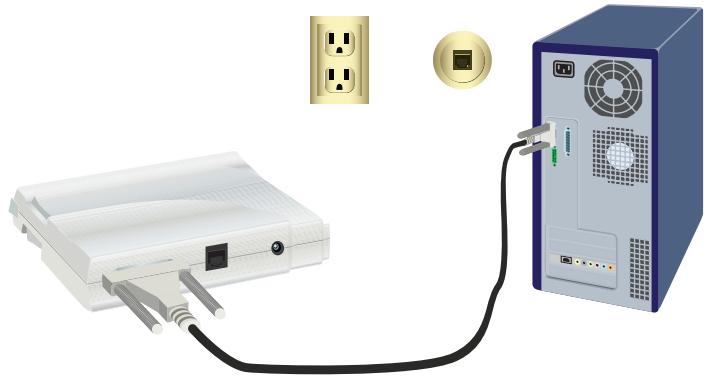
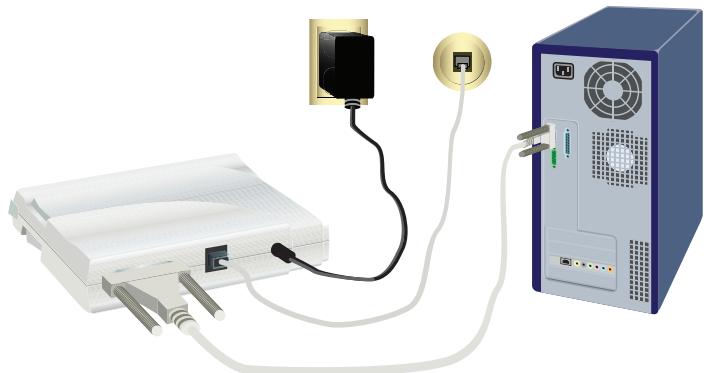
- Den seriellen Anschluss an der Rückseite Ihres Computers erkennen Sie an der Bezeichnung COM, MODEM, RS-232, |O|O| oder SERIAL. Verwenden Sie nicht die Anschlüsse AUX, GAME, LPT oder PARALLEL. Wenn nur ein serieller 25-Stift-Anschluss vorhanden ist, benötigen Sie ein serialles Kabel vom Typ DB25/DB25. Zusammen mit dem 56K Serial Controller Faxmodem haben Sie ein serialles Modemkabel für den seriellen 9-Stift-Anschluss des Computers erhalten.
- Serielle Modemkabel verbinden den seriellen Anschluss des Modems mit dem seriellen Anschluss des Computers.
Vorsicht: Es muss sich um eine analoge Telefonleitung handeln. Beim Anschluss an eine digitale Telefonleitung wird das Modem beschädigt. Die meisten Bürotelefone sind über digitale Leitungen verbunden. Wenn Sie nicht wissen, ob eine analoge oder eine digitale Telefonleitung installiert ist, wenden Sie sich an ihre Telefongesellschaft oder die zuständige Abteilung für Gebäudeanlagen und Einrichtungen.
- Verbinden Sie die Modembuchse mit einer analogen Telefonsteckdose. Verwenden Sie hierzu das mitgelieferte Telefonkabel.
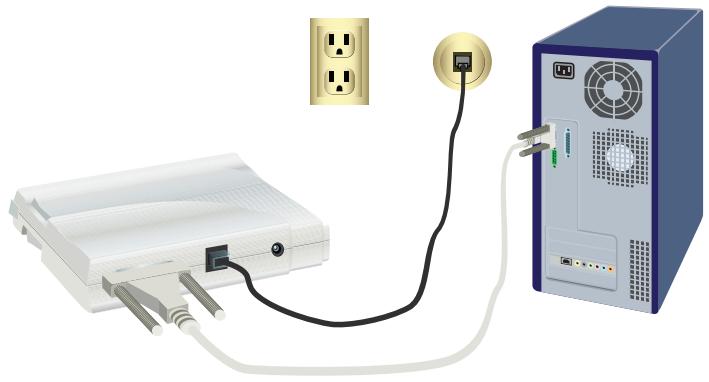
- Stecken Sie das mitgelieferte Netzteil in eine Steckdose und schreiben Sie den POWER-Anschluss des Modems an..
- Schalten Sie das Modem ein, indem Sie kurz den Einsatzknopf drücken.
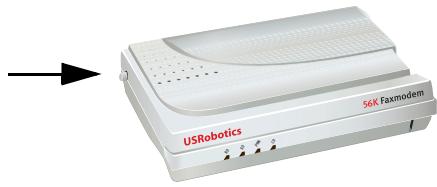
Hinweis: Leuchtet die Netzanzeige nicht auf, ist das Modem möglicherweise nicht eingeschaltet. Vergewissern Sie sich, dass das Netzteil ordnungsgemäß am Modem und an der Steckdose angeschlossen ist.
- Schalten Sie ihren Computer ein.
3. Schritt: Installation der Treiber
Windows Vista
Sie müssen als Administrator angemeldet sein, um diesen Modem zu installieren. Nach dem Einsatz des Computers erkennt Windows das Modem automatisch.
- Legen Sie die USRobotics Installations-CD-ROM in das CD-ROM-Laufwerk ein.
- Wenn die CD nicht automatisch gestartet wird, klichen Sie auf Start > Arbeitsplatz und doppelklichen Sie auf das CD-ROM-Laufwerk.
- Falls das Fenster "Automatische Wiedergabe" erscheint, klichen Sie auf run autorun.exe.
-
Geben Sie nach entsprechender Aufforderung ein Administratorpasswort ein und drücken Sie die Eingabetaste.
-
Wenn die USRobotics Installations-CD-ROM eine entsprechende Meldung erzeugt, * wahlen Sie eine Sprache aus und akzeptieren die Endbenutzer-Lizenzvereinbarung .
- Klichen Sie auf Install Modem (Modem installieren) und befolgen Sie die Bildschirmanweisungen zur Installation der Modemtreiber.
- Wenn Windows-Sicherheit eine entsprechende Meldung erzeugt, klichen Sie auf Install (Installieren).*
Windows XP
Sie mussen als Administrator angemeldet sein, um diesen Modem zu installieren. Nachdem Sie den Computer eingeschaltet haben, wird der Assistent für das Suchen neuer Hardware gestartet.
- Wenn Sie vom Assistenten für das Sachen neuer Hardware gefragt werden, ob Sie online suchen möchten, klichen Sie auf Nein, thismal nicht und befolgen Sie die Bildschirmanweisungen zum Installieren des allgemeinen Treibers.
- Wenn der Assistant für dasuchen neuer Hardware fertig ist, legen Sie die USRobotics Installations-CD-ROM in das CD-ROM-Laufwerk ein.
- Wenn die CD nicht automatisch gestartet wird, klichen Sie auf Start > Arbeitsplatz und doppelklichen Sie auf das CD-ROM-Laufwerk.
- Wahlen Sie nach der entsprechenden Aufforderung die gewünschte Sprache aus und akzeptieren Sie die Endbenutzer-Lizenzvereinbarung.
- Klichen Sie auf Install Modem (Modem installmenten) und befolgen Sie die Bildschirmanweisungen zur Installation der Modemtreiber.
- Wenn eine Aufforderung zum Windows-Logo-Test angezeigt wird, klichen Sie auf Continue Anyway (Installation fortsetzen).**
- Klichen Sie auf Finish (Fertig stellen), um die Installation abzuschreiben.
Windows Me
- Legen Sie die Installations-CD in das CD-ROM-Laufwerk ein, nachdem der Hardware-Assistent das Modem erkannt hat.
- Wahlen Sie Automatic search for a better driver (Recommended) (Automatisch nach dem besten Treiberuchen [empfohlen]) und klichen Sie auf Next (Weiter).
- Klichen Sie nach entsprechender Aufforderung auf Finish (Fertig stellen).
Windows 2000
- Legen Sie die Installations-CD-ROM in das CD-ROM-Laufwerk ein.
Deutsch
- Wahlen Sie nach der entsprechenden Aufforderung ihre Sprache und akzeptieren Sie die Endbenutzer-Lizenzvereinbarung.
- Der Installationsassistant des U.S. Robotics Faxmodem wird gestartet.
- Klichen Sie auf Next (Weiter).
- Klichen Sie auf dem Bildschirm "Digitale Signatur nicht gefunden" auf Yes (Ja) (falls Bildschirm angezeigt wird).
- Klichen Sie bei entsprechender Aufforderung auf Finish (Fertig stellen), um die Installation abzuschreiben.
Windows 98SE
- Wenn der Hardware-Assistent das Modem erkannt hat, legen Sie die Installations-CD-ROM in das CD-ROM-Laufwerk ein und klichen Sie auf Next (Weiter).
- Wahlen Sie Search for the best driver for your device (Recommended) (Nach dem besten Treiber für das Gerät suchen [empfohlen]) und klichen Sie auf Next (Weiter).
- Wahlen Sie CD-ROM-Laufwerk und klichen Sie auf Next (Weiter).
- Windows installiert den Treiber U.S. "Robotics 56K FAX EXT".
- Klichen Sie auf Next (Weiter) und dann auf Finish (Fertig stellen), um die Installation abzuschreiben.
Windows NT
- Legen Sie, bevor Sie sich anmelden, die USRobotics Installations-CD-ROM in das CD-ROM-Laufwerk ein.
- Klichen Sie auf Start > Einstellungen > Systemsteuerung.
- Doppelklicken Sie auf Modems. Das Fenster Eigenschaften von Modems wird geöffnet.
- Klichen Sie auf Hinzufügen.
- Klichen Sie auf Weiter, wenn das Dialogfeld für das Hinzufügen neuer Modems angezeigt wird.
- Wenn Windows den Standardmodem-Treiber erfasst hat, klichen Sie auf Ändern.
- Klichen Sie auf Diskette.
- Geben Sie D:\ ein und klichen Sie auf OK. D stehen für den Laufwerksbuchstaben, der Ihr dem CD-ROM-Laufwerk zugewiesen ist.
- Wahlen Sie U.S. Robotics 56K FAX EXT (non-PnP) und klichen Sie auf OK.
- Klichen Sie auf Weiter.
- Klichen Sie auf Fertig stellen, um die Installation abzuschlieben. Im Fenster Eigenschaften von Modems wird der COM-Anschluss angezeigt, der dem Modem zugewiesen wurde.
-
Klichen Sie auf Schlieben
-
. Wenn das Fenster Geänderte Systemeinstellungen angezeigt wird, klichen Sie auf Ja, um ihren Computer neu zu starten.
Windows 95 OSR2
- Wenn der Assistent für Gerätetreiber-Updates das Modem erfasst hat, legen Sie die Installations-CD-ROM in das CD-ROM-Laufwerk ein und klichen Sie auf Next (Weiter).
- Klichen Sie bei entsprechender Aufforderung auf Finish (Fertig stellen), um die Installation abzuschreiben.
Herzlichen Glückwunsch! Sie haben die Installation abgeschlossen.itte registrieren Sie Ihr 56K Serial Controller Faxmodem unter www.usr.com/productreg/.
Zusätzlicher Software
Auf der USRobotics Installations-CD-ROM finden Sie folgende zusätzliche Modemsoftware:
Die Funktion USR MoH aktiviert die V.92-Funktion "Modem-On-Hold", mit der ihre Internetverbindung vorübergehend "geparkt" wird, wenn das Modem einen eingehenden Telefonanruf erkennt. Zur Nutzung der "Modem-On-Hold"-Funktion mussen Sie den Anklopfdienst ihrer Telefongesellschaft beantragen.
- Mit der PhoneTools-Software konnen Sie Faxe senden und empfangen; diese optionale Software ist für Sie im Lieferumfang enthalten.
So installmenten Sie diese Programme:
- Werfen Sie die USRobotics Installations-CD-ROM aus dem CD-ROM-Laufwerk aus und gegen Sie sie wieder ein.
Wenn die USRobotics Installations-CD-ROM nicht automatisch gestartet wird, können Sie sie manuell starten:
Windows Vista: Klicken Sie auf Start > Arbeitsplatz und doppelklicken Sie auf das Symbol des CD-ROM-Laufwerks.
Windows XP: Klicken Sie auf Start > Arbeitsplatz und doppelklicken Sie auf das Symbol des CD-ROM-Laufwerks.
Windows 2000, Me, 98, NT, 95: Doppelklicken Sie auf dem Desktop auf Arbeitsplatz und dann auf das Symbol des CD-ROM-Laufwerks.
- Wahlen Sie auf der USRobotics Installations-CD-ROM die Option Software.
- Wahlen Sie die Software aus, die Sie installieren möchten.
- Klichen Sie auf Install (Installieren) und befolgen Sie die Anweisungen zur Installation der Software auf dem Bildschirm.
Fehlerbehebung
Allgemein
Sollten Probleme mit dem Modem auftreten, führen Sie zunachst folgende Schritte aus:
- Prufen Sie, ob alle Stecker und Netzkabel korrekt an das Modem und die Rückseite des Computers angeschlossen sind.
- Prüfen Sie, ob das das Modem eingeschaltet ist und die CD- oder PWR-LED leuchtet.
- Prüfen Sie, ob das Modem mit einem der seriellen Anschlüsse an der Rück-nde des Computers verbunden ist. Verwenden Sie nicht die Anschlüsse AUX, GAME, LPT oder PARALLEL.
- Fahren Sie Ihr Computer herunter und starten Sieihn neu.
Wenn Weiterhin Probleme mit dem Modem auftreten, führen Sie die folgenden Schritte aus, um die ordnungsgemäß Installation zu überprüfen:
Windows Vista:
- Klichen Sie auf Start > Systemsteuerung.
- Klichen Sie auf Hardware und Sound.
- Klichen Sie auf Telefon- und Modemoptionen. Auf der Registerkarte Modems sollte eine Beschreibung des Modems zu sehen sein. Ist dies nicht der Fall, war die Installation nicht erfolgreich. Führren Sie die Installation erneut aus.
- Wahlen Sie auf der Registerkarte Modems die Beschreibung des Modems aus und klichen Sie auf Eigenschaften.
- Klichen Sie auf der Registerkarte Diagnose auf die Schaltfläche Modem abfragen. Wenn eine Reihe von Befehlen und Antwerten vom Modem angezeigt werden, war die Installation erfolgreich.
Wenn die Befehle und Antwerten nicht angezeigt werden, ist die Installation fehlgeschlagen. Wiederholen Sie den Installationsvorgang.
Windows 95/98/Me:
- Klichen Sie auf Start > Einstellungen > Systemsteuerung.
- Doppelklicken Sie auf Modems. Im Fenster Eigenschaften von Modems sollenn Sie eine Beschreibung des Modems sehen. Ist dies nicht der Fall, war die Installation nicht erfolgreich. Führren Sie die Installation erneut aus.
- Vergewissern Sie sich auf der Registerkarte Diagnose, dass das korrekte Modem markiert ist, und klichen Sie dann auf Details. Wenn eine Reihe von Befehlen und Antwerten vom Modem angezeigt werden, war die Installation erfolgreich.
Wenn die Befehle und Antwerten nicht angezeigt werden, ist die Installation fehlgeschlagen. Wiederholen Sie den Installationsvorgang.
Windows NT:
- Klichen Sie auf Start > Einstellungen > Systemsteuerung.
- Doppelklicken Sie auf Modems. Im Fenster Eigenschaften von Modems sollenn Sie eine Beschreibung Ihres Modems sehen. Ist dies nicht der Fall, war die Installation nicht erfolgreich. Führren Sie die Installation erneut aus.
Windows 2000/XP:
- Klichen Sie auf Start > Einstellungen (sofern zutreffend) > Systemsteuerung.
- Doppelklicken Sie auf das Symbol Telefon- und Modemoptionen. Auf der Registerkarte Modems sollen eine Beschreibung des Modems zu setzen sein. Ist dies nicht der Fall, war die Installation nicht erfolgreich. Führren Sie die Installation erneut aus.
- Vergewissern Sie sich auf der Registerkarte Modems, dass das richtige Modem markiert ist, und klichen Sie auf die Schaltfläche Eigenschaften.
- Klichen Sie auf der Registerkarte Diagnose auf die Schaltfläche Modem abfragen. Wenn eine Reihe von Befehlen und Antwerten vom Modem angezeigt werden, war die Installation erfolgreich.
Wenn die Befehle und Antwerten nicht angezeigt werden, ist die Installation fehlgeschlagen. Wiederholen Sie den Installationsvorgang.
Das Modem wird von der Kommunikationssoftware nicht erkannt.
Lösungsvorschlag 1:
Ohne Kommunikationssoftware Funktioniert möglicherweise nicht richtig, wenn eine der folgenden Bedingungen zutrift:
- Auf dem Computer sind mehrere Versionen der Software installiert.
- Sie verwenden eine ältere Version der Software.
- Auf dem Computer sind mehrere Kommunikationssoftwarepakete installiert.
USRobotics empfeihlt nachdrücklich die Verwendung der im Lieferumfang des Modems enthaltenen Kommunikationssoftware auf der USRobotics Installations-CD-ROM.
Lösungsvorschlag 2:
Die Einstellungen des COM-Anschlusses können falsch sein. Prüfen Sie im Setup-Bereich Ihrer Software, ob die Anschlussinstellungen der Software mit denen des Modems übereinstimmen. Anweisungen zum Anpassen der Anschlussinstellungen in der Software finding Sie in der Dokumentation zu Ihrer Kommunikationssoftware.
Lösungsvorschlag 3:
Stellen Sie sichere, dass das richtige Modem von Ihrer Windows DFÜ-Verbindung verwendet wird.
Windows Vista:
- Klichen Sie auf Start > Systemsteuerung > Netzwerk und Internet > Netzwerk- und Freigabecenter > Netzwerkverbindungen verwalten.
- Klichen Sie mit der rechten Maustaste auf die Beschreibung der DFÜ-Verbindung und wahren Sie Eigenschaften.
- Achten Sie darauf, dass das neue Modem ausgewähl ist.
Windows XP:
- Klichen Sie auf Start > Systemsteuerung und doppelklichen Sie auf Netzwerkverbindungen.
- Doppelklicken Sie auf die Beschreibung der DFÜ-Verbindung und wahren Sie Eigenschaften.
- Achten Sie darauf, dass das neue Modem ausgewähl ist.
Windows 2000:
- Klichen Sie auf Start > Einstellungen > Netzwerk- und DFÜ-Verbindungen.
- Doppelklicken Sie auf die Beschreibung der DFÜ-Verbindung und wahlen Sie Eigenschaften.
- Achten Sie darauf, dass das neue Modem ausgewähl ist.
- Doppelklicken Sie auf Arbeitsplatz.
- Doppelklichen Sie auf DFU-Netzwerk.
- Klichen Sie mit der rechten Maustaste auf die Verbindung, die Sie verwenden möchten, und wahlen Sie dann Eigenschaften.
- Achten Sie darauf, dass das neue Modem ausgewähl ist.
Das Modem stellt keine externen Verbindungen her oder nimmt keine eingehenden Anrufe an.
Lösungsvorschlag 1:
Eventuell ist das Telefonkabel schadhaft. Versuchen Sie es mit einem anderen Telefonkabel.
Lösungsvorschlag 2:
Mölicherweise haben Sie das Telefonkabel des Modems an eine digitale Leitung angeschlossen. Setzen Sie sich im Zweifelsfalle mit der Abteilung in Verbindung, die für Ihr Telefonsystem zuständig ist.
Lösungsvorschlag 3:
Wenn Ihr Telefonsystem einen Zugangscode zur Herstellung einer externen Verbindung erfordert, achtEN Sie darauf, diesen Code in die gewährte Nummer einzubeziehen.
Lösungsvorschlag 4:
Falls Ihr Wahlton durch Voice Mail geändert wird, wenn Nachrichten auf Abruf warten, stellen Sie den normalen Wahlton wieder her, indem Sie ihre Nachrichten abrufen, bevor Sie mit dem Modem externe Verbindungen herstellen.
Das Modem scheint mit einem anderen Modem Verbindung aufzunehmen, es kommt jedoch keine Verbindung zustande.
Vielleicht ist die Verbindung schlecht. Wiederholen Sie den Versuch.
Das Modem stellt keine 56K-Internetverbindung her.
Lösungsvorschlag 1:
Erfragen Sie bei Ihr dem ESP, ob die von Ihnen gewählte Nummer V.90/V.92-Verbindungsgeschwindigkeiten untersucht.
Lösungsvorschlag 2:
Erfragen Sie bei Ihrer Telefongesellschaft, ob die Telefonleitung für Ihr Modem V.90/V.92-Verbindungsgeschwindigkeiten unterstützen.
Lösungsvorschlag 3:
Erfragen Sie bei Ihrer Telefongesellschaft, ob die Telefonleitung für Ihr Modem V.90/V.92-Verbindungsgeschwindigkeiten unterstützen.
Lösungsvorschlag 4:
Durch Leitungsstörungen oder das Routing des Telefonanrufs an ihren ISP kann es zur Verringerung der Verbindungsgeschwindigkeit kommt. Wiederholen Sie den Versuch.
Weitere Informationen
Hinweise zu Vorschriften und Garantie finden Sie in der User Guide on the USRobotics Installation CD-ROM.
Informationen zum Betrieb und zur Konfiguration finden Sie in der User Guide on the USRobotics Installation CD-ROM.
Fehlerbehebung und Technischer Support:
- Siehe User Guide on the USRobotics Installation CD-ROM.
- Der Support-Bereich auf der USRobotics Website auf www.usr.com/support/.
Deutsch
Viele der früigsten Probleme, denen Benutzer begegen konnen, werden in den FAQ (Häufig gestellte Fragen) und auf den Webseiten zur Fehlerbehebung für ihren 56K Serial Controller Faxmodem angesprochen. Auf den Supportseiten finden Sie außer dem aktuelle Adressen für den Technischen Support und Dokumentation.
- Die Adresse für den Technischen Support finden Sie auf der letzten Seite dieser Anleitung.