
56K SERIAL CONTROLLER FAXMODEM - Modem US ROBOTICS - Notice d'utilisation et mode d'emploi gratuit
Retrouvez gratuitement la notice de l'appareil 56K SERIAL CONTROLLER FAXMODEM US ROBOTICS au format PDF.



| Type de produit | Modem fax 56K série |
| Caractéristiques techniques principales | Vitesse de transmission jusqu'à 56 Kbps, compatibilité avec les normes V.34, V.32bis, V.32, V.22bis, V.22, V.21, Bell 212A et 103 |
| Alimentation électrique | Alimentation externe, 9V CC |
| Dimensions approximatives | Environ 20 cm x 15 cm x 5 cm |
| Poids | Environ 1,2 kg |
| Compatibilités | Compatible avec Windows, Mac OS et divers systèmes d'exploitation |
| Fonctions principales | Envoi et réception de fax, communication de données, prise en charge de la télécopie |
| Entretien et nettoyage | Nettoyer régulièrement les connecteurs et les ports avec un chiffon doux, éviter l'exposition à l'humidité |
| Pièces détachées et réparabilité | Réparabilité limitée, pièces disponibles sur demande auprès du fabricant |
| Sécurité | Utiliser dans un environnement sec, éviter les surtensions électriques, ne pas exposer à des températures extrêmes |
| Informations générales utiles | Vérifier la compatibilité avec les lignes téléphoniques locales avant l'achat, consulter le manuel pour l'installation et la configuration |
FOIRE AUX QUESTIONS - 56K SERIAL CONTROLLER FAXMODEM US ROBOTICS
Questions des utilisateurs sur 56K SERIAL CONTROLLER FAXMODEM US ROBOTICS
0 question sur cet appareil. Repondez a celles que vous connaissez ou posez la votre.
Poser une nouvelle question sur cet appareil
Téléchargez la notice de votre Modem au format PDF gratuitement ! Retrouvez votre notice 56K SERIAL CONTROLLER FAXMODEM - US ROBOTICS et reprennez votre appareil électronique en main. Sur cette page sont publiés tous les documents nécessaires à l'utilisation de votre appareil 56K SERIAL CONTROLLER FAXMODEM de la marque US ROBOTICS.
MODE D'EMPLOI 56K SERIAL CONTROLLER FAXMODEM US ROBOTICS
Informations complémentaires 25
Einführung 27
Installation 28
Dépannage 34
56K Serial Controller Faxmodem Cable série pour modem Adaptateur secteur USRobotics Installation CD-ROM Cordon téléphonique et/ou adaptateur/répartiteur
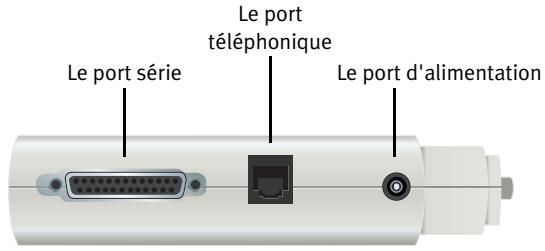
Caractéristiques matérielles
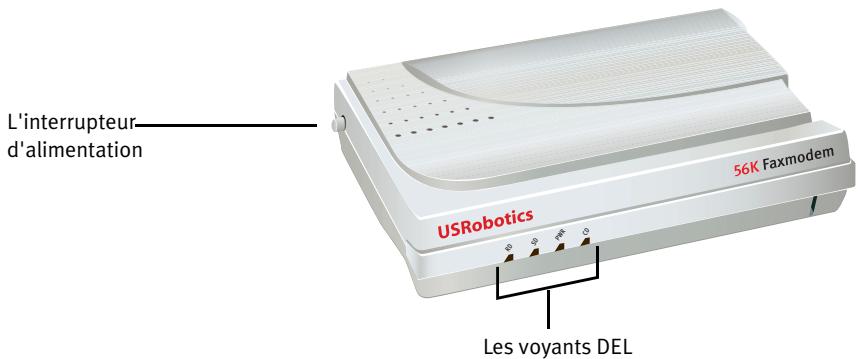
| Voyant DEL | Nom | Etat | Condition |
| RD | Réception de données | Clignotant | Réception de données en cours |
| SD | Envoi de données | Clignotant | Envoi de données en cours |
| PWR | Alimentation | Activé | Sous tension. |
| CD | Détection de porteuse | Activé | Reçoit un signal valide (porteuse) provenant d'un modem distant; la transmission de données est possible |
Configuration requise
Ligne téléphonique analogique - Windows® Vista, XP, 2000, NT 4.0, Me, 98 ou 95 OSR2 Lecteur CD-ROM - Port série disponible - Processeur 500 MHz ou supérieur 128 Mo de RAM
Étape 1: préparation à l'installation
- Déinstallez tous les autres modems présents sur votre ordinateur. Pour obtenir des instructions, reportez-vous à la documentation de votre modem précédent.
- Débranchez tous les cordons téléphoniques et d'alimentation de vos modems précédents.
- Eteignez votre ordinateur.
Étape 2 : installation du matériel
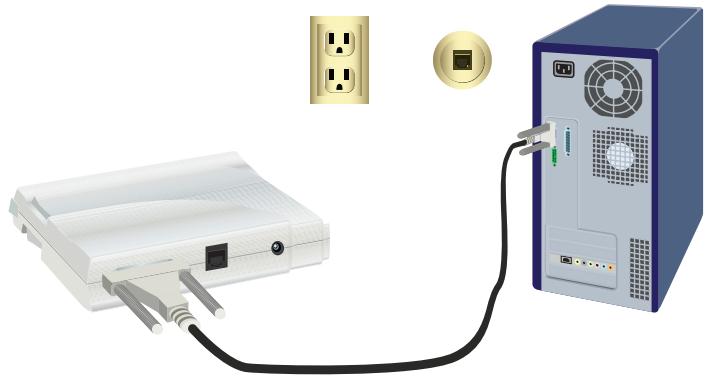
- Le port série se trouve à l'arrière de votre ordinateur et porte une inscription COM, MODEM, RS-232, PS/2 ou SERIAL. N'utilise pas les ports AUX, GAME, LPT ou PARALLEL.
Si votre ordinateur est équipé uniquement d'un port série à 25 broches, vous devez vous procurer un câble série DB25/DB25. Le câble série pour modem fourni avec le 56K Serial Controller Faxmodem fonctionne seulement avec un port série à 9 broches.
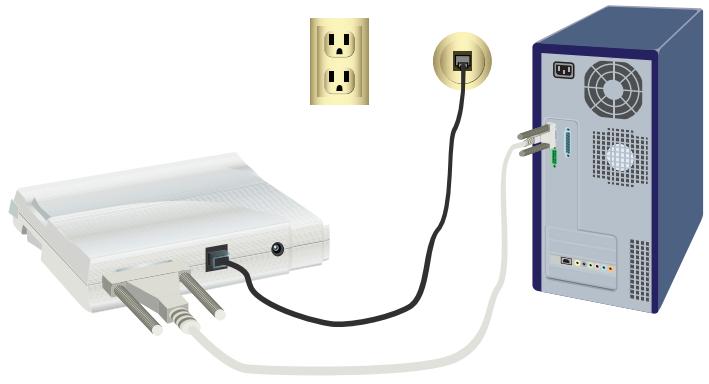
- Utilisez un câble série pour modem pour connecter le port série du modem au port série de votre ordinateur.
Attention : utilisez uniquement une ligne téléphonique analogique. Le modem risque d'être endommagé si vous utilisez une ligne téléphonique numérique.
La plupart des téléphones d’entreprises fonctionnent avec des lignes numériques. Si vous ne savez pas si votre ligne téléphonique est analogique ou numérique, adressez-vous à votre opérateur téléphonique ou à l’administration responsable des installations dans les bâtiments.
- Utilisez le cordon téléphonique fourni pour connecter la prise téléphonique du modem à une prise téléphonique analogique murale.
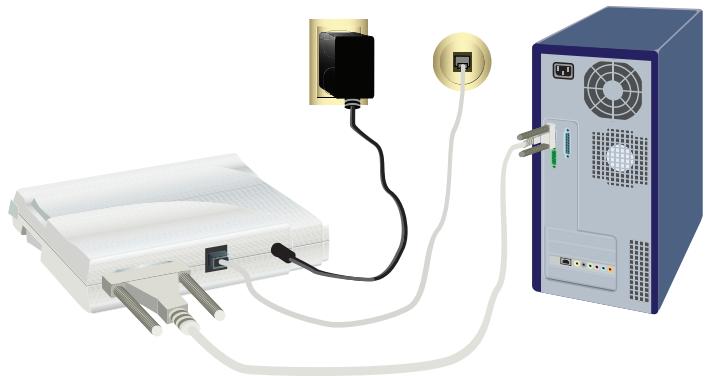
- Utilisez l'adaptateur secteur fourni pour connecter le port d'alimentation du modem à une prise électrique.
- Appuyez ensuite sur le bouton d'alimentation et relâchez-le pour permettre le modem sous-tension.
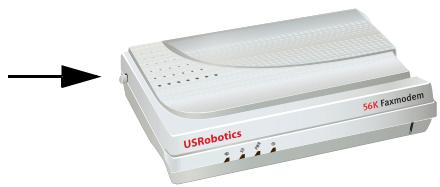
Remarque: si le voyant DEL d'alimentation ne s'allume pas, il se peut que le modem soit éteint. Assurez-vous que l'adaptateur secteur est correctement branché entre le modem et la prise électrique.
- Allumez votre ordinateur.
Étape 3 : installation des pilotes
Pour installer ce modem, vous devez être connecté en tant qu'administrateur. Lorsque vous allumez votre ordinateur, Windows détecte automatiquement le modem.
- Insérez le CD-ROM d'installation USRobotics dans votre lecteur de CD-ROM.
- Si le CD ne se lance pas automatiquement, cliquez sur Démarrer > Bureau et double-cliquez sur le lecteur CD.
- Si la fenêtre Exécution automatique apparait, cliquez sur Exécuter autorun.exe.
- Si vous y êtes invité, entrez le mot de passe d'un utilisateur administrateur et appuyez sur ENTREE.
- Si le CD d'installation d'USRobotics vous le demande, sélectionnez votre langue et acceptez le contrat de licence utilisateur final.
- Cliquez sur Install Modem (Installer le modem) et suivez les instructions à l'écran pour installer le pilote du modem.
- Si un message de la sécurité Windows apparaît, cliquez sur Install (Installer).*
Windows XP
Pour installer ce modem, vous devez être connecté en tant qu'administrateur. Lorsque vous allumez votre ordinateur, l'Assistant Ajout de nouveau matériel détecté s'exécute.
- Si l'Assistant Ajout de nouveau matériel détecté vous demande de chercher en ligne, sélectionnez No, Not this time (Non, pas maintenant), puis suivez les instructions à l'écran pour installer le pilote générique.
- Lorsque l'Assistant Ajout de nouveau matériel détecté a terminé, insérez le CD-ROM d'installation USRobotics dans votre lecteur CD-ROM.
- Si le CD ne se lance pas automatiquement, cliquez sur Démarrer > Bureau et double-cliquez sur le lecteur CD-ROM.
- Si le programme vous le demande, sélectionnez votre langue et acceptez le contrat de licence utilisée finale.
- Cliquez sur Install Modem (Installer le modem) et suivez les instructions à l'écran pour installer le pilote du modem.
- Si l’écran de test affichant le logo Windows apparait, cliquez sur Continue Anyway (Continuer quand même).
- Pour achever l'installation, cliquez sur Finish (Terminer).
- Lorsque l'Assistant Ajout de matériel a détecté le modem, insérez le CD-ROM d'installation dans votre lecteur CD-ROM.
- Sélectionnez Automatic search for a better driver (Recommended) (Recherche automatique d'un meilleur pilote (recommandé)), puis cliquez sur Next (Suivant).
- Lorsque vous y êtes invité, cliquez sur Finish (Terminer).
Windows 2000
- Insérez le CD-ROM d'installation dans votre lecteur CD-ROM.
- Si le programme vous le demande, sélectionnez votre langue et acceptez la licence utilisateur final.
L'assistant d'installation du Faxmodem U. S. Robotics démarrera.
- Cliquez sur Next (Suivant).
- Si un écran indiquant que la signature numérique est introuvable apparait, cliquez sur Yes (Oui).
- Si vous y êtes invité, cliquez sur Finish (Terminer) pour achever l'installation.
Windows 98SE
- Lorsque l'Assistant Ajout de nouveau matériel a détecté le modem, insérez le CD-ROM d'installation dans votre lecteur CD-ROM et cliquez sur Next (Suivant).
- Sélectionnez Search for the best driver for your device (Recommended) (Recherche le meilleur pilote pour votre périphérique (recommandé)) et cliquez sur Next (Suivant).
- Sélectionnez le lecteur CD-ROM et cliquez sur Next (Suivant).
- Windows se charge alors d'installer le pilote du 56K FAX EXT U. S. Robotics.
- Cliquez sur Next (Suivant), puis sur Finish (Terminer) pour achever le processus d'installation.
- Lorsque vous y êtes invité, insérez le CD-ROM d'installation USRobotics dans votre lecteur CD-ROM.
- Cliquez sur Démarrer > Paramètres > Panneau de configuration.
- Double-cliquez sur Modems. La fenêtre Propriétés Modems s'affiche.
- Cliquez sur Add (Ajouter).
- Quand l'écran Install New Modem (Installation du nouveau modem) apparaît, cliquez sur Next (Suivant).
- Lorsque Windows détecte le pilote du modem standard, cliquez sur Change (Modifier).
- Cliquez sur Have Disk (Disque fourni).
- Saisissez D:\ (D représentant votre lecteur CD-ROM), et cliquez sur OK.
- Sélectionnez U. S. Robotics 56K FAX EXT (non-PnP) et cliquez sur OK.
- Cliquez sur Next (Suivant).
- Pour achever l'installation, cliquez sur Finish (Terminer). La fenêtre Propriétés Modems vous indiquera quel port COM a été attribué à votre modem.
- Cliquez sur Close (Fermer).
- Si la fenêtre Modification des paramètres système apparaît à l'écran, cliquez sur Oui pour redémarrer votre ordinateur.
- Lorsque l'Assistant Mise à jour de pilote de périphérique détecte le modem, insérez le CD-ROM d'installation dans votre lecteur CD-ROM et cliquez sur Next (Suivant).
- Si vous y ETES invite, cliquez sur Finish (Terminer) pour achiever l'installation.
Félicitations! La procédure d'installation est terminée. Veuillez enregistrer votre 56K Serial Controller Faxmodem à l'adresse www.usr.com/productreg/.
Instructions d'installation pour les autres logiciels
A des fins de commodité, le CD-ROM d'installation USRobotics fournit des logiciels facultatifs complétant votre modem, parmi lesquels :
- USR MoH (Modem en attente) active la fonctionnalité V.92 « Modem On Hold », qui suspend votre connexion Internet lorsque le modem détecte un appel téléphonique entrant. Pour pouvoir utiliser la fonction de mise en attente du modem (« Modem On Hold »), vous devez vous abonner au service de signal d'appel papillon de vos opérateur téléphonique.
- Le logiciel Phonetools vous permet d'envoyer et de recevoir des télécopies, et est inclus en tant que logiciel optionnel.
Pour installer un ou plusieurs de ces programmes :
- Ejectez puis réinsérez le CD-ROM d'installation USRobotics dans le lecteur CD-ROM.
Si le CD-ROM d'installation USRobotics ne se lance pas automatiquement, démarrez-le manuellement comme suit :
A. Windows Vista : cliquez sur Démarrer, Bureau, puis double-cliquez sur l'icône du lecteur CD. B. Windows XP : cliquez sur Démarrer, Bureau, puis double-cliquez sur l'icône du lecteur CD. C. Windows 2000, Me, 98, NT ou 95 : sur le bureau, double-cliquez sur Bureau, puis double-cliquez sur l'icône de votre lecteur CD.
- Sélectionnez Software (Logiciel) sur le CD-ROM d'installation USRobotics.
- Sélectionnez le logiciel que vous souhaitez installer.
- Cliquez sur Install (Installer) et suivez les instructions à l’écran pour installer le logiciel.
Généralités
Si vous rencontrez le moindre problème avec le modem, commencez par vérifier les points suivants :
- Vérifiez que tous les connecteurs et câbles sont correctement connectés au modem et à l'arrière de votre ordinateur.
- Vérifiez que votre modem est sous tension et que le voyant DEL CD ou PWR est allumé.
- Vérifiez que le modem est connecté à un port série à l'arrière de votre ordinateur.
N'utilisez pas les ports AUX, GAME, LPT ou PARALLEL.
- Eteignez votre ordinateur, puis rallumez-le.
Si vous rencontrez toujours des problèmes avec le modem, procédez comme suit pour déterminer s'il a été installé correctement :
- Cliquez sur Démarrer, Panneau de configuration.
- Cliquez sur Matériel et audio.
- Cliquez sur Options de modems et téléphonie.
Sous l'onglet Modems, vous devriez trouver une description de votre modem. Si aucune information ne s'affiche, l'installation n'a pas réussi : répétez la méthode d'installation.
- Sous l'onglet Modems, sélectionnez la description de votre modem et cliquez sur Propriétés.
- Sous l'onglet Diagnostics, cliquez sur le bouton Interroger le modem.
Si vous voyez une série de commandes et de réponses du modem, l'installation a réussi.
Dans le cas contraire, elle a échoué ; recommencez la procédure d'installation.
- Cliquez sur Démarrer, Paramètres, Panneau de configuration.
- Double-cliquez sur l'icône Modems.
À l'écran des Propriétés du modem, vous devriez voir une description de votre modem. Si aucune information ne s'affiche, l'installation n'a pas réussi : répétez la procédure d'installation.
- Sous l'onglet Diagnostics, vérifie que le port de modem approprié est sélectionné et cliquez sur le bouton More Info (Informations).
Si vous voyez une série de commandes et de réponses du modem, l'installation a réussi.
Dans le cas contraire, elle a échoué ; recommencez la procédure d'installation.
- Cliquez sur Démarrer, Paramètres, Panneau de configuration.
- Double-cliquez sur l'icône Modems.
À l'écran des Propriétés du modem, vous devez voir une description de votre modem. Si aucune information ne s'affiche, l'installation n'a pas réussi : répétez la procédure d'installation.
- Cliquez sur Démarrer > Paramètres (le cas échéant) > Panneau de configuration.
- Double-cliquez sur l'icône Options de modems et téléphonie.
Sous l'onglet Modems, vous devriez trouver une description de votre modem. Si aucune information ne s'affiche, l'installation n'a pas réussi : répétez la procédure d'installation.
- Sous l'onglet Modems, vérifie que le bon modem est sélectionné et cliquez sur le bouton Propriétés.
- Sous l'onglet Diagnostics, cliquez sur le bouton Interroger le modem.
Si vous voyez une série de commandes et de réponses du modem, l'installation a réussi.
Dans le cas contraire, elle a échoué ; recommencez la procédure d'installation.
Solution 1:
Si l'une des conditions suivantes est vérifiée, votre logiciel de communication ne fonctionne peut-être pas correctement :
- Plusieurs versions du logiciel sont installées sur votre ordinateur.
- Vous utilisez une version ancienne du logiciel.
- Plusieurs logiciels de communication sont installés sur votre ordinateur.
USRobotics vous recommande vivement d'utiliser le logiciel de communication fourni avec le modem sur le USRobotics Installation CD-ROM.
Solution 2:
Les paramètres du port COM de votre logiciel sont peut-être incorrects. Dans la section configuration de votre logiciel, assurez-vous que les paramètres de port du logiciel correspondent à ceux du modem. Pour savoir comment régler les paramètres de port dans votre logiciel, consultez la documentation de votre logiciel de communication.
Solution 3:
Assurez-vous que la connexion réseau à distance Windows utilise le bon modem.
- Cliquez sur Démarrer > Panneau de configuration > Réseau et Internet > Centre Réseau et partage > Gérer les connexions réseau.
- Cliquez avec le bouton droit de la souris sur la description de la connexion réseau à distance et sélectionnez Propriétés.
- Assurez-vous que votre nouveau modem est sélectionné.
- Cliquez sur Démarrer > Panneau de configuration et double-cliquez sur Connexions réseau.
- Double-cliquez sur la description de la connexion réseau à distance et sélectionnez Propriétés.
- Assurez-vous que votre nouveau modem est sélectionné.
- Cliquez sur Démarrer > Paramètres > Connexions réseau et accès à distance.
- Double-cliquez sur la description de la connexion réseau à distance et sélectionnez Propriétés.
- Assurez-vous que votre nouveau modem est sélectionné.
- Double-cliquez sur Poste de travail.
- Double-cliquez sur Accès réseau à distance.
- Cliquez avec le bouton droit de la souris sur la connexion que vous tentez d’utiliser et sélectionnez Propriétés.
- Assurez-vous que votre nouveau modem est sélectionné.
Solution 1:
Le cordon téléphonique est peut-être déficient. Essayez d'en utiliser un autre.
Solution 2:
Vous avez besoin d'être connecté au réseau téléphonique du modem à une ligne numérique. Contactez le service responsable de votre système téléphonique pour savoir si votre ligne téléphonique est analogique ou numérique.
Solution 3:
Si votre système téléphonique nécessite un code d'accès pour joindre une ligne extérieure, veillez à inclure ce code dans le numéro que vous composez.
Solution 4:
Si vous messagerie vocale modifie la tonalité lorsque des messages sont en attente, rétablissez la tonalité normale en récapitulant vos messages avant d'utiliser le modem pour composer un numéro.
Votre connexion est peut-être de mauvaise qualité. Réessayez de passer l'appoint.
Solution 1:
Contactez votre FAI pour vérifier que le numéro que vous composez prend en charge les vitesses V.90/V.92.
Solution 2:
Contactez votre compagnie de téléphone pour vous assurer que la ligne téléphonique de votre modem prend en charge les vitesses V.90/V.92.
Solution 3:
Une interférence de ligne ou le routage de la ligne téléphonique vers votre FAI ralentit peut-être la connexion. Réessayez de passer l'objet.
Solution 4:
Vérifiez que votre modem est connecté à un serveur V.92 ou V.90. Deux modems 56K ne se connecteront pas l'un à l'autre à des vitesses de 56K.
Informations complémentaires
Pour obtenir plus d'informations sur les mentions légales et la garantie, reportez-vous au User Guide on the USRobotics Installation CD-ROM.
Pour obtenir plus d'informations sur le fonctionnement et la configuration, reportez-vous au User Guide on the USRobotics Installation CD-ROM.
Pour des conseils de dépannage ou une assistance technique, consultez :
- Le Guide de l'utilisateur sur le CD-ROM d'installation USRobotics.
- La section Support du site Web d'USRobotics à l'adresse: www.usr.com/support/.
Vous trouverez des réponses à la plupart des problèmes rencontrés par les utilisateurs dans les pages Web FAQ et Dépannage consacrées à votre 56K Serial Controller Faxmodem. Dans les pages de support, vous trouverez également les coordonnées de notre service d'assistance technique ainsi qu'une documentation affiliée à jour.
Les coordonnées de l'assistance technique, indiquées en dernière page de ce guide.