
56K PCI FAXMODEM V92 - Modem US ROBOTICS - Notice d'utilisation et mode d'emploi gratuit
Retrouvez gratuitement la notice de l'appareil 56K PCI FAXMODEM V92 US ROBOTICS au format PDF.


| Type de produit | Modem interne PCI |
| Normes supportées | V.92, V.90, V.34, V.32bis, Fax Groupe 3 |
| Vitesse de téléchargement maximale | 56 kbit/s (V.92/V.90), limitée à 53,3 kbit/s selon FCC |
| Vitesse d'envoi maximale | 48 kbit/s (V.92), 33,6 kbit/s (V.34) |
| Vitesse de fax | Jusqu'à 14,4 kbit/s |
| Interface | Bus PCI 32 bits |
| Connectique | 1 prise RJ-11 pour ligne téléphonique, 1 prise RJ-11 pour téléphone |
| Type de ligne requis | Ligne analogique standard (pas de ligne numérique) |
| Systèmes d'exploitation compatibles | Windows 98, Windows Me, Windows 2000, Windows XP |
| Alimentation | Fournie par le bus PCI (aucune alimentation externe) |
| Fonctions principales | Connexion Internet, fax, fonction Modem On Hold (V.92), notification d'appel Internet |
| Logiciel inclus | Pilotes, logiciel Instant Update, logiciel Internet Call Notification |
| Entretien et nettoyage | Débrancher l'ordinateur avant tout nettoyage ; utiliser un chiffon sec et non pelucheux ; ne pas utiliser de liquides ou d'aérosols |
| Sécurité | Débrancher l'ordinateur et tous les câbles avant installation ; se décharger de l'électricité statique en touchant une surface métallique non peinte |
| Pièces détachées et réparabilité | Non réparable par l'utilisateur ; contacter le support technique USRobotics pour toute réparation |
FOIRE AUX QUESTIONS - 56K PCI FAXMODEM V92 US ROBOTICS
Questions des utilisateurs sur 56K PCI FAXMODEM V92 US ROBOTICS
0 question sur cet appareil. Repondez a celles que vous connaissez ou posez la votre.
Poser une nouvelle question sur cet appareil
Téléchargez la notice de votre Modem au format PDF gratuitement ! Retrouvez votre notice 56K PCI FAXMODEM V92 - US ROBOTICS et reprennez votre appareil électronique en main. Sur cette page sont publiés tous les documents nécessaires à l'utilisation de votre appareil 56K PCI FAXMODEM V92 de la marque US ROBOTICS.
MODE D'EMPLOI 56K PCI FAXMODEM V92 US ROBOTICS
Guide d'installation rapide
Instructions d'installation 13
Préparation à l'installation

ATTENTION : pour éviter tout risque de choc électrique, assurez-vous que votre ordinateur et tous ses périphériques sont éteints et débranchés. Déconnectez tous les câbles téléphoniques des modems avant de détruire le boîtier de l'ordinateur. Touchez une zone métallique non peinte du boîtier de votre ordinateur afin de vous décharger de toute électricité statique. Vous protégerez ainsi vos équipements des décharges électrostatiques.

REMARQUE: USRobotics recommande de désinstaller tout autre modem faisant partie de votre système et de débrancher tous les cordons téléphoniques reliés à ces modems. Reportez-vous au manuel de votre ancien modem pour connaître les instructions de désinstallation.
Inscrivez le numéro de série de votre nouveau modem USRobotics dans la case ci-dessous. Ce numéro de série se trouve sur le code barre blanc autocollant situé sur le modem et sur sa boîte. Si vous avez besoin d'appeler notre service d'assistance technique, vous aurez besoin de ce numéro et de votre numéro de modèle.
| Numéro de modèle | Numéro de série |
| 5670 |
Étape 1: installation du modem dans l'ordinateur.
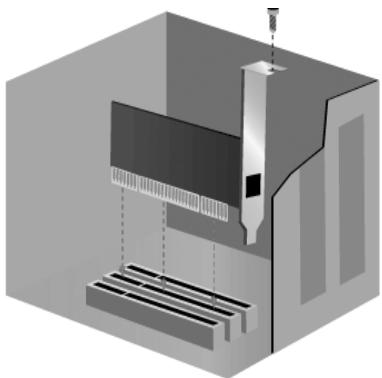
Mettez votre ordinateur ainsi que tous les périphériques hors tension, puis débranchez l'ordinateur et retirez son boîtier. Retirez le couvercle d'un bloc d'extension PCI disponible. En général, les emplacements PCI sont en plastique blanc. Le couvercle de bloc est situé à l'arrière de l'ordinateur et recouvre une zone ouverte dans le boîtier de l'ordinateur. Utilisez la vis ou le clip pour le remettre en place.
Insérez le modem dans l'emplacement PCI. Il vous faudra peut-être pousser fermement le modem vers l'avant et l'arrière pour qu'il soit bien enfoncé dans l'emplacement.
L'enveloppe métallique recouvrira l'ouverture à l'arrière de l'ordinateur. Le cas échéant, fixez le modem avec la vis ou le clip que vous avez retiré. Replacez le boîtier de l'ordinateur.
Étape 2: connexion du modem à une ligne téléphonique analogique.
Branchez une extrémité du cordon téléphonique fourni dans la prise du modem marquée

et l'autre extrémité dans une prise téléphonique murale analogue. Si vous n'utilisez pas votre modem, vous pouvez utiliser un téléphone en branchant son cordon dans la prise

du modem.

ATTENTION : l'USRobotics 56K PCI Faxmodem nécessite une ligne téléphonique analogique standard. Ne connectez pas votre modem à une ligne téléphonique numérique. Les lignes numériques sont souvent utilisées dans les immeubles de bureaux et dans les hôtels. Si vous ne connaissiez pas la nature de votre ligne (analogue ou numérique), contactez votre administrateur réseau ou votre opérateur téléphonique local.
Étape 3 : installation des pilotes du modem.
L'installation des pilotes est différente en fonction du système d'exploitation utilisé. Suivez les instructions ci-dessous relatives à votre version de Windows.

REMARQUE : s'il vous est demandé, lors de l'installation, de désigner l'emplacement de vos pilotes d'installation, précisez l'emplacement suivant sur le CD-ROM d'installation (en supposant que D: est votre lecteur CD-ROM) :
- Rebranchez l'ordinateur et tous les périphériques, puis allumez votre ordinateur.
- Connectez-vous à Windows.
- Lorsque l'Assistant Nouveau matériel détecté apparait, sélectionnez Non, pas maintenant, puis cliquez sur Suivant.
- Insérez le CD-ROM d'installation dans votre lecteur CD-ROM.
- Si un message concernant l'installation du matériel apparaît, cliquez sur Continuer*.
- Une fois que Windows a terminé l'installation des pilotes, cliquez sur Terminer.

REMARQUE : s'il vous est demandé, lors de l'installation, de désigner l'emplacement de vos pilotes d'installation, précisez l'emplacement suivant sur le CD-ROM d'installation (en supposant que D: est votre lecteur CD-ROM) :
- Rebranchez l'ordinateur et tous les périphériques, puis allumez votre ordinateur.
- Connectez-vous à Windows.
- Lorsque l'Assistant Nouveau matériel détecté apparait, cliquez sur Suivant, puis insérez le CD-ROM d'installation dans votre lecteur CD-ROM.
- Sélectionnez Rechercher un pilote approprié pour mon périphérique (recommandé) et cliquez sur Suivant.
- Sélectionnez le lecteur CD-ROM, puis cliquez sur Suivant.
- Lorsque Windows a trouvé les bons pilotes pour le PCI Simple Communications Controller, cliquez sur Suivant.
Si un écran indiquant que la signature numérique est introuvable apparait, cliquez sur Oui pour continuer.
- Une fois que Windows a terminé l'installation des pilotes, cliquez sur Terminer.

REMARQUE : s'il vous est demandé, lors de l'installation, de désigner l'emplacement de vos pilotes d'installation, précisez l'emplacement suivant sur le CD-ROM d'installation (en supposant que D: est votre lecteur CD-ROM) :
- Rebranchez l'ordinateur et tous les périphériques, puis allumez votre ordinateur.
- Connectez-vous à Windows.
- Lorsque l'Assistant Ajout de nouveau matériel apparaît, insérez le CD-ROM d'installation dans votre lecteur CD-ROM.
- Installez l'U. S. Robotics V.92 PCI Faxmodem Enumerator comme suit :
A. Sélectionnez Recherche automatique d'un meilleur lecteur (recommandé) et cliquez sur Suivant. B. Une fois que l'assistant a terminé l'installation des pilotes, cliquez sur Terminer. L'assistant recherche ensuite les pilotes pour l'U. S. Robotics V.92 PCI Faxmodem.
- Installez l'U. S. Robotics V.92 PCI Faxmodem comme suit :
A. Vérifiez que Recherche automatique d'un meilleur lecteur (recommandé) est sélectionné et cliquez sur Suivant. B. Une fois que Windows a terminé l'installation des pilotes, cliquez sur Terminer.

REMARQUE : s'il vous est demandé, lors de l'installation, de désigner l'emplacement de vos pilotes d'installation, précisez l'emplacement suivant sur le CD-ROM d'installation (en supposant que D: est votre lecteur CD-ROM) :
- Rebranche l'ordinateur et tous les périphériques, puis allumez votre ordinateur.
- Connectez-vous à Windows.
- Lorsque l'Assistant Ajout de nouveau matériel apparaît, insérez le CD-ROM d'installation dans votre lecteur CD-ROM, puis cliquez sur Suivant.
- Installez l'U. S. Robotics V.92 PCI Faxmodem Enumerator comme suit :
A. Sélectionnez Rechercher le meilleur pilote pour votre périphérique (recommandé) et cliquez sur Suivant. B. Sélectionnez CD-ROM, puis cliquez sur Suivant.
C. Lorsque l'assistant a trouvé les bons pilotes pour l'U. S. Robotics V.92 PCI Faxmodem Enumerator, cliquez sur Suivant. D. Une fois que l'assistant a terminé l'installation des pilotes, cliquez sur Terminer. L'assistant recherche ensuite les pilotes pour l'U. S. Robotics V.92 PCI Faxmodem.
- Installé L'U. S. Robotics V.92 PCI Faxmodem comme suit :
A. Cliquez sur Suivant. B. Sélectionnez Rechercher le meilleur pilote pour votre périphérique (recommandé) et cliquez sur Suivant. C. Sélectionnez CD-ROM, puis cliquez sur Suivant. D. Lorsque Windows a trouvé les bons pilotes pour l'U. S. Robotics V.92 PCI Faxmodem, cliquez sur Suivant. E. Une fois que Windows a terminé l'installation des pilotes, cliquez sur Terminer.

REMARQUE : s'il vous est demandé, lors de l'installation, de désigner l'emplacement de vos pilotes d'installation, précisez l'emplacement suivant sur le CD-ROM d'installation (en supposant que D: est votre lecteur CD-ROM) :
- Rebranchez l'ordinateur et tous les périphériques, puis allumez votre ordinateur.
- Insérez le CD-ROM d'installation dans le lecteur CD-ROM avant que Windows ne démarre.

REMARQUE : vous devez installer l'U. S. Robotics V.92 PCI Faxmodem Enumerator et l'U. S. Robotics V.92 PCI Faxmodem.
- Lorsque l'Assistant Nouveau matériel détecté ou l'Assistant de mise à jour de pilote de périphérique apparait, suivez les instructions à l'écran.
Installation du logiciel
Insérez le CD-ROM d'installation dans votre lecteur CD-ROM. L'interface du CD-ROM d'installation doit s'afficher automatiquement.
Si le CD-ROM d'installation se trouve déjà dans votre lecteur et que l'interface du CD-ROM d'installation ne s'affiche pas, éjectez puis réinsérez le CD-ROM d'installation. Si l'interface du CD-ROM ne s'affiche toujours pas, cliquez sur Démarrer, puis Exécuter. Tapez D:\setup.exe dans la boîte de dialogue « Exécuter » (Si la lettre correspondant à votre lecteur CD-ROM n'est pas « D», tapez la lettre appropriée.)
Installation du logiciel instant update
Le logiciel Instant Update vous informe automatiquement de toute mise à jour du code de votre modem.
Pour installer le logiciel instant update :
- Dans l'interface du CD-ROM d'installation, cliquez sur Software (Logiciel).
- Sélectionnez Instant Update, puis cliquez sur Install (Installer).
- Suivez les instructions à l'écran pour installer le logiciel Instant Update.
Installation du logiciel internet call notification
Internet Call Notification vous permet de bénéficier de la fonction V.92 « Modem On Hold », qui permet de suspendre la connexion Internet lorsque vous recevez un appel téléphonique. Si vous vous connectez à un fournisseur d'accès prenant en charge la norme V.92, vous recevez un message vous indiquant que vous recevez un appel. De plus, vous pouvez vous abonner au service Présentation du numéro, qui affichera le numéro de l'appelant dans la fenêtre de message de votre ordinateur. Vous pouvez alors désirer de prendre ou non l'appel. Si vous décidez de prendre l'appel, un autre message s'affichera pour vous informer de la durée d'attente que le système du fournisseur vous accordera avant de mettre fin à la connexion. Vous pouvez reprendre toute session en ligne après l'appel sans perdre la connexion.
Si vous vous connectez à un fournisseur d'accès ne prenant pas en charge la norme V.92, vous recevez un message vous indiquant que vous recevez un appel. Vous pouvez alors désirer de prendre ou non l'appel. Si vous décidez de prendre l'appel, la connexion de données sera perdue.
Pour installer le logiciel internet call notification :
- Dans l'interface du CD-ROM d'installation, cliquez sur Software (Logiciel).
- Sélectionnez USRobotics Internet Call Notification, puis cliquez sur Install (Installer).
- Suivez les instructions à l'écran pour installer le logiciel.
Enregistrement de votre modem
Lorsque vous enregistrez votre modem en ligne, USRobotics utilisera vos informations pour :
- Envoi de renseignements sur de futurs avis d'assistance, des alertes et des modifications de nos offres d'assistance;
- Invitation à participer à des études de marché, à des études de définition de nouveau produit et à des programmes d'essai bêta;
- Invitation à participer à des campagnes de promotion.
Nous respectons l'intimité de nos clients. USRobotics ne vendra ou ne fournira pas à une source extérieure des renseignements personnels qui pourrait vous identifier, vous ou toute autre personne.
Pour enregistrer votre modem :
- Connectez-vous à votre fournisseur d'accès Internet (FAI).
- Dans l'interface du CD-ROM d'installation, cliquez sur Support (Assistance).
- Sélectionnez Product Registration (Enregistrement du produit), puis cliquez sur le lien pour enregistrer votre modem.
Vous pouvez également enregistrer votre modem en ligne à l'adresse :
Étape 1 : déinstallation des pilotes du modem.
- Cliquez sur Démarrer, puis Panneau de configuration.
- Double-cliquez sur Ajout/Suppression de programmes.
- Sélectionnez U. S. Robotics V.92 PCI Faxmodem.
- Clique sur Modifier/Supprimer.
- Cliquez sur Démarrer, Paramètres, puis Panneau de configuration.
- Double-cliquez sur Ajout/suppression de programmes.
- Sélectionnez U. S. Robotics V.92 PCI Faxmodem.
- Clique sur Modifier/Supprimer.
- Cliquez sur Démarrer, Paramètres, puis Panneau de configuration.
- Double-cliquez sur Ajout/suppression de programmes.
- Sélectionnez U. S. Robotics V.92 PCI Faxmodem.
- Cliquez sur Ajouter/Supprimer.
Étape 2: déconnexion du modem de l'ordinateur.

ATTENTION : pour éviter tout risque de choc électrique, assurez-vous que votre ordinateur et tous ses périphériques sont éteints et débranchés. Déconnectez tous les cables téléphoniques des modems avant de détruire le boîtier de l'ordinateur. Touchez une zone métallique non peinte du boîtier de votre ordinateur afin de vous décharger de toute électricité statique. Vous protégerez ainsi vos équipements des décharges électrostatiques.
Mettez votre ordinateur ainsi que tous les périphériques hors tension, puis éteignez votre ordinateur et débranchez tous les cables téléphoniques des modems. Retirez le boîtier de l'ordinateur. Retirez le modem du bloc d'extension PCI.
Si vous rencontrez des problèmes avec votre modem, assurez-vous tout d'abord qu'il est correctement installé.
- Assurez-vous que votre modem est bien connecté physiquement à votre ordinateur. Après avoir étéint l'ordinateur, vous devrez fermement enforcer le modem de manière à ce qu'il ne puisse pas bouger dans l'emplacement. Si le modem est correctement installé, vous ne devriez plus voir la cordure dorée. Reportez-vous à l'étape 1 de ce guide pour dire les instructions détaillées. Si le modem ne fonctionne toujours pas, éteignez votre ordinateur, débranchez le modem et réinstallé-le dans un autre emplacement disponible.
- Vérifiez ensuite que les pilotes ont été correctement installés. Suivez les instructions ci-dessous en fonction de votre système d'exploitation.
A. Clique sur Démarrer, puis Panneau de configuration. B. Double-cliquez sur Système.
Si vous ne VOYZ pas l'icone Système, assurez-vous d'être en Affichage classique en cliquant sur Basculer vers l'affichage classique dans la partie supérieure gauche de la fenêtre.
C. Cliquez sur l'onglet Matériel, puis sur le bouton Gestionnaire de périphériques. D. Cliquez sur Modems pour développer la liste.
L'U. S. Robotics V.92 PCI Faxmodem doit normalement être répertorié. Cela signifie que l'installation a réussi.
Si votre modem ne se trouve pas dans la liste, éteignez votre ordinateur et redémarrez-le. S'il n'apparaît toujours pas, reportez-vous à la section « Mon ordinateur ne reconnaît pas mon modem. » de ce guide ou désinstallez votre modem et réinstallez-le.
A. Cliquez sur Démarrer, Paramètres, puis Panneau de configuration. B. Double-cliquez sur Système. C. Cliquez sur l'onglet Matériel, puis sur le bouton Gestionnaire de périphériques. D. Cliquez sur Modems pour développer la liste.
L'U. S. Robotics V.92 PCI Faxmodem doit normalement être répertorié. Cela signifie que l'installation a réussi.
Si votre modem ne se trouve pas dans la liste, éteignez votre ordinateur et redémarrez-le. S'il n'apparaît toujours pas, reportez-vous à la section « Mon ordinateur ne reconnaît pas mon modem. » de ce guide ou désinstallez le modem et réinstallez-le.
A. Cliquez sur Démarrer, Paramètres, puis Panneau de configuration. B. Double-cliquez sur l'icône Système. C. Cliquez sur l'onglet Gestionnaire de périphériques, puis cliquez sur HSFMODEM pour développer la liste.
L'U. S. Robotics V.92 PCI Faxmodem Enumerator doit normalement être répertorié.
Cliquez sur Modem ou Modems pour développer la liste.
L'U. S. Robotics V.92 PCI Faxmodem doit normalement être répertorié. Cela signifie que l'installation a réussi.
Si votre modem ne se trouve pas dans la liste, éteignez votre ordinateur et redémarrez-le. S'il n'apparaît toujours pas, reportez-vous à la section « Mon ordinateur ne reconnaît pas mon modem. » de ce guide ou désinstallez le modem et réinstallez-le.
Mon ordinateur ne reconnait pas mon modem.
Si Plug and Play ne détecte pas votre modem, vérifiez les points suivants :
- L'ordinateur étant éteint, assurez-vous que le modem est bien calé dans l'emplacement PCI.
Le bord doré ne doit pas être visible.
- L'ordinateur étant éteint, essayez d'installer le modem dans un autre emplacement PCI.
- Consultez la documentation de l'ordinateur et assurez-vous que l'emplacement PCI est correctement configuré.
Solution possible :
Le matériel n'a pas été correctement assigné à son modem. Bien que les appareils PCI puissent partager les IRQ (requêtes d'interruptions), certains ne gèrent pas correctement le partage. Si une IRQ a été assignée à son modem par le biais de l'un de ces appareils, les performances de son modem peuvent s'en trouver affectées.
- Cliquez sur Démarrer, puis Panneau de configuration.
- Double-cliquez sur Système.
Si vous ne voyez pas l'icone Système, assurez-vous d'être en Affichage classique.
Cliquez sur Basculer vers l'affichage classique dans la partie supérieure gauche de la fenêtre.
- Cliquez sur l'onglet Matériel, puis sur le bouton Gestionnaire de périphériques.
- Cliquez sur Modems pour développer la liste, puis recherchez l'U. S. Robotics V.92 PCI Faxmodem.
Si un point d'exclamation jaune apparait sur la description du modem, ILA signifie qu'il est en conflit avec un autre périphérique.
L'ordinateur étant éteint, essayez d'installer le modem dans un autre emplacement PCI. Consultez la documentation de l'ordinateur et assurez-vous que l'emplacement PCI est correctement configuré.
S'il n'existe pas d'IRQ disponible, vous devrez peut-être restorer, désactiver ou relocaliser un autre périphérique. Pour savoir comment procéder, reportez-vous à la documentation de cet appareil.
- Avec le bouton droit de la souris, cliquez sur l'icône Poste de travail de votre bureau.
- Cliquez sur Propriétés, Matériel, puis Gestionnaire de périphériques.
- Dans la liste des périphériques, double-cliquez sur la catégorie Modems, puis recherchez la description de votre modem.
Si un point d'exclamation jaune apparait sur la description du modem, ILA signifie qu'il est en conflit avec un autre périphérique. L'ordinateur étant éteint, essayez d'installer le modem dans un autre emplacement PCI. Consultez la documentation de l'ordinateur et assurez-vous que l'emplacement PCI est correctement configuré.
S'il n'existe pas d'IRQ disponible, vous devrez peut-être retarder, désactiver ou relocaliser un autre périphérique. Pour savoir comment procéder, reportez-vous à la documentation de cet appareil.
- Avec le bouton droit de la souris, cliquez sur l'icône Poste de travail de votre bureau.
- Cliquez sur Propriétés puis sur l'onglet Gestionnaire de périphériques.
- Dans la liste des périphériques, double-cliquez sur la catégorie Modem ou Modems, puis recherchez la description de votre modem.
Si un point d'exclamation jaune apparait sur la description du modem, cela signifie qu'il est en conflit avec un autre périhérique. L'ordinateur ayant été éteint, essayez d'installer le modem dans un autre emplacement PCI. Consultez la documentation de l'ordinateur et assurez-vous que l'emplacement PCI est correctement configuré.
S'il n'existe pas d'IRQ disponible, vous devrez peut-être restorer, désactiver ou relocaliser un autre périhérique. Pour savoir comment procéder, reportez-vous à la documentation de cet appareil.
Solution possible :
Votre logiciel de communication ne fonctionne peut-être pas correctement si plusieurs versions du logiciel sont installées sur votre ordinateur, si vous utilisez une ancienne version ou si plusieurs logiciels de communication différents sont installés sur leur ordinateur. Nous vous recommandons vivement d'utiliser le logiciel de communication fourni avec votre modem sur le CD-ROM d'installation.
Solution possible :
Les paramètres du port COM de votre logiciel sont peut-être incorrects. Votre logiciel devrait comporter une section Configuration traitant de la configuration des ports. Assurez-vous que les réglages des ports du logiciel correspondent à ceux de votre modem. Pour savoir quel port COM votre modem utilise, vérifiez les paramètres en suivant les instructions au début de la section « Dépannage » de ce guide. Consultez la documentation de votre logiciel de communication pour savoir comment régler les paramètres du port avec votre logiciel.
Solution possible :
Si votre logiciel utilise une description du modem Windows et qu'un modem était déjà installé, une mise à jour des paramètres de votre logiciel sera peut-être nécessaire pour refléter l'utilisation de l'USRobotics V.92 PCI Faxmodem.
Solution possible :
Si votre logiciel Windows possède sa propre liste de modems, une mise à jour des paramètres de votre historique sera peut-être nécessaire pour pouvoir l'utiliser avec cette modem. Pour un excellent fonctionnement, sélectionnez Modem standard ou Compatible Hayes dans la liste des fabricants. Il vous faudra peut-être aussi sélectionner le port COM du modem. Pour savoir quel port COM votre modem utilise, vérifiez les paramètres en suivant les instructions au début de la section « Dépannage » de ce guide.
Windows 2000/xp
Assurez-vous d'avoir désinstallé tous les modems précédemment installés sur votre système.
Si vous utilisez un accès réseau à distance, la configuration est peut-être incorrecte. Vérifiez votre configuration et assurez-vous que le nouveau modem USRobotics est sélectionné.
- Double-cliquez sur Poste de travail.
- Utilisateurs de Windows Me : double-cliquez sur Panneau de configuration.
- Double-cliquez sur Accès réseau à distance, cliquez avec le bouton droit de la souris sur la connexion que vous tentez d'utiliser et cliquez sur Propriétés.
Solution possible :
Votre cordon téléphonique est peut-être mal raccordé à votre modem ou branché dans la
mauvaise prise. Le cordon téléphonique doit être branché dans la prise du modem et dans la prise murale. De préférence, utilisez le cordon téléphonique fourni avec votre modem.
Solution possible :
Des périphériques peuvent se couvrir entre le modem et la prise téléphonique. Aucun répartiteur de ligne, télécopieur ou autre dispositif ne doit se couvrir entre le modem et la prise murale.
Solution possible :
Vous avez peut-être raccordé le cordon téléphonique de votre modem à une ligne numérique et ainsi endommagé le modem. Contactez le service responsable de votre système téléphonique pour savoir si la ligne est analogique ou numérique.
Solution possible :
Si vous nevez composer le « 9 » pour accéder aux lignes extérieures, n'oubliez pas d'ajouter un « 9 » au numéro que vous composez.
Solution possible :
Si vous opérateur téléphonique local vous fournit un service de boîte vocale, votre tonalité changera peut-être lorsque vous aurez des messages en attente. Accédez à votre boîte vocale pour retrouver la tonalité habituelle.
Solution possible :
Votre connexion est peut-être de mauvaise qualité. Tous les appels étant acheminés différemment, renouvelez votre appel.
Mon modem n'atteint pas une vitesse de connexion internet de 56 kbits/s.

REMARQUE: conformément aux réglementations de la FCC actuelles, les vitesses de téléchargement maximales sont limitées à 53,333 bits/s.
Les protocoles V.92 et V.90 permettent d'atteindre des vitesses de réception de 56 Kbits/s et le protocole V.92 permet d'atteindre des vitesses d'émission de 48 Kbits/s. Cependant, l'état de la ligne peut affecter la vitesse d'une connexion donnée. En raison de configurations inhabituelles de la ligne téléphonique, certains utilisateurs ne seront pas en mesure de profiter pleinement de la technologie V.92 ou V.90.
Pour obtenir une connexion V.92 ou V.90 :
- Le serveur avec lequel vous essayez d'établir une connexion doit prendre en charge et fournir un signal numérique V.92 ou V.90. Notre FAI peut vous fournir une liste de connexions et vous renseigner sur les connexions actuellement prises en charge.
- La ligne téléphonique entre votre FAI et votre modem doit prendre en charge une connexion 56K et comprendre une seule conversion numérique-analogique. Le signal 56K de votre FAI doit être tout d'abord un signal numérique. Entre votre FAI et votre modem doit se trouver une conversion de signal numérique-analogique pour que votre modem puisse recevoir les données. Il doit n'y avoir qu'une conversion de signal numérique-analogique entre votre FAI et votre modem. S'il y en a plusieurs, votre vitesse de connexion tombera par défaut à V.34 (33,6 Kbits/s). Les lignes locales entre votre FAI et votre modem sont peut-être endommagées. Ces défauts peuvent empêcher les connexions V.92 ou V.90 ou limiter leur vitesse. Tous les appels téléphoniques sont acheminés différemment ; essayez d'établir votre connexion plusieurs fois de suite. Vous pouvez tester la connexion en composant un numéro longue distance. Les lignes longue distance sont souvent moins encombrées que les lignes locales. Il est important de se rappeler que les opérateurs téléphoniques mettent régulièrement leurs systèmes à niveau. Les lignes qui ne prennent pas encore en charge la technologie 56K le feront peut-être prochainement.
- Votre modem doit se connecter à un serveur V.92 ou V.90. Deux modems 56K ne se connecteront pas à des vitesses de 56K.
Assistance
Si vous problème n'est toujours pas résolu malgré les suggestions indiquées dans la section « Dépannage », vous pouvez obtenir des renseignements supplémentaires en consultant les ressources suivantes :
Le site Web d'USRobotics contient des informations utiles sur les produits, de la documentation, des fichiers à télécharger et une FAQ à jour.
http://wwwUSR.com/support
Vos problèmes ne sont toujours pas résolus?
- Contactez le revendeur qui vous a fourni le modem.
Il pourra peut-être déterminer l'origine du dysfonctionnement par téléphone et vous demandera éventuellement de rapporter le modem au magasin pour le réparer.
- Contactez le service d'assistance technique d'USRobotics. Nos agents d'assistance technique peuvent répondre aux questions techniques concernant les produits USRobotics.
| Pays | Adresse Web | Téléphone | Horaires d'ouverture |
| Etats-Unis et Canada | www.usr.com/emailsupport | (888) 216-2850 | 8 h oo - 18 h oo, heures du Centre du lundi au vendredi |
Pour obtenir plus d'informations sur les mentions légales et la garantie, reportez-vous au guide de l'utilisateur figurant sur le CD-ROM d'installation USRobotics.