
56K SERIAL CONTROLLER FAXMODEM - Modem US ROBOTICS - Manuale utente e istruzioni gratuiti
Trova gratuitamente il manuale del dispositivo 56K SERIAL CONTROLLER FAXMODEM US ROBOTICS in formato PDF.



Domande degli utenti su 56K SERIAL CONTROLLER FAXMODEM US ROBOTICS
0 domanda su questo apparecchio. Rispondi a quelle che conosci o fai la tua.
Fai una nuova domanda su questo apparecchio
Scarica le istruzioni per il tuo Modem in formato PDF gratuitamente! Trova il tuo manuale 56K SERIAL CONTROLLER FAXMODEM - US ROBOTICS e riprendi in mano il tuo dispositivo elettronico. In questa pagina sono pubblicati tutti i documenti necessari per l'utilizzo del tuo dispositivo. 56K SERIAL CONTROLLER FAXMODEM del marchio US ROBOTICS.
MANUALE UTENTE 56K SERIAL CONTROLLER FAXMODEM US ROBOTICS
Risoluzione di problemi 45
Informazioni aggiuntive 48
Espanol 51
Introduccion 51
Instalacion 52
SolutiOn de problemas 57
Contenuto della confezione
Caratteristiche del prodotto
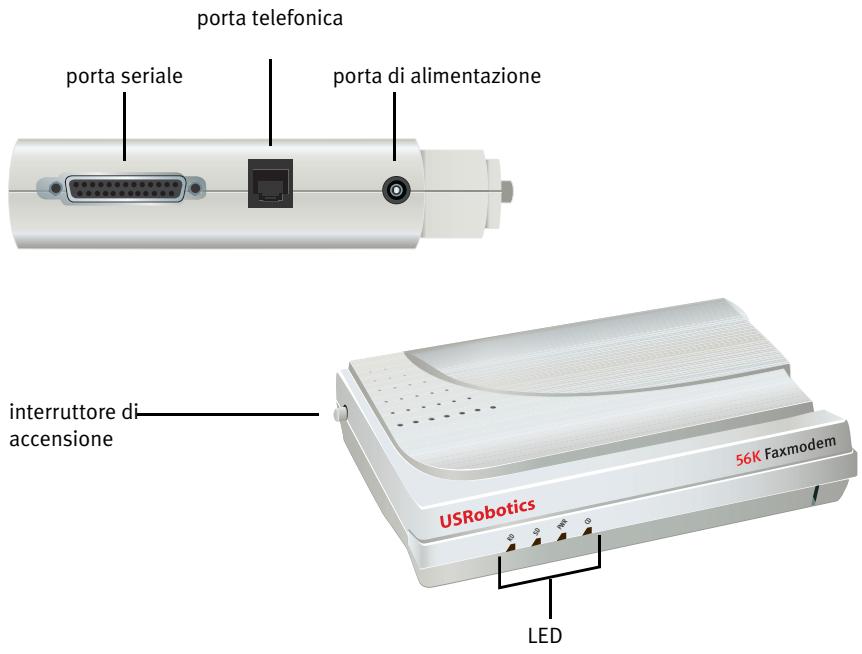
| LED | Nome | Stato | Condizione |
| RD | Ricezione dati | Lampeggiante | Ricezione dati in corso. |
| SD | Trasmissione dati | Lampeggiante | Trasmissione dati in corso. |
| PWR | Accensione | Acceso | Il modem è alimentato. |
| CD | Segnale Car-rier Detect | Acceso | Riceve un segnale dati valido da un modem remoto: la trasmissione dati può essere luogo. |
Requisiti del sistema
- Linea Telefonica analogica
- Windows® Vista, XP, 2000, NT 4.0, Me, 98 o 95 OSR2
Unità CD-ROM
Porta serialde disponibile - Processore a 500 MHz o superiore
128 MB di RAM
Installazione
Fase uno: preparazione all'infallazione
- Disinstallare tutti gli altri modem installati nel computer. Per istruzioni,fare riferimento alla documentazione del precedente modem.
- Scollegare tutti i cavi Telefonici e di alimentazione collegati ai modem precedente in uso.
- Spegnere il computer.
Fase due: installmente dell'hardware
- Individuare la porta seriale sul retro del computer, contrassegnata con COM, MODEM, RS-232, |O|O| o SERIAL. Non utilizzato le porte contrassegnate con AUX, GAME, LPT o PARALLEL.
Se il computer possie de solamente una porta seriala a 25 pin, è necessario-acquistare un cavo seriale DB25/DB25. Il cavo modem seriale fornito con 56K Serial Controller Faxmodem va utilizzato con una porta seriala a 9 pin sul computer.
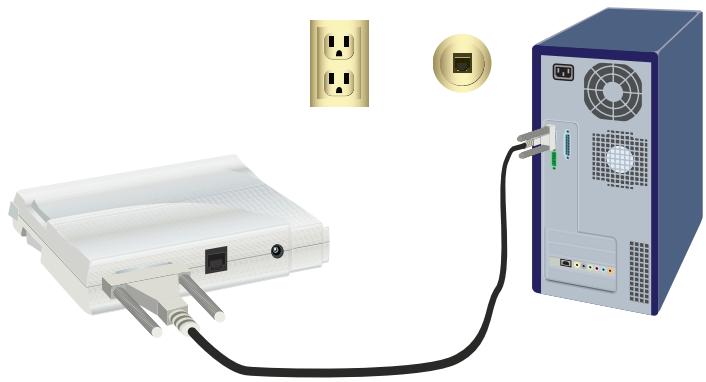
- Utilizzare un cavo modem serialie per connettere la porta seriale del modem a una porta seriale del computer.
Attenzione: usare solo una linea Telefonica analogica. Il collegamento a una linea Telefonica digitale danneggia il modem.
Molti uffici si servono di linee Telefoniche digitali. Per sapere se la propria linea Telefonica è analogica o digitale, rivolgersi alla propria compagnia Telefonica o al reparto impianti e servizi.
- Utilizzare il cavo Telefonico in dotazione per collegare la presa Telefonica dal modem a una presa Telefonica analogica a muro.
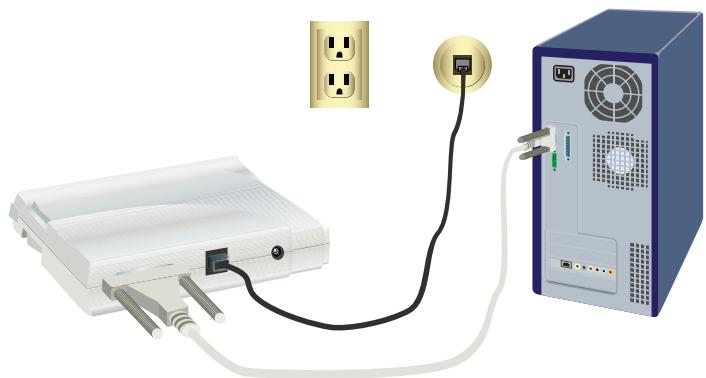
- Utilizzato l'adattatore di alimentazione fornito per connettere la porta di alimentazione del modem a una presa di corrente.

- Premere e rilasciare il tasto di accensione per accendere il modem.
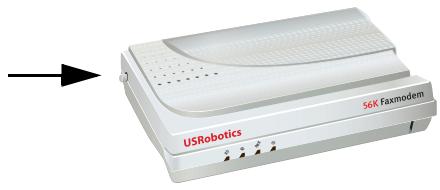
Nota: se il LED di accensione non si illumina, il modem potrebbe non essere acceso. Assicurarsi che l'alimentatore sia collegato al modem e alla presa elettrica.
- Accendere il computer.
Fase tre: installmente dei driver
Windows Vista
Per installare甚么 modem è necessario disporre dei diritti di amministratore. All'accensione del computer, Windows rileva automaticamente il modem.
- Inserire il CD-ROM di installatione USRobotics nell'unità CD-ROM.
- Se il CD-ROM non si avvia automaticamente,fare cli s Start Computer e fare doppio cli sull'icona dell'unità CD-ROM.
- Se viene visualizzata la finestra di esecuzione automatica,fareblick su Run autorun.exe.
- Se richiesto, insere la password di un utente aminatorativo e premere Invio.
- Se richiesto dal CD-ROM di installatione USRobotics, selezionare la lingua desiderata e accettare le condizioni del contratto di licenza per l'utente finale.
- Fare cli c Install Modem (Installa modem) e seguirle istruzioni a schermo per installare il driver per il modem.*
- Se compare una richiesta della Protezione di Windows,fareclc su Installa.
Windows XP
Per installare甚么 modem è necessario disponre dei diritti di amministratore. All'accensione del computer, compare l'Installazione guidata nuovo hardware.
-
Se l'Installatione guidata nuovo hardware richiede di cercare online, selezionare No, non ora e seguire le istruzioni a schermo per installare il driver generico.
-
Al terme dell'Installazione guidata nuovo hardware, inseire il CD-ROM di installazione USRobotics nell'unità CD-ROM.
- Se il CD-ROM non si avvia automaticamente,fare clc su Start > Risorse del computer e fare doppio clc sull'icona dell'unità CD-ROM.
- Se richiesto, selezionare la lingua desiderata e accettare le condizioni del contratto di licenza per l'utente finale.
- Fare cli c Install Modem (Installa modem) e seguire le istruzioni a schermo per installare il driver per il modem.
- Se compare un messaggio relativo al testing del logo Windows,fare cige su Continua.*Fare cige su Fine per completare l'installazione.
Windows Me
- Quando l'Installatione guidata nuovo hardware rileva il modem, insereire il CD-ROM di installatione nell'unità CD-ROM.
- Selezionare Cercare un driver miglior (scelta consigliata) e fare cli su Avanti.
- Quando richiesto,fareclc su Fine.
Windows 2000
- Inserire il CD-ROM di installatione nell'unità CD-ROM.
- Se richiesto, selezionare la lingua desiderata e accettare le condizioni del contratto di licenza per l'utente finale.
- Verrà avviata l'installazione guidata del faxmodem U.S. Robotics.
- Fare cli su Avanti.
- Fare cli sc su Si se viene visualizzata la schermata Firma digitale non trovata.
- Quando richiesto,farecliscuFinepercompletarel'installazione.
Windows 98SE
- Quando l'Installatione guidata nuovo hardware rileva il modem, inseire il CD-ROM di installatione nell'unità CD-ROM e fareciesu Avanti.
- Selezionare Cerca il miglior driver per la periferica (scelta consigliata) e fareclc su Avanti.
- Selezionare l'unità CD-ROM e fareblick su Avanti.
- Windows installerà il driver di U.S. Robotics 56K FAX EXT.
- Fare cig su Avanti, quindi su Fine per completare l'installazione.
Windows NT
- Prima dell'avvio delsystema, inserire il CD-ROM di installmente USRobotics nell'unità CD-ROM.
- Fare clic su Start > Impostazioni > Pannello di controllo.
Italiano
- Fare doppio cig su Modem. Viene visualizzata la schermata delle proprieta dei modem.
- Fare clic su Aggiungi.
- Quando appeare la finestra Installa nuovo modem,fare clic su Avanti.
- Quando Windows rileva il driver per modem standard,fare cli su Modifica.
- Fare clic su Disco driver.
- Digitare D:\, dove D è la lettera assegnata all'unità CD-ROM in uso, quandofareclc su OK.
- Selezionare U.S. Robotics 56K FAX EXT (non-PnP) e fare clic su OK.
- Fare cig sc su Avanti.
- Fare cige su Fine per completing l'installazione. Quando compare la finestra delle proprieta del modem, verrà visualizzata la porta COM assegnata al modem.
- Fare cli sc Chiudi
- Se appeare la finestra Modifica delle impostazioni di sistema,fare clic su Si per riavviare il computer.
Windows 95 OSR2
- Quando l'Aggiornamento guidato driver di periferica rileva il modem, inscribe il CD-ROM di installatione nell'unità CD-ROM e fareciesu Avanti.
- Quando richiesto, fare cli c su Fine per completing l'installazione.
Congratulazioni! La procedura di installatione è completa. Registrate 56K Serial Controller Faxmodem all'indirizzo www.usr.com/productreg/.
Installazione di software aggiuntivo
Per comodità dell'utente, il CD-ROM di installmente USRobotics contiene il seguente software aggiuntivo per il modem:
- USR MoH (Modem in attesa USR) abilita la funzione V.92 "Modem On Hold" (Modem in attesa), che sospende la connessione a Internet quando il modem rileva una chiamata Telefonica in arrivio. Perutilizzare la funzione "Modem On Hold" (Modem in attesa), iscriversi al servizio di avviso di chiamata con la propria compagnia Telefonica.
- Il software Phonetool consente di inviare e ricevere fax ed è incluso come software opzionale per comodità dell'utente.
Per installare questi programmi:
- Rimuovere e reinserire il CD-ROM di installatione USRobotics nell'unità CD-ROM.
- Se il CD-ROM di installatione USRobotics non si avvia automaticamente, avviarlo manualmente come segue:
Utenti Windows Vista: fareciesu Start > Computer,quindifare doppio.
clicsull'iconaddll'unitaCD-ROM.
Utenti Windows XP:fareclcus Start > Risorse del computer,quindifare doppioclculliconadell'unitaCD-ROM.
Utenti Windows 2000, Me, 98, NT o 95: sul desktop,fare doppio cli sc Risorse del computer e poi fare doppio cli sull'icona dell'unità CD-ROM.
- Selezionare Software sul CD-ROM di installmente USRobotics.
- Selezionare il software che si desidera installare.
- Fare cli c Install (Installa) e seguire le istruzioni a schermo per installare il software.
Risoluzione di problemi
Generale
Se si verificano problemi con il modem, per prima casa seguire la procedura illustrata di seguito:
- Verificare che tutti i connettori e i cavi di alimentazione siano collegati correttamente al modem e al retro del computer.
- Verificare che il modem sia acceso e che il LED CD o PWR sia acceso.
- Verificare che il modem sia collegato a una porta seriale sul retro del computer. Non utilizzato le porte contrassegnate con AUX, GAME, LPT o PAR-ALLEL.
- Spegnere eriavviare il computer.
Se i problemi persistono, procedere come segue per verificare se è stato installato correttamente:
Windows Vista:
- Fare cli su Start > Pannello di controlo.
- Fare clic su Hardware e suoni.
- Fare cigc su Opzioni modem e Telefono. Nella scheda Modem dovrebbe comparire una descrizione del modem. Se non compare, l'installazione non è stata eseguita correttamente: ripetere la procedura di installatione.
- Nella scheda Modem, selezionare la descrizione del modem e fareblick su Proprietà.
- Nella scheda Diagnostica, fare cige sul pulsante Interroga modem. Se viene visualizzata una serie di comandi e risposte del modem, l'installazione è riuscita.
Se non viene visualizzata una series di comandi e risposte, l'installazione non è riuscita; quando, ripetere la procedura d'installazione.
Windows 95/98/Me:
- Fare cig sc su Start/Avvio > Impostazioni > Pannello di controlo.
- Fare doppio cli cull'icona Modem. Nella videata relativa alle proprieta del modem, verrà visualizzata una descrizione del modem. Se non com-
pare, l'installazione non è stata eseguita correttamente: ripetere la procedura di installmente.
- Nella scheda Diagnostica, verificare che sia evidenziato il modem corretto e fareciesuc Informazioni. Se viene visualizzata una series di comandi e rispostedel modem,l'installazione è riuscita.
Se non viene visualizzata una series di comandi e risposte, l'installazione non è riuscita; quando, ripetere la procedura d'installazione.
Windows NT:
- Fare cig su Start > Impostazioni > Pannello di controlo.
- Fare doppioLogic sull'icona Modem. Nella videata relativa alle proprieta del modem, verrà visualizzata una descrizione del modem. Se non compare, l'installazione non è stata eseguita correttamente: ripetere la procedura di installmente.
Windows 2000/XP:
- Fare cli Sut > Impostazioni (se applicabile) > Pannello di controlo.
- Fare doppio cigl sull'icona Opzioni modem e Telefono. Nella scheda Modem dovrebbe comparire una descrizione del modem. Se non compare, l'installazione non è stata eseguita correttamente: ripetere la procedura di installmente.
- Nella scheda Modem, verificare che sua evidenziato il modem corretto e premere il pulsante Proprietà.
- Nella scheda Diagnostica, fare clic sul pulsante Interrogamodem. Se viene visualizzata una series di comandi e risposte del modem, l'installazione è riuscita.
Se non viene visualizzata una serie di comandi e risposta, l'installazione non è riuscita; quando, ripetere la procedura d'installazione.
Il software per le comunicazioni non rileva il modem.
Solutazione possibile 1:
Il software per le comunicazioni potrebbe non funzionare correttamente se si verifica una delle seguenti condizioni:
- Nel computer sono installate più versioni del software.
- Si stautilizzando una vecchia versione del software.
- Nel computer sono installati piùpacchetti software per lecommunicazioni.
USRobotics consiglia di utilizzato il software per le Communicationi fornito con il modem sul CD-ROM di installazione USRobotics.
Solutione possibl e 2:
Le impostazioni del software relative alla porta COM potrebbero non essere corrente. Nella sezione del software relativa alle impostazioni, assicurarsi che le impostazioni del software relative alla porta coincidano con quella del modem.
Per istruzioni sulla regolazione delle impostazioni delle porte nel software per le comunicazioni, fare riferimento alla documentazione del software in uso.
Soluzione possibile 3:
Assicurarsi che la connessione di Accesso remoto di Windows utilizes il modem corretto.
Windows Vista:
- Fare clc su Start > Pannello di controllo > Rete e Internet > Centro connessioni di rete e condivizione > Gestisci connessioni di rete.
- Fare cig con il pulsante destro del mouse sulla descrizione della connessione di accesso remoto e selezionare Proprietà.
- Accertarsi che sua selezionato il nuovo modem.
Windows XP:
- Fare cig sc su Start > Pannello di controllo, quando fare doppio cig su Connessioni di rete.
- Fare doppio cigla sulla descrizione della connessione di accesso remoto, quando selezionare Proprietà.
- Accertarsi che sua selezionato il nuovo modem.
Windows 2000:
- Fare cli s Start Impostazioni Rete e connessioni remote.
- Fare doppio cigla sulla descrizione della connessione di accesso remoto, quando selezionare Proprietà.
- Accertarsi che sua selezionato il nuovo modem.
- Fare doppio cig su Risorse del computer.
- Fare doppio cli su Accesso remoto.
- Fare cig con il pulsante destro del mouse sulla connessione che si consid- era utilizzare e selezionare Proprietà.
- Accertarsi che sua selezionato il nuovo modem.
Il modem non effettua chiamate in uscita o non risponde alle chiamate in arrivio.
Solutione possibl e 1:
Il cavo Telefonico potrebbe essere difettoso. Provare a utilizzare un altro cavo Telefonico.
Solutione possibile 2:
Il cavo Telefonico del modem potrebbe essere stato collegato a una linea digitale. In caso di dubbi, contattare il reparto responsable delsystema Telefonico per verificare se si utilizza una linea Telefonica analogica o digitale.
Italiano
Solutione possibl e 3:
Se ilsystema Telefonico richiede un codice di accesso per la linea esterna, assicurarsi di includere tale codice nel numero che si compone.
Solutione possibile 4:
Se il servizio di posta vocale in uso altera il segnale di linea libera quando vi sono messaggi in attesa, ripristinare il segnale normale recuperando i messaggi prima di utilizzare il modem per chiarem.
I segnali acustici del modem sembranoindicare una connessione a unalto modem,ma la connessione non riesce.
La qualità della connessione potrebbe non essere Buona. Provare a richiamare.
Il modem non ottiene una connessione a Internet a 56K.
Solutione possibl e 1:
Rivolgersi al provider di servizi Internet per verificare che il numero chiamato supporti le velocità V.90/V.92.
Solutione possibl e 2:
Rivolgersi alla propria società Telefonica per verificare che la linea Telefonica del modem supporti le velocità V.90/V.92.
Solutione possibl e 3:
Le interferenze sulla linea o l'instradamento della chiamata Telefonica al provider di servizi Internet posso sono causare una velocità di connessione ridotta. Provarare a richiamare.
Soluzione possibile 4:
Verificare che il modem effettui la connessione a un server V.90/V.92. Due modem a 56K non si connettono tra loro con velocità a 56K.
Informazioni aggintive
Per informazioni su conformità e garanzia, consultare la User Guide on the USRobotics Installation CD-ROM.
Per informazioni su funzionamento e configurazione, consultare la User Guide on the USRobotics Installation CD-ROM.
Per risoluzione di problemi e assistenza tecnica, consultare:
- La User Guide on the USRobotics Installation CD-ROM.
- La sezione relativa al supporto technician del除去 Web di USRobotics all'indirizzo www.usr.com/support/.
La maggior parte dei problemi riscontrati dagli utenti è trattata nelle pagine del sito Web che riportano le domande frequenti (FAQ) e la risoluzione di problemi per 56K Serial Controller Faxmodem. Le pagine di supporto contengono inoltre informazioni per contattare il servizio di assistenza e documenti utili.
- L'ultima pagina di esta guida, che contiene informazioni sul servizio di assistenza.