
56K INTERNAL VOICE FAXMODEM - Modem US ROBOTICS - Kostenlose Bedienungsanleitung
Finden Sie kostenlos die Bedienungsanleitung des Geräts 56K INTERNAL VOICE FAXMODEM US ROBOTICS als PDF.



Benutzerfragen zu 56K INTERNAL VOICE FAXMODEM US ROBOTICS
0 Frage zu diesem Gerät. Beantworten Sie die, die Sie kennen, oder stellen Sie Ihre eigene.
Eine neue Frage zu diesem Gerät stellen
Laden Sie die Anleitung für Ihr Modem kostenlos im PDF-Format! Finden Sie Ihr Handbuch 56K INTERNAL VOICE FAXMODEM - US ROBOTICS und nehmen Sie Ihr elektronisches Gerät wieder in die Hand. Auf dieser Seite sind alle Dokumente veröffentlicht, die für die Verwendung Ihres Geräts notwendig sind. 56K INTERNAL VOICE FAXMODEM von der Marke US ROBOTICS.
BEDIENUNGSANLEITUNG 56K INTERNAL VOICE FAXMODEM US ROBOTICS
Kein Teil dieser Dokumentation darf ohne schriftliche Genehmigung der U.S. Robotics Corporation in irgendeyer Form oder mit irgendwelchen Mitteln vervielfaltigt oder für irgendwelche Weiterbearbeitung (beispiselsweise eine Übersetzung, Konvertierung oder Anpassung) verwendet werden. Die U.S. Robotics Corporation behält sich das Recht vor, diese Dokumentation von Zeit zu Zeit zu überarbeiten und Veränderungen an den Produkten und/oder dem Inhalt dieser Dokumentation vorzunehmen, ohne eine solche Überarbeitung bzw. Änderung mitteilen zu müssen. Die U.S. Robotics Corporation liefert diese Dokumentation ohne jegliche Garantie, weder stillschweigend noch ausdrücklich, einschließlich, jedoch nicht beschränkt auf stillschweigende Garantien der handelsüblichen Qualität und Eignung für einen bestimmten Zweck. Software, die wie in dieser Dokumentation beschreiben auf Wechselspezichermedien geleiefert wird, unterliegt einem Lizenzvertrag. Diese liegt dem Produkt als eigenes Dokument, als gedruckte Dokumentation oder auf dem Wechselspezichermedium in einer Datai namens LICENSE.TXT oder !LICENSE.TXT bei. Falls Ohnen kein Exemplar vorliegt, können Sie eines von U.S. Robotics anfordern.
HINWEISE FÜR BEHRÖDEN DER VEREINIGTEN STAATENFür eine Verwendung bei Behörden der Vereinigten Staaten muss bezüglich der Dokumentation und der hierin beschriebenen Software Folgendes beachtet werden:
Alle technischen Daten und die Computer-Software sind gewerblicher Natur. Die Entwicklung wurde rein aus privater Hand finanziert. Die Software wird als „Computer-Handelssoftware" gemäß Definition in DFARS 252.227-7014 (Juni 1995) oder als „Handelsartikel" gemäß Definition in FAR 2.101(a) ausgeliefert. Insofar beinhaltet sie nur die in der standardmäßigen Handelslizenz für die Software von U.S. Robotics vorgesehenen Rechte. Die technischen Daten unterliegen, je nach Anwendbarkeit, nur den in DFAR 252.227-7015 (Nov 1995) oder FAR 52.227-14 (Juni 1987) niedergelegten eingeschränkten Rechten. Sie verpflichteten sich, keinen Teil einer Vorschrift, die mit einem lizenzierten Programm oder der Dokumentation, die mit dieser Programm oder zusammen mit dieser Installationsanleitung ausgeliefert wird, zu LOSchen oder zu streichen.
Copyright © 2006 U.S. Robotics Corporation. Alle Rechte vorbehalten. U.S. Robotics und das U.S. Robotics Logo sind eingetragene Marken der U.S. Robotics Corporation. Alle weiteren Produktbezeichnungen werden nur zur Identifizierung verwendet und sind möglicherweise Marken der jeweiligen Hersteller. Produktspezifische Angaben können ohne vorherige Ankündigung geändert werden.
Deutsch
Installation fur alle Betriebsysteme
Vorbereitung der Installation

HINWEIS: Vor der Installation empfehlen wir Ihnen, zunachst alle anderen Modems in Ihr System zu deinstallieren und sãmtliche an diese Modems angeschlossenen Telefonkabel hersauszuziehen. Befolgen Sie hierzu die Anweisungen in der Dokumentation Ihres Modems.
Notieren Sie die Seriennummer Ihres neuen USRobotics Modems (diese befindet sich auf dem weißen Strichcode-Aufkreber auf dem Modem sowie auf der Verpackung im Feld unter "SERIAL NUMBER"). Wenn Sie sich an unseren Technischen Support wenden, müssen Sie diese Nummer sowie ihre Modellnummer - diese lautet 2884C - angegeben, damit wir Ihnen halten können. Wenn Sie Hilfe brauchen oder Treiber von der Website herunterlagen möchten, bestehtigen Sie ihre Produktnummer.
Produktnummer
Seriennummer
2884C
Schritt 1: Einstecken des Modems in einen freien PCI-Steckplatz
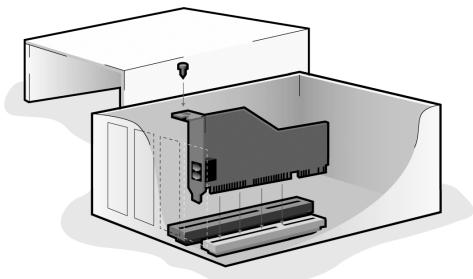
Schalten Sie ihren Computer und alle Peripheriegeräte aus. Ziehen Sie das Netzkabel des Computers aus der Steckdose, und entfern den Sie das Computergehäuse. (Wenn Sie nicht wollen, wie das gehen,lesen Sie in der Dokumentation zu Ihr dem Computer nach.)

ACHTUNG: Vergewissern Sie sich, dass Ihr Computer und alle Peripheriegeräte ausgescheltet und nicht an das Stromnetz angeschlossen sind und dass sümmtliche Telefonkabel aus bestehenden Modems und aus den Wandbuchsen gezogen wurden, um einen Stromschlag zu vermeiden.
Entfernen Sie die Abdeckung eines freien PCI-Steckplatzes. PCI-Steckplätze sind normalerweise knapp 9 cm lang, aus weiß Kunststoff undinnen mit Metall beschichtet. Die Abdeckung befindet sich an der Rückseite des Computers über einer Gehäuseöffnung. Manche Abdeckungen sind mit einer Schraube befestigt. Stecken Sie das Modem mit der goldenen Seite zuerst in den Steckplatz ein. Sie müssen das Modem fest hineindrücken, damit es im Steckplatz richtig sitzt. Wenn das Modem richtig angeschlossen ist, können Sie den goldenen Rand der Steckverbindung nicht mehr sein. Achten Sie daraufuf, das Modem sorgfältig in den Steckplatz einzuschiben, sodass die Abdeckung des Modems bündig mit ihrem Computer abschiedt. Die Metallabdeckung des Modems verschliebt die Öffnung auf der Rückseite des Computers. Wenn Sie eine Schraube aus der Abdeckung entwickeln, befestigen Sie das Modem mit dieser Schraube. Montieren Sie das Computergehäuse wieder.
Stecken Sie ein Ende des Telefonkabels in die Buchse des Modems und das andere Ende in einen analogen Telefonanschluss. Wenn Ihr Modem mit einem Adapter gefelwert wird, müssen Sie diesen an das Telefonkabel anschließen, bevors in den Wandanschluss gesteckt wird.

HINWEIS: Sie können auch ein Mikrofon an die Buchse und zwei Laufsprecher an die Buchse ( !) anschließen, um Ihr Modem gemeinsam mit der optionalen Sprachsoftware zu verwenden. Auch Kopfhörer{laffen sich an diese Buchsen anschließen.
Schritt 2: Installation der Modemtreiber

HINWEIS: Wenn Sie während der Installation aufgefordert werden, die Position ihrer Installationstreiber zu wahren, gilt die folgende Quelle auf der Installations-CD-ROM (vorausgesetzt, dass D: Ihr CD-ROM-Laufwerk ist).
Windows Me/98/95-Treiber: D:\
Windows XP/2000-Treiber: D:\Win2K_XP

HINWEIS: Benutzer von Windows XP/2000,müssen sich vor der Installation eines Modemtreibers uber ein Administrator-Konto anmelden. Wenn Sie Windows XP daheim benutzen, haben Sie automatisch ein Administrator-Konto.
Benutzer von Windows XP: Systemsteuerung: Kategoriandsicht
Schalten Sie ihren Computer ein. Legen Sie die Installations-CD in Ihr CD-ROM-Laufwerk ein, bevor Sie sich anmelden oder Windows geöffnet wird. Windows installiert die Hardware mit integrierten Treibern. Klichen Sie nach Abschluss这点es Vorgangs auf Windows Start, Systemsteuerung, Netzwerk- und Internetverbindungen. Klichen Sie auf Telefon- und Modemoptionen. Geben Sie die erforderlichen Währinformationen ein; klichen Sie auf OK. Wahlen Sie die Registerkarte Modems. Klichen Sie auf Eigenschaften. Wahlen Sie die Registerkarte Treiber. Klichen Sie auf Treiberactualisieren. Wahlen Sie Von einer,List oder bestimmen Position installieren (Erweitert) und klichen Sie auf Weiter. Wahlen Sie die Option Nichtuchen, sondern den zu installerenden Treiber selbst wahren und klichen Sie auf Weiter. Wahlen Sie Datenträger. Klichen Sie auf Durchsuchen und wahren Sie Ihr CD-ROM-Laufwerk. Wahlen Sie Win2K XP und dann den geeignetsten Treiber für Ihr Modem. Klichen Sie auf Weiter. Mochlicherweise wird die Meldung "Digitale Signatur nicht gefunden" angezeigt.* Klichen Sie auf Trotzdem fortfahren. Klichen Sie auf Fertig stellen, um die Installation abzuschreiben.
Benutzer von Windows XP: Systemsteuerung: Klassische Ansicht
Schalten Sie ihren Computer ein. Legen Sie die Installations-CD in Ihr CD-ROM-Laufwerk ein, bevor Sie sich anmelden oder Windows geöffnet wird. Windows installiert die Hardware mit integrierten Treibern. Klicken Sie nach Abschluss diesen Vorgangs auf Windows Start, Systemsteuerung. Doppelklicken Sie auf Telefon- und Modemoptionen. Geben Sie die erforderlichen Währinformationen ein; klicken Sie auf OK. Wahlen Sie die Registerkarte Modems. Klicken Sie auf Eigenschaften. Wahlen Sie die Registerkarte Treiber. Klicken Sie auf Treiberactualisieren. Wahlen Sie Von einer,List oder bestimmten Positioninstallieren (Erweitert)und klicken Sie auf Weiter.Wahlen Sie die Option Nichtsuchen, sondern den zu installierenden Treiber selbst wahlen und klicken Sie auf Weiter.Wahlen Sie Datentrager.Klicken Sie auf Durchsuchen und wahlen Sie Ihr CD-ROM-Laufwerk. Wahlen Sie Win2K XP und dann den geeignetsten Treiber fur Ihr Modem. Klicken Sie auf Weiter.Möglicherweise wird die Meldung "Digitale Signatur nicht gefunden" angezeigt.* Klicken Sie auf Trotzdem fortfahren. Klicken Sie auf Fertig stellen, um die Installation abzuschlieben.
Benutzer von Windows 2000
Schalten Sie ihren Computer ein. Legen Sie die Installations-CD-ROM in Ihr Laufwerk ein, bevor Sie sich anmelden. Klichen Sie auf Weiter, wenn der Bildschirm "Neue Hardware gefunden" erscheint. Wahlen Sie Nach einem passenden Treiber für das Gerät suchen (empfohlen). Klichen Sie auf Weiter. Wahlen Sie
CD-ROM-Laufwerke. Klichen Sie auf Weiter. Möglicherweise wird die Meldung "Digitale Signatur nicht gefunden" angezeigt.* Klichen Sie auf Ja. Klichen Sie auf Fertig stellen, um die Installation abzuschreiben.
- USRobotics hat diesen Treiber in Verbindung mit der Unterstützungen Hardware sorgfältig überprüft und bestätigt die Kompatibilität mit Windows XP/2000.
Benutzer von Windows Me
Schalten Sie ihren Computer ein. Legen Sie die Installations-CD in Ihr CD-ROM-Laufwerk ein, bevor Windows geöffnet wird. Wahlen Sie auf dem Bildschirm "Hardware-Assistent" Automatisch nach dem besten Treiber suchen (Empfohlen) und klichen Sie auf Weiter. Klichen Sie auf Fertig stellen, um die Installation abzuschreiben.
Benutzer von Windows 98
Schalten Sie ihren Computer ein. Legen Sie die Installations-CD in Ihr CD-ROM-Laufwerk ein, bevor Windows geöffnet wird. Klichen Sie auf Weiter, wenn der "Hardware-Assistant" erscheint. Wahlen Sie Nach dem besten Treiber für das Gerät suchen (Empfohlen) und klichen Sie auf Weiter. Wahlen Sie Andere Quelle angegeben und klichen Sie auf Durchsichen. Wahlen Sie Ihr CD-ROM-Laufwerk; klichen Sie auf OK. Klichen Sie auf Weiter. Klichen Sie auf Weiter, wenn der richtige Treiber gefunden wurde. Klichen Sie auf Fertig stellen. Klichen Sie auf Weiter, wenn der "Hardware-Assistant" erscheint. Wahlen Sie Nach dem besten Treiber für das Gerät suchen (Empfohlen) und klichen Sie auf Weiter. Wahlen Sie Andere Quelle angegeben und klichen Sie auf Durchsichen. Wahlen Sie Ihr CD-ROM-Laufwerk; klichen Sie auf OK. Klichen Sie auf Weiter. Klichen Sie auf Weiter, wenn der richtige Treiber gefunden wurde. Klichen Sie auf Fertig stellen, um die Installation abzuschreiben.
Benutzer von Windows 95
Schalten Sie ihren Computer ein. Legen Sie die Installations-CD in Ihr CD-ROM-Laufwerk ein, bevor Windows geöffnet wird. Klichen Sie auf Weiter, wenn der Assistant für Gerätetreiber-Updates erscheint. Wenn der Assistant den Treiber nicht finden kann, klichen Sie auf Andere Position. Klichen Sie auf Durchsuchen und wahren Sie Ihr CD-ROM-Laufwerk. Klichen Sie auf OK. Klichen Sie auf Fertig stellen. Nun kann die Aufforderung Datenträger einlagen erschreiben. Klichen Sie auf OK. Daraufhin wird der Bildschirm "Dateien kopieren" geöffnet. Klichen Sie auf Durchsuchen und wahren Sie Ihr CD-ROM-Laufwerk. Klichen Sie auf OK. Nun erscheint wieder der Bildschirm "Dateien kopieren". Klichen Sie auf Weiter, wenn der Assistant für Gerätetreiber-Updates erscheint. Wenn der Assistant den Treiber nicht finden kann, klichen Sie auf Andere Position. Klichen Sie auf Durchsuchen und wahren Sie Ihr CD-ROM-Laufwerk. Klichen Sie erneut auf OK. Klichen Sie auf Fertig stellen, um die Installation abzuschlieben.
Schritt 3: Überprüfen der korrekten Installation Ihres Modems
Windows XP
Klicken Sie unter Windows auf Start und Systemsteuerung. Klicken Sie auf Netzwerk- und Internetverbindungen, Telefon- und Modemoptionen und dann auf die Registerkarte Modems. Es sollte eine Beschreibung Ihres Modems, USRobotics V.92 Voice Winmodem Internal, sowie ein COM-Anschluss angezeigt werden. Wenn Sie keine Beschreibung Ihres Modems sehen,lesen Sie den Hinweis nach thisem Abschnitt. Wenn die Beschreibung erscheint, klicken Sie auf Modem, markieren Sie die Beschreibung des neuen Modems und klicken Sie auf Eigenschaften. Klicken Sie auf die Registerkarte Diagnose. Klicken Sie auf die Schaltfläche Modem abfragen. Daraufhin sollte eine Reihe von Befehlen und Antwerten vom Modem kommt. Das bedeutet, dass die Installation erfolgreich war. Wenn Sie keine Befehle und Antwerten sehen,lesen Sie den Hinweis nach thisem Abschnitt.
Windows 2000
Klicken Sie unter Windows auf Start, Einstellungen und dann auf Systemsteuerung. Doppelklicken Sie auf das Symbol Telefon- und Modemoptionen. Klicken Sie auf die Registerkarte Modems. Vergewissern Sie sich, dass das richtige Modem markiert ist, das USRobotics V.92 Voice Winmodem Internal. Wenn Sie keine Beschreibung Ihres Modems sehen,lesen Sie den Hinweis nach thisem Abschnitt. Wenn die Beschreibung erscheint, klichen Sie auf die Schaltfläche Eigenschaften. Klicken Sie auf die Registerkarte Diagnose. Klicken Sie auf die Schaltfläche Modem abfragen. Daraufhin sollte eine Reihe von Befehlen und Antwerten vom Modem kommt. Das bedeutet, dass die Installation erfolgreich war. Wenn Sie keine Befehle und Antwerten sehen,lesen Sie den Hinweis nach thisem Abschnitt.
Windows Me/98/95
Klicken Sie unter Windows auf Start, Einstellungen und dann Systemsteuerung. Doppelklicken Sie auf das Symbol Modems. Im Fenster "Eigenschaften von Modems" sollenn Sie eine Beschreibung Ihres Modems sehen, des USRobotics V.92 Voice Winmodem Internal. Wenn Sie keine Beschreibung Ihres Modems sehen,lesen Sie den Hinweis nach thisem Abschnitt. Wenn die Beschreibung erscheint, klicken Sie auf die Schaltfläche Diagnose. Stellen Sie safer, dass der korrekte COM-Anschluss (Modem) markiert ist. Klicken Sie auf die Schaltfläche Details. Daraufhin sollte eine Reihe von Befehlen und Antwerten vom Modem kommt. Das bedeutet, dass die Installation erfolgreich war. Wenn Sie keine Befehle und Antwerten sehen,lesen Sie den Hinweis nach thisem Abschnitt.

HINWEIS: Wenn Ihr Modem nicht aufgeführrt wird und/oder keine
Abfolge von Befehlen und Antwerten entscheid, überprüften Sie, ob Ihr internes Modem ordnungsgemäß in ihren Computer eingesteckt ist. Sie
müssen das Modem bei ausgeschaltetem Computer fest hineindrücken, damit es im Steckplatz richtig sitzt. Wenn das Modem richtig angeschlossen ist, können Sie den goldenen Rand der Steckverbindung nicht mehr sehen. Wenn Ihr Modem immer noch nicht Funktioniert, müssen Sie es möglichwerse entfernen und in einem anderen verfügbaren Steckplatz neu installieren. Fahren Sie ihren PC herunter und starten Sie ihn neu. Überprüfen Sie Ihr Modem erneut über die Systemsteuerung, wie weiter oben beschreiben.
Schritt 4: Installation der Software und Registriierung Ihres Modems
Nehmen Sie die Installations-CD-ROM Heraus und legen Sie sie neu ein. Das Installationsprogramm soll automatisch starten. Der Setup-Assistent auf der CD-ROM führt Sie durch die Installation der Programmgruppe (einschließlich Internet-Anrufbenachrichtigung [ICN], ControlCenter und optionaler Voice Faxmodem-Software) und die Registrierung Ihres Modems.

HINWEIS: Falls die Installations-CD nicht automatisch ausgeführrt wird, klichen Sie unter Windows auf Start und dann auf Ausführren. Geben Sie D:\setup.exe in das Dialogfeld "Ausführren" ein. Wenn Ihr CD-ROM
Laufwerk einen anderen Buchstaben verwendet, geben Sie diesen Buchstaben anstelle von "D" ein.

HINWEIS: Wenn Sie die Sprachfunktionen theses Modems nutzen möchten, müssen Sie die Sprachsoftware installmenten. Sie finden sie im Software-Bereich der Installations-CD-ROM.

Registieren Sie Ihr Modem.
- Klichen Sie auf dem beim Start der Installations-CD angezeigten Bildschirm auf die Support-Verknüpfung.
- Folgen Sie den Anweisungen auf dem Bildschirm, um Ihr Modem zu registrieren und die Garantieinformationen anzuzeigen. Falls die Installations-CD nicht automatisch ausgeführrt wird, klichen Sie unter Windows auf Start und dann auf Ausführren. Geben Sie in das Dialogfeld "Ausführren" D:\setup.exe ein. Wenn Ihr CD-ROM-Laufwerk einen anderen Buchstaben verwendet, geben Sie diesen Buchstaben anstelle von "D" ein.
- Sie können Ihr Modem auch online unter folgender Adresse registrierten: http://www.usr.com/productreg
Fehlerbehebung
Haben Sie Schwierigkeiten mit Ihr Modem? Dann versuchen Sie es erst mit den folgenden Schritten zur Fehlerbehebung.
1) Ist Ihr Telefonkabel richtig angeschlossen? Das Telefonkabel sollen in die Buchse des Modems und in den Wandanschluss gesteckt werden. Verwenden Sie das mitgelieferte Telefonkabel. Wenn Ihr Modem mit einem Adapter gefelt wurde, müssen Sie diesen an das Telefonkabel anschließen, bevor es in den Wandanschluss gesteckt wird.
2) Ist Ihr Modem vorschäftsmäßig in Ihr dem Computer installment? Schlagen Sie im Abschnitt zur Überprüfung der korrekten Installation Ihres Modems in dieser Anleitung nach, wo Sie mögliche Lösungen zu Ihr jeweiligen Betriebssystem finden.
Mein Computer erkennt das Modem nicht.
Wenn das Modem mit Plug & Play nicht als neue Hardware erkannt wird, mussen Sie Folgenden überprüfen:
- Vergewissern Sie sich, dass das Modem fest im PCI-Steckplatz sitzt. Das Modem sollte gerade eingesteckt sein, so dass der goldene Rand nicht mehr zu sehen ist.
- Probieren Sie das Modem in einem anderen PCI-Steckplatz aus.
- Überprüfen Sie anhand Ihres Computerhandbuchs, dass der PCI-Steckplatz richtig konfiguriert ist.
Mein Modem scheint richtig installiert worden zu sein, Funktioniert aber nicht richtig.
Lösungsvorschlag: PCI-Geräte können IRQs gemeinsam nutzen, es gibt noch Geräte auf dem Markt, bei denen diese gemeinsame Nutzung nicht richtig Funktioniert. Wenn dem Modem derselbe IRQ zugewiesen wurde wie einem dieser Geräte, Funktioniert das Modem möglicherweise nicht richtig.
Windows Me/98/95: Klicken Sie auf dem Desktop mit der rechten Maustaste auf das Symbol Arbeitsplatz. Klicken Sie auf Eigenschaften und dann auf die Registerkarte Geräte-Manager. Doppelklicken Sie auf das Computer-Symbol oben in der Geräteliste. Sie sehen nun eine Liste der IRQs Ihres Systems und der Geräte, denen diese zugewiesen sind. Suchen Sie Ihr Modem und den IRQ, dem es zugewiesen ist. Wenn dieser IRQ von anderen Geräten benutzt wird, kann dies zu Betriebsproblemen des Modems führen. Entweder Ihr Modem oder dem Gerät, mit dem es den IRQ teilt, muss ein anderer IRQ zugewiesen werden, um den Konflikt zu beheben. Versuchen Sie das Modem in einem anderen PCI-Steckplatz zu installieren, oderlesen Sie in der Dokumentation des anderen Gerätes nach, wie es entfernt, deaktiviert oder verlegt werden kann.
Meine Software erkennt das Modem nicht.
Lösungsvorschlag: Ihr Kommunikationssoftware Funktioniert möglichereweise nicht richtig, wenn Sie mehr als eine Version der Software installiert haben, eine ätere Version verwenden oder mehr als eine Kommunikationsanwendung auf Ihr Computer installiert haben. Sie sollen unbedingt die auf der Installations-CD enthaltene Kommunikationssoftware verwenden, die im Lieferumfang Ihres Modems enthalten ist.
Lösungsvorschlag: Die Einstellungen des COM-Anschlusses können falsch sein. Im Setup-Bereich möglich es einen Bereich für die Einstellungen Ihres COM-Anschlusses geben. Stellen Sie sicher, dass die Anschluss-Einstellungen der Software mit denen für Ihr Modem übereinstimmen. Um zu überprüfen, welchen COM-Anschluss Ihr Modem verwendet, klichen Sie unter Windows auf Start, Einstellungen und Systemsteuerung.
Doppelklicken Sie auf Modems und wahlen Sie zuerst Ihr Modem und dann Eigenschaften. In der Dokumentation zu ihrer Kommunikationssoftware finden Sie Anweisungen zum Anpassen der Anschluss-Einstellungen ihrer Software.
Lösungsvorschlag: Eventuell haben Sie in Ihrer Software oder in Windows nicht den richtigen Modemtyp gewählt. Klichen Sie auf Windows Start, Einstellungen und Systemsteuerung. Sobald die Systemsteuerung erscheint, klichen Sie auf Modems. Sie sehen eine Liste der installierten Modems. In dieser Fenster können Sie auch Modems hinzufugen und entfernen oder sich die Eigenschaften der Modems ansehen. Das von Ihnen installierte USRobotics-Modem mFürst in der Liste installerierter Modems erschieren. Sollte keine der Modembeschreibungen ihrem USRobotics-Modem entsprechen oder sollenten überhaupt keine Modems aufgelistet sein, haben Sie Ihr Modem nicht korrekt installiert. Installieren Sie Ihr Modem in diesen Fall erneut.
Lösungsvorschlag: Wenn Sie eine Software benutzen, die eine Windows-Modembeschreibung verwendet, und Sie bereits ein Modem installiert hatten, müssen Sie möglicherweise die Einstellungen für ihre Softwareactualisieren, damit sie zum USRobotics V.92 Voice Winmodem Internal passen.
Mein Modem stellt keine externen Verbindungen her oder nimmt keine eingehenden Anrufe entgegen.
PROBLEM MIT DEM WÄHLEN UND ANTWORTEN:
Lösungsvorschlag: Eventuell ist das Telefonkabel nicht richtig an Ihr Modem angeschlossen. Das Telefonkabel sollte in die Buchse des Modems und in den Wandanschluss gesteckt werden. Verwenden Sie möglichst das mitgelieferte Telefonkabel. Wenn Ihr Modem mit einem Adapter gefelft wurde, müssen Sie diesen an das Telefonkabel anschließen, bevors in den Wandanschluss gesteckt wird.
Lösungsvorschlag: Möglichkeit sind Geräte zwischen das Modem und den Telefonanschluss geschlossen. Es dürfen sich keine Verteiler, Faxgeräte oder anderen Geräte zwischen dem Modem und dem Wandanschluss befinden.
VERWENDUNG IM BÜRO:
Lösungsvorschlag: Möglichkeit haben Sie das Telefonkabelres Modems an eine digitale Leitung angeschlossen. Setzen Sie sich im Zweifelsfalle mit der Abteilung in Verbindung, die für Ihr Telefonsystem verantwortlich ist.
Wenn Sie in Ihrlem Telefonsystem zur Herstellung einer externen Verbindung eine "9" wahlen müssen, wahren Sie vor der gewürschten Nummer unbedingt die "9".
VERWENDUNG IN VERBINDUNG MIT VOICE MAIL:
Lösungsvorschlag: Wenn ihre Telefongesellschaft Voice Mail anbietet, ändert sich Ihr Währton eventuell, wenn Sie Nachrichten haben. Hörren Sie ihre Voice Mail ab, um wieder den normalen Währton zu erhalten.
Mein Modem scheint mit einem anderen Modem Verbindung aufzunehmen, aber ohne Erfolg.
Lösungsvorschlag: Vielleicht ist die Verbindung schlecht. Da alle Anrufe anders geitet werden, sollen den Sie es erneut versuchen.
Ich habe Probleme mit是我的er Fax-bzw. Sprachsoftware.
Lösungsvorschlag: Lesen Sie die elektronischen Hilfe-Dateien, die zur Fax- oder Sprachsoftware gehören.
Mein Modem stellt keine 56K-Internetverbindung her.
Das V.92- und V.90-Protekoll lassst Download-Geschwindigkeiten von bis zu 56 Kbps zu und das V.92-Protekoll ermöglich Upload-Geschwindigkeiten von bis zu 48 Kbps, noch die tatsächliche Übertragungsgeschwindigkeit hangt von der Qualität der jeweiligen Leitung ab. Aufgrund ungewöhnlicher Telefonleitungskonfigurationen können eine Anwender die V.92- oder V.90-Technologie zu dieser Zeitpunkt nicht voll ausnutzen. Folgendes ist zur Herstellung einer V.92- oder V.90-Verbindung notwendig:
- Der Server, den Sie anwahlen, muss das digitale V.92- oder V.90-Signal Unterstützung und bereitstellen. Ihr ISP kann Ohnen eine Liste mit DFÜ-Verbindungen sowie Informationen darüber zur Verfügung stellen, was derzeit von diesen Verbindungen unterstützen wird.
Die Telefonleitung zwischen Ihr hem ESP und Ihr Modem muss eine 56K-Verbindung Unterstützung und darauf nur eine Digital-zu-Analog-Konvertierung enthalten. Das 56K-Signal von Ihr hem ISP beginnnt als digitales Signal. Zwischen Ihr hem ESP und Ihr Modem werden digitale Signale in analoge Signale konvertiert, so dass Ihr Modem die Daten empfangen kann. Im Pfad von Ihr hem ESP zu Ihr Modem dürfen digitale Signale nur einmal in analoge konvertiert werden. Wenn mehr
als eine Konvertierung staatfindet, wird ihre
Verbindungsgeschwindigkeit auf die standardmäßige Einstellung V.34 (33,6 Kbps) gesetzt. Die Lokalleitungen zwischen Ihrem ISP und Ihr Modem können auch beeinträchtigt werden. Durch diese
Beeinträchtigungen können V.92- oder V.90-
Verbindungsgeschwindigkeiten verhindert oder eingeschränkt werden. Alle Telefonanrufe werden anders geleitet, deshalb sollen den Sie mehrmals versuchen, ihre Verbindung herzustellen. Durch Einwahlen in eine Fernverbindung können Sie dies testen. Fernleitungen sind oft viel klarer als Lokalleitungen. Telefongesellschaftenactualisieren ihre Systeme ständig. Sollte eine Leitung heute noch keine Unterstützung für 56K bieten, kann sich dies in Kürze ändern.
- Sie müssen Ihr Modem mit einem V.92- oder V.90-Server verbinden. Zwei 56K-Modems können nicht mit Geschwindigkeiten von 56K miteinander verbunden werden.
Support-Quellen
Wenn Sie Ihr Problem mit den Vorschlagen im Abschnitt "Fehlerbehebung" nicht offen konnten, erhalten Sie an folgenden Stellen weitere Informationen:
- Besuchen Sie die USRobotics-Website
Viele der gängigsten Schwierigkeiten, die Benutzer erleben, werden in den FAQ (Haufig gestellte Fragen) und den Webseiten zur Fehlerbehebung für Ihr Produkt angesprochen. Ihr Produktnummer lautet 2884C. Sie müssen sie kennen, um Informationen von der USRobotics-Website zu erhalten.
Gehen Sie zu: http://www.usr.com/support
- Wenden Sie sich an den Technischen Support von USRobotics.
Technische Fragen zu USRobotics-Modems werden Dort von Experten beantwortet.
| Land | Telefon | Online |
| Großbritannien | 0870 844 4546 | www.usr.com/emailsupport/uk |
| Deutschland | 0180 567 1548 | www.usr.com/emailsupport/de |
Hinweise zu Vorschriften
CE-Konformität
Wir, die U.S. Robotics Corporation, 935 National Parkway, Schaumburg, Illinois, 60173-5157, USA, bestätigen auf eigene Verantwortung, dass das Produkt U.S. Robotics 56K Internal Voice Faxmodem, Model 2884C, auf das sich diese Erklärung bezieht, folgende Standards und/oder anderen Vorschriften erfüllt:
EN60950
EN55022
EN55024
Wir erklären hiermit, dass das oben erwähnte Produkt alle wesentlichen Anforderungen und sonstigen relevanten Vorschriften der Richtlinie 1999 / 5 / EC erfüllt.
Das in Article 10(3) genanzierte und in Anhang II der Richtlinie 1999/5/EC beschriebene Verfahren zur Bewertung der Konformität ist befolgt worden.
Eine elektronische Version der CE-Erklärung zur Einhaltung von Richtlinien ist auf der U.S. Robotics-Website erhältlich: www.usr.com
Erklärung zur Netzwerk-Kompatibilität
Dieses Gerät wurde für den zufriedenstellenden Betrieb in allen öffentlichen Telefonnetzen innerhalb der Europäischen Union entwickelt.
Dieses Gerät weist einen geeigneten Anschluss für das öffentliche Telefonnetz des Landes auf, in das es geliefert wird. Wenn der Einsatz these Gerätes an einem anderen als dem Netz notwendig ist, für welche es geliefert wurde, wird dem Benutzer empfohlen, sich zur Beratung hinsichtlich des Anschlusses an den Handler zu wenden.
Begrenzte Garantie der U.S. Robotics Corporation
1.0
ALLGEMEINE BEDINGUNGEN:
These begrenzte Garantie gilt nur für den ursprünglichen Käfer und Endbenutzer (den KUNDEN) und ist nicht übertragbar.
Kein Vertreter, Händler oder Geschäftspartner der U.S. Robotics Corporation (U.S. ROBOTICS) ist dazu berechtigt die Bedingungen dieser begrenzten Garantie im Namen von U.S. ROBOTICS zu modifizieren.
Jegliche Produkte, die nicht fabrikneu von U.S. ROBOTICS oder einem seiner Vertragshandler erworben wurden, sind ausdrücklich von dieser begrenzten Garantie ausgeschlossen.
These begrenzte Garantie ist nur in dem Land oder Gebiet gültig, in dem das Produkt zur Benutzung vorgesehen ist (wie durch die Modellnummer des Produktes und am Produkt angebrachte Aufkleber für örtliche Telekommunikationsssysteme angezeigt).
U.S. ROBOTICS garantiert dem Kunden, dass diese Produkte bei normaler Verwendung für ZWEI (2) JAHRE ab dem Datum des Kaufs bei U.S. ROBOTICS oder einem autorisierten Handler keine Verarbeitungs- und Materialmängel aufweist.
Die Verpflichtung von U.S. ROBOTICS unter dieser ausdrecklichen Garantie beschrankt sich nach alleinigem Ermessen von U.S. ROBOTICS darauf, dass defekte Produkt oder Teil mit denen oder überholten Ersatzteilen zu reparieren; oder das defekte Produkt oder Teil durch ein gleiches oder gleichwertiges, neues oder überholtes Produkt oder Teil zu ersetzen; oder U.S. ROBOTICS kann, falls keine der vorstehenden Morgenleichkeiten mit angemessenen Bemühungen durchführbar ist, dem KUNDEN nach alleinigem Ermessen den Kaufpreis erstatten, dessen Höhe die aktuelle Preisempfuhlung von U.S. ROBOTICS für das Produkt unter Abzug anwendbarer Gebühren nicht überschreitet. Alle ersetzten Produkte oder Teile gehen in den Besitz von U.S. ROBOTICS über.
U.S. ROBOTICS gewährt für jedem ersetzte Produkt oder Teil eine Garantie von NEUNZIG (90) TAGEN ab dem Versandatum des Produktes oder Teils an den KUNDEN.
U.S. ROBOTICS gibt keine Zusicherung oder Erklärung tatsäch ab, dass这点 Produkt die Anforderungen des Kunden erfüllt oder in Kombination mit jeglichen Hardware- oder Softwareprodukten von Drittanbieternientiert.
U.S. ROBOTICS gibt keine Zusicherung oder Erklärung davon ab, dass der Betrieb des mit dieser Produkt gefellogen Softwareproduktes ununterbrochen oder störungsfrei ablauft oder dass jegliche Defekte von Softwareprodukten behoben werden.
U.S. ROBOTICS übernimmt keine Verantwortung für jegliche Software oder andere Daten oder Informationen des Kunden, die in diesen Produkt enthalten oder darüber gespeichert sind.
2.0
VERPFlichtUNGEN DES KUNDEN
Der KUNDEträgt die alleinige Verantwortung darauf, dass these Produkt die Spezifikationen und Anforderungen des KUNDEN erfüllt.
Dem KUNDEN wird insbesondere angeraten eine Sicherungskopie sämtlicher mit thisem Produkt gefleierter Software zu erstehen.
Der KUNDEträgt die alleinige Verantwortung für die korrekte Installation und Konfiguration dieser Produktions sowie für die vorschrittsmäßige Installation, Konfiguration, den Betrieb und die Kompatibilität mit dem Betriebssystem, unter dem das Produkt betrieben werden soll.
Der KUNDE muss U.S. ROBOTICS einen datierten Kaufbeleg (eine Kopie der Original-Kaufquittung von
U.S. ROBOTICS oder einem seiner Vertragshandler) vorlagen, um einen Garantieanspruch geltend zu machen.
3.0 WAS IM GARANTIEFALL ZUTUN IST:
3.1 Der KUNDE muss sich zur Wahlrechnung seines Garantieanspruchs innerhalb der gültigen Garantizeit mit dem Technischen Support von U.S. ROBOTICS oder einem officiellen Vertrags-Servicecenter von U.S. ROBOTICS in Verbindung setzen.
3.2 Der KUNDE muss die Modellnummer und die Seriennummer des Produktes sowie einen datierten Kaufbeleg (eine Kopie der Original-Kaufquittung von U.S. ROBOTICS oder einem seiner Vertragshandler) vorlegen, um einen Garantieanspruch geltend zu machen.
3-3 Informationen dazu, wie Sie Kontakt zum Technischen Support von U.S. ROBOTICS oder einem offiziellen Vertrags-Servicecenter von U.S. ROBOTICS aufnehmen, finden Sie auf der Firmen-Website von U.S ROBOTICS unter: www.usr.com
3.4 Der KUNDE solte bei der Kontaktaufnahme mit dem Technischen Support von U.S. ROBOTICS die folgenden Informationen/Artikel bereitshalten:
- Modellnummer des Produktes
- Seriennummer des Produktes
-Datierter Kaufbeleg
-Name und Telefonnummer des KUNDEN
-Version des Betriebssystems des KUNDEN
U.S. ROBOTICS Installations-CD-ROM
U.S. ROBOTICS Installationsanleitung
4.0 ERSATZ IM RAHMEN DER GARANTIE:
4.1 Falls der Technische Support von U.S. ROBOTICS oder ein officielles Vertrags-Servicecenter von U.S. ROBOTICS feststell, dass die Fehlfunktion oder das Versagen eines Produktus oder Teils direkte auf Material- und/oder Verarbeitungsfehler zureckzuführen ist; und dieser Fehler innerhalb des Garantiezeitrains von ZWEI (2) JAHREN aufritt; und der KUNDE dem Produkt oder Teil eine Kopie des datierten Kaufbelegs (der Original-Kaufquittung von U.S. ROBOTICS oder einem seiner Vertragshändler) beilegt, erhält der KUNDE von U.S. ROBOTICS eine Materialrückgabenummer (RMA) und Anweisungen zur Rückgabe des Produktus oder Teils an die offizielle Rücksendeadresse von U.S. ROBOTICS.
4.2 Jedes Produkt oder Teil, das ohne raha von U.S. ROBOTICS oder einem officiellen Vertrags-Servicecenter von U.S. ROBOTICS an U.S. ROBOTICS zurückgeschickt wird, gehn an den Absender zurück.
4-3 Der KUNDE erklät sich bereit, die Portokosten für die Rücksendsung des Produktes oder Teils an das officielle Vertrags-Servicecenter von U.S. ROBOTICS zu übernehmen; das Produkt zu versichern oder das Risiko von Verlust oder Beschäftigung beim Transport einzugehen; und einen Transportbehälter zu verwenden, der der Originalverpackung entspricht.
4-4 Die Verantwortung für Verlust oder Beschädigung liegt nicht auf U.S. ROBOTICS über, bis das zusückge-sandte Produkt oder Teil als autorisierte Rücksendsung an einer offiziellen Rücksendeadresse von U.S. ROBOTICS eintriftt.
4-5 Autorisierte Rücksendungen des KUNDEN werden ausgepackt, begutachtet und mit der Modell- und Seriennummer des Produktes verglichen, für die die RMA ausgegeben wurde. Der beigelegte Kaufbeleg wird auf Kaufdatum und Name den Handlers überprüft. U.S. ROBOTICS kann den Garantiedienst verweigern, wenn das zurückgesandte Produkt oder Teil nach der Begutachtung nicht den Informationen des KUNDEN entspricht, nach denen die RMA vergeben wurde.
4.6 Nach dem Auspacken, Begutachten und Testen einer Rücksendung des KUNDEN kann U.S. ROBOTICS das Produkt oder Teil nach einem Ermessen unter Verwendung neuer oder überholter Produkte oder Teile in dem Umfang reparieren oder erszen, der erforderlich ist, um das Produkt oder Teil wieder in einen betriebsbereiten Zustand zu verseten.
4.7 U.S. ROBOTICS untermitteltalle angemessenen Anstrengungen,das repariete oder ersetzte Produkt oder Teil auf Kosten von U.S.ROBOTICS spätestens EINUNDZWANZIG (21) TAGE nach Empfang der autorisierten Rücksendung durch den Kunden an einer offiziellen Rücksendeadresse von U.S.RobotICS an den Kunden zurückzuschicken.
4.8 U.S. ROBOTICS kann nicht für Schäden haftbar gemacht werden, die durch Verzögerungen bei der Lieferung oder Übergabe reparierter oder ersetzer Produkte oder Teile entstehen.
5.0 EINSCHRANKUNGEN
5.1 SOFTWARE VON DRITTANBIETERN: Dieses U.S. ROBOTICS-Produkt kann Software von Drittanbieten, deren Verwendung durch einen separaten Lizenzvertrag eines Drittanbieters von Software geregelt wird, beinhalten bzw. mit solcher gebündelt sein. Diese begrenzte U.S. ROBOTICS-Garantie gilt nicht für derartige Software von Drittanbieten. Hinsichtlich der anwendbaren Garantie informieren Sie sichitte im Endbenutzer-Lizenzvertrag, der die Benutzung derartiger Software regelt.
5.2 BESCHÄDIGUNG AUFGRUND VON MISSBRAUCH, VERNACHLÄSSIGUNG, MISSACHTUNG VON VORSCHRIFTEN, FEHLERHAFTER INSTALLATION UND/ODER UMBGEBUNGSEINFLUSSEN: Im gesamt den gesetzlich zulässigen Umfang gilt diese begrenzte U.S. ROBOTICS-Garantie nicht für normale Abnutzungsercheinungen; Beschäftigung oder Verlust von Daten aufgrund der Interoperabilität mit aktivellen und/oder zukünftigen Betriebsystem-Versionen oder anderer aktueller und/oder zukünftiger Software und Hardware; Änderungen (durch Personen außerhalb von U.S. ROBOTICS oder officiellen Ver
trags-Servicecentern von U.S. ROBOTICS); Schäden durch Bedienungsfehler oder Nichtbefolgung der Anweisungen in der Benutzerdokumentation oder anderen dazugehörigen Dokumentationen; Schäden durch höhere Naturgewalten wie Blitzschlag, Sturm oder Gewitter, Überflutung, Feuer und Erdbebem usw.; Produkte, deren Seriennummer verändert oder entfern't wurde; Missbrauch, Vernachlösung und falsche Behandlung; Schäden durch übermäßige physikalische, temperaturbedingte oder elektrische Beanspruchung; gefalschte Produkte; Beschädigung oder Verlust von Daten durch einen Computervirus, Worm, ein Trojanisches Pferd oder Speicherschäden; Fehler des Produktes, die auf Unfälle, Missbrauch, falsen Gebrauch (einschließlich, aber nicht beschränk auf fehlerhafte Installation oder Anschluss an die falsche Spanningsquelle bzw. Steckdose) zurückzuführen sind; Fehler, die durch Produkte hervorerufen wurden, die nicht von U.S. ROBOTICS bereitgestellt werden; Schäden durch Feuchtigkeit, Korrosion in der Umgebung, Hochspanningsströme, Transport oder ungewöhnliche Arbeitsbedingungen; oder die Verwendung des Produktes außerhalb der Grenzen des für die Verwendung vorgesehenen Landes oder Gebietes (wie durch die Modellnummer des Produktes und am Produkt angebrachte Aufkleber für örtliche Telekommunikationssysteme angezeigt).
5.3
DIESSE GARANTIEN UND ENTSCHÄDIGUGEN ERSETZEN IM GESAMTEN GESETZLICH ZULÄSSIGEN RAH- MEN ALLE SONSTIGEN AUSDRÜCKLICHEN UND STILLSCHWEIGENDEN GARANTIEN, OB DE FACTO ODER DURCH DIE ANWENDUNG DES GEWONHEITSRECHTS ODER GESETZES, EINSCHLIESLLICH JEDWEDER GARANTIEN, KONDITIONEN ODER BEDINGENGEN DER HANDESÜBLICHEN QUALität, EIGNUNG FÜR EINEN BESTIMTMEN ZWECK, ZUFRIEDENSTELLenden QUALität, ÜBEREINSTIMMUNG MIT DER PRODUKTBESCHREIBUNG UND RECHTMÄSSIGKEIT, DIE HERMIT AUSDRÜCKLICH ABGELEHNT WERDEN. WEDER U.S. ROBOTICS SELBST NOCH EIN VON U.S. ROBOTICS BERECHTIGTER DRITTER ÜBERNIMMT IM ZUSAMMENHANG MIT VERKAUF, INSTALLATION, WARTUNG, GARANTIE UND VERWENDUNG DIESER PRODUkte EINE ANDERE HAFTUNG, IN WELCHER FORM AUCH IMMER.
5.4
HAFTUNGSUMFANG. IM GESAMTEN GESETZLULÄSSIGEN UMFANG SCHLIESST U.S. ROBOTICS JEGLICHE HAFTUNG SEINERSEITS ODR SEINER ZULIEFERER FÜR BEGLEIT, FOLGE-, INDIREKTE ODR AnderWEITE SchADEN SOWIE BUSSGELDER, EINKOMMENS- ODR GEWINNAUSFALL, GESCHÄFTSAUSFALL, VERLUST VON INFORMATIONEN ODR DATEN ODR AnderWEITE FINANZIELLE SCHADEN AUS, DIE IN VERBINDUNG MIT VERKAUF, INSTALLATION, WARTUNG, ANWENDUNG, LEISTUNG ODR DIENSTUNTERBRECHUNG SEINER PRODUkte ENTSTANDEN SIND, OB VERTRAGS- ODR AnderWEITIG ZIVILRECHTLICH (EINSCHLISSICK FAHLLASIGKEIT) UND SELBST WEN U.S. ROBOTICS ODR SEINE VERTRAGSHANDLER AUF DIE MÖGlichKEIT DERARTIGER SCHADEN HINGEWIESEN WURDEN. U.S. ROBOTICS BEGRENZT SEINE HAFTUNG AUF REPARATUR, ERSATZ ODR ERSTATTUNG DES KAUPPREISES IM ERMESSEN VON U.S. ROBOTICS. DERTAHTUNGSAUSSCHLUSS BLEIBT AUCH DANN BESTHEN, WENN EINE IM RAHIMEN DER GARANTIE GELEISTETE ABHILFE IHREN ZWECK NICH TERTFULI.
6.0
HAFTUNGSAUSSCHLUSS: Eine Länder, Staaten, Gebiete oder Provinzen gestatten keine Beschänkung oder Begrenzung stillschweigend mit eingeschlossener Garantien oder die Beschänkung von Begleit- oder Folgeschädern für bestimmte an Verbraucher gelieferte Produkte oder die Haftungsbegrenzung für Personenschäden, wurdurch die vorgenommen Beschänkungen und Ausschlüsse möglicherweise nur begrenzt auf den KUNDEN zutereffen. Falls der vollständige Ausschluss der stillschweigenden Garantien gesetzlich nicht zulässig ist, gilt auch für sie die Frist von ZWEI (2) JAHREN entsprechend dieser schriftlichen Garantie. Diese Garantie gewährt dem KUNDEN spezielle gesetzliche Rechte, die von Land zu Land unterschied sein konnen.
7.0
ANWENDBARES RECHT: Diese begrenzte Garantie unterliegt den Gesetzen des Staates Illinois, USA, mit Ausnahme des internationellen Privatrechts und der Konvention der Vereinten Nationen zu Verträgen für den Handel zwischen verschiedenen Ländern.