
56K INTERNAL VOICE FAXMODEM - Modem US ROBOTICS - Notice d'utilisation et mode d'emploi gratuit
Retrouvez gratuitement la notice de l'appareil 56K INTERNAL VOICE FAXMODEM US ROBOTICS au format PDF.



| Type de produit | Modem interne 56K avec fonction fax et voix |
| Caractéristiques techniques principales | 56Kbps de vitesse de transmission, compatibilité avec les normes V.90 et V.92 |
| Interface | PCI (Peripheral Component Interconnect) |
| Alimentation électrique | Alimentation par le bus PCI, aucune alimentation externe requise |
| Dimensions approximatives | Standard pour les cartes PCI, environ 12 cm x 10 cm |
| Poids | Environ 200 grammes |
| Compatibilités | Compatible avec Windows 95/98/ME/2000/XP et certaines distributions Linux |
| Fonctions principales | Connexion Internet, envoi et réception de fax, service de messagerie vocale |
| Entretien et nettoyage | Débrancher l'appareil avant nettoyage, utiliser un chiffon doux et sec |
| Pièces détachées et réparabilité | Réparabilité limitée, pièces disponibles via le fabricant ou revendeurs agréés |
| Sécurité | Utiliser dans un environnement sec, éviter les surcharges électriques |
| Informations générales utiles | Vérifier la compatibilité avec votre système d'exploitation avant l'achat |
FOIRE AUX QUESTIONS - 56K INTERNAL VOICE FAXMODEM US ROBOTICS
Questions des utilisateurs sur 56K INTERNAL VOICE FAXMODEM US ROBOTICS
0 question sur cet appareil. Repondez a celles que vous connaissez ou posez la votre.
Poser une nouvelle question sur cet appareil
Téléchargez la notice de votre Modem au format PDF gratuitement ! Retrouvez votre notice 56K INTERNAL VOICE FAXMODEM - US ROBOTICS et reprennez votre appareil électronique en main. Sur cette page sont publiés tous les documents nécessaires à l'utilisation de votre appareil 56K INTERNAL VOICE FAXMODEM de la marque US ROBOTICS.
MODE D'EMPLOI 56K INTERNAL VOICE FAXMODEM US ROBOTICS
Il est interdit de reproduire cette documentation, que ce soit en tout ou en partie, sous quelle forme ou par quelconque moyen que ce soit en vue d'effectuer des travaux dérivés (tels que traduction, transformation ou adaptation) sans la permission écrite de U. S. Robotics Corporation. U. S. Robotics Corporation se réserve le droit de revoir cette documentation et de modifier le produit et/ou le contenu de ce document de temps en temps et sans préavis. U. S. Robotics Corporation fournit cette documentation sans garantie implicite ou explicite d'aucune sorte, et notamment sans aucune garantie de commercialisation et d'adaptation à un usage particulier. Si cette documentation décrit un logiciel sur support amovible, ce dernier est soumis à un accord de licence inclus avec le produit sur un document séparé, soit sur la documentation écrite soit sur le support amovible, dans un fichier répertoire appelé LICENSE.TXT ou !LICENSE.TXT. Si vous ne parvenez pas à localiser un exemplaire, veuillez contacter U. S. Robotics qui vous en fera parvenir un.
Gouvernement DES ETATS-UNIS. Si vous êtes une agence du gouvernement des Etats-Unis, cette documentation et le calcul qu'elle décrit vous sont fournis aux termes des conditions suivantes :
Toutes les données techniques et les logiciels informatiques sont par nature commerciaux et développés uniquement sur des fonds privés. Le logiciel est fourni en tant que « Logiciel informatique commercial », comme définis dans DFARS 252.227-7014 (juin 1995) ou en tant qu « objet commercial », comme définis dans FAR 2.101(a) et est donc fourni avec les mêmes droits que ceux enumerated dans la licence commerciale standard de logiciels U. S. Robotics. Les données techniques sont fournies avec des droits limités, comme définis dans DFAR 252.227-7015 (nov 1995) ou FAR 52.227-14 (juin 1987), suivant les cas. Vous vous engagez à ne pas retirer ou dégrader toute légende fournie sur un programme ou une documentation sous licence contenu(e) dans ou livre(e) avec ce Guide d'installation rapide.
Copyright © 2006 U. S. Robotics Corporation. Tous droits réservés. U. S. Robotics et le logo U. S. Robotics sont des marques déposées de U. S. Robotics Corporation. Tous les autres noms de produits sont utilisés à des fins d'identification uniquement et sont susceptibles d'être des marques de leurs sociétés respectives. Les spécifications des produits peuvent être modifiées sans préavis.
Avant de commencer : préparation de l'installation

REMARQUE : avant de commencer, nous vous recommandons de désinstaller tout autre modem installé sur votre système et de débrancher tous les cordons téléphoniques reliés à ces modems. Reportez-vous au manuel de votre ancien modem pour connaître les instructions de désinstallation.
Notez le numéro de série de votre nouveau modem USRobotics; ce numéro se trouve sur le code barre blanc autocollant sur le modem et sur sa boîte, dans l'espace ci-dessous. Si vous devez appeler notre service d'assistance technique, vous aurez besoin de ce numéro et de votre numéro de modèle, le 2884C. Si vous avez besoin d'aide ou si vous devez télécharger des pilotes à partir du site Web, il vous faudra l'ID de produit (voir ci-dessous).
ID de produit Numéro de série
| 2884C |
Étape 1: insérez le modem dans un emplacement d'extension PCI vide.
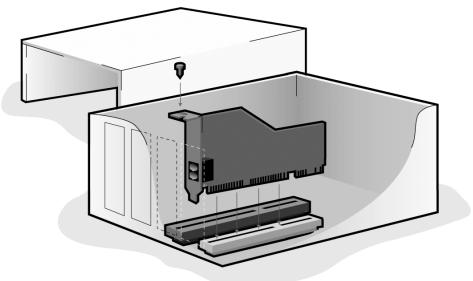
Eteignez et débranchez votre ordinateur et tous les périphériques. Retirez le boîtier de l'ordinateur. Si vous ne savez pas comment procéder, reportez-vous à la documentation de votre ordinateur.

ATTENTION : pour éviter tout risque de choc électrique, assurez-vous que votre ordinateur et tous ses périphériques sont éteints et débranchés de la prise électrique et que tous les cordons téléphoniques sont déconnectés des modems et de leur prise murale.
Retirez le cache de l'emplacement d'extension placé derrière un emplacement d'extension PCI vide. Ceux-ci mesurent environ 9 cm et sont en général en plastique blanc avec des cordures de métal. Le cache de l'emplacement est situé à l'arrière de l'ordinateur et recouvre une zone ouverte dans le coffre de l'ordinateur. Certains caches sont vissés. Placez le modem, partie dorée en premier, dans l'emplacement.
PCI. Vous devrez fermement enfoncer le modem de manière à ce qu'il ne puisse pas bouger dans l'emplacement. Si le modem est correctement installé, vous ne devriez plus voir la bordure dorée et l'enveloppe du modem devrait être alignée dans votre ordinateur. L'enveloppe métallique recouvrira l'ouverture à l'arrière de l'ordinateur. Si vous aviez retiré une vis du cache, n'oubliez pas de la remettre pour empêcher le modem de bouger. Replacez le cache de l'ordinateur.
Branchez une extrémité du cordon téléphonique fourni dans la prise du modem et l'autre dans une prise téléphonique murale analogique. Si votre modem a été livré avec un adaptateur, branchez-le au cordon téléphonique avant de l'insérer dans la prise murale.

REMARQUE : vous pouvez également brancher un microphone dans la prise et des haut-parleurs dans la prise ( ) - afin d'utiliser le calculiciel de communication vocale facultatif livré avec votre modem. Vous pouvez aussi brancher un casque à ces jacks.
Étape 2 : installez les pilotes du modem.

REMARQUE : s'il vous est demandé, lors de l'installation, de désigner l'emplacement de vos pilotes d'installation, précisez l'emplacement suivant sur le CD-ROM d'installation (en supposant que D: est votre lecteur CD-ROM).
Pilotes Windows Me/98/95 -- D:\
Pilotes Windows XP/2000 -- D:\Win2K_XP

REMARQUE : les utilisateurs de Windows XP/2000 doivent se connecter en utilisant un compte bénéficiant de privilèges administratifs avant de commencer à installer les pilotes du modem. Ces privilèges sont accordés par défaut aux utilisateurs domestiques de Windows XP.
Utilisateurs de Windows XP : Panneau de configuration : Affichage par catégorie Allumez votre ordinateur. Insérez le CD-ROM d'installation dans votre lecteur avant de vous connecter ou que Windows ne s'ouvre. Windows installera le matériel avec les pilotes intégrés. Une fois cette étape terminée, cliquez sur Démarrer, Panneau de configuration, Connexions réseau et Internet. Cliquez sur Options de modems et téléphonie. Saisissez les informations de numérotation demandées ; cliquez sur OK. Sélectionnez l'onglet Modems. Cliquez sur Propriétés. Sélectionnez l'onglet Pilote. Cliquez sur Mettre le pilote à jour. Sélectionnez Installer à partir d'une liste ou emplacement spécifique (avancé) et cliquez sur Suivant. Sélectionnez Ne pas rechercher, je vais désigner le pilote à installer et cliquez sur Suivant. Sélectionnez Disquette fournie. Cliquez sur Parcourir et sélectionnez votre lecteur de CD-ROM. Sélectionnez Win2K_XP et ensuite le lecteur le plus adapté à votre modem. Cliquez sur Suivant. Il est possible qu'un message indiquant que la signature numérique est introuvable apparaisse*. Cliquez sur Continuer. Pour achever le processus d'installation, cliquez sur Terminer.
Utilisateurs de Windows XP : Panneau de configuration : Affichage classique
Allumez votre ordinateur. Insérez le CD-ROM d'installation dans votre lecteur avant de vous connecter ou que Windows ne s'ouvre. Windows installera le matériel avec les pilotes intégrés. Une fois cette étape terminée, cliquez sur Démarrer, Panneau de configuration. Double-cliquez sur Options de modems et téléphonie. Saisissez les informations de numérotation demandées ; cliquez sur OK. Sélectionnez l'onglet Modems. Cliquez sur Propriétés. Sélectionnez l'onglet Pilote. Cliquez sur Mettre le pilote à jour. Sélectionnez Installer à partir d'une liste ou emplacement spécifique (avancé) et cliquez sur Suivant. Sélectionnez Ne pas rechercher, je vais désigner le pilote à installer et cliquez sur Suivant.
Sélectionnez Disquette fournie. Cliquez sur Parcourir et sélectionnez votre lecteur de CD-ROM. Sélectionnez Win2K_XP et ensuite le lecteur le plus ajusté à votre modem. Cliquez sur Suivant. Il est possible qu'un message indiquant que la signature numérique est introuvable apparaisse*. Cliquez sur Continuer. Pour achever le processus d'installation, cliquez sur Terminer.
Utilisateurs de windows 2000
AllumezYOUR ordinaire. INSEREZLECD-ROMd'installation dans votre lecteur avant de vous connecter. Quand l'écran d'Assistant Nouveau matériel apparait, cliquez sur Suivant. Sélectionnez Rechercher un pilote approprié pour mon périphérique (recommandé). Cliquez sur Suivant. Sélectionnez
Lecteurs de CD-ROM. Cliquez sur Suivant. Il est possible qu'un message indiquant que la signature numérique est introuvable apparaisse*. Cliquez sur Oui. Pour achever le processus d'installation, cliquez sur Terminer.
- USRobotics a procédé à des tests complets sur les équipements pris en charge et s'est assuré de la compatibilité avec Windows XP/2000.
Utilisateurs de windows me
Allumez-vous ordinateur. Insérez le CD-ROM d'installation dans votre lecteur avant que Windows ne s'ouvre. Quand l'écran d'Assistant Nouveau matériel apparaît, sélectionnez Recherche automatique d'un meilleur pilote (recommandé), et cliquez sur Suivant. Pour achever le processus d'installation, cliquez sur Terminer.
Utilisateurs de windows 98
Allumez votre ordinateur. Insérez le CD-ROM d'installation dans votre lecteur avant que Windows ne s'ouvre. Quand l'écran d'Assistant Nouveau matériel apparait, cliquez sur Suivant. Sélectionnez Rechercher le meilleur pilote pour votre périphérique (recommandé) et cliquez sur Suivant. Sélectionnez Définir un emplacement et cliquez sur Parcourir. Sélectionnez votre lecteur CD-ROM; cliquez sur OK. Cliquez sur Suivant. Une fois que le pilote est détecté, cliquez sur Suivant. Cliquez sur Terminer. Quand l'écran d'Assistant Nouveau matériel apparait, cliquez sur Suivant. Sélectionnez Rechercher le meilleur pilote pour votre périphérique (recommandé) et cliquez sur Suivant. Sélectionnez Définir un emplacement et cliquez sur Parcourir. Sélectionnez votre lecteur CD-ROM; cliquez sur OK. Cliquez sur Suivant. Une fois que le pilote est détecté, cliquez sur Suivant. Pour achever le processus d'installation, cliquez sur Terminer.
Utilisateurs de Windows 95
Allumez votre ordinateur. Insérez le CD-ROM d'installation dans votre lecteur avant que Windows ne s'ouvre. Quand l'écran d'Assistant de mise à jour de pilote de périphérique apparait, cliquez sur Suivant. Si l'Assistant est incapable de localiser le pilote, cliquez sur Autres emplacements. Cliquez sur Parcourir et sélectionnez votre lecteur de CD-ROM. Cliquez sur OK. Cliquez sur Terminer. À ce stade, il est possible que vous soyez invité à insérer un disque. Cliquez sur OK. L'écran de Copie de fichiers s'affichera. Cliquez sur Parcourir et sélectionnez votre lecteur de CD-ROM. Cliquez sur OK. L'écran de Copie de fichiers s'affichera à nouveau. Quand l'écran d'Assistant de mise à jour de pilote de périphérique apparait, cliquez sur Suivant. Si l'Assistant est incapable de localiser le pilote, cliquez sur Autres emplacements. Cliquez sur Parcourir et sélectionnez votre lecteur de CD-ROM. Cliquez sur OK. Pour achever le processus d'installation, cliquez sur Terminer.
Étape 3 : vérifie que le modem fonctionne bien.
Cliquez sur Démarrer, puis Panneau de configuration. Cliquez sur Connexions réseau et Internet, Options de modems et téléphonie puis cliquez sur l'onglet Modems. Vous devriez voir une description de votre modem, USRobotics V.92 Voice Win Int et un paramètre de port COM. Si ce n'est pas le cas, reportez-vous à la remarque qui suit cette section. Si la description apparaît, cliquez sur Modem, mettez la description de votre nouveau modem en surbrillance et cliquez sur Propriétés. Cliquez sur l'onglet Diagnostics. Cliquez sur le bouton Interroger le modem. Vous devriez voir une série de commandes et de réponses provenant du modem. Cela signifie que l'installation a réussi. Si ce n'est pas le cas, reportez-vous à la remarque qui suit cette section.
Cliquez sur Démarrer, Paramètres et enfin sur Panneau de configuration. Double-cliquez sur l'icône Options de modems et téléphonie. Cliquez sur l'onglet Modems. Assurez-vous que le bon modem est en surbrillance, USRobotics V.92 Voice Win Int. Si ce n'est pas le cas, reportez-vous à la remarque qui suit cette section. Si la description apparait, cliquez sur le bouton Propriétés. Cliquez sur l'onglet Diagnostics. Cliquez sur le bouton Interroger le modem. Vous devriez voir une série de commandes et de réponses provenant du modem. Cela signifie que l'installation a réussi. Si ce n'est pas le cas, reportez-vous à la remarque qui suit cette section.
Cliquez sur Démarrer, Paramètres et enfin sur Panneau de configuration. Double-cliquez sur l'icône Modems. À l'écran des propriétés du modem, vous devriez voir une description de votre modem, USRobotics V.92 Voice Win Int. Si ce n'est pas le cas, reportez-vous à la remarque qui suit cette section. Si la description apparait, cliquez sur l'onglet Diagnostics. Assurez-vous que le bon port COM (modem) est en surbrillance. Cliquez sur le bouton Informations
complémentaires. Vous devriez voir une série de commandes et de réponses provenant du modem. Cela signifie que l'installation a réussi. Si ce n'est pas le cas, reportez-vous à la remarque qui suit cette section.

Remarque : si vous modem ne se trouve pas dans la liste et/ou si vous ne VOYZ pas la série de commandes et de réponses, assurez-vous que votre modem interne est bien physiquement installé dans votre
ordinateur. Enoncez fermement le modem éteint de manière à ce qu'il ne puisse pas bouger dans l'emplacement. Si le modem est correctement installé, vous ne devriez plus voir la cordure dorée. Si votre modem ne fonctionne toujours pas, il vous faudra peut-être le retirer et le réinstaller dans un autre emplacement disponible. Eteignez votre PC puis rallumez-le. Vérifiez de nouveau votre modem dans le Panneau de configuration, en suivant la procédure décrite plus haut.
Étape 4: installez le logiciel et enregistrez le modem.
Ejectez le CD-ROM d'installation de votre lecteur CD-ROM, puis insérez-le de nouveau. L'utilitaire d'installation devrait se lancer automatiquement.
L'assistant: L'assistant: L'assistant: L'assistant: L'assistant: L'assistant: L'assistant: L'assistant: L'assistant: L'assistant: L'assistant: L'assistant: L'assistant: L'assistant: L'assistant: L'assistant: L'assistant: L'assistant: L'assistant: L'assistant: L'assistant: L'assistant: L'assistant: L'assistant: L'assistant: L'assistant:

REMARQUE: si l'interface du CD-ROM d'installation ne s'affiche pas automatiquement, cliquez sur Démarrer, puis sur Exécuter. Dans la boîte de dialogue « Exécuter », tapez D:\setup.exe. Si la lettre correspondant à votre CD-ROM n'est pas « D », tapez la lettre appropriée.

REMARQUE : si vous désirez utiliser les fonctions vocales de ce modem, vous devez installer le logiciel de communication vocale. Vous trouverez ce logiciel sur le CD-ROM d'installation à la section Logiciel.

Enregistrer votre modem.
- À l'interface du CD-ROM d'installation, cliquez sur le lien Support.
- Suivez les instructions à l'écran pour enregistrer votre modem et voir les informations de garantie. Si l'interface du CD-ROM d'installation ne s'affiche pas automatiquement, cliquez sur Démarrer, puis sur Exécuter. Dans la boîte de dialogue « Exécuter », tapez D:\setup.exe. Si la lecture correspondant à votre CD-ROM n'est pas « D », tapez la lettre appropriée.
- Vous pouvez également enregistrer votre modem en ligne à l'adresse : http://www.usr.com/productreg
Votre modem vous pose quelques problèmes? essayez de suivre ces conseils de dépannage élémentaire.
1) Notre cordon téléphonique est-il bien branché? Le cordon téléphonique doit être branché dans la prise du modem et dans la prise téléphonique murale. Utilisez le cordon téléphonique fourni avec votre modem. Si votre modem a été livré avec un adaptateur, branchez-le au cordon téléphonique avant de l'insérer dans la prise murale.
2) Votre modem est-il correctement installé sur votre ordinateur? Reportez-vous à la section « vérifiez que le modem fonctionne bien » du guide. Vous y trouverez des solutions spécifiques à votre système d'exploitation.
Mon ordinateur ne reconnait pas mon modem.
Si Plug and Play ne détecte pas votre modem, vérifiez les points suivants :
- Vérifiez que le modem est fermement enfoncé dans l'emplacement PCI. Le bord doré ne doit pas être visible.
- Essayez d'installer le modem dans un autre emplacement PCI.
- Consultez le manuel de votre ordinateur pour vous assurer que l'emplacement PCI est correctement configuré.
Solution possible : bien que les appareils PCI puissent partager les IRQ (requêtes d'interruptions), certains ne procèdent pas correctement au partage. Si une IRQ a été assignée à votre modem par le biais de l'un de ces appareils, les performances de votre modem peuvent s'en trouver affectées.
Windows Me/98/95 : avec le bouton droit de la souris, cliquez sur l'icône Poste de travail de votre bureau. Cliquez sur Propriétés puis sur l'onglet Gestionnaire de périphériques. Double-cliquez sur l'icône Ordinateur située en haut de la liste de périphériques. La liste indique toutes les IRQ de votre système ainsi que les périphériques auxquels elles sont assignées. Localisez votre modem et son IRQ. Si cette IRQ est utilisée par un autre périphérique, elle peut créer un conflit avec votre modem. Pour résoudre ce problème, il suffit de réassigner une IRQ différente à votre modem ou à l'autre périphérique. Vous pouvez essayer d'installer le modem dans un autre emplacement PCI. Pour plus d'informations concernant le retrait, la désactivation ou la relocalisation de l'autre périphérique, reportez-vous à son manuel.
Mon logiciel ne reconnaît pas mon modem.
Solution possible : votre logiciel de communication ne fonctionne peut-être pas correctement si plusieurs versions du logiciel sont installées sur votre ordinateur, si vous utilisez une version plus ancienne ou si plusieurs logiciels de communication différents sont installés sur votre ordinateur. Nous vous recommandons vivement d'utiliser le logiciel de communication fourni avec votre modem sur le CD-ROM d'installation.
Solution possible : les paramètres du port COM de votre logiciel sont peut-être incorrects. Notre logiciel devrait composer une section Setup (Configuration) traitant de la configuration des ports. Assurez-vous que les réglages des ports du logiciel correspondent à ceux de votre modem. Pour savoir quel port COM votre modem utilise, cliquez sur Démarrer, Paramètres et Panneau de configuration. Double-cliquez sur Modems, sélectionnez votre modem et cliquez sur Propriétés. Consultez la documentation de votre logiciel de communication pour savoir comment régler les paramètres du port avec votre logiciel.
Solution possible : le type de modem sélectionné dans Windows ou votre logiciel n'est peut-être pas correct. Cliquez sur Démarrer, Paramètres et Panneau de configuration. Lorsque le Panneau de configuration s'ouvre, cliquez sur Modems. Une liste des modems installés s'affichera. Vous pouvez ajouter, supprimer ou voir les propriétés des modems à partir de cette fenêtre. Le modem USRobotics que vous avez installé doit être répertorié dans la liste des modems. Si aucune description n'y correspond ou qu'aucun modem n'est répertorié, cela signifie que votre modem n'est pas installé correctement. Essayez de le réinstaller.
Solution possible : si votre logiciel utilise une description de modem Windows et qu'un modem différent était installé sur votre ordinateur, une mise à jour des paramètres de votre logiciel actuel sera peut-être nécessaire pour refléter l'utilisation du USRobotics V.92 Voice Win Int.
Mon modem ne compose pas de numéro ou ne répond pas aux appelants.
POUR LES PROBLEMES D'APPEL ET DE REPONSE :
Solution possible : le cordon téléphonique n'a peut-être pas été connecté correctement à votre modem. Le cordon téléphonique doit être branché dans la prise du modem et dans la prise téléphonique murale. Si possible, utilisez le cordon téléphonique fourni avec votre modem. Si votre modem a été livré avec un adaptateur, branchez-le au cordon téléphonique avant de l'insérer dans la prise murale.
Solution possible : des périphériques peuvent se trouver entre le modem et la prise téléphonique. Aucun répartiteur de ligne, télécopieur ou autre dispositif ne doit se trouver entre le modem et la prise murale.
Dans les entreprises :
Solution possible : vous avez peut-être raccordé le cordon téléphonique de votre modem à une ligne numérique. Contactez le service responsable de votre système téléphonique pour savoir si la ligne est analogique ou numérique.
Si vous devez composer le « 9 » pour accéder aux lignes extérieures, n'oubliez pas d'ajouter un « 9 » au nombre que vous composez.
Utilisateurs de messageries vocales :
Solution possible : si votre opérateur téléphonique local vous fournit un service de boîte vocale, votre tonalité changera peut-être lorsque vous aurez des messages en attente. Accédez à votre boîte vocale pour retrouver la tonalité habituelle.
Mon modem semble essayer de se connecter à un autre modem sans y parvenir.
Solution possible : votre connexion est peut-être de mauvaise qualité. Tous les appels étant acheminés différemment, renouvelez votre appel.
Mon logiciel de fax ou de communication vocale me pose problème.
Solution possible : consultez les fichiers d'aide électroniques, au sein même du logiciel de fax ou de communication vocale.
Mon modem n'atteint pas une vitesse de connexion Internet de 56 Kbits/s.
Les protocoles V.92 et V.90 permettent d'atteindre des vitesses de réception de 56 Kbits/s et le protocole V.92 permet d'atteindre des vitesses d’émission de 48 Kbits/s. Cependant, l'état de la ligne peut affecter la vitesse d'une connexion donnée. En raison de configurations inhabituelles de la ligne téléphonique, certains utilisateurs ne seront pas en mesure de profiter pleinement de la technologie V.92 ou V.90. Pour obtenir une connexion V.92 ou V.90 :
- Le serveur avec lequel vous essayez d'établir une connexion doit prendre en charge et fournir un signal numérique V.92 ou V.90. Notre FAI peut vous fournir une liste de connexions et vous renseigner sur les connexions actuelles prises en charge.
- La ligne téléphonique entre vous et votre FAI et votre modem doit prendre en charge une connexion 56K et comprendre une seule conversion numérique-analogique. Le signal 56K de votre FAI doit être tout d'abord un signal numérique. Entre vous et votre FAI et votre modem doit se trouver une conversion de signal numérique-analogique pour que votre modem puisse recevoir les données. Il doit n'y avoir qu'une conversion de signal numérique-analogique entre vous et votre FAI et votre modem. S'il y en a plusieurs, votre vitesse de connexion tombera par défaut à V.34 (33,6 Kbits/s). Les lignes locales entre FAI et leur modem sont
peut-être endommagées. Ces défauts peuvent empêcher les connexions V.92 ou V.90 ou limiter leur vitesse. Tous les appels téléphoniques sont acheminés différemment ; essayez d'établir votre connexion plusieurs fois de suite. Vous pouvez tester la connexion en composant un numéro longue distance. Les lignes longue distance sont souvent moins encombrées que les lignes locales. Il est important de se rappeler que les opérateurs téléphoniques mettent régulièrement leurs systèmes à niveau. Les lignes qui ne prennent pas encore en charge la technologie 56K le feront peut-être prochainement.
- Votre modem doit se connecter à un serveur V.92 ou V.90. Deux modems 56K ne se connecteront pas à des vitesses de 56K.
Assistance
Si votre problème n'est toujours pas résolu malgré les suggestions indiquées dans la section « Dépannage », vous pouvez obtenir des renseignements supplémentaires en consultant les ressources suivantes :
- Visitez le site Web de USRobotics.
Vous trouverez la réponse à la plupart des problèmes rencontrés par les utilisateurs dans les pages Web FAQ et Dépannage consacrées à votre produit. Notre ID de produit est 2884C. Vous en aurez peut-être besoin pour obtenir des informations sur le site Web de USRobotics. Rendez-vous à l'adresse : http://www.usr.com/support
- Contactez le service d'assistance technique de USRobotics.
Nos spécialistes répondront à toutes vos questions techniques sur les modems USRobotics.
| Pays | Téléphone | En ligne |
| Royaume-Uni | o870 844 4546 | www.usr.com/emailsupport/uk |
| France | o825 070 693 | www.usr.com/emailsupport/fr |
Conformité CE
Nous, U. S. Robotics Corporation, sis au 935 National Parkway, Schaumburg, Illinois, 60173-5157, Etats-Unis, déclarons (et assumons l'entière responsabilité de cette déclaration) que le modem U. S. Robotics 56K Internal Voice Faxmodem, modèle 2884C, auquel se rapporte la présente déclaration, est conforme aux normes ou autres documents normatifs suivants.
EN60950
EN55022
EN55024
Nous déclarons que le produit nommé ci-dessus est conforme aux spécifications essentielles et autres dispositions de la Directive 1999/5/EC.
Nous avons respecté la procédure d'établissement de conformité visée à l'article 10(3) et détaillée en annexe II de la Directive 1999/5/EC.
La version électronique de la déclaration de conformité CE est disponible sur le site Web d'U. S. Robotics à l'adresse: www.usr.com
Déclaration de compatibilité réseau
Cet équipement a été conçu pour fonctionner correctement sur tous les réseaux RTPC de l'Union Européenne.
Cet équipement est fourni avec un connecteur RTPC adapté au pays dans lequel il a été acheté. Si l'utilisateur souhaite utiliser cet équipement sur un réseau différent, il doit contacter son détaillant pour obtenir des instructions de connexion.
Conditions generales:
Cette garantie limite ne s'applique qu'a l'acheteur d'origine (le CLIENT) et n'est pas transférable. Aucun agent, revendeur ou partenaire commercial d'U. S. Robotics Corporation (U. S. ROBOTICS) n'est autorisé à modifier les conditions de cette garantie limitée au nom d'U. S. ROBOTICS. Cette garantie limite exclut expressement tout produit n'ayant pas etéchéété neuf auprès d'u. S. BOBOTICS ou de l'un de ses revendue agresés. Cette garantie limitee ne s'applique que dans le pays ou le territoire destiné à l'utilisation du produit (tel qu'indiqué par le numero de modele du produit ou par toute autre etiquette d'homologation locale apposoee sur le produit). U. S. ROBOTICS garantit au CLIENT que ce produit est dénué de défauts et vices de fabrication, dans des conditions normales d'utilisation et d'exploitation, pour une durée de DEUX (2) ANS à compter de la date d'achat auprès d'U. S. ROBOTICS ou d'un revendeur agrée. Dans le cadre de cette garantie, la seule obligation d'U. S. ROBOTICS sera, à sa déscitation, de réparer le produit ou la pièce défectueuse avec des pièces neuves ou remises à neuf, d'échanger le produit ou la pièce défectueuse avec des pièces neuves ou remises à neuf ou, si aucune des deux options précédentes n'est applicable, U. S. ROBOTICS peut, à sa seule déscitation, rembourser au CLIENT le prix acquitté, sans dépasser le dernier prix d'achat commercial recommendé par U. S. ROBOTICS pour le produit, moins toutes les charges de services applicables. Tous les produits ou composants remplacés deviendront la propriété d'U. S. ROBOTICS. U. S. ROBOTICS garantit tout produit ou pièce de remplacement pour une période de QUATRE-VIDT-DIX (go) JOURS à partir de la date d'expédition du produit ou de la pièce au client. U. S. ROBOTICS ne garantit ni ne déclare que ce produit répondra aux exigences du CLIENT ou fonctionnera en association avec tout produit logiciel ou matériel fourni par des tiers. U. S. ROBOTICS ne garuit ni ne déclare que le fonctionnement des logiciels fournis avec ce produit sera ininterrompu ou sans erreur, ou que tous les défauts de ces logiciels seront corrigés. U. S. ROBOTICS ne saurait etre responsable des données logicielles ou informations du CLIENT contues ou stockées dans ce produit.
Il est de la responsabilité du CLIENT de vérifier que ce produit répond à ses attentes et à ses exigences. Nous conseillons au CLIENT de créer une copie de sauvegarde de tous les logiciels fournis avec ce produit. Il est de la responsabilité du CLIENT d'installer et de configurer correctement ce produit et de s'assurer que son installation, sa configuration et son fonctionnement sont adaptés et compatibles avec l'environnement d'exploitation de ce produit. Pour que sa demande de garantie soit acceptée, le CLIENT doit, dans tous les cas, fournir à U. S. ROBOTICS une preuve d'achat datée (original du ticket de caisse d'U. S. ROBOTICS ou d'un de ses revendeurs agréés).
Pour obtenir un service de garantie :
Le CLIENT doit contacter un centre d'assistance U. S. ROBOTICS ou un service après-vente agréé U. S. ROBOTICS pendant la période de garantie applicable afin d'obtenir une autorisation de service de garantie. Pour avoir une autorisation de service de garantie, le client doit fournir le numéro de modèle du produit, le numéro de série du produit et une preuve d'achat datée (original du ticket de caisse d'U. S. ROBOTICS ou d'un des revendeurs agréés). Pour savoir comment contacter le service d'assistance technique ou un service après-vente agréé U. S. ROBOTICS, veuillez visiter le site Web de la société U. S. ROBOTICS à l'adresse suivante: www.usr.com Lorsqu'il contacte le service d'assistance technique U. S. ROBOTICS, le CLIENT doit avoir les informations suivantes à portée de main :
- Numéro de modèle du produit -Numéro de série du produit -Preuve d'achat datée -Nom et numéro de téléphone du CLIENT
- Version du système d'exploitation de l'ordinateur du CLIENT CD-ROM d'installation U. S. ROBOTICS -Guide d'installation U. S. ROBOTICS
4.1 Dans l'éventualité où le service technique U. S. ROBOTICS ou un service après-vente agréé
U. S. ROBOTICS constatait que le produit ou la pièce présente un dysfonctionnement ou un problème attribuable directement à un défaut matériel ou un vice de fabrication, si le produit est dans sa période de garantie de DEUX (2) ANS et si le CLIENT joint à la pièce ou au produit returné un exemplaire de la preuve d'achat datée (original du ticket de caisse d'U. S. ROBOTICS ou d'un de ses revendeurs agréés), U. S. ROBOTICS enverra au CLIENT une RMA (Return Material Authorisation - Autorisation de Retour de Matériel) et des instructions de retour du produit vers le dépôt U. S. ROBOTICS autorisé.
4.2 Toute piece ou tout produit returné à U. S. ROBOTICS sans RMA délivré par U. S. ROBOTICS ou par un service après-vente agree U. S. ROBOTICS sera renvoyé. 4-3 Le CLIENT accepte de payer les frais d'expédition nécessaires au return du produit ou de la pièce au centre de return agrée U. S. ROBOTICS, d'assurer le produit ou d'assumer les risques de perte ou de dommage encourus lors de l'expédition et d'utiliser un emballage d'expédition équivalent à l'emballage d'origine. 4-4 Le transfert de responsabilité pour tout dommage ou perte à U. S. ROBOTICS ne sera effectif que lorsque la pierce ou le produit returné sera reçu et accepté par un centre de départ agréé U. S. ROBOTICS. 4-5 Les retours CLIENTS autorisés seront déballés, inspectés et comparés au numéro de modèle et au numéro de série du produit pour lequel un RMA a été émis. La preuve d'achat jointe sera inspectée pour vérification de la date et du lieu d'achat. U. S. ROBOTICS se réserves le droit de refuser tout service de garantie si l'inspection du composant ou du produit returné ne correspond pas aux renseignements fournis par le CLIENT et pour lesquels le RMA a été attribué. 4.6 Une fois le retour CLIENT déballé, inspecté et testé, U. S. ROBOTICS s'engage, à sa seule désigné, à le réparer ou le replacier, au moyen de pieces ou produits neus ou remis à neuf, dans les limites que la société juge nécessaires pour remettre ce produit ou cette piece en état de fonctionnement. 4.7 U. S. ROBOTICS fera son maximum pour expédiér au CLIENT les pièces ou produits répartis ou remplacés, aux frais d'U. S. ROBOTICS, dans les VINGT-ET-UN (21) JOURS suivant la réception par U. S. ROBOTICS du retour CLIENT autorisé à un centre de retrout agréé U. S. ROBOTICS. 4.8 U. S. ROBOTICS ne sera enaucn cas responsable des dommages provoqués par un retard de livraison des pièces ou des produits réparés ou remplacés.
5.0 Limitations
5.1 LOGICIEL DE TIERS : il est possible que ce produit U. S. ROBOTICS comprenne un logiciel de tiers ou soit livré avec un tel logiciel, dont l'utilisation est régie par des accords de licence utilisateur séparés fournis par des revendeurs de logiciels de tiers. La présente garantie limite le:
d'U. S. ROBOTICS ne couvre pas de tels logiciels. Pour la garantie applicable, veuillez vous reporter à l'accord de licence utilisateur correspondant à ces logiciels.
5.2 DOMMAGES RESULTANTS D'UN MAUVAIS USAGE, D'UNE NEGLIGENCE, D'UN NON RESPECT DES INSTRUCTIONS, D'UNE MAUVAISE INSTALLATION ET / OU DE FACTEURS ENVIRONNEMENTAUX : dans les limites de la loi en vigueur, la présente garantie de U. S. ROBOTICS ne s'applique pas à l'usure normale; aux données perdues ou endommagées en raison d'une interopérabilité avec des versions actuelles et / ou futures du système d'exploitation ou d'autres logiciels et matériels actuels et / ou futures; aux modifications (par des personnes n'appartenant pas à
U. S. ROBOTICS ou à un service après-vente agréé U. S. ROBOTICS); aux dommages provoqués par une erreur de manipulation ou par le non-respect des instructions décrites dans la documentation de l'utilisateur ou dans toute documentation annexe; aux dommages provoqués par des catastrophes naturelles telles que les éclairs, les tempêtes, les inondations, les incendies ou les tremblements de terre; aux produits dont le numéro de série a été volontairement falsifié ou effacé; à une mauvaise utilisation, une négligence ou une mauvaise manipulation; aux dommages provoqués par des accidents imprévisibles de nature électrique, physique ou de température; aux contrefaçons; aux données perdues ou endommagées en raison d'un virus informatique, d'un ver ou d'un cheval de Troie, ou d'une corruption du contenu de la mémoire; aux défaillances du produit liées à un accident, un abus ou une mauvaise utilisation (notamment une mauvaise installation ou une connexion à une tension ou à une prise inappropriée); aux défaillances provoquées par des produits non fournis par U. S. ROBOTICS; aux dommages liés aux environnements humides ou corrosifs, à une surtension, à l'expédition ou à des conditions d'utilisation inappropriées; ou à l'utilisation du produit en dehors des frontières du pays ou du territoire destiné à son utilisation (tel qu'indiqué par le numéro de modèle du produit ou par toute étiquette d'homologation locale apposée sur le produit).
DANS LA MESURE OU LA LOI LE PERMET, LES GARANTIES ET LES RECOURS PRECEDEMMENT CITES SONT EXCLUSIFS ET REMPLACENT LES AUTRES GARANTIES, TERMES OU CONDITIONS, EXPLICITES OU IMPLICITES, DE FACTO OU DE JIRE, STATUTAIRES OU AUTRES, NOTAMMENT LES GARANTIES, TERMES OU CONDITIONS DE COMMERCIALISATION, D'ADAPTATION A UN USAGE PARTICULIER, DE QUALITE SATISFAISANTE, DE CORRESPONDANCE A LA DESCRIPTION FOURNIE ET DE NON-INFRACTION, QUI SONT TOUS EXPRESSEMENT REJETES. U. S. ROBOTICS N'ASSUME NI N'AUTORISE AUCUNE PERSONNE A ASSUMER EN SON NOM TOUTE AUTRE RESPONSABILITE EN RAPPORT AVEC LA VENTE, L'INSTALLATION, L'ENTRETIEN, LA GARANTIE OU L'UTILISATION DE SES PRODUITS. LIMITATION DE RESPONSABILITE. DANS LA MESURE OU LA LOI LE PERMET, U. S. ROBOTICS REJETTE, AU NOM DE LA SOCIÈTE ET DE SES FOURNISSEURS, TOUTE RESPONSABILITE, CONTRACTUELLE OU DE DROIT CIVIL (Y COMPRIS LA NEGLIGENCE), POUR LES DOMMAGES ACCESSOIRES, INDIRECTS, PARTICUIERIS OU PUNITIFS DE QUELQUE NATURE QUE CE SOIT, AINSI QUE TOUTE RESPONSABILITE DECOULANT DE TOUT MANQUE A GAGNER, PERTE D'ACTIVITE, PERTE D'INFORMATIONS OU DE DONNEES OU AUTRE PERTE FINANCIÈRE RESULTANT DE OU LIEE A LA VENTE, L'INSTALLATION, L'ENTRETIEN, L'UTILISATION, LES PERFORMANCES, LA PANNE OU L'INTERRUPTION DE FONCTIONNELMENT DE SES PRODUITS, MEME SI U. S. ROBOTICS OU SES REVENDEURS AGREES ONT ETE INFORMES DE L'EVENTUALITE DE TELS DOMMAGES. U. S. ROBOTICS LIMITÉ SA RESPONSABILITE A LA REPARATION, AU REMPLACEMENT OU AU REMBOURSEMENT DU PRIX ACQUITTE, A SA DISCRETION. CETTE LIMITATION DE RESPONSABILITE LIEE AUX DOMMAGES RESTERA INCHANGES MEME SI LES SOLUTIONS PROPOSEES DANS LA PRESENTE S'AVER-ENT INEFFICACES.
REJET DE RESPONSABILITE : certains pays, états ou provinces n'autorisent pas l'exclusion ou la limitation des garanties implicites ou la limitation de responsabilité quant aux dommages accessoires ou indirects pour certains produits fournis aux clients, ou encore la limitation de responsabilité en cas de blessure, de sorte que les limitations et exclusions énoncées ci-dessus peuvent ne pas s'appliquer au CLIENT. Lorsque les garanties implicites ne peuvent pas être exclues dans leur intégralité, elles seront limitées à la durée de DEUX (2) ANS de la première garantie écrite. Cette garantie confère au CLIENT des droits légaux spécifiques qui peuvent varier en fonction de la loi locale.
LOI APPLICABLE : la présente garantie limitée est régie par la législation de l'état de l'Illinois, Etats-Unis, à l'exception de ses contrats de principes de droit et à l'exception de la Convention des Nations Unies sur les contrats de vente internationale de marchandises.
U. S. Robotics Corporation 935 National Parkway Schaumburg, IL 60173 Etats-Unis