56K PCI FAXMODEM - Módem US ROBOTICS - Manual de uso y guía de instrucciones gratis
Encuentra gratis el manual del aparato 56K PCI FAXMODEM US ROBOTICS en formato PDF.



| Tipo de producto | Módem fax PCI 56K |
| Velocidad de transmisión | 56 Kbps |
| Interfaz | PCI |
| Compatibilidad | Compatible con Windows y algunos sistemas operativos Linux |
| Funciones principales | Envío y recepción de fax, comunicación de datos |
| Alimentación eléctrica | Alimentación por el slot PCI, no se requiere alimentación externa |
| Dimensiones aproximadas | Estándar PCI, dimensiones variables según la carcasa |
| Peso | Alrededor de 200 gramos |
| Mantenimiento y limpieza | Limpieza regular de los conectores, verificación de actualizaciones de controladores |
| Piezas de repuesto y reparabilidad | Reparación limitada, piezas generalmente no reemplazables |
| Seguridad | Utilizar en un entorno seco, evitar sobretensiones |
| Información general | Verifique la compatibilidad con su sistema antes de la compra |
Preguntas frecuentes - 56K PCI FAXMODEM US ROBOTICS
Preguntas de los usuarios sobre 56K PCI FAXMODEM US ROBOTICS
0 pregunta sobre este aparato. Responde a las que conoces o haz la tuya.
Hacer una nueva pregunta sobre este aparato
Descarga las instrucciones para tu Módem en formato PDF gratis! Encuentra tus instrucciones 56K PCI FAXMODEM - US ROBOTICS y toma tu dispositivo electrónico nuevamente en la mano. En esta página están publicados todos los documentos necesarios para el uso de su dispositivo. 56K PCI FAXMODEM de la marca US ROBOTICS.
MANUAL DE USUARIO 56K PCI FAXMODEM US ROBOTICS
Guía breve de instalación
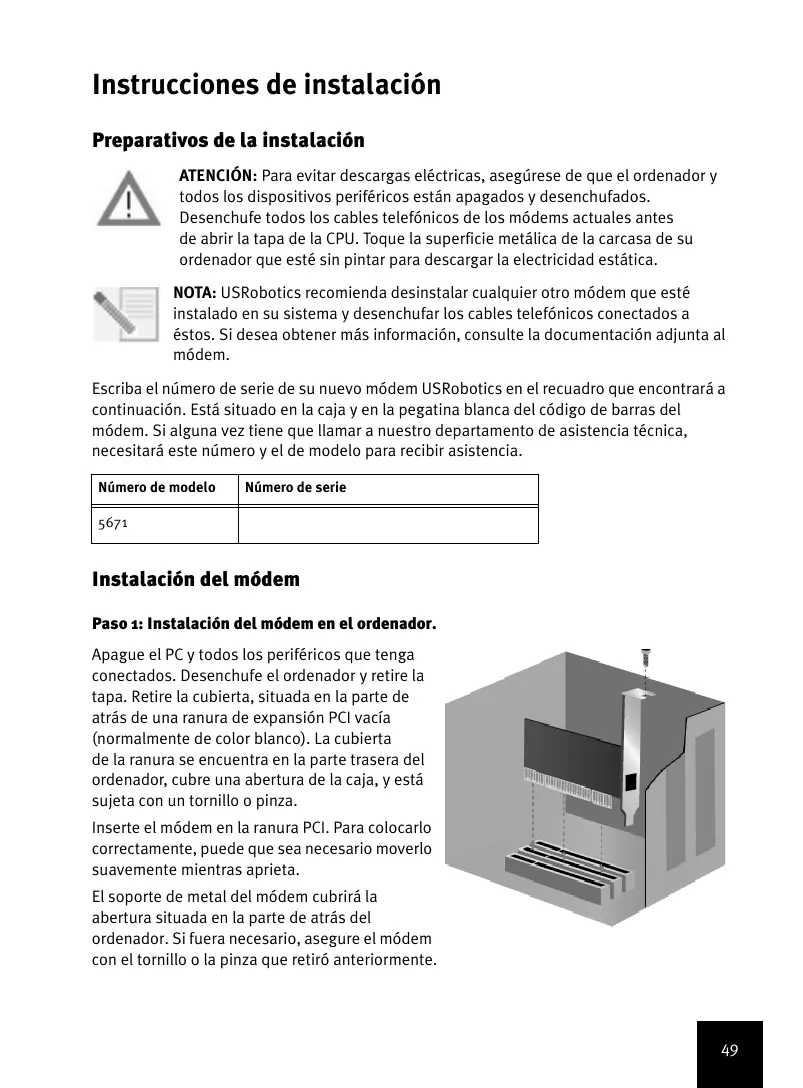
Instrucciones de instalación
Preparativos de la instalación

ATENCION: Para evaporar descargas eletricas, aseguresse de que el ordinador y todos los dispositivos periféricos estan apagados y desenchufados.
Desenchufe todos los cables Telefonicos de los MODems actuales antes de partir la tapa de la CPU. Toque la superficie metálica de la carcaja de su ordinador que está sin pintar para descargar la electricidad esta.

NOTA: USRobotics recomienda desinstalarrialquier othero módem que esté instalado en su sistemas y descenthucar los cables Telefonicos conectados a ellos. Si desea obtener mas informacion, consulte la documento adjunta al módem.
Escriba el número de series de su nuevo módem USRobotics en el recuadro que encontrará a continuación. Está situado en la caja y en la pegatina blanca del已久的 de barras del módem. Si alguna vez tiene que llamar a nuestro département de asistencia técnica, necessitaré este número y el de modelo para recibir asistencia.
| Número de modelos | Número de série |
| 5671 |
Instalación del MODem
Paso 1: Instalación del MODem en el ordinador.
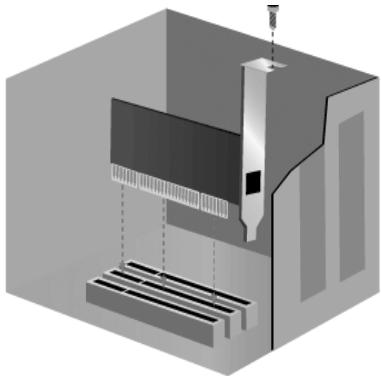
Apague el PC y todos los periféricos que tengaconectados.Desenchufe el ordinador y retire la tapa.Retire la cubierta, situada en la parte deatrás de una ranura de expansión PCI vacía (normally de color blanco). La cubierta de la ranura se encuentra en la parte trasera del ordinador,cubre una abertura de la caja,y esta susija con un tornillo o pinza.
Inserte el módem en la ranura PCI. Para colocarlo correctamente,uede que seanecessary moverlo suavamente,msteadasaprieta.
El soporte de metal del módem cubrirá la abertura situada en la parte de atrás del ordinador. Si fuera NEEDario, asegure el módem con el tornillo o la pinza que retiró anteriormente.
Paso 2: Conexión del módem a una linea de téléphoneanalógica.
Introduzca uno de los extremos del cable Telefonico adjunto en el enchufe delmoidmarcido con el icono y el other extremo en el cajetin de connexion analogica del Telefono.

ATENCION: El USRobotics 56K PCI Faxmodem funciona con una linea Telefonica analógica estándar. No connecte el módem a una linea digital (utilizadas normalmente en ofecinas y hoteles). Póngase en contacto con su administrador o con su compañero Telefonica si no está seguro de qué tipo de linea Tiene.
Paso 3: Instalación de los controladores del MODem.
La instalación de los controladores varía en función del sistema operativo. Siga las siguientes instrucciones según la version de Windows instalada en su equipo.
Windows XP

NOTA: Si durante la instalación se le pregunta laubicación de los controladores, indique lasuma (en el caso de que D:sea su unidad de CD-ROM):
D:\2000 XP
- Vuelva conectar el ordinador y los periféricos y encienda el equipo.
- Inicie Windows.
- Cuando aparezca el Asistente para hardware nuevoencionado, responda No por el momento y hagablick en Siguiente.
- Introduzca el CD de instalacion en la unidad de CD-ROM.
- Si aparece la pantalla Instalación del hardware, hagablick en Continuar*.
- Cuando Windows termine la instalación, hagablick en Finalizar.
Windows Me

NOTA: Si durante la instalación se le pregunta laubicación de los controladores, indique lasuma (en el caso de que D:sea su unidad de CD-ROM):
D:\
- Vuelva a conectar el ordinador y los periféricos y encienda el equipo.
- Inicie Windows.
- Cuando aparezca el Asistente pararegarar nuevo hardware, inserte el CD de instalacion en launidad de CD-ROM.
- Instale el U.S. Robotics V.92 PCI Modem Enumerator como se explicía a continuación:
A. Elija Buscar automatistically el controlador (recomendado) y hagablick en Siguiente.
B. Cuando el asistente termine la instalacion, haga click en Finalizar.
El asistente comenzará aUGC Robotics V.92 PCI Modem.
- Instale el U.S. Robotics V.92 PCI Modem Enumerator como se explicía a continuación:
A. Asegürese de que Buscar automatistically el controlador (recomendado) está的选择acion y hagablick en Sigueiente.
B. Cuando Windows termine la instalacion, haga click en Finalizar.
Windows 2000

NOTA: Si durante la instalación se le pregunta laubicación de los controladores, indique lasuma (en el caso de que D:sea su unidad de CD-ROM):
D:\2000 XP
- Vuelva a conectar el ordinador y los periféricos y encienda el equipo.
- Inicie Windows.
- Cuando aparezca el Asistente para hardware nuevoencionado, haga click en Siguiente y, a continuacion, inserte el CD de instalacion en la unidad de CD-ROM.
- Elija Buscar un controlador apropiado para mi dispositivo (recomendado) y haga click en Siguiente.
- Selezione Unidades de CD-ROM y hagablick en Siguiente.
- Cuando Windows localice los controladoresADEUADOS para el PCI Simple Communications Controller, haga click en Siguiente.
Si aparece la pantalla "Firma digital no encontrar", hagablick en Sf para continuar.
- Cuando Windows termine la instalacion, haga click en Finalizar.
Windows 98

NOTA: Si durante la instalación se le pregunta laubicación de los controladores, indique lasuma (en el caso de que D:sea su unidad de CD-ROM):
D:\
- Vuelva a conectar el ordinador y los periféricos y encienda el equipo.
- Inicie Windows.
- Cuando aparezca el Asistente de nuevo hardware encontrar, introduzca el CD de instalacion en la unidad de CD-ROM y hagablick en Siguiente.
- Instale el U.S. Robotics V.92 PCI Modem Enumerator como se explicá a continuación:
A. Elija Buscar el mejor controlador para su dispositivo (recomendado) y haga click en Siguiente.
B. Elija CD-ROM y hagaclinic en Siguiente.
C. Cuando el asistente ocencre los controladores adecuados para el U.S. Robotics V.92 PCI Modem Enumerator, hagablick en Siguiente.
D. Cuando el asistente termine la instalacion, haga click en Finalizar.
El asistente comenzará a巴斯ar los controladores del U.S. Robotics V.92 PCI Modem.
- Instale el U.S. Robotics V.92 PCI Modem Enumerator como se explicía a continuación:
A. Haga Cli en Siguiente.
B. Elija Buscar el mejor controlador para su dispositivo (recomendado) y haga click en Siguiente.
C. Elija CD-ROM y hagablick en Siguiente.
D. Cuando Windows enquiry los controladores adecuados para el U.S. Robotics V.92 PCI Modem, haga click en Siguiente.
E. Cuando Windows termine la instalacion, hagablick en Finalizar.
Windows 95

NOTA: Si durante la instalación se le pregunta la ubicación de los controladores, indique lasuma (en el caso de que D:sea su unidad de CD-ROM):
D:\
- Vuelva a conectar el orderador y los periféricos y encienda el equipo.
- Introduzca el CD de instalacion en la unidad de CD-ROM antes de que se inicia Windows. Esnecessary instalar tanto el U.S. Robotics V.92 PCI Modem Enumerator como el U.S. Robotics V.92 PCI Modem.
- Cuando aparezca el mensaje Se ha sentido hardware nuevo o Asistente para laactualización de los controladores del dispositivo, siga las instrucciones que aparecen enpellalla.
Instalacion del software
Introduzca el CD-ROM de instalacion en la unidad de CD-ROM. Aparecerá automatamente la ventana de instalacion del CD-ROM.
Si el CD está en launidad pero no aparece la interfaz de instalación, extraiga el CD ywhelming a insertarlo. Si el problema persiste, hagablick inicio y, a continuacion, en Ejecutar.
Escriba D:\setup.exe en el cuadro de dialogo que verá a continuación. Si su unidad de CD-ROM tiene asignada una letra diferente,SCRIBALA en lugar de la D.
Instalación del software deactualización instantánea
Este software le notifies automatistically lasactualizaciones que pueda haber para el.;
c的地位 de su módem.
Para instalar el software de Actualizacion instantanea:
- En la interfaz de instalacion del CD, hagablick en Software.
- Elija Instant Update (Actualización instantánea) y hagablick en Install (Instalar).
- Para instalar el software, siga las instrucciones que aparecen en pantalla.
Instalación del programa de notifications de llamadas en Internet
Este programa activa la func tion del protocolo V.92 "Modem On Hold" (modem en espera), que suspende su connexion a Internet cada vez que recibe una llamada Telefonica. Si se conecta a un proveedor de service compatible con V.92, recibirá un mensaje en el que se le
informar de que le está llamando. Además, si se suscribe al service de identificación del llamante, aparecería en pantalla el número desde el que se le llama. Podrá optar por atender la llamada o rechazarla. Si opta por acceptar, aparecerá(other mensaje en el que se le notifies el tiempo que el sistema del proveedor esperará antes de finalizar la conexión. Si la llamada termina a tiempo, PODrá retomar la conexión una vez haya acabado la conversación.
Si se conecta a un proveedor de servicios que no es compatible con V.92, recibirá un mensaje en el que se le informará de que tiene una llama entrada. Podrá optar por atenderla o rechazarla. Si decide acceptorla, se interrupirma la connexion a Internet.
Para instalar el programa de notifications de llamadas en Internet:
- En la interfaz de instalacion del CD, hagablick en Software.
- Elija USRobotics Internet Call Notification (Notification de llamadas en Internet) y hagablick en Install (Instalar).
- Siga las instrucciones que aparecen en pantalla para completar la instalación del programa.
Registro del módem
Al registrar el producto en linea, USRobotics utiliser sus datos para:
- enviarle avisos sobre los servicios de asistencia, ALERTs, e informarle sobre在哪 quer做什么;
- cambio que se produzca en el Sistema;
- invitarse a participar en estudios de mercado y para la 创建ación de新品culos y programas de evaluación de software beta;
invitarle a participar en campaigns de promoción.
La compañero respeta el derecho o la intimidad de nuestros clients, por lo que USRobotics no vendera o cederá a terceros ninguna información personal que le identifique a usted o aitariano otherwise.
Para registrar su moderation:
- Póngase en contacto con su proveedor de acces o Internet.
- En la interfaz de instalación del CD, hagablick en Support (Asistencia).
- Elija Product Registration (Registro del producto) y hagablick en el enlace para registrar su módem.
Si lo preferie, también puede registrar su módem en la网页 Web http://www.usr.com/productreg
Instrucciones para la desinstalación
Paso 1: Desinstalación de los controladores del módem.
Windows XP
- Hagablick en Inicio y, a continuacion, en Panel de control.
- Haga doble cli en Agregar o quitar programas.
- Selezione U.S. Robotics V.92 PCI Modem.
- Haga Clinic en Cambiar o quitar.
Windows 2000
- Hagablickin Inicio,coloqueel cursoren Configuraciony elijaPanel decontrol.
- Haga doble cli en Agregar o qitar programas.
- SeLECTIONE U.S. Robotics V.92 PCI Modem.
- Haga clic en Cambiar o quitar.
Windows 95, 98 y Me:
- Hagablick en Inicio,coloque el cursor en Configuracion y elija Panel de control.
- Haga doble cli en Agregar o quitar programas.
- SeLECTIONE U.S. Robotics V.92 PCI Modem.
- Haga tic en Agregar o qitar.
Paso 2: Desconexión del MODM y el ordinador.

ATENCION: Para evitar descargas eletricas, aseguresse de que el ordinador y todos los dispositivos periféricos estarapagados y desenchufados.
Desenchufe todos los cables Telefonicos de los MODems actuales antes de abrir la tapa de la CPU. Toque la superficie metálica de la carcaja de su ordinador que está sin pintar para descargar la electricidad estática.
Apache el PC y todos los periféricos que teng a connectados. Desenchufe el ordinador y todos los cables Telefonicos de los modems. Retire la tapa de la CPU y, a continuacion, extraiga el módem de la ranura de expansiON PCI.
Solución de problemas
Si su módem experimentase alguna anomalía, asegúrese primero de que se instaló correctamente.
- Asegürese de que el módem está instalado correctamente en su ordinador. Con el ordinador apagado, disfruebe que el módem está bien connectado en su ranura. Una vez instalado, el borde dorado quedará oculto. Si眼看a información más detallada, consulte las instrucciones del paso 1 en esta guía. Si el módem suece sin funciona, apague el ordinador, retire el módem y vuelva a instalarlo en另一边 ranura PCI.
- A continuación, asegúrese de que los controladores se han instalado correctamente. Siga las instrucciones para su sistemas operativo:
Windows XP
A. Hagablickin Inicioy, a continuacion, en Panel de control.
B. Haga doble cli en Sistema.
Si no ve el icono Sistema, asegúrese de que está en Vista clásica能做到o Cli en Cambiar a vista clásica en la parte superior izquierda de la ventana.
C. Hagablick en la ficha Hardware y, a continuacion, en el boton Administrador de dispositivos.
D. Selezione el icono para Módems.
Aparecerá U.S. Robotics V.92 PCI Modem en la lista. Esto significa que la instalación se ha realizado correctamente.
Si no aparecije, reinicie su PC. Si el problema persiste, consulte "El ordinador no reconoce el MODem." en elApartado Solución de problemas de esta guía, owhelming a instalar el MODem.
Windows 2000
A. Haga click en Inicio, Coloque el cursor en Configuración y elija Panel de control.
B. Haga doble cli en Sistema.
C. Hagablick en la ficha Hardware y, a continuacion, en el boton Administrador de dispositivos.
D. SeLECTIONE el icono para Modems.
Aparecerá U.S. Robotics V.92 PCI Modem en la lista. Esto significa que la instalación se ha realizado correctamente.
Si no aparecije, reinicie su PC. Si el problema persiste, consulte "El ordinador no reconoce el MODem." en elApartado Solución de problemas de esta guía, owhelming a instalar el MODem.
Windows 95, 98 y Me:
A. Hagablick en Inicio, coloque el cursor en Configuracion y elija Panel de control.
B. Haga dobleblick en el icono Sistema y, a continuacion,
C. en Administrador de dispositivos. SeLECTIONH HSFMODEM.
En la lista aparecerá el U.S. Robotics V.92 PCI Modem Enumerator.
D. SeLECTIONE el icono para Módems.
Aparecerá U.S. Robotics V.92 PCI Modem en la lista. Esto significía que la instalación se ha realizado correctamente.
Si no aparecije, reinicie su PC. Si el problema persiste, consulte "El ordinador no reconoce el módem." en elApartado Solución de problemas de esta guía, owhelming a instalar el módem.
El ordenador no recono el módem.
Si Plug and Play no detecta su módem como hardware nuevo, deben comprobar lo.),
siguiente.
- Con el ordinador apagado, compruebe que el módem está colocado adeuadamente en la ranura PCI.
El borde dorado debe quedar oculto.
- Con el ordinador apagado,intaestinelmodemenotraranuraPCI.
- Consulte la guía de usuario de su ordinador para comprobar que la ranura está configurada correctamente.
Aúnque parece que el MODem está instalado correctamente, no funciona o lo hace de wayra irregular.
Solución possible:
Las conexiones de hardware no se han asignado adecuadamente. No todos los dispositivos PCI del mercado peuvent partir los IRQ adecuadamente. El@módem pueda funciona de manière errónea si se le ha asignado un IRQ de uno de"These dispositivos.
Windows XP
- HagablickinInicioy,acontinuacion,enPaneldecontrol.
- Haga doble cli en Sistema.
Si no ve el icono Sistema, asegúrese de que está en Vista clásica能做到o Cli en Cambiar a vista clásica en la parte superior izquierda de la ventana.
- Hagablick en la ficha Hardware y, a continuacion, en el boton Administrador de dispositivos.
- Hagaclinic en Modems para expandir la lista y busque la entrada U.S.Robotics V.92PCI Modem.
Si+junto a ella aparece un signo de exclamacionamarillo, su modem está en conflicto con othero disposicao.
Con el ordinador apagado, intente instalar el módem en另一边 ranura PCI. Consulte la guía de usuario de su ordinador para comprobar que la ranura está configurada correctamente.
Si no existe ningún IRQ disponible, deben retiring o desactivar algoánOTHER dispositivo o modifier su ubicación. Si desea más información, consulte la documento de dicho dispositivo.
Windows 2000
- Haga clic con el botón derecho del ratón en el icono Mi PC.
- A continuación, haga alc en Propiedades, Hardware y Administrador de dispositivos.
- En la lista que aparecerá, haga dobleblick en la categoría Módems y busque la descripción de su módem.
Si+junto a ella aparece un signo de exclamacionamarillo, su modem está en conflicto con other dispositivo. Con el ordinador apagado, intente instalar el modem en other ranura PCI.Consulte la guia de usuario de su ordinador para comprobar que la ranura está configurada correctamente.
Si no existe ningún IRQ disponible, deben retiring o desactivar algoánOTHER dispositivo o modifier su ubicación. Si desea más información, consulte la documento de dicho dispositivo.
Windows 95, 98 y Me:
- Haga cli c con el botón derecho del ratón en el icono Mi PC.
- A continuación, hagalick en Propietades y selección la ficha Administrador de dispositivos.
- En la lista que aparecerá, haga dobleblick en la categoría Módems y busque la descripción de su módem.
Si+junto a ella aparece un signo de exclamacionamarillo, su modem está en conflicto con other dispositivo. Con el ordinador apagado, intente instalar el modem en other ranura PCI.Consulte la guia de usuario de su ordinador para comprobar que la ranura está configurada correctamente.
Si no existe ningún IRQ disponible, debenizar o desactivar algo ntho dispositivo o modifier su ubicación. Si desea más información, consulte la documentación de dicho dispositivo.
El software no reconoce el MODem.
Solución possible:
Puede que el software de comunaciones no funciona correctamente si tiene más de una version instalada, usa una antigua o Tiene más de un paquete de comunaciones instalado en su sistemas. Le recomendamos que use el programa de comunaciones que acomaña al módem en el CD de instalación.
Solución possible:
Es posible que la configuracion del puerto correspondiente a su programa sea incorrecta. En la seccion de configuracion del programa encontrarar un apartado dedicado a los ajustes del puerto. Cerciorese de que la configuracion del puerto de su programa de comunaciones se corresponde con la de su modem. Para comprobar que puerto COM esta utilizingo el modem, consulte los parametros individados en el apartado "Solucion de problemas" de esta guia. Consulte el manual del programa para saber como configurar el puerto.
Solución possible:
Si su software utilizes una descripción de MODem Windows y existe un MODem instalado anteriorsmente, debenactualizar la configuración para poder utiliser el USRobotics V.92 PCI Modem.
Solución possible:
Si utilizes software de Windows que proportionsc su propia lista de módems, debenactualizarlo para poder utiliser el módem. Para que el functionamento sea optimo, seleccione Modem estandar o Compatible con Hayes en la lista de fabricantes. Ademas,debere selectionar el puerto COM del módem. Para comprobar qué puerto COM estáutilizando el módem, consultte la configuracion especialcada en el apartado "Solucion deproblemas" de esta guía.
Solucn possible:
Windows 2000 y XP
Asegürese de que ha desconectado todos los MODems instalados anteiramente.
Windows 95, 98 y Me:
Si utilizes el acceso Telefonico a redes, pueda que esta funciona no está configurada correctamente. Compruebe la configuracion y asegures de que ha seleccionado el módem de USRobotics.
- Haga doble cli en Mi PC.
- Si es usuario de Windows Me, haya dobleblick en Panel de control.
- Haga doble ticn en Acceso telefmonico redes. Despues, haga ticn con el boton direcho del raton en la connexion que ested intentando usar y haga ticn en Propiadas.
El módem no realiza llamadas ni las responde.
Anomalías en el marcado y la respecta
Solucn possible:
Puede que el cable Telefonico del módem no funciona correctamente. Este debe estar enchufado al conector del módem y al cajetin de la linea Telefonica. Intente utilizar el cable Telefonico incluido con el módem.
Solucn possible:
Es posible queongaalgundispositivoentreelmodemyelcajetinde la lineatelefónica.No debeusardisyuntoresde linea,faxes ni ningúnotrodispositivoentreelmodemyelcajetin de la linea telefónica.
Usarios en oficiala
Solución possible:
Puede que el cable Telefonico del módem está conectado a una linea digital. Si es asi, el módem sufirrá daños irreversibles. Póngase en contacto con su compañero Telefonica si no está seguro de qué tipo de linea utilizes.
Solución possible:
Si tiene que marcar un "9" para acceder a una linea externa, asegürese de que efectivamente lomarca antes del número al que deseña llamar.
Usuales de correo de voz
Solución possible:
Si suonia telefónica le proportiencia el service de buzón de voz, es posible que su tono de marcado cambie cuandoonga mensajes en espera. Para restuarar su tono de marcado normal, escuche los mensajes del buzón.
El módem hace ruido como si tratara de connectarse, pero no lo logra.
Solución possible:
Es posible que la calidad de la linea Telefonica no sea buena. Cada llama signe una ruta distinta, asi que tratate de llamar de nuevo.
El módem no logra connectarse a una velocidad de 56 K.

NOTA: Los protocolos V.92 y V.90 admiten una velocidad dereichión de datos de hasta 56 K, y el protocolo V.92añade una velocidad de envio de datos de hasta 48 K, pero el estado de la linea afecta la velocidad real durante una determinada connexion. Debido a ciertas configuraciones poco comunes en las lineas Telefonicas, algunosOOKs no podran aprovechar al maximo los beneficios de la Tecnología V.92 o V.90.
Para lograr una conexión V.92 o V.90:
- El servidor al que se está conectado debe ser compatible y proportionsaruna seals digital V.92 o V.90. Su proveedor de acces a Internet pueda darle una lista de conexiones de acces telefONico e informacion acerca de la compatibilidad actual de dichas conexiones.
- La linea Telefonica entre su proveedor y su módem debe ser compatible con una红线 a 56 K y tener solo una conversion digital-análogica. La红线 de 56 K de su proveedor de Internet comienza como una红线 digital. En algo punto entre el proveedor de Internet y su módem se llevará a cabo una conversion de红线 de digital a analógica, para que su módem pueda recibir la información. Solo debe producirse una conversion en la ruta entre su proveedor de Internet y el módem. Si hay más de una, su velocidad de红线 se reducirá de forma predeterminada a V.34 (33,6 Kbps). Internacionalmente,(2)La linea Telefonica se quere a un rasa de lineas locales entre su proveedor de Internet y su módem. Estos problemasuen anular o limitar las velocidades de红线 V.92 o V.90. Cada llama Telefonica sigue una ruta distinta, por lo que deben tratar de establishar la红线 varias vezes. Una forma de probarlo es realizar una llama de larga distancia. Por lo general las linesa de larga distancia son muchos mas claras que las linesa locales. Es importante recordar que las compañero telfonicas mejoran sus sistemas constantamente. Las linesa que hoy no son compatibles con velocidades de 56 K podrán serlo muy antes.
- Su MODem deben conectarse a un servidor V.92 o V.90. Dos MODems de 56 K se conectan entre sá una velocidad de 56 K.
Asistencia Tecnica
Si, tras probar cada una de las soluciones de la sección "Solucn de problemas", el problema persiste,uede recurrir a qualquera de these medios para recibir masayuda:
Internet
El Sitio Web de USRobotics-ofrece informacionutil sobre los productos,asi como ARCHivos paradescendingar yuna seccionactualizadadePreguntasrecuerentes.
http://www.usr.com/support
Si sigue teniendo problemas:
- Llame al establecimiento en el que compró el módem.
Puede que le resuelvan el problema por téléphone o que le pidan que les devuelva el producto para su reparacion.
- Póngase en contacto con el equipo de asistencia技术水平 of USRobotics.
Nuestro personal de asistencia技术水平a atenderasus consultas sobre módems USRobotics.
| País | Dirección del situ Web | Teléfono | Horario de assistencia |
| Austria | www.usr.com/emailssupport/de | 07 110 900 116 | De 9:00 a 17:00, de lunes a viernes |
| Bélgica (flamenco) | www.usr.com/emailssupport/bn | +32 (o)70 233 545 | De 9:00 a 17:00, de lunes a viernes |
| Bélgica (francés) | www.usr.com/emailssupport/be | +32 (o)70 233 546 | De 9:00 a 17:00, de lunes a viernes |
| Republica Checa | www.usr.com/emailssupport/cz | ||
| Dinamarca | www.usr.com/emailssupport/ea | +45 7010 4030 | De 9:00 a 17:00, de lunes a viernes |
| Finlandia | www.usr.com/emailssupport/ea | +358 98 171 0015 | De 10:00 a 18:00, de lunes a viernes |
| Francia | www.usr.com/ emailsupport/fr | 082 507 0693 | De 9:00 a 17:00, de lunes a viernes |
| Alemania | www.usr.com/emailsupport/de | 01805671548 | De 9:00 a 17:00, de lunes a viernes |
| Hungária | www.usr.com/emailsupport/hu | 01805671548 | De 9:00 a 17:00, de lunes a viernes |
| Irlanda | www.usr.com/emailsupport/uk | 1890-252-130 | De 9:00 a 18:00, de lunes a viernes |
| Italia | www.usr.com/emailsupport/it | 848 80 9903 | De 9:00 a 17:00, de lunes a viernes |
| Luxemburgo | www.usr.com/emailsupport/be | +352 342 080 8318 | De 9:00 a 17:00, de lunes a viernes |
| Oriente Medio/Afrika | www.usr.com/emailsupport/me | +44 870 844 4546 | De 9:00 a 17:00, de lunes a viernes |
| Paízes Bajos | www.usr.com/emailsupport/bn | 0900 20 25 857 | De 9:00 a 17:00, de lunes a viernes |
| Noruega | www.usr.com/emailsupport/ea | +47 23 50 0097 | De 9:00 a 17:00, de lunes a viernes |
| Polonia | www.usr.com/emailsupport/pl | ||
| Portugal | www.usr.com/emailsupport/pt | +351 (o)21 415 4034 | De 9:00 a 17:00, de lunes a viernes |
| Espana | www.usr.com/emailsupport/es | 902 117 964 | De 9:00 a 17:00, de lunes a viernes |
| Suecia | www.usr.com/ emailsupport/ea | +46 (o) 77 128 1020 | De 9:00 a 17:00, de lunes a viernes |
| Suiza | www.usr.com/ emailsupport/de | +0848 840 200 | De 9:00 a 17:00, de lunes a viernes |
| Turquía | www.usr.com/ emailsupport/tk | ||
| Reino Unido | www.usr.com/ emailsupport/uk | 0870 844 4546 | De 9:00 a 17:00, de lunes a viernes |
Consulte la Guía del usuario del CD de instalación de USRobotics para Obtener información sobre las conditiones de la garantía o la adecuación a las normas del sector.
| Número do modelo | Número de série |
| 5671 |