BROADBAND ROUTER - Routeur broadband US ROBOTICS - Notice d'utilisation et mode d'emploi gratuit
Retrouvez gratuitement la notice de l'appareil BROADBAND ROUTER US ROBOTICS au format PDF.

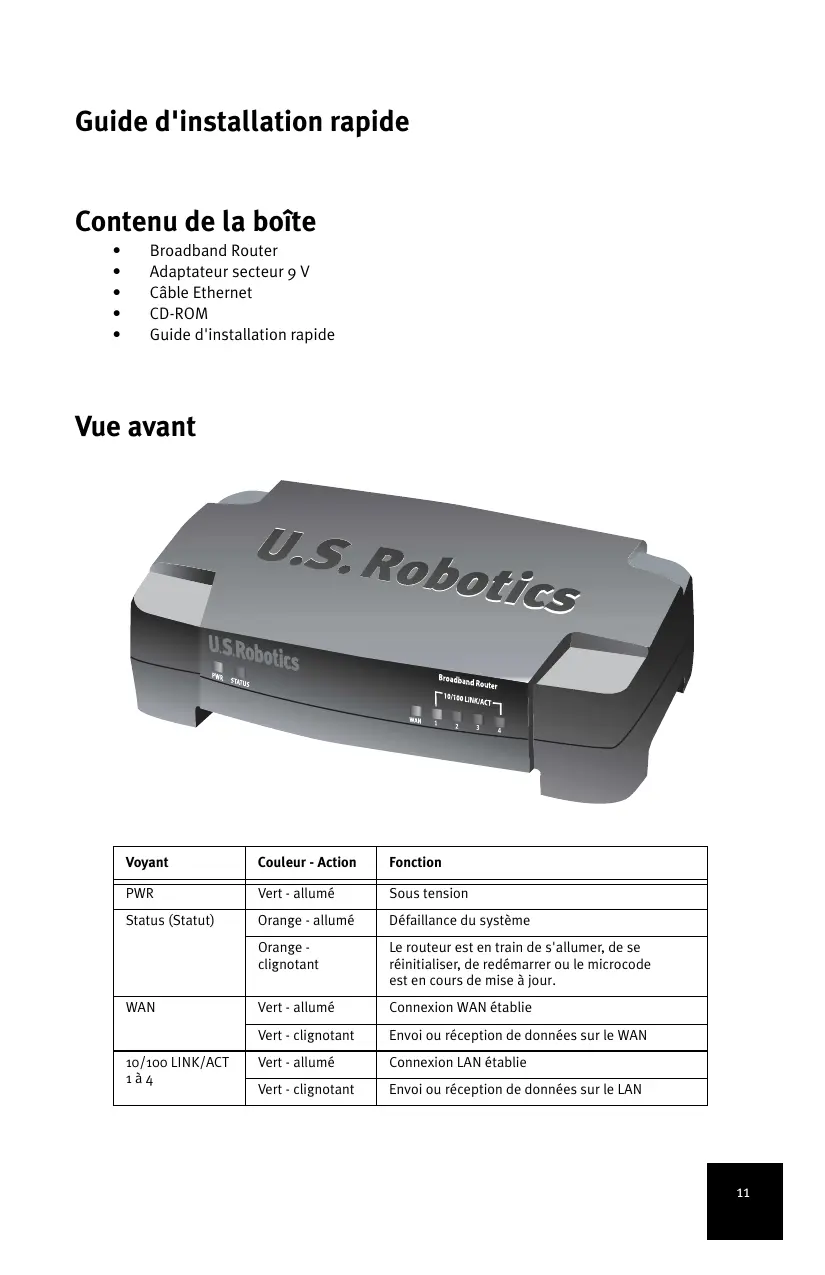


| Type de produit | Routeur ADSL/VDSL |
| Normes de réseau | IEEE 802.11b/g/n |
| Vitesse de connexion | Jusqu'à 300 Mbps |
| Ports Ethernet | 4 ports LAN 10/100 Mbps |
| Alimentation électrique | Adaptateur secteur 12V |
| Dimensions approximatives | 25 x 15 x 4 cm |
| Poids | 500 g |
| Compatibilités | Compatible avec la plupart des FAI |
| Fonctions principales | Partage de connexion, pare-feu intégré, contrôle parental |
| Entretien et nettoyage | Nettoyer avec un chiffon doux, éviter l'humidité |
| Pièces détachées et réparabilité | Réparabilité limitée, pièces disponibles sur demande |
| Sécurité | WPA/WPA2, filtrage d'adresses MAC |
| Informations générales | Configuration facile via interface web, mise à jour du firmware recommandée |
FOIRE AUX QUESTIONS - BROADBAND ROUTER US ROBOTICS
Questions des utilisateurs sur BROADBAND ROUTER US ROBOTICS
0 question sur cet appareil. Repondez a celles que vous connaissez ou posez la votre.
Poser une nouvelle question sur cet appareil
Téléchargez la notice de votre Routeur broadband au format PDF gratuitement ! Retrouvez votre notice BROADBAND ROUTER - US ROBOTICS et reprennez votre appareil électronique en main. Sur cette page sont publiés tous les documents nécessaires à l'utilisation de votre appareil BROADBAND ROUTER de la marque US ROBOTICS.
MODE D'EMPLOI BROADBAND ROUTER US ROBOTICS
Contenu de la boîte
- Routeur haut débit Adaptateur secteur 9 V Câble Ethernet CD-ROM Guide d'installation rapide
Vue avant
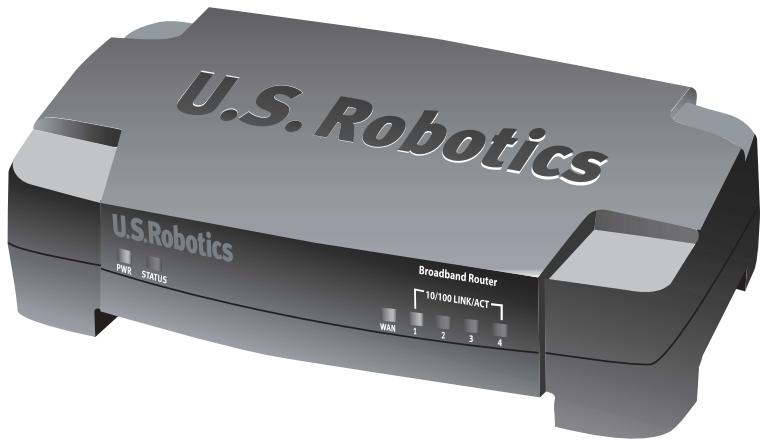
| Voyant | Couleur - Action | Fonction |
| PWR | Vert - allumé | Sous tension |
| Status (Statut) | Orange - allumé | Défaillance du système |
| Orange - clignotant | Le routeur est en train de s'allumer, de se réinitialiser, de redémarrer ou le microcode est en cours de mise à jour. | |
| WAN | Vert - allumé | Connexion WAN établie |
| Vert - clignotant | Envoi ou réception de données sur le WAN | |
| 10/100 LINK/ACT 1 à 4 | Vert - allumé | Connexion LAN établie |
| Vert - clignotant | Envoi ou réception de données sur le LAN |
Arrière
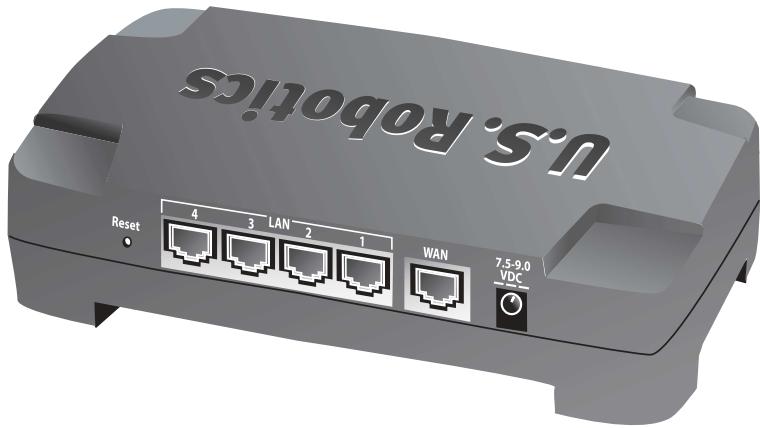
| Port | Fonction |
| Reset (Réinitialisation) | Pour redémarrer le Broadband Router, appuyez sur le bouton de réinitialisation (RESET) puis relâché-z-le. Pour rétablier les paramètres par défaut du BroadbandRouter, appuyez sur le bouton de réinitialisation (RESET) et maintenez-le,enforcépendant sept secondes. |
| LAN 1 à 4 | Ports RJ-45 pour connecter des péripériques sur le réseau local |
| WAN | Port RJ-45 pour relier le routeur à un modem haut débit ou à un WAN |
| 7.5-9.0 VDC | Port de connexion de l'adaptateur secteur |
Installation du routeur
Le Broadband Router peut être facilement connecté à tout modem DSL ou câble Ethernet. Pour vérifier la compatibilité, examinez la connexion actuelle entre votre modem et votre ordinateur. Si cette connexion est assurée par un câble Ethernet RJ-45, votre modem peut être connecté au Broadband Router.
Ce qu'il vous faut pour commencer
- Un PC équipé d'une carte d'interface réseau (NIC) Ethernet. Un modem DSL ou câble Ethernet.
- Un navigateur Web compatible HTML 4.01 (tel que Internet Explorer 5.5 ou version ultérieure, ou Netscape 7.0 ou version ultérieure). La lettre de votre lecteur CD-ROM (D, par exemple).
- Les numéros de produit et de série de votre routeur, situés sur l'étiquette inférieure du routeur. Vous en aurez besoin si vous devez appeler notre service d'assistance technique.
| Numéro de produit | Numéro de série |
| 8004 |
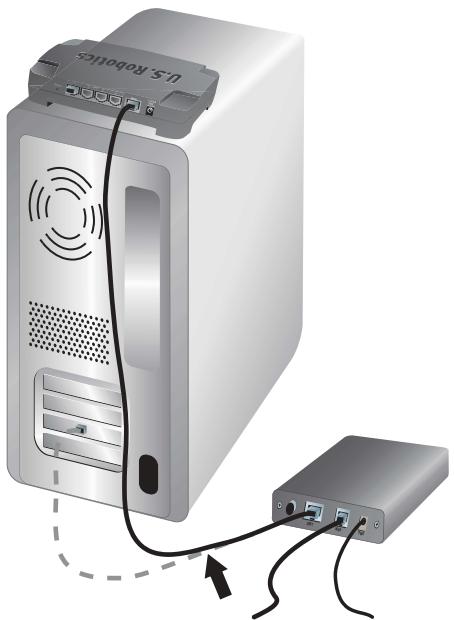
Étape 1 : connecter votre modem au routeur.
- Éteignez votre ordinateur et votre modem.
- Localisez le câble Ethernet qui permet de relier votre modem à l'adaptateur Ethernet de votre PC, et débranchez-le uniquement de votre PC.
Ne le débranchez pas de votre modem.
- Raccordez l'extrémité libre du câble Ethernet au port WAN situé à l'arrière de votre routeur.
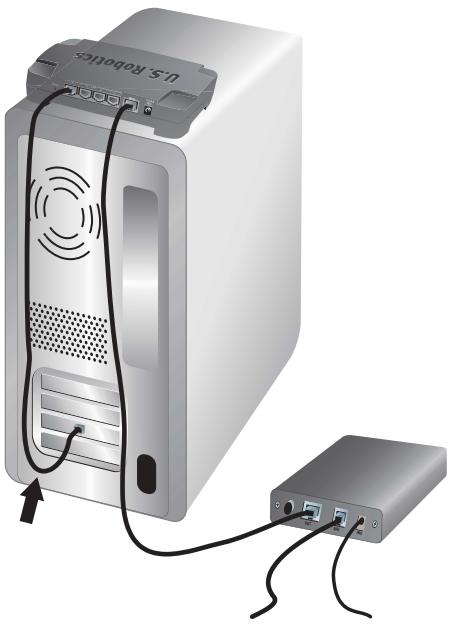
Étape 2 : connecter le routeur à votre ordinateur et au secteur.
- Connectez une extrémité du câble Ethernet fourni à l'adaptateur Ethernet de votre PC.
- Connectez l'autre extrémité du câble à l'un des ports LAN du routeur.
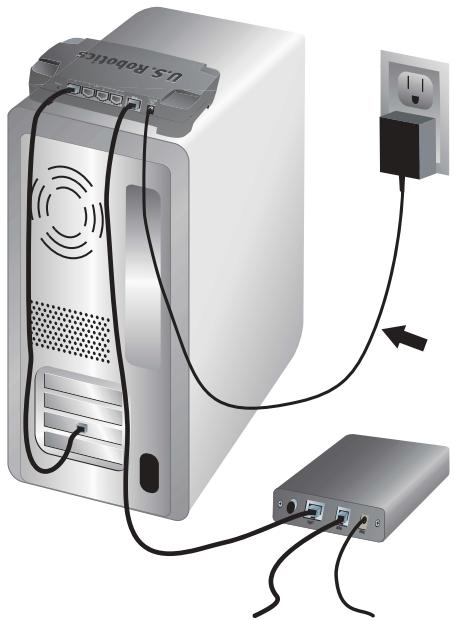
- Allumez votre modem.
- Branchez l'adaptateur d'alimentation fourni dans la prise d'alimentation du routeur.
- Branchez l'autre extrémité dans une prise murale d'alimentation standard.

Remarque pour les utilisateurs du
Royaume-Uni : remplacez la fiche sur l'adaptateur secteur par la fiche UK standard incluse dans la boîte de votre produit U.S. Robotics. Appliquez
fiche UK standard incluse dans la boîte de votre produit U.S. Robotics. Appliquez une pression suffisante pour enclencher et fixer solidement la nouvelle fiche.
- Allumez votre ordinateur.
Étape 3 : configurer les paramètres de connexion de base.

Utilisateurs Windows XP et Me : si Universal Plug and Play se lance, suivez les instructions à l'écran au lieu des étapes 1 et 2 décrites ci-dessous et passez directement à l'étape 3.
- Lancez votre navigateur Web.
- Dans le champ d'adresse, tapez http://192.168.123.254 et appuyez sur Entrée pour accéder à l'interface utilisateur Web du routeur.
- Cliquez sur Log in (Se connecter) : il n'y a pas de mot de passe par défaut.
- Sélectionnez Primary Setup (Configuration principale) dans le menu et cliquez sur Change (Modifier).
- Sélectionnez votre type de WAN. Selon le type de WAN, vous devrez peut-être fournir certaines informations de connexion. Si vous avez des doutes concernant les informations de connexion nécessaires à la procédure d'installation, contactez votre FAI. Lorsque vous avez terminé, cliquez sur Save (Enregistrer).
- Pour vérifier votre connexion Internet, lancez votre navigateur Web et allez à l'adresse www.usr.com/productreg
Si vous ne parvenez pas à établi reportez-vous à la section Dépannage de ce guide.
Si vous parvenez à établir une connexion Internet, veuillez enregistrer votre produit. U.S. Robotics recommande également de sauvegarder vos nouveaux paramètres de configuration en procédant comme suit :
1) Sélectionnez le menu Toolbox (Boîte à outils). 2) Cliquez sur Backup Settings (Sauvegarder les paramètres). 3) Vous serez invité à enregistrer ou à ouvrir le fichier. Sélectionnez Save (Enregistrer). 4) Choisissez l'emplacement du fichier de sauvegarde et cliquez sur Save (Enregistrer).
Félicitations ! La procédure d'installation est terminée !
Pour obtenir les informations relatives à la configuration, les informations légales ainsi que la garantie, consultez le guide de l'utilisateur sur le CD-ROM U.S. Robotics.
Première solution possible :
Assurez-vous que tous les câbles Ethernet sont bien installés et correctement connectés et que le cordon d'alimentation est bien branché.
Deuxième solution possible :
Assurez-vous que vous avez bien suivi toutes les étapes énumérées dans la section « Avant de commencer » du guide de l'utilisateur sur le CD-ROM U.S. Robotics. Si votre ordinateur était configuré pour utiliser une adresse IP statique, vous devez à présent sélectionner « Obtenir automatiquement une adresse IP ».
Troisième solution possible :
Assurez-vous que l'adresse IP utilisée par votre PC respecte la plage par défaut 192.168.123.xxx. Assurez-vous que l'adresse du masque de sous-réseau est 255.255.255.0. Si nécessaire, les données de passerelle par défaut devraient être 192.168.123.254. Pour vérifier ces paramètres, procédez comme suit :
Utilisateurs Windows XP, 2000 ou NT :
- Cliquez sur Démarrer, puis sur Exécuter.
- Tapez cmd, puis cliquez sur OK.
- À l'invite DOS, saisissez `ipconfig /all` et appuyez sur Entrée.
- Assurez-vous que les informations d'adresse IP, de masque de sous-réseau, de passerelle par défaut et de serveur DNS sont correctes.
Dans le cas contraire :
1) Tapez ipconfig /release et appuyez sur Entrée. 2) Tapez ensuite ipconfig /renew et appuyez sur Entrée.
Utilisateurs de Windows Me, 98 ou 95 :
- Cliquez sur Démarrer, puis sur Exécuter.
- Tapez winipcfg, puis cliquez sur OK.
- Assurez-vous que les informations d'adresse IP, de masque de sous-réseau, de passerelle par défaut et de serveur DNS sont correctes.
Dans le cas contraire, cliquez sur Release All (Tout libérer) puis sur Renew All (Tout renouveler).
Quatrième solution possible :
Suivez les instructions ci-dessous pour vérifier les paramètres de connexion de votre navigateur Web et vous assurer que le proxy HTTP de votre navigateur est désactivé. Cette procédure vous permet de vous assurer que votre navigateur peut afficher les pages de configuration au sein de votre routeur.
Utilisateurs d'Internet Explorer :
- Lancez Internet Explorer.
- Cliquez sur Outils, Options Internet, puis sur l'onglet Connexions.
- Choisissez "Ne jamais établir de connexion" et cliquez sur Appliquer.
- Cliquez sur le bouton Paramètres LAN.
- Décochez toutes les cases et cliquez sur OK.
- Cliquez sur OK.
Utilisateurs de Netscape Navigator :
- Lancez Netscape Navigator.
- Cliquez sur Édition, puis Préférences.
- Dans la fenêtre Catégorie, double-cliquez sur Avancées.
- Cliquez sur Proxy, choisissez Connexion à Internet et cliquez sur OK.
Première solution possible :
Assurez-vous que le cordon d'alimentation et que les deux câbles Ethernet sont bien connectés.
Cela comprend les câbles connectant le routeur, le modem et tous les ordinateurs.
Deuxième solution possible :
Vous pouvez aussi redémarrer le routeur en débranchant et rebranchant l'adaptateur secteur.
Solution possible :
Si vous disposez d'un service Internet haut débit, votre adresse IP est sûrement dynamique.
Cependant, vérifiez cette information auprès de votre fournisseur d'accès Internet, car certains d'entre eux attribuent des adresses IP statiques.
Solution possible :
La configuration par défaut dans Windows Me est de ne pas afficher toutes les icônes du panneau de configuration. Pour modifier ce paramètre :
- Cliquez sur Démarrer, Paramètres et Panneau de configuration.
- Cliquez alors sur "Afficher toutes les option ", sur la gauche de l'écran.
Toutes les icône devraient apparaître.
Solution possible :
Le protocole TCP/IP est installé, mais il n'est pas configuré pour fonctionner avec le routeur.
Utilisateurs Windows XP :
- Cliquez sur Démarrer, puis sur Panneau de configuration.
- Double-cliquez sur l'icône Connexions réseau et Internet.
- Cliquez avec le bouton droit de la souris sur l'icône qui représente votre LAN ou votre connexion Internet à grande vitesse, puis sélectionnez Propriétés.
- Cliquez sur l'onglet Général et sélectionnez la ligne TCP/IP attribuée à votre carte réseau.
- Cliquez sur le bouton Propriétés.
- Configurez l'adresse IP :
- Méthode la plus utilisée pour obtenir automatiquement l'adresse par le biais du serveur DHCP :
Cliquez sur l'onglet Général, sélectionnez "Obtenir automatiquement une adresse IP" et cliquez sur OK. Cliquez à nouveau sur OK.
- Pour savoir comment configurer manuellement l'adresse IP, consultez le guide de l'utilisateur du CD-ROM U.S. Robotics.
Utilisateurs Windows 2000 :
- Cliquez sur Démarrer, Paramètres, Connexions réseau et accès à distance.
- Double-cliquez sur l'icône Connexion locale et sélectionnez Propriétés.
- Sélectionnez la ligne TCP/IP attribuée à votre carte réseau, puis cliquez sur Propriétés.
- Configurez l'adresse IP :
- Méthode la plus utilisée pour obtenir automatiquement l'adresse par le biais du serveur DHCP :
Cliquez sur l'onglet Adresse IP, sélectionnez "Obtenir automatiquement une adresse IP" et cliquez sur OK. Cliquez à nouveau sur OK.
- Pour savoir comment configurer manuellement l'adresse IP, consultez le guide de l'utilisateur du CD-ROM U.S. Robotics.
Utilisateurs Windows Me, 98 ou 95 :
- Cliquez sur Démarrer, Paramètres et Panneau de configuration.
- Double-cliquez sur l'icône Réseau.
- Cliquez sur l'onglet Configuration et sélectionnez la ligne TCP/IP attribuée à votre carte réseau.
- Cliquez sur le bouton Propriétés.
- Configurez l'adresse IP :
- Méthode la plus utilisée pour obtenir automatiquement l'adresse par le biais du serveur DHCP :
Cliquez sur l'onglet Adresse IP, sélectionnez "Obtenir automatiquement une adresse IP" et cliquez sur OK. Cliquez à nouveau sur OK.
- Pour savoir comment configurer manuellement l'adresse IP, consultez le guide de l'utilisateur du CD-ROM d'installation U.S. Robotics.
Utilisateurs Windows NT
- Cliquez sur Démarrer, Paramètres et Panneau de configuration.
- Double-cliquez sur l'icône Réseau.
- Cliquez sur l'onglet Protocole et sélectionnez la ligne TCP/IP attribuée à votre carte réseau.
- Cliquez sur le bouton Propriétés.
- Configurez l'adresse IP :
- Méthode la plus utilisée pour obtenir automatiquement l'adresse par le biais du serveur DHCP :
Cliquez sur l'onglet Adresse IP, sélectionnez "Obtenir une adresse IP à partir d'un serveur DHCP" et cliquez sur OK. Cliquez à nouveau sur OK.
- Pour savoir comment configurer manuellement l'adresse IP du CD-ROM d'installation U. S. Robotics.
Vous pouvez utiliser la commande ping pour vérifier que votre ordinateur a bien établi la connexion avec le routeur. Pour connaître les instructions relatives à la commande ping sur le CD-ROM U. S. Robotics.
Vos problèmes ne sont toujours pas résolus ?
- Consultez le guide de l'utilisateur sur le CD-ROM U. S. Robotics.
- Allez à la section Support du à l'adresse suivante : www.usr.com
Vous trouverez des réponses à la plupart des problèmes rencontrés par les utilisateurs dans les pages Web FAQ et Dépannage consacrées à votre produit. Le numéro de produit du Broadband Router est 8004. Vous en aurez peut-être besoin pour obtenir des informations sur le .
- Contactez le service d'assistance technique d'U. S. Robotics.
Notre équipe d'experts techniques répondra à vos questions sur les produits U. S. Robotics.
| Pays | Téléphone | Adresse Web | Horaires d'ouverture |
| Etats-Unis | (888) 216-2850 | http://www.usr.com/emailsupport | de gh à 18h,heure du Centre, du L. au V. |
| Canada | (888) 216-2850 | http://www.usr.com/emailsupport | de gh à 18h,heure du Centre, du L. au V. |
| Autriche | 07 110 900 116 | http://www.usr.com/emailsupport/de | De gh à 17h, du L. au V. |
| Belgique (Flamand) | +32 (o)70 233 545 | http://www.usr.com/emailsupport/ea | De gh à 17h, du L. au V. |
| Belgique (Français) | +32 (o)70 233 546 | http://www.usr.com/emailsupport/ea | De gh à 17h, du L. au V. |
| Danemark | +45 7010 4030 | http://www.usr.com/emailsupport/uk | De gh à 17h, du L. au V. |
| Finlande | +358 98 171 0015 | http://www.usr.com/emailsupport/ea | De 10h à 18h, du L. au V. |
| France | 082 507 0693 | http://www.usr.com/emailsupport/fr | De gh à 17h, du L. au V. |
| Allemagne | 01805671548 | http://www.usr.com/emailsupport/de | De gh à 17h, du L. au V. |
| Hongrie | 01805671548 | http://www.usr.com/emailsupport/hu | De gh à 17h, du L. au V. |
| Irlande | 1890-252-130 | http://www.usr.com/emailsupport/uk | De gh à 18h, du L. au V. |
| Italie | 848 80 9903 | http://www.usr.com/emailsupport/it | De gh à 17h, du L. au V. |
| Luxembourg | +352 342 080 8318 | http://www.usr.com/emailsupport/bn | De gh à 17h, du L. au V. |
| Moyen-Orient/Afrique | +44 870 844 4546 | http://www.usr.com/emailsupport/me | De gh à 17h, du L. au V. |
| Pays-Bas | 0900 20 25 857 | http://www.usr.com/emailsupport/ea | De gh à 17h, du L. au V. |
| Norvège | +47 23 50 0097 | http://www.usr.com/ emailsupport/ea | De gh à 17h, du L. au V. |
| Pologne | http://www.usr.com/ emailsupport/pl | De 8h à 18h, du L. au V. | |
| Portugal | +351 (o) 21 415 4034 | http://www.usr.com/ emailsupport/pt | De gh à 17h, du L. au V. |
| Russia | 8-800-200-200-1 | http://www.usr.com/ emailsupport/ru | De 10h à 18h, du L. au V. |
| Espagne | 902 117 964 | http://www.usr.com/ emailsupport/es | De gh à 17h, du L. au V. |
| Suède | +46 (o) 77 128 1020 | http://www.usr.com/ emailsupport/ea | De gh à 17h, du L. au V. |
| Suisse | +0848 840 200 | http://www.usr.com/ emailsupport/de | De gh à 17h, du L. au V. |
| Royaume-Uni | 0870 844 4546 | http://www.usr.com/ emailsupport/uk | De gh à 17h, du L. au V. |
Pour obtenir les coordonnées les plus récentes de l'assistance technique, visitez le site Web suivant : http://www.usr.com/support