
USB Internet Mini Phone 9602 - Telefon US ROBOTICS - Bezplatný návod k obsluze
Najděte návod k zařízení zdarma USB Internet Mini Phone 9602 US ROBOTICS ve formátu PDF.



Dotazy uživatelů ohledně USB Internet Mini Phone 9602 US ROBOTICS
0 otázka o tomto zařízení. Odpovězte na ty, které znáte, nebo položte vlastní.
Položte novou otázku o tomto zařízení
Stáhněte si návod pro váš Telefon ve formátu PDF zdarma! Najděte svůj návod USB Internet Mini Phone 9602 - US ROBOTICS a vezměte svůj elektronický přístroj zpět do rukou. Na této stránce jsou zveřejněny všechny dokumenty potřebné k používání vašeho zařízení. USB Internet Mini Phone 9602 značky US ROBOTICS.
NÁVOD K OBSLUZE USB Internet Mini Phone 9602 US ROBOTICS
Chcete-li využívat USRobotics USB Internet Mini Phone a sluzbu internetového volání v systému Skype™, musí vás počitačový systém a prostředí splnovat tyto minimálné požadavky:
- Windows® Vista, XP, nebo XP
- Procesor s taktovaci frekvenci 400 MHz
- Port USB: USB 1.1 nebo USB 2.0
- 15 MB volného místa na disku
128 MB paměti RAM
Vysokorychlostní pripojení k Internetu - Jednotka CD-ROM
- Software Skype
Cesky
Funkce Telefonu
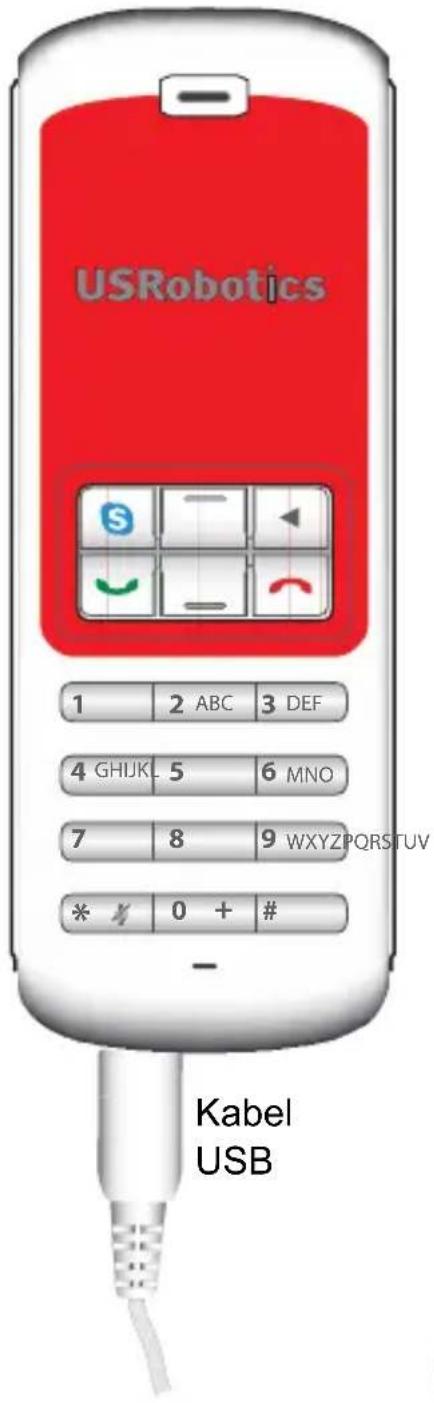
Skype

Zobrazí okno aplikace Skype na počitači
Přecháží mezi kartami v okné Skype
Nahoru/Dolü

Upravujehlasitostv prubehuhovoru Procházkontakty a historii hovoru
Backspace

Stisknutim tohoto tlacitka odstranite
zadané cislice
Stisknutim a podrzením tohoto
tlacitka odstranite vsechny cislice
Po stisknutí si mužete zvolit tón
vyzvaněni telefonu
Konec

Zavre okno aplikace Skype Ukoncí hovory
Odeslat

Prijíma a zahajuje hovory
Pozdrží aktivné volání
Obnoví pozdržená volání
Ztlumit

Zadání znaku * jako Číslice
Stisknutím a podržením vypnete/
zapnete mikrofon telefonu
Zadání Číslice 1 - 9
Zadání Číslice 0
Pred zadáváním Číslic stisknéte a podržte +
Varováni
Aplikace Skype není služba nahrazujćí Telefoní služby. Žádné služby VoIP, vyuzivané ve spojení s USRobotics USB Internet Mini Phone, nelze použít k volání na linky tisnovych služeb ani na tisnová Telefoní Čísla (158, 911, 112, 999 apod.). K volání na linky tisnovych služeb (napřiklad policie, hasićů anebo zdravotnické záchranné služby) použijte pevnou Telefoní linku.
Pokyny k instalaci
1. Uvolněte obrazovku.
Při instalaci se mohou na obrazovce objevt bubliny jako na obrázku, které prekryvaji indicátry průběhu instalace Telefonu Internet Mini Phone.
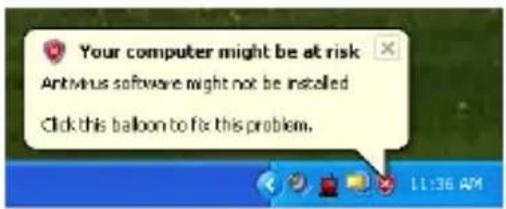
Zavrete veškeré bubliny v hlavním panelu.
2. Nainstalujte Telefon USRobotics USB Internet Mini Phone
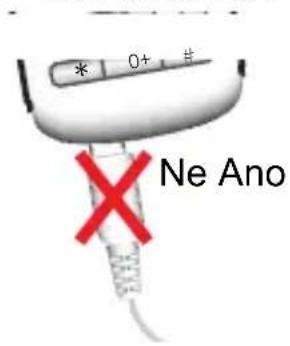
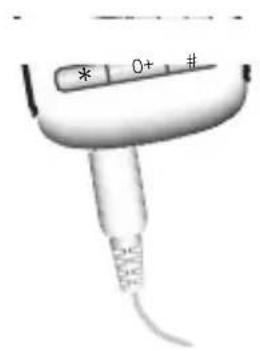
A. Zasunte USB kabel do Internet Mini Phone.
Zkontrolujte,Že konektor zapadl na své mistro a
že nejsou vidětŽádné kovové současti
konektoru.
Cesky
B. Připojité druhý konec kabelu USB k portu USB počitače.
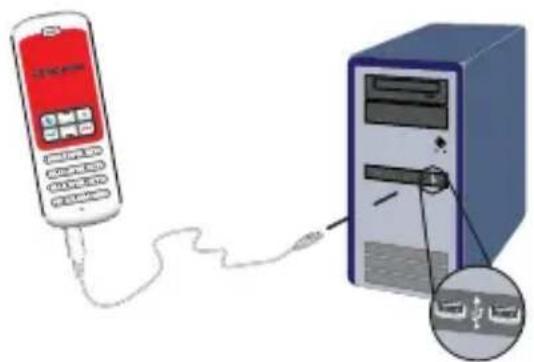
Počkejte na dokončeni instalace. Pokud se zobrazí výzva k restartovány počitače, klepněte na tlacítko Ano.
- Vložte instalacné disk CD-ROM.
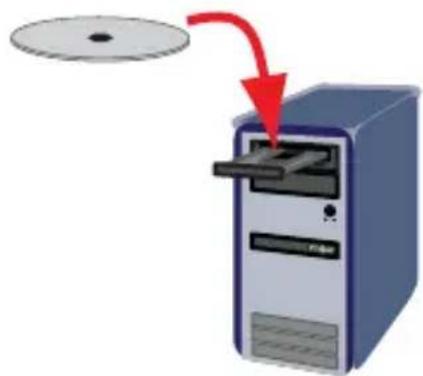
Poznámka: Pokud se disk CD nespustí automaticicky,Poklepejte na ikonu Jednotky CD-ROM.
System Windows Vista: Klepnéte na tlačitko Start > Počitač aPoklepejte na ikonu Jednotky CD-ROM.
Systém Windows XP: Klepněte na tlačitko Start, zvolte položku Tento počitač a potéPoklepejte na ikonu Jednotky CD-ROM.
Systém Windows 2000: Poklejete na tlačitko Tento počitač na pracovní ploše a potéPoklejete na ikonu Jednotky CD-ROM.
4. Nainstalujte software Skype
Je-li software Skype v systému již instalován, prejděte na Krok 5.
A. jestliže se zobrazí výzva, zvolte svúj jazyk a potvrd'te podmínky licenční smlouvy pro koncového uživatele.
B. Zvolte možnost Install Skype (Instalovat aplikaci Skype).
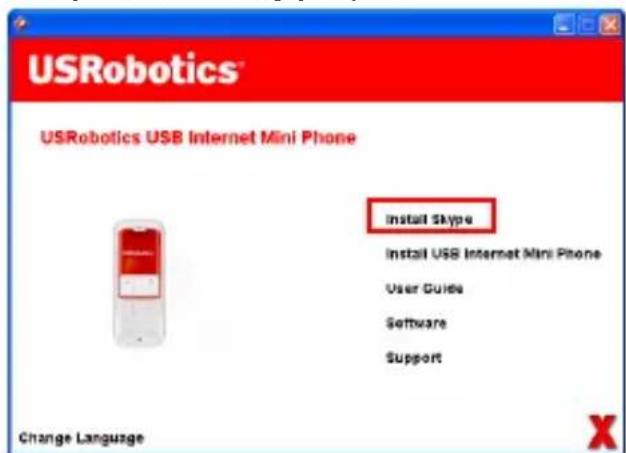
C. Software Skype nainstalujte podlePokynu.
5. Nainstalujte software USRobotics USB Internet Mini Phone.
A. Vyberte możnost Install USRobotics USB Internet Mini Phone (Instalovat).
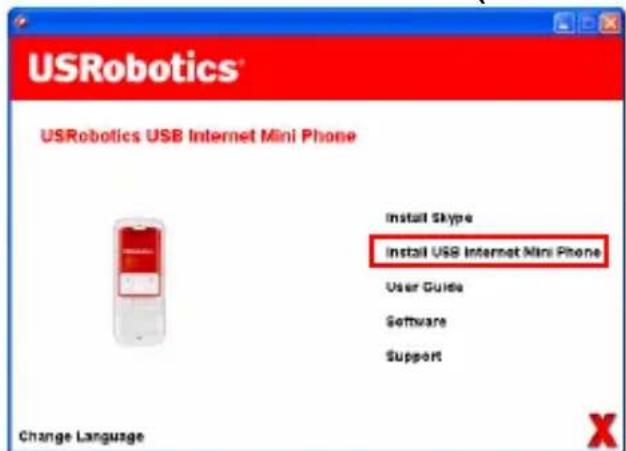
B. Podle pokynu nainstalujte Telefon USRobotics USB Internet Mini Phone. Jakmile uvidite následujíci obrazovku, vyberte možnost Allow
this program to use Skype (Povolit tomuto programu používání Skype).

C. Pokud je v počitači nainstalovánoVICE zvukovych karet, zkontrolujte, zda jako výchozí zvukové zařizení systému Windows je zvolena správná zvuková karta.
klepněte na tlacítko Start
Klepněte na položku Ovladaci panely.
Klepněte na položku Hardware a zvuk > Zvuk.
Vyberte zařizení k prehrávání zvuku a
k záznamu zvuku, které chcete použít pro zvuky
počitače.
Vyberte możnost Nastavit vychoź. Okno Zvuk zavrte klepnutím na tlačitko OK.
Systém Windows XP: Klepněte na tlacítko Start, zvolte položku Ovladaci panely a potéPoklepejte na položku Zvuky a zvuková zařizení.
Klepněte na položku Zvuk a zvolte požadovanou zvukovou kartu jako výchozí zařizení systému Windows v políčku Přehrávní zvuku a Záznam zvuku.
Systém Windows 2000: Pokleje tne tlačitko Tento počitač na pracovní ploše,Pokleje na položku Ovladaci panely a potéPokleje tne položku Zvuky a multimédia.
Klepněte na položku Zvuk a zvolte
požadovanou zvukovou kartu jako
upřednostnévané zařizení systému Windows
v políčku Přehrávní zvuku a Záznam zvuku.
6. Ovebre instalaci provedenim zkušebniho volání.
A. Otevbrete okno Skype.
B. Vyberte możnost Tools (Nástroje) a Options (Możnosti). Pak vyberte możnost Sound Devices (Zvuková zařízení).
C. V okné programu Skype - Možnosti klepněte na tlačítko Make a test call to Skype answering machine (Prověst zkušební voláné na záznámíd Skype) a postupujte podlePokynů na obrazovce.
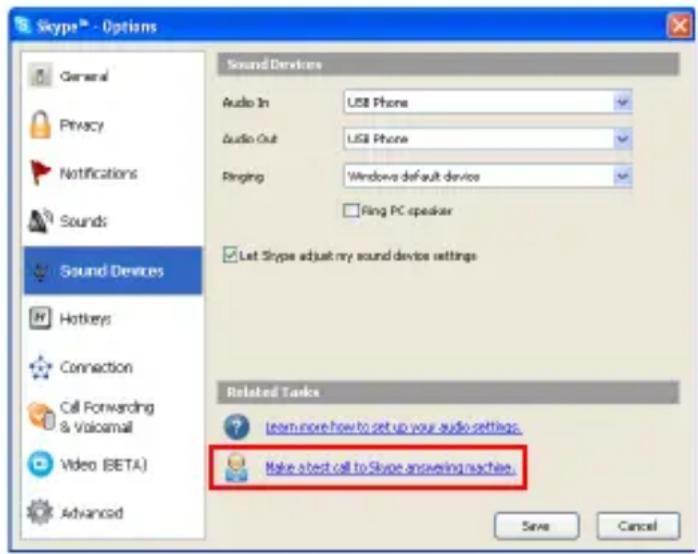
Poznámka: Příchoź hovory začnou vyzvänet na výchozím zvukovém zařizení systému Windows. Pokud chcete, aby mistro výchozího zvukového zařizení vyzvänel Internet Mini Phone, podívejte se do kapitoly popisujíci práci s tímtó zařizením.
Blahopřejeme. Uspěšné jste dokončili instaláčné postup. Zaregistrujte si produkt USRobotics USB Internet Mini Phone na webu www.usr.com/productreg/.
Provoz
Ikony na hlavním panelu
Červená ikona na hlavním panelu oznacuje, ze Internet Mini Phone je rădně nainstalován.
Šedá ikona na hlavním panelu Roznačuje, ze Internet Mini Phone není rádně prípojen. Pokud se vám zobrazí tato ikona, zkontrolujte kabel USB.
Zelená ikona Skype na hlavním panelu označuje, ze jste prīhlášeni do aplikace Skype. Poklepaním na ikonu Skype otevřete okno aplikace Skype. Dalsí informace naleznete v on-line napovědě k aplikaci Skype klepnutím na odkaz Help (Napověda) v okné Skype.
Tlačitka Internet Mini Phone
Tlacitka na klávesnici Telefonu muzete používat k vytaceni Telefonich cisel, k ovladání hlasitosti, k podrzení hovoru, nastavení vyzváněciho tónu, k vybrání kontaktu zeseznamu kontaktú, atd. Popis funkci jegnotlivych tlacitek naleznete v cásti "Funkce Telefonu" na straně218.
Zahájení telefonniho hovoru
Na hlavním panelu počitačePoklepejte na ikonu Skype nebo stisknéte tlacítko Skype na Internet Mini Phone.
Pokud vseznamu kontaktu nemátežadnékontakty, klepněte na možnost Add Contact (Pridat kontakt) nebo Search (Hledat) a podle pouyvořte kontakt.
Vyberte kontakt v beznamu kontaktú Skype a zahajte voláni stisknutím tlacítka odeslání v aplikaci Skype nebo stisknéte tlacítko pro odeslání na Internet Mini Phone.
Po skončeni hovoru klepněte na ikonu Konec v appliaktiv Skype nebo stisknéte tlacítko ukončeni hovoru na Internet Mini Phone
Použití rychlého vytáčeni
Otevřete okno aplikace Skype a vyberte kartu Contacts (Kontakty).
Klepněte pravým tlacítkem mysí na kontakt a poté klepněte na tlacítko Set Speed-Dial (Nastavit rychlé vytáčeni).
Zadejte jegnociferné nebo dvouciferné cislo rychlého vytaceni a klepnutím na tlacítko OK jej priñadte ke kontaktu.
Pokud budete chtit danému kontaktu zavolat, stačić zadat jeho cislo rychlého vytáčeni. Volání Zahajte stisknutim nebo klepnutim na tlacítko odeslání.
Volání z historie volání
Otevřete okno aplikace Skype a vyberte kartu History (Historie). Tuto kartu mužete také vybrat pomoci tlacítka Skype Telefonu Internet Mini Phone.
Procházejte historii volání a vyberte určity hovor.
Volání zahajte stisknutím nebo klepnutím na tlacítko odeslání.
Volání na klasickou pevnou linku nebo mobilné telefon
Na pevnou linku nebo mobilní Telefon lze volat pomoci funkce SkypeOut. Nejoprve prějděte na adresu www.skype.com a zakupte si Skype Credit.
Chcete-li volat na pevnou linku nebo mobilní Telefon,nejoprve stisknéte tlacítka 00 nebo + na klávesnici Internet Mini Phone.
Poté zadejte kód zeme a Telefonni cislo, na které voláte. (Informace o mezinarodním volání ziskáte na stránce http://support.skype.com.)
Volání zahajte stisknutím nebo klepnutím na tlacítko odeslání.
Cesky
Přijmutí hovoru
Jakmile applikace Skype hlásí príchozí hovor, klepněte tlacítko pro odeslání nebo stiskněte tlacítko pro odeslání na klávesnici Internet Mini Phone. Múžete také klepnout na ikonu Konec v applikaci Skype nebo stisknout tlacítko pro ukončeni hovoru na Telefonu a hovor tak odmitnout.
Přidrženi volání
Pokud vyřizujete volání a mate další volání, můžete první volání pridržet a prijmout druhé volání.
Stisknutim tlacitka pro odeslani pridržite první hovor.
Dojde k pridrženi prvního hovoru a ke spojení druhého hovoru.
Vyřidte druhý hovor. Po dokončeni klepněte na tlačitko ukončeni.
Stisknutím tlacítka pro odeslání obnovíte první hovor.
Müžete také klepnout pravým tlacitkem mysi na kartu hovoru v aplikaci Skype, pridržet hovor a poté jej znovu obnovit.
Ztlumení hovoru
Stisknutím a podržením tlacítka * ztlumíte mikrofon Telefonu. Ikona Internet Mini Phone začne blikat na znameni ztlumení. Opětovným stisknutím tohoto tlacítka obnovíte fungování mikrofonu.
Zvuková nastavení
Nastroj pro nastavení Internet Mini Phone
Nastroj pro nastavení Internet Mini Phone otevřetePoklepáním na ikonu Telefonu na hlavním panelu.
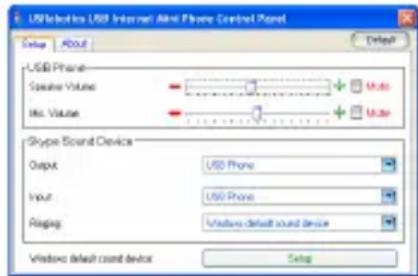
Pro upravení zvukovych vlastnosti hovoru použijte možnosti v okné USB phone (USB Telefon). Citlivost mikrofonu je nastavena automaticicky a nelze ji upravit pomoci posuvníku.
Müzete určit, jestli mají byt hovory prěsměrovány do zvukové karty nebo do Internet Mini Phone, a to pomoci rozbalovacích nabídek Output (Vystup) a Input (Vstup) v okné Skype Sound Device (Zvukové zařizení Skype). V rozbalovaci nabíde Ringing (Vyzváněné) určete, jestli mají vyžvánek reprodukty počitače nebo Internet Mini Phone.
Systém Windows Vista nebo XP: Klepněte na rozbalovací nabídku Ringing (Vyzváněné) a vyberte položku USB Phone (Telefon USB).
Systém Windows 2000: Klepněte na rozbalovací nabídku Ringing (Vyzváněné) a vyberte položku USB Audio Device (Zvukové zařízení USB).
Poznámka: Napoprné bude Internet Mini Phone používat pro vyzmáněni výchozí zvukové zařizení systému Windows. Většinou je tímtó zařizením zvuková karta. Pokud budete používat k vyzmáněni zvukovou kartu a reprodukty, budete moci používat vyzněcí tony aplikace Skype.
Cesky
Tlačitko Setup (Nastaveni) ve spodni Časti okna konfiguračniho nastroje Internet Mini Phone prědstavuje zkratku k ovladacimu panelu zvuků systému Windows. Pomoci tohoto ovladacihu panelu mžute nastavit, které zvukové zařizení se bude používat jako výchozí zvukové zařizení systému Windows. Většinou je tímtó zařizením zvuková kart počitače.
Zvuková nastavení aplikace Skype
Nastavení provedená v konfiguračním nastroji Internet Mini Phone mají prědnost prěd nastaveními provedenyymi v okné Skype Sound Devices (Zvuková zařizení Skype).
Rešeni problémû
Ikona Telefonu není zobrazena na hlavním panelu
Aby byla ikona zobrazena na hlavním panelu, musí byt spustěn nástroj Internet Mini Phone. Klepněte na tlacítko Start a zeseznamu programů vyberte položku Internet Mini Phone. Pokud není vseznamu programů uvedeno USB Internet Mini Phone, bude nutné tento nástroj nainstalovat. Zopakujte postup instalace.
Ikona USRobotics USB Internet Mini Phone v hlavním panelu systému je šedá
Rešeni:
Ujistěte se, ze je kabel USB prípojen jak k Telefonu tak k počitàci. USB konektor by měl do Telefonu po zapojeni zapadnout. Pokud je správně zasunut, neměla by byt z prědní strany Telefonu viditelné kovová.czst USB konektoru.
Po stisknuti tlacitek na Telefonu se nic nestane Rešeni:
Ujistěte se, ze je kabel USB Telefonu bezpečné zapojen do portu USB v počitači.
Rešeni:
Ujistěte se, ze je spuštěna aplikace Skype a ze jste prihlášeni.
Rešeni:
V aplicaci Skype vyberte możnost Tools (Nástroje) a Options (Możnosti).
Klepněte na tlacítko Privacy (Soukromí) a na možnost Manage other programs' access to Skype (Ridit pristup jiních programů k systému Skype).
Zvolte položku USROBOTICS.USB INTERNET MINI PHONE.exe a klepněte na moźnost Change (Změnit).
Cesky
Vyberte možnost Allow this program to use Skype (Povolit tomuto programu používání Skype) a klepněte na tlacítko OK. Klepněte na OK a poté na Save (Uložit). Žešeni:
V průběhu procesu instalace se mohla vyskytnout chyba. Odpojte Telefon od počítače, odinstalujte software a zopakujte proceduru instalace.
Při prijímaní hovoru Telefon bliká, ale neslyším zádné vyzvaněni
Rešeni:
Nastroj Internet Mini Phone vám umožnuje urcit, kde se bude prehrávat vyzvänéni prichozího hovoru.
Poklepejte na ikonu Telefonu na hlavním panelu.
Systém Windows Vista nebo XP: Klepněte na rozbalovací nabídku Ringing (Vyzváněni) a vyberte položku USB Phone (Telefon USB).
Systém Windows 2000: Klepněte na rozbalovací nabídku Ringing (Vyzváněné) a vyberte položku USB Audio Device (Zvukové zařízení USB).
Rešeni:
Pokud je也是如此 zvovce zařizení zvolena zvuková karta, tak zkontrolujte, jestli jsou zapnuty reprodukty a jestlineni do reproductoru nebo do zvukové karty pripojena nějaká náhlavní souprava.
Telefon neprehráva vyzváněci tón, který jsem si zvolil(a) v aplikaci Skype
Rešeni:
Vyzváněci tony nastavené v aplikaci Skype se nepřehravaji prés USRobotics USB Internet Mini Phone. Vyzváněci tón Telefonu můžete zvolit stisknutím pravého horního tlacítka na klávesnici.
Rešeni:
Vyzváněci tony applikace Skype se prehrávaji prés zvukovou kartu. Poklepejte na ikonu Telefonu na
hlavním panelu. V nastroji Internet Mini Phone klepněte na Rozbalovací nabídku Ringing (Vyzváněné) a vyberte zvukovou kartu.
Zvuky počitače a Hudba jsou prehrávány prěst Telefon, a nikoli prěs reproduktery počitače Žešeni:
V nastroj Internet Mini Phone klepněte na tlačitko Setup (Nastavení). V ovládacím panelu zvuků systému Windows klepněte na položku Audio (Zvuk) a nastavte výchozí zařizení pro prehrávání zvuku na zvukovou kartu.
Rešeni:
Systém Windows Vista automaticicky vybere nový Telefon jako reproduktery (tzn. výchozí zařizení k prehrávání zvuku). Chcete-li znovu vybrat původní reproduktery, proveděte tyto kroky:
V systému Windows klepněte na tlačítko Start.
Klepněte na položku OvláDACÍ panely.
Klepněte na položku Hardware a zvuk > Zvuk.
Vyberte zařizení k prehrávání zvuku, které chcete použít pro zvuky počitače.
Vyberte możnost Nastavit vychoź. U vybraného zařizení se zobrazí zelené zaškrtnuti.
Okno Zvuk zavrte klepnutim na tlačitko OK.
Po stisknuti tlacitka Skype na Telefonu se neotev're aplikace Skype
Rešeni:
Aplikace Skype musí byt spustěna a musité byt prihlášeni. Aplikaci Skype spustíte klepnutím na tlacítko Start a vybráním položky Skype. Pokud nemáte založeny účet Skype, postupujte podle instrukcí na obrazovce a účet si vytvorce.
Cesky
Neslyšim Žádné zvuky v Telefonu a ani volajíci neslyší můj hlas
Rešeni:
Systém Windows Vista nebo XP: V nastroji Internet Mini Phone zkontrolujte, jestli je możnost Skype Sound Device (Zvukové zařízení Skype) nastavena na hodnotu USB Phone (Telefon USB) jak v poloźce Input (Vstup), tak Output (Vystup).
Systém Windows 2000: V nastroji Internet Mini Phone zkontrolujte, jestli je możnost Skype Sound Device (Zvukové zařízení Skype) nastavena na hodnotu USB Audio Device (Audio zařízení USB) jak v poloźce Input (Vstup), tak Output (Vystup).
Rešeni:
Otevřete aplikaci Skype
Vyberte możnost Tools (Nástroje) a Options (Możnosti). Pak vyberte możnost Sound Devices (Zvuková zařízení).
Systém Windows Vista nebo XP: V položce Audio In (Zvukový vstup) a v položce Audio Out (zvukový vystup) nastavte možnost USB Phone (Telefon USB).
Systém Windows 2000: V položce Audio In (Zvukový vstup) a v položce Audio Out (Zvukový vystup) nastavte možnost USB Audio Device (Zvukové zařizení USB).
Již nemohu používat systémový mikrofon
Systém Windows Vista automaticicky vybere nový Telefon jako mikrofon. Chcete-li znovu vybrat původní mikrofon, proved'te tyto kroky:
V systému Windows klepněte na tlačitko Start
Klepněte na položku Ovladaci panely.
Klepněte na položku Hardware a zvuk > Zvuk.
Klepněte na kartu Záznam.
Vyberte zařizení k záznamu zvuku, které chcete použít pro zvuky počitače.
Klepněte na položku Nastavit výchozi.
U vybraného zařizení se zobrazí zelené zaškrtnutí.
Okno Zvuk zavrete klepnutim na tlacitko OK.
Podpora
Pokud se vysktnou problémy se softwarem Skype, nalezete informace na adrese http://support.skype.com
Podpora k Telefonu USRobotics USB Internet Mini Phone:
- Je třebaznát Čísló modelu a sériové Čísló produktu. Čísló modelu vašeho Telefonu je 9602. Sériové Čísló Telefonu budete potřebovat vždy, když budeteŽádat pomoc od oddělení technické podpory. Poznamenejte si vaše sériové Čísló.
| Čísló modelu Sériové Čísló | |
| 9602 | |
- Vyhledejte Čast Support (Odborná pomoc) na webovém serveru společnosti USRobotics na adrese www.usr.com/support/.
Radanejcastejsich potiží,se kterymi se uživatelé setkávaji,je popsána na webovych strankách FAQ (Casté otázky) a Troubleshooting (Rešeni problému) věnovanych konkrétnímu produktu.
Cesky
- Odešlete otázku na technickou podporu prostřednictvím formuláře online nebo se obratte na oddělení odborné pomoci společnosti USRobotics.
USA www.usr.com/emailsupport
Kanada www.usr.com/emailsupport
Rakousko www.usr.com/emailsupport/de
Belgie (vlamstina) www.usr.com/emailsupport/bn
Belgie (francouzstina) www.usr.com/emailsupport/be
Ceska republika www.usr.com/emailsupport/cz
Dánsko www.usr.com/emailsupport/ea
Finsko www.usr.com/emailsupport/ea
Francie www.usr.com/emailsupport/fr
Německo www.usr.com/emailsupport/de
Recko www.usr.com/emailsupport/tk
Madarfsko www.usr.com/emailsupport/hu
Irsko www.usr.com/emailsupport/uk
Italie www.usr.com/emailsupport/it
Lucembursko www.usr.com/emailsupport/be
Střední vychod/Afrika www.usr.com/emailsupport/me
Nizozemsko www.usr.com/emailsupport/bn
Norsko www.usr.com/emailsupport/ea
Polsko www.usr.com/emailsupport/pl
Portugalsko www.usr.com/emailsupport/pt
Rusko www.usr.com/emailsupport/ru
Španělsko www.usr.com/emailsupport/es
Svedsko www.usr.com/emailsupport/se
Svycarsko www.usr.com/emailsupport/de
Turecko www.usr.com/emailsupport/tk
Spojené arabské emiráty www.usr.com/emailsupport/me
Velká Britanie www.usr.com/emailsupport/uk
Aktuálné informace o kontaktech na odbornou pomoc najdete na webovém serveru:
http://www.usr.com/support/
Informace o predpisech a záruce
Informace o predpisech
Aplikace Skype není sluzba nahrazujíci Telefoní sluzby. Žádné sluzby VolP, vyuzivané ve spojení s adaptérem USB Telephone Adapter, nelze použít k volání na linky tisnovych sluzeb ani na tisnová Telefoní Čísla (158, 911, 112, 999 apod.). K volání na linky tisnovych sluzeb (například policie, hasićů anebo zdravotnické záchranné sluzby) použijte pevnou Telefoní linku.
Prohlášeni o shodě
prohlasuje, ze tento produit vyhovuje technickym požadavkum FCC:
Cást 15, Trida B
Provoz tohoto zařizení seříd následujícimi podmínkami:
1) toto zařizení nesmí způsobovat škodlivé elektromagnetické rušeni, 2) zařizení musí prijímat veškeré rušeni, včetné toho, které by mohlo nežádouci učinky na jeho provoz.
Toto zařizení vyhovuje omezením podle směrnice FCC, Čast 15 pro použití doma a v kanceláři.
Upozornění pro uživatele: jakékoliv změny nebo upravy, které nejsou vyslovně povoleny stranou odpovednou za shodu, mohou rušit platnost oprávnění používat zařizení.
Rozhlasové a televizní ruseni:
Toto zařizení bylo testováno a shledáno jako vyhovujíci omezením pro digitálné prístroje třídy B podle predpisù FCC, Čast 15. Omezení jsou navržena tak, aby zajíš"ovala primeřenou ochranu proti nežádoucemu rušeni pri instalaci v oybytném prostředí. Toto zařizení generuje, používa a můze vyzařovat radióve vlěnéni. Neni-li instalováno a používáno podlePokynú vyrobce, můze zpúsobit nežádouceúrušeni rádiove komunikace. Současné nelze vyloučit, ze u konkrétné instalace k rušeni nedojde. Pokud je pri vypnutú a zapnutí zařizení evidentné, ze zpúsobuje nežádouceúrušeni príjmu rozhlasového nebo televizného vysilány, doporučujeme uživoteliPokusit se odstranit toto rušeni některým z následujících opatěné:
- Presmérujte nebo prémiste tê prijimaci antenu.
Zvětěsěte vzdálenost mezi zařízením a prijímačem.
Pripojte zafrzeni do elektrické zasuvky v jiném obvodu, než ke kterému je pripojen prijimač. - Pożádeje o pomoc prodejce nebo zkuşeného radiotechnika.
Cesky
Seznamy UL/CUL:
Toto zařizení z oblasti informačních technologí je pro způsoby používání popsané v těto uživatelské príručce obsaženo vseznamu organizaci UL a C-UL pro trh Spojených stavú a Kanady. Tento produkt používejte pouze ve spojení se zařizeními pro informační technologie (ITE) uvedenyím vseznamu organizace UL.
Pro uživatele v Kanadě
Toto digitálni zařizení nepřeckaúje omezení emisi rádivoho šumu trídy B vystupujíciho z digitálného zařizení, které se nachází v prostředí se standardním rušením a je označeno Digitálné zařizení, standard ICES-003 konsorcia Industry Canada.
Uživotelé by se měli z hlediska vlastní bezpečnosti ujistit, ze je propojeno uzemnéni napajecího zdroje, Telefonickh linek a kovového vodovodního potrubí,Pokud se v mistě vysktuje. Toto opatřeni muže být obzvlástě duležité ve venkovskych oblastech.
Upozorneni: Je zakázano, aby se uživotelé samiPokoušeli zapojovat uzemněni. Tato zapojeni smí provadět pouze príslušné revizní organizace, pripadné elektrár.
(C)
Shoda s CE
Prohlášeni o shodě
Společnost U.S. Robotics Corporation, se sidlem 935 National Parkway, Schaumburg, Illinois, 60173-5157, USA, prohlášuje na svou vyhradní odpovednost,Že produkt U.S.Robotics USRobotics Phone, Model 9602, na který se toto prohlášeni vztahujé, splnuje následujíci standardy a další normativné Dokumenty.
EN55022
EN55024
Prohlasujeme, ze vyse zmineny produkt splnije zakladni pozadavky a dalsi prislusna nafrzeni Smernice 89/336/EC.
Elektronickou verzi originalu Prohlášeni o shode EC naleznete na webu společnosti U.S. Robotics: http://www.usr.com/
Dvouletá (2) omezená záruka společnosti U.S. Robotics Corporation
1.0 OBECNÉ PODMÍNKY:
1.1 Tato omezená záruka se vztahuje pouze na puvodniho koncového uživatele - kupujicho (dále jen ZÁKAZNÍK) a je nepřenosné.
1.2 Žádný zastupce, prodejce ani obchodni partner společnosti U.S. Robotics Corporation (U.S. ROBOTICS) není oprávněn měnit podmíky těto omezené záruky jményem společnosti U.S. ROBOTICS.
1.3 Z teto omezené záruky se vyslovné vylucují vsechny produkty, které nebyly zakouneny jako nové od společnosti U.S. ROBOTICS nebo jejiho oprávněho prodejce.
1.4 Tato omezená záruka je platná pouze v zemi nebo oblasti, pro kterou je produit určen (viz Číslo modelu produktu a veškeré šitky s osvědćením mîstné telekomunikačnich organizaci na produktu).
1.5 Společnost U.S. ROBOTICS zaručuje ZÁKAZNIKOVI, ze produkt prí normálním používání a provozu nevykáze závady na dilenském provedeni a materiálech po dobu DVOU (2) LET ode dne zakoupení od společnosti U.S. ROBOTICS nebo jejiho oprávněného prodejce.
1.6 Bēhem záručné doby bude výhradné povinností společnosti U.S. ROBOTICS podle vlastního uvázěné opravit vadné produkt nebo jeho.czast novými nebo repasovanými součástmi nebo vyměnit vadné produkt nebo jeho.czast za stejný nebo podobné, nový nebo repasovaný produkt nebo.czast. Pokudžádná z predchozích dvou možnosti není prímeřné dostupné, muže společnost U.S. ROBOTICS podle vlastního uvázěné poskytnout ZÁKAZNIKOVI peněžné nahradu, ktera nepřekroci posledné zvezějnénu maloobchodné cenu produkt doporučenou společnosti U.S. ROBOTICS, po odečtení príslušnéch servisnich poplatků. Vsechny vyměnéné produkt y a současti se stavají vlastnictvím společnosti U.S. ROBOTICS.
1.7 Na nahradni produkt nebo součást poskytuje společnost U.S. ROBOTICS záruku po dobu DEVADESÁTI (90) DNI od data odeslání produktu nebo současti ZÁKAZNIKOVI
1.8 Společnost U.S. ROBOTICS neposkytuje Žádné ujištěné ani záruky, Že bude tento produkt vyhovovat požadavkūm ZÁKAZNIKA nebo Že bude fungovat v kombinaci s jakýmikoli hardwarovými nebo softwarovými produkt jinych vyrobcú
1.9 Společnost U.S. ROBOTICS nezarůcije ani neposkytuje Žádné ujištěné, Že bude provoz softwarovych produktu dodaních společné s tímto produktem nepřetržitý nebo bezchybný ani Že budou všechny chyby v softwarovém produktu odstraněnu.
1.10 Společnost U.S. ROBOTICS nebude odpovědná zažádný software nebo jiná data ZÁKAZNIKA Či informace obsažené nebo uložené v tomto produktu.
2.0 POVINNOSTI ZAKAZNIKA:
2.1 ZÁKAZNIK prébírá veškerou odpovednost za to, ze produkt splnéuje jeho specifikace a požadavky.
2.2 ZÁKAZNIKOVI se vyslovné doporučuje vytvorit si záložné kopie veškerého softwareu poskytnuteho s tímto produktem.
2.3 ZAKAZNIK prebirá plnou odpovědnost za správnou instalaci a konfiguraci tohoto produktu a za zaišěné správné instalace, konfigurace, provozu a
Cesky
kcompatibility s provoznim prostředím, ve kterém má tento produkt plnit svou funkci.
2.4 V zajmu uznani reklamace musi ZAKAZNIK predat spelecnosti U.S. ROBOTICS doklad o nakupu s označením data (kopii puvodniho dokladu o koupi od spelecnosti U.S. ROBOTICS nebo oprávněného prodejce)
3.0 VYRIZOVÁNÍ REKLAMACÍ:
3.1 V zajmu uznaní oprávnění k servisné opravě v rámci záruky se ZÁKAZNIK musí béhem platné záručné hlúty obrát na odbomou pomoc společnosti U.S. ROBOTICS nebo na oprávněné servisné středisko společnosti U.S. ROBOTICS.
3.2 V zajmu uznani opravneni k servisni oprave v ramci zarukey musi ZAKAZNIKzaslat spelecnosti U.S. ROBOTICS cislo modelu produktu, seriove cisloproduktu a doklad o nakupu s označením data (kopii puvodni ucteny od spelecnosti U.S. ROBOTICS nebo opravněho prodejce).
3.3 Informace týkajíc se zpúsobu kontaktování oddělení technické podpory společnosti U.S. ROBOTICS nebo autorizovaného servisniho střediska společnosti U.S. ROBOTICS jsou k dispozici na webové stráncé společnosti U.S. ROBOTICS na adrese www.usr.com.
3.4 Předtím, než se ZÁKAZNIK obráti na odbornou pomoc společnosti U.S. ROBOTICS, musí mít k dispozici následujíci informace a položky:
- Císlo modelu produktu
- Sériové cislo produktu
- Doklad o nákupu s označením data
- Kontaktni jméno a Telefonni cislo ZÁKAZNIKA
Verzi operacniho systemu počitače ZAKAZNIKA
Instalační disk CD-ROM společnosti U.S. ROBOTICS
Instalačni príručku společnosti U.S. ROBOTICS
4.0 VYMENAV ZARUCE:
4.1 V pripadě, ze technická podpora společnosti U.S. ROBOTICS nebo autorizované servisné středisko společnosti U.S. ROBOTICS zjistí, ze produkt nebo jeho.czast vykazuje závadu nebo poskození primo zpúsobené zpracovámínebo materiaLEM a ze produktu nevyprěsela DVOULETÁ (2) záručné doba a ze ZÁKAZNIK zaslal s vráceným produktem nebo.czasti doklad o nákupus označením data (kopii puvodní učtenky od společnosti U.S. ROBOTICS nebo oprávněného prodejce), vydá společnost U.S. ROBOTICS ZÁKAZNIKOVİ potvrzení o vráceni materialu (RMA) a seznámí jej s pokyny pro vráceni produktu v některém sběrném středisku společnosti U.S. ROBOTICS.
4.2 Vsechny produkty nebo soucasti vracené spolecnosti U.S. ROBOTICS bez potvrzeni RMA vydaného spolecnosti U.S. ROBOTICS nebo autorizovanym servisinim střediskem spolecnosti U.S. ROBOTICS budou vraceny zpet.
4.3 ZÁKAZNIK souhlás i s tím, ze uhradi náklady za odeslání produktu nebo cásti do autorizovaného sběrného střediska společnosti U.S. ROBOTICS, ze produkt pojisti nebo prvezme odpovednost za ztratu nebo poskození, ke kterému muze dojít během prépravy, a ze použije prépravní krabici odpovídající původnímu obalu.
4.4 Společnost U.S. ROBOTICS nepřebrá odpovednost za ztratu nebo poškození, dokud vraceny produkt nebo součast nebude prijata jako opravně vracença autorizovaným sberným střediskem společnosti U.S. ROBOTICS.
4.5 Produktty nebo současti oprávněné vrácné ZÁKAZNIKEM budou rozbaleny a vizuálné zkontrolovány, prčemž cislo modelu produktu a sérióve cislo produktu bude porovnáno s udaji na potvrzení RMA. Na priložéném dokladu o koupi bude zkontrolován datum a mistro nákupu. Společnost U.S. ROBOTICS můze reklamaci odmitnout,Pokud vysledky vizuálné kontroly vrácného produktu nebo Časti neodpovídaj informacím poskytnutým ZÁKAZNIKEM, na jejichž záklabé bylo vydáno potvrzení RMA.
4.6 Po vybaleni, vizuálni kontrole a otestování společnost U.S. ROBOTICS podle vlastního uvázěné produktу nebo Časti vrácene ZÁKAZNIKEM opraví nebo vyměné a použije nové nebo repasované produktу nebo současti v takovém rozsahu, který bude uznán jako nezbytně nutné pro obnovení funkčnosti produktu nebo jeho Časti.
4.7 Společnost U.S. ROBOTICS vynaloží veškeré primeřené uzilí, aby byl opravený nebo vyměnény produkt nebo jeho.czast odeslán ZÁKAZNIKOVI na náklady společnosti U.S. ROBOTICS do JEDNADVACETI (21) DNI poté, co autorizované sběrné středisko společnosti U.S. ROBOTICS obdrží produkty nebo.czasti oprávně vrácencé ZÁKAZNIKEM.
4.8 Společnost U.S. ROBOTICS nene se odpovednost za jakékoli škody zpúsobné zpoždením pri dodání nebo vraceni opraveného nebo vyměného produktu nebo současti.
5.0 OMEZENÍ:
5.1 SOFTWARE JINYCH VYROBCU: Tento produit spolecnosti
U.S. ROBOTICS muze obsahovat nebo muze byt dodavan se softwarem od jin'ych vyrobcu, jehoz pouziti se ridi podminkami samostatné licenčni smlouvy s koncovým uživatelem poskytnute jinymi vyrobci softwaru. Na takový software jin'ych vyrobcu se tato omezená záruka společnosti U.S. ROBOTICS nevztahuje. Platné zněni záruky majdete v licenčí smlouveš koncovým uživatelem, podle které se ridi použivani takového softwaru.
5.2 POSKOZENI ZPUSOBENE NESPRAVNYMPOUZIVANIM, NEDBALOSTI, NEKOMPATIBILITOU, NESPRAVNOU INSTALACI NEBO VLIVY PROSTREDI:
V rozsahu povoleném platnymi zákony se tato omezená záruka společnosti U.S. ROBOTICS nevztahuje na bežné opotřebení, na poskození nebo ztrátu dat zpúsobene komunikaci s aktuálnimi nebo budoucím verzemi operacnínich systémů nebo jiným aktuálním nebo budoucím softwarem a hardwarem, na upravy (provedené osobami kromě zaměstnancú společnosti U.S. ROBOTICS nebo autorizovaněch servisních středisek společnosti U.S. ROBOTICS), na poskození zpúsobene chybou obsluhy nebo nedodržéním tokynů uvedenych v dokumentaci pro uživatele nebo v jiné pripojené Dokumentaci, na poskození zpúsobena přirodními zhivly, například bleskem, bourkou, povodní, požárem, zemětřesením atd., dále na produktу se stopami po upravách nebo
s odstraněným sériovým cislem produktu, na nasprávné používání, nedbalost a nasprávnou manipulaci, na poskození způsobené nepřimeřěnémpůsoběním fyzické sily, teploty nebo elektrického proudu, na padělky, na poskození nebo ztrátu dat způsoběné počitačovým virem, virem typu Worm, virem typu Trojský kūn nebo poskození obsahu paměti, na chyby produktu, ktere jsou způsobeny nepchodou, jeho špatnémy nebo nasprávným používání (zejměna nasprávnou instalaci, pripojením ke zdroji o nasprávném napěti a nasprávnému zdroji energia), na chyby způsoběné produktу, ktere nebyly dodány společností U.S. ROBOTICS, na poskození způsoběné vlhkosti, korozívním prostředím, vysokonapě'ovými vyboji, pri prěpravě, v nestandardních provozních podminkách, nebo na používání produktu mimo hranice zěme nebo oblasti,
Cesky
pro kterou je určen (viz Číslo modelu produktu a veškeré štítky s osvěděcením mistné telekomunikačnéch organizaci pripevně na produktu).
5.3 V PLNÉM ROZSAHU POVOLENÉM ZAKONY JSOU VYŠE UVEDENÉ ZÁRUKY A NAPRAVNA OPATRENI VYHRADNI A NAHRAZUJI VSECHNY OSTATNI ZÁRUKY, SMLUVNI VZTAHY NEBO PODMINKY, VYSLOVNE UVEDENÉ NEBO IMPLICITNÉ PREDPOKLÁDANE, SKUTEČNÉ NEBO ZAKONNE, STATUTÁRNÍ NEBO JINÉ, VČETNÉ ZÁRUK, SMLUVNICH VZTAHU NEBO PODMINEK OBCHODOVATELNOSTI, VHODNOSTI PRO URČITY UČEL, USPOKOJIVE KVALITY, SHODY'S POPISEM A NEPORUSENÍ, KTERÉ JSOU VSECHNY VYSLOVNE VYLOUCENY. SPOLEČNOST U.S. ROBOTICS NEPREDPOKLÁDA ANI NEPOVERUJE ZADNOU OSOBU, KTERÉ BY NÁLEŽELA JAKÁKOLI DALŠI ODPOVEDNOST V SOUVISLOSTI S PRODEJEM, INSTALACÍ, UDRžBOU, ZÁRUKOU NEBO POUZIVANÍM PRODUKTÜ TÉTO SPOLEČNOSTI.
5.4 OMEZENI ODPOVEDNOSTI. V PLNÉM ROZSAHU POVOLENÉM ZAKONY SE SPOLECNOST U.S. ROBOTICS A JEJ DODAVATELE ROVNEZ ZRIKAJI JAKÉKOLI ODPOVEDNOSTI, AT UZ SE ZAKLÁDA NA SMLOUVÉ NEBO NEDOVOLENÉM CINU (VCETNÉ NEDBALOSTI), ZA NAHODNÉ, NÁSLEDNÉ, NEPRÍME, ZVLÁSTNÍ ŠKODY NEBO NAHRADY ŠKODY S REPRESIVNI FUNKCI JAKÉHOKOLI DRUHU, ZA ZTRATU PRÍJMU NEBO ZISKU, ZTRATU OBCHODU, ZTRATU INFORMACÍ NEBO DAT NEBO ZJINE FINANÇNI ZTRATY VZNIKLE Z NEBO V SOUVISLOSTI S PRODEJEM, INSTALACÍ, UDRŽBOU, POUŽIVÁNÍM, VYKONEM, CHYBOU NEBO PRERUŠENÍM VYROBY PRODUKTU, A TO I V PRIPADE, ZE BYLA SPOLECNOST U.S. ROBOTICS NEBO JEJ POVERENÍ PRODEJCE SEZNÁMENI S MOZNOSTI TAKOVČH POSKOZENÍ, PRICEMž ODPOVEDNOST SPOLECNOSTI JE OMEZENA POUZE NA OPRAVU, VYMÉNU NEBO VRÁCENÍ UHRAZENÉ NAKUPNÍ CENY PODLE UVAŽENÍ SPOLECNOSTI U.S. ROBOTICS. V PRIPADE, ZE BY NEBYLO MOZNÉ DODRŽET PUVODNÍ UČEL JAKÉHOKOLI UVEDENEHO NAPRAVNEHO OPATRENÍ, NEBUDE TO MÍT NA TOTO OMEZENÍ ODPOVEDNOSTI ZA ŠKODY VLIV.
6.0 OMEZENI:
Nekteré zeme, staty, oblasti nebo provincie neumoznují vyjimky nebo omezení prédpokládanych záruk ani omezení opovědnosti za následné nebo nepřímé skody u nikterych produktu dodávanych spotřebitelüm nebo omezení opovědnosti za zraněni osob. Z tohoto důvodu muže byt platnost vyse uvedenych omezení a vyjimek pro ZAKAZNIKA omezena. Pokud zákone nuemožnjuje zcela vyloučit prědpokládané záruky, bude platnost těchto záruk omezena na DVA (2) ROKY trvání títo písemné záruky. Tato záruka uděluje ZAKAZNIKOVI specifiká zákonna oprávněni, ktera se mohou lišit podle mistrího práva.
7.0 ROZHODNÉ PRÁVO:
Tato omezená záruka se rídi právem státu Illinois, USA, s vyjimkou konfliktú právnich原則ù a konvence OSN o smlouvách pro mezinarodní projej zboží.


