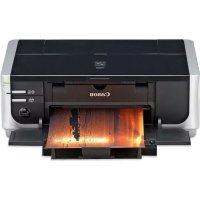
Pixma iP4500 - Skriver CANON - Gratis bruksanvisning og manual
Finn enhetens veiledning gratis Pixma iP4500 CANON i PDF-format.



| Merke | Canon |
| Modell | Pixma iP4500 |
| Kategori | Farge blekkskriver |
| Utskriftsoppløsning | 9600 x 2400 dpi |
| Grensesnitt | USB 2.0 høyhastighet |
| Støttede papirformater | A4, Letter, 4x6", 5x7", 8x10", kredittkort, stor |
| Støttede papirtyper | Vanlig papir, glanset fotopapir, sateng, profesjonelt, selvklebende |
| Kantfri utskrift | Ja |
| Direkte PictBridge-utskrift | Ja |
| Antall dyser | 4608 (512 per farge for Y, BK, Dye BK; 1536 for C og M) |
| Mål (B x D x H) | 445 x 303 x 160 mm |
| Vekt | Omtrent 6,9 kg (med hode og blekkbeholdere) |
| Strømforsyning | 100-240 V CA, 50/60 Hz |
| Strømforbruk (utskrift) | Omtrent 13 W |
| Strømforbruk (hvilemodus) | Omtrent 1,2 W |
| Lydnivå | Omtrent 34,5 dB(A) |
| Driftstemperatur | 5 til 35 °C |
| Driftsfuktighet | 10 til 90 % uten kondens |
| Blekkpatroner | 5 individuelle beholdere (pigmentsort, fargestoffsort, cyan, magenta, gul) |
| Vedlikehold | Automatisk rengjøring og justering av skrivehodet |
| Sikkerhet | Ikke berør elektriske kontakter på beholderne, hold utilgjengelig for barn |
| Tilgjengelighet av forbruksvarer | Blekkbeholdere tilgjengelige i 5 år etter produksjonsstans |
| Kompatible operativsystemer | Windows Vista/XP/2000, Mac OS X v.10.2.8 til 10.4 |
Ofte stilte spørsmål - Pixma iP4500 CANON
Brukerspørsmål om Pixma iP4500 CANON
0 spørsmål om dette apparatet. Svar på dem du kjenner, eller still ditt eget.
Still et nytt spørsmål om dette apparatet
Last ned instruksjonene for din Skriver i PDF-format gratis! Finn veiledningen din Pixma iP4500 - CANON og ta den elektroniske enheten tilbake i hendene. På denne siden er alle dokumenter som er nødvendige for bruken av enheten din publisert. Pixma iP4500 av merket CANON.
BRUKSANVISNING Pixma iP4500 CANON
(EØS: Norge, Island og Liechtenstein)
Kun Europa, Mellemøsten, Afrika og Rusland
Kontoplopsninger til Canon Kundesupport findes på bagsiden af folderen European Warranty Systems (EWS) og på www.canon-europe.com.


A846
Introduktion
Oplysninger om varemaerker
7 Klik på [Print/udskriv] (eller [OK]).
- Indstillinger for [Paper size/Papirstørre] og [Paper type/Papirtype]
- [Paper size/Papirstørrelse]
[4^ × 6^ / 101,6× 152,4mm] [5^ × 7^ / 127,0× 177,8mm]^*1
[Credit card/Kreditkort] ^2 , [8" x 10" / 203,2 x 254,0 mm], A4, Letter, [Wide/Bred] ^1
6 Sæt beholderen ind i printhovedet med forsiden opad.
Overhold operativsystemets krav, hvis det er hjere end det her angivne.
| Windows | Macintosh | |
| Operativsystem Processor RAM | Windows VistaPentium II (inklusiveCompatible processorer)300 MHz128 MBWindows XP SP1, SP2Pentium II (inklusiveCompatible processorer)300 MHz128 MBWindows 2000 Professional SP2, SP3, SP4Pentium II (inklusiveCompatible processorer)300 MHz128 MBBemørkDer gives kun driftsgaranti på en pc, der er forudinstalleret med Windows Vista, XP eller 2000 | Mac OS X v.10.4Intel processorPowerPC G3256 MBMac OS X v.10.2.8 - v.10.3PowerPC G3128 MBBemørkHardisken skal formatteres som Mac OS Extended (Journaled) eller Mac OS Extended. |
| Browser Internet Explorer | 6.0- Safari | |
| Hardiskplads 400 MB | BemørkTil installation af medfølgende software. | 200 MBBemørkTil installation af medfølgende software. |
| Cd-ROM-drev Krævet | ||
| Andre begrønsninger | SVGA 800 x 600 | |
PIXMA iP4500 Kort innføring
Innholdsfortegnelse
Innledning 1
Bruke donne dokumentasjonen 3
Klargjore skriveren 4
Installere skriverdriveren 5
Lese de elektroniske manualene 7
Legge papirikassetten8
Skrive ut fra datamaskinen 10
Skrive ut bildere direkte fra en kompatibel enchet 12
Dette symbolet indikerer at dette produit-itke skal kastesammen med husholdningsavfall, i henhold til WEEE-directiv (2002/96/EF) og nasjonal lov. Produktet mA leveres til et dertil egnet innsamlingspunkt, det vil si pa en autorisert en-til-en-basis nár du kjøper et nytt lignende produit, ell er til et autorisert innsamlingssted for resirkulering av avfall fra elektrisk og elektronisk utstyr (EE-utstyr). Feil handtering av donne typen avfall kan vare miljo- og helseskadelig pa grunn av potensielt skadelige stoffer som ofte brukes i EE-utstyr. Samtidig bidrar din innsats for korrekt avhending av produitet til effektiv bruk av naturressurser. Du kan fã mer informasjon om hvor du kan avhende utrangert utstyr til resirkulering ved a kontakte lokale myndigheter, et godkjent WEEE-program eller husholdningens renovasjonselskap.
Du finner mer informasjon om retur og resirkulering av WEEE-produkter på www.canon-europe.com/environment
(EØS: Norge, Island og Liechtenstein)
Bare for kunderi Europa,Midtøsten,Afrika og Russland
Hvis du vil ha kontaktinformasjon om Canons kundestøtte, kan du se på baksiden av EWS-heftet (European Warranty Systems) eller gå til www.canon-europe.com.


A846
Innledning
I Kort innføring brukes symbolene nedenfor for Å angi viktig informasjon. Du bør alltid ta hensyn til instruksjonene ved sider av disse symbolene.

Advarsel
Instruksjoner som mA følges for a unnga at det oppstar farlige situasjoner som kan medfore dodsfall ell er alvorlig personskade, forarsaket av feil bruk av utstyret. Disse ma følges for a opprettholde sikker drift.

Forsiktig
Instruksjoner som må følges for a unngå at det oppstår farlige situasjoner som kan medføre skade pæ person eller materiell, forårsaket av feil bruk av utstyret. Disse må følges for a opprettholde sikker drift.

Viktig
Instruksjoner som ma følges for a opprettholde sikker drift.
Operasjoner kan variere avhengig av programmet du bruker. Hvis du vil ha mer informasjon, kan du se i brukerhandboken for encheten. Trinnene som omhandles i dette korte innføringen, er spesifikke for operativsystemene Windows Vista™ Ultimate Edition (heretter kalt "Windows Vista") og Mac® OS X v.10.4.
Merknader om varemeker
- "Microsoft" er et registrett varemerke for Microsoft Corporation.
- "Windows" er et varemerke for Microsoft Corporation og er registrert i USA og andre land.
- "Windows Vista" er et varemerke for Microsoft Corporation.
- "Macintosh" og "Mac" er varemerker for Apple Inc. og er registrert i USA og andre land.
- "Adobe" og "Adobe RGB (1998)" er registrente varemeker eller varemeker for Adobe Systems Incorporated i USA og/eller andre land.
© CANON INC. 2007
Med enerett. Det er ikke tillatt á overføre eller kopiere—hele uller deler av dette publikasjonen på noen som helst@mæt med minre det foreligger skriftlig tillatelse til det.
Exif Print
Denne skriveren stotter Exif Print.
Exif Print er en standard som forbedrer kommunikasjonen mellom digitale kameraer og skrivere. Ved Å koble til et Exif Print-kompatibelt digitalt camera brukes og optimaliseres kameraets bildedata fra da bildet ble tatt, hvilket gir utskrifter av ekstremt hoy kvalitet.
International ENERGY STAR® Program

Som ENERGY STAR®-partner har Canon Inc. fastslätt at dette produit er i samsvar med ENERGY STAR®-retningslinjene for effektiv energibruk.
Krav til strømforsyning
Pass på at du bruker strømledningen som fulgte med skriveren. Dumökke bruke annen spensing enn den som brukes i landet der du kjøpte skriveren. Bruk av feil spanning kan före til brann eller elektrisk støt. Riktig spensing og frekvens er som følger:
Vekselstrøm 100-240 V, 50-60 Hz
Om forbruksvarer
Forbruksvarer (blekktanker / FINE-kassetter (FINE Cartridges)) er tilgengelige i fem ar etter at Produksjonen har stanset.
Sikkerhetsregler

Advarsel
- Dette produit het avgir svak magnetisk stråling. Hvis du bruker pacemaker og føler ubehag, bør du flytte deg bort fra produits og kontakte lege.
- Du ma aldri forsøke á koble stromledningen til uller fra strummataket nár du ervat på hendene.
- Strømledningen på旅游度假er skades, endres, strekkes eller utsettes for kraftig boying eller vridning. Ikke sett tunge gjenstander på strømledningen.
- Bruk aldri andre strømforsyninger enn det som er standard strømforsyning i det landet skriveren ble kjopt. Bruk av feil spensing og frekvens kan fere til brann eller elektrisk stot.
Pass pà at du setter kontakten helt inn i strømuttaket.

Forsiktig
- Av sikkerhetsgrunner bør du oppbevare blekktanker utilgengelig for barn.
- Du mä ikke miste blekktanker i gulvet eller riste dem. Det kan føre til at blekketlekker ut og setter flekker på klær og hender.
Les ogsa Sikkerhetsregler i den elektroniske manualen Brukerhandbok. Følg advarslene og forsiktighetsreglene for a unngå personskade eller skade på skriveren.
Bruke donne dokumentasjonen

Trykt dokumentasjon
Enkle oppsettinstrukser
Les disse instruksene forst.
Her finner du instruksjoner om hvordan du konfigurerer skriveren og gjorden klar for bruk.
Kort innforing (denne handboken)
Lesdennehandbokennadrubegynnerabruke skriveren.
Etter at du har fulgt instruksjonene i Enkle oppsettinstrukser, foreslar vi at du leser donne handboken for Å blkjent med den grunnleggendeBruken, for eksempel hvordan du skriver ut fra datamaskinen og en PictBridgekompatibel enchet.

Elektroniske manualer
Brukerhandbok
Lesdennehandbokennadrubegyinnerabruke skriveren.
Hvis Kort innføring ikke gir deg tilstrekkelig informasjon, kan du lese i Brukerhandbok som installereres fra [Setup CD-ROM / Installererings-CD-ROM]. Denne handboken gir deg detailjerte instruksjoner om:
utskriftsmediator
utskrift fra datamaskinen
- rutinemessig vedlikehold
- feilsøking
I tillegg finner du informasjon om avanserte funksjoner i handbokene nedenfor.
Utskriftshändbok for datamaskin
I denote händboken finner du utførlige instruksjoner om innstillinger for skriverdriveren.
Handbok for Foto-utskrift for datamaskin (bare Windows®)
I donne handboken finner du instruksjoner om hvordan du bruker de forskjellige programmene som finnes på [Setup CD-ROM / Installerings-CD-ROM].
Bruksanvisning for utskrift på CD- og DVD-plater
(For brukere utenfor USA og Korea)
I donne handboken finner du utfrolige instruksjoner om hvordan du skriver ut pa DVDer/CDer.
Klargjore skriveren
Du ma Ise Enkle oppsettinstrukser f#r du installerer skriveren og gjor den klar for bruk.
Pakke ut skriveren
Kontroller at delene i esken stemmer med illustrasjonen på lokket av esken.

Viktig
Du ma ha en USB-kabel for a koble skriveren til datamaskinen.
1 Slå på skriveren.

Forsiktig
Fjern teipen fər du slar pa skriveren.

Merk:
Plasseringen av teipen kan variere.
2 Installer skrivehodet.

Forsiktig
Ikke berør andre deler innate i skriveren enn skrivehodets lasehendel.

Viktig
Ikke sett beskyttelseshetten pa igjen nár du har tatt den av.

Merk:
Det kan vare noe klart ell lyseblatt blekk i posen som skrivehodet er pakket i, eller pa innsiden av beskyttelsseshetten. Dette har ingen betydning for utskriftskvaliteten. Pass pa at du icke farr blekk pa hendene ell ker klaerne.
3 Sett inn blekktankene.

Viktig
- Hvis det øvre dekselet er Åpent i mer enn ti minutter, flytter skrivehodeholderen seg til høyre side. I sa fall, lukker du det øvre dekselet og Åpner det igjen.
- Kontroller at alle blektankene settes inn pa riktig sted, sik at de samsvarer med merkingen. Skriveren kan ikke brukes for alle blektankene er satt inn.
- Nár du har satt inn blekktankene blinker lampen [POWER] (STRØM) grønt. Vent cirka to minutter til lampen [POWER] (STRØM) slutter á blinke og begyinner á lyse grønt, og til det ikke høres mer maskinstøy fra skriveren, För du fortsetter.

Merk:
Husk a fjerne den klare filmen fra blekktanken i noyaktig den rekkefolgen som er vist i trinn 3 i Enkle oppsettinstrukser.
- Ikke klem på sidene av blekktankene. Det kan före til blekklekkasjer og sette flekker på klær og hender.
- Ikke sett beskytteseshetten på iqjenningar du har tatt den av.
- [ALARM]-lampen på skriveren fortsetter ä blinke oransje hvis en blekktank ikke erinstalliert riktig. Apne det øvre dekkelet, og kontroller at plasseringen til alle blekktankene samsvarer med merkingen.
4 Legg iutskriftspapir.
Nedenfor blir du bedt om Å justere skrivehodene, og du ma legge i to ark av papiret som folger med (MP-101). Legg i arkene med utskriftssiden (den hviteste sider) OPP i den bakre skuffen.

Viktig
Nar du legger i papir i den bakre skuffen, ma du kontrollere at lampen [Rear Tray] (Bakre skuff) lyser.
- Legg alltid inn papiret i staende retning. Hvis du legger papiret inn i liggende retning, kan det kjore seg fast.
Installere skriverdriveren
■ Informasjon for Windows og Macintosh®
- Hvis skjermbildet [Select Language / Velg språk] vises, velger du et språk og klikker på [Next/Neste].
- Hvis skjermbildet [Select Your Place of Residence / Velg oppholdssted] vises, velger du stedet der du bor, og klikker på [Next/Neste].
-
Du kan installere skriverdriveren og annen programvare pa to mater: [Easy Install / Enkel installing]: Elementene pa [Setup CD-ROM / Installerings-CD-ROM] installeres automatisk. [Custom Install / Tilpasset installation] Du kan velge enkelte elementer som skal installeres.
-
De tilgjengelige programvarene på [Setup CD-ROM / Installerings-CD-ROM] kan variere avhengig av hvilket land eller hvilken region du kjopte skriveren i.
-
Når skjermbildet [User Registration / Brukerregistrering] vises, klikker du på [Next/Neste]. Hvis datamaskinen er koblet til Internett, vises det instruksjoner for registrering avproduktet på skjermen.
Du kan også registrere produkt ved Å klikke på ikonet på skrivebordet etter at installereringen er fullført. - Skjermbildet [User registration / Brukerintegrering] vil bare vises nár det er valgt en annen innstilling enn [Euope, Middle East, Africa / Europa, Middosten, Afrika] i skjermbildet [Select Your Place of Residence / Velg oppholdssted].
- Informasjon for Windows
-
Logg pā en brukerkonto med administratorrettigheter.
F r du installerer skriverdriveren, ma du deaktivere alle antivirusprogrammer og programmer som startes automatisk. -
Hvis skjermbildet [Found New Hardware / Ny maskinvare funnet] aller [Found New Hardware Wizard / Veiviser for funnet maskinvare] vises automatisk, ma du fjerne USB-kabelen som er koblet til datamaskinen. Klikk på [Cancel/Avbryt] for Å lukke skjermbildet. I Windows Vista kan det hende at skjermbildet lukkes automatisk nr USB-kabelen er koblet fra. Slå deretter av skriveren, og start installeringen på nytt. Hvis du vil ha mer informasjon om installeringen, kan du se i Enkle oppsettinstrukser.
-
Hvis skjermbildet [AutoPlay Autokjør] vises, klikker du pa [Run Msetup4.exe / Kjør Msetup4.exe]. Dette skjermbildet vil ikke vises i Windows XP og Windows 2000.
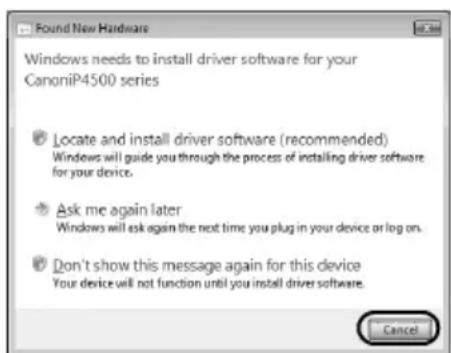
- Hvis skjermbildet [User Account Control / Brukerkontokontroll] vises, klikker du på [Continue/Fortsett]. Dette skjermbildet vil ikke vises i Windows XP og Windows 2000.
- Hvis du vil installere Adobe® RGB (1998), klikker du på [Custom Install / Tilpasset installationsjon] og følger instruksjönene på skjermen.
-
Når det under installeringen vises en melding der du blir bedt om Å bekrefte at du vil starte datamaskinen på nytt, klikker du på [OK]. Systemet starter automatisk på nytt. Mens du starter på nytt,mö du ikke ta ut [Setup CD-ROM / Installeringeri sCD-ROM].
-
Vi vil sette pris på om du kan delta i [PIXMA Extended Survey Program] (PIXMA utvidet undersøknelsesprogram) som omhandler bruk av Canon-skrivere. Følg instruksjonene på skjermen,hvis du vil ha mer informasjon.
- Hvis koblingen ikke blir gjenkjent, kan du se Kan ikke installere skriverdriveren i den elektroniske manualen Brukerhandbok.
Informasjon for Macintosh
- Microsoft® Internet Explorer 5.0 eller nyere på vår installert.
- Den elektroniske manualen vil som regel vises riktig på skjermen, men er avhengig av operativsystemet og Internet Explorer-version. Vi anbefaler at du holder maskinen oppdatert med Windows Update.
Macintosh
- Den elektroniske manualen vil som regel vises riktig på skjermen, men er avhengig av operativsystemet. Vi anbefaler at du holder maskinen kontinuierlig oppdatert.
- Vi anbefaler at du bruker Safari som netteser for Å vise de elektroniske manualene i HTML-format. Hvis Safari ikke erinstalliert på datamaskinen, laster du den ned fra webområdet til Apple Inc. og installerer den.
Legge papir i kassetten
Noen papirtyper og formater kan ikke legges i kassetten, men ma legges i den bakre skuffen. Hvis du bare skal bruke kassetten, bør du sjekke eventuelle bruksbegrensninger på forhand.

Viktig
Hvis du kutter vanlig papir ned til [4"x6" / 101,6x152,4 mm], [5"x7" / 127,0x177,8 mm] ellers [2,13"x3,39" / 54,0x86,0 mm] (kredittkortstørrelse) for proveutskrift, kan det fere til papirst
- Legg alltid inn papiret i stäende retning. Hvis du legger papiret inn i liggende retning, kan det kjore seg fast.
1 Trek kassetten ut av skriveren, og fjern dekselet (A) på kassetten.
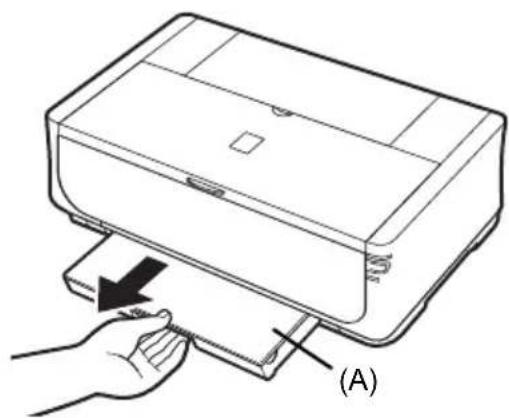
2 Juster storrelsen pa kassetten.
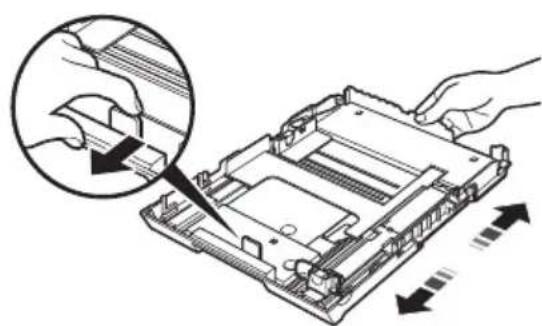
3 Legg papiret i kassetten med utskriftssiden NED, og juster papirbunken langs høyre side av kassetten. Du ma ikke legge i papir over grensemerket (A).
6 Trykk på knappen [Open] (Apne) (A) for a apne papirutmatingsbrettet, og trekk forlengelsen for papirutmatingsbrettet (B) helt ut.
Skrive ut fra datamaskinen
Denne delen beskriver fremgangsmaten for grunnleggende utskrift.
Skrive ut i Windows
1 Slå på skriveren, og legg papir i skriveren.
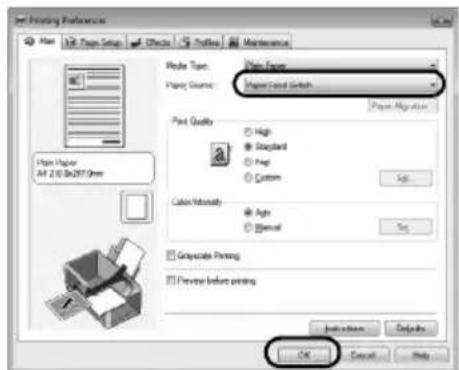
2 Kontroller at riktig papirkilde er valgt.
3 Opprett et dokument, aller apne en fil som skal skrives ut i et program.
4 Velg [Print / Skriv ut] på menyen [File/Fil] i programmet.
5 Kontroller at [Canon XXX] (der "XXX" er navnet på skriveren) er valgt i [Select Printer / Velg skriver], og klikk på [Preferences/ Innstillinger] (eller [Properties/Egenskaper]).
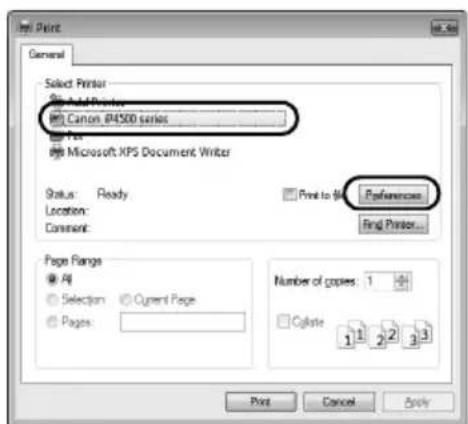
6 Angi de nodvendige innstillingene, og klikk pa [OK].
Du kan endre papirkilden som skal brukes med skriverdriveren. Hvis du vil ha mer informasjon, kan du se Bytte papirkilde i den elektroniske manualen Brukerhandbok.

Merk:
Hvis du vil ha mer informasjon om andre skriverdriverfunksjoner, klikker du pa [Help/Hjelp] eller [Instructions/Instruksjoner] for a se den elektroniske hjelpen eller den elektroniske manualen Utskriftshandbok for datamaskin. [Instructions/ Instruksjoner] vises bare när de elektroniske manualene er installment.
7 Klikk på [Print / Skriv ut] (eller [OK]).
1 Slå på skriveren, og legg papir i skriveren.
2 Kontroller at riktig papirkilde er valgt.
3 Opprett et dokument, aller apne en fil som skal skrives ut i et program.
4 Velg [Page Setup / Utskriftsformat]
pà menyen [File/Arkiv] i programmet.
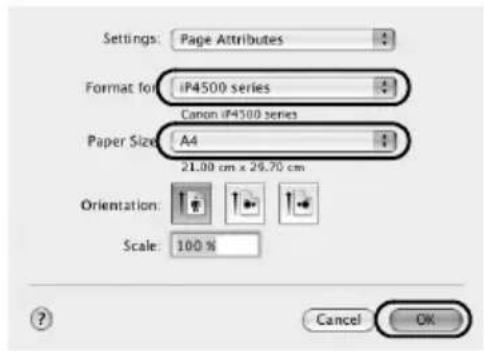
5 Kontroller at maskinnavnet er valgt i [Format for].
6 Velg papirstorrelsen du vil bruke, i [Paper Size / Papirstorrelse].
7 Klikk paa [OK].
8 Velg [Print / Skriv ut]på menyen [File/Arkiv] i programmet.
9 Velg [Quality & Media / Kvalitet og papirtype] på hurtigmenyen.
10 Angi de nodvendige innstillingene.
Du kan endre papirkilden som skal brukes med skriverdriveren. Hvis du vil ha mer informasjon, kan du se Bytte papirkilde i den elektroniske manualen Brukerhandbok.
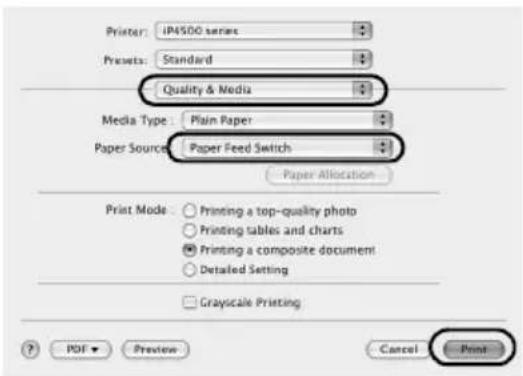

Merk:
Hvis du vil ha informasjon om andre skriverdriverfunksjoner, klikker du pa for a visen den elektroniske manualen [PC Printing Guide]. Hvis de elektroniske brukerhandbokene ikke erinstallert, vises heller ikke den elektroniske manualen [PC Printing Guide] selv om du klikker pa. ?
11 Klikk paa [Print / Skriv ut].
Skrive ut Bilder direkte fra en kompatibel enchet
Du kan koble til en PictBridge-kompatibel enchet, for eksempel et digitalt camera, et videokamera eller en mobiltelefon digitalt via en USB-kabel som anbefales av produsenten av encheten, og skrive ut lagrede bildder direkte uten a bruke datamaskin.
- Enheter som kan kobles til
PictBridge er en bransjestandard som tillater en rekke digitale fotoløsninger, inkludert direkte utskrift av Bilder fra et digitalkamera, et digitalt videokamera aller en mobilitelefon* uten at det er nødvendig Å bruke datamaskin. En,enhet kan kobles til donne skriveren for direkte utskrift uansett hvilken produsent eller modell det er, sä lenge den er kompatibel med PictBridge-standarden.
- PictBridge-kompatible digitale stillbildekameraer, digitale videokameraer og mobiltelefoner med kamera kalles heretter PictBridge-kompatible encheter.

Ikke koble annet utstyr enn PictBridge-kompatible enheter til skriverens direkteutskriftsport. Hvis du gjør det, kan det oppsta elektrisk støt, brann eller skade på skriveren.

Viktig
Ikke koble fra USB-kabelen under utskrift unntatt nár dette er uttrykkelig tillatt for den PictBridge-kompatible encheten. Nár du kobler fra USB-kabelen mellom den PictBridge-kompatible encheten og skriveren, ma du følge instruktjone i handboken for encheten.

Merk:
Nár du skriver ut Bilder med den Pict Bridge-kompatible encheten tilkoblet maskinen, anbefaler vi at du bruker strømadapteren som fulgte med encheten. Hvis du bruker batteriet, mA du sorge for at det er helt oppladet.
1 Klargjor for utskrift.
(1) Slå pa skriveren.
(2) Legg i papir.
(3) Kontroller at riktig papirkilde er valgt.
2Koble PictBridge-enheten til skriveren.

Merk:
Avhengig av modellen eller merket på encheten kan det hende du ma velge en PictBridgekompatibel utskriftsmodus for du kobler til encheten. Det kan ogsa hende du ma sla på encheten aller velge avspillingsmodus manuelt etter at du har koblet encheten til skriveren.
Utfør nødvendige handleringer pa den PictBridge-kompatible,enheten for du kobler den til denne skriveren,i henhold til instruksjonene i handboken for encheten.
(1) Kontroller at den PictBridge-kompatiblenenheten er slatt av.
Enheten slár seg på automatisk.
Hvis encheten ikke slår seg på automatisk, ma du slå den på manuelt.
(3) Konfigurer den PictBridge-kompatiblenenheten for direkte utskrift.
vises pa LCD-skjermen til encheten nár skriveren er riktig tilkoblet.
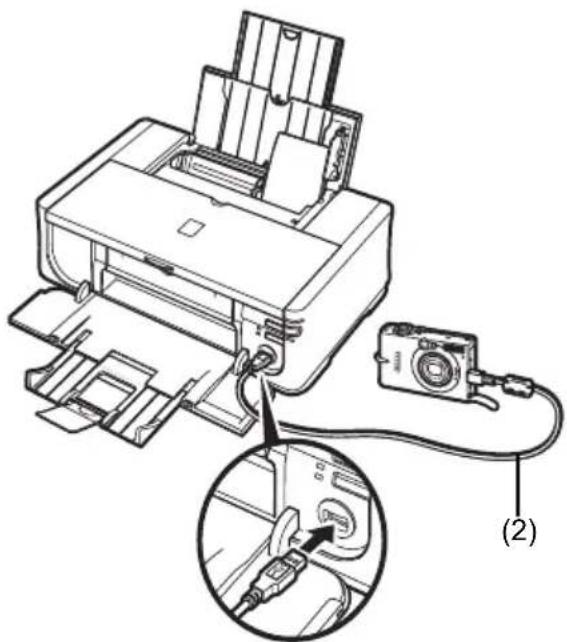
3 Angi utskriftsinnstillingene, for eksempel papirtype og oppsett.
- I følgende beskrivelse brukes navn på innstillingselementer i henhold til navnene som brukes i PictBridge-kompatible enheter som er produsert av Canon. Innstillingene kan ha et annet navn avhengig av enchets merke eller modell.
-
Det kan hende at noen av innstillingene som forklares nedenfor, ikke er tilgengelige på enkelte enheter. Nár du/DDke kan endre skriverinnstillinger på en enchet, skriver skriveren ut følgende bildder:
-
[Paper size / Papirstorrelse]: [4'' × 6'' / 101, 6 × 152, 4 ~mm]
- [Layout/Utforming] [1-up / Multi 1], [Borderless / Uten kant]
- [Date/Dato]/[File no./Fil nr.] utskrift: [Off/Av] (ikke skrevet ut)
- Innstillinger for [Paper size / Papirstørre] og [Paper type / Papirtype]
- [Paper size / Papirstørrelse]
[4^ × 6^ / 101,6× 152,4mm] [5^ × 7^ / 127,0× 177,8mm]^*1,
Hvilke sidestørrelser som kan brukes, avhenger av medietypen. Hvis du vil ha mer informasjon, kan du gå inn på webområdet vårt.
1 Kan bare velges på noen PictBridge-kompatible enheter fra Canon.
2 Hvis dette papiret mates fra kassetten, kan det oppsta skade pa skriveren. Legg papir i den bakre skuffen.
3 [Plain Paper / Vanlig papir] kan bare velges for Paper type / Papirtype Near [Paper size / Papirstørrelse] er satt til A4 eller [8,5'' × 11'' / 215,9 × 279,4 ~mm] (Letter-størrelse). När Paper Type / Papirtype er satt til [Plain Paper / Vanlig papir], deaktiveres utskrift uten kanter selv om [Layout/Utforming] er satt til [Borderless / Uten kant].
4 Det er mulig enkelte typer originalpapir fra Canon/DDkjopt i landet ellern du befinner deg i.
5 Når du skriver ut på [Photo Paper Plus Semi-gloss / Plus fotopapir, halvglanset] med [8"x10" / 203,2x254,0 mm (SG-201)], velger du [8"x10" / 20x25cm] for [Paper size / Papirstørrelse] og [Default/Standard] for Paper type / Papirtype.
6 Brukes utelukkende til Å skrive ut fotoklistremerker. Når du skriver ut på klistremerkepapir, velger du [4"x6" / 10x15cm] for [Paper size / Papirstørrelse] og [Photo/Foto] for Paper type / Papirtype. Ikke settt [Layout/Utforming] til [Borderless / Uten kant].
- Innstillingen [Layout/Utforming]
Ulike oppsettsalternativ er tilgengelige.
- [Bordered / Med kanter] / [Borderless / Uten Kant]: Du kan velge om du vil skrive ut med eller uten rant.
- [N-up]: Du kan bruke dette alternativet nár du skriver ut på klistremerkepapir eller papir i A4-eller Letter-størrelse.
Kliistremerkepapir: Nár du velger [4"x6" / 10x15cm] for [Paper size / Papirstørrelse], kan du skrive ut 16 bildern àt entenkelt ark.
Papir i A4- eller Letter-storrelse: Nar du velger A4 eller [8,5" x 11" / 215,9 x 279,4 mm] (Letter-storrelse) for [Paper size / Papirstorrelse], kan du skrive ut 4 Bilder pa ett enkelt ark.
- [Shooting info / Opptaks Info] (Exif-data): Du kan skrive ut opptaksinformasjon (Exif-data) sammen med bildet. Du har to valg:
[1-up / Multi 1]: Skriver ut opptaksinformasjonen (Exif-data) i margen på hvert enkelt bilde som er valgt.
[20-up / 20-opp] ^2 . Skriver ut 20 bildern som er angitt med DPOF ^*3 og opptaksinformasjon (Exif-data), i listaformat på ett enkelt ark.
- [35 mm Film Style Layout (Contact Printing Layout) / Oppsett for filmoppsett på 35 mm/1,4 tommer (oppsett for kontaktutskrift)] ^2 : Du kan skrive ut flere bildern som er angitt med DPOF ^*3 i listeformat, som ser ut som en negativ film.
I tillegg til alternativene over kan du også angi om du vil skrive ut en indeks over bildene på menyen for DPOF-utskriftsinnstillinger.
1 Du kan bare bruke dette valget'nar [4"x6" / 10x15cm], [5"x7" /13x18cm], [8"x10" / 20x25cm], A4 eller [8,5" x 11" / 215,9 x 279,4 mm] (Letter) er valgt for [Paper Size / Papirstørrelse].
2 Du kan bare bruke dette valget nár A4 eller [8,5" x 11" / 215,9 x 279,4 mm] (Letter) er valgt for [Paper size / Papirstørrelse].
*3 DPOF (Digital Print Order Format) er et standardformat for lagring av angitt bildeinformasjon, for eksempel hvilket bilde og hvor mange kopier som skal skrives ut.
- Innstillingen [Date/Dato]/[File No. / Fil nr.] for utskrifter
- Hvis bildene allerede har datoer kopiert inn ved fotografering, setter du donne PictBridge-innstillingen til [Off/Av]. Hvis du velger [Date/Dato], [File No. / Fil nr.] aller [Both/Begge], vil datoen og/eller filnummeret bl trykt over datoen som er trykt av funksjonen til kameraet.
- Avhengig av papirstorrelsen og oppsettet trykkes datoen när [Both/Begge] er valgt.
- Innstillingen [Image Optimize / Bildeoptimalisering]
Du kan velge optimalisering for a oppna hoy kvalitet pa utskriftene. Nár du velger [On/Pá], brukes opptaksinformasjonen til a skrive ut det optimaliserte bildet.
Hvis du bruker en PictBridge-kompatibel enchet fra Canon, er følgende alternativetiver tilgengelige, avhengig av modell:
-Funksjonen [VIVID] gjor gront og blatt mer livaktige.
- Funksjonen [NR] (støyreduksjon) reduserer støyen i blå partier, for eksempel himmel, og i svarte partier.
- Funksjonen [Face/Ansikt] gjør et ørkt ansikt klareere pa et bilde som er tatt i motlys.
- Funksjonen [Red-Eye / Rode oyne] korrigerer rode oyne fra blitslys pa portretter.
Innstillingen [Trimming/Korrigere]
Du kan velge omradyet som skal skrives ut.
1 Apne utmatingsbrettet og det indre dekselet.
2 Kontroller at skriveren er slatt pa, og apne deretter det ovredekselet.
3 Trykk pa tappen til blekktanken som har hurtigblinkende lampe (A), og ta den ut. Ikke ta pa lasehendelen for skrivehodet (B).
![CANON Pixma iP4500 - Innstillingen [Trimming/Korrigere] - 1](/content/2026/03/516000/images/dc7363f8b854acc16241e03991512903b9c8a5e65c39bc832bf5603101c7bd13.jpg)
4 Ta den nye blekktanken ut av pakken, og trekk deretter den oransje teipen i pilens retning (A), sik at den beskyttende filmen ikke blir liggende på luftehullet (B). Fjern deretter filmen helt (C).
![CANON Pixma iP4500 - Innstillingen [Trimming/Korrigere] - 2](/content/2026/03/516000/images/b44f136e465515a732e2f0ebbb01bebfa4aedaad2e0099a091ab44e14b3640ff.jpg)
5 Fjern den oransje beskyttelseshetten (A) fra bunnen av blekktanken.
Hold forsiktig i beskyttelseshetten nár du fjerner den, slik at du ikke fär blekk på fingrene.
Ikke ta pa de elektriske kontaktene (B) pa blekkpatronen. Beroring kan forarsake funksjonsfeil erder driftsstans.
Kontroller at plasseringen til blekkpatronen samsvarer med merkingen (A).
7 Trykk pa -mertket pa blekktanken til den klikker pa plass.
Kontroller at lampen [Ink] (Blekk) (A) lyser rødt.
8 Lukk bade det indre og det ovre dekselet.
![CANON Pixma iP4500 - Innstillingen [Trimming/Korrigere] - 3](/content/2026/03/516000/images/a5093de3779600f2cd49bd19c2c3c1ccff7771eb91f077212e64ef877025bcb2.jpg)
![CANON Pixma iP4500 - Innstillingen [Trimming/Korrigere] - 4](/content/2026/03/516000/images/73bbe31fe4d22b441dcfd64ab4916f686604c931ff418c775d180202809e7c11.jpg)
![CANON Pixma iP4500 - Innstillingen [Trimming/Korrigere] - 5](/content/2026/03/516000/images/7a339d7f86f43dfc34333eab359e8f3e6d2fdd9062f9dae162e3f35e3a1ed600.jpg)
Merk:
Nár du begyinner á skrive ut etter á ha byttet ut blekktanken, renser maskinen skrivehodet automatisk. Du mä ikke utføre andre handleder mens rengjøringen av skrivehodet pagar. Lampen [POWER] (STRÖM) blinker gront under rengjøring.
Spesifikasjoner
| Generelle spesifikasjoner | |
| Utskriftsopplønsning (ppt) | 9600 (vannrett)* x 2400 (loddrett) * Blekkdråper kan plasseres med en minimumsavstand på 1/9600 tomme / 0,0025 mm. |
| Grensesnitt USB 2.0 High Speed* * Det kreves en datamaskin som er kompatibel med USB 2.0 Hi-Speed. Siden USB 2.0 Hi-Speed-grensesnittet er kompatibelt med USB Full-Speed (USB 1.1) og oppover, kan det brukes med USB Full-Speed (USB 1.1). | |
| Utskriftsbredde | Maks. 8 tommer / 203,2 mm (for kant til kant-utskrift: 8,5 tommer / 216 mm) |
| Akustisk lydnivå | Cirka 34,5 dB (A) (i modus for høy utskriftskvalitet på [Photo Paper Pro / Pro-fotopapir]) |
| Arbeidsmiljo | Temperatur: 5 til 35 °C (41 til 95 °F) Fuktighet: 10 til 90 % relativ fuktighet (ingen kondens) |
| Lagringsmiljo | Temperatur: 0 til 40 °C (32 til 104 °F) Fuktighet: 5 til 95 % relativ fuktighet (ingen kondens) |
| Strømforsyning Vekse | Istrøm 100–240 V, 50–60 Hz |
| Strømforbruk Utskrift: | Cirka 13 W Ventemodus: Cirka 1,2 W AV: Cirka 1,0 W |
| Utvendige mål Cirka | 7,5 (B) x 11,9 (D) x 6,3 (H) tommer / Cirka 445 (B) x 303 (D) x 160 (H) mm * Med papirstøtten og papirutmatingsbrettet trukket tilbake. |
| Vekt Cirka 6,9 kg (cirka | 15,2 pound) * Med skrivehedet og blektanken installer. |
| Skrivehode | Totalt 4 608 dyser (Y/DyeBK/PgBK: 512 dyser hver, C/M: 1 536 dyser hver) |
| Direkte utskrift fra camera (PictBridge) | |
| [Paper size / Papirstørrelse] | [4" x 6" / 101,6 x 152,4 mm], [5" x 7" / 127,0 x 177,8 mm]*1, [Credit card / Kreditkart]2, [8" x 10" / 203,2 x 254,0 mm], A4, Letter, [Wide/Bred]1*1 Kan bare velges på noen PictBridge-kompatible encheter fra Canon.*2 Hvis dette papiret mates fra kassetten, kan det oppstå skade på skriveren. Legg papir i den bakre skuffen. |
| [Paper type / Papirtype] | [Default/Standard] ([Photo Paper Plus Glossy / Plus-fotopapir, glanset]), [Photo/Foto] ([Photo Paper Plus Glossy / Plus-fotopapir, glanset], [Glossy Photo Paper / Glanset fotopapir]), [Glossy Photo Paper "Everyday Use" / Glanset fotopapir, hverbagsbruk], [Photo Paper Glossy / Glanset fotopapir], [Photo Paper Plus Semi-gloss / Plus-fotopapir, halvglanset], [Photo Stickers / Fotoklistremeker]), [Fast Photo / Raskt Foto] ([Photo Paper Pro / Pro-fotopapir]), [Plain Paper / Vanlig papir] (bare A4/Letter) |
| [Layout/Utforming] | [Default/Standard] ([Borderless / Uten Kant]), [Borderless / Uten Kant], [Bordered / Med kanter], [N-up] (2, 4, 9, 16)*1, [35-up / 35-opp]*2*1 Oppsettet er kompatibelt med Canon-merkede kilstrelapper som nevnt ovenfor. Se under Kompatible medietyper i den elektroniske manualen Brukerhandbok.*2 Valgte bildder skrives ut i 35 mm filmopppsett (opsett for kontaktutskrift). Denne utskriftsinnstillingen er bare tilgengelig for enkelte Canon PictBridge-kompatible encheter. |
| [Image optimize / Bildeoptimalisering] | (Default/Standard] (Exif Print), [On/På], [Off/Av], [VIVID]*, [NR] (støyreduksjon)*, [Red eye / Røde øyne]*, [Face/Ansikt]**Kan bare velges hvis du bruker en Canon PictBridge-kompatibel enchet. |
| [Print date & file no. / Skriv ut dato+filnr.] | (Default/Standard] ([Off/Av]: Ingen utskrift), [Date/Dato], [File No. / Fil nr.], [Both/Begge], [Off/Av] |
| [Trimming / Korrigere] | (Default/Standard] ([Off/Av]: Ingen korrigering), [On/På] (følg innstillingene på kameraet), [Off/Av] |
Minimum systemkrav

Merk:
Hvis det er hoyere systemkrav enn det som er angitt her, tilpasser du til operativsystemkravene.
| Windows | Macintosh | |
| Operativsystem Proessor RAM | Windows Vista Pentium II (ogCompatible proessessorer) 300 MHz 128 MB Windows XP SP1, SP2 Pentium II (ogCompatible proessessorer) 300 MHz 128 MB Windows 2000 Professional SP2, SP3, SP4 Pentium II (ogCompatible proessessorer) 300 MHz 128 MB ■ Merk: Bruken kan bare garanteres på en PC der Windows Vista, XP erler 2000 er forhåndsinstallert. | Mac OS X v.10.4 Intel-prossessor PowerPC G3 256 MB Mac OS X v.10.2.8 - v.10.3 PowerPC G3 128 MB ■ Merk: Harddiskenmö formateres som Mac OS Extended (Journaled) eller Mac OS Extended. |
| Nettleser Internet Explorer | 6.0- Safari | |
| Hardisklass 400 MB | ■ Merk: For installing av medfølgende programvare. | 200 MB ■ Merk: For installing av medfølgende programvare. |
| CD-ROM-stasjon Kreves | ||
| Andre begrensninger | SVGA 800 x 600 | |
- Hvis du vil oppgradere fra Windows XP til Windows Vista, ma du først avinstallere programvaren som fulgte med Canon Inkjet-skriveren.
Ekstra systemkrav for elektroniske manualer

indows
Merk: Microsoft Internet Explorer 5.0 eller nyere ma vare installert. Den elektroniske manualen vil som regel vises riktig på skjermen, men er avhengig av operativsystemet og Internet Explorer-version. Vi anbefaler at du holder maskinen oppdatert med Windows Update.

acintosh
Merk: Den elektroniske manualen vil som regel vises riktig på skjermen, men er avhengig av operativsystemet og Help Viewer-versjonen. Vi anbefaler at du holder maskinen oppdatert med Programvareoppatering.
Spesifikasjonene kan endres uten varsel.
Om forbrukningsvaror
4 Fyll på utskriftspapper.
7 Klicka på [Print/Skriv ut] (eller [OK]).
10 Angedinstallingningar som behoys.

- Kun Europa, Mellemøsten, Afrika og Rusland
- Introduktion
- Oplysninger om varemaerker
- - Indstillinger for [Paper size/Papirstørre] og [Paper type/Papirtype]
- PIXMA iP4500 Kort innføring
- Innholdsfortegnelse
- Bare for kunderi Europa,Midtøsten,Afrika og Russland
- Innledning
- Advarsel
- Forsiktig
- Viktig
- Merknader om varemeker
- © CANON INC. 2007
- Exif Print
- International ENERGY STAR® Program
- Krav til strømforsyning
- Om forbruksvarer
- Sikkerhetsregler
- Bruke donne dokumentasjonen
- Elektroniske manualer
- Brukerhandbok
- Utskriftshändbok for datamaskin
- Klargjore skriveren
- Merk:
- Installere skriverdriveren
- ■ Informasjon for Windows og Macintosh®
- - Informasjon for Windows
- Informasjon for Macintosh
- Macintosh
- Legge papir i kassetten
- Skrive ut fra datamaskinen
- Skrive ut i Windows
- Skrive ut Bilder direkte fra en kompatibel enchet
- - Enheter som kan kobles til
- Klargjor for utskrift.
- 2Koble PictBridge-enheten til skriveren.
- - Innstillinger for [Paper size / Papirstørre] og [Paper type / Papirtype]
- - Innstillingen [Layout/Utforming]
- - Innstillingen [Date/Dato]/[File No. / Fil nr.] for utskrifter
- - Innstillingen [Image Optimize / Bildeoptimalisering]
- Innstillingen [Trimming/Korrigere]
- Spesifikasjoner
- Minimum systemkrav
- Ekstra systemkrav for elektroniske manualer
- indows
- acintosh
- Om forbrukningsvaror
- Fyll på utskriftspapper.
Merke : CANON
Modell : Pixma iP4500
Kategori : Skriver