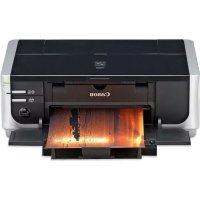
Pixma iP4500 - Printer CANON - Gratis brugsanvisning og manual
Find enhedens vejledning gratis Pixma iP4500 CANON i PDF-format.



| Mærke | Canon |
| Model | Pixma iP4500 |
| Kategori | Farveblækprinter |
| Udskriftsopløsning | 9600 x 2400 dpi |
| Grænseflade | USB 2.0 Højhastighed |
| Understøttede papirformater | A4, Letter, 4x6", 5x7", 8x10", kreditkort, bred |
| Understøttede papirtyper | Almindeligt papir, blankt fotopapir, satinpapir, professionelt papir, selvklæbende papir |
| Kantløs udskrift | Ja |
| Direkte PictBridge-udskrift | Ja |
| Antal dyser | 4608 (512 pr. farve for Y, BK, Dye BK; 1536 for C og M) |
| Mål (B x D x H) | 445 x 303 x 160 mm |
| Vægt | Ca. 6,9 kg (med hoved og blækpatroner) |
| Strømforsyning | 100-240 V AC, 50/60 Hz |
| Strømforbrug (udskrift) | Ca. 13 W |
| Strømforbrug (standby) | Ca. 1,2 W |
| Støjniveau | Ca. 34,5 dB(A) |
| Driftstemperatur | 5 til 35 °C |
| Driftsfugtighed | 10 til 90 % uden kondens |
| Blækpatroner | 5 individuelle patroner (pigmentsort, farvestofsort, cyan, magenta, gul) |
| Vedligeholdelse | Automatisk rengøring og justering af printhoved |
| Sikkerhed | Rør ikke ved patronernes elektriske kontakter, holdes utilgængeligt for børn |
| Forbrugsvarernes tilgængelighed | Blækpatroner tilgængelige i 5 år efter produktionsstop |
| Kompatible operativsystemer | Windows Vista/XP/2000, Mac OS X v.10.2.8 til 10.4 |
Ofte stillede spørgsmål - Pixma iP4500 CANON
Brugerspørgsmål om Pixma iP4500 CANON
0 spørgsmål om dette apparat. Besvar dem du kender, eller stil dit eget.
Stil et nyt spørgsmål om dette apparat
Download vejledningen til din Printer i PDF-format gratis! Find din vejledning Pixma iP4500 - CANON og tag din elektroniske enhed tilbage i hånden. På denne side er alle dokumenter nødvendige for brugen af din enhed offentliggjort. Pixma iP4500 af mærket CANON.
BRUGSANVISNING Pixma iP4500 CANON
PIXMA iP4500 Introduktionsvejledning
Indhold
Introduction 1
Sadan bruges den vedlagedt documentation 3
Klargoring af printeren 4
Installation of printerdriveren 5
Læsning af vegledninger pa skærmen 7
llagning af papir i kassetten 8
Udskrivning fra computeren 10
Direkte udskrivning af fotografier fra en kompatibel enhed 12
Udskiftning af en blækbeholder 16
Specifikationer 18
Dette symbol angiver, at det pagældende produit ikke må bortskaffesammen med hushholdningsaffald fj. direktivet om affald af elektrisk og elektronisk udstyr (WEEE) (2002/96/EC) og gældende national lovgivning. Det pagældende produit skal afleveres på etærmere speciciferet insdamlingssted, f.eks. i overensstemmelse med en godkendt én-til-en procedure,ningar du indkøber et nyt tilsvarende produit, eller produkt skal afleveres på et godkendt insdamlingssted for genanvendeligt affald af elektrisk og elektronisk udstyr. Forkert handtering af这部分 type affald kan muligvis have negative konsekvenser for miljøet og menskers helbred på grund af de potentielt sundhedsskadelige substanser, der generelt associeres med elektrisk og elektronisk udstyr. När du foretager korrekt bortskaffelse af det pagældende produit, bidrager dette øgså til effektiv brug af naturressourcerne. Yderligere oplysninger om, hvor du kan bortskaffe dit affald af elektrisk og elektronisk udstyr med henblick på genanvendelse, fär du hos de kommunale renovationsmyndigheder.
Yderligere oplysninger om returninging og genanvendelse af affald af elektrisk og elektronisk udstyr fãr du ved at besøge www.canon-europe.com/environment.
I denote Introduktionsvejledning anvendes falgende symboler til at angive vigtige oplyninger.
Følg altid de instruktioner, der er angivet med disse symboler.

Advarsel
Instruktioner, der skal overholds for at forebygge alvorlige personskader som ffolge af fejlagtig brug af udstyret. Disse regler skal overholds for at opnå sikker brug af udstyret.

Forsigtig
Instruktioner, der skal overholds for at forebygge personskader aller materielle skader som ffolge af fejlagtig brug af udstyret. Disse regler skal overholds for at opnå sikker brug af udstyret.

Vigtigt
Reglnerne skal overholds for at opnå sikker brug af udstyret.
Handlerger kan variere afhengig af program. Yderligere oplysninger finder du i brugervejledningen til programmet. De trin, der beskrives i dette brugervejledning, gælder for operativsystemet
Windows Vista™ Ultimate Edition (herefter kaldt "Windows Vista") og Mac® OS X v.10.4.x.
- "Microsoft" er et registrareret varemaerkte tilhorende Microsoft Corporation.
- "Windows" er et varemærke tilhorende Microsoft Corporation, som er registreret i USA og andere lande.
- "Windows Vista" er et varemærke tilhorende Microsoft Corporation.
- "Macintosh" og "Mac" er varemærker tilhorende Apple Inc., som er registraret i USA og andre lande.
- "Adobe" og "Adobe RGB (1998)" er enten varemærker eller registrerede varemærker tilhorende Adobe Systems Incorporated i USA og/eller andre lande.
© CANON INC. 2007
Alle rettigheder forboholds. Hel ell er delvis overforsel eller kopiering af donne vejledning uden forudggaende skriftlig tilladelse er strengt forbidrt.
Exif Print
Denne printer understotter Exif Print.
Exif Print er en standard, der forbedrer kommunikationen mullem digitale kameraer og printere. Ved at oprette forbindelse til et Exif Print-kompatibelt digitalkamera, anvendes og optimeres kameraets billeddata på optagelsestidspunktet, hvilket giver ekstremt gode kvalitetsudskrifter.
Det internationale ENERGY STAR®-program

Som ENERGY STAR®-partner erklærer Canon Inc. herved, at dette produit overholder retningslinjerne for effektiv energiudnytse i henhold til ENERGY STAR®.
Strømkrav
Sorg for at bruge det strømkabel, der fulgte med printeren. Tilslut kun printeren til den netspænding, der gælder i det land, hvor printeren er købt. Brug af forkert netspænding kan forårsage brand eller elektrisk stød. De korrekte netspændinger og frekvenser er som følger:
100 - 240 V vekselström, 50/60 Hz
Om forbrugsartikler
Forbrugsartikler (blækbeholdere/FINE-patroner (FINE Cartridges) er tilgængelige 5 År after, at produktionen af produitet er stoppet.
Sikkerhedsregler

Advarsel
- Dette produit udsender magnetisk flucks på lavt niveau. Hvis du bruger pacemaker og bemaerker noget unnormalt, skal du flytte dig væk fra dette produit og kontakte en læge.
- Saet aldrig netledningen i stikkontakten med våde hænder. Tag den heller违法犯罪 und at stikkontakten med våde hænder.
Netledningen må ikke beskadiges,ændres, strækkesEller bojes kraftigt.Anbring aldrig tunge genstandepa netledningen.
Anvend aldrig en anden strormforsyning end standardstromforsyningen i det pageldende kobsland. Anvendelse af forkert spending og frekvens kan forarsage brand ell give elektrisk std.
Saat altid stikket helt ind i stikkontakten.

Forsigtig
- Af sikkerhedsmaesige grunde skal blakbeholderne opbevares utilgengeligt for minre born.
- Undgå at tabe eller ryste blækbeholderne, da dette kan få blækket til at sive ud og forårsage pletter på dit toj og dine hænder.
Læs desuden sikkerhedsreglere i vegledning på skærmen Brugervejledning. Overhold alto de angivne advarsler og forholdsregler for at undgå persorskader aller beskadigelse af printeren.
Sådan bruges den vedlagte documentation

Trykt dokumentation
Dette ark indeholder instruktioner til installation af printeren og til at gore den klar til brug.
Introduktionsvejledning (Denne vegledning)
Læs davon vejledning, nár du skal til at bruge printeren.
Nár du har fulgt instruktionerne i Vejledning i nem installation, anbefales du at læse denen vegledning for at få kendskap til den grundlaeggende betjening som f.eks. udskrivning fra din computer og en PictBridge-kompatibel enched.

Vejledninger på skærmen
Brugervjledning
Laesdennevejledning,nar du skaltil atbruge printeren.
Hvis Introduktionsvejledning ikke giver tilstrækkelige oplysninger, henvises til Brugervejledning, som kan installereres fra [Setup CD-ROM/Installations-cd'en]. Denne vejledning giver detailjerede instruktioner til:
udskriftsmediator
udskrivning fra computeren
almindelig vedligeholdelse
- fejlfinding
Derfindesogsäyderligerevejledningertilavanceredefunktioner.
Udskrivningsvejledning til computer
Denne vegledning har udforlige instruktioner om indstilling af printerdriveren.
Vejledning til fotoudskrivning til computer (kun Windows®)
Laesiennevejledningforatfəoplysningerom,hvordan du skalbruge deforskelligeprogrammer,derfindespaa[SetupCD-ROM/Installations-cd'en].
Udskriffsvejledning for DVD og CD
(Til brugere i lande og omrader uden for USA og Sydkorea)
Denne vejledning indeholder alle oplysninger om, hvordan du udskriver påDVD'er/cd'er.
Klargøring af printeren
Sorg for at lase Vejledning i nem installation first og gore printeren klartil brug.
Pak printeren ud
Sammenhold de medfølgende dele med illustrationerne af indholdet, der er trykt pa indpakningernslag.
Vigtigt
Der skal bruges et USB-kabel ved tilslutning af printeren pa computeren.
1 Taend printeren.
Forsigtig
Sorg for at fjerne beskyttelsestapen, for du taender printeren.
Bemærk
Placeringen af tapen kan variere.
2 Installer printhovedet.
Forsigtig
Rør ikke andre indvendige delè end printhovedets lasehandtag.
Vigtigt
Sæt ikke beskyttelseshæften påigen,år den Först er blevet taget af.
Bemerk
Der kan sidde noget transparent aller lyseblåt blæk på indersiden af printhovedets pose eller på indersiden auf beskyttelssehæten - dette har ingen indflydelse på udskriftskvaliteten. Pas på, du ikke fær blæk på dig,ningar du handterer disse elementer.
3 Installer blækbeholderne.
Vigtigt
- Hvis topdaekslet stå abent i over 10 minutter, flytter holderen til printhovedet mod højre.
Hvis dette sker, skal du lukke topdaekslet og abne detigen. - Sorg for, at alle blækbeholdere er installereret korrekt på den plads, der svarer til mærkaten. Printeren kan kun bruges,ningar alle blækbeholdere er installereret.
Nar du har installerer blakbeholderne, blinker [POWER] (STRØM)-indicator gront. Inden du fortssætter, skal du vente i ca. 2 minutter, indtil [POWER] (STRØM)-indicator holder op med at blinke og lyser gront konstant, og printeren holder op med at udsende driftslyde.
Bemerk
Husk at fjerne den gennemsigtige film fra blækbeholderen i nogjagtigt den rækkefolge, som er vist i trin 3 i Vejledning i nem installation.
- Tryk ikke på sideren af blækbeholderne, da dette kan få blækket til at sprøjte ud og plette dit tøj og dine hænder.
Sæt jeg beskyttelseshætten påigen, nar Forst den har været fiernet.
- [ALARM]-indikator på printeren blinker stadig orange, hvis en blækbeholder ikke er korrekt installereret. Abn topdækslet, og kontROLLER, at alle blækbeholderne er placeret på den plads, der svarer til mærkaten.
4 Ilaeg printerpapir.
I nedenstående fremgangsmåde skal du justere printhovedet, og du skal bruge to ark af det medfolgende papir (MP-101) ilagt med udskriftssiden opad (den hvideste side) i den bageste bakke.
Vigtigt
Nar du lager papir i den bageste bakke, skal du kontrollere, at lampen [Rear Tray] (Bageste bakke) lyser.
- Ilæg altid papir i stænde papirretning. Hvis du ilægger papir i liggende retning, kan det medfør papirstop.
■ Oplysninger gældende for[bade Windows og Macintosh®
Bemærkninger til installationsprocessen
- Hvis skærmbilledet [Select Language/Vælg sprog] vises, skal du vælge et sprog og derefter klikke på [Next/Næste].
- Hvis skærmbilledet [Select Your Place of Residence/Vælg bosted] vises, skal du vælge dit bopælsland og derefter klikke på [Next/Næste].
- Du kan installerere printerdrivere og,anden software pa to forskelligeMASTER: [Easy Install/Nem installation]: indholdet paa [Setup CD-ROM/Installations-cd'en] installeres automatisk [Custom Install/Specialinstallation]: du kan udvaelge de enkelte dele, som du onsker at instaliler * De programmermer, der ligger pa [Setup CD-ROM/Installations-cd'en], kan variere fra kobsland til kobsland.
- Klik på [Next/Næste], nag skærbilledet [User Registration/BrugerRegistrarering] vises. Hvis computeren er tilsluttet internettet, vises vegledning på skærmen tilRegistrarering afproduktet. Registering kan øgså udføres fra ikonet på skrivebordet after installationen.
- Skærmbilledet [User Registration/Brugerregistrering] vises kun, hvis [Europe, Middle East, Africa/Europa, Mellemøsten, Afrika] er valgt på skærmbilledet [Select Your Place of Residence/Vælg bosted].
Bemærkninger til printhovedjustering
- Ilaeg to ark af det medfolgende papir (MP-101) med udskriftssiden opad (den hvideste side).
- Det tager ca. 13 minutter at udfore printhovedjustering. Abn seks topdaekslet under udskrivningen.
- Hvis monsteret ikke udskrives korrekt, og [ALARM]-indikator på printeren blinker orange, skal du trykke på knappen [RESUME/CANCEL] (FORTSæT/ANNULLER) for at for at slette fejlen, fortætte med den næste procedure for at installere printerdriveren og vejledningerne på skærmen. Læs derefter afsnittet "Elleve blink" i afsnittet "[ALARM]-indikator blinker orange" i vejledning på skærmen Brugervejledning.
Oplysninger til Windows-brugere
- Log på en brugerkonto med administratorrettigheder.
-
Inden du installerer printerdriveren, skal du deaktivere alle antivirusprogrammer og andere programmeer, der indlages automatisk.
-
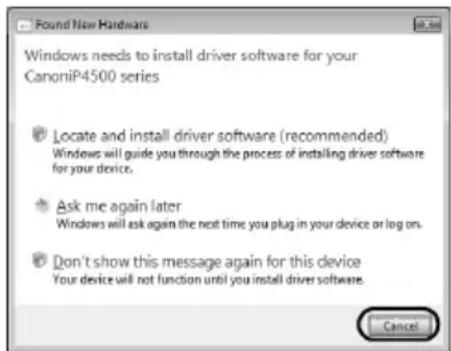
Tag USB-kablet ud af den tilslutte de computer, hvis skærbilledet [Found New Hardware/Der er fundet ny hardware] aller skærbilledet med guiden [Found New Hardware Wizard/Guiden Ny hardware fundet] vises automatisk. Klik på [Cancel/Annuller] for at lukke skærbilledet. Skærbilledet lukkes muligvis automatisk i Windows Vista,ningar oplysninger om installationsprocessen ingen. Der findes yderligere oplysninger om installationsprocessen i Vejledning i nem installation.
- Hvis skærmbilledet [AutoPlay/Automatisk afspilning] vises, skal du klikke på [Run Msetup4.exe/Kør Msetup4.exe]. Dette skærmbillede vises ikke i Windows XP og Windows 2000.
- Klik på [Continue/Fortsæt], nag skærmbilledet [User Account Control/Brugeradgangskontrl] vises. Dette skærmbillede vises ikke i Windows XP og Windows 2000.
- Installer Adobe® RGB (1998) ved at klikke på [Custom Install/Specialinstallation] og følgene instruktionerne på skærmen.
-
När der under installationsprocessen vises en meddeelse på skærmen, som bereder dig bekraefte, at du vil genstarte computeren, skal du klikke på [OK]. Systemet genstartes automatisk. Fjern ikke [Setup CD-ROM/Installations-cd'en] under genstart.
-
Vi ville sète pris på, hvis du vil deltage i [PIXMA Extended Survey Program] (PIXMAs udvidede testprogram) vedrørende brugen af Canon-printere. Yderligere oplysninger finder du i veiledningerne på skærmen.
-
Hvis forbindelsen ikke genkendes, henvises til afsnittet "Printerdriveren kan ikke installeres" i vejledning på skærmen Brugervejledning.
Oplysninger til Macintosh-brugere
- Slut kein printeren til systemer med Mac OS 9, Mac OS X Classic miljøer, aller Mac OS X v.10.2.7 eller tidligere, da printeren kein understotterppe.
- Fjern aller ist nicht USB-kablet under installationen, da det kan medfrole, at computeren aller printeren nicht fungerer korrekt.
- Inden du installerer printerdriveren, skal du deaktivere alle antivirusprogrammer og andre programmer, der indlæses automatisk, eller du skal fjerne dem fra systemmappen.
- När der under installationsprocessen vises en meddeelse på skærmen, som bereder dig bekråfte, at du vil genstarte computeren, skal du klikke på [Restart/Genstart]. Systemet genstartes automatisk. Fiern ikke [Setup CD-ROM/Installations-cd'en] under genstart.
- Hvis du foretager printhovedjustering og ikke kan finden dit printernavn på [Printer List/ Printerlisten], skal du klikke på [Add/Tilføj] og tilføje printeren. Der findes yderligere oplysninger i hjælpen til [Printer Setup Utility/Hjaelpeprogram til printeropsæting] i Mac Hjaelp.
Brugere i Asien
- Hvis du vil installerere vegledning på skærmen Brugervejledning på et andet sprog end det, der er installereret, skal du dobbeltklikke på mappen [Manual/Vejledning] i mitten [Canon] på [Setup CD-ROM/Installations-cd'en] og derefter kopiere den ønskede sprogmappe til din hardisk.
Læsning af vegledninger på skærmen
Der findes yderligere oplysninger om installation af vejledningerne pa skaernen i Vejledning i nem installation.
Du kan fà vist vejledningerne pà skærmen pà følgende mäde:
Windows
Hvis du vil have vist vejledningen på skærmen, skal du dobbeltklikpe på genvejsikonet [XXX On-screen Manual/Vejledning på skærmen XXX] på skrivebordet eller klikke på [Start] > [All Programs/Alle programmer] (eller [Programs/Programmer]) > [Canon XXX Manual/Vejledning til Canon XXX] > [XXX On-screen Manual/Vejledning på skærmen XXX] (hvor "XXX" er printerens navn).
Systemkrav
Browser: Windows HTML Help Viewer
Bemærk
- Microsoft® Internet Explorer 5.0 eller nyere skal[vare installereret].
- Vejledning på skærmen vises muligvis ikke korrekt afhængigt af dit operativsystem eller version af Internet Explorer. Vi anbefaler, at du holder systemet opdateret med Windows Update.
Macintosh
Hvis du vil have vist vejledningen på skærmen, skal du dobbeltklikke på aliaset [XXX On-screen Manual/Vejledning på skærmen XXX] (hvor "XXX" er printerens navn) på skrivebordet.

Bemærk
Brugere i Asien
Hvis du har installereret Brugervejledning fra mitten [Manual/Vejledning] på [Setup CD-ROM/ Installations-cd'en], skal du abne den mapper, som du kopierede Brugervejledning til, og dobbeltklikke på [top.htm].
Systemkrav
Browser:HelpViewer
Bemærk
- Vejledning på skærmen vises muligvis ikke korrekt afhængigt af dit operativsystem. Vi anbefaler, at du holder systemet opdateret.
Vi anbefaler dig at bruge webbrowseren Safari til at se vejledninger pa skaernen i HTML-format med. Hvis Safari ici er installereret pa computeren, kan du downloade det fra Apple Inc.'s websted og installere det.
llægning af papir i kassetten
Nogle papirtyper og-formater kan ikke lægges i kassetten og kræver brug af den bageste bakke. Hvis du udelukkende ønsker at bruge kassetten, skal du derfor første kontrollere brugsbegrænsningerne.
Vigtigt
- Hvis du skærer alminderigt papir til størlsen [4" x 6"/101,6 x 152,4 mm] aller [5" x 7"/127,0 x 177,8 mm] aller [2,13" x 3,39"/54,0 x 86,0 mm] (Kreditkortformat) til en proveudskrivning, kan papiret sidde fast.
- Ilag altid papir i stäende papirretning. Hvis du ilægger papir i liggende retning, kan det medfrole papirstop.
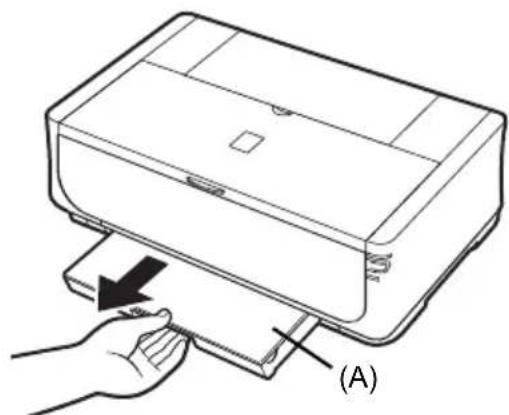
1 Træk kassetten ud af printeren, og tag dækslet (A) af kassetten.
2 Juster storrelsen i kassetten.
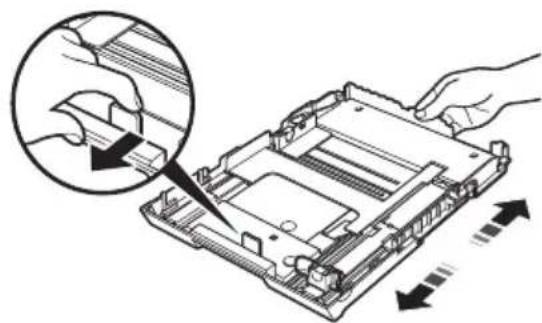
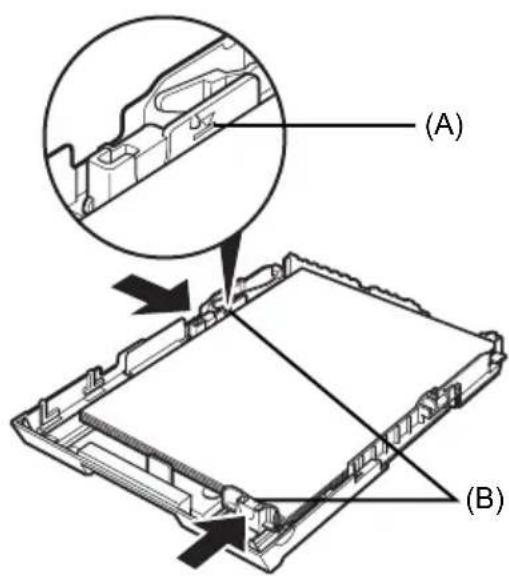
3 Læg papiret i kassetten med udskriftssiden NEDAD og papirstakken justeret after kassettens højre side. Læg kun papir i til mærket for maksimal kapacitet (A).
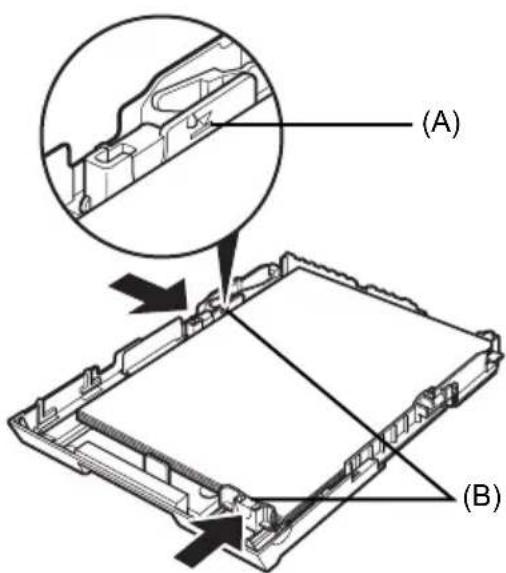
4 Juster papirstyrene (B) after den ilagte papirstak.
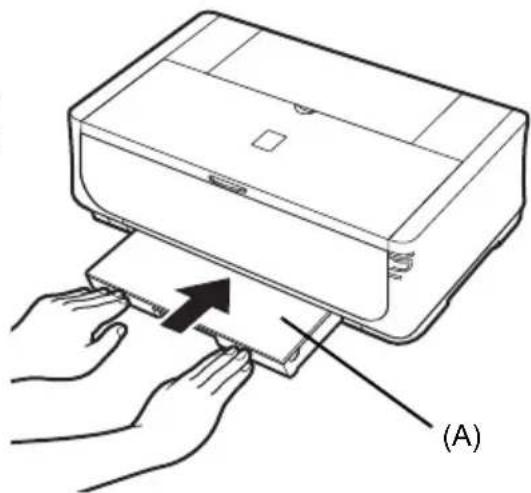
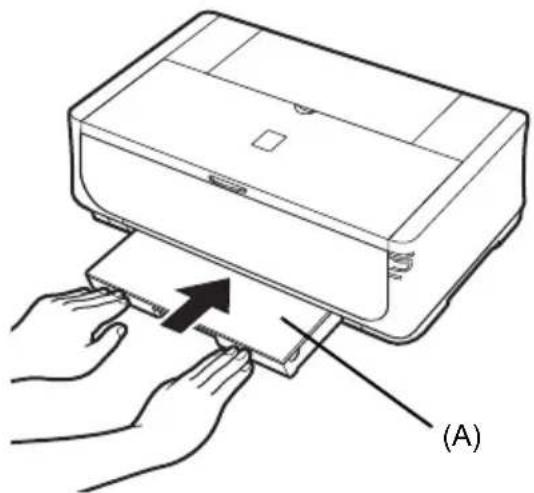
5 Sæt dækslet (A) på kassetten, og for kassetten ind i printeren.
Skub kassetten welt ind i printeren. Hvis kassetten er blevet forlaenge, stikker det forreste af kassetten ud over kanten på printeren.
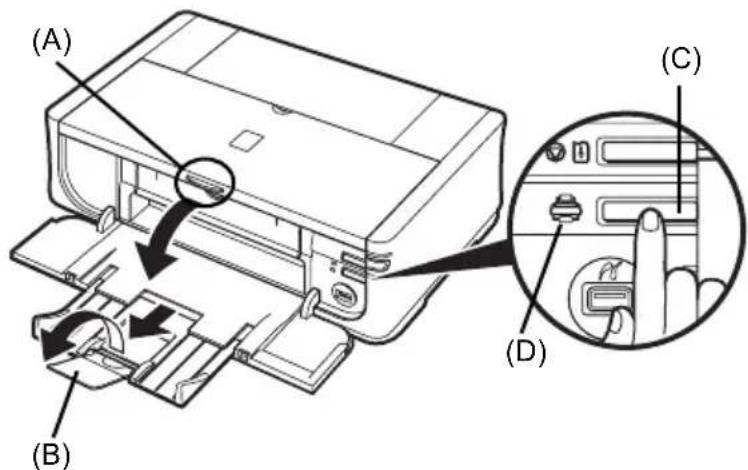
6 Tryk på abningsknappen (A) for at abne udbakken til papir, og træk forlaengeren til udbakken (B) helt ud.
7 Tryk på [Paper Feed Switch] (Papirfødningskontakten) (C), sä [Cassette] (kassetteindikatoren) (D) lyser.
Udskrivning fra computeren
I dette afsnit beskrives fremgangsmåden for almindelig udskrivning.
1 Taend printeren, og ilæg papir.
2 Sorg for, at den korrekte papirkilde er valgt.
3 Opret et dokument, ellr abn den fil, som du vil udskrive, ved hjaelp af et computerprogram.
4 Vaelg [Print/udskriv] i programmets menu [File/Arkiv].
5 Sorg for, at [Canon XXX] (hvor "XXX" er din printers navn) er valgt i [Select Printer/Vælg printer], og klik på [Preferences/Indstillinger] (eller [Properties/Egenskaber]).
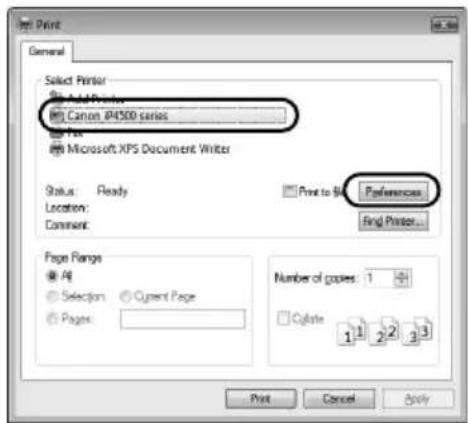
6 Angiv de ndvendige indstillinger, og klik pa [OK].
Du kan ændre den papirkilde, der skal bruges sammen med printerdriveren. Yderligere oplysninger finder du i "Ændring af papirkilde" i vejledningen på skærmen Brugervejledning.

Bemärk
Klik pa [Help/Hjael] aller [Instructions/Instruktioner] for at favist onlinehjaelpen erlervejledning pa skarmen Udskrivningsvejledningtil computer for at foplysninger om functiomer i printerdriven. [Instructions/Instruktioner] vises kun, hvis vejledninger pa skarmen er installereret.
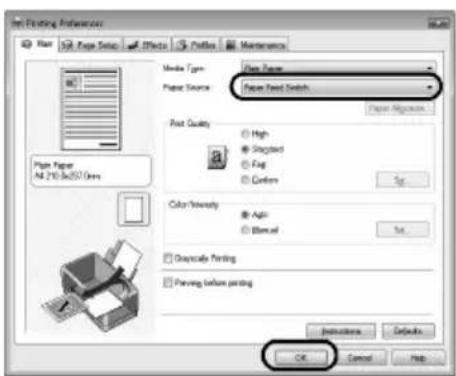
1 Taend printeren, og ilæg papir.
2 Sorg for at den korrekte papirkilde er valgt.
3 Opret et dokument, aller abn den fil, som du vil udskrive, ved hjælp af et computerprogram.
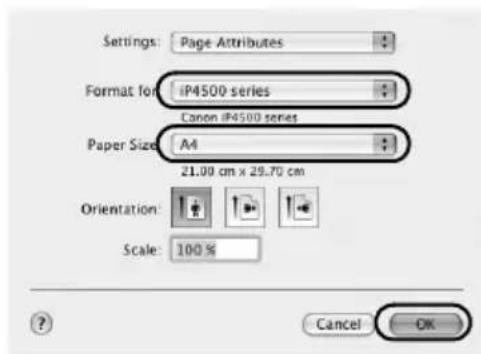
4 Vaelg [Page Setup/Sidelayout] i programmets menu [File/Arkiv].
5 Sorg for, at din printers navn er valgt i [Format for/Format til].
6 Vaelg den onskedepapirstorrelse i [Paper Size/Papirstr.].
7 Klik på [OK].
8 Vaelg [Print/Undskriv] i programmets menu [File/Arkiv].
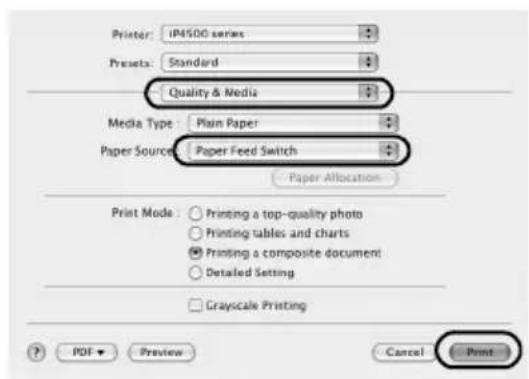
9 Vælg [Quality & Media/Kvalitet og medie] i popup-menuen.
10 Angiv de nodvendige indstlinger. Du kan aendre den papirkilde, der skal bruges sammen med printerdriveren. Yderligere opliesninger finder du i "Andering af papirkilde" i vejledning pa skarmen Brugervejledning.

Bemærk
Oplysninger om Funktioner i printerdriveren finder du ved at klikke pa for at favistvejledningen paskarmen [PC Printing Guide].Hvis der icke er installereret vejledninger pa skarmen, vises vejledningen pa skarmen [PC Printing Guide] icke, selvom du klikker pa ?
11 Klik på [Print/udskriv].
Direkte udskrivning af fotografier fra en kompatibel enched
Du kan tilslutte en PictBridge-kompatibel enched, f.eks. et digitalkamera, et digitalt videokamera erer en mobiltelefon vha. et USB-kabel, som enchedens producent har anbefalet, og udskrive billedder, du har taget, direkte.uden brug af en computer.
- Enheder, der kan tilsluttes
PictBridge er en branchestandard, som giver mulighed for en lang række forskellige digitale fotoløsninger, inklusive direkte udskrivning af fotografier fra et digitalt stillkamera, et videokamera eller en mobiltelefon*,.uden at det er nødvendigt at bruge en computer. Der stilles ikke krav til mærke og model i forbindelse med tilslutting af encheder til deutsche printer til direkte udskrivning. Enheden skal blot+vare kompatibel med PictBridge-standarden.
- Der henvises herefter til PictBridge-kompatible, digitale stillkameraer, digitale videokameraer og mobiltelefoner med kamera som "PictBridge-kompatibel encheder".

En enhed med dette mærke er PictBridge-kompatibel.
- Udskriftsformater til billedddata
Denne printer kan udskrive billeder, der er taget med et DCF (Design rule for Camera File system) ver. 1.0/2.0-kompatibelt digitalkamera (Exif ver. 2.2/2.21-kompatibel), damit PNG-filer.
Direkte udskrivning af fotografier fra en kompatibel enched
Nár du slutter en PictBridge-kompatibel enchod til dette printer, skal du bruge et USB-kabel, som anbefales af producenten af encheden.

Forsigtig
Slut ici udstyr, der ici er PictBridge-kompatibelt, til printerens direkte printerport. Det giver risiko for elektrisk stød, brand eller beskadigelse af printeren.

Vigtigt
Tilsut aldrig USB-kablet under udskrivning, medmindre at det direkte er angivet, at det er tilladt med den pagaeldende PictBridge-kompatible enhed. Følg instruktionerne i brugervejledningen til encheden, nr du tager USB-kablet ud af den PictBridge-kompatible enhed og printeren.

Bemærk
Nár du udskriverotos, mens den PictBridge-kompatible enhed er tilsluttet printeren, anbefales du at bruge den vekselstrømsadapter, der leveres sammen med eheden. Hvis du bruger ehedens batteri, skal du huske at lade det helt op.
1 Forbered udskrivning.
(1) Taend printeren.
(2) Ilaeg papir.
(3) Sorg for at den korrekte papirkilde er valgt.
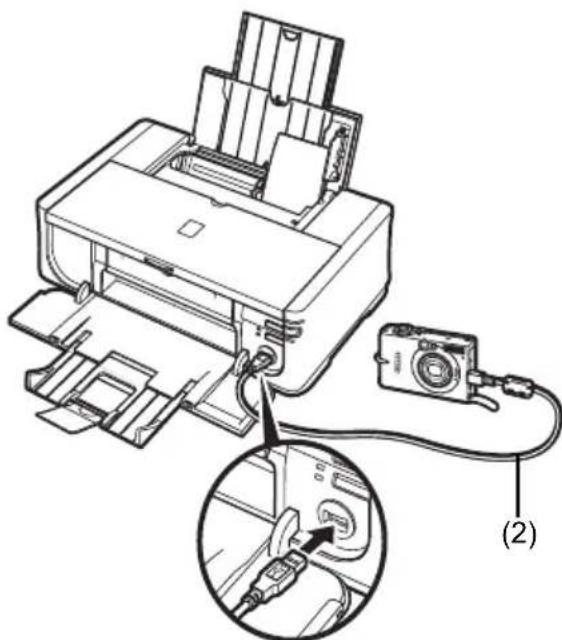
2 Slut den PictBridge-kompatible enhed til printeren.

Bemerk
Det kan vare ndvendigt at vaelge en udskrivningstilstand, der er i overensstemmelse med PictBridge, inden eheden tilsluttes, afhengigt af ehedens model ell er mærke. Det kan ogsa vare ndvendigt at tande eheden ell er vaelge afspilningstilstanden manuelt, nar eheden er blevet tilsluttet printeren.
Udfor de nodvendige handleringp a den PictBridge-kompatible enhed, inden du slutter den til printeren i henhold til de instruktioner, der findes i brugervejledningen til eheden.
(1) Kontroller, at den PictBridge-kompatiblenehed er slukket.
(2) Slut den PictBridge-kompatible enhed til printeren ved hjælp af et USB-kabel, som anbefales af producenten af enheden. Enhedenændes automatisk.
Taendenheden manuelt,hvisdenikke taender automatisk.
(3) Indstil den PictBridge-kompatible enhed til direkte udskrivning.
vises pa enhedens LCD-skaerm, hvis den er sluttet korrekt til printeren.
3 Vælg udskriftsindstillinger, f.eks. papirtype og layout.
Se "Om PictBridge-udskriftsindstillinger" på side 14.
Du kan vælge indstillinger vha. menuen på skærmen på den PictBridge-kompatible enhed. Vælg den papirstørrelse og -type, du har lagt i printeren.
4 Start udskrivningen fra den PictBridge-kompatible enhed.
Indstillinger på en PictBridge-kompatibel enched
Dette afsnit beskriver udskriftsindstillingerne på en PictBridge-kompatibel enched. Når du foretager handlinger på din enched, skal du sorge for at følge instruktionerne i vegledningen til din PictBridge-kompatible enched.

Bemærk
- I beskrivelsen i det følgende angives navnene pa de indstlinger, der anwendes i PictBridge-kompatible enheder fra Canon. Indstillingernes navne kan vare forskellige afhængigt af din encheds mærke eller model.
-
Nogle af de indstlinger, der er beskrevet nedenfor, er muligvis ikke tilgengelige på alle enheder. Hvis du ikke kanændre udskriftsindstillingerne på enenhed, udskriver printeren billedder som følger:
-
[Paper size/Papirstørrelse]: 4" x 6"/101,6 x 152,4 mm
- [Layout]: [1-up/1-pa-1], [Borderless/Uden kant]
- [Date/File No. / Dato-/Filmr.] Udskriftsindstillinger: [Off/Fra] (udskrives ikke)
Papirstorrelserne og -typerne i det ffolgende kan anvendes, nár der udskrives fra en PictBridgekompatibel enched.
1 Kan vœlges på visse PictBridge-kompatible encheder fra Canon.
2 Hvis/DDne papirtype indfores fra kassetten, kan det beskadige printeren. Læg det i den bageste bakke
3 [Plain Paper/Alminderigt papir] kan kun vælges som Paper type/Papirtype, Near [Paper size/Papirstørrelse] er indstillet til A4 eller [8,5" x 11"/215,9 x 279,4 mm] (Letter). När Paper type/Papirtype er angivet til [Plain Paper/Alminderigt papir], deaktiveres udskrivning.uden kant, selv om [Layout] er angivet til [Borderless/Uden kant].
4 Afhængigt af købslandet eller - området kan du muligvis ikke få alt originalt Canon-papir.
5 Ved udskrivning på [Photo Paper Plus Semi-gloss/Halvblankt Plus-fotopapir] [8" x 10" / 203,2 x 254,0 mm] (SG-201), skal du vælge [20 x 25 cm/8" x 10"] som [Paper size/Papirstørrelse] og [Default/Standard] som Paper type/Papirtype.
6 Bruges udelukkende til udskrivning af fotoklistermærker. Når du udskriver på kistermærkepapir, skal du vælge [10 cm x 15 cm/4" x 6"] under [Paper size/Papirstørrelse] og [Photo/Foto] som Paper type/Papirtype. Indstil ikke [Layout] til [Borderless/Uden kant].
- Indstilling af [Layout]
Der er forskellige layoutindstlinger at vaelge imellem.
- [Bordered/Print Kant], [Borderless/Uden Kant] Du kan vælge, hvorvidt der skal udskrives med ell erumen kant.
- [N-up/N-pa-1]: Du kan brugeijke indstilling ved udskrivning på etiketter eller papir i A4-eller Letter-format.
Etiketter: Når du vælger [10 x 15 cm/4" x 6"] som [Paper size/Papirstørrelse], kan du udskrive 16 billeder på et,enkelt ark papir.
A4-ller Letter-format:Nar du vaelger A4 erer [8,5" x 11"/215,9 x 279,4 mm] (Letter) som [Paper size/Papirstorrelse],kan du udskrive 4 billed der pa et enkelt ark papir.
- [Shooting Info (Exif Data)/Optagelsesoplysninger (Exif-data)]: Du kan och udskrive optagelsesoplysninger (Exif Data) sammen med billedet. Der er følgende to muligheder.
[1-up/1-pa-1] ^1 : Udskriver optagelsesoplysningerne (Exif Data) i margen på de valgte billedder. [20-up/20-pa-1] ^2 : Udskriver 20 billeder angivet med DPOF ^*3 og deres optagelsesoplysninger (Exif Data) i listeformat på et enkelt ark papir.
- [35 mm Film Style Layout/35 mm filmlayout] (kontaktprintlayout)2: Du kan udskrive de mange billeder angivet med DPOF3 i et listeformat, der ligner en negativ film.
Foruden indstillingerne ovenfor kan du och vælge at udskrive en oversigt over billed i menuen med DPOF-udskriftsindstlinger.
1 Du kan kun benyitteijke indstilling, hvis [10 × 15 ~cm / 4^ × 6^ ] , [13 × 18 ~cm / 5^ × 7^ ] , [20 × 25 ~cm / 8^ × 10^ ] , A4 aller [8,5^ × 11^ / 215,9 × 279,4 ~mm] (Letter) er valgt som [Paper size/Papirstørrelse].
2 Du kan kun benyitteijke indstilling, hvis A4 eller [8,5" x 11"/215,9 x 279,4 mm] (Letter) er valgt som [Paper size/Papirstørrelse].
*3 DPOF (Digital Print Order Format) er et standardformat til registrering af angivne oplysninger vedrørende billedder, f.eks. hvilket billedde eller antal kopier der skal udskrives.
- Indstilling af Udskriftsindstillinger [Date/File No. / Dato-/Filnr.]
Du kan angive, hvorvijd der skal udskrives dato og/eller filnummer.
![CANON Pixma iP4500 - - Indstilling af Udskriftsindstillinger [Date/File No. / Dato-/Filnr.] - 1](/content/2026/03/516000/images/5c4aad0f30566c93dc9b313ca425da84ebae22793f07a098b24f50dcf865d433.jpg)
Bemærk
- Hvis billedme allerede fik datoer patrykt, da de blev taget, skal dette PictBridge-indstilling angives til [Off/Fra]. Hvis du vælger [Date/Dato], [File No./Filnr.] eller [Both/Begge], udskrives datoen og/eller filnummeret hen over den dato, som er angivet af kameraets datofunktion.
- Afhengigt af papirstørrelse og layout udskrives datoen alene, selvom der er valgt [Both/Begge].
- Indstilling af [Image Optimize/Billedoptimering]
Du kan vælge optimeringsmetoden for at opnå en hj udskriftskvalitet. Hvis du vælger [On/Til], bruges optageoplysningerne til at udskrive det optimerede billede.
Hvis du bruger en PictBridge-kompatibel Canon-enhed, kan ffolgende yderligere indstlinger vare tilgaardelige afhengigt af modellen.
- [VIVID] gør grøn og blå mere levende.
- [NR] ((Noise Reduction/Stojreduktion) reducerer stjeden i bla omrader som f.eks. himlen og i sorte omrader.
- [Face/Ansigt] gør et mørkt ansigt på et fotografi, der er taget mod lyset, lysere.
- [Red-Eye/Rød-øje] korrigerer røde øjne på portraetbilleder, der er taget med blitz.
- Indstilling af [Trimming/Beskæring]
Du kan vælgte et omrade, der skal udskrives.
Udskiftning af en blækbeholder
När blækbeholderne løber tør for blæk, skal du udskifte dem ved hjælp af nedenstaende fremgangsmåde.
1 Abn udbakken og det indvendige daksel.
2 Kontroller, at printeren er tændt, og abn derefter topdaekslet.
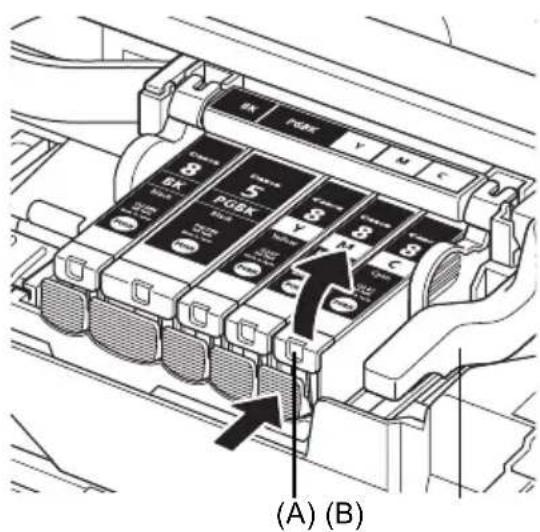
3 Tryk på:tappen til den blækbeholder, hvis indicator blinker hurtigt (A), og tag den ud. Rør ikke printhovedets lasehandtag (B).
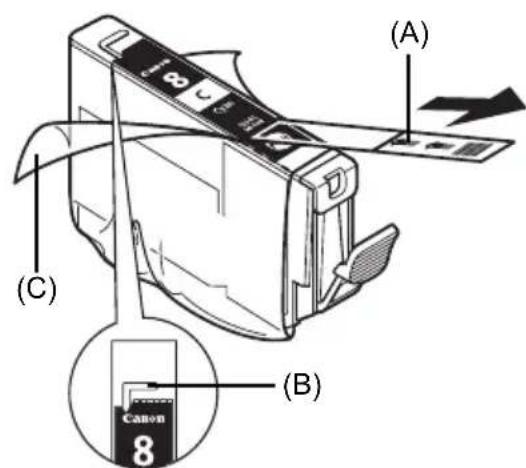
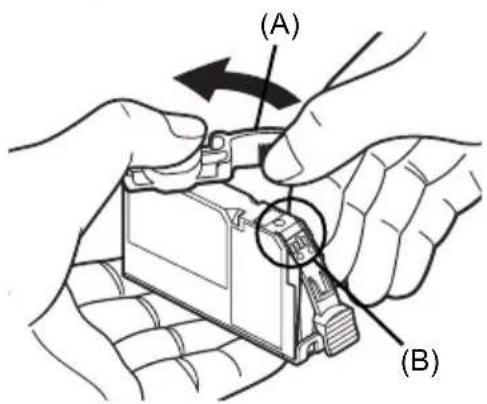
4 Tag den nye blækbeholder ud af emballagen, og træk den orange tape i pilens retning (A), således at der ikke sidder beskyttende film tilbage på lufthullet (B). Fjern derefter filmen welt (C).
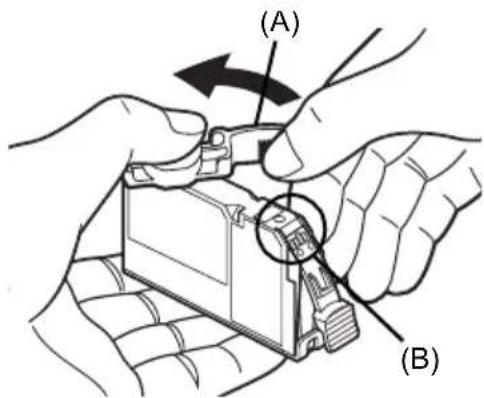
5 Tag den orange beskyttelseshætte (A) af blækbeholderen.
Hold forsigtigt fast i beskytellseshaeten, nár du fjerner den, for at undgå at få blæk på fingre. Bortskaf haeten, nár du har fjernet den.

Vigtigt
Rør ikke de elektriske kontakter (B) på blækbeholderen. Hvis du gør det, kan det forekommen, at printeren ikke kan udskrive, eller der kan opstå andere problemer med printeren.
Kontroller, at placeringen af beholderen svaret til mærket (A).
Tryk på mærket paa blækbeholderen, indtil blækbeholderen klikker helt på plads. Kontroller, at blækindikatoren (A) lyser rødt.
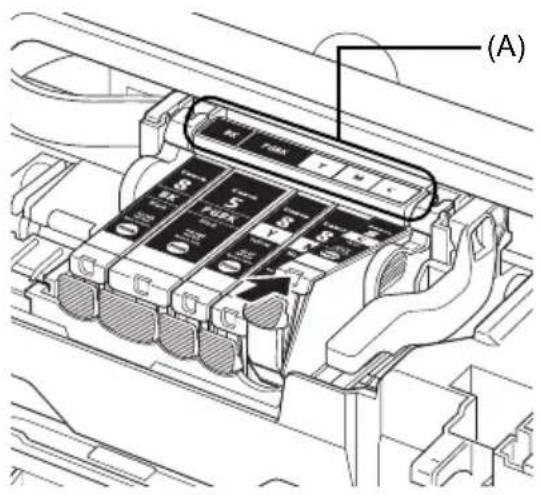
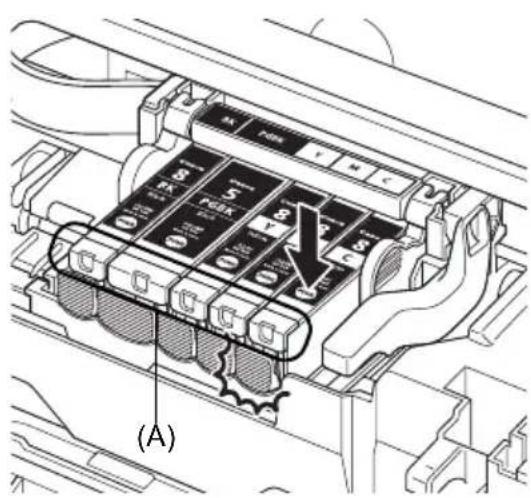
8 Luk det indvendige daksel og topdakslet.
Bemærk
Når du begynder at udskrive after at have udskiftet blækbeholderen, udføres rennsing af printhovedet automatisk. Udfør ikke andre handleder, for renssningen af printhovedet er aflsuttet. [POWER] (STRØM)-indicator blinker grønt under renssningen.
Specificationer
| Generelle spekifikationer | |
| Udskriftsoplønsning (dpi) | 9600 (vandret)* x 2400 (lodret) * Blædkräber kan placeres med en afstand på mindst 1/9600". |
| Interface USB 2.0 Hi-Speed | Speed* * Der kræves en computer, som overholder USB 2.0 Hi-Speed-standarden. Da USB 2.0 Hi-Speed-interface er fuldt opadkompatibelt med USB Full-Speed (USB 1.1), kan det bruges ved USB Full-Speed (USB 1.1). |
| Udskrivningsbredde | Maks. 8"/203,2 mm (ved udskrivning.uden kant: 8,5"/216 mm) |
| Akustisk støjiveau | Ca. 34,5 dB (A) (ved udskrivning i hj udskriftskvalitet på [Photo Paper Pro/Pro-Fotopapir]) |
| Driftsmiljø Temperatur | 5 til 35°C (41 til 95°F) Luftfugtighed: 10 til 90 % relativ fugtighed (ingen kondens) |
| Opbevaringsforhold | Temperatur: 0 til 40°C (32 til 104°F) Luftfugtighed: 5 til 95 % relativ fugtighed (ingen kondens) |
| Strømforsyning 100 - | 240 V vekselstrøm, 50/60 Hz |
| Strømforbrug Udskrivning | Ca. 13 W Standby: Ca. 1,2 W SLUKKET: Ca. 1,0 W |
| Udvendige mål Ca. 17 | 7,5 (W) x 11,9 (D) x 6,3 (H) tommert / Ca. 445 (B) x 303 (D) x 160 (H) mm * Med papirstotte og udbakken trukket tilbage. |
| Vægt Ca. 6,9 kg (ca. 15 | 5,2 lb.) * Med printhovedet og blækholderen installereret. |
| Printhoved | I alt 4608 dyser (Y/Farve BK/PgBK: haver 512 dyser, C/M: haver 1536 dyser) |
| Direkte udskrivning fra camera (PictBridge) | |
| [Paper size/Papirstørrelse] | [4" x 6" / 101,6 x 152,4 mm], [5" x 7" / 127,0 x 177,8 mm]1, [Credit card/Kreditkort]2, [8" x 10" / 203,2 x 254,0 mm], A4, Letter, [Wide/Bred]1*1 Kan vælges på visse PictBridge-kompatible encheder fra Canon.*2 Hvis这部分 papirtype indføres fra kassetten, kan det beskadige printeren. Læg det i den bageste bakke |
| [Paper type/Papirtype] | [Default/Standard] [Photo Paper Plus Glossy/Blankt Plus-fotopapir], [Photo/Fotopapir] (Photo Paper Plus Glossy/Blankt Plus-fotopapir, [Glossy Photo Paper "Everyday Use"/Blankt fotopapir til "hverdagsbrug"], [Photo Paper Glossy/Blankt fotopapir], [Photo Paper Plus Semi-gloss/Halvblankt Plus-fotopapir], [Photo Stickers/Fotoklistermærker]), [Fast Photo/Div.] (Photo Paper Pro/Pro-Fotopapir), [Plain Paper/Almindeligt papir] (kun A4/Letter) |
| [Layout] | [Default/Standard] ([Borderless/Uden Kant]), [Borderless/Uden Kant], [Bordered/Print Kant], [N-up/N-på-1] (2, 4, 9, 16)1, 35-på-12*1 Layout kompatibelt med Canon-klistermærke ovenfor. Se "Kompatible udskriftsmedier" i vegledningen på skærmen Brugervejledning.*2 De valgteotos printesi 35 mm filmlayout (kontaktkopieringslayout). Denne udskriftsindstillingfindes kun til visse Canon PictBridge-kompatible encheder. |
| Direkte udskrivning fraamera (PictBridge) | |
| [Image optimize] | (Default/Standard] (Exif Print), [On/Til], [Off/Fra], "[VIVID]*", "[NR]" (Noise Reduction/Stjreduktion)*, [Face/Ansigt]*, "[Red eye/Rød-øje]** * Hvis du bruger en Canon PictBridge-kompatibel enched, kan du vælge det. |
| [Print date & file no./ Udskriv dato og filnr.] | (Default/Standard] ([Off: No Printing/Fra: ingen udskrivning]), [Date/Dato], [File No./Fil nr.], [Both/Begge], [Off/Fra] |
| [Trimming/ Beskæring] | (Default/Standard] ([Off: No trimming/Fra: Ingen beskæring]), [On/Til] (følg kameraets indstilling), [Off/Fra] |
Min. systemkrav

Bemaerk
- Ved opgradering fra Windows XP til Windows Vista skal du Forst afinstallere software, der er leveret sammen med Canon-inkjet printeren.
Yderligere systemkrav til Vejledning på skærmen

#
Browser: Windows HTML Help Viewer
Note: Microsoft Internet Explorer 5.0 eller nyere skal vare installeret. Vejledning pa skærmen vises muligvis ikke korrekt afhængigt af dit operativsystem eller version af Internet Explorer. Vi anbefaler, at du holder systemet opdateret med Windows Update.

acintosh
Browser:HelpViewer
Note: Vejledning på skærmen vises muligvis ikke korrekt afhængigt af dit operativsystem eller versionen af Help Viewer. Vi anbefaler, at du holder systemet opdateret med Software Update.
Specificationer kan ændres uden varsel.
PIXMA iP4500
Oδnyóç Γρήγορης
Ekkivnons
Nivakac NepieXoEvwv
- Du ma参加会议 koble skriveren til Mac OS 9, Mac OS X Classic-miljøer, aller Mac OS X v.10.2.7 aller tidigere, sider disse operativsystemene参加会议.
- Ikke ta ut ell er sett inn USB-kabelen under installeringen. Det kan fore til at datamaskinen eller skriveren ikke fungerer som den skal.
- Før du installerer skriverdriveren, på du deaktivere alle antivirusprogrammer og programmer som startes automatisk, eller fjerne dem fra systemmappen.
- Når det under installeringen vises en melding der du blir bedt om Å bekrefte at du vil starte datamaskinen på nytt, klikker du på [Restart/Ömstart]. Systemet starter automatisk på nytt. Mens du starter på nytt,mö du ikke ta ut [Setup CD-ROM / Installerierings-CD-ROM].
- Hvis du ikke finner skrivernavnet i [Printer List / Skriverliste] nár du justerer skrivehodet, klikker du på [Add / Legg til] for a legge til skriveren. Se i hjelpen for [Printer Setup Utility / Skriveropsettverktøy] i hjelpen for Mac hijs du vil vite mer.
Brukere i Asia
- Hvis du vil installerè den elektroniske manualen Brukerhandbok på et annet språk enn det som er INSTALLè, dobbeltklikker du på mitten [Manual/Brukerhandbok] på [Setup CD-ROM / Installerierings-CD-ROM], i mitten [Canon] og kopierer en språkmappe til hardisken.
Lese de elektroniske manualene
Hvis du vil ha mer informasjon om hvordan du installerer de elektroniske manualene, kan du se i Enkle oppsettinstrukser.
Du kan vise de elektroniske manualene på folgende mäte:
Windows
Når du skal vise en elektronisk manual, dobbeltklikker du på snarveisikonet [XXX On-screen Manual / Elektronisk manual for XXX] på skrivebordet, eller klikker på [Start] > [All Programs / Alle programmer] (eller [Programs/Programmer]) > [Canon XXX Manual / Canon XXX-brukerhandbok] > [XXX On-screen Manual / Elektronisk manual for XXX] (der "XXX" er navnet på skriveren).
Systemkrav
Hvis du vil vise den elektroniske manualen, dobbeltklikker du på ikonet [XXX On-screen Manual / Elektronisk manual for XXX] (der "XXX" er navnet på skriveren) på skrivebordet.
Merk:
Brukere i Asia
Hvis du installerte Brukerhandbok fra machen [Manual/Brukerhandbok] på [Setup CD-ROM / Installererings-CD-ROM], Åpner du machen der du kopierte Brukerhandbok og dobbeltklikker på [top.htm].
Systemkrav
4 Skyv papirførne (B) sá de ligger inntl papirbunken.
5 Settdekselet (A) pa kassetten,og sett kassetteninniskriveren.
Skyv kassetten welt inn i skriveren. Hvis kassetten har blitt forlenget, stikker den fremre kanten pa kassetten frem pa forsiden av skriveren.
En enchet med dette merket er PictBridge-kompatibel.
- Bildedataformat for utskrift
Denne skriveren skriver ut bildern som er tatt med et digitalt DCF-kompatibelt (Design rule for Camera File) camera, versjon 1.0/2.0 (kompatibelt med Exif versjon 2.2/2.21), i tillegg til PNG-filer.
Skrive ut Bilder direkte fra en kompatibel enchet
Hvis du skal koble en PictBridge-kompatibel enchet til donne skriveren, mA du bruke en USB-kabel som er anbefalt av produsenten av encheten.

Forsiktig
Se Om utskriftsinnstillinger for PictBridge på side 14.
Du kan angi innstlinger via menyen på LCD-skjermen til den PictBridge-kompatible encheten. Velg storrrelse og type for papiret i skriveren.
4 Start utskriften fra den PictBridge-kompatible encheten.
Innstillingen på en PictBridge-kompatibel enchet
Denne delen beskriver utskriftsinnstillingene på en PictBridge-kompatibel enhet. Du<ma ffolge instruksjonene i handboken til den PictBridge-kompatible encheten nár du betjener den.

Merk:
Folgende storrelser og typer utskriftspapir kan brukes nár du skriver ut fra en PictBridge-kompatibel enchet:
Kast hetten nár du har tatt den av.

Viktig
Følgende blækbeholderere er kompatible med dette produit.
Ta akólaouθa doxéia ελáνnc εivai αμβata με auto to πpoióv.
Blekkpatronene nedenfor er kompatible med detteproduktet.

- PIXMA iP4500 Introduktionsvejledning
- Indhold
- Advarsel
- Forsigtig
- Vigtigt
- © CANON INC. 2007
- Exif Print
- Det internationale ENERGY STAR®-program
- Strømkrav
- Om forbrugsartikler
- Sikkerhedsregler
- Sådan bruges den vedlagte documentation
- Klargøring af printeren
- Taend printeren.
- Bemærk
- Installer printhovedet.
- Bemerk
- Installer blækbeholderne.
- Ilaeg printerpapir.
- ■ Oplysninger gældende for[bade Windows og Macintosh®
- Bemærkninger til printhovedjustering
- Oplysninger til Windows-brugere
- Oplysninger til Macintosh-brugere
- Brugere i Asien
- Læsning af vegledninger på skærmen
- Windows
- Systemkrav
- Macintosh
- llægning af papir i kassetten
- Udskrivning fra computeren
- Bemärk
- Direkte udskrivning af fotografier fra en kompatibel enched
- - Enheder, der kan tilsluttes
- - Udskriftsformater til billedddata
- Forbered udskrivning.
- Slut den PictBridge-kompatible enhed til printeren.
- Indstillinger på en PictBridge-kompatibel enched
- - Indstilling af [Layout]
- - Indstilling af Udskriftsindstillinger [Date/File No. / Dato-/Filnr.]
- - Indstilling af [Image Optimize/Billedoptimering]
- - Indstilling af [Trimming/Beskæring]
- Udskiftning af en blækbeholder
- Specificationer
- Min. systemkrav
- Bemaerk
- Yderligere systemkrav til Vejledning på skærmen
- #
- acintosh
- PIXMA iP4500
- Oδnyóç Γρήγορης
- Ekkivnons
- Brukere i Asia
- Lese de elektroniske manualene
- Merk:
- - Bildedataformat for utskrift
- Skrive ut Bilder direkte fra en kompatibel enchet
- Forsiktig
- Innstillingen på en PictBridge-kompatibel enchet
- Viktig
Mærke : CANON
Model : Pixma iP4500
Kategori : Printer