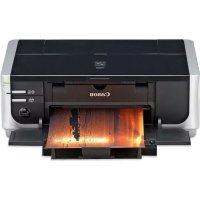
Pixma iP4500 - Tulostin CANON - Ilmainen käyttöohje ja opas
Löydä laitteen käyttöohje ilmaiseksi Pixma iP4500 CANON PDF-muodossa.



| Merkki | Canon |
| Malli | Pixma iP4500 |
| Luokka | Värisuihkutulostin |
| Tulostustarkkuus | 9600 x 2400 dpi |
| Liitäntä | USB 2.0 High Speed |
| Tuetut paperikoot | A4, Letter, 4x6", 5x7", 8x10", luottokortti, leveä |
| Tuetut paperityypit | Tavallinen paperi, kiiltävä valokuvapaperi, satiinipaperi, ammattikäyttöön tarkoitettu paperi, tarrapaperi |
| Reunaton tulostus | Kyllä |
| Suora PictBridge-tulostus | Kyllä |
| Suuttimien lukumäärä | 4608 (512 per väri Y, BK, Dye BK; 1536 C ja M) |
| Mitat (L x S x K) | 445 x 303 x 160 mm |
| Paino | Noin 6,9 kg (pää ja säiliöt mukaan lukien) |
| Virtalähde | 100-240 V AC, 50/60 Hz |
| Virrankulutus (tulostus) | Noin 13 W |
| Virrankulutus (valmiustila) | Noin 1,2 W |
| Melutaso | Noin 34,5 dB(A) |
| Käyttölämpötila | 5–35 °C |
| Käyttökosteus | 10–90 % kondensoitumatta |
| Mustekasetit | 5 erillistä säiliötä (pigmenttimusta, väriainemusta, syaani, magenta, keltainen) |
| Huolto | Tulostuspään automaattinen puhdistus ja kohdistus |
| Turvallisuus | Älä kosketa säiliöiden sähkökoskettimia, pidä poissa lasten ulottuvilta |
| Tarvikkeiden saatavuus | Mustesäiliöt saatavilla 5 vuotta tuotannon lopettamisen jälkeen |
| Yhteensopivat käyttöjärjestelmät | Windows Vista/XP/2000, Mac OS X v.10.2.8–10.4 |
Usein kysytyt kysymykset - Pixma iP4500 CANON
Käyttäjien kysymyksiä aiheesta Pixma iP4500 CANON
0 kysymys tästä laitteesta. Vastaa tuntemiisi tai esitä omasi.
Esitä uusi kysymys tästä laitteesta
Lataa ohjeet laitteellesi Tulostin PDF-muodossa ilmaiseksi! Löydä käyttöohjeesi Pixma iP4500 - CANON ja ota elektroninen laitteesi takaisin hallintaan. Tällä sivulla julkaistaan kaikki laitteidesi käyttöön tarvittavat asiakirjat. Pixma iP4500 merkiltä CANON.
KÄYTTÖOHJE Pixma iP4500 CANON
| Johdanto 1 |
| Mukana toimitettavien oppaiden käytäminen 3 |
| Tulostimen esivalmistelut 4 |
| Tulostinajurin asentaminen 5 |
| Kuvaruutukäytöoppaiden lukeminen 7 |
| Paperin lisääminen kasettiin 8 |
| Tulostaminen tietokoneesta 10 |
| Valokuvien tulostaminen suoraan yhteensopivasta laitteesta 12 |
| Mustesäillön vaihtaminen 16 |
| Tekniset tiedot 18 |

Tämä tunnus osoittaa, etta sahko- ja elektroniikkaliteromua koskeva direktiivi (WEEE-direktiivi, 2002/96/EY) sekä kansallinen lainsaadantö kieltävät tuotteen havittämisen talousjätteen mukana. Tuote on vietäväsianmukaiseen keräyspisteseen, esimerkiki konelikkeseen uutta vastaavaa tuotetta ostettaessa tai virallisen sahko- ja elektroniikkaliteromun keräyspisteseen. Sähko- ja elektroniikkaliteromun virheellinen kässettely voi vahingoittaa ympäristöä ja ihmisten terveyttä, koska laitteet saattavat sisältaa ympäristolle ja terveydelle Haitallisia aineita. Lisäksi tuotteen asianmukainen havittäminen säästäa luonnonvaroja. Lisätietoja sahko- ja elektroniikkaliteromun keräyspisteistaaat kaupunkien ja kuntien tiedotuksesta, jatehuoltoviranomaisila, sahko- ja elektroniikkaliteromunkierratysjärestelmän yllapitajälta ja jatehuoltoyhtiölta.
Lisātietoja sāhkö- ja elektroniikkalaiteromun keräyksestä ja kierrätyksestä on osoitteessa www.canon-europe.com/environment.
(Europan talousalue: Norja, Islanti ja Liechtenstein)
Vain Euroopassa, Lähi-idässä, Afrikassa ja Venäjällä oleville asiakkaille
Tietoja Canonin asiakastuesta on European Warranty Systems (EWS) -kirjasen takakannessa ja osoitteessa www.canon-europe.com.


A846
Johdanto
Tässä Pikaoppaassa erityisen tärkeät tiedot on merkitty seuraavilla symboleilla. Lue aina nällä symboleilla merkityt ohjeet.

Varoitus
Näden ohjeiden laiminlyöminen ja laitteiston virheellinen käytö voivat aiheuttaa hengenvaaran taivakavan vammautumisen vaaran. Ohjeita on noudatettava, jotta laitteiston käytäminen olisi turvallista.

Muistutus
Näden ohjeiden laiminlyöminen ja laitteiston virheellinen käytto voivat aiheuttaa vammautumisen ja laitteiston vauroitumisen vaaran. Ohjeita on noudatettava, jotta laitteiston käytäminen olisi turvallista.

Tärkeää
Ohjeet, joita on noudatettava, jotta laitteaston käytäminen olisi turvallista.
Toiminnot voivat vaihdella sovelluksen mukaan. Lisätietoja on sovelluksen käyttooppaassa. Tassöoppaassa kuvatut vaiheet koskevat Windows Vista™ -käytöjärestelman Ultimate Edition -versiota (tastä lahtien "Windows Vista") ja Mac® OS X v.10.4.x -järestelmää.
Tavaramerkit
- "Microsoft" on Microsoft Corporation -yhtioːnrekisteröitytavaramerkki.
- "Windows" on Microsoft Corporation -yhtiön tavaramerkki, joka onrekisteröity Yhdysvalloissa ja muissa maissa.
- "Windows Vista" on Microsoft Corporation -yhtion tavaramerkki.
- "Macintosh" ja "Mac" ovat Apple Computer, Inc:n tavaramerkkejä, jotka on reckisteröity Yhdysvalloissa ja muissa maissa.
- "Adobe" ja "Adobe RGB (1998)" ovat Adobe Systems Incorporated -yhtion reckisteröityjä tavaramerkkejä tai tavaramerkkejä Yhdysvalloissa ja/tai muissa maissa.
© CANON INC. 2007
Kaikki oikeudet pidatetaan. Taman julkaisun osittainenkin kopointi tai siirtaminen jollekin muulle tietovälineelle on kelletty ilman kirjallista lupaa.

Exif Print
Tämä tulostin tukee Exif Print -standardia.
Exif Print on digitaalikameroiden ja tulostimien välistä tiedonsiirtoa parantava standardi. Kun tulostin liitetaan Exif Print -yhteensopivaan digitaalikameraan, voidaan kuvan ottohetkella tallennettuja tietoja käyttaa ja optimoida, minkä ansiosta tulostetut kuvat ovat erittain korkealaatuisia.
Kansainvälinen ENERGY STAR® -ohjelma

ENERGY STAR® -ohjelman jäsenenä Canon Inc. on märittänyt,etta tämä tuote täyttaa ENERGY STAR® -sähkönkulusvaatimukset.

Virransyötön vaatimukset
Varmista, etta kaytät tulostimen mukana toimitettua virtakaapelia. Alä koskaan kytke tulostinta pistorasiaan, Jonka verkkojännite poikkeaa tulostimen ostomaan verkkojännitteestä. Jos laite kytketaan vaarän verkkojännitteeseen, seurauktena voi olla tulipalo tai sahköisku. Eri maissa kaytetaan seuraavia verkkovirran jannitteita ja taajuuksa:
AC 100-240 V, 50/60 Hz

Kuluvia osia (mustesällö/TINE-mustekasetit (FINE Cartdridges)) on saatavana viiden vuoden ajan tuotannon päättymisen jälkeen.
Turvaohjeet

Varoitus
- Tämä laite tuottaa heikon magneettikentän. Jos kaytät sydämentahdistajaa ja huomaat outoja oireita, alä oleskele laitteen lahellä. Ota myös yhteys laakärin.
- Alä koskaan yritä kytkeä virtajohtoa virtalähteeseen tai irrottaa sitä virtalähteestä, kun katesi ovat marät.
- Älä vahingoita, muunna tai venytä virtajohtoa aläkä taivuta tai kierrä sitä kohtuuttomasti. Älä aseta painavia esineitä virtajohdon paälle.
- Käytä vain virtalähdettä, joka on samanlainen kuin ostomaassa normalaisti käytettävä virtalähde. Virheellinen käyttojannite ja -taajuus voivat aiheuttaa sahköiskun tai tulipalon.
Työnnä pistoke aina kunnolla pistorasiaan.

Muistutus
- Säilytä mustesäiliotlastenulottumattomissa.
- Älä pudota mustesäiliöitä tai ravista niītā, jotta muste ei vuotaisi ja tahrisi vaatteita ja käsia.
Lue myös Käytöopa-skuvaruutukäytöoppaan Turvaohjeet-osa. Kiinnitä erityistä huomiota varoituksiin, jotta välttäisit vamautomisen ja tulostimen vaurioitumisen vaaran.
Mukana toimitettavien oppaiden käytäminen

Painetut kaytttooppaat
Asennusohjeet
Lue tāmä lehtinen ensin.
Siina on ohjeet tulostimen asentamisesta ja valmistelemisesta kayttokuntoon.
Pikaopas (tämä opas)
Kun olet toiminut asennusohjeiden mukaisesti, kannattaa tutustua perustoimintoinhin, kuten tulostamiseen tietokoneesta ja PictBridgeyhteensopivasta laitteesta, lukemalla tämä opas.

Kuvarutukayttooppaat
Käytöopas
Lue tämä opas, kun ryhdyt kayttämään tulostinta.
Jos Pikaoppaassa ei ole riittavasti tietoja, tutusu Kayttooppaaseen, jonka voit asentaa [Setup CD-ROM/Asennus-CD]levylta. Tassoppaissa on yksityiskohtaisia tietoja seuraavista aiheista:
tulostusmaterialiaali
tulostaminen tietokoneesta
- saannöllinen huolto
vianmäritys.
Lisatoimintoja varten on myos omat oppaansa.
PC-tulostusopas
Katso tasta oppaasta tulostinajurin asetuksen tarkat ohjeet.
Opas valokuvien PC-tulostuksesta (vain Windows®)
Katso tästa oppaasta [Setup CD-ROM/Asennus-CD]levylle tallennettujen sovellusten käytöohjeet.
DVD- ja CD-levyjen tulostusopas
(Mualla kuin Yhdysvalloissa ja Koreaassa asuvat kayttajat)
Katso tasta oppaasta DVD- ja CD-levyille tulostamisen tarkat ohjeet.
Tulostimen esivalmistelut
Lue ensin tulostimen asennusohjeet ja valmistele se kaytttoen.
Tulostimen purkaminen pakkauksesta
Tarkista pakkauksen sisälto pakkauslaatikon kannen kuvasta.

Tärkeää
USB-kaapelia tarvitaan tulostimen kytkemiseen tietokoneeseen.
1 Kytke tulostimeen virta.

Muistutus
Varmista,etta suojateipit on poistettu, ennen kuin kytket tulostimeen virran.

Huomautus
Teipin sijainti voi poiketa kuvassa esitetysta.
2 Asenna tulostuspää.

Muistutus
Alä koske muihin sisäisiin osin kuin tulostuspän lukitusvipuun.

Tärkeää
Alä aseta suojusta takaisin paikalleen, kun olet irrottanut sen.

Huomautus
Tulostuspään pussissa tai oransissa suojuksessa saattaa olla kuultavaa tai vaaleansinistä mustetta. Tämä ei vaikuta tulostuslaatuun. Varo, ettet tahr itseasi musteella käsitetlessasi naita tarvikkeita.
3 Asenna mustesäiliöt.

Tärkeä
- Jos ylakansi jatetaan auki yli 10 minuutin ajaksi, tulostuspaan pidike siirtyo iokealle. Jos nain kay, sulje ylakansi ja avaa se uudelleen.
- Varmista, etta kaikki mustesäliot on asennettu oikein tarran mukaan. Tulostinta ei voi käytää, jos kaikkia mustesäliöita ei ole asennettu.
- Kun olet asentanut mustesäiliöt, [POWER] (VIRTA) -merkkivalo valähtä vihreänä. Jatka vasta noin 2 minuutin kuluttua, kun [POWER] (VIRTA) -merkkivalo palaa tasaisen vihreänä, eikä tulostimesta enää kuulu toimintaäänä.

Huomautus
- Poista mustesällön teippi asennusohjeiden vaiheen 3 ohjeita tarkasti noudattaen.
- Alä purista mustesäiliöitä, sillä muste saattaa vuotaa ulos ja tahrata vaatteesi ja kätesi.
Alä yritä asettaa suojusta takaisin paikalleen, kun olet irrottanut sen. - Tulostimen [ALARM] (HAIRIO) -merkkivalo vilkkuu oranssina, jos jotain mustesaiiöä ei ole asennettu oikein. Avaa yläkansi ja varmista, etta kaikki mustesaiiöt on asennettu tarran mukaisesti.
4 Lisää tulostuspaperia.
Seuraavassa toiminnossa sinun on suoritettava tulostuspaan kohdistaminen. Asenna kaksi arkkia mukana toimitettua paperia (MP-101) tulostuspuoli (valkoisempi puoli) YLOSPAIN takalokeroon.

Tärkeä
- Kun lisaat paperia takalokeroon, varmista, etta [Rear Tray] (Takalokero) -merkkivalo palaa.
- Lisää papi erina pystysuunnassa. Paperin lisäaminen vaakasuunnassa voi aiheuttaa paperitukoksen.
Tulostinajurin asentaminen
Windows- ja Macintosh®-käytöjarjestelmien yhteiset ohjeet
Asennushuomautuksia
- Jos nayttöön tulee [Select Language/Valitse kieli]-ikkuna, valitse kieli ja sen jälkeen [Next/ Seuraava].
- Jos nayttönn tulee [Select Your Place of Residence/Valitse asuinpaikkasi]-ikkuna, valitse asuinpaikka ja sen jälkeen [Next/Seuraava].
- Tulostinajuri ja muut ohjelmistot voidaan asentaa kahdella tavalla:
[Easy Install/Hellop asennus]: [Setup CD-ROM/Asennus-CD] levyn kohtet asennetaan automaattisesti
[Custom Install/Mukautettu asennus]: voit valita asennettavat kohtet
-
[Setup CD-ROM/Asennus-CD]-levyllä olevat sovellukset voivat vaihdella ostomaan tai - alueen mukaan.
-
Kun [User Registration/Kayttäjan reckisteröinti]-näytö avautuu, valitse [Next/Seuraava]. Jos tietokoneessa on Internet-yhteys, näytöön tulevat laitteen reckisteröinnin ohjeet.
Voitrekisteroida tuotteen myos asennuksen jalkeen tyopoydall a olevan kuvakkeen avulla.
- [User Registration/Käytäjan reckisteröinti]-näytö avautuu vain, kun [Europe, Middle East, Africa/Eurooppa, Lähi-itä, Afrikka] on valittuna [Select Your Place of Residence/ Valitse asuinpaikka]-näytössä.
Tulostuspän kohdistushuomautuksia
- Aseta kaksi arkkia mukana toimitettua paperia (MP-101) tulostuspuoli (valkoisempi puoli) YLOSPAIN.
- Tulostuspään kohdistaminenkestäa noin 13 minuuttia. Ålä avaa yläkancta tulostuksen aikana.
- Jos kuvio ei tulostu oikein ja tulostimen [ALARM] (HÄIRIO) -merkkivalo vilkkuu oranssina, tyhjennä virhe painamalla [RESUME/CANCEL] (JATKA/PERUUTA) -painiketta. Siirry tulostinajurin ja kuvaruutukaytöoppaiden asennuksen seuraavaan vaiheeseen ja katso sitten lisātietoja Käytöopas-kuvaruutukaytöoppaan kohdan "[ALARM] (HÄIRIO) -merkkivalo vilkkuu oranssina" kohdasta "Yksitoista valähystä".
Windows-tiedot
Kirjaudu kayttajtilille, jolla on jarjestelmmanvalvojan oikeudet.
- Ennen kuin asennat tulostinajurin, poista käytösta kaikki viruksenterjuntaohjelmat ja automaattisesti latautuvat ohjelmat.
-
Jos [Found New Hardware/Uusi laite löydetty] tai [Found New Hardware Wizard/Ohjattu uuden laitteiston asennus]-näytö avautuu automaattisesti, irrotai tetokoneeseen kytketty USB-kaapeli. Poistu näytösta valitsemalla [Cancel/Peruuta]. Windows Vistassa näytö voi sulkeutua automaattisesti, kun USB-kaapeli irrotetaan. Katkaise sitten tulostimen virta ja käynnista asennus uudelleen. Lisatietoja asennuksesta on asennusohjeessa.
-
Jos [AutoPlay]-näytö avautuu, valitse [Run Msetup4.exe/ Suorita Msetup4.exe]. Windows XP:ssä ja Windows 2000:ssa tämä näytö ei avaudu.
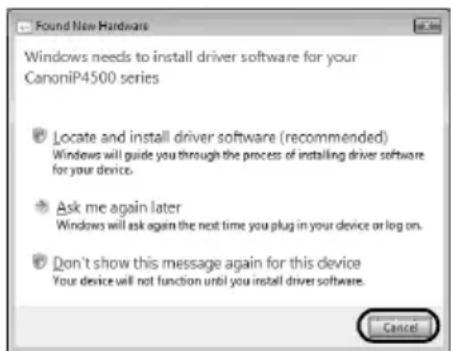
- Jos [User Account Control/Käytäätilin ohjaus]-näytö avautu, valitse [Continue/Jatka]. Windows XP:ssa ja Windows 2000:ssa tämä näytö ei avaudu.
- Jos haluat asentaa Adobe® RGB (1998) -ohjelman, valitse [Custom Install/Mukautettu asennus] ja noudata nayton ohjeita.
-
Kun asennuksen aikana näytöön tulee ilmoitus, jossa pyydetään vahvistusta tietokoneen uudelleenkäynnistämiselle, valitse [OK]. Järestelmä käynnistyy automaattisesti uudelleen. Älä poista uudelleenkäynnistyksen aikana [Setup CD-ROM/Asennus-CD]-levyä.
-
Arvostamme, jos osallistut Canon-tulostimia koskevaan [PIXMA Extended Survey Program] (Laaja PIXMA-kyselyohjelma) -kyselyyn. Lisatietoja on nayton ohjeissa.
- Jos yhteyttä ei tunnisteta, lisatietoja on Käyttooppaan kohdassa "Tulostinajurin asentaminen ei onnistu".
Macintosh-tiedot
- Koska Mac OS 9-, Mac OS X Classic- tai Mac OS X v.10.2.7 -järkestelmiä tai vanhempia ei tueta, älä kytke tulostinta niihin.
- Älä irrota tai kytke USB-kaapelia asennuksen aikana, koska siitä voi olla seurauksena tietokoneen tai tulostimen toimintahäirö.
- Ennen kuin asennat tulostinajurin, poista käytösta kaikki virustorjuntaohjelmat sekä automaattisesti latautuvat ohjelmat tai poista ne järvestelmakansiosta.
- Kun asennuksen aikana näytöön tulee ilmoitus, jossa pyydetään vahvistusta tietakoneen uudelleenkäynnistämiselle, valitse [Restart/Käynnista uudelleen]. Järkestelmä käynnistyy automaattisesti uudelleen. Älä poista uudelleenkäynnistyksen aikana [Setup CD-ROM/ Asennus-CDJ-levyä.
- Kun kohdistat tulostuspään, eikä tulostimen nimi näy [Printer List/Kirjoitinluettelo]luettelossa, lisää tulostin valitsemailla [Add/Lisää]. Lisätietoja on [Mac Help/Mac-ohjeet]-kohdan [Printer Setup Utility Help/Kirjoittimen asetustyökalun ohjeet]-ohjeessa.
Aasiassa asuvat kayttajat
- Jos haluat asentaa Käytöoppaan Jonkin muun kieliversion, kaksoisosoita ensin [Setup CD-ROM/Asennus-CD-J-kohdan [Manual/Opas]-kansiota ja sitten [Canon]-kansiota ja kopioi haluamasikielikansio kovalevylle.
Kuvarutukaytöoppaiden lukeminen
Lisatietoja kuvarutukayttooppaiden asentamisesta on asennusohjeessa.
Voit avata kuvaruutukayttooppaat seuraavalla tavalla:

Avaa kuvaruutukaytöopas kaksoisnapsauttamalla työpöydän [XXX On-screen Manual/ XXX-kuvaruutukaytöopas]-kuvaketta tai valitsemailla [Start/Käynnista] > [All Programs/ Kaikki ohjelmat] (tai [Programs/Ohjelmat]) > [Canon XXX Manual/Canonin XXX-käytto] > [XXX On-screen Manual/XXX-kuvaruutukaytöopas] ("XXX" on tulostimesi nimi).
Järestelmävaatimukset
Selain: Windows HTML Help Viewer

Huomautus
- Microsoft® Internet Explorer 5.0 tai uudempi on oltava asennettuna.
- Kuvaruutukaytöopas ei välttamattä näy oikein kaikissa käytöjärestelmissä tai Internet Explorerin versioissa. Järestelma Kannattaa pitää ajan tasalla Windows Updaten avulla.

Avaa kuvaruutukaytloopas kaksoisnapsauttamalla tyopoydan [XXX On-screen Manual/ XXX-kuvaruutukaytloopas]-aliasta ("XXX" on tulostimesi nimi).

Huomautus
Käytäjät Aasiassa
Jos asensit Käytöoppaan [Setup CD-ROM/Asennus-CD] levyn [Manual/Opas]-kansiosta, avaa kansio, johon olet kopioinut Käytöoppaan ja kaksoisnapsauta [top.htm]-tiedostoa.
Järestelmävaatimukset
Selain:HelpViewer

Huomautus
- Kuvaruutukaytöopas ei ehka nay oikein kaikissa tietokoneen käytöjärestelmän versioissa. Järestelmä Kannattaa pitäa ajan tasalla.
- Suosittelemme Safari-Web-selainta HTML-muotoisten kuvaruutukayttooppaiden katselemiseen. Jos Safaria ei ole asennettu tietakoneeseen, voit ladata ja asentaa sen Apple Computer, Inc:n verkkosivustosta.
Paperin lisaäminen kasettiin
Jotkin paterityypit ja -koot eivat sovi kasettiin, vaan ne edellyttavat takalokeron kayttamista. Jos aiot kayttä ainoastaan kasettia, tarkista mahdolliset kayttorajoitukset etukäteen.

Tärkeä
- Paperin leikkaaminen [4 x 6 tuuman / 101,6 x 152,4 mm:n], [5 x 7 tuuman / 127,0 x 177,8 mm:n] tai [2,13 x 3,39 tuuman / 54,0 x 86,0 mm:n] (luottokortti) kokoon testitulostusta varten voi aiheuttaa paperitukoksen.
- Lisää papi erina pystysuunnassa. Paperin lisäminen vaakasuunnassa voi aiheuttaa paperitukoksen.
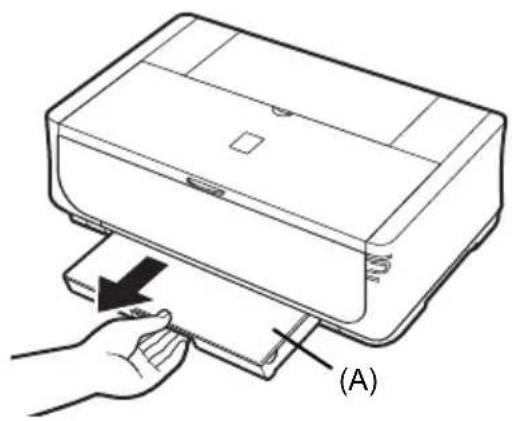
1 Veda kasetti tulostimesta ja irrota kasetin kansi (A).
2 Säädä kasetin kokoa.
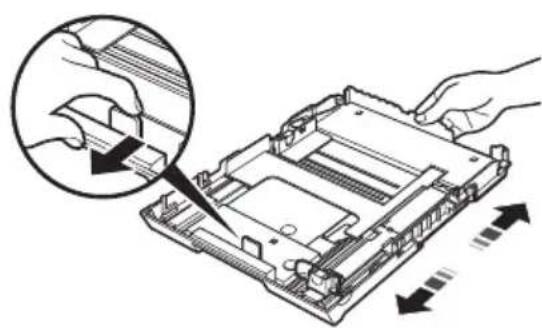
3 Aseta paperi kasettiin tulostuspuoli ALASPAIN. Kohdista paperipino kasetin oikeaan reunaan. Alaisra rajamerkki (A) enempaa parea.
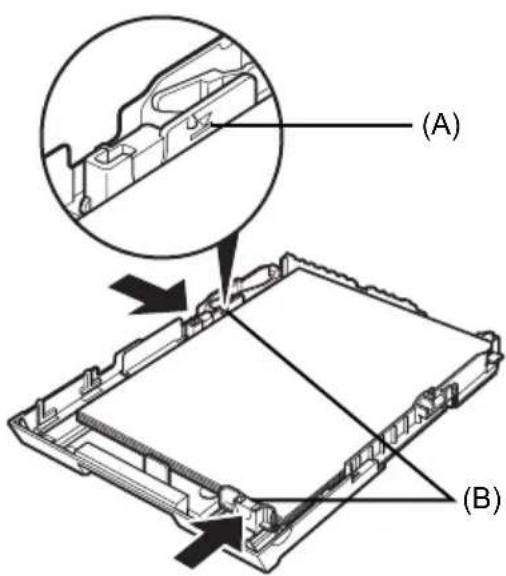
4 Liu'uta paperinohjaimia (B) niin, etta ne koskettavat kevyesti lisatty paperipinoa.
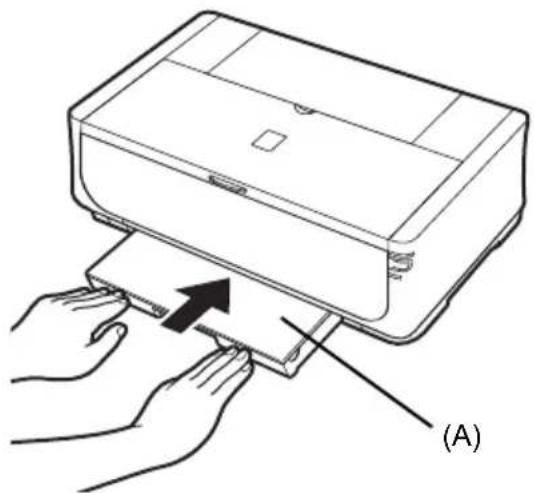
5 Aseta kansi (A) kasettiin ja kasetti tulostimeen.
Työnnä kasetti kokonaan tulostimen sisälle. Jos kasetti on vedetty ulos, sen etureuna ulottuu tulostimen etureunan yli.
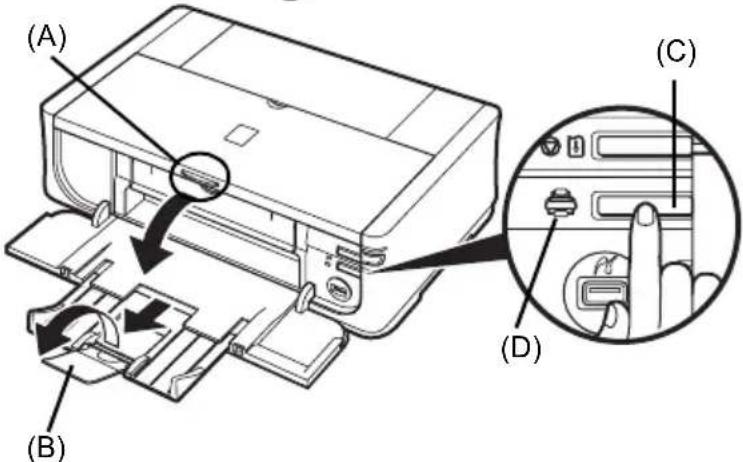
6 Avaa paperin luovutustaso painamalla [Open] (Avaa) - painiketta (A) ja veda paperin luovutustason jatke (B) kokonaan ulos.
7 Paina [Paper Feed Switch] (Paperinsyottokytkin) - painiketta (C), jotta [Cassette] (Kasetti) - merkkivalo (D) sytty.
Tulostaminen tietokoneesta
Tassa osassa esitellään perustulostus.
Tulostaminen Windows-tietokoneessa
1 Käynistä tulostin ja lisää paperia tulostimeen.
2 Varmista, etta oikea paperilahde on valittuna.
3 Luo asiakirja tai avaa tulostettava tiedosto asianmukaisessa sovellukssessa.
4 Valitse sovelluksen [File/Arkisto]-valikosta [Print/Tulosta].
5 Varmista, etta [Canon XXX] ("XXX" on tulostimesi nimi) on valittuna [Select Printer/ Valitse tulostin]-kohdassa ja valitse [Preferences/Asetukset] (tai [Properties/ Ominaisuudet]).
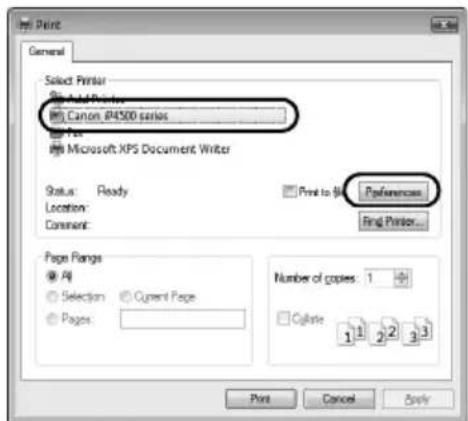
6 Määritä tarvittavat asetukset ja valitse [OK]. Voit vaihtaa käytettävan paperilähteen tulostinajurissa. Lisatietoja on Käyttoopaskuvaruutukäyttooppaan kohdassa "Paperilähteen vaihtaminen".

Huomautus
Lisatietoja tulostinajurin muista toiminnoista saat
avaamalla kaytonaikaisen ohjeen valitsemalla [Help/
Ohje] tai [Instructions/Ohje] tai valitsemalla PC-
tulostusopas-kuvaruutukaytttooppaan. [Instructions/
Ohjeet] nikyy ainoastaan, kun kuvaruutukaytttooppaat on asennetu.
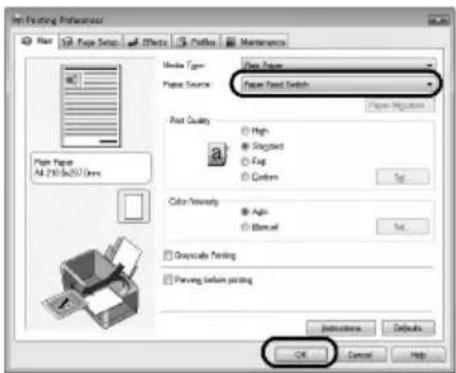
7 Valitse [Print/Tulosta] (tai [OK]).
Tulostaminen Macintosh-tietokoneessa
1 Käynnistä tulostin ja lisää paperia tulostimeen.
2 Varmista, etta oikea paperilahde on valittuna.
3 Luo asiakirja tai avaa tulostettava tiedosto asianmukaisessa sovelluksessa.
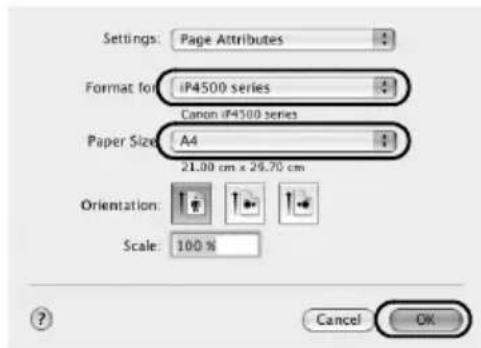
4 Valitse ohjelman [File/Arkisto]-valikosta [Page Setup/Arkin määrittely].
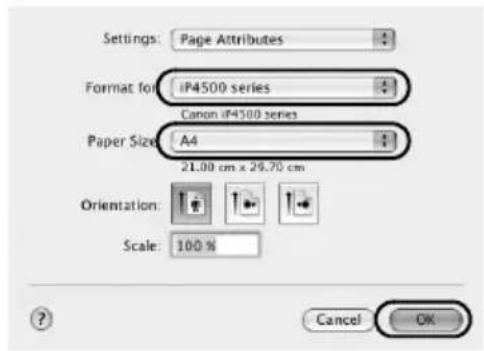
5 Varmista, etta tulostimesi nimi on valittuna kohdassa [Format for/Kirjoitin].
6 Valitse haluamasi paperikoko [Paper Size/ Paperikoko]-kohdassa.
7 Valitse [OK].
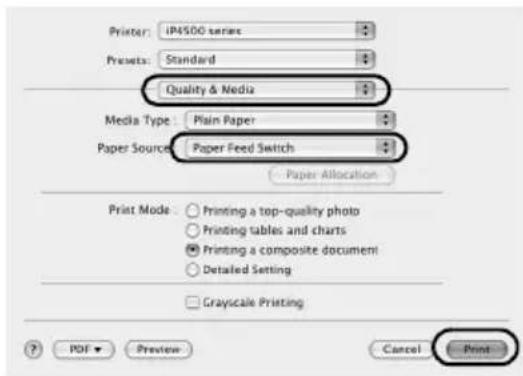
8 Valitse sovelluksen [File/Arkisto]-valikosta [Print/Tulosta].
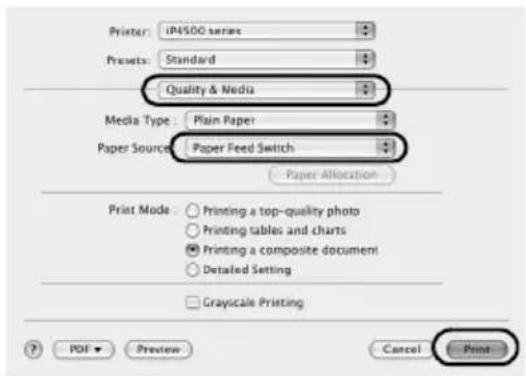
9 Valitse valikosta [Quality & Media/ Laatu ja tulostusmaterialiaali].
10 Maarita tarvittavat asetukset.
Voit vaihtaa kaytettavan paperilähteen tulostinajurissa. Lisatietoja on Kayttöopaskuvaruutukayttooppaan kohdassa "Paperilähteen vaihtaminen".

Huomautus
Lisātietoja tulostinajurin muista toiminnoista saat osoittamalla ?, joloin [PC Printing Guide]kuvarutukaytöopas avautuu. Jos kuvarutukaytöoppaita ei ole asennettu, [PC Printing Guide]kuvarutukaytöopas ei näy, vaikka kohtaa osoitetaan.
11 Valitse [Print/Tulosta].
Valokuvien tulostaminen suoraanyhteensopivasta laitteesta
Voit kytketä PictBridge-yhteensopivan laitteen, kuten digitalikameran, videokameran tai matkapuhelimen, laitteen valmistajan suosittelemalla USB-kaapelilla ja tulostaa tallennettuja kuvia suoraan ilman tietokonetta.
- Kytkettävat laitteet
PictBridge on teollisuusstandardi, Jonka avulla useilla digitaalisilla valokuvajärestelmilä voitulostaa valokuvia suoraan digitaalikamerasta, -videokamerasta tai matkapuhelimesta* ilmantietokonetta. Laite voidaan liittä tähän tulostimeen suoraan suoratulostusta varten valmistajasta tai mallista riippumatta, kunhan laite on PictBridge-yhteensopiva.
- PictBridge-yhteensopivia digitaalikameroita, digitaalivideokameroita ja kamerapuhelimia kutsutaan tatestes yhteisnimellä "PictBridge-yhteensopiva laite".

Jos laitteessa on täm merkki, se on PictBridge-yhteensopiva.
- Tulostettavan kuvan tietamuoto
Tulostin tulostaa kuvia, jotka on otettu DCF (Design rule for Camera File system) ver. 1.0/2.0 -yhteensopivalla digitaalikameralla (Exif ver. 2.2/2.21 -yhteensopiva), sekä PNG-tiedostoja.
Valokuvien tulostaminen suoraan yhteensopivasta laitteesta
Liitta PictBridge-yhteensopiva laite tulostimeen laitteen valmistajan suosittelemalla USB-kaapelilla.

Muistutus
Alä liitä tulostimen suoratulostusporttiin muita kuin PictBridge-yhteensopivia laitteita. Muussa tapauksessa syntyy sahköiskun, tulipalon tai tulostimen vauroitumisen vaara.

Tärkeä
Irrota USB-kaapeli tulostamisen aikana ainoastaan, kun PictBridge-laite sen nimenomaisesti sallii. Seuraa oppaan ohjeita irrotaessasi PictBridge-yhteensopivan laitteen ja tulostimen valisen USB-kaapelin.

Huomautus
Kun tulostat valokuvia PictBridge-yhteensopivan laitteen ollessa kytkettynä tähän tulostimeen, on suositeltavaa käytäa laiteen mukana toimitettua verkkolaitetta. Jos käytät laiteen akku, varmista, etta se on täyteen ladattu.
1 Tee valmistelut tulostusta varten.
(1) Kytke tulostimeen virta.
(2) Aseta paperi.
(3) Varmista, etta oikea paperilahde on valittuna.
12 Valokuvien tulostaminen suoraan yhteensopivasta laitteesta
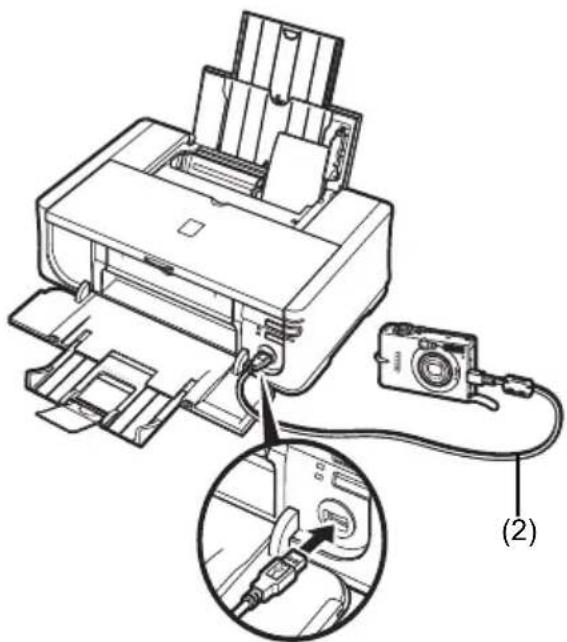
2 Liitta PictBridge-yhteensopiva laite tulostimeen.

Huomautus
Joissakin laitemalleissa PictBridge-yhteensopiva tulostustila on ehka valittava ennen laitteen liittämista tulostimeen. Laitteeseen on ehka kytkettä virta tai sihen on valittava Toistotila manuaalisesti tulostimeen kytkemisen jälkeen.
Suorita PictBridge-yhteensopivassa laitteessa sen käytöoppaan mukaiset tarvittavat toimet, ennen kuin liität laitteen tulostimeen.
(1) Varmista, etta PictBridge-yhteensopivan laitteen virta on katkaistu.
(2) Liitä PictBridge-yhteensopiva laite tulostimeen laitteen valmistajan suosittelemalla USB-kaapelilla. Laite kaynnistyy automaattisesti. Jos laite ei kaynnisty automaattisesti, kytke sihen virta manuaalisesti.
(3) Määrītā PictBridge-yhteensopiva laite suoratulostusta varten.
nakyyy laiteen LCD-näytössä, kun tulostin on oikein kytketty.
3 Määritä tulostusasetukset, kuten paperityyppi ja asettelu.
Katso lisātietaja kohdasta "Tietoja PictBridge Print-asetuksista" sivulla 14. Voit märittäa asetuksia PictBridge-yhteensopivan laitteen LCD-näytössa. Valitse tulostimeen asettamasi paperin koko ja typpi.
4 Aloita tulostus PictBridge-yhteensopivasta laitteesta.
PictBridge-yhteensopivan laitteen asetukset
Tässa osassa kuvataan PictBridge-yhteensopivan laitteen tulostusasetukset. Kun käytät PictBridge-yhteensopivaa laitetta, noudata sen käytöoppaassa annettuja ohjeita.

Huomautus
- Seuraavassa kuvauksessa asetusten niminä käytetään Canon PictBridge -yhteensopivissa laitteissa käytetyjen asetusten nimia. Asetusten nimet voivat vaildella laitteen merkin tai mallin mukaan.
-
Jotkin seuraavassa esitellyt asetukset eivat ole kaytettavissa kaikissa laitteissa. Jos tulostusasetuksia ei voi muuttaa laitteessa, tulostin tulostaa kuvat seuraavasti:
-
[Paper size/Paperin koko]: [4'' × 6'' / 101, 6 × 152, 4 ~mm]
- [Paper type/Paperin typpi]. [Photo]
- [Layout/Asettelu]: [1-up/1 kuva], [Borderless/Ei kehysta]
- [Date/File No./Päiv./Tied.No.] [Print/Tulosta]: [Off/Pois] (ei tulosteta)
- [Image optimize/Kuvan optimointi]. [On/Päällä] (kuvaustietoja käytetän optimoituun tulostukseen)
- [Paper Size/Paperin koko]- ja [Paper Type/Paperin typpi]-asetukset
Seuraavat paperikoot ja -tyypit ovat kaytettavissa tulostettaessa PictBridge-yhteensopivasta laitteesta.
- [Paper size/Paperin koko]
[4'' × 6'' / 101,6 × 152,4 ~mm], [5'' × 7'' / 127,0 × 177,8 ~mm]^*1,
[Credit card/Luottokortti]2, [8" x 10" / 203,2 x 254,0 mm], A4, Letter, [Wide/Leveä]1
- [Papertype/Paperin tyyppi]
| [Paper type/Paperin typpi]-asetus | Lisättvä pperi*4 |
| [Plain Paper/Tavallinen paperi]*3 | [Super White Paper/Erikoisvalkoinen paperi] tai muu tavallinen paperi |
| [Photo/Valokuva] [Photo Paper Plus Glossy/Erittäin kiiltävää valokuvapaperi] | |
| [Glossy Photo Paper/Kiiltävää valokuvapaperi] | |
| [Glossy Photo Paper "Everyday Use"/Kiiltävää valokuvapaperi"Everyday Use"] | |
| [Photo Paper Glossy/Kiiltävää valokuvapaperi] | |
| [Photo Paper Plus Semi-gloss/Puolikiiltävää valokuvapaperi]*5 | |
| [Photo Stickers/Valokuvatarrat]*2*6 | |
| [Fast Photo/Nopea valokuva] | [Photo Paper Pro/Ammattilaisvalokuvapaperi] |
Käytettävissä olevat sivukoot vaihtelevat tulostusmaterialiaalin mukaan. Lisätietoja on verkkosivustossamme.
1 Voidaan valita vain tietyissä Canon PictBridge -yhteensopivissa kameroissa.
2 Tämän paperin syöttäminen kasetista voi vahingoittaa tulostinta. Aseta takalokeroon.
3 [Plain Paper/Tavallinen paperi]voidaan valita [Paper Type/Paperin typpi]-asetukseksi vain silloin, kun [Paper Size/Paperin koko]-asetuksena on A4 tai [8,5" x 11"/215,9 x 279,4 mm] (Letter). Kun [Paper type/Paperin typpi]-asetuksena on [Plain Paper/Tavallinen paperi] reunaton tulostus ei ole käytössä, vaikka [Layout/Asettelu]-asetuksena olisi [Borderless/Ei kehystä].
4 Kaikkia aitoja Canon-papereita ei ole staatavana kaikissa maissa tai kaikilla alueilla.
5 Kun tulostat [Photo Paper Plus Semi-gloss/Puolikiiltävää valokuvapaperi]-materialle koossa [8 x 10 tuumaa / 203,2 x 254,0 mm] (SG-201), valitse [Paper size/Paperin koko]-asetukseksi [20 x 25 cm/8" x 10" / 20 x 25 cm / 8 x 19 tuumaa] ja [Paper type/Paperin typpi]-asetukseksi [Default/Oletus].
6 Yksinomaan valokuvatarroille tulostettaessa. Kun tulostat tarrapaperille, valitse [Paper size/ Paperin koko]-asetukseksi [10 × 15 ~cm / 4" × 6"] ja [Paper type/Paperin typpii]-asetukseksi [Photo]. Älä valitse [Layout/Asettelu]-asetukseksi [Borderless/Ei kehystä].
- [Layout/Asettelu]-asetus
Useita asetteluja on valittavissa.
- [Bordered/Borderless / Kehystetty/Ei kehystetty]: Voit valita tulostetaanko kuva kehyksin vai ilman.
- [N-up/Kuvamäärä]: Käytä tätä asetusta, kun tulostat tarrapaperille tai A4- tai Letter-kokoiselle paperille.
Tarrapaperi: Kun valitset [Paper Size/Paperin koko]-asetukseksi [10 × 15 cm/4'' × 6''] , voit tulostaa 16 kuvaa yhdelle pperiarkille.
A4- tai Letter-kokoinen pperi: Kun valitset [Paper Size/Paperin koko]-asetukseksi A4 tai [8,5''× 11'' / 215,9× 279,4mm] (Letter), voit tulostaa 4 kuvaa yhdelle paperiarkille.
- [Shooting Info (Exif Data)/Kuvaustiedot (Exif-tiedot)] Voit tulostaa kuvaustiedot (Exif-tiedot) kuvan oheen. Käytettävissä on kaksi asetusta.
[1-up/1 kuva]1: Tulostaa kuvaustiedot (Exif-tiedot) valittujen yksittäisten kuvien reunukseen. [20-up/20 kuvaa]2: Tulostaa 20 DPOF-märitettyä*3 kuvaa ja niiden kuvaustiedot (Exif-tiedot) luettelomuodossa yhdelle paperiarkille.
[35 mm Film Style Layout (Contact Printing Layout)/35 mm:n tylinen asettelu]²: Voit tulostaa useita DPOF-määritettyjä *³ kuvia negatiivifilmä muistuttavassa luettelossa.
Edellä mainittujen asetusten lisäksi voit märrittä kuvaluettelon tulostuksen DPOFTulostusasetusvalikossa.
1 Tämä asetus on käytettävissa vain, kun [Paper Size/Paperin koko]-asetuksena on [10 x 15 cm/4" x 6"], [13 x 18 cm/5" x 7"], [20 x 25 cm/8" x 10"], A4 tai [8,5" x 11"/215,9 x 279,4 mm] (Letter).
2 Tämä asetus on käytettävissä vain, kun [Paper size/Paperin koko]-asetuksena on A4 tai [8,5" x 11"/215,9 x 279,4 mm] (Letter).
*3 DPOF (Digital Print Order Format) on kuvien maäritystietojen, kuten tulostettavien kuvien ja kuvamaärien, tallennuksessa käytettä vakiomuoto.
- [Date/File No./Päiv./Tied.No.] Tulostusasetukset
Voit valita, tulostetaanko paiväys ja/tai tiedostonumo.
![CANON Pixma iP4500 - - [Date/File No./Päiv./Tied.No.] Tulostusasetukset - 1](/content/2026/03/516000/images/113caff7677892840f2bbf8048d0092d80188e046b100f21dc0f9b1a5bdeb03d.jpg)
Huomautus
- Jos kuviin lisataan jo kuvauksen yhteydessa paivays, märirä tämän PictBridge-asetuksen arvoksi [Off/Pois pälta]. Jos valitset [Date/Paivays], [File No./Tied. No.] tai [Both/Molemmat], paivämärä ja/tai tiedoston numero korvaavat kameran toiminnon.
- Paperikoon ja asettelun mukaan vain paivämäärä tulostetaan, vaikka [Both/Molemmat] olisi valittu.
- [Image Optimize/Kuvan optimointi]-asetus
Voit valita optimointitavan, jotta tulostuslaatu on korkea. Kun valitse [On/Päällä], kuvan tulostus optimoidaan kuvaustietojen avulla.
Jos käytät Canonin PictBridge-yhteensopivaa laitetta, seuraavat lisätoiminnot voivat olla käytettävissä mallin mukaan.
- [VIVID] muuttaa vihretä ja siniset sävyt eloisammiksi.
- [NR] (kohinanpoisto) vähentä kohinaa taivaan kaltaisilla sinisill alueilla sekä mustilla alueilla.
- [Face/Kasvot] vaalentaa vastavaloon otetussa kuvassa lian tummiki jaeneita kasvoja.
- [Red-Eye/Punasilmaesto] korjaa salaman aiheuttamaa punasilmaisyyttta muotokuvissa.
- [Trimming/Rajaus]-asetus
Voit valita tulostettavan alueen.
Mustesäillön vaihtaminen
Kun mustesäiliöden muste loppuu, voit vaihtaa mustesäliot uusiin seuraavien ohjeiden mukaisesti.
1 Avaa paperin luovutustaso ja sisakansi.
2 Varmista, etta tulostimeen on kytketty virta, ja avaa yläkansi.
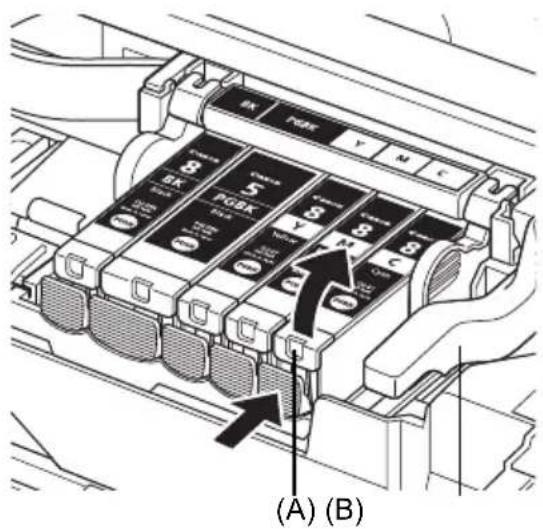
3 Paina sen mustesäiliö n kielekettä, Jonka merkkivalo vilkkuu nopeasti (A) ja irrota saliö. Alä koske tulostuspän lukitusvipuun (B).
4 Poista uusi mustesäiliö pakkauksesta ja vedä orangssa teippia nuolen suuntaan (A) siten, etta ilmareiän (B) paallee ei jää suojamuovia. Poista muovi sitten kokonaan (C).
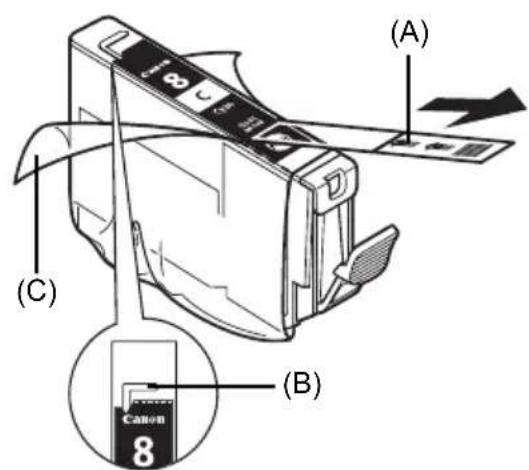
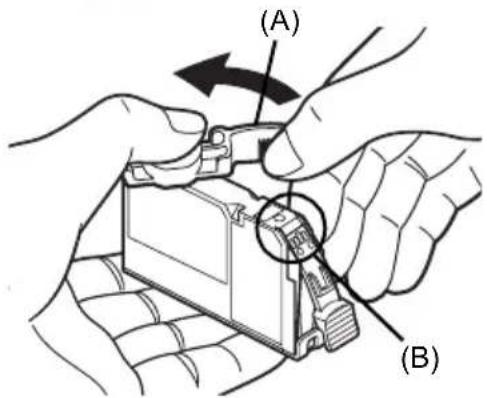
5 Irrota oranssi suojus (A) mustesaliion pohjasta.
Kasittele suojusta varoen, jotta muste ei tahrisi sormiasi.
Heita suojus pois, kun se on irrotetu.
Tärkeää
Alä kosketa mustesällön sahköisä liitinpintoja (B). Liittimiin koskeminen voi aiheuttaa tulostimen toimintahärirón tai aiheuttaa sen, etta tulostimella ei voi enaà tulostaa.
6 Aseta mustesäiliön etuosa tulostuspäähan. Varmista,etta mustesäliö on tarran (A) mukaisessa asennossa.
7 Paina sailiotä alaspain -nerkista, kunnes sailiö napsahtaa paikalleen. Varmista, etta mustesaliion lamppu (A) syttyy punaisena.

8 Sulje sisakansi ja ylakansi.

Huomautus
Kun aloitat tulostuksen mustesäliön vaihdon jälkeen, laite suorittaa automaattisesti tulostuspän puhdustuksen. Äla suorita muita toimintoja tulostuspän puhdustuksen aikana. [POWER] (VIRTA) - merkkivalo vilkkuu vihreän puhdustuksen aikana.
Tekniset tiedot
| Yleiset ominaisuudet | |
| Tulostustarkkuus (dpi) | 9600 (vaaka)* x 2400 (pysty) * Pienin mustepisaroiden väli on 1/9600 tuumaa. |
| Liitäntä USB 2.0 High | Speed* * Tietokone, joka tukee USB 2.0 Hi-Speed -standardia, vaaditaan. Koska USB 2.0 Hi-Speed -liitäntä on tãysin yhteensopiva USB Full-Speed (USB 1.1) - liitännän kanssa, sitä voidaan käytää USB Full-Speed (USB 1.1) -liitännässä. |
| Tulostusleveys enint. | 8 tuumaa / 203,2 mm ([Borderless Printing/Reunaton tulostus]: 8,5 tuumaa / 216 mm) |
| Akustinen äänitaso | noin 34,5 dB (A) (kun tulostetaan parhaassa tulostuslaatutilassa [Photo Paper Pro/Ammattilaisvalokuvapaperi]-materialaille) |
| Käytömpäristö Lämptöila: 5-35 °C (41-95 °F) Suhteillinen kosteus: 10-90 % (ei tiivistymistä) | |
| Varastointypäristö | Lämpötila: 0-40 °C (32-104°F) Suhteillinen kosteus: 5-95 % (ei tiivistymistä) |
| Käytöjännite AC 100-240 V, 50/60 Hz | |
| Virrankulutus Tulostettaessa: noin 13 W Valmiustilassa: noin 1,2 W Virta katkaistu: noin 1,0 W | |
| Ulkoiset mitat noin | 7,5 (W) x 11,9 (D) x 6,3 (H) tuumaa / noin 445 (L) x 303 (S) x 160 (K) mm * Paperituen kanssa ja poperin luovutustaso sisäasennossa. |
| Paino noin 6,9 kg (noin 15,2 lb.) * Tulostuspää ja mustesäiliöt asennettuina. | |
| Tulostuspää Yhteensä 4608 suutinta (Y/DyeBK/PgBK: kukin 512 suutinta, C/M: kukin 1536 suutinta) | |
| Tulostaminen suoraan kamerasta (PictBridge) | |
| [Paper size/Paperin koko] | [4" x 6" / 101,6 x 152,4 mm], [5" x 7" / 127,0 x 177,8 mm]*1,[Credit card/Luottokortti]*2, [8" x 10" / 203,2 x 254,0 mm], A4, Letter, [Wide/Leveä]*1*1 Voidaan valita vain tietyissä Canon PictBridge -yhteensopivissa kameroissa.*2 Tämän paperin syöttäminen kasetista voi vahingoittaa tulostinta. Aseta takalokeroon. |
| [Paper type/Paperin typpi] | [Default/Oletus] ([Photo Paper Plus Glossy/Erittäin kiiltävä valokuvapaperi]), Photo ([Photo Paper Plus Glossy/Erittäin kiiltävä valokuvapaperi], [Glossy Photo Paper/Kiiltävä valokuvapaperi], [Glossy Photo Paper "Everyday Use"/Kiiltävä valokuvapaperi], [Photo Paper Plus Semi-gloss/Puolikiältävä valokuvapaperi], [Photo Stickers/Valokuvatarrat]), Fast Photo ([Photo Paper Pro/Ammattilaisvalokuvapaperi]), [Plain Paper/Tavallinen paperi] (vain A4/Letter) |
| [Layout/Asettelu] | [Default/Oletus] ([Borderless/Ei kehystä]), [Borderless/Ei kehystä], [Bordered/Kehystetty], [N-up (2, 4, 9, 16)/N kuvaa (2, 4, 9, 16)]*1, [35-up/35 kuvaa])*2*1 Asettelu yhteensopiva Canon-tarrojen kanssa. Katso Käyttoopa-skuvaruutukäytöoppaan kohtaa "Yhteensopivat tulostusmaterialiaalit".*2 Valitut valokuvat tulostetaan 35 mm:n /1, 4 tuuman filmin tylistä asettelua käytäen. Tämä tulostusasetus on käytettävissä ainoastaan tietyissä Canon PictBridge -yhteensopivissa laitteissa. |
| [Image optimize/Kuvan optimosti] | [Default/Oletus] (Exif Print), [On/Päällä], [Off/Pois], [VIVID]*, [NR](kohinanpoisto)*, [Face/Kasvot],[Red eye/Punasilmäesto]** Valittavissa Canon PictBridge -yhteensopivassa kamerassa. |
| [Print date & fil no./Tulosta päiväys&Tied.No] | [Default/Oletus] ([Off/Pois]: ei tulostusta), [Date/Päiväys], [File No./Tied.No.], [Both/Molemmat], [Off/Pois] |
| [Trimming/Rajaus] | [Default/Oletus] ([Off/Pois]: ei rajausta), [On/Päällä] (kameran asetuksen mukainen valinta), [Off/Pois] |
Järnestelmävaatimukset

Huomautus
Noudata käytöjärestelmän vaatimuksia, jos ne ovat korkeampia kuin tass mainitut.
| Windows | Macintosh | |
| Käytöjärvestelmä Suoritin RAM-muisti | Windows Vista Pentium II (ja vastaavat suorittimet) 300 MHz 128 Mt Windows XP SP1, SP2 Pentium II (ja vastaavat suorittimet) 300 MHz 128 Mt Windows 2000 Professional SP2, SP3, SP4 Pentium II (ja vastaavat suorittimet) 300 MHz 128 Mt Huomautus Toiminta taataan vain tietokoneessa, johon on esiasennettu Windows Vista, XP tai 2000. | Mac OS X v.10.4 Intel-suoritin PowerPC G3 256 Mt Mac OS X v.10.2.8 - v.10.3 PowerPC G3 128 Mt Huomautus Kiintolevy on alustettava Mac OS Extended (Journale)- tai Mac OS Extended -tiedostojärestelmään. |
| Selain Internet Explorer | 6.0- Safari | |
| Kiintolevtyila 400 Mt | Huomautus Mukana toimitettujen ohjelmistojen asennukseen. | 200 Mt Huomautus Mukana toimitettujen ohjelmistojen asennukseen. |
| CD-asema Vaaditaan | ||
| Muut rajoitukset SVGA | 800 x 600 | |
- Kun paivität Windows XP:n Windows Vistaksi, poista ensin Canon-mustesuihkutulostimen mukana toimitetut ohjelmistot.
Kuvaruutukayttooppaiden lisajärjestelmävaatimukset

#
Selain: Windows HTML Help Viewer
Huomautus: Microsoft Internet Explorer 5.0 - selaimen tai uudemman on oltava asennettu.
Kuvarutukaytöopas ei valttamattä nay oikein kaikissa kaytöjärestelmissä tai Internet
Explorerin versusioissa. Järjestelmä Kannattaa pitää ajan tasalla Windows Updaten avulla.

acintosh
Selain: Help Viewer
Huomautus: Kuvaruutukaytöopas ei välttamattä nāy oikein kaikissa kāytöjärestelmissä tai Help Viewerin versioissa. Järestelmä Kannattaa pitäa ajan tasalla Software Updaten avulla.
Oikeus teknisten ominaisuuksien muuttamiseen ilman ennakkoilmoitusta pidatetään.
PIXMA iP4500 Snabbguide
Innehäll
Inledning 1
Anvanda den medfoljande dokumentationen 3
Forbereda skrivaren 4
Installera skrivardrivrutinen 5
9 Valige hupikmenüust [Quality & Media/Kvaliteet ja meedia].
10 Maarake soovitud seaded.
1 Lülitage printer sisse ning laadige sellesse paber.
2 Veenduge, et valitud on oige paberiallikas.
3 Looge printimiseks Dokument voi avage fail sobiva rakendusprogrammiga.
4 Valige rakendustarkvara [File/Fail] menuüst [Page setup/Lehekülje vorming].
Teil on voimalik paberiallikat muuta, et seda printeridraiveriga kasutada. Uksikasjad leiate dokumendi [User's Guide] elektronilise juhendi Iogust "Paberialika muutmine".

Markus
Uksikasjade leidmises printeridraiveri funktsionide kohta klopsake juhendi [PC Printing Guide] elektronijise juhendi nagemises.
3 Märake prindisätted, nagu năiteks paberitüup ja paigutus.
Seuraavat mustesäiliöt ovat yhteensopivia tämän laitteen kanssa.

- Vain Euroopassa, Lähi-idässä, Afrikassa ja Venäjällä oleville asiakkaille
- Johdanto
- Varoitus
- Muistutus
- Tärkeää
- Tavaramerkit
- © CANON INC. 2007
- Exif Print
- Kansainvälinen ENERGY STAR® -ohjelma
- Virransyötön vaatimukset
- Turvaohjeet
- Mukana toimitettavien oppaiden käytäminen
- Kuvarutukayttooppaat
- Käytöopas
- PC-tulostusopas
- DVD- ja CD-levyjen tulostusopas
- Tulostimen esivalmistelut
- Huomautus
- Tärkeä
- Tulostinajurin asentaminen
- Windows- ja Macintosh®-käytöjarjestelmien yhteiset ohjeet
- Asennushuomautuksia
- Tulostuspän kohdistushuomautuksia
- Windows-tiedot
- Macintosh-tiedot
- Aasiassa asuvat kayttajat
- Kuvarutukaytöoppaiden lukeminen
- Järestelmävaatimukset
- Paperin lisaäminen kasettiin
- Tulostaminen tietokoneesta
- Tulostaminen Windows-tietokoneessa
- Tulostaminen Macintosh-tietokoneessa
- Valokuvien tulostaminen suoraanyhteensopivasta laitteesta
- - Kytkettävat laitteet
- - Tulostettavan kuvan tietamuoto
- Valokuvien tulostaminen suoraan yhteensopivasta laitteesta
- Liitta PictBridge-yhteensopiva laite tulostimeen.
- PictBridge-yhteensopivan laitteen asetukset
- - [Paper Size/Paperin koko]- ja [Paper Type/Paperin typpi]-asetukset
- - [Layout/Asettelu]-asetus
- - [Date/File No./Päiv./Tied.No.] Tulostusasetukset
- - [Image Optimize/Kuvan optimointi]-asetus
- - [Trimming/Rajaus]-asetus
- Mustesäillön vaihtaminen
- Tekniset tiedot
- Järnestelmävaatimukset
- Kuvaruutukayttooppaiden lisajärjestelmävaatimukset
- #
- acintosh
- PIXMA iP4500 Snabbguide
- Innehäll
- Markus
Merkki : CANON
Malli : Pixma iP4500
Kategoria : Tulostin